
Узнаем название сетевой карты компьютера в Windows 10
Встроенное средство «Диспетчер устройств» располагает подробной информацией о программных и аппаратных компонентах системы. Через приложение можно узнать и о сетевой карте компьютера: ее название, производителя, ID или сведения о драйверах.
-
Запустите «Диспетчер устройств». В Windows 10 найти приложение можно через поиск в «Пуске» и некоторыми другими методами, описанными ниже
Читайте также: Открываем Диспетчер устройств в Windows 10
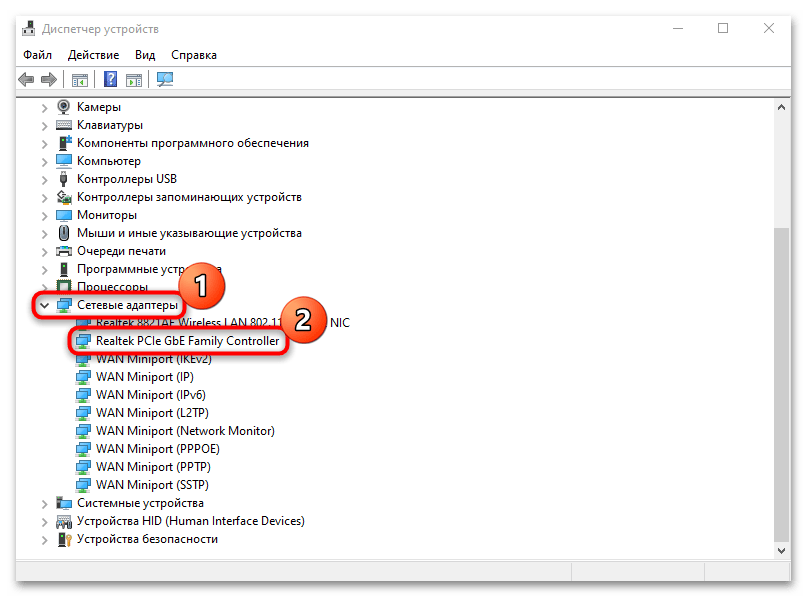
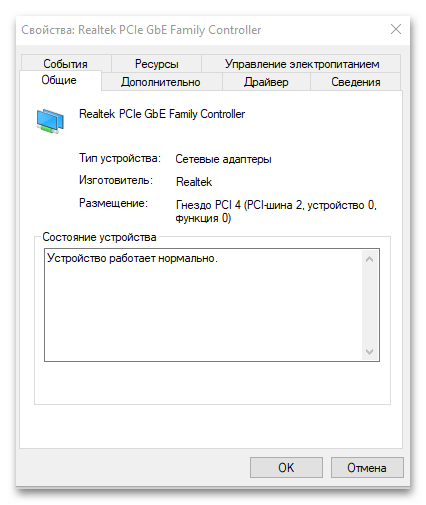
Способ 2: Утилита «Сведения о системе»
Встроенная утилита «Сведения о системе», предоставляет более полную информацию обо всех компонентах, аппаратных ресурсах и программной среде Windows 10.
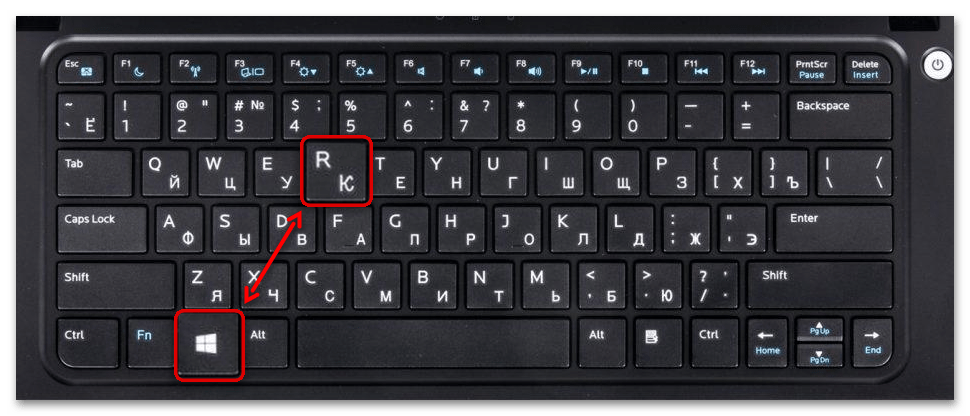
- Чтобы запустить утилиту, вызовите диалоговое окно «Выполнить», одновременно зажав клавиши «Win + R».
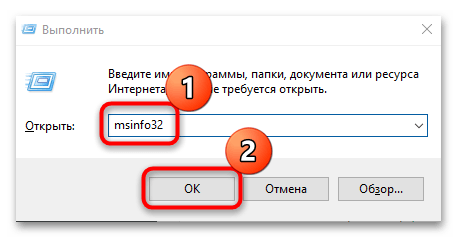
- Напишите в строке msinfo32 и нажмите на кнопку «ОК».
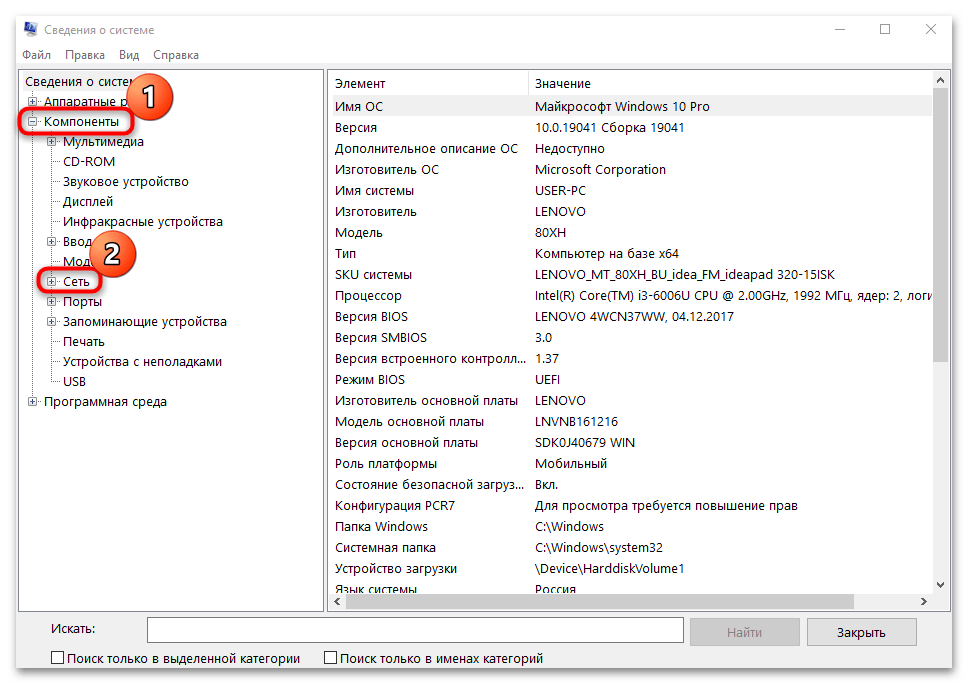
- В появившейся консоли системной информации разверните меню слева «Компоненты», затем «Сеть».
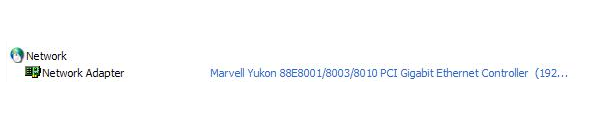
- Нажмите на пункт «Адаптер». В главном окне обратите внимание на такие пункты информации, как «Имя» и «Тип продукта».
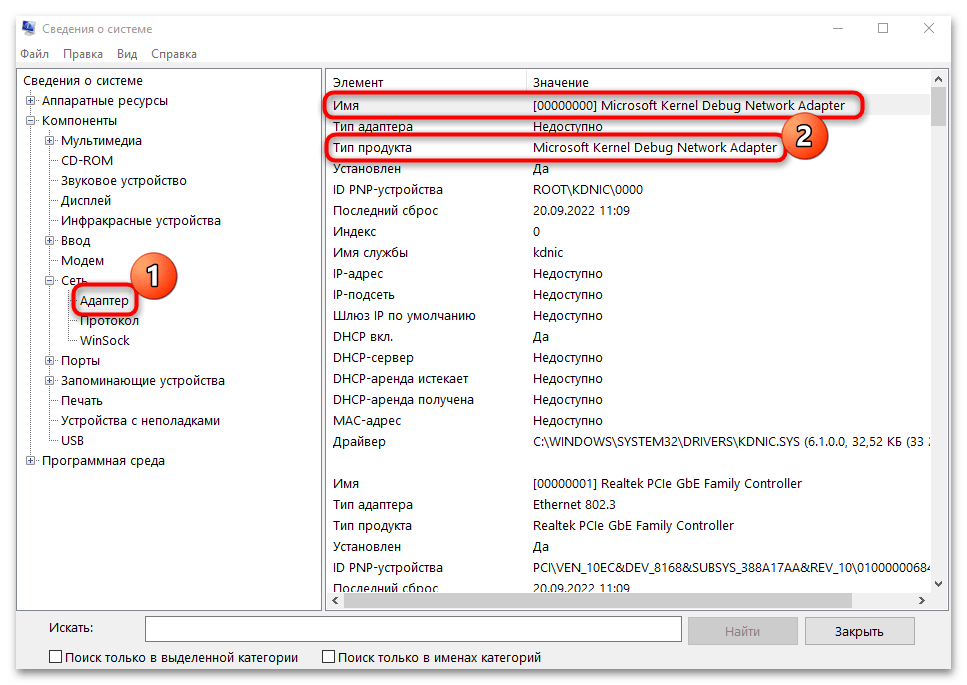
В окне есть информация обо всех используемых сетевых адаптерах, включая модуль Wi-Fi и другие. В первую очередь отображаются сведения о сетевой карте, поэтому посмотреть ее можно в начала списка.
Способ 3: «Командная строка»
Еще один способ посмотреть информацию о системе, включая сетевую карту, — это использование специальной команды для отображения параметров Windows 10. Для этого потребуется запустить штатный инструмент «Командная строка»:
-
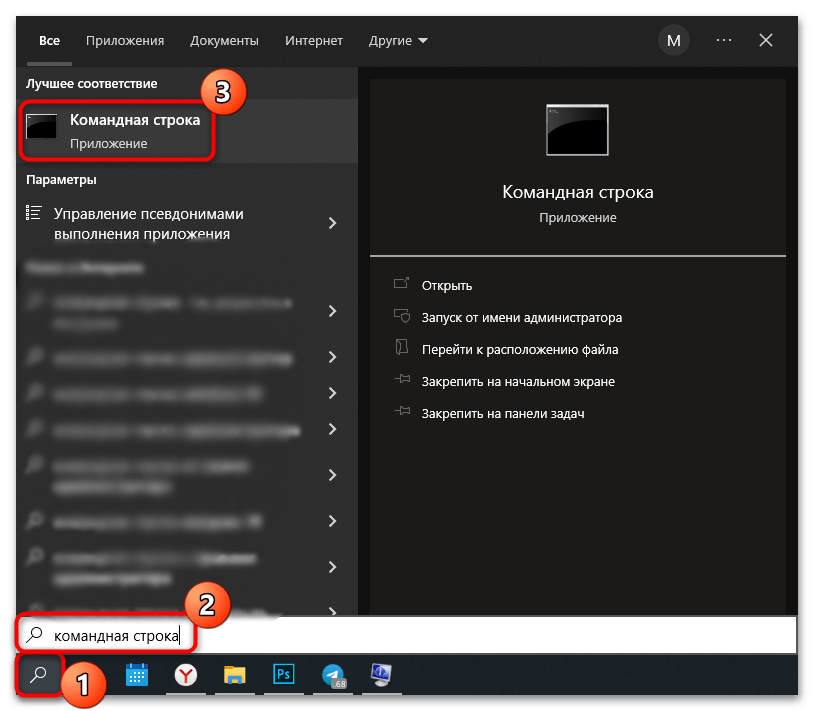
Запустите средство, отыскав его через поиск системы.
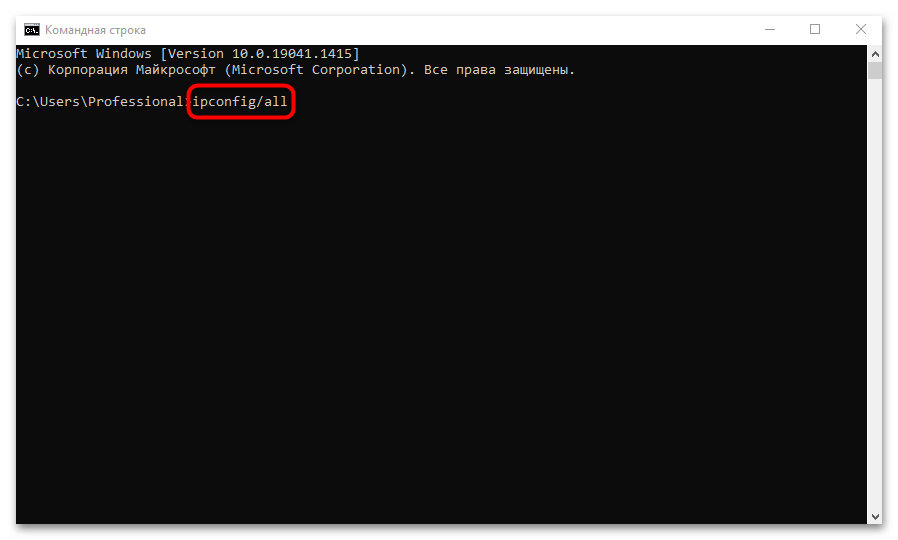
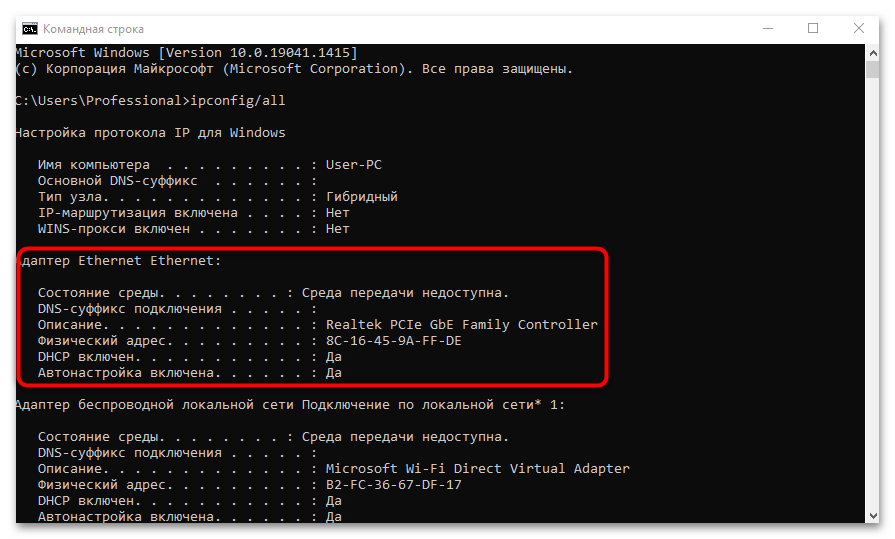
Также здесь доступны данные об адаптере беспроводной локальной сети и других подключениях на ПК.
Способ 4: Сторонний софт
Разработан и специальный софт для просмотра расширенных сведений о «железе» ПК и установленной операционной системе. Большинство из этих инструментов платные, но они предоставляют полный объем информации, включая текущую температуру составляющих ПК, состояние драйверов для устройств, где-то предлагается еще и проведение тестов. Одна из таких программ – AIDA64. Она полностью на русском языке, а ее интерфейс простой: все инструменты и данные датчиков удобно рассортированы по разделам. Доступ к функциям платный, но есть пробный период, в течение которого можно ознакомиться с возможностями программы:
Скачать AIDA64
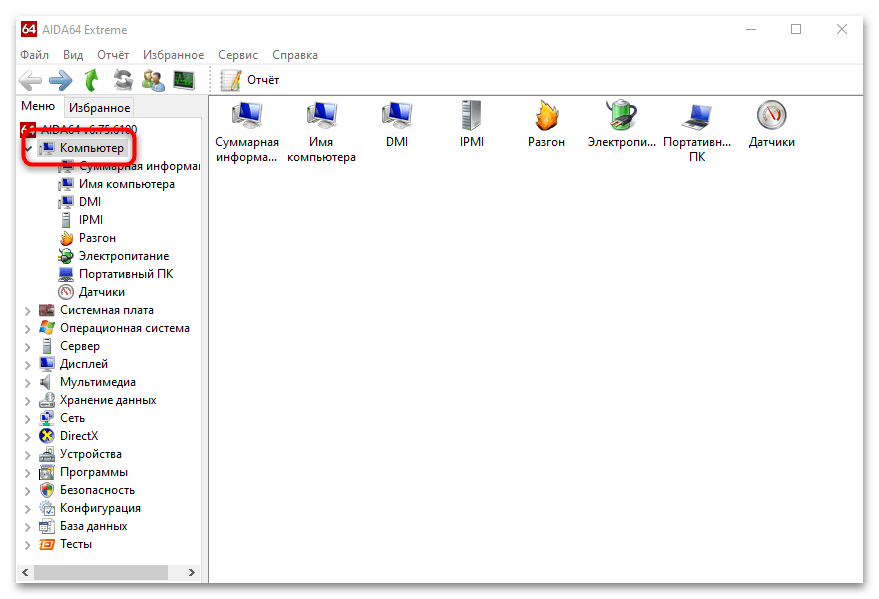
- Скачайте и установите программу. Запустите ее и на панели слева разверните меню «Компьютер».
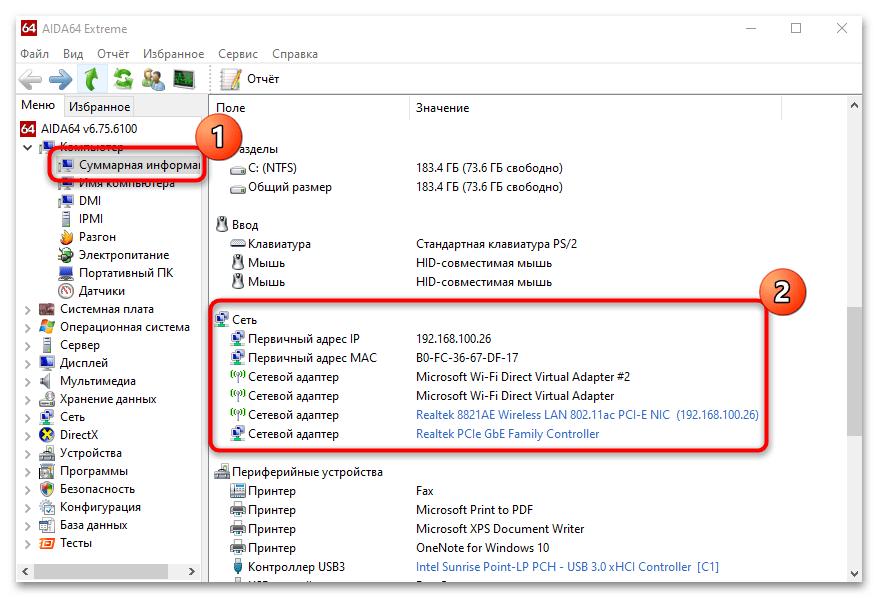
- Выберите «Суммарная информация». В главном окне отыщите раздел «Сеть», в строке «Сетевой адаптер» можно посмотреть название сетевой карты.
Помимо AIDA64, существуют и другие программы для определения «железа» компьютера. В нашем отдельном обзоре можете ознакомиться с ними: в статье есть описание приложений и ссылки на скачивание с официальных сайтов.
Подробнее: Программы для определения железа компьютера
Как узнать какая сетевая карта стоит на компьютере
Сетевая карта – это компонент компьютера, который используется для подключения к локальной сети. Эти устройства редко доставляют какие-либо проблемы поэтому в большинстве случаев пользователи даже не знают, какая сетевая карта стоит на их компьютере.
Однако такая информация может понадобится, например, для поиска подходящих драйверов. В этом материале мы рассмотрим сразу 3 способа, как можно узнать название сетевой карты используемой на компьютере.
Способ № 1. Диспетчер устройств.
Если вы хотите узнать какая сетевая карта стоит на вашем компьютере, то самый простой способ — это воспользоваться «Диспетчером устройств». Открыть «Диспетчер устройств» можно разными способами. Самый простой вариант, это нажать комбинацию клавиш Windows-R и в появившемся окне ввести команду «mmc devmgmt.msc».
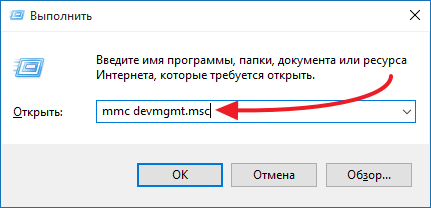
Также можно воспользоваться поиском в меню «Пуск». Для этого откройте меню «Пуск» и введите в поисковую строку «Диспетчер устройств». После этого система найдет нужную программу и предложит открыть ее.
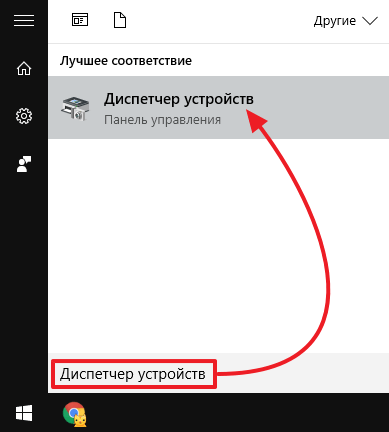
После открытия «Диспетчера устройств», раскройте список «Сетевые адаптеры». В данном списке вы увидите название сетевой карты, которая установлена на вашем компьютере.
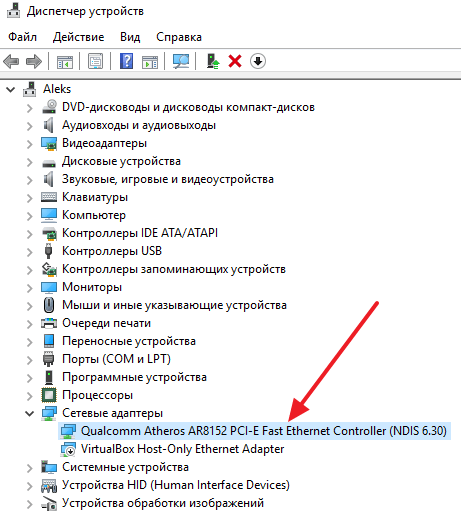
Нужно отметить, что иногда в списке «Сетевые адаптеры» могут находится виртуальные сетевые карты. Такие карты могут появиться после установки некоторых программ (например, программы VirtualBox).
Способ № 2. Командная строка.
Также вы можете узнать какая сетевая карта стоит на вашем компьютере с помощью «Командной строки Windows». Для этого сначала нужно запустить командную строку. Сделать это можно по-разному. Например, вы можете нажать комбинацию клавиш Windows-R и в появившемся окне выполнить команду «cmd».
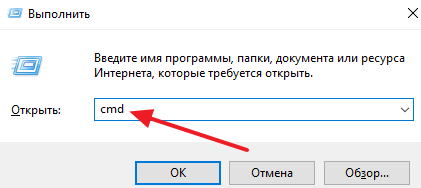
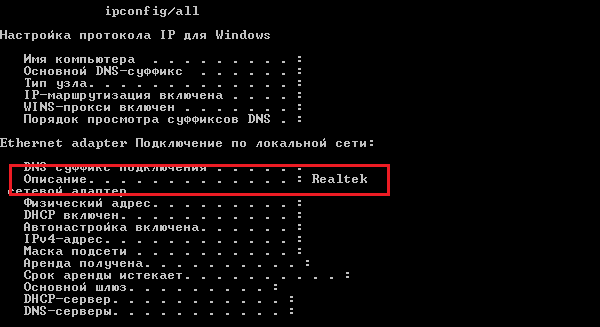
После открытия командной строки в ней нужно выполнить команду «ipconfig/all».

В результате на экране появится информация о всех сетевых подключениях, используемых на вашем компьютере.
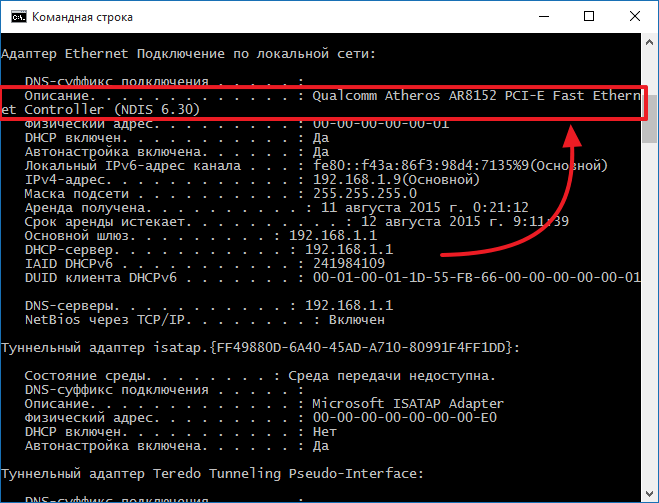
Здесь, среди прочей информации, для каждого сетевого подключения будет указано название сетевой карты. Оно будет указываться в строке «Описание».
Способ № 3. Программы.
Также вы можете узнать название сетевой карты, которая стоит на компьютере, с помощью специальных программ для просмотра характеристик компьютера. Например, можно использовать бесплатную программу Piriform Speccy. Установите данную программу на свой компьютер и запустите ее.
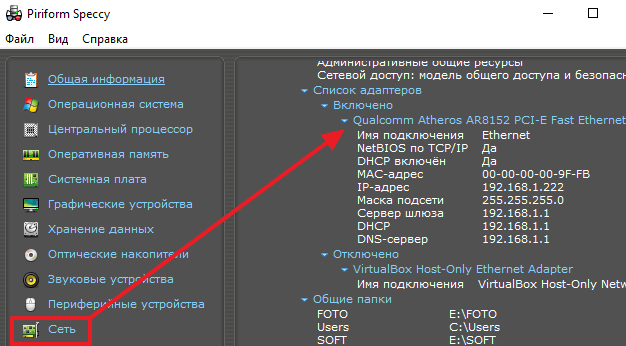
После запуска программы откройте раздел «Сеть». Здесь будет вся возможная информация о ваших сетевых подключениях и сетевых картах.
- Схема обжима витой пары
- Как узнать IP адрес своего компьютера
- Как посмотреть IP адрес компьютера
- Как узнать MAC адрес компьютера на Windows 7
- Неопознанная сеть без доступа к Интернету
Создатель сайта comp-security.net, автор более 2000 статей о ремонте компьютеров, работе с программами, настройке операционных систем.
Остались вопросы?
Задайте вопрос в комментариях под статьей или на странице «Задать вопрос» и вы обязательно получите ответ.
Как узнать, какая сетевая карта на компьютере?
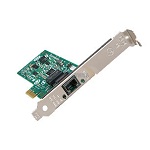
Сетевая плата, больше известная как сетевая карта, — это устройство, которое позволяет компьютеру взаимодействовать с другими устройствами в сети. В большинстве компьютеров и ноутбуков сетевая карта уже встроена в материнскую плату не только для удешевления устройства, но и для удобства пользователя. Разумеется, можно использовать отдельную сетевую плату.
Представим ситуацию, когда пользователь переустановил операционную систему и теперь часть устройств не работает по той простой причине, что отсутствуют необходимые драйвера. Такое может случиться и с сетевой картой. Поэтому для того, что бы выяснить, какой драйвер нужен для сетевой платы, необходимо узнать ее название. Я расскажу о нескольких способах, которые позволят вам это сделать буквально в несколько кликов.
Смотрим название через диспетчер устройств
Самый простой способ для абсолютного большинства пользователей — это посмотреть название с помощью диспетчера задач, где можно увидеть всю информацию об оборудовании, установленном на компьютере.
Найдите на рабочем столе значок «Компьютер» (если он отсутствует, нажмите на клавишу «Пуск» и посмотрите в правую часть появившегося окна), нажмите на правую кнопку мыши и выберете пункт «Свойства». Появится такого вида окно:
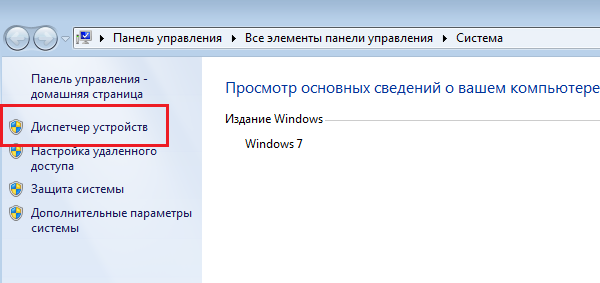
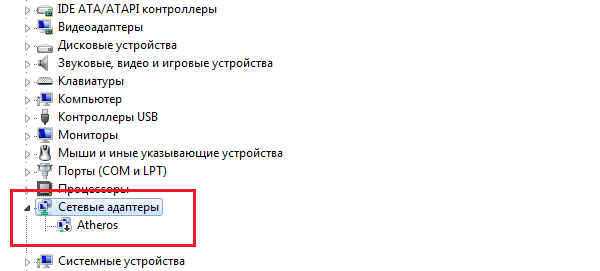
Нажмите на ссылку «Диспетчер устройств». Откроется окно с установленными устройствами. Выберите «Сетевые адаптеры» и посмотрите на установленную модель сетевой карты. Их может быть несколько. Помните также, что здесь вы можете увидеть дополнительные устройства для связи с интернетом, включая Wi-Fi или Bluetooth адаптеры.
Используем командную строку
Вы можете воспользоваться командной строкой. Это очень просто.
Нажмите на кнопку «Пуск» и в строке «Найти программы и файлы» (для Windows 7) напишите три буквы cmd и нажмите клавишу Enter. Таким образом вы вызовите командную строку.
Далее пишем ipconfig/all и вновь нажимаем Enter. Перед вами появится информация о подключениях. В том числе вы увидите название своей сетевой карты.
Смотрим спецификацию материнской платы
Если вы используете встроенную сетевую карту в материнскую плату, тогда вам, пожалуй, проще будет вбить в поисковую систему название материнской платы. Это поможет вам выяснить наименование устройства для скачивания драйверов. О том, как выяснить название материнской платы на компьютере, я уже успел рассказать некоторое время назад.
Иногда название сетевой карты можно найти на коробке от материнской платы, разумеется, если вы самостоятельно собирали системный блок.
Как вариант, можно посмотреть, что написано на самой сетевой плате. Для этого, однако, вам придется открыть крышку системного блока и взглянуть на устройство. Само собой, речь идет только о сторонней сетевой карте, а не встроенной. Если уж решите воспользоваться данным методом, то для начала выключите компьютер и выдерните шнур из розетки.
Сторонние программы
Разумеется, можно воспользоваться сторонними программами, которые показывают спецификацию вашего устройства.
Одной из самых популярных программ подобного рода является Everest. Платная, но позволяет первый месяц пользоваться бесплатно. Разумеется, вы можете воспользоваться бесплатным аналогом.
Скачиваете программу, устанавливаете на компьютер, запускаете и находите нужную информацию.
Надеюсь, указанных четырех способ вам будет предостаточно, что бы узнать модель своей сетевой карты.
Узнаем какая сетевая карта установлена в ПК на Windows 10
Всем привет! Сегодня поговорим, как узнать свою сетевую карту на Windows 10, в том числе если нет драйвера, на стационарном ПК и на ноутбуке. О том, как проверить LAN карту на работоспособность, можно почитать здесь.
Зачем знать какая у меня установлена марка сетевой платы
Обычно при установке Виндовс на компьютер нет необходимости искать драйвера на Ethernet-адаптер. Это ПО включено в базовый комплект и почти всегда устанавливается автоматически. Такая опция была доступна еще на «Семерке», откуда и перекочевала во все последующие версии Windows.
Однако так бывает не всегда. На материнке может быть установлена какая-то «экзотическая» модель чипа от не слишком популярного производителя, для которой попросту нет драйвера в базовом наборе. Софт придется установить вручную, а для этого нужно знать, какой именно стоит адаптер.
Также посмотреть его название нужно для обновления ПО, если операционная система почему-то не хочет делать это в автоматическом режиме.
Как определить какой у тебя адаптер с помощью Диспетчера устройств
Для определения модели таким способом нужно нажать кнопку «Пуск», перейти на Панель управления и открыть Диспетчер. Искомый компонент находится в разделе «Сетевые устройства». Обычно обозначается как Ethernet, LAN или Family Controller.
Как посмотреть название LAN адаптера с помощью сторонних программ
Есть специальные сервисные утилиты, которые помогают определить параметры установленного на компьютере оборудования. Такой способ будет эффективен, если драйвера не установлены и Виндовс не может понять, какой адаптер используется, поэтому не определяет его модель.
Чем можно воспользоваться в этой ситуации:
- Everest;
- AIDA64;
- Speccy;
- HWMonitor;
- CPU-Z.
Найти модель LAN контроллера можно в разделе «Сетевые устройства». Как правило, его модель определяется этими утилитами корректно, даже если в системе нет необходимых драйверов.
Также для вас будут полезны инструкции «Как уменьшить обороты кулера в блоке питания и стоит ли это делать» и «Как отключить питание на USB портах когда ПК выключен». Не забывайте делиться постами этого блога в социальных сетях — буду очень признателен. До скорой встречи!
С уважением, автор блога Андрей Андреев.