
Как фильтр SmartScreen защищает меня в Microsoft Edge?
При использовании Microsoft Edge фильтр SmartScreen в Microsoft Defender помогает защититься от фишинговых и вредоносных сайтов и программ, а также помогает принимать информированные решения о скачиваниях.
Фильтр SmartScreen в Microsoft Defender обеспечивает более безопасный просмотр страниц в Microsoft Edge с помощью следующих возможностей.
- Оповещение о подозрительных веб-страницах: При работе в Интернете фильтр SmartScreen анализирует веб-страницы, выявляя подозрительные. При обнаружении подозрительного сайта фильтр SmartScreen отображает страницу предупреждения, советующую продолжать с осторожностью и позволяющую отправить отзыв в корпорацию Майкрософт.
- Защита от фишинга и вредоносных сайтов: Фильтр SmartScreen проверяет, содержатся ли посещаемые сайты в динамическом списке фишинговых и вредоносных сайтов. При обнаружении совпадения фильтр SmartScreen отображает предупреждение о том, что сайт был заблокирован для вашей безопасности.
- Проверка скачиваний: Фильтр SmartScreen проверяет скачивания по списку известных вредоносных сайтов и небезопасных программ. При обнаружении совпадения фильтр SmartScreen предупреждает, что скачанный файл заблокирован для вашей безопасности. Фильтр SmartScreen также проверяет скачанные файлы по списку известных и популярных скачиваний пользователями Microsoft Edge и предупреждает, если вашего скачиваемого файла нет в этом списке.
Что делать, если фильтр SmartScreen предупреждает о каком-либо сайте, но тот заведомо безопасен?
Вы можете сообщить о безопасности сайта в Microsoft Edge.
- На странице предупреждения выберите Дополнительные сведения >Сообщить, что на сайте нет угроз для перехода на сайт отзывов Майкрософт и следуйте инструкциям.
Что делать, если SmartScreen не предупреждает меня о каком-либо сайте, но он является небезопасным?
Вы можете сообщить об опасности сайта в Microsoft Edge. Если вы обнаружите сайт, о котором фильтр SmartScreen должен предупреждать в будущем, можно сообщить об этом сайте в корпорацию Майкрософт.
- На сайте, который вы считаете небезопасным, выберите Настройки и прочее >Справка и отзывы >Сообщить о небезопасном сайте и следуйте инструкциям.
Можно ли включить или выключить фильтр SmartScreen?
В большинстве случаев — да. В некоторых случаях, например в рабочей или учебной сети, за этот параметр отвечает системный администратор, и вы не можете его изменить.
Включение или отключение фильтра SmartScreen в Microsoft Edge:
- Выберите Настройки и прочее >Настройки >Конфиденциальность, поиск и службы .
- В разделе Службы включите или отключите Фильтр SmartScreen в Microsoft Defender.
Отличается ли фильтр SmartScreen от функции блокирования всплывающих окон?
Да. Фильтр SmartScreen проверяет посещаемые сайты и скачиваемые файлы, обнаруживая угрозы безопасности. Функция блокирования всплывающих окон просто блокирует большинство всплывающих окон на сайтах, которые обычно содержат рекламу и не представляют угрозы.
Браузер «Microsoft Edge» блокирует загрузки.
Здравствуйте, у меня случилась серьёзная проблема. Мне почистили ноутбук и поставили лицензию Windows 10 2019 года и там стоит браузер Microsoft Edge. Меня не устраивает этот браузер, поэтому я захотела скачать через него другой. Но оказалось, что он заблокировал все загрузки, то есть я нажимаю кнопку «скачать» и файл не скачивается, я все галочки с запретами повыключала и папку «загрузки» указала, но ничего не работает. Я пробовала скачивать и другие файлы, без результатно. Я не могу вообще пользоваться ноутбуком из-за этого браузера. Пожалуйста, помогите решить проблему. Я все видео с такой проблемой облазила и там другая версия браузера, тк у меня windows 10 2019 года. Пожалуйста, умоляю помогите.
Голосование за лучший ответ
Отключи SmartScreen
Соня ХудажникУченик (142) 2 года назад
Можно узнать, как его выключить?
Михаил Королёв Просветленный (23609) Соня Худажник, «Откройте Центр безопасности Защитника Windows (для этого можно нажать правой кнопкой мыши по значку защитника Windows в области уведомлений и выбрать «Открыть», либо, если значка нет — открыть Параметры — Обновление и безопасность — Защитник Windows и нажать по кнопке «Открыть центр безопасности»). Справа выбрать пункт «Управление приложениями и браузером». Выключить SmartScreen, при этом отключение доступно для проверки приложений и файлов, фильтра SmartScreen для браузера Edge и для приложений из магазина Windows 10. «
Какая модель ноутбука ?
Соня ХудажникУченик (142) 2 года назад
Ой, не знаю. ну точно hp. Могу сказать характеристики.
Michael S Просветленный (39939) Соня Худажник, Переверни его кверху ногами, снизу на «корыте» написано
Если SmartScreen не дает скачать файл: как отключить фильтр в Edge
Но нередко бывает и так, что SmartScreen, мягко говоря, злоупотребляет своими служебными обязанностями и активно мешает загрузить из Сети даже безопасные, что самое главное, нужные файлы.
Отключить SmartScreen, конечно, можно в любой момент. Но без крайней необходимости лучше этого не делать, все-таки прога время от времени действительно тормозит загрузку какой-то очередной пакости.
Если уж и отключать фильтр, то на время, прямо в браузере Edge и только тогда, когда он не дает загрузить «чистый» файл из проверенного источника.
как оперативно отключить SmartScreen в браузере Edge
В Центре безопасности Защитника Windows фильтр SmartScrееn отключить можно как совсем, так и только для Edge. Однако быстрее и удобнее отключать его в самом браузере, в особенности, если в этот Edge он у вас уже открыт. Делается это следующим образом:
- в Edge открываем меню (3 точки — в правом верхнем углу экрана);
- прокручиваем панель вниз и кликаем «Параметры» и далее «Посмотреть дополнительные параметры«;
- снова скроллим вниз, находим и отключаем опцию «Помогает защитить компьютер от вредоносных сайтов и загрузок с помощью фильтра SmartScreen«.
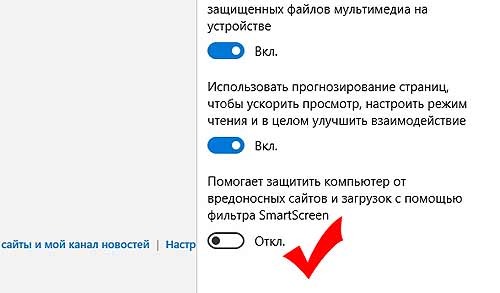
После этого любой файл можно будет качать уже без вмешательства SmаrtScreen. Но, повторимся, потом фильтр лучше снова включить. На всякий случай…
как отключить SmartScreen в настройках Защитника
Как мы уже сказали, то же самое, т.е. на время отключить фильтр, можно и в Центре безопасности Защитника Windows 10. Это чуть дольше, если заходить туда специально.
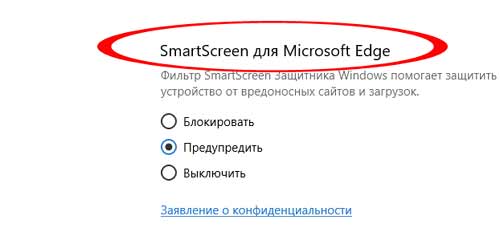
Зато тут можно не выключить фильтр, а просто перевести его в другой режим работы, чтобы он не блокировал нераспознанные файлы, а просто предупреждал о них (уведомление всегда можно открыть и проверить файл самому).
Для этого открываем Центр безопасности, в нем кликаем «Управление приложениями и браузером» и потом нажать «Предупредить» в разделе «SmаrtScreen для Microsoft Edge«.
Как обойти или отключить фильтр Microsoft Edge SmartScreen

Microsoft Edge в Windows 10 , скорее всего, является вашим веб-браузером по умолчанию, и он призван предложить современный и безопасный браузер в Интернете. Однако иногда вы замечаете, что файлы, которые вы пытаетесь загрузить, блокируются фильтром SmartScreen, даже если вы знаете, что файлы безопасны.
Что такое фильтр SmartScreen?
Фильтр SmartScreen — это функция безопасности, предназначенная для защиты вас от интернет-угроз. Он автоматически идентифицирует и блокирует сайты и файлы, если они известны Microsoft как небезопасные. Он работает, отправляя информацию в Microsoft для проверки динамического списка зарегистрированных сайтов и файлов. В случае совпадения фильтр SmartScreen предупредит вас и заблокирует содержимое.
Обычно фильтр SmartScreen работает хорошо, но иногда он может стать чрезмерно защищенным и помешать вам загрузить безопасный контент. К счастью, Microsoft Edge по- прежнему позволяет загружать заблокированные файлы. Вы даже можете отключить эту функцию, хотя это не рекомендуется, так как это сделает браузер уязвимым и может нанести вред вашему компьютеру.
В этом руководстве по Windows 10 мы расскажем, как загрузить файлы, заблокированные фильтром SmartScreen, которые, как вы знаете, безопасны. И мы подробно расскажем, как отключить эту функцию в Microsoft Edge.
- Как скачать заблокированные файлы в Microsoft Edge
- Как отключить фильтр SmartScreen в Microsoft Edge
Как скачать заблокированные файлы в Microsoft Edge
Если вы пытаетесь загрузить файл, который, как вы знаете, является безопасным, но он заблокирован, выполните следующие действия:
- Нажмите на ссылку для скачивания .
- Нажмите кнопку Просмотр загрузок справа от предупреждения «[file.extension] небезопасно для загрузки, и оно было заблокировано фильтром SmartScreen» .

- В ваших загрузках заблокированный файл будет указан с сообщением «Это небезопасно для загрузки, и он был заблокирован фильтром SmartScreen» , и вы не сможете щелкнуть его для загрузки. Вместо этого вам нужно щелкнуть правой кнопкой мыши по элементу и выбрать Загрузить небезопасный файл, чтобы завершить задачу.

Если вы не получили предупреждение, и файл оказался небезопасным, используйте параметр «Сообщить о том, что эта загрузка небезопасна» в разделе « Загрузки», чтобы помочь фильтру SmartScreen стать более точным.
Как отключить фильтр SmartScreen в Microsoft Edge
Хотя это не рекомендуется, если вы должны отключить фильтр SmartScreen, вы можете использовать следующие шаги:

- Откройте Microsoft Edge .
- Нажмите кнопку меню (…) в правом верхнем углу.
- Нажмите на настройки .
- Нажмите кнопку « Просмотреть дополнительные настройки» .
- Отключите переключатель «Помогите защитить меня от вредоносных сайтов и загрузок с помощью фильтра SmartScreen» .
После выполнения этих действий фильтр SmartScreen больше не будет отображать предупреждение о подозрительных сайтах или файлах.
Больше ресурсов по Windows 10
Дополнительные справочные статьи, обзор и ответы на распространенные вопросы о Windows 10 см. На следующих ресурсах:
- Windows 10 в Windows Central — все, что вам нужно знать
- Справка, советы и рекомендации по Windows 10
- Форумы по Windows 10 на Windows Central