
Простые исправления для отключенного iPad Эффективное подключение к iTunes
Обновлено Лиза Оу / 30 янв, 2023 11:10
Мой iPad отключен и не подключается к iTunes. Я изменил свой пароль прошлой ночью, и теперь я не могу разблокировать его, так как я больше не помню. Я сделал несколько попыток, но в итоге он был отключен. Есть ли другой способ исправить это, кроме подключения к iTunes?
Вы видите на своем устройстве сообщение об отключении iPad и предлагаете подключить его к iTunes? Если да, возможно, вы уже пытались ввести несколько неверных кодов доступа подряд. В конце экран попросит вас подключиться к iTunes, чтобы вы могли решить проблему. Однако многие люди испытывают трудности с этим, а другие по каким-то причинам не предпочитают этот метод. Это вполне понятно, поскольку известно, что iPad очень медленно работает на компьютерах, особенно на Windows. Вопрос в том, какие еще методы можно использовать, если вы не можете управлять iTunes на своем устройстве?

К счастью, действительно есть и другие методы. В процессе исследования мы нашли лучшее программное обеспечение и включили его в эту статью. Вы узнаете об этом позже, чтобы легко решить свою проблему. Но в первых частях сначала узнайте, почему такая проблема возникает на вашем iPad. Затем следует то, что вы можете сделать, когда это произойдет. Поверьте, письменные фрагменты информации ниже надежны, и вы можете рассчитывать на них в любое время. Продолжайте читать дальше, чтобы начать процесс восстановления отключенного iPad.
- Часть 1. Почему отключен iPad Подключение к iTunes
- Часть 2. Что делать, если iPad отключен Подключитесь к iTunes
- Часть 3. Как разблокировать отключенный iPad с помощью FoneLab iOS Unlocker
- Часть 4. Часто задаваемые вопросы о восстановлении отключенного iPad
Часть 1. Почему отключен iPad Подключение к iTunes
Основная причина, по которой вы видите на экране сообщение «iPad отключен. Подключитесь к iTunes», — это слишком много попыток ввода пароля. Когда вы забываете пароль своего iPad, вы обычно пытаетесь ввести разные, пока не получите его. Однако удача может оказаться не на вашей стороне, и вы застрянете с этим отключенным сообщением. Или, возможно, дети в вашем доме захотели поиграть на вашем iPad, пока вас не было рядом. И так как они не знали пароль, они пытались угадать его несколько раз, пока он не достиг своего предела.
Обычно iPad дает вам 5 попыток ввести пароль. Но когда вы достигаете 6 попыток, iPad начинает отображать сообщения на экране в целях безопасности. Первое, что вы увидите, это «iPad отключен. Повторите попытку через 15 минут». Через одну минуту он даст вам больше попыток, пока вы не увидите следующее сообщение: «iPad отключен. Повторите попытку через 5 минут». После этого «iPad отключен. Повторите попытку через 60 минут». пойдет дальше. Когда пройдет час, а вы все еще не получите пароль, вы увидите сообщение о подключении к iTunes.

FoneLab Помогает вам разблокировать экран iPhone, удалить Apple ID или его пароль, удалить экранное время или пароль ограничения в секундах.
- Помогает вам разблокировать экран iPhone.
- Удаляет Apple ID или его пароль.
- Удалите экранное время или пароль ограничения в секундах.
Часть 2. Что делать, если iPad отключен Подключитесь к iTunes
Основное решение для отключенного iPad, как указано в сообщении, — подключить его к iTunes. Обратите внимание, что ваш iPad должен быть синхронизирован с программным обеспечением. Если нет, то этот метод вам не подойдет, так как вас попросят заранее подтвердить соединение. Устройства iOS, такие как iPad, используют iTunes для восстановления устройства, когда возникает такая проблема. Это делает процесс разблокировки очень простым, поскольку ваша учетная запись iTunes служит еще одним способом доступа к вашему устройству. Однако этот метод включает резервное копирование и восстановление данных на вашем iPad. Следовательно, это может занять много времени, особенно если на вашем устройстве хранятся большие объемы данных.
Обратите внимание на следующие указания ниже, чтобы сделать основное решение на iPad отключенным при подключении к iTunes:
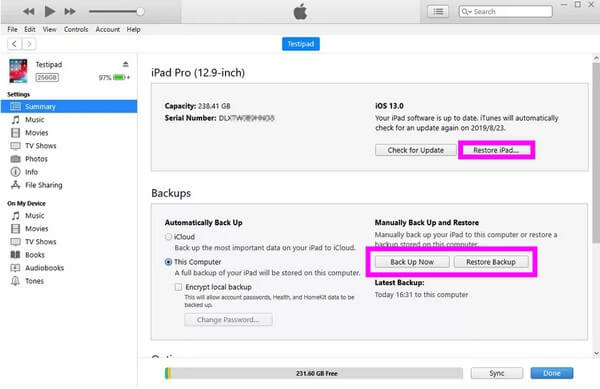
Шаг 1 Загрузите установочный файл iTunes на свой компьютер, затем выполните процесс быстрой установки. После этого подключите заблокированный iPad с помощью USB-кабеля к компьютеру после запуска программы.
Шаг 2 Сделайте резервную копию данных, хранящихся на вашем iPad, с помощью iTunes. Сделав это, перейдите к Итоги раздел в iTunes и нажмите Восстановление IPad вкладка Это удалит содержимое и настройки вашего устройства, включая блокировку. После этого выполните настройку для восстановления ваших данных.
Часть 3. Как разблокировать отключенный iPad с помощью FoneLab iOS Unlocker
Между тем, когда вы сталкиваетесь с сообщением, iPad отключил подключение к iTunes, но при подключении ничего не происходит; попробуйте использовать профессиональный инструмент. FoneLab iOS Unlocker — это программное обеспечение, которое может снять любую блокировку это беспокоит вас на вашем устройстве. Вам не нужен пароль или даже iTunes, чтобы решить проблему. Все, что вам нужно, это этот инструмент и простые шаги, которые вы выполните, чтобы использовать программу. Среди всех других программ разблокировки, Разблокировщик FoneLab для iOS имеет один из самых высоких показателей успеха в удалении любой блокировки. Он работает с 4- и 6-значными паролями, Face ID, Touch ID и паролями блокировки экрана. Вы можете сделать это всего за несколько кликов очень быстро. Вы узнаете и приобретете навыки использования этого инструмента, как только установите его на свой компьютер.
FoneLab Помогает вам разблокировать экран iPhone, удалить Apple ID или его пароль, удалить экранное время или пароль ограничения в секундах.
- Помогает вам разблокировать экран iPhone.
- Удаляет Apple ID или его пароль.
- Удалите экранное время или пароль ограничения в секундах.
Обратите внимание на приведенные ниже простые инструкции, чтобы получить навыки разблокировки отключенного iPad без iTunes с помощью FoneLab iOS Unlocker:
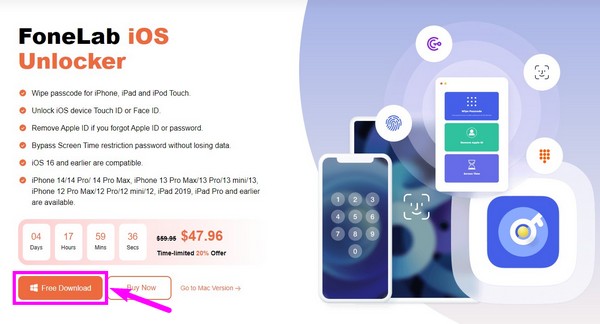
Шаг 1 Изучите официальный сайт FoneLab iOS Unlocker, и вы увидите Бесплатная загрузка кнопку в нижней левой части страницы. Щелкните ее, чтобы сохранить копию файла программного обеспечения на вашем устройстве. Нажмите на нее, когда загрузка завершится, чтобы начать установку. Обязательно дайте ему разрешение на внесение изменений в ваше устройство, чтобы процесс начался. После этого начните запускать программу на своем компьютере.
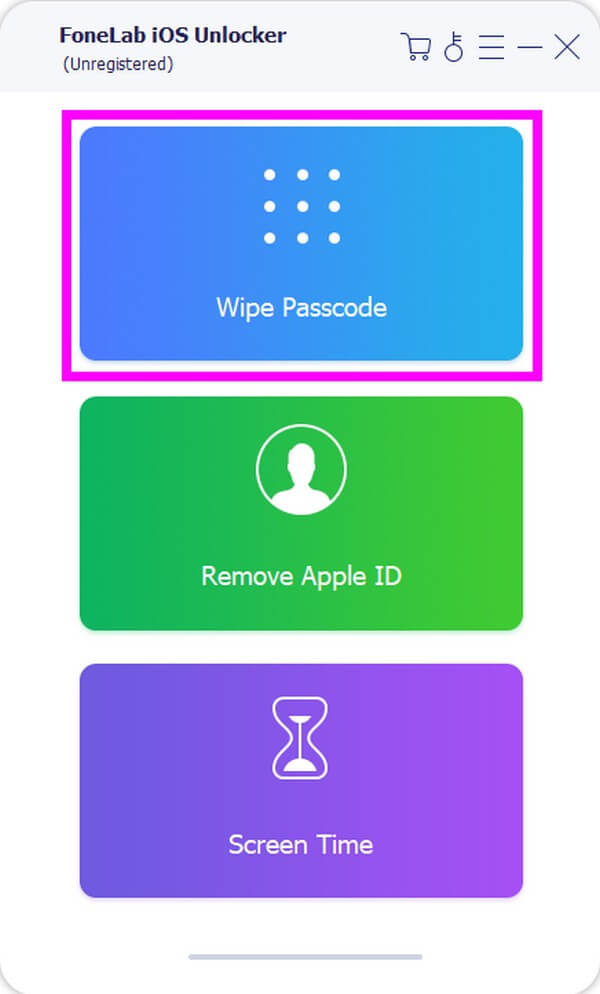
Шаг 2 Выберите Протрите пароль в верхней части основных функций, которые вы видите в основном интерфейсе FoneLab iOS Unlocker. Вы можете использовать другие функции, «Удалить Apple ID» и «Экранное время», если они понадобятся вам позже.
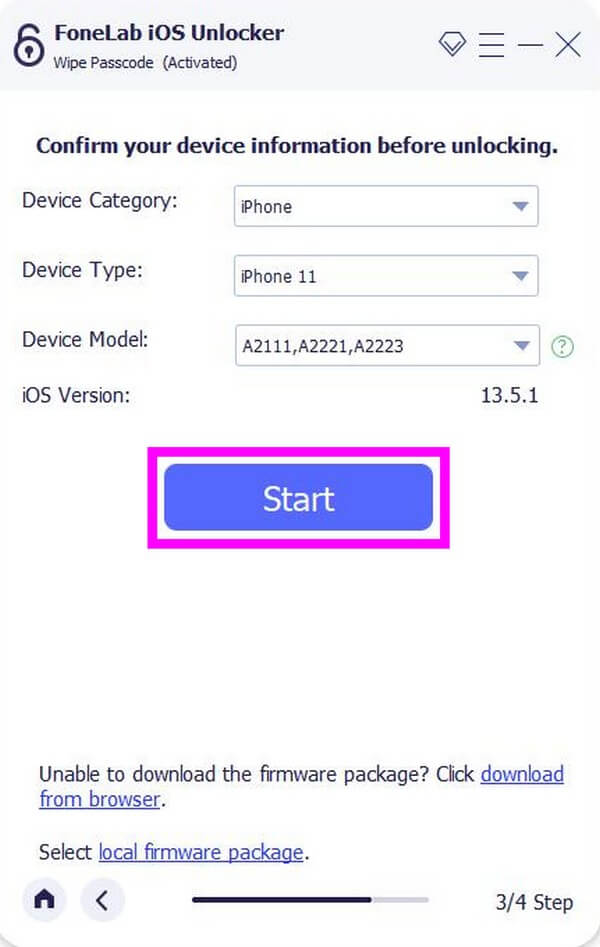
Шаг 3 Подключите отключенный iPad с помощью USB-кабеля к компьютеру, чтобы программа получила доступ к вашему устройству. Затем щелкните Начать вкладку, чтобы перейти к следующему интерфейсу. Выберите правильную категорию устройства, тип и модель вашего iPad. После этого нажмите кнопку Начать внизу.
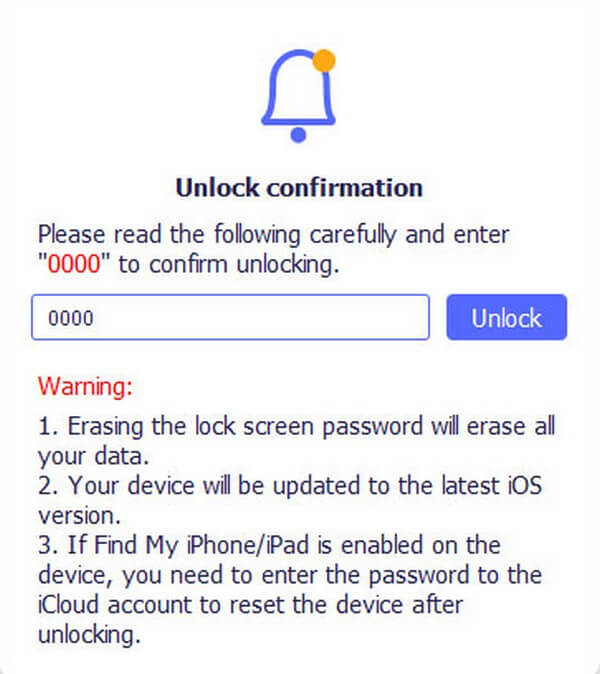
Шаг 4 Программа начнет загрузку прошивки. Когда это будет сделано, нажмите кнопку Отпереть кнопка. Следующий интерфейс потребует от вас ввести 0000 на баре. Наконец, нажмите Отпереть наконец, чтобы исправить и получить доступ к вашему отключенному iPhone.
FoneLab Помогает вам разблокировать экран iPhone, удалить Apple ID или его пароль, удалить экранное время или пароль ограничения в секундах.
- Помогает вам разблокировать экран iPhone.
- Удаляет Apple ID или его пароль.
- Удалите экранное время или пароль ограничения в секундах.
Часть 4. Часто задаваемые вопросы о восстановлении отключенного iPad
1. Может ли iTunes исправить, что iPad отключен, подключение к iTunes никогда не синхронизируется на iPad?
Нет, не может. iTunes может решить эту проблему только в том случае, если ваш iPad синхронизирован с вашей учетной записью iTunes. Если нет, то с его помощью невозможно разблокировать iPad. Вы также не можете выполнять резервное копирование, восстановление и восстановление, если это так.
2. Можно ли починить отключенный iPad с помощью Face ID?
Да. Однако это возможно только в том случае, если вы уже заранее настроили Face ID на своем iPad. Если с тех пор вы использовали пароль только для блокировки экрана, этот метод вообще не будет работать.
3. Поддерживает ли разблокировщик FoneLab iOS iPad mini?
Да, это так. Разблокировщик FoneLab для iOS имеет широкий спектр поддерживаемых устройств. Сюда входят все модели iPad, такие как iPad mini, iPad mini 3, iPad mini 4, iPad mini с дисплеем Retina и другие. Он также может стереть коды доступа для iPhone и устройства iPod.
FoneLab iOS Unlocker поможет вам с легкостью стереть пароль, удалить Apple ID и сбросить пароль времени.
- Протрите код доступа для iPhone, iPad и iPod Touch.
- Удалите Apple ID, если вы забыли Apple ID или пароль.
- Обход экрана Время ограничения пароля без потери данных.
Если у вас возникнут дополнительные проблемы с различными блокировками на вашем iPad, iPhone или iPod Touch, не стесняйтесь довериться и попробовать Разблокировщик FoneLab для iOS. Эффективность уже гарантирована многими пользователями.
Статьи по теме
- Как попасть в заблокированный iPhone без пароля
- Как сбросить iPhone с паролем или без него
- Как разблокировать отключенный iPhone без iTunes
Синхронизация контента iTunes на ПК с другими устройствами по сети Wi-Fi

Если Вы подключены к сети Wi-Fi и у Вас есть iPhone, iPad или iPod touch с iOS 5 (или новее), Вы можете выполнять синхронизацию устройства (добавлять на него объекты с компьютера), не подсоединяя устройство к компьютеру (если компьютер и устройство подключены к одной сети).
При автоматической синхронизации устройства по сети Wi-Fi используются те же настройки, которые Вы выбрали для синхронизации через кабель.
Включение синхронизации по сети Wi-Fi
- Подключите устройство к компьютеру. Для подключения устройства можно использовать кабель USB или USB-C, а также подключение к сети Wi-Fi. Чтобы подключить устройство с помощью кабеля, см. Синхронизация контента iTunes на ПК с другими устройствами.
- В приложении iTunes на ПК нажмите кнопку устройства в левой верхней части окна iTunes.

- Нажмите «Обзор».

- Установите флажок «Синхронизировать с этим [устройством] по Wi-Fi».
- Нажмите кнопку «Применить».

При отсоединении устройства от компьютера значок устройства будет по-прежнему отображаться в iTunes, пока Вы не нажмете кнопку «Извлечь» .
После нажатия кнопки «Извлечь» устройство исчезнет, но синхронизация по сети Wi-Fi останется включенной. Значок устройства снова появится при следующем запуске iTunes (если компьютер и устройство подключены к одной сети Wi-Fi).
Синхронизация устройства по сети Wi-Fi
Ниже описаны способы беспроводной синхронизации, когда устройство и компьютер подключены к одной сети Wi-Fi (компьютер должен быть включен).
- Подключите свое устройство к источнику питания. Синхронизация начнется автоматически.
- В приложении iTunes на ПК нажмите значок устройства, затем нажмите кнопку «Синхронизировать».
- Добавьте объекты на устройство вручную путем перетягивания.
Примечание. Для восстановления программного обеспечения iOS или iPadOS устройства и восстановления заводских настроек необходимо подключить устройство к компьютеру.
Устройство можно синхронизировать по беспроводной сети с несколькими компьютерами, но содержимое каждого типа можно синхронизировать только с одним компьютером.
Синхронизация по сети Wi-Fi происходит медленнее, чем по кабелю. Если подключить устройство к компьютеру кабелем во время синхронизации по сети Wi-Fi, то синхронизация продолжится по кабелю. Если отключить кабель устройства от компьютера во время синхронизации, то синхронизация прекратится, даже если синхронизация по сети Wi-Fi включена на устройстве.
Как подключить iPad к компьютеру — 4 способа и 5 причин, почему нет подключения
iPad — многофункциональный планшет, на котором могут храниться тысячи домашних и рабочих файлов. Самый простой способ передать их на компьютер — подключить устройства друг к другу. Как это делать, какие могут появляться проблемы при синхронизации и пути их решения — в статье.
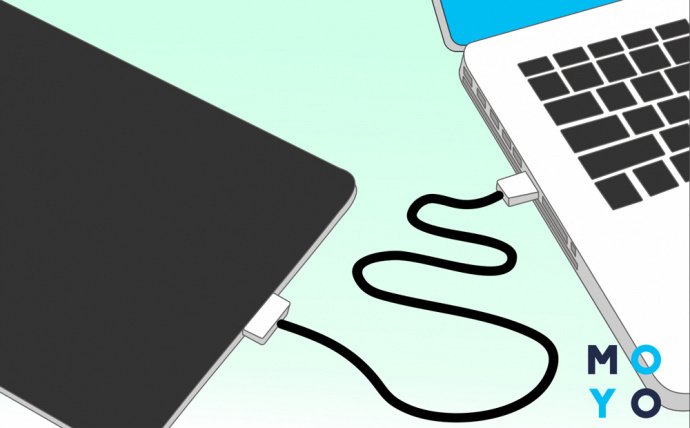
Как подключить iPad к компьютеру
Есть 4 метода, как это можно сделать. У каждого свои особенности, которые упростят жизнь в том или ином случае. К примеру, USB-соединение является самым стабильным, Wi-fi может легко сконектить устройства даже на разных этажах, а для Bluetooth не нужно проводить привычных для «яблочников» манипуляций.
Более подробно о каждом из способов рассказано ниже.
USB
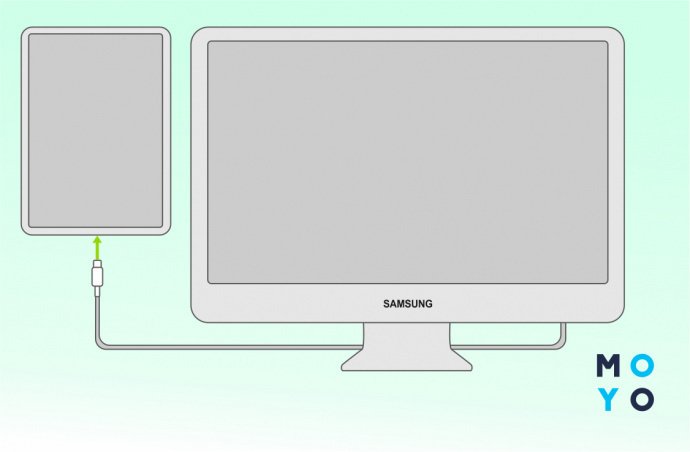
Самый простой метод коннекта двух гаджетов, который дополнительно позволяет дозарядить планшетник во время передачи данных.Этот тип соединения является обязательным шагом при первом коннекте через Wi-Fi.
Необходимые кабели
Для подключения iPad через USB нужен оригинальный шнур от Apple, через который можно подсоединить его к компьютеру.
Его тип зависит от разъемов у гаджетов:
- К iPad Pro ( 11-дюймовый) и iPad Pro (3-го поколения) подойдет USB-C.
- Для моделей, выпущенных с 2014 по 2018, и простых iPad 2019 нужен шнур Lightning — USB.
- Для старших планшетников (выпущенных до 2014) нужен кабель с 30 контактным разъемом.
Также могут понадобиться такие шнуры и адаптеры, которых нет в базовой комплектации:
- USB-C — Lightning нужен для коннекта iPad Pro к Apple-девайсам, у которых заняты все гнезда, кроме Лайтнинга.
- Переходник USB-C — USB пригодится при коннекте последних моделей iPad Pro с ПК от других брендов.
- USB-C — AV или USB-C — VGA — в случае подсоединения к старым компьютерам.
Как работать с файлами
Ознакомиться с документами в Виндовс можно через встроенный Проводник. В MacOS — с через Finder или iTunes. Изменять файлы можно только в программе Айтюнс.
Алгоритм подключения
Подключить iPad к компьютеру через USB довольно просто. Вот какие действия нужны для этого:
- Соединить ПК и айпад через кабель.
- Найти подключенный планшетник и выбрать, зайдя в его файловую систему.
- Перейти в папку Internal Storage и подпапку DCIM (именно здесь и находится весь контент).
Важно: Работая через iTunes, можно будет перемещаться по файловой системе, копировать и удалять. Если нет возможности скачать это приложение, получится только просматривать файлы без возможности изменить или загрузить.
Wi-Fi
Это подключение iPad к компьютеру позволяет сконнектить оба гаджета, даже если они находятся в соседних комнатах. Они «видят» друг друга через совместную сеть, созданную маршрутизатором.
Важно: Первое соединение должно проходить через USB с использованием iTunes. В этой программе нужно будет синхронизировать технику. Далее все будет проходить беспроводным способом. Исключением являются системы с ОС (операционкой) Catalina или младше — там можно использовать встроенный Finder.
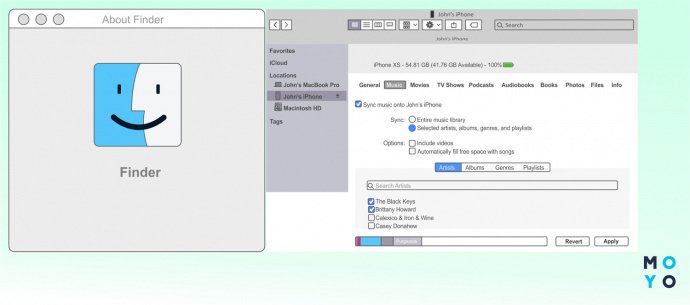
Синхронизация Айпада и ПК через Finder
Для подключения через Finder нужно провести такие действия:
- Открыть Finder и подключить к ПК iPad.Планшет отобразится сбоку окна.
- Кликнуть на нужный айпад на боковой панели.
- Подтвердить доверие к устройству.
- Выбрать вид данных для работы. Для коннекта нужно кликнуть на «Синхронизировать».
- Установить флажок возле синхронизируемых объектов.
- Подтвердить новые настройки.
После настройки Finder нужно дополнительно разрешить беспроводную синхронизацию.
Для этого нужно:
- Подключить планшетник к ПК при через USB, открыть Finder и выбрать нужный гаджет.
- Кликнуть на «Показывать его, если он подключен к Wi-Fi».
- Подтвердить.
Синхронизация через iTunes
Для ОС Mojave и более ранних версий алгоритм коннекта следующий
- Подключить айпад к компьютеру через USB.
- Открыть iTunes и кликнуть на значок iPad слева.
- Зайти в меню «Обзор», найти «Параметры» и выбрать «Синхронизация iPad по WiFi».
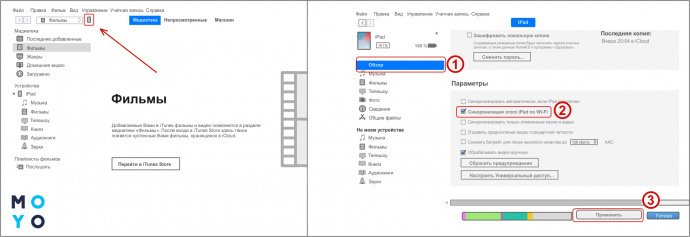
Теперь нужно законнектить планшет:
- Открыть «Настройки».
- Зайти «Основные» — «Синхронизация с iTunes по Wi-fi» и разрешить коннект.
Потом нужно иметь работающий Вай-Фай на ПК и iPad. Подключаясь к одной сети, оборудование будет синхронизироваться автоматически.
Bluetooth
Для этого типа соединения понадобится Bluetooth-адаптер у компьютера. В этом случае не нужно никаких кабелей.
- включить Bluetooth на гаджетах;
- выбрать в списке для подключения нужный ПК;
- синхронизировать устройства.
Режим модема
Алгоритм коннекта практически не отличается от подключения по Wi-Fi. Единственным различием здесь есть то, что гаджетом, раздающим интернет, будет сам планшет.
Важно: Этот вариант подключения доступен только в моделях iPad, где можно вставить рабочую симку. Такие плашетники обозначены как WiFi+Cellular. Гаджетами не получится заменить iPhone, так как через них нельзя звонить, но можно серфить в сети через мобильный интернет.
Алгоритм действий следующий:
- зайти в настройки iPad;
- перейти в меню «Сотовые Данные» и разрешить их.
Кликнуть на «Режим модема» и запустить шеринг интернета. Он может проходить по вай-фай, блютуз или юсб. После этого следует сконектить iPad к ПК одним из способов:
- По Wi-Fi — достаточно законектиться с ПК к сети, введя созданный пароль.
- При синхронизации через блютуз следует провести действия, описанные пунктом выше.
- Вариант юсб-подключения будет актуальным, если в ПК нет WiFi или Bluetooth модуля.
Запуск и настройка iTunes
В большинстве методов для полноценной синхронизации нужно установить iTunes. Также приложение придет на помощь, когда нужно отправить данные на iPhone или на другую технику яблочной экосистемы.
Порядок действий следующий:
- Подключить iPad к ПК через юсб-кабель. Этот шаг обязательный в первый раз. Дальше все можно делать «по воздуху»
- Подождать до конца установки драйверов. Это может занять 1–5 минут.
- Открыть iTunes. Как правило, он запускается автоматически. Если этого не произошло, следует запустить программу любым способом.
- Выбрать айпад в меню «Устройство».
- Синхронизировать гаджеты, нажав на прямоугольную иконку слева сверху.
- Зайти в подраздел «Обзор», найти «Параметры» и кликнуть на «Синхронизация iPad по WiFi».
- Подтвердить.
Что делать если компьютер не видит айпад
Иногда айпад не подключается к компьютеру из-за каких-то внешних или внутренних проблем. Почему так случается и что делать в таких случаях? Ответы собраны в таблице ниже.
Подключение iPad напрямую к ПК будет незаменимым при работе с большими объемов данных. Это заметно сэкономит время и трафик. А вышеприведенные рекомендации упростят всю процедуру коннекта двух девайсов.
Что делать, если iPad отключен и требует подключиться к iTunes, а компьютера под рукой нет?

Иногда владельцы iPad могут столкнуться с ситуацией, когда их устройство отключено и требует подключения к iTunes без доступа к компьютеру. Причины такого отключения могут быть разными – от обновления операционной системы до забытого пароля. В таких ситуациях владельцу iPad может показаться, что доступ к устройству невозможен, однако есть несколько простых способов решить эту проблему.
Первым способом является использование iCloud. Если ранее вы настроили сервис iCloud на вашем iPad, то вы сможете удаленно восстановить доступ к устройству. Для этого перейдите на сайт iCloud.com на любом другом устройстве и войдите в свой аккаунт. Затем откройте раздел «Найти iPad» и выберите нужное устройство. Нажмите на кнопку «Стереть iPad» и подтвердите свое решение. После этого iPad будет полностью сброшен, вместе с забытым паролем, и вы сможете настроить его заново.
Второй способ – использование функции Восстановление с помощью сведений Apple ID. Для этого вы должны знать свои данные учетной записи Apple ID и иметь доступ к электронной почте, связанной с этой учетной записью. Если у вас есть эти данные, то зайдите на страницу iforgot.apple.com и следуйте инструкциям для сброса пароля. После успешного сброса пароля вы сможете подключить свой iPad к iTunes и восстановить доступ к устройству.
Третий способ – использование программы Tenorshare ReiBoot. Это специальное программное обеспечение, которое позволяет восстановить работу iPad, даже если устройство отключено и требует подключиться к iTunes. Для этого загрузите и установите программу на ваш компьютер, подключите iPad к компьютеру с помощью USB-кабеля и запустите программу. Следуйте инструкциям программы для восстановления работы iPad.
Четвертый способ – обратиться за помощью к сервисному центру Apple. Если у вас нет возможности использовать предыдущие способы или вам просто нужна квалифицированная помощь, обратитесь в сервисный центр Apple. Профессионалы помогут вам сбросить пароль, восстановить доступ к устройству и решить любые другие проблемы с вашим iPad.
Пятым способом – использование программы iMyFone LockWiper. Это еще одно программное обеспечение, которое позволяет разблокировать iPad, даже если устройство отключено и требует подключиться к iTunes. Загрузите и установите программу на компьютер, подключите iPad к компьютеру с помощью USB-кабеля и запустите программу. Следуйте инструкциям программы для разблокировки iPad.
Как восстановить iPad без компьютера через iCloud
Если ваш iPad отключен и требует подключиться к iTunes, но у вас нет компьютера под рукой, вы можете восстановить его с помощью сервиса iCloud. Для этого вам понадобится доступ к интернету и учетная запись iCloud, которая была настроена на вашем устройстве.
- Перейдите на сайт iCloud по адресу www.icloud.com на любом устройстве с доступом в интернет.
- Войдите в свою учетную запись iCloud, используя ваш Apple ID и пароль.
- На главной странице iCloud выберите иконку «Найти iPhone» или «Найти iPad».
- В открывшейся карте найдите ваш iPad и нажмите на него.
- В выпадающем меню выберите вариант «Стереть iPad». Это удалит все данные на устройстве, но также удалит пароль и позволит вам настроить его заново.
- Подтвердите свое решение, нажав на кнопку «Стереть».
- iPad начнет процесс восстановления и перезапустится через несколько минут.
- После перезагрузки iPad вам предложат настроить его заново, как новое устройство.
Важно отметить, что восстановление iPad через iCloud без компьютера поможет только в случае, если ваше устройство ранее было связано с вашей учетной записью iCloud. Если у вас нет доступа к iCloud, это будет невозможно. Также имейте в виду, что процесс восстановления удалит все данные на устройстве, поэтому рекомендуется регулярно резервировать данные вашего iPad, чтобы не потерять их в случае таких проблем.
Решение проблемы с подключением iPad к iTunes без компьютера через синхронизацию Wi-Fi
Если ваш iPad отключен и требует подключиться к iTunes, но у вас нет компьютера под рукой, можно воспользоваться синхронизацией через Wi-Fi. Этот способ удобен, когда устройство не может быть подключено физически к компьютеру. Для того чтобы синхронизация прошла успешно, следуйте этим простым шагам:
- Убедитесь, что ваш iPad и компьютер находятся в одной Wi-Fi сети.
- На вашем компьютере откройте программу iTunes.
- На iPad откройте настройки и выберите вкладку «Wi-Fi».
- В списке доступных сетей найдите название вашей Wi-Fi сети и нажмите на нее.
- В появившемся окне введите пароль от Wi-Fi сети, если он требуется.
- На iPad откройте приложение «Настройки» и выберите раздел «Основные».
- В разделе «Основные» найдите пункт «iTunes Wi-Fi Sync» и нажмите на него.
- В появившемся окне нажмите на кнопку «Синхронизировать с iTunes».
- Дождитесь окончания синхронизации, которая может занять некоторое время в зависимости от объема данных.
После завершения синхронизации ваш iPad будет подключен к iTunes без необходимости использования компьютера. Теперь вы сможете передавать данные, синхронизировать музыку, видео, фотографии и управлять приложениями прямо с iPad, не подключая его к компьютеру.
Как восстановить iPad через программу «Настройки» без компьютера
Если ваш iPad отключен и требует подключиться к iTunes, вы можете попробовать восстановить его через программу «Настройки» без использования компьютера. Следуйте этим простым шагам:
- Убедитесь, что у вас есть доступ к интернету.
- Откройте настройки на вашем iPad, нажав на иконку «Настройки», которая обычно расположена на домашнем экране.
- Прокрутите вниз и нажмите на вкладку «Общие».
- Прокрутите вниз и выберите вкладку «Сброс».
- На экране «Сброс» нажмите на опцию «Стереть все содержимое и настройки». Вам может потребоваться ввести пароль доступа к устройству, если он установлен.
- Появится предупреждение о том, что все данные будут удалены. Нажмите на опцию «Стереть iPad» и подтвердите свое намерение.
- iPad начнет процесс восстановления и перезагрузится. Вам нужно будет следовать инструкциям на экране, чтобы настроить его заново.
Обратите внимание, что восстановление iPad через программу «Настройки» без компьютера удалит все данные и настройки с устройства. Поэтому перед началом процесса убедитесь, что у вас есть резервная копия важных данных.
Восстановление iPad через специальный режим без компьютера и iTunes
Если ваш iPad отключен и запрашивает подключение к iTunes, но у вас нет доступа к компьютеру или iTunes, вы можете восстановить устройство через специальный режим в iPad. Этот метод позволит вам сбросить все настройки и вернуть iPad в рабочее состояние без использования компьютера.
- Убедитесь, что ваш iPad полностью заряжен или подключен к источнику питания.
- Нажмите и удерживайте одновременно кнопку «Домой» (круглая кнопка под экраном) и кнопку «Включение/выключение».
- Продолжайте удерживать обе кнопки до появления логотипа Apple на экране.
- Когда появится логотип Apple, отпустите кнопки.
- Вам будет предложено подключить iPad к iTunes, но вы можете проигнорировать это сообщение. Ничего не делайте.
- Спустя несколько секунд на экране появится панель «Восстановление». Это означает, что ваш iPad находится в специальном режиме восстановления.
- Теперь вы можете использовать определенные команды на экране, чтобы восстановить iPad до заводских настроек или восстановить резервную копию, если таковая есть.
Обратите внимание, что при восстановлении iPad через специальный режим все данные на устройстве будут удалены. Поэтому, перед началом процедуры, убедитесь, что у вас есть резервная копия всех важных данных.
Что делать, если iPad отключен и требует подключиться к iTunes без компьютера: консультация с Apple Support
Если Ваш iPad отключен и требует подключиться к iTunes, но у Вас нет компьютера, то Вы можете обратиться за помощью к службе поддержки Apple (Apple Support).
Apple Support предоставляет опытных специалистов, которые могут помочь Вам решить проблему с Вашим iPad. Для связи с Apple Support Вы можете воспользоваться различными способами:
- Позвонить по телефону. Apple предоставляет телефонную линию поддержки для своих пользователей. Номер телефона может быть найден на официальном сайте Apple или в документации к Вашему iPad.
- Написать на форуме поддержки. Apple также предлагает официальный форум поддержки, где Вы можете задать вопрос и получить ответ от других пользователей и специалистов.
- Записаться на онлайн-консультацию. Специалисты Apple могут предоставить Вам онлайн-консультацию через интернет. Для этого Вам нужно будет заполнить форму обратной связи на официальном сайте Apple.
При обращении в Apple Support у Вас могут потребоваться некоторые данные о Вашем iPad, например, серийный номер или идентификатор устройства. Убедитесь, что Вы готовы предоставить эту информацию.
Имейте в виду, что Apple Support может потребовать Вас подключить iPad к компьютеру и выполнить некоторые действия с помощью программы iTunes. В этом случае, если у Вас нет компьютера, возможно, придется обратиться к знакомым или родственникам за помощью.
Обратившись в Apple Support, Вы сможете получить квалифицированную помощь от специалистов, которые помогут Вам разобраться с проблемой Вашего iPad и найти ее решение.