
Использование iPad в качестве второго дисплея для компьютера Mac
Благодаря функции Sidecar можно использовать iPad в качестве дисплея, чтобы расширить или продублировать экран компьютера Mac.
Подготовка
- Прежде чем продолжить, убедитесь, что ваш компьютер Mac и iPad соответствуют системным требованиям Sidecar, в том числе что вход на них выполнен с использованием одного и того же идентификатора Apple ID.
- Функцию Sidecar можно использовать беспроводным способом, но чтобы iPad не разрядился в процессе работы, его стоит подключить к компьютеру Mac с помощью зарядного USB-кабеля из комплекта iPad.
Если вы хотите управлять компьютером Mac и iPad с помощью клавиатуры, мыши или трекпада, чтобы на iPad отображались собственный экран «Домой» и приложения, а не рабочий стол и приложения компьютера Mac, используйте функцию «Универсальное управление».
Перемещение окна компьютера Mac на iPad
Наведите указатель на кнопку полноэкранного режима  открытого окна на компьютере Mac, а затем выберите вариант перемещения этого окна на дисплей iPad.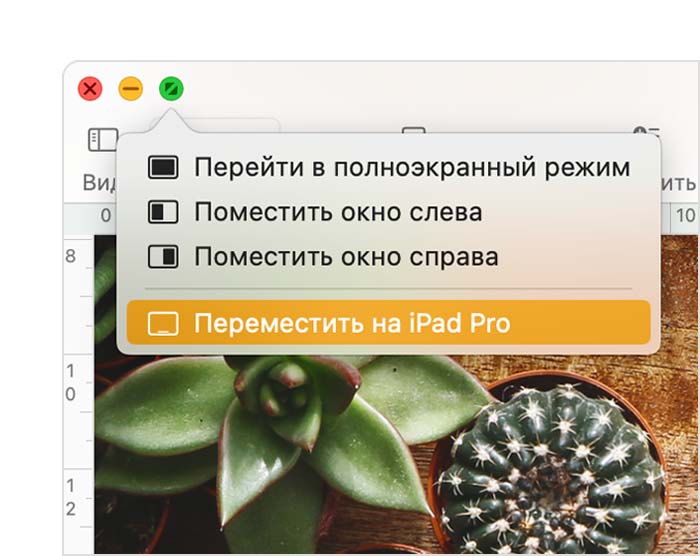
Вы можете повторить этот шаг для других окон компьютера Mac или просто перетащить другие окна Mac на iPad и обратно. Чтобы переместить окно обратно на компьютер Mac, можно также навести указатель на кнопку полноэкранного режима и выбрать «Переместить окно назад на Mac».
Если вы хотите, чтобы iPad дублировал экран Mac, а не расширял рабочий стол, сделайте следующее.
- В macOS Monterey или более поздней версии выберите вариант дублирования экрана в меню «Повтор экрана»
 строки меню 1 .
 - В macOS Big Sur выберите вариант дублирования экрана в меню «Монитор» Пункта управления или строки меню.
- В macOS Catalina выберите вариант дублирования экрана в меню AirPlay (
 или
или  ) строки меню 2 .
Использование бокового меню на iPad
В боковом меню на экране iPad находятся часто используемые элементы управления компьютера Mac. К ним относятся клавиши Command и Shift, а также другие клавиши модификации, что позволяет выбирать команды прикосновением пальца или с помощью Apple Pencil.
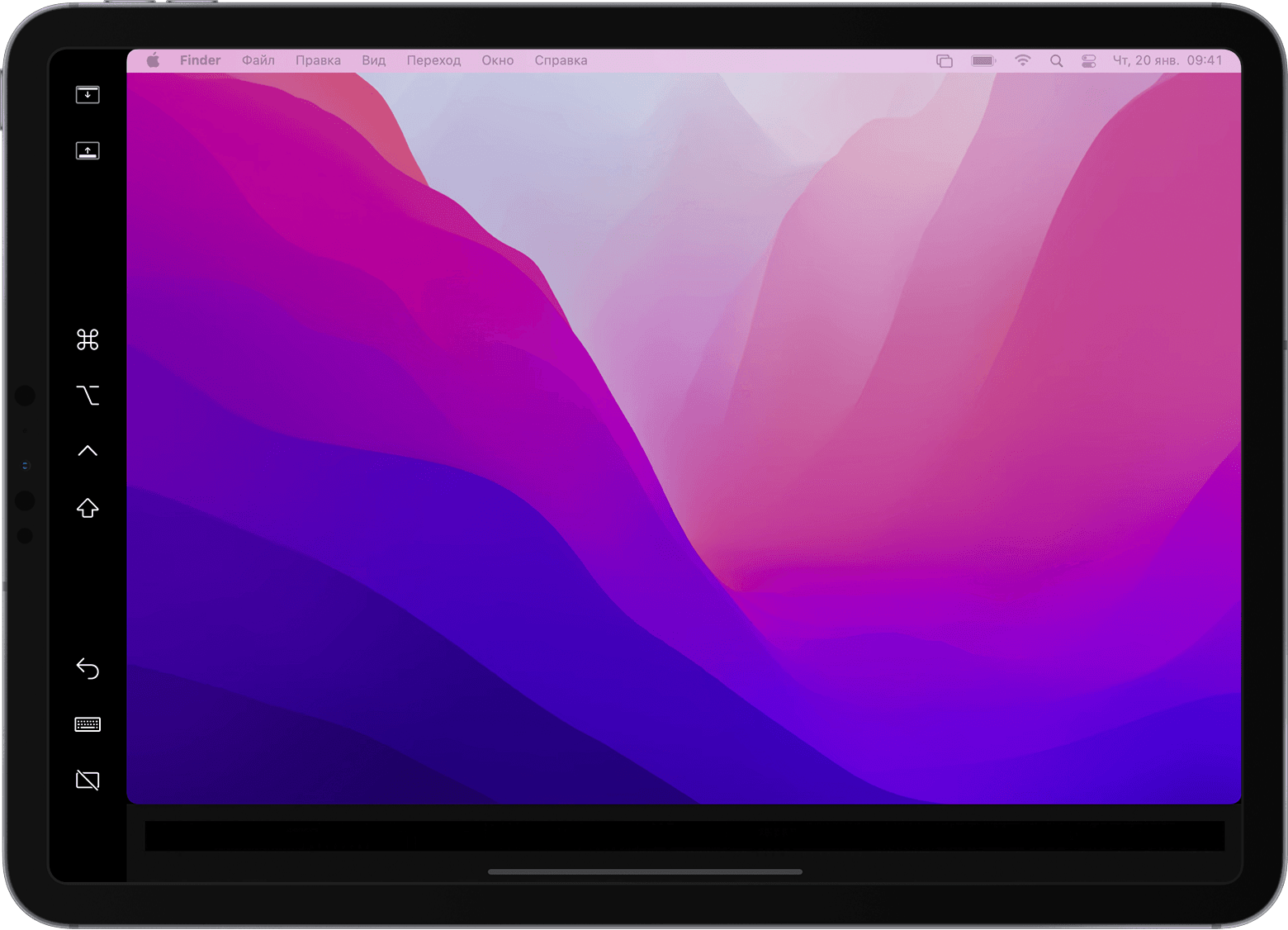
Коснитесь экрана, чтобы показать или спрятать строку меню во время просмотра окна в полноэкранном режиме на iPad.
Показать или скрыть панель Dock вашего компьютера на iPad.
Command. Коснитесь и удерживайте, чтобы настроить клавишу Command. Коснитесь дважды, чтобы заблокировать клавишу.
Option. Коснитесь и удерживайте, чтобы настроить клавишу Option. Коснитесь дважды, чтобы заблокировать клавишу.
Control. Коснитесь и удерживайте, чтобы настроить клавишу Control. Коснитесь дважды, чтобы заблокировать клавишу.
Shift. Коснитесь и удерживайте, чтобы настроить клавишу Shift. Коснитесь дважды, чтобы заблокировать клавишу.
Отменить последнее действие. Некоторые приложения поддерживают отмену нескольких действий.
Показать или скрыть экранную клавиатуру.
Отключить iPad от компьютера Mac.
iPad лежит без дела? Превратите планшет во второй монитор!
В прошлом году Apple показала нам новые iPadOS и macOS Catalina. Среди множества новых функций имеет смысл выделить опцию Sidecar. Данная технология позволяет использовать iPad как внешний монитор для Mac. Долгое время я относился к этой функции больше как к игрушке, но когда пришлось работать из дома с утра до вечера, понял, что было бы неплохо получить в свое распоряжение еще один монитор. Большой 30-дюймовый, увы, остался в офисе, не успел его забрать. Как раз в конце прошлого года взял себе iPad 7-го поколения (который «бюджетный» 10,2-дюймовый) — самое время опробовать эту функцию.
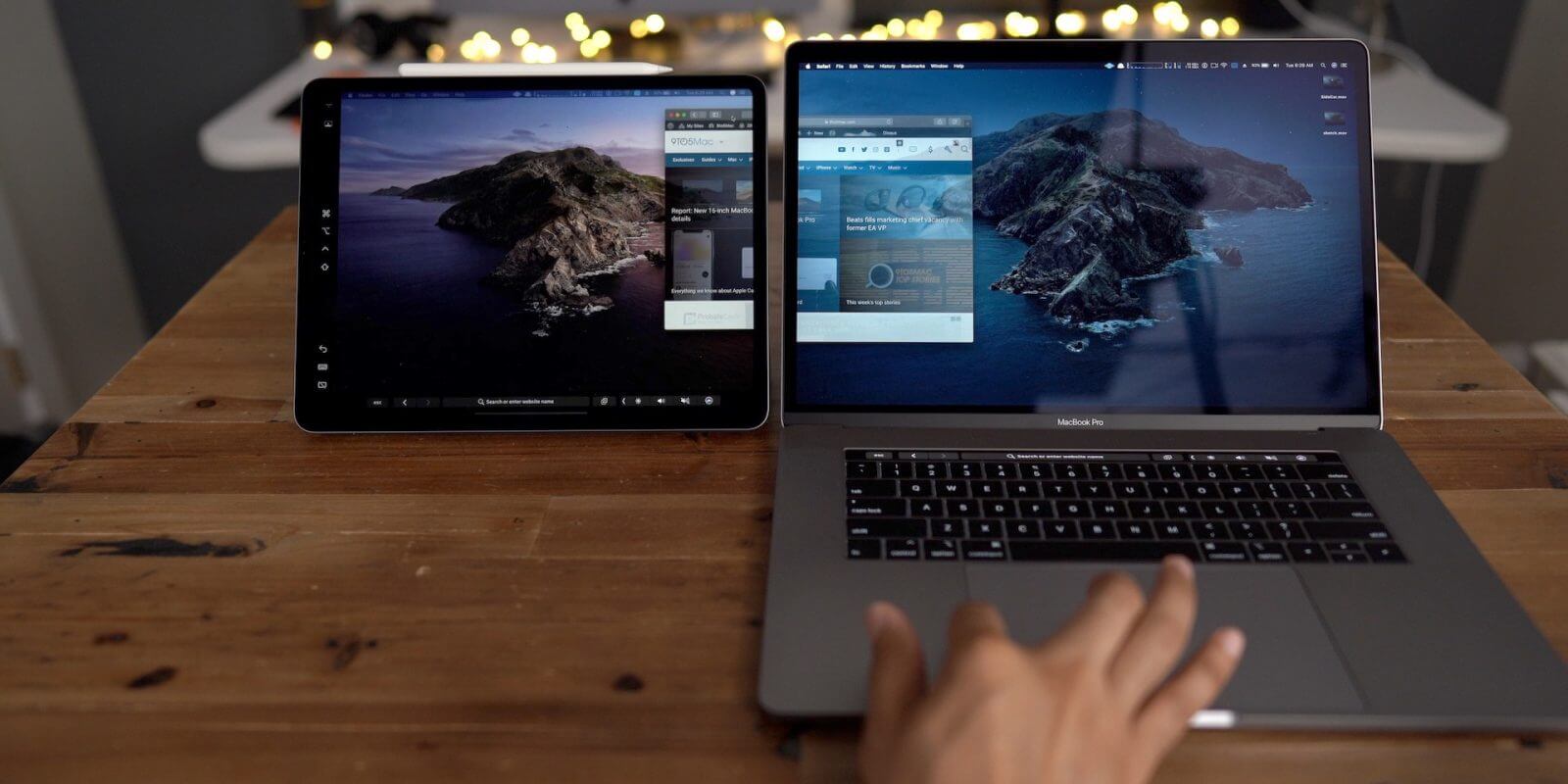
Если у вас тоже iPad лежит без дела, самое время заставить его работать!
Как сделать iPad вторым монитором
Sidecar — это одно из обилия нововведений, которое расширяет экосистемные возможности устройств Apple. В отличие от приложения Duet Display, которое тоже выводит на iPad изображение с Mac и позволяет взаимодействовать с элементами компьютера на сенсорном экране, Sidecar оказывается гораздо функциональнее и полезнее. Чтобы превратить iPad в еще один монитор, достаточно выполнить одну последовательность действий, которая займет у вас не больше минуты. В дальнейшем вы будете подключать планшет к Mac без каких-либо проблем, поскольку достаточно один раз сделать это, и вы все запомните.
- На iPad и Mac должен быть выполнен вход в одну и ту же учетную запись Apple ID.
- Чтобы использовать iPad как монитор, достаточно разместить его неподалеку от MacBook, iMac или другого компьютера Apple.
- После этого нажмите значок AirPlay в верхней строке меню на компьютере Mac, затем выберите вариант подключения к iPad — он появится в списке мониторов.
- Теперь iPad будет продолжением экрана Mac. На него можно перемещать окна, а также использовать его как обычный дисплей.

После выбора iPad он превратится во второй монитор
Мне понравилось, что при необходимости на экран можно вывести только одно приложение — для этого необходимо удерживать значок перехода в полноэкранный режим в окне нужного приложения.
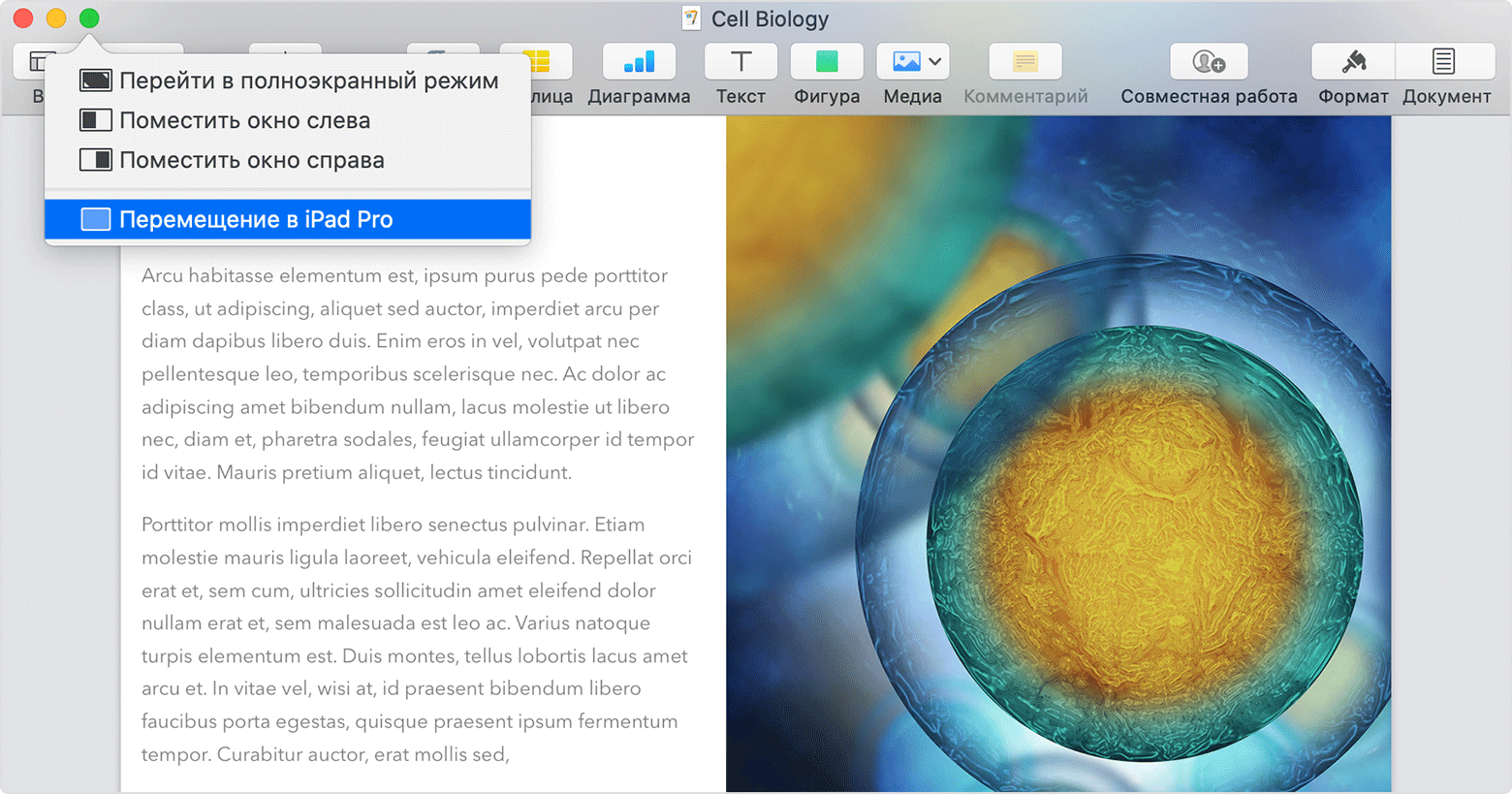
Можно использовать iPad для одного конкретного приложения с Mac
Как работает Sidecar
iPad можно использовать не только как второй экран или монитор для одного приложения (я туда вывел Telegram, чтобы на основном мониторе Mac оставить только текстовый редактор и браузер). Функция также позволяет продублировать содержимое экрана Mac. Для этого вернитесь в меню AirPlay в виде синего прямоугольника во время использования Sidecar. И выберите вариант дублирования экрана.
При использовании iPad в качестве «дублера» основного монитора на нем появляется боковое меню с клавишами управления. Здесь есть Command и Shift, а также другие клавиши модификации, что позволяет выбирать команды прикосновением пальца или с помощью Apple Pencil. То есть при желании можно взять iPad, улечься на кровать и работать на нем, как на Mac. Полезно, если вы, например, пользуетесь 27-дюймовым iMac — такой компьютер на колени себе не поставишь.

Боковое меню на iPad при использовании с Sidecar
Одна из уникальных особенностей Sidecar — возможность выводить на iPad панель Touch Bar (даже в том случае, если на вашем MacBook его нет). Все программы, в которых есть функциональные сенсорные клавиши, будут выводить соответствующие кнопки прямо на экран планшета.
У многих разное отношение к Sidecar, но в итоге все сходятся в том, что MacBook иногда нужен второй портативный экран.
Какие жесты на iPad доступны в Sidecar
Даже если iPad стал вашим вторым монитором, на нем все равно можно использовать жесты мультитач. Я больше всего оценил следующие:
- Прокрутка: смахните двумя пальцами.
- Скопировать: сведите три пальца.
- Вырезать: дважды сведите три пальца.
- Вставить: разведите три пальца.
- Отменить: смахните влево тремя пальцами или дважды коснитесь тремя пальцами.
- Повторить: смахните вправо тремя пальцами.
Какие Mac и iPad поддерживают Sidecar
К сожалению, функция работает не на всех компьютерах Mac. Есть минимальные системные требования для приложения Sidecar.
iPad с iPadOS 13
Оказывается, подключить через Sidecar к Mac можно далеко не каждый iPad. Ключевым условием для подключения является совместимость планшета с Apple Pencil.
- iPad Pro — все модели
- iPad (6-го поколения) и более поздние модели
- iPad mini (5-го поколения)
- iPad Air (3-го поколения)
Mac с macOS Catalina
С Mac тоже не всё так однозначно. Как и в случае с iPad, Apple почему-то решила ограничить количество моделей компьютеров, которые смогут подключаться к планшету через Sidecar:
- MacBook Pro (2016 г.) и более поздние модели;
- MacBook (2016 г.) и более поздние модели;
- MacBook Air (2018 г.) и более поздние модели;
- iMac (2017 г.) и более поздние модели и iMac (с дисплеем Retina 5K, 27 дюймов, конец 2015 г.);
- iMac Pro;
- Mac mini (2018 г.) и более поздние модели;
- Mac Pro (2019 г.).
У меня есть MacBook Pro Retina 2012 года, который явно не подходит по параметрам к Sidecar. В Сети есть один способ, как обойти это ограничение, но после релиза macOS Catalina он перестал работать. В качестве альтернативы некоторые предлагают установить какой-то левый патч — я попробовал его, и после этого на MacBook Pro пропали все значки на верхней панели, в том числе Wi-Fi и Bluetooth, перезагрузка не помогала. Пришлось восстанавливать систему. Так что если вам действительно так нужна эта функция, придется раскошелиться на новый Mac.
Советы по работе с iPad и Mac
Хотя Sidecar можно использовать без проводов (нужно подключение к Wi-Fi), функция корректно работает только на расстоянии до 10 метров. Гораздо проще разместить iPad рядом с Mac с помощью специальной подставки и получить в свое распоряжение еще один монитор. Вот пример такой подставки, но в Сети сейчас их много, можете выбрать, какая нравится. Кстати, поделитесь фото своего сетапа в комментариях или в нашем Telegram-чате (там еще удобнее), может другие что-то возьмут на заметку (и я тоже).
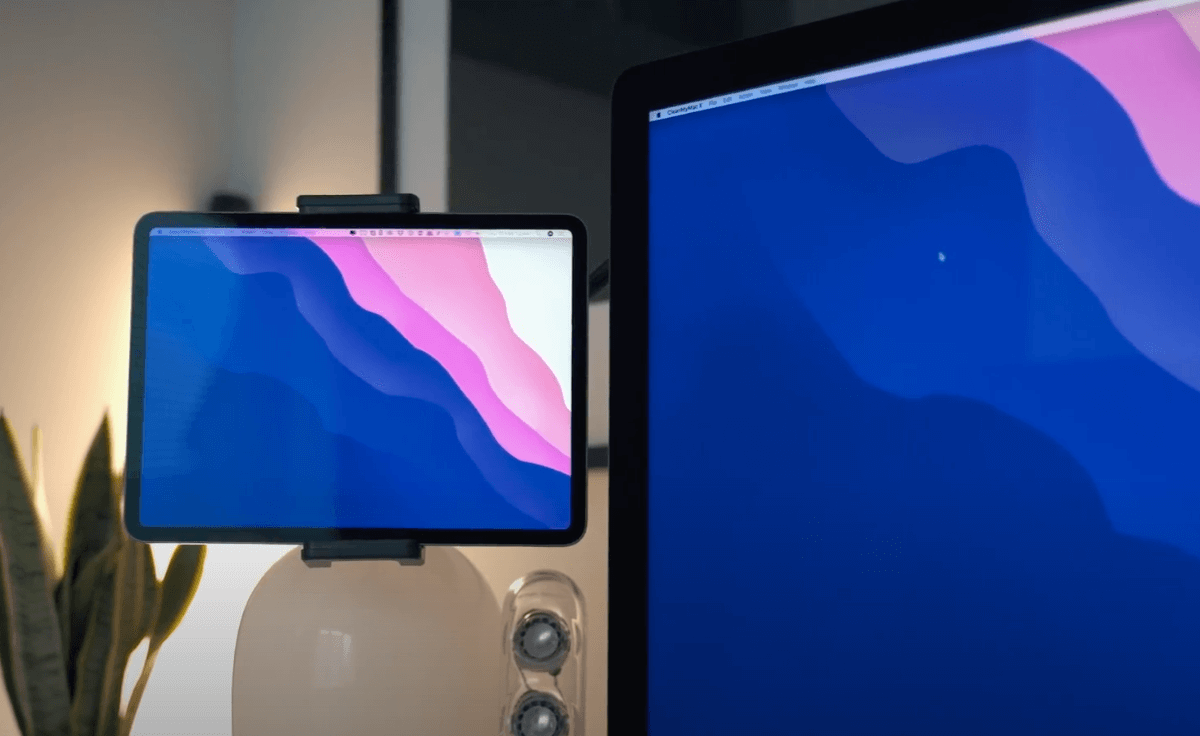
Вариант использования iPad в качестве второго дисплея
Многие покупают себе iPad Pro за 60-100 тысяч рублей, и мне кажется, что использование планшета в качестве второго монитора — хороший способ, чтобы отбить свои инвестиции. Все же когда мы работаем за компьютером, планшет преимущественно лежит рядом или в другой комнате на диване, а так он всегда будет при деле.
Используем старый iPad как второй монитор для MacBook | Mac mini | Mac
У вас дома до сих пор лежит старенький и никому не нужный iPad? Не спешите его выбрасывать, ведь это устройство можно сделать вторым экраном для вашего MacBook. Как это осуществить — далее в материале!


У большинства владельцев техники Apple до сих пор есть старый iPad. Неважно, это первое поколение, второе или третье. В любом случае, для полноценной работы такие планшеты уже не пригодны. Многие старые модели не поддерживают версию iOS старше 5.1.1, а на ней приложения попросту не работают. Но необязательно такие устройства продавать или выбрасывать — они могут вам еще пригодиться. Важно то, что они обладают довольно неплохим экраном, а также все еще поддерживаются экосистемой Apple. Соответственно, iPad может использоваться в качестве экрана расширения для вашего MacBook или другого компьютера Mac. Давайте разберемся с тем, как сделать старую модель iPad вторым экраном для вашего ПК или ноутбука.
Подготовка Mac
Перед тем, как подключать ваш iPad к MacBook, необходимо подготовить Mac. Делается это очень просто — нужно просто создать вторую учетную запись и включить удаленный доступ к компьютеру.
Как создать вторую учетную запись на Mac?
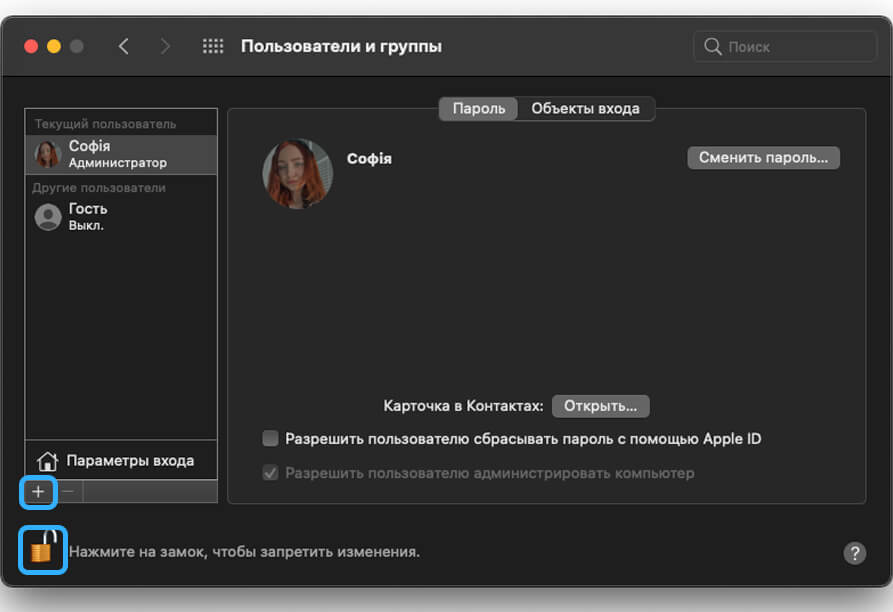
- Откройте Системные настройки.
- Перейдите в раздел Пользователи и группы.
- В левом нижнем углу нажмите на значок замка, чтобы открыть расширенные возможности системных настроек.
- Введите свой логин и пароль от компьютера.
- В левом нижнем углу над замком находим плюс и нажимаем на него.
- В выпадающем списке выберите Администратор.
- Заполните вашу учетную запись.
- Нажмите кнопку Создать пользователя.
Как включить удаленный доступ к Mac?
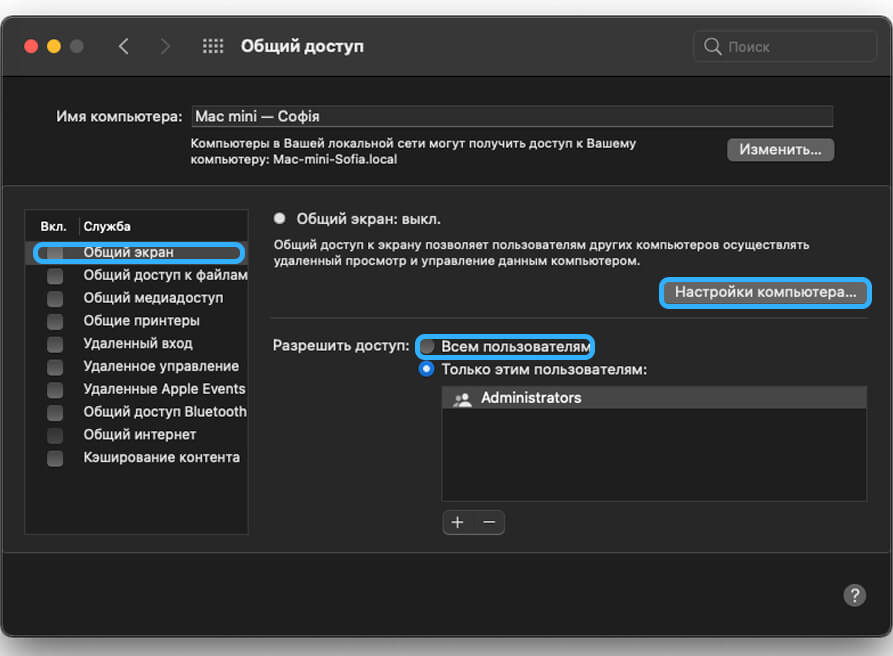
- Зайдите в Системные настройки.
- Перейдите в раздел Общий доступ.
- Поставьте галочку напротив параметра Общий экран, чтобы активировать его.
- Возле надписи Разрешить доступ необходимо выбрать Всем пользователям.
- Найдите кнопку Настройки компьютера. и нажмите на нее.
- Теперь нужно включить опцию Пользователи (название второй учетной записи) могут получить управление экраном по паролю.
- Введите пароль и запомните его.
- Нажмите ОК.
- В предыдущем окне Общий доступ появится IP-адрес, который будет необходим для подключения вашего iPad к Mac — запишите его или скопируйте.
- На iPhone или iPad, на котором установлена девятая и выше версия iOS зайдите в App Store.
- Найдите VNC Viewer и скачайте его.
- После можете удалить — на другом девайсе Apple это приложение больше не понадобится.
- Теперь на старом iPad зайдите в App Store и перейдите в Покупки.
- Находим VNC Viewer и скачиваем, нажав на кнопку загрузки.
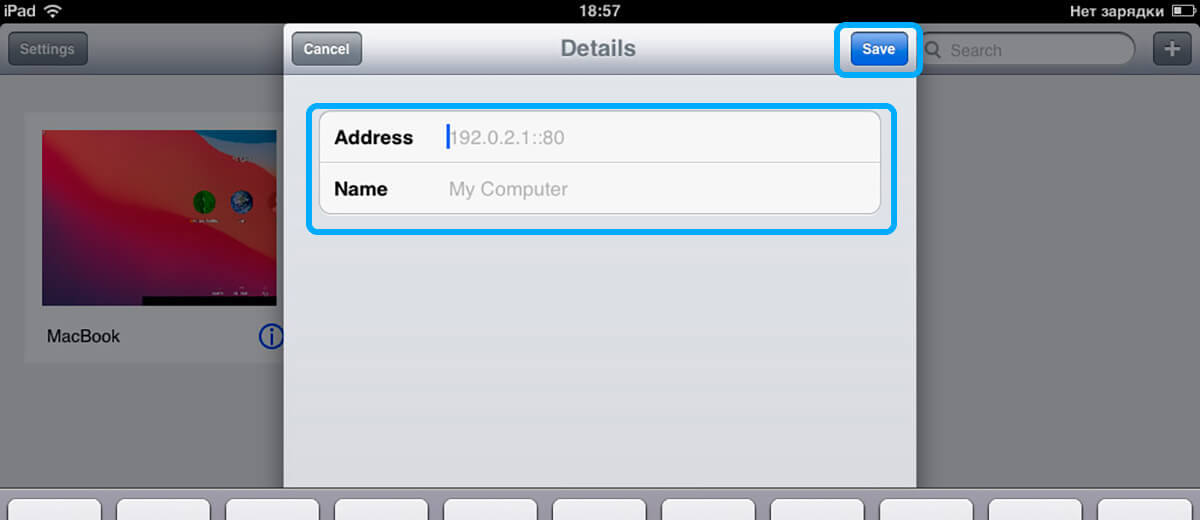
- Откройте VNC Viewer.
- Найдите значок плюса в правом верхнем углу и нажмите на него.
- В поле Address введите IP, который отображен в окне Общий доступ на Mac.
- Поле Name можно заполнить как вам хочется.
- Нажмите Save и мы увидим, что подключение успешно сохранилось в памяти.
- Теперь тапните по подключению.
- Согласитесь с предупреждением о незащищенном подключении.
- Далее введите пароль общего доступа, который вы придумали раньше.
- Вы увидите экран входа в Mac — введите данные авторизации.
- Можно использовать две учетные записи: на одной виджеты и различный полезный материал, на другой вы работаете.
- Способ дает второе дыхание бесполезному девайсу.
- Экономия средств на второй дисплей для вашего Mac.
- Низкая частота обновления на стареньком iPad — около 15-20 кадров в секунду.
- Нельзя перетащить окно с Mac на iPad и наоборот — помните, что это две разные учетные записи.
- Нельзя скопировать что-то на Mac и вставить на iPad, ведь буферы обмена также разные.
- Убедитесь, что оба устройства вошли в iCloud с одним и тем же идентификатором Apple ID. Для большей надежности подключите MacBook и iPad к электросети.
- На MacBook щелкните значок AirPlay в строке меню и выберите «iPad» для подключения. Планшет и MacBook теперь должны быть подключены, а на iPpad появится экран MacBook.
- Откройте настройки Sidebar, чтобы выполнить дополнительные настройки, например, выбрать, будет ли боковая панель отображаться справа или слева. Могут быть полезными в работе сенсорные функции, такие как прокрутка или масштабирование дисплея iPad.
- Чтобы закончить соединение между планшетом и ноутбуком, вернитесь в меню AirPlay и выберите «Отключить».
- 8 функций iPhone, о которых мало кто знает=«content_internal_link»>
- Как найти потерянный или украденный айфон, даже если он выключен=«content_internal_link»>
Как сделать iPad вторым монитором для Mac?
Теперь переходим к самому главному в сегодняшней статье. Для начала необходимо скачать приложение под названием VNC Viewer. Учтите, что это приложение поддерживается официально только на iOS 9.0 и выше, поэтому необходимо провернуть одну незамысловатую манипуляцию.
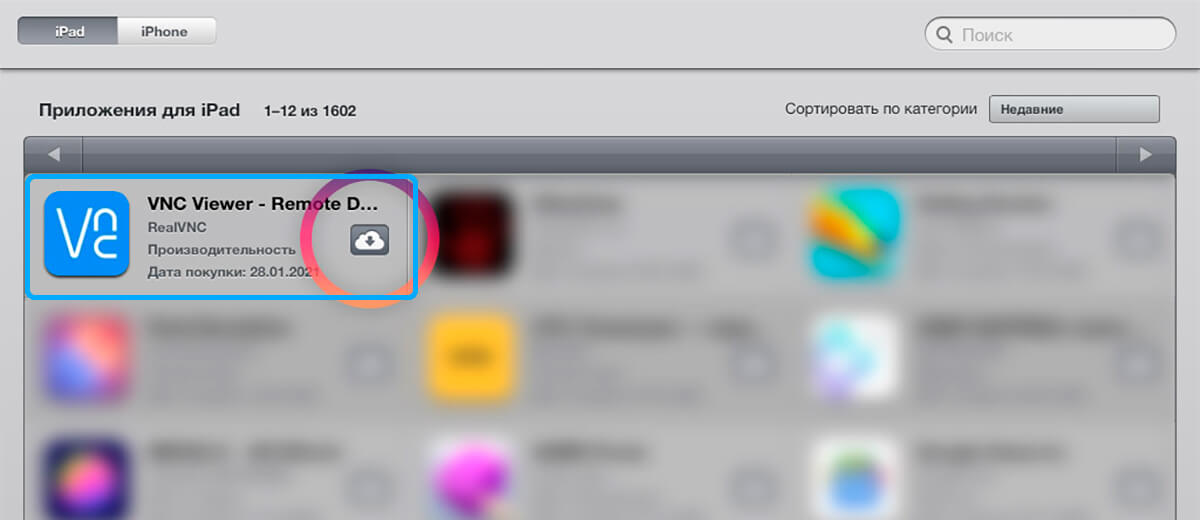
Приложение скачано — можно приступать к подключению iPad к вашему MacBook или компьютеру Mac.
Таким образом можно превратить старый и ненужный iPad в полезное устройство расширения для вашего MacBook. Лично мне удобно работать на двух мониторах — на одном открыт рабочий текст, а на другом идет дистанционная пара или обучающий видеоролик.
Заключение
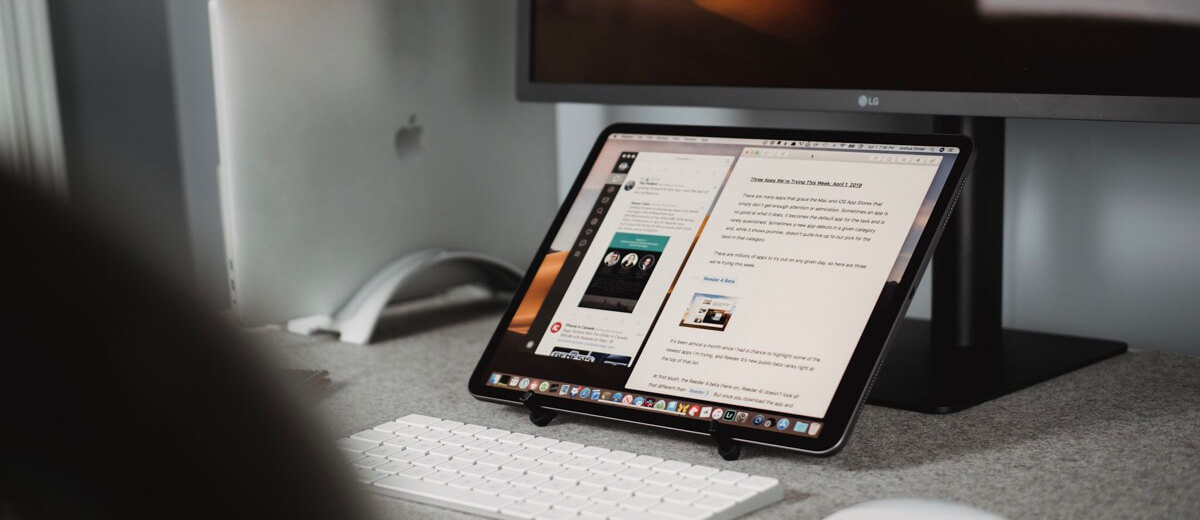
В заключении выделим плюсы и минусы такого решения. Достоинства:
Не забывайте комментировать материал, если понравился, и подпишитесь на наш Telegram. Спасибо за внимание, всего доброго!
Как использовать iPad в качестве второго монитора

iPad можно подключить к ноутбуку или компьютеру с помощью бортовых средств Apple. Кроме того, существует инструмент, который позволяет превратить iPad в дополнительный монитор при работе с Windows. Рассказываем, как все настроить.
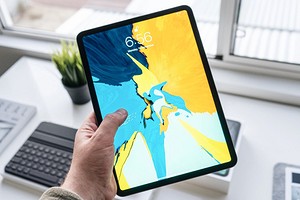

Использование iPad как второго монитора на MacBook
Соединить iPad и MacBook можно с помощью функции Sidebar, при условии, что это новые устройства. Опция бесплатна и уже встроена в систему Apple, поэтому вам не придется ничего загружать. Однако MacBook или MacBook Pro должны быть не старше 2016 года, MacBook Air — не старше 2018 года, iPad — начиная с 6-го поколения, iPad mini — с 5-го поколения и iPad Air — с 3-го поколения. Модели iPad Pro подойдут все.
Air Display для подключения iPad к компьютеру с Windows
Если на вашем iPad установлена iOS 11.0 или более поздняя версия, вы можете использовать приложение AirDisplay. У него есть большое преимущество перед другими программами: оно подходит для пользователей ПК на базе Windows — таким образом, айпад можно подключить почти к любому компьютеру или ноутбуку.
Приложение работает не только на iPad, но еще и на iPhone. Однако оно платное и стоит около $16,99, а пользователи отмечают, что при работе с Windows интерфейс сильно тормозит.
Читайте также: