
iPad лежит без дела? Превратите планшет во второй монитор!
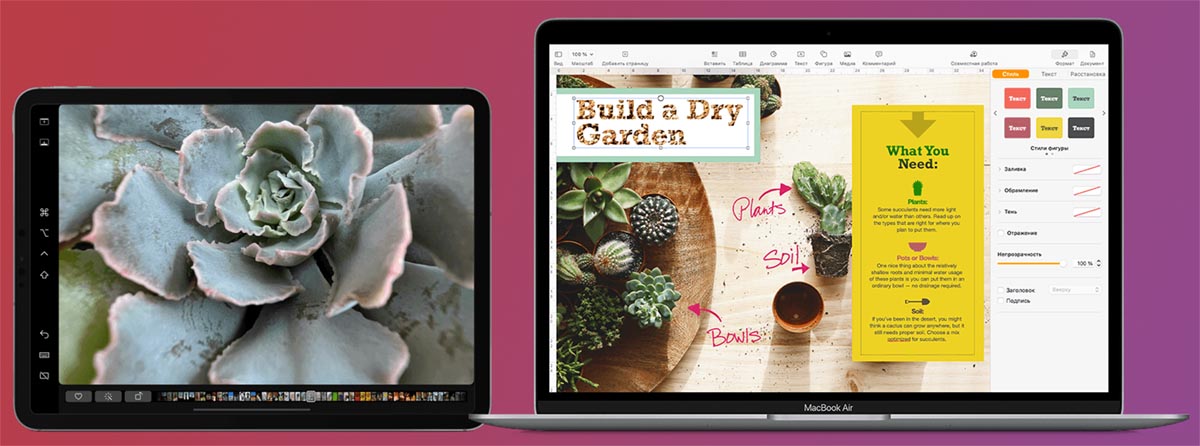
В прошлом году Apple показала нам новые iPadOS и macOS Catalina. Среди множества новых функций имеет смысл выделить опцию Sidecar. Данная технология позволяет использовать iPad как внешний монитор для Mac. Долгое время я относился к этой функции больше как к игрушке, но когда пришлось работать из дома с утра до вечера, понял, что было бы неплохо получить в свое распоряжение еще один монитор. Большой 30-дюймовый, увы, остался в офисе, не успел его забрать. Как раз в конце прошлого года взял себе iPad 7-го поколения (который «бюджетный» 10,2-дюймовый) — самое время опробовать эту функцию.
Если у вас тоже iPad лежит без дела, самое время заставить его работать!
Как сделать iPad вторым монитором
Sidecar — это одно из обилия нововведений, которое расширяет экосистемные возможности устройств Apple. В отличие от приложения Duet Display, которое тоже выводит на iPad изображение с Mac и позволяет взаимодействовать с элементами компьютера на сенсорном экране, Sidecar оказывается гораздо функциональнее и полезнее. Чтобы превратить iPad в еще один монитор, достаточно выполнить одну последовательность действий, которая займет у вас не больше минуты. В дальнейшем вы будете подключать планшет к Mac без каких-либо проблем, поскольку достаточно один раз сделать это, и вы все запомните.
- На iPad и Mac должен быть выполнен вход в одну и ту же учетную запись Apple ID.
- Чтобы использовать iPad как монитор, достаточно разместить его неподалеку от MacBook, iMac или другого компьютера Apple.
- После этого нажмите значок AirPlay в верхней строке меню на компьютере Mac, затем выберите вариант подключения к iPad — он появится в списке мониторов.
- Теперь iPad будет продолжением экрана Mac. На него можно перемещать окна, а также использовать его как обычный дисплей.

После выбора iPad он превратится во второй монитор
Мне понравилось, что при необходимости на экран можно вывести только одно приложение — для этого необходимо удерживать значок перехода в полноэкранный режим в окне нужного приложения.
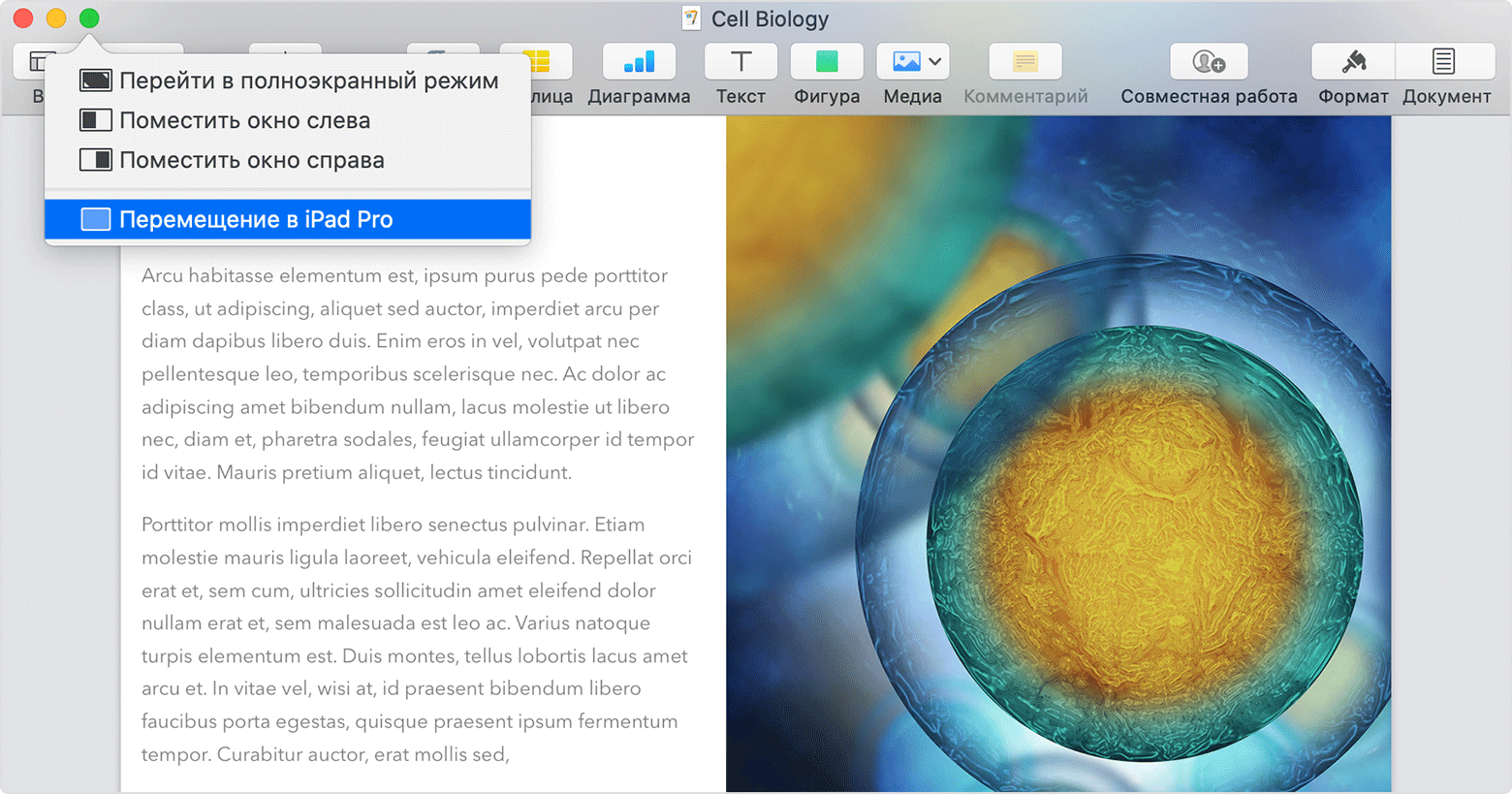
Можно использовать iPad для одного конкретного приложения с Mac
Как работает Sidecar
iPad можно использовать не только как второй экран или монитор для одного приложения (я туда вывел Telegram, чтобы на основном мониторе Mac оставить только текстовый редактор и браузер). Функция также позволяет продублировать содержимое экрана Mac. Для этого вернитесь в меню AirPlay в виде синего прямоугольника во время использования Sidecar. И выберите вариант дублирования экрана.
При использовании iPad в качестве «дублера» основного монитора на нем появляется боковое меню с клавишами управления. Здесь есть Command и Shift, а также другие клавиши модификации, что позволяет выбирать команды прикосновением пальца или с помощью Apple Pencil. То есть при желании можно взять iPad, улечься на кровать и работать на нем, как на Mac. Полезно, если вы, например, пользуетесь 27-дюймовым iMac — такой компьютер на колени себе не поставишь.

Боковое меню на iPad при использовании с Sidecar
Одна из уникальных особенностей Sidecar — возможность выводить на iPad панель Touch Bar (даже в том случае, если на вашем MacBook его нет). Все программы, в которых есть функциональные сенсорные клавиши, будут выводить соответствующие кнопки прямо на экран планшета.
У многих разное отношение к Sidecar, но в итоге все сходятся в том, что MacBook иногда нужен второй портативный экран.
Какие жесты на iPad доступны в Sidecar
Даже если iPad стал вашим вторым монитором, на нем все равно можно использовать жесты мультитач. Я больше всего оценил следующие:
- Прокрутка: смахните двумя пальцами.
- Скопировать: сведите три пальца.
- Вырезать: дважды сведите три пальца.
- Вставить: разведите три пальца.
- Отменить: смахните влево тремя пальцами или дважды коснитесь тремя пальцами.
- Повторить: смахните вправо тремя пальцами.
Какие Mac и iPad поддерживают Sidecar
К сожалению, функция работает не на всех компьютерах Mac. Есть минимальные системные требования для приложения Sidecar.
iPad с iPadOS 13
Оказывается, подключить через Sidecar к Mac можно далеко не каждый iPad. Ключевым условием для подключения является совместимость планшета с Apple Pencil.
- iPad Pro — все модели
- iPad (6-го поколения) и более поздние модели
- iPad mini (5-го поколения)
- iPad Air (3-го поколения)
Mac с macOS Catalina
С Mac тоже не всё так однозначно. Как и в случае с iPad, Apple почему-то решила ограничить количество моделей компьютеров, которые смогут подключаться к планшету через Sidecar:
- MacBook Pro (2016 г.) и более поздние модели;
- MacBook (2016 г.) и более поздние модели;
- MacBook Air (2018 г.) и более поздние модели;
- iMac (2017 г.) и более поздние модели и iMac (с дисплеем Retina 5K, 27 дюймов, конец 2015 г.);
- iMac Pro;
- Mac mini (2018 г.) и более поздние модели;
- Mac Pro (2019 г.).
У меня есть MacBook Pro Retina 2012 года, который явно не подходит по параметрам к Sidecar. В Сети есть один способ, как обойти это ограничение, но после релиза macOS Catalina он перестал работать. В качестве альтернативы некоторые предлагают установить какой-то левый патч — я попробовал его, и после этого на MacBook Pro пропали все значки на верхней панели, в том числе Wi-Fi и Bluetooth, перезагрузка не помогала. Пришлось восстанавливать систему. Так что если вам действительно так нужна эта функция, придется раскошелиться на новый Mac.
Советы по работе с iPad и Mac
Хотя Sidecar можно использовать без проводов (нужно подключение к Wi-Fi), функция корректно работает только на расстоянии до 10 метров. Гораздо проще разместить iPad рядом с Mac с помощью специальной подставки и получить в свое распоряжение еще один монитор. Вот пример такой подставки, но в Сети сейчас их много, можете выбрать, какая нравится. Кстати, поделитесь фото своего сетапа в комментариях или в нашем Telegram-чате (там еще удобнее), может другие что-то возьмут на заметку (и я тоже).
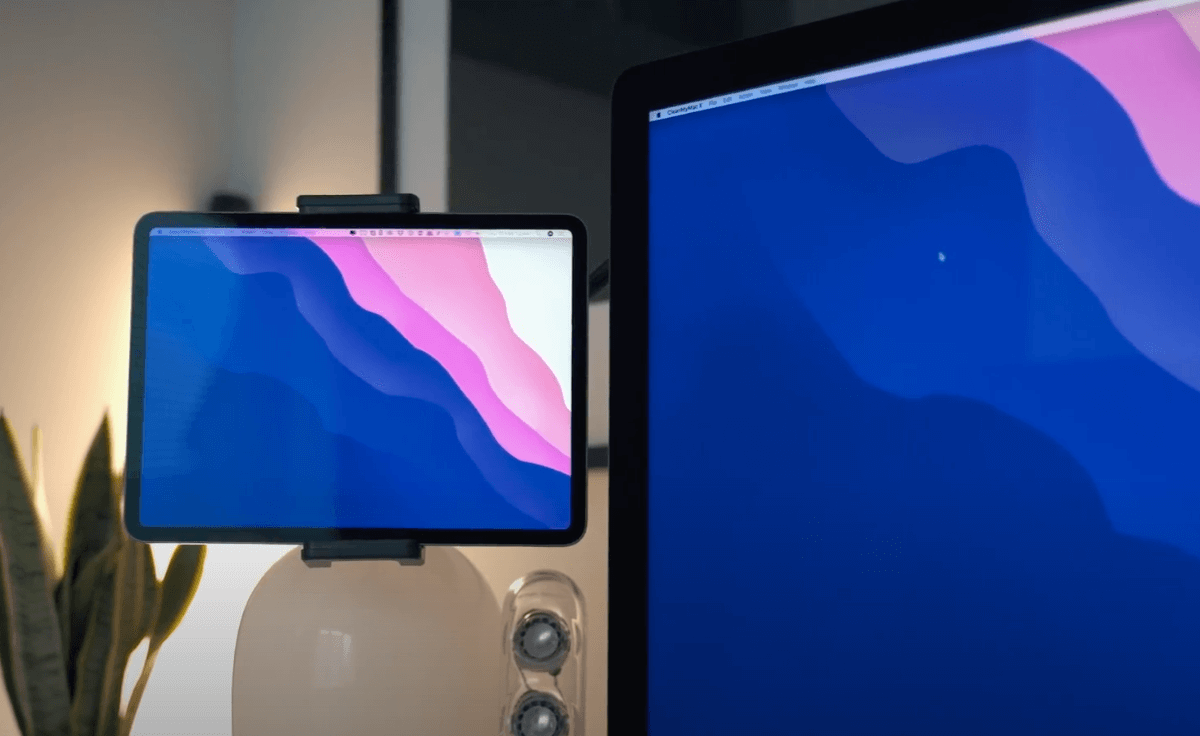
Вариант использования iPad в качестве второго дисплея
Многие покупают себе iPad Pro за 60-100 тысяч рублей, и мне кажется, что использование планшета в качестве второго монитора — хороший способ, чтобы отбить свои инвестиции. Все же когда мы работаем за компьютером, планшет преимущественно лежит рядом или в другой комнате на диване, а так он всегда будет при деле.
Как подключить iPad к компьютеру — 4 способа и 5 причин, почему нет подключения
iPad — многофункциональный планшет, на котором могут храниться тысячи домашних и рабочих файлов. Самый простой способ передать их на компьютер — подключить устройства друг к другу. Как это делать, какие могут появляться проблемы при синхронизации и пути их решения — в статье.
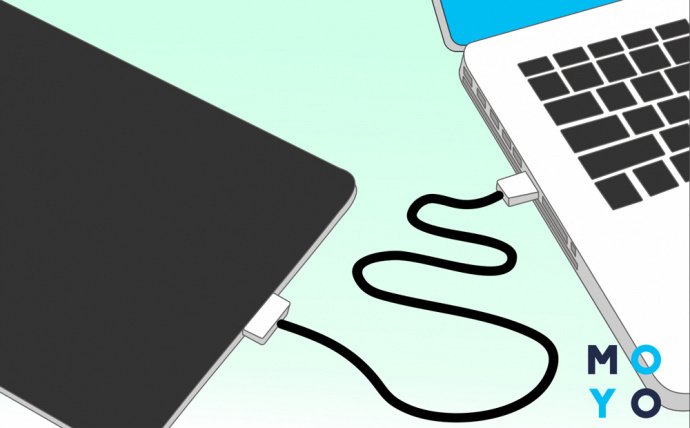
Как подключить iPad к компьютеру
Есть 4 метода, как это можно сделать. У каждого свои особенности, которые упростят жизнь в том или ином случае. К примеру, USB-соединение является самым стабильным, Wi-fi может легко сконектить устройства даже на разных этажах, а для Bluetooth не нужно проводить привычных для «яблочников» манипуляций.
Более подробно о каждом из способов рассказано ниже.
USB
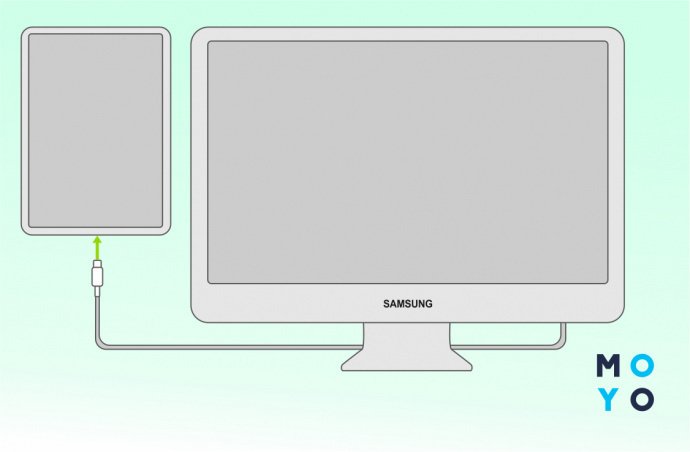
Самый простой метод коннекта двух гаджетов, который дополнительно позволяет дозарядить планшетник во время передачи данных.Этот тип соединения является обязательным шагом при первом коннекте через Wi-Fi.
Необходимые кабели
Для подключения iPad через USB нужен оригинальный шнур от Apple, через который можно подсоединить его к компьютеру.
Его тип зависит от разъемов у гаджетов:
- К iPad Pro ( 11-дюймовый) и iPad Pro (3-го поколения) подойдет USB-C.
- Для моделей, выпущенных с 2014 по 2018, и простых iPad 2019 нужен шнур Lightning — USB.
- Для старших планшетников (выпущенных до 2014) нужен кабель с 30 контактным разъемом.
Также могут понадобиться такие шнуры и адаптеры, которых нет в базовой комплектации:
- USB-C — Lightning нужен для коннекта iPad Pro к Apple-девайсам, у которых заняты все гнезда, кроме Лайтнинга.
- Переходник USB-C — USB пригодится при коннекте последних моделей iPad Pro с ПК от других брендов.
- USB-C — AV или USB-C — VGA — в случае подсоединения к старым компьютерам.
Как работать с файлами
Ознакомиться с документами в Виндовс можно через встроенный Проводник. В MacOS — с через Finder или iTunes. Изменять файлы можно только в программе Айтюнс.
Алгоритм подключения
Подключить iPad к компьютеру через USB довольно просто. Вот какие действия нужны для этого:
- Соединить ПК и айпад через кабель.
- Найти подключенный планшетник и выбрать, зайдя в его файловую систему.
- Перейти в папку Internal Storage и подпапку DCIM (именно здесь и находится весь контент).
Важно: Работая через iTunes, можно будет перемещаться по файловой системе, копировать и удалять. Если нет возможности скачать это приложение, получится только просматривать файлы без возможности изменить или загрузить.
Wi-Fi
Это подключение iPad к компьютеру позволяет сконнектить оба гаджета, даже если они находятся в соседних комнатах. Они «видят» друг друга через совместную сеть, созданную маршрутизатором.
Важно: Первое соединение должно проходить через USB с использованием iTunes. В этой программе нужно будет синхронизировать технику. Далее все будет проходить беспроводным способом. Исключением являются системы с ОС (операционкой) Catalina или младше — там можно использовать встроенный Finder.
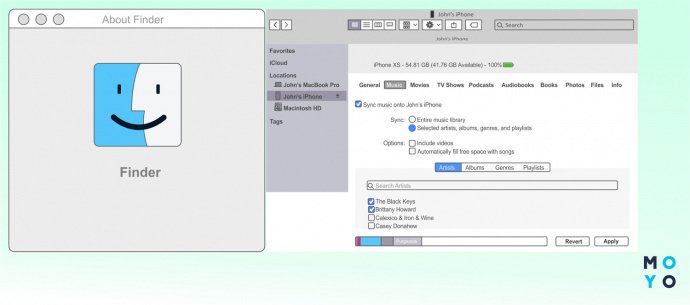
Синхронизация Айпада и ПК через Finder
Для подключения через Finder нужно провести такие действия:
- Открыть Finder и подключить к ПК iPad.Планшет отобразится сбоку окна.
- Кликнуть на нужный айпад на боковой панели.
- Подтвердить доверие к устройству.
- Выбрать вид данных для работы. Для коннекта нужно кликнуть на «Синхронизировать».
- Установить флажок возле синхронизируемых объектов.
- Подтвердить новые настройки.
После настройки Finder нужно дополнительно разрешить беспроводную синхронизацию.
Для этого нужно:
- Подключить планшетник к ПК при через USB, открыть Finder и выбрать нужный гаджет.
- Кликнуть на «Показывать его, если он подключен к Wi-Fi».
- Подтвердить.
Синхронизация через iTunes
Для ОС Mojave и более ранних версий алгоритм коннекта следующий
- Подключить айпад к компьютеру через USB.
- Открыть iTunes и кликнуть на значок iPad слева.
- Зайти в меню «Обзор», найти «Параметры» и выбрать «Синхронизация iPad по WiFi».
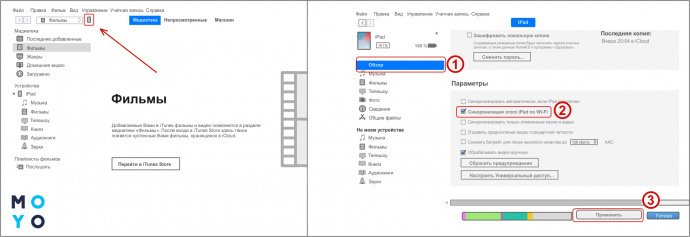
Теперь нужно законнектить планшет:
- Открыть «Настройки».
- Зайти «Основные» — «Синхронизация с iTunes по Wi-fi» и разрешить коннект.
Потом нужно иметь работающий Вай-Фай на ПК и iPad. Подключаясь к одной сети, оборудование будет синхронизироваться автоматически.
Bluetooth
Для этого типа соединения понадобится Bluetooth-адаптер у компьютера. В этом случае не нужно никаких кабелей.
- включить Bluetooth на гаджетах;
- выбрать в списке для подключения нужный ПК;
- синхронизировать устройства.
Режим модема
Алгоритм коннекта практически не отличается от подключения по Wi-Fi. Единственным различием здесь есть то, что гаджетом, раздающим интернет, будет сам планшет.
Важно: Этот вариант подключения доступен только в моделях iPad, где можно вставить рабочую симку. Такие плашетники обозначены как WiFi+Cellular. Гаджетами не получится заменить iPhone, так как через них нельзя звонить, но можно серфить в сети через мобильный интернет.
Алгоритм действий следующий:
- зайти в настройки iPad;
- перейти в меню «Сотовые Данные» и разрешить их.
Кликнуть на «Режим модема» и запустить шеринг интернета. Он может проходить по вай-фай, блютуз или юсб. После этого следует сконектить iPad к ПК одним из способов:
- По Wi-Fi — достаточно законектиться с ПК к сети, введя созданный пароль.
- При синхронизации через блютуз следует провести действия, описанные пунктом выше.
- Вариант юсб-подключения будет актуальным, если в ПК нет WiFi или Bluetooth модуля.
Запуск и настройка iTunes
В большинстве методов для полноценной синхронизации нужно установить iTunes. Также приложение придет на помощь, когда нужно отправить данные на iPhone или на другую технику яблочной экосистемы.
Порядок действий следующий:
- Подключить iPad к ПК через юсб-кабель. Этот шаг обязательный в первый раз. Дальше все можно делать «по воздуху»
- Подождать до конца установки драйверов. Это может занять 1–5 минут.
- Открыть iTunes. Как правило, он запускается автоматически. Если этого не произошло, следует запустить программу любым способом.
- Выбрать айпад в меню «Устройство».
- Синхронизировать гаджеты, нажав на прямоугольную иконку слева сверху.
- Зайти в подраздел «Обзор», найти «Параметры» и кликнуть на «Синхронизация iPad по WiFi».
- Подтвердить.
Что делать если компьютер не видит айпад
Иногда айпад не подключается к компьютеру из-за каких-то внешних или внутренних проблем. Почему так случается и что делать в таких случаях? Ответы собраны в таблице ниже.
Подключение iPad напрямую к ПК будет незаменимым при работе с большими объемов данных. Это заметно сэкономит время и трафик. А вышеприведенные рекомендации упростят всю процедуру коннекта двух девайсов.
Как использовать iPad в качестве дополнительного дисплея Mac
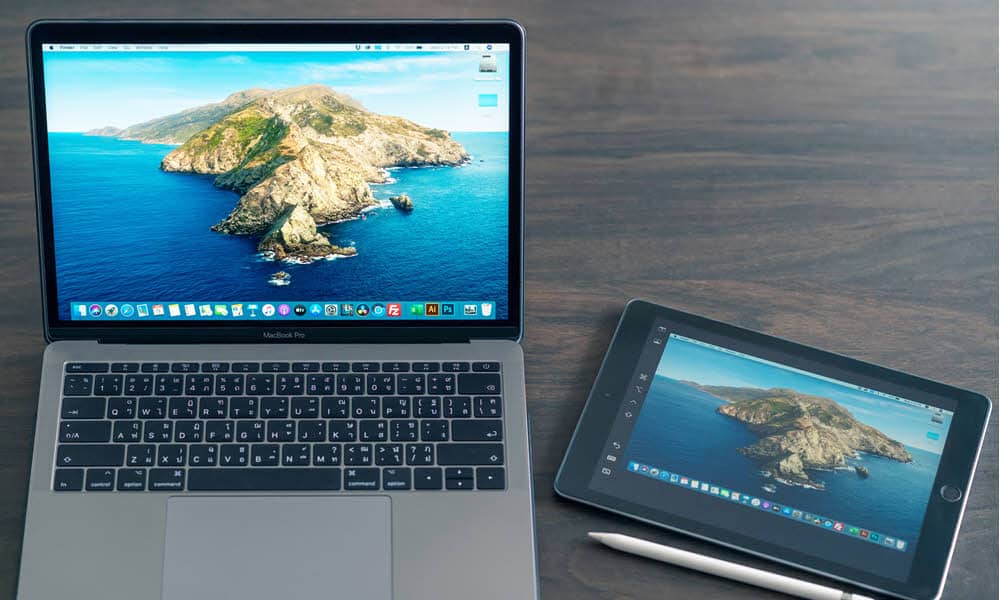
Если вы являетесь счастливым обладателем компьютера Apple Mac и планшета iPad — устройства возможно объединить для удобства использования. В данном конкретном случае мы разберемся, как сделать iPad вторым монитором, то есть расширить или дублировать экран Mac. Это очень удобно, если вы работаете в различных программах или одновременно в нескольких окнах. Таким образом можно быстро переключаться между экранами, перетаскивать файлы и выполнять другие операции. Для создания «пары» не понадобятся сторонние решения, достаточно встроенных возможностей macOS.
Поддерживаемые модели
Перед тем как перейти к настройке, стоит проверить совместимость ваших устройств. Согласно официальной информации:
«Для работы с Sidecar нужен совместимый Mac с macOS Catalina или более поздней версии и совместимый iPad с iPadOS 13 или более поздней версии».
- MacBook Pro (2016 г. и более поздние модели);
- MacBook (2016 г. и более поздние модели);
- MacBook Air (2018 г. и более поздние модели);
- iMac 2017 г. и более поздних моделей и iMac (с дисплеем Retina 5K, 27 дюймов, конец 2015 г.);
- iMac Pro;
- Mac mini (2018 г. и более поздние модели);
- Mac Pro (2019 г.).
- iPad Pro: все модели;
- iPad (6-го поколения) и более поздние модели;
- iPad mini (5-го поколения) и более поздние модели;
- iPad Air (3-го поколения) и более поздние модели.
Если требования к совместимости соблюдены, переходим к следующему шагу.
Подключение iPad как второго монитора
- Подключите iPad к Мак кабелем.
- Если вы используете macOS Big Sur или выше — кликните на значке «Пункта управления» в верхней панели.
- В открывшемся окошке кликните на «Дисплей».
- В нижней части отобразится подключенный планшет — нажимаем на него.
Примечание. Если ваша система macOS Catalina или ниже — кликните на значок AirPlay и выберите в меню iPad.
Вот и вся простая настройка. Теперь можно перетаскивать окна между экранами, а также воспользоваться подсказками в боковом меню на планшете.
2 встроенных способа использовать iPad как монитор для Mac. Чем Universal Control отличается от Sidecar

В закладки
После релиза финальных версий macOS, iOS и iPadOS пользователи наконец-то получили в свое распоряжение одну из самых интересных фишек экосистемы Apple. Я уже несколько недель активно тестирую Universal Control и готов подробно рассказать о данной опции вам.
Для наглядности сравним новую возможность с уже знакомой фишкой Sidecar, которая имеет определенные пересечения с новинкой.
Что такое Sidecar
Sidecar – это опция экосистемы Apple, которая позволяет использовать совместимый планшет Apple в качестве дополнительного монитора для компьютера Mac. Планшет при этом выступает исключительно в виде дисплея, вычислительные мощности iPad не могут быть задействованы для каких-либо операций, пользователь просто получает расширение рабочего стола на дополнительный экран, как в случае со вторым дисплеем.
Никакого взаимодействия между операционными системами на iPad и Mac не предусмотрено.
Фишка появилась еще в 2019 году и, что самое примечательное, заработала в первой же тестовой бета-версии macOS и iPadOS через несколько дней после WWDC 19. С того времени любой актуальный планшет можно за несколько секунд превратить во второй экран для компьютера.
Что такое Universal Control

Universal Control – это более новая программная фишка Apple, которая позволяет быстро взаимодействовать с разными гаджетами Apple из одной учетной записи Apple ID. После её активации можно объединить до трех гаджетов (Mac и iPad) в одно единое рабочее пространство.
Основным устройством при этом выступает Mac, а в качестве дополнительных могут быть еще один или два подходящих Mac или iPad. При работе Universal Control пользователь получает возможность переносить свой курсор с экрана основного Mac на экран дополнительных устройств, взаимодействовать с установленными там приложениям и даже перетягивать контент между гаджетами.
При этом идет прямое взаимодействие между операционными системами, каждый гаджет выполняет запущенные на нем процессы, а перенос контента происходит по аналогии с универсальным буфером обмена.
Опция была презентована еще на WWDC 21, но за все лето так и не появилась в тестовых версиях системы. Перед осенним релизом своих ОС купертиновцы отложили запуск Universal Control, а в сети появились “костыли” для принудительной активации опции.
Только с выходом финальных версий iPadOS 15.4 и macOS 12.3 Universal Control официально стал доступен всем пользователям.
Сейчас разберемся, как работают обе фишки экосистемы Apple, для чего они нужны и какие у них перспективы.
Системные требования Universal Control и Sidecar
Обе программные фишки экосистемы будут работать на следующих моделях компьютеров Mac:
■ MacBook Pro (2016 года и новее)
■ MacBook Air (2018 года и новее)
■ MacBook (2016 года и более поздние устройства)
■ iMac (начиная с моделей 2017 года) или iMac 27″ (начиная с моделей конца 2015 года)
■ iMac Pro
■ Mac mini (2018 года и новее)
■ Mac Pro 2019 года
Для Sidecar будет достаточно минимум macOS Catalina, Universal Control требуется самая актуальная на данный момент macOS Monterey 12.3.
Что касается iPad, для обеих фишек подойдут планшеты:
□ iPad Pro все модели
□ iPad (6-го поколения и новее)
□ iPad mini (5-го поколения и более новые)
□ iPad Air (начиная с 3-го поколения)
В случае с Sidecar требуется iPadOS 13 и новее, а вот для Universal Control придется установить самый актуальный апдейт iPadOS 15.4.
Как включить Sidecar
На данный момент параметры опции полностью перенесены в блок настроек дисплея macOS, ранее для фишки существовал свой раздел настроек.
На Mac нужно сделать следующее:
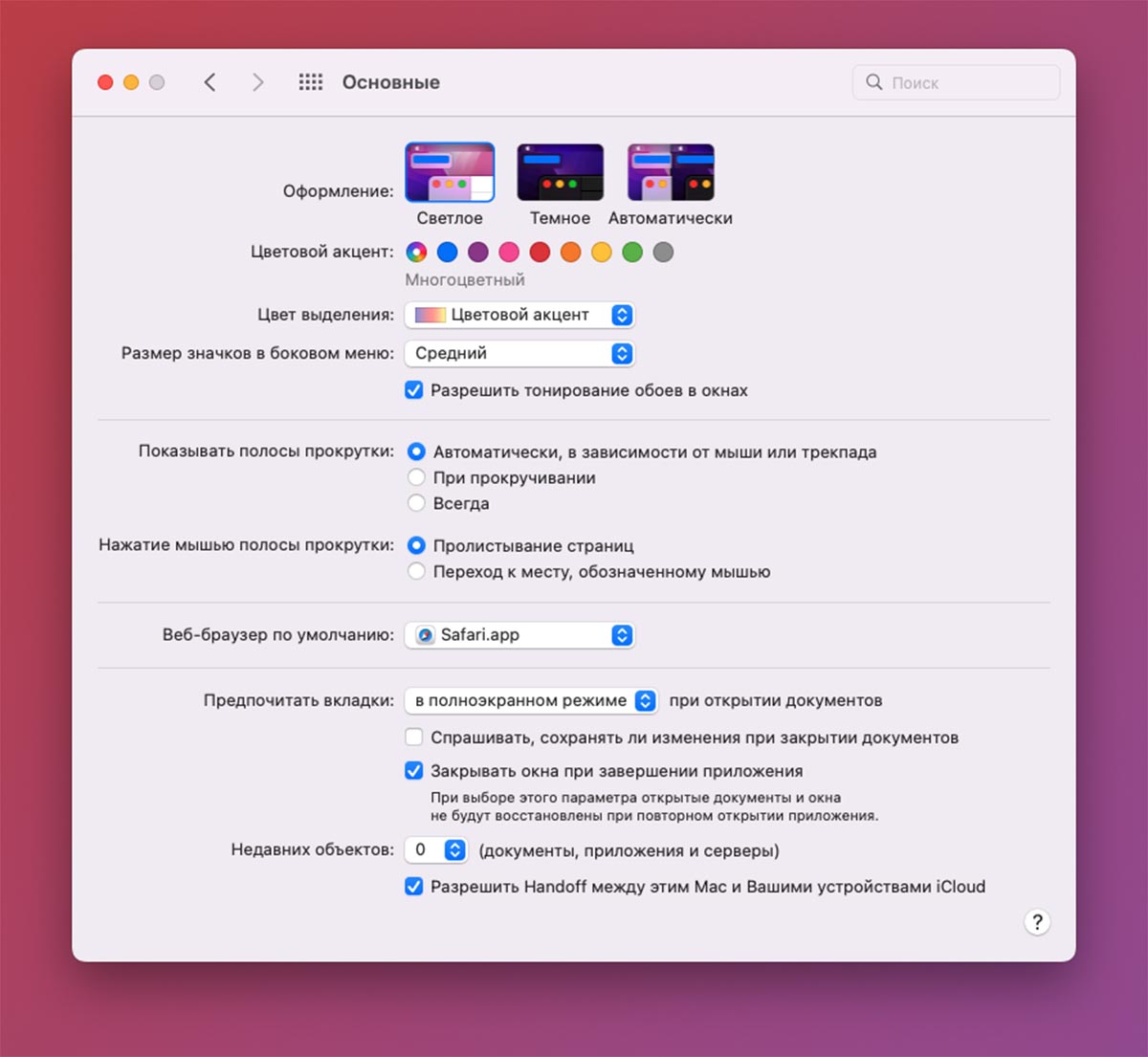
▶ Перейдите в Системные Настройки – Основные и активируйте опцию Разрешить Handoff между этим Mac и вашими устройствами iCloud.
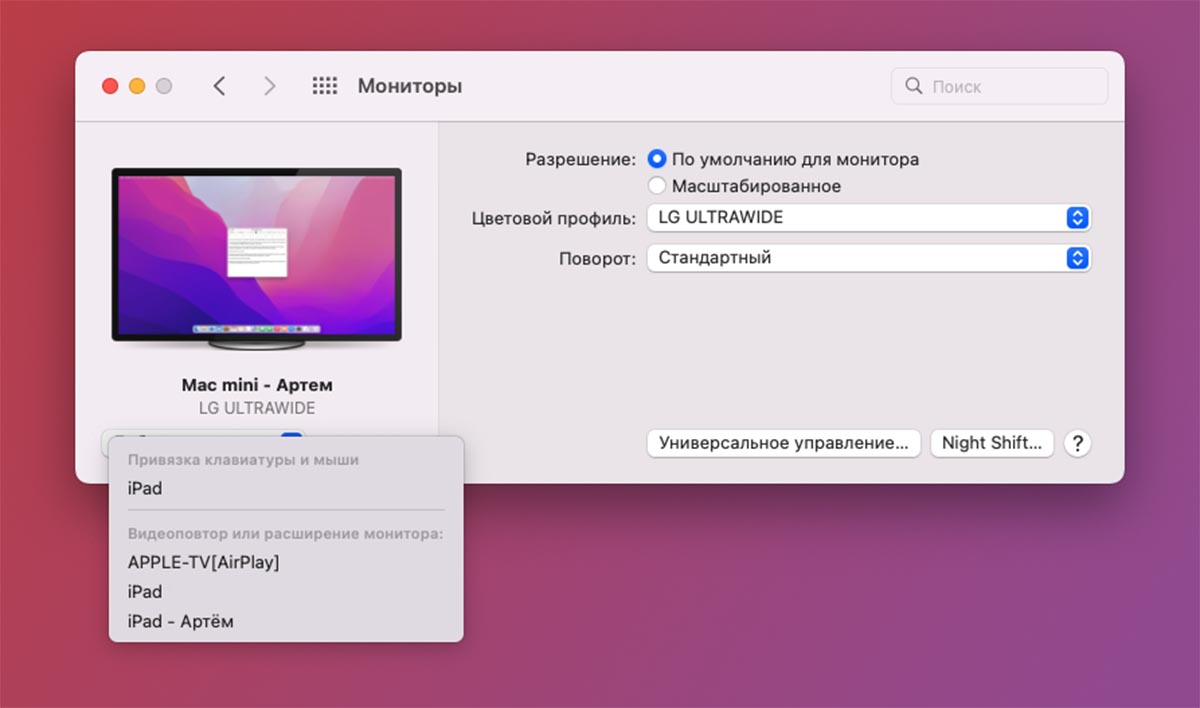
▶ Откройте раздел Системные настройки – Мониторы и в выпадающем списке Добавить монитор найдите находящийся поблизости планшет Apple.
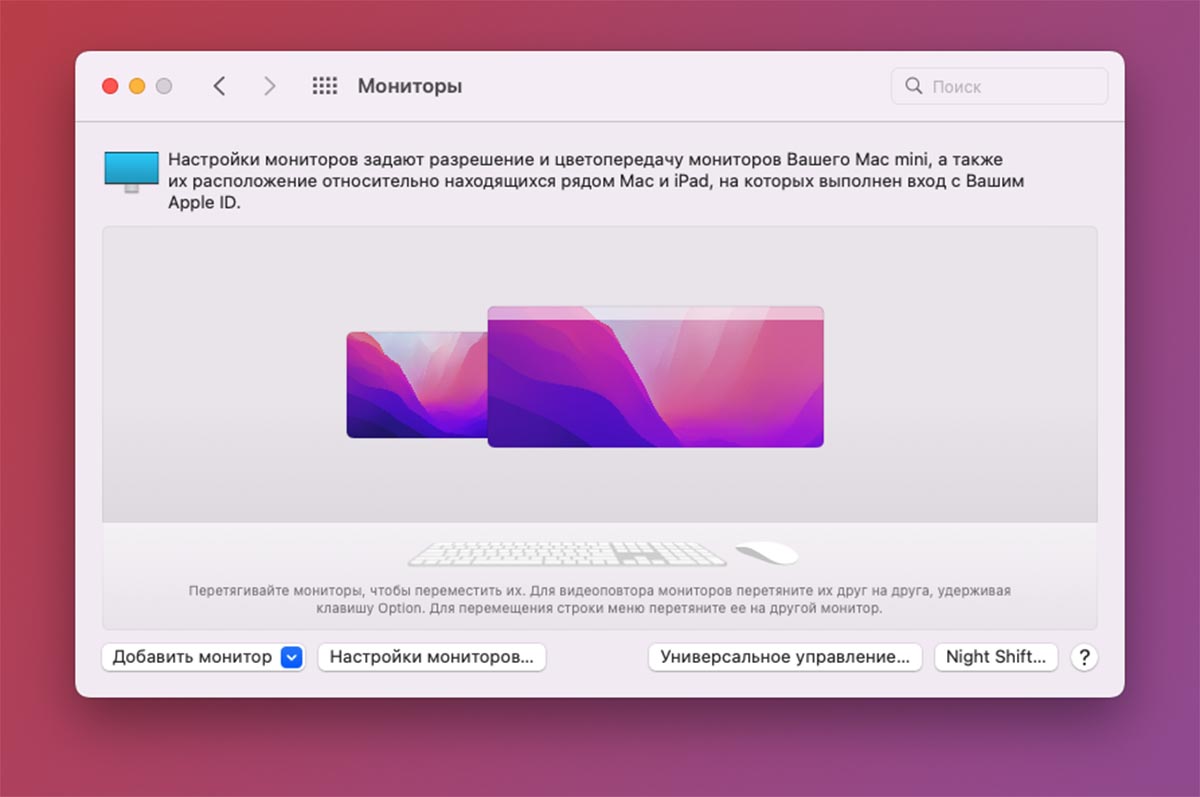
▶ Если все сделано верно, рабочее пространство будет расширено на планшет. После этого появится возможность дополнительной настройки параметров подключенного iPad.
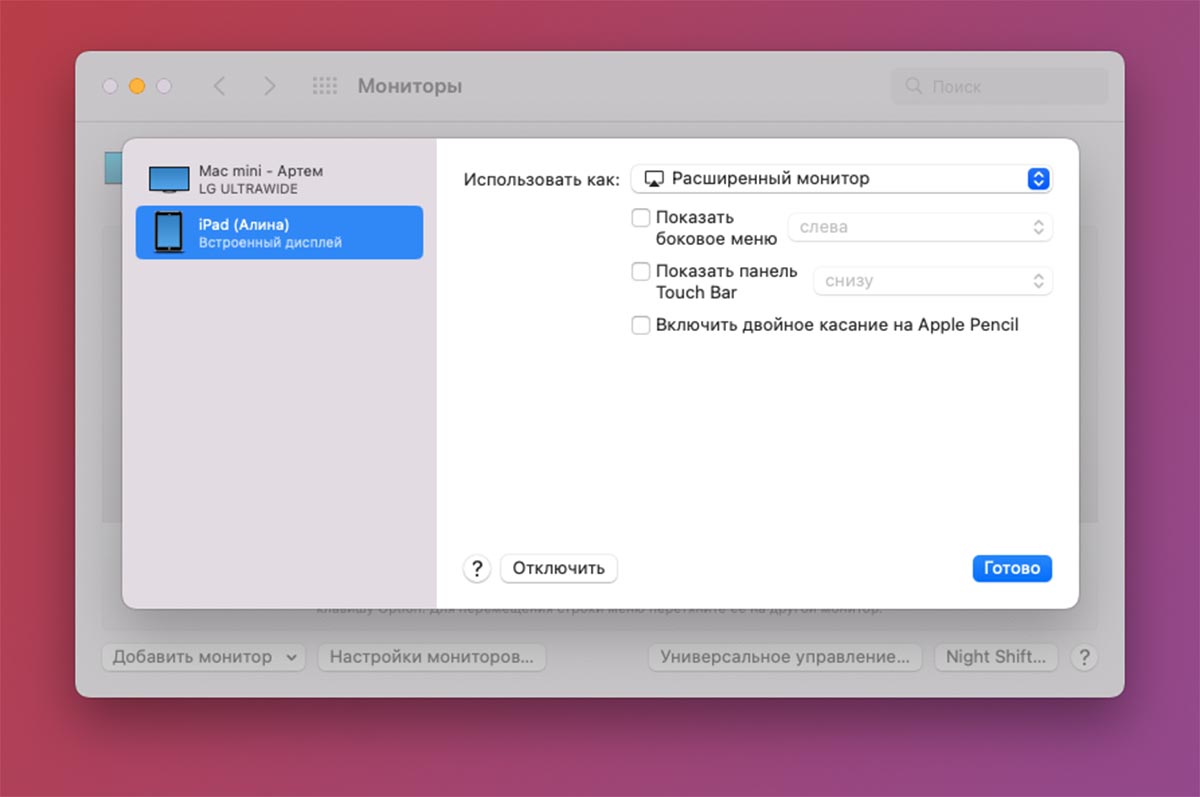
Устройство можно делать основным монитором (экран Mac при этом станет второстепенным), включить зеркалирования картинки (не лучшая идея, ведь соотношение сторон монитора и планшета отличается), добавить боковую панель и TouchBar на экран планшета.
На iPad нужно настроить такие параметры:
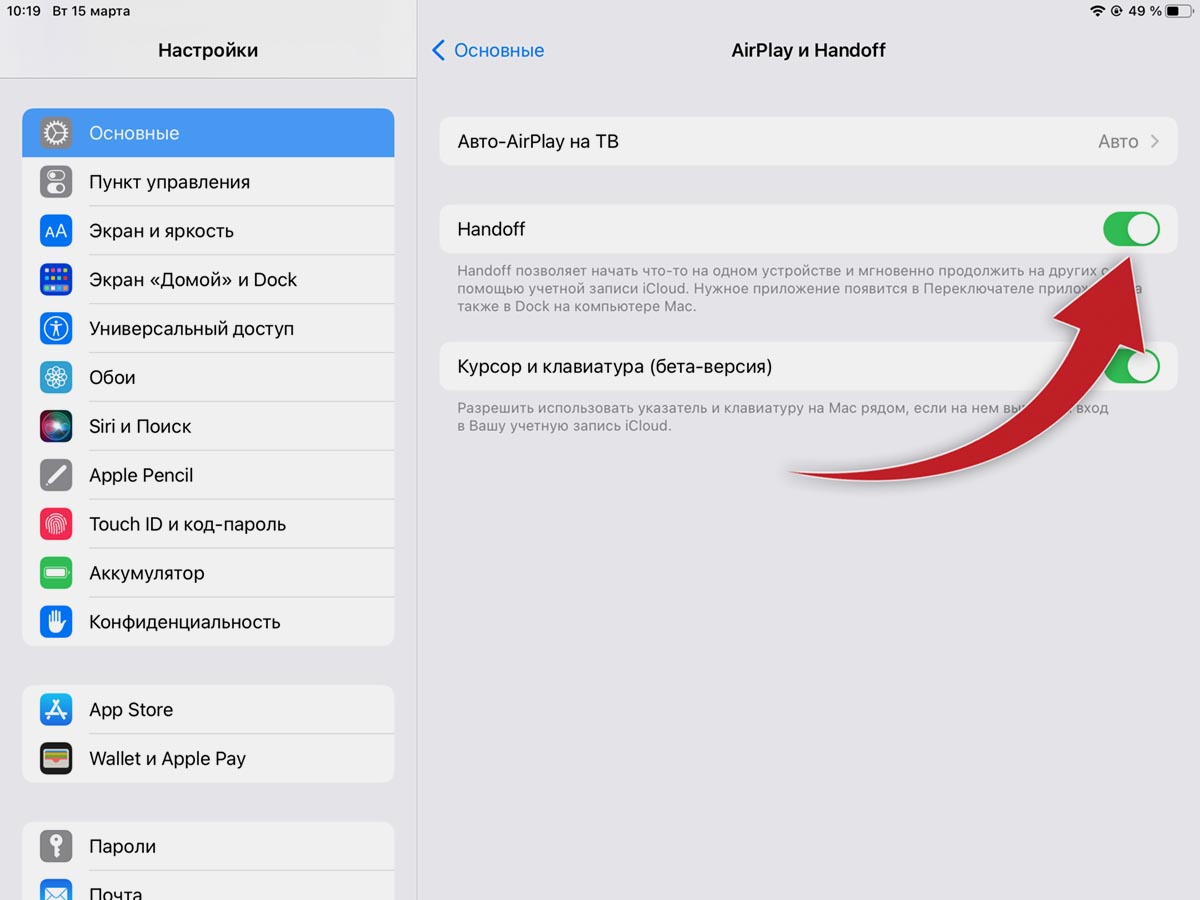
Следует лишь активировать одну опцию, которая находится по пути Настройки – AirPlay и Handoff, после чего планшет будет доступен для вывода картинки с компьютера Mac.
Данный параметр включен по умолчанию, так что следует лишь проверить его активацию.
Как включить Universal Control
Настраивается опция схожим образом без специального раздела меню в параметрах системы.
На Mac нужно сделать следующее:
▶ Откройте Системные Настройки – Основные и активируйте опцию Разрешить Handoff между этим Mac и вашими устройствами iCloud.
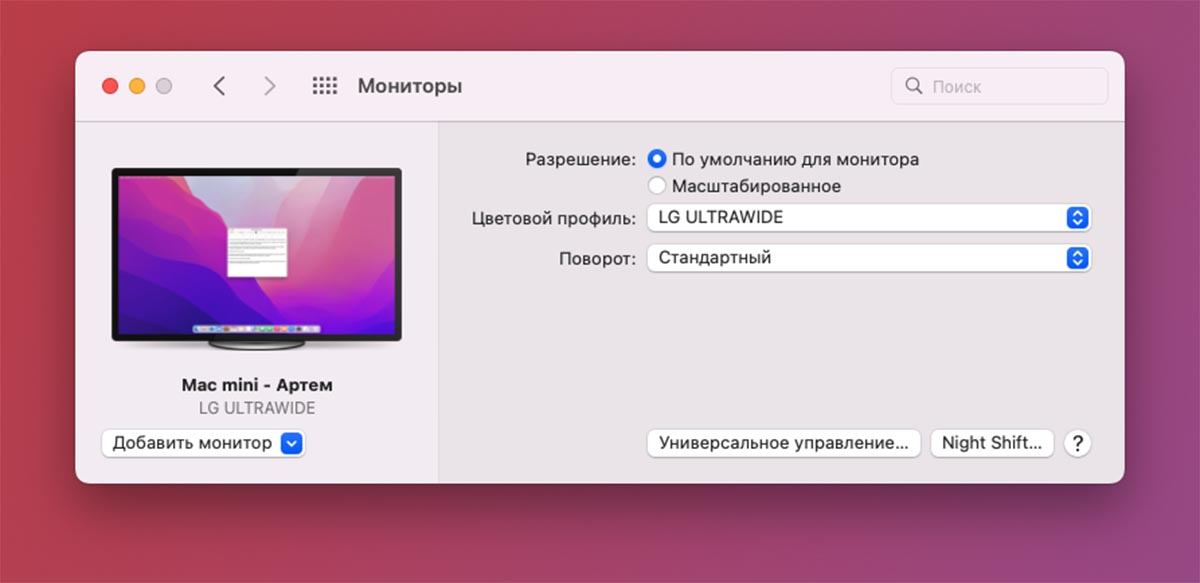
▶ Перейдите в раздел Системные настройки – Мониторы и нажмите кнопку Универсальное управление.
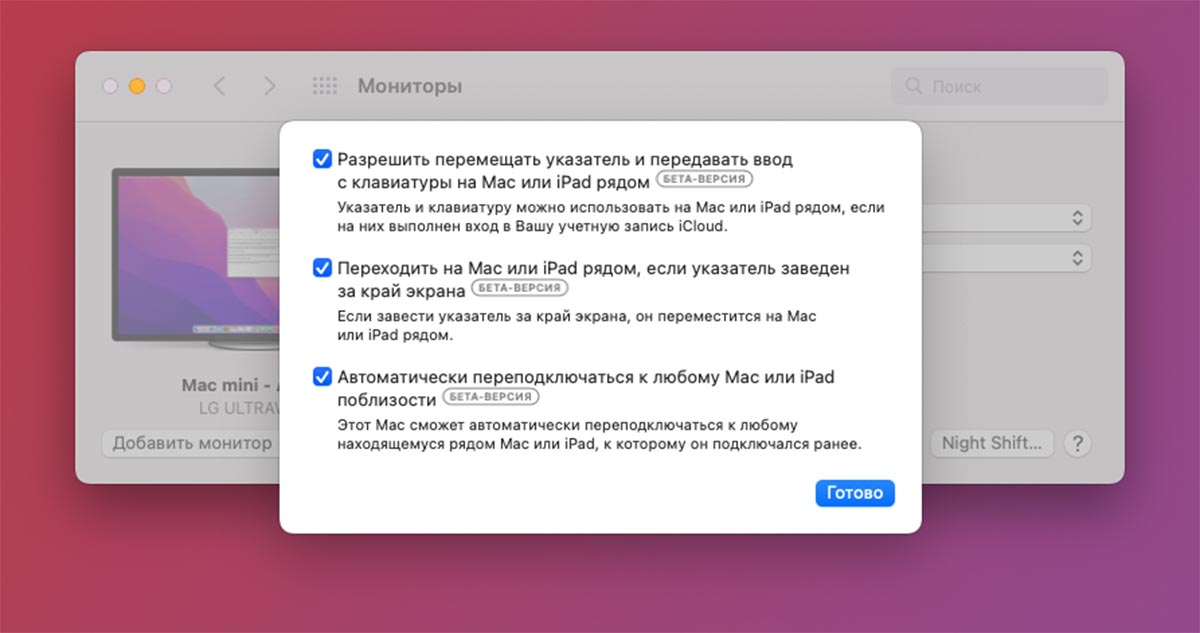
▶ В данном меню активируйте все три доступных опции. Как видите, фишка до сих пор находится в режиме бета-тестирования, но что всегда можно списать глюки или проблемы в работе.
▶ После этого в выпадающем списке Добавить монитор будут доступны для подключения подходящие модели iPad или Mac.
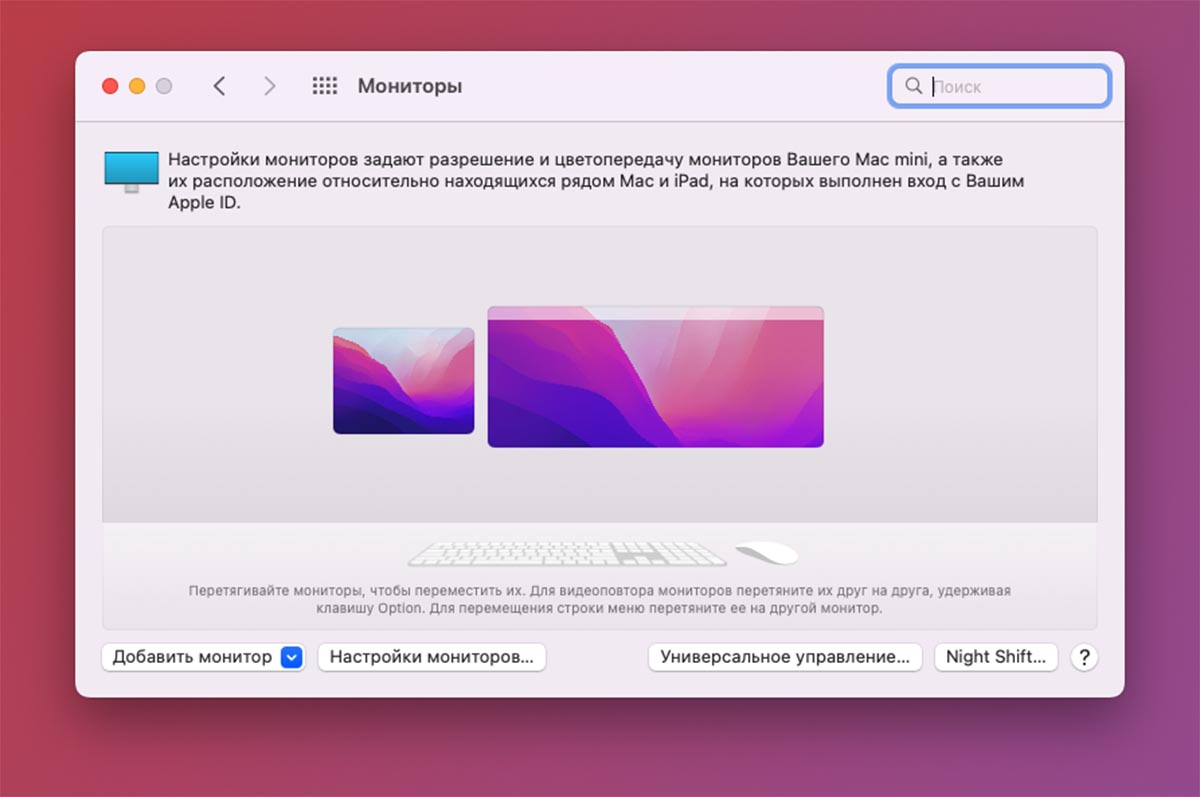
Дополнительных параметров у подключенного гаджета не предусмотрено, можно лишь включать или отключать опцию.
На iPad нужно настроить такие параметры:
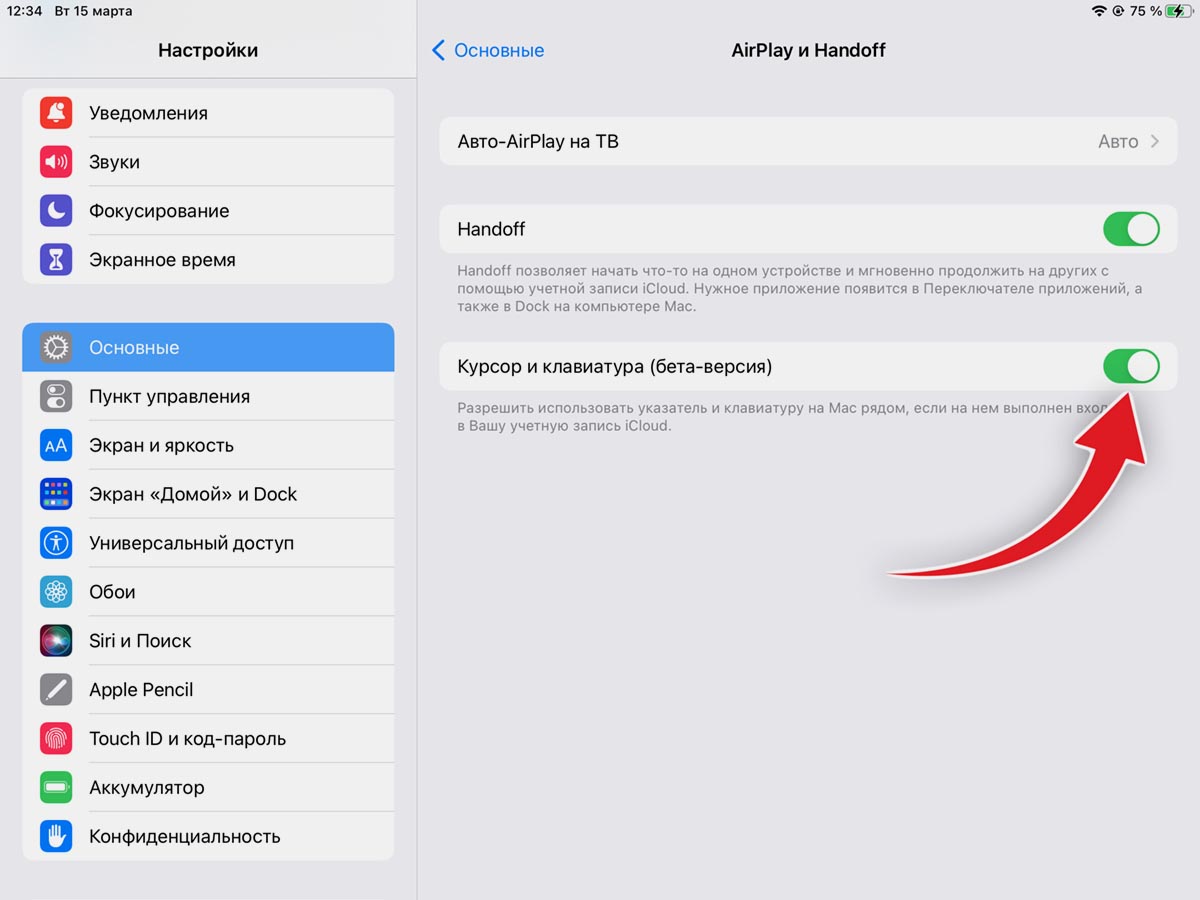
Чтобы совместимый планшет был доступен для подключения, нужно активировать на нем новый переключатель Курсор и клавиатура (бета-версия) по пути Настройки – AirPlay и Handoff. Опция должна быть включена на устройстве по умолчанию.
Чем отличаются Universal Control и Sidecar
1. Главное отличие между фишками в том, что более старый Sidecar лишь расширяет рабочий стол одного гаджета за счет экрана другого, а более новый Universal Control предлагает прямое взаимодействие между операционными системами.
С одной стороны такая фишка может показаться полезной и юзабельной, но с другой она автоматически отсекает слишком старые гаджеты, которые все-таки заявлены в системных требованиях Universal Control. В случае с Sidecar дополнительные гаджеты лишь выводят изображение, с чем справится любое устройство в списке, а вот для Universal Control требуется задействовать мощности подключаемых гаджетов. Со старыми iPad и Mac из списка работать все будет не лучшим образом.
2. Второй отличительной чертой является набор возможных комбинаций гаджетов. В случае с Sidecar это всегда основной Mac и один второстепенный iPad. А в случае с Universal Control это основной Mac и один или два дополнительных устройства iPad или Mac.
3. Фишка Sidecar работает как по беспроводному протоколу, так и при прямом подключении гаджетов при помощи кабеля. Universal Control доступен только внутри Wi-Fi сети. При слабом уровне сигнала или полном отсутствии доступного Wi-Fi совместить гаджеты в Universal Control не выйдет.
Так Sidecar можно запросто развернуть между своим Mac и iPad практически где угодно. Я сам несколько раз использовал планшет в качестве второго дисплея для MacBook в отпуске, где для этого даже не нужно искать Wi-Fi сеть. С Universal Control так не получится.
4. Более новая опция Universal Control выдвигает более высокие требования к ПО на устройствах, хотя поддерживается на том же наборе гаджетов. Пользователи, которые по каким-то причинам предпочитают не обновлять систему, не получат самую новую фишку. Особенно это касается владельцев самых старых Mac и iPad из списка поддерживаемых.
5. Обе фишки требуют наличия одной учетной записи Apple ID на подключаемых устройствах. Если с точки зрения Universal Control это действительно оправдано, вы ведь получаете доступ к приложениям и данным на подключенных устройствах, то вот для Sidecar данное ограничение можно убрать.
Так можно было бы использовать семейный iPad с детской учеткой для вывода изображения или временно брать гаджет у коллег для подключения фишки.
Обе опции в свое время преподносились в качестве очередного эмейзинга на презентации Apple. С Sidecar это не вышло, ведь к тому моменту уже несколько лет существовало множество сторонних решений с таким же функционалом. Universal Control хоть и изначально не предполагает наличия аналогичных конкурирующих фишек, но слишком задержался с выходом с момента презентации.
Даже “магического” определения местоположения гаджетов ни в одной фишке не предусмотрено. Это настраивается в параметрах дисплея вручную, как и при подключении любого дополнительного монитора. Куда круче смотрелось бы автоматическое определение расположенных гаджетов поблизости, например, через Bluetooth.
Самое неожиданное применение Universal Control и Sidecar
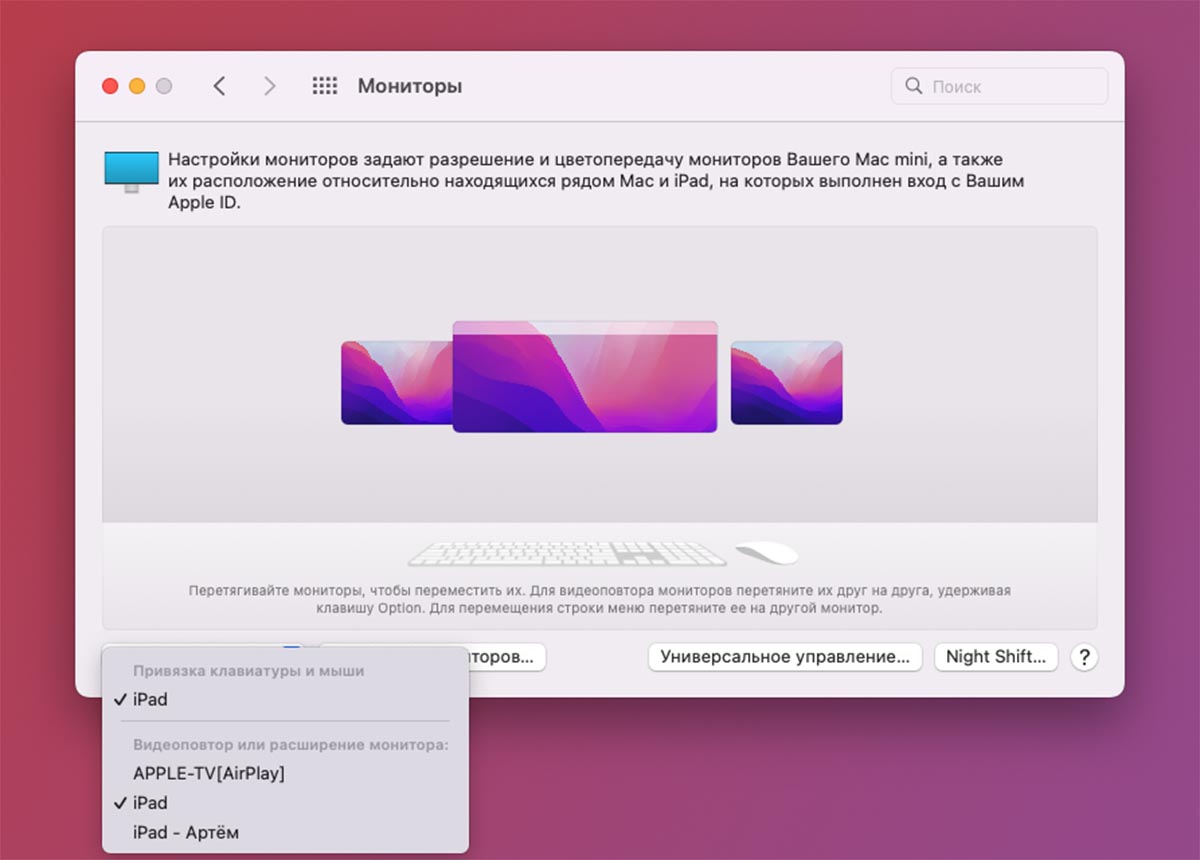
Не знаю, баг это или фича, но обе опции можно включить одновременно. Сначала активируйте iPad для работы в режиме Universal Control, а затем – в Sidecar.
После этого для удобства разместите устройство в разных местах по отношению к основному экрану Mac.
Если перевести курсор в одну сторону (Sidecar), то просто попадете на отдельный рабочий стол macOS, а если в другую (Universal Control) – сможете управлять непосредственно планшетом, сворачивать Sidecar и запускать другие программы.
Выглядит забавно, но полезность крайне спорная.
Чего не хватает в Universal Control и Sidecar
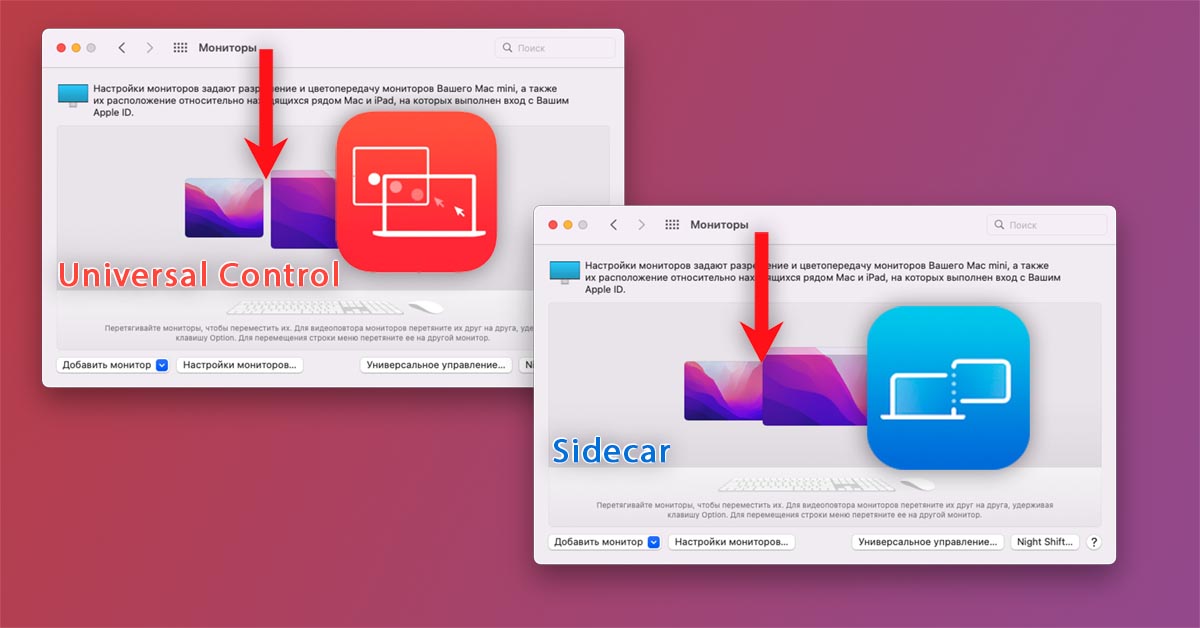
Отличить активный режим можно по отступу между дисплеем
Когда я сравнивал Sidecar с конкурентами, заметил всего один явный недостаток встроенной в экосистему фишки. Это отсутствие поддержки сенсорного экрана iPad во время работы режима.
При выводе боковой панели и Touch Bar на них можно нажимать пальцем, контент на экране поддерживает жесты прокрутки, но вот банально тапнуть для выбора данных, закрытия приложения или остановки воспроизведения плеера невозможно. Точнее, сделать это можно, но только при помощи стилуса Apple Pencil. Довольно странное и глупое ограничения, которого нет ни в одном похожем стороннем решении.
Просто представьте, как “удобно” расширить рабочее пространство Mac на iPad, а чтобы не тянуть курсор на второй дисплей для какого-то действия, брать свободной рукой стилус и нажимать им на iPad. Если бы купертиновцы сняли это досадное ограничение, фишка была бы просто идеальной.
К Universal Control у меня немного другая претензия: почему данную фишку не завезли на iPhone. Это бы принесло новые более полезные сценарии эксплуатации. Например, когда работаешь за компьютером и хочешь получить какие-то данные с находящегося рядом смартфона. Было бы достаточно перевести курсор с Mac на iPhone, забрать там нужное фото, файл или документ и занести обратно на компьютер.
Сценариев подобной связке с iPad я так и не придумал. Специально пообщался со знакомым дизайнером и кодером, которые активно применяют в своей работе Mac + iPad. Ни один, ни второй так и не придумали причину запускать Universal Control.
Дизайнер делает часть работы на планшете, создает наброски и скетчи, общается с клиентом. Когда все согласовано и утверждено, файл проекта экспортируется и отправляется на Mac по AirDrop или через iCloud, где набросок начинает превращаться в трехмерную модель. Потребность в переносе данных возникает 2-3 раза в день, для этого хватает уже имеющихся фишек.
Программист большую часть работы проделывает за компьютером, а планшет необходим только для отладки. Приложение из среды разработки отправляется на подключенный планшет на тестирование. Все это делается средствами самой среды разработки и в дополнительных фишках экосистемы не нуждается.
Единственным годным применением Universal Control я вижу использование опции с парой компьютеров Mac . Когда часть задач делается на переносном MacBook, а дома или в офисе он подключается к большому iMac для удобного взаимодействия.
При этом гаджетам хватает одной клавиатуры и трекпада, а перенос данных происходит банальным перетаскиванием. Даже здесь удобство фишки ставится под сомнение наличием быстрой синхронизации папок Документы и Рабочий стол между гаджетами по iCloud. Уже привыкшие к этому пользователи хранят рабочие данные в нужных папках и моментально получают синхронизированные файлы с одного Mac на другом.
В итоге фишка нужна скорее при наличии пары Mac, но малополезна в связке с Mac и iPad. Возможно, я ошибаюсь. В таком случае буду рад услышать ваши полезные сценарии применения фишки в комментариях.