
iPad лежит без дела? Превратите планшет во второй монитор!
В прошлом году Apple показала нам новые iPadOS и macOS Catalina. Среди множества новых функций имеет смысл выделить опцию Sidecar. Данная технология позволяет использовать iPad как внешний монитор для Mac. Долгое время я относился к этой функции больше как к игрушке, но когда пришлось работать из дома с утра до вечера, понял, что было бы неплохо получить в свое распоряжение еще один монитор. Большой 30-дюймовый, увы, остался в офисе, не успел его забрать. Как раз в конце прошлого года взял себе iPad 7-го поколения (который «бюджетный» 10,2-дюймовый) — самое время опробовать эту функцию.
Если у вас тоже iPad лежит без дела, самое время заставить его работать!
Как сделать iPad вторым монитором
Sidecar — это одно из обилия нововведений, которое расширяет экосистемные возможности устройств Apple. В отличие от приложения Duet Display, которое тоже выводит на iPad изображение с Mac и позволяет взаимодействовать с элементами компьютера на сенсорном экране, Sidecar оказывается гораздо функциональнее и полезнее. Чтобы превратить iPad в еще один монитор, достаточно выполнить одну последовательность действий, которая займет у вас не больше минуты. В дальнейшем вы будете подключать планшет к Mac без каких-либо проблем, поскольку достаточно один раз сделать это, и вы все запомните.
- На iPad и Mac должен быть выполнен вход в одну и ту же учетную запись Apple ID.
- Чтобы использовать iPad как монитор, достаточно разместить его неподалеку от MacBook, iMac или другого компьютера Apple.
- После этого нажмите значок AirPlay в верхней строке меню на компьютере Mac, затем выберите вариант подключения к iPad — он появится в списке мониторов.
- Теперь iPad будет продолжением экрана Mac. На него можно перемещать окна, а также использовать его как обычный дисплей.

После выбора iPad он превратится во второй монитор
Мне понравилось, что при необходимости на экран можно вывести только одно приложение — для этого необходимо удерживать значок перехода в полноэкранный режим в окне нужного приложения.
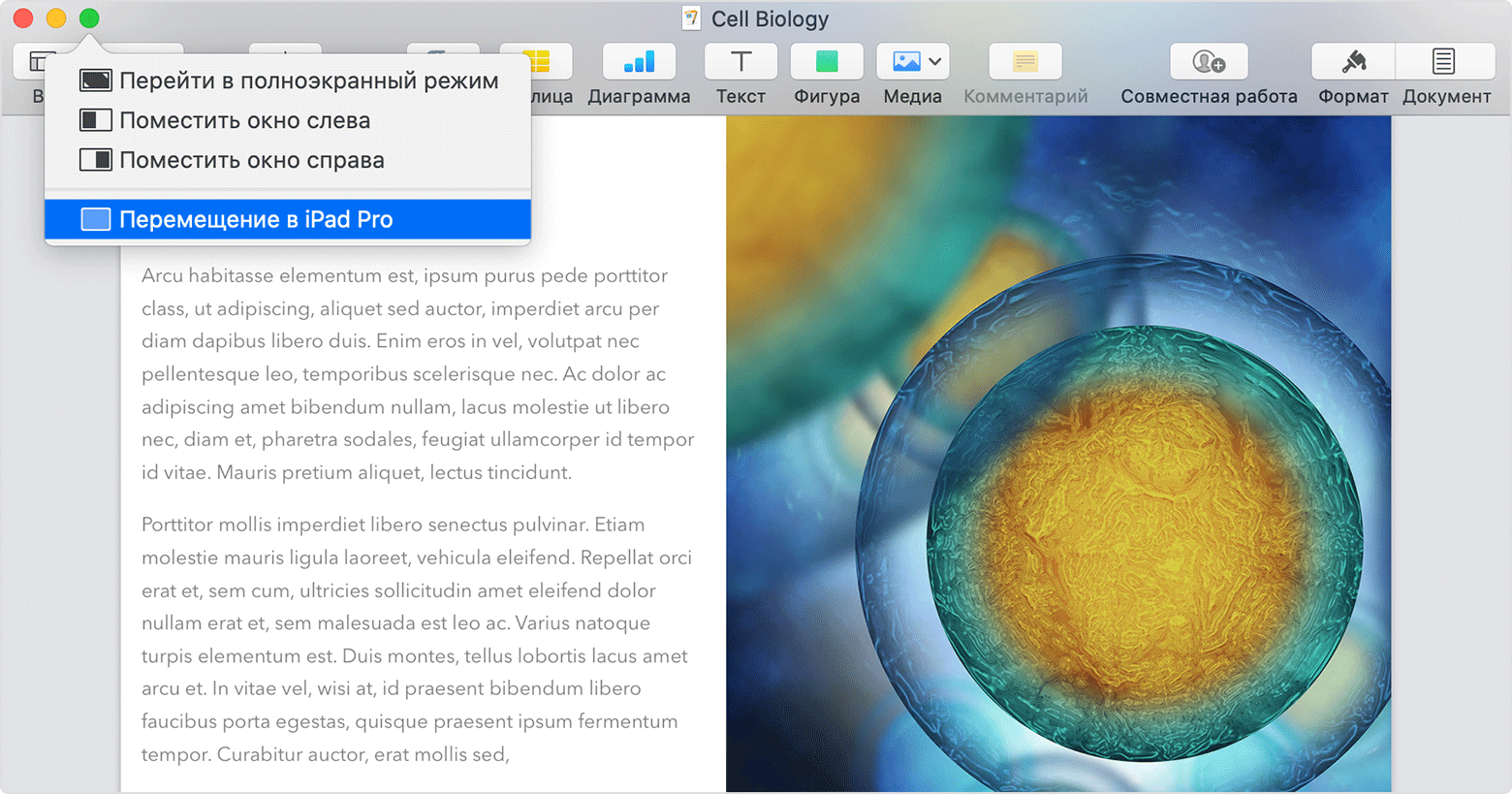
Можно использовать iPad для одного конкретного приложения с Mac
Как работает Sidecar
iPad можно использовать не только как второй экран или монитор для одного приложения (я туда вывел Telegram, чтобы на основном мониторе Mac оставить только текстовый редактор и браузер). Функция также позволяет продублировать содержимое экрана Mac. Для этого вернитесь в меню AirPlay в виде синего прямоугольника во время использования Sidecar. И выберите вариант дублирования экрана.
При использовании iPad в качестве «дублера» основного монитора на нем появляется боковое меню с клавишами управления. Здесь есть Command и Shift, а также другие клавиши модификации, что позволяет выбирать команды прикосновением пальца или с помощью Apple Pencil. То есть при желании можно взять iPad, улечься на кровать и работать на нем, как на Mac. Полезно, если вы, например, пользуетесь 27-дюймовым iMac — такой компьютер на колени себе не поставишь.

Боковое меню на iPad при использовании с Sidecar
Одна из уникальных особенностей Sidecar — возможность выводить на iPad панель Touch Bar (даже в том случае, если на вашем MacBook его нет). Все программы, в которых есть функциональные сенсорные клавиши, будут выводить соответствующие кнопки прямо на экран планшета.
У многих разное отношение к Sidecar, но в итоге все сходятся в том, что MacBook иногда нужен второй портативный экран.
Какие жесты на iPad доступны в Sidecar
Даже если iPad стал вашим вторым монитором, на нем все равно можно использовать жесты мультитач. Я больше всего оценил следующие:
- Прокрутка: смахните двумя пальцами.
- Скопировать: сведите три пальца.
- Вырезать: дважды сведите три пальца.
- Вставить: разведите три пальца.
- Отменить: смахните влево тремя пальцами или дважды коснитесь тремя пальцами.
- Повторить: смахните вправо тремя пальцами.
Какие Mac и iPad поддерживают Sidecar
К сожалению, функция работает не на всех компьютерах Mac. Есть минимальные системные требования для приложения Sidecar.
iPad с iPadOS 13
Оказывается, подключить через Sidecar к Mac можно далеко не каждый iPad. Ключевым условием для подключения является совместимость планшета с Apple Pencil.
- iPad Pro — все модели
- iPad (6-го поколения) и более поздние модели
- iPad mini (5-го поколения)
- iPad Air (3-го поколения)
Mac с macOS Catalina
С Mac тоже не всё так однозначно. Как и в случае с iPad, Apple почему-то решила ограничить количество моделей компьютеров, которые смогут подключаться к планшету через Sidecar:
- MacBook Pro (2016 г.) и более поздние модели;
- MacBook (2016 г.) и более поздние модели;
- MacBook Air (2018 г.) и более поздние модели;
- iMac (2017 г.) и более поздние модели и iMac (с дисплеем Retina 5K, 27 дюймов, конец 2015 г.);
- iMac Pro;
- Mac mini (2018 г.) и более поздние модели;
- Mac Pro (2019 г.).
У меня есть MacBook Pro Retina 2012 года, который явно не подходит по параметрам к Sidecar. В Сети есть один способ, как обойти это ограничение, но после релиза macOS Catalina он перестал работать. В качестве альтернативы некоторые предлагают установить какой-то левый патч — я попробовал его, и после этого на MacBook Pro пропали все значки на верхней панели, в том числе Wi-Fi и Bluetooth, перезагрузка не помогала. Пришлось восстанавливать систему. Так что если вам действительно так нужна эта функция, придется раскошелиться на новый Mac.
Советы по работе с iPad и Mac
Хотя Sidecar можно использовать без проводов (нужно подключение к Wi-Fi), функция корректно работает только на расстоянии до 10 метров. Гораздо проще разместить iPad рядом с Mac с помощью специальной подставки и получить в свое распоряжение еще один монитор. Вот пример такой подставки, но в Сети сейчас их много, можете выбрать, какая нравится. Кстати, поделитесь фото своего сетапа в комментариях или в нашем Telegram-чате (там еще удобнее), может другие что-то возьмут на заметку (и я тоже).
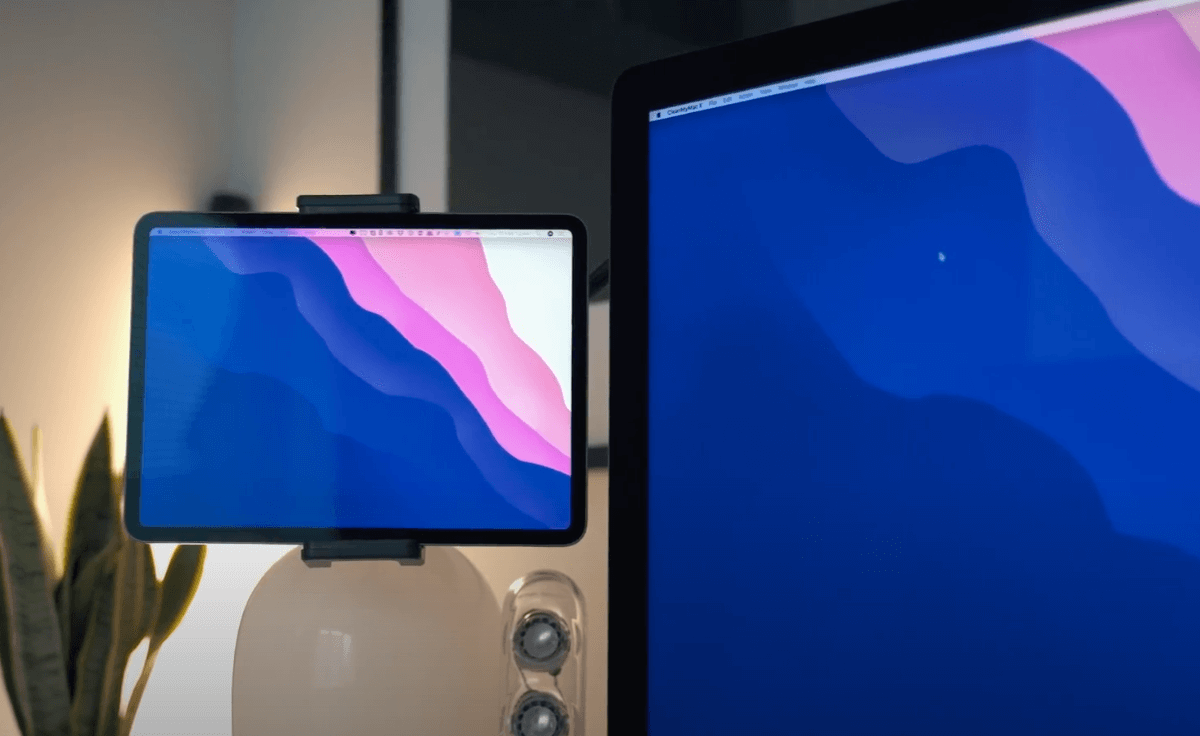
Вариант использования iPad в качестве второго дисплея
Многие покупают себе iPad Pro за 60-100 тысяч рублей, и мне кажется, что использование планшета в качестве второго монитора — хороший способ, чтобы отбить свои инвестиции. Все же когда мы работаем за компьютером, планшет преимущественно лежит рядом или в другой комнате на диване, а так он всегда будет при деле.
Как использовать iPad в качестве второго дисплея для Mac

В закладки
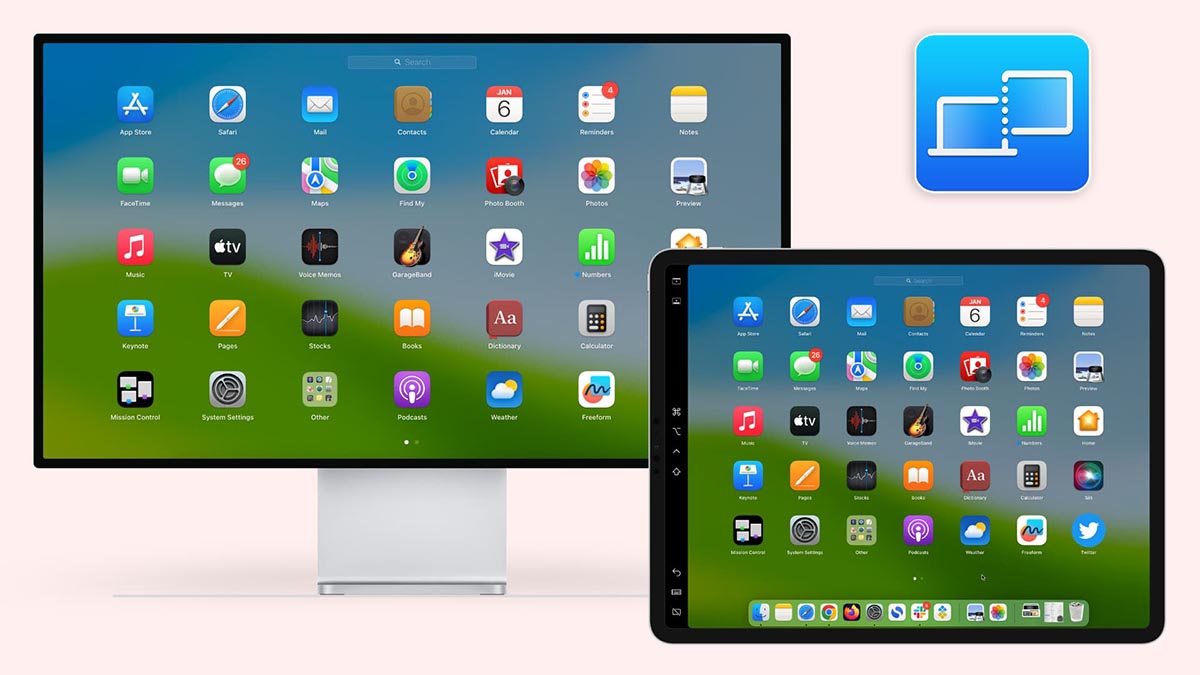
Одна из интересных опций экосистемы гаджетов Apple позволяет превратить практически любой яблочный планшет в дополнительный экран для Mac. Фишка появилась достаточно давно и многие успели забыть о ней.
Сейчас расскажем обо всех особенностях работы режима Sidecar и полезных сценариях его применения.
�� Спасибо re:Store за полезную информацию. ��
Что нужно для работы Sidecar
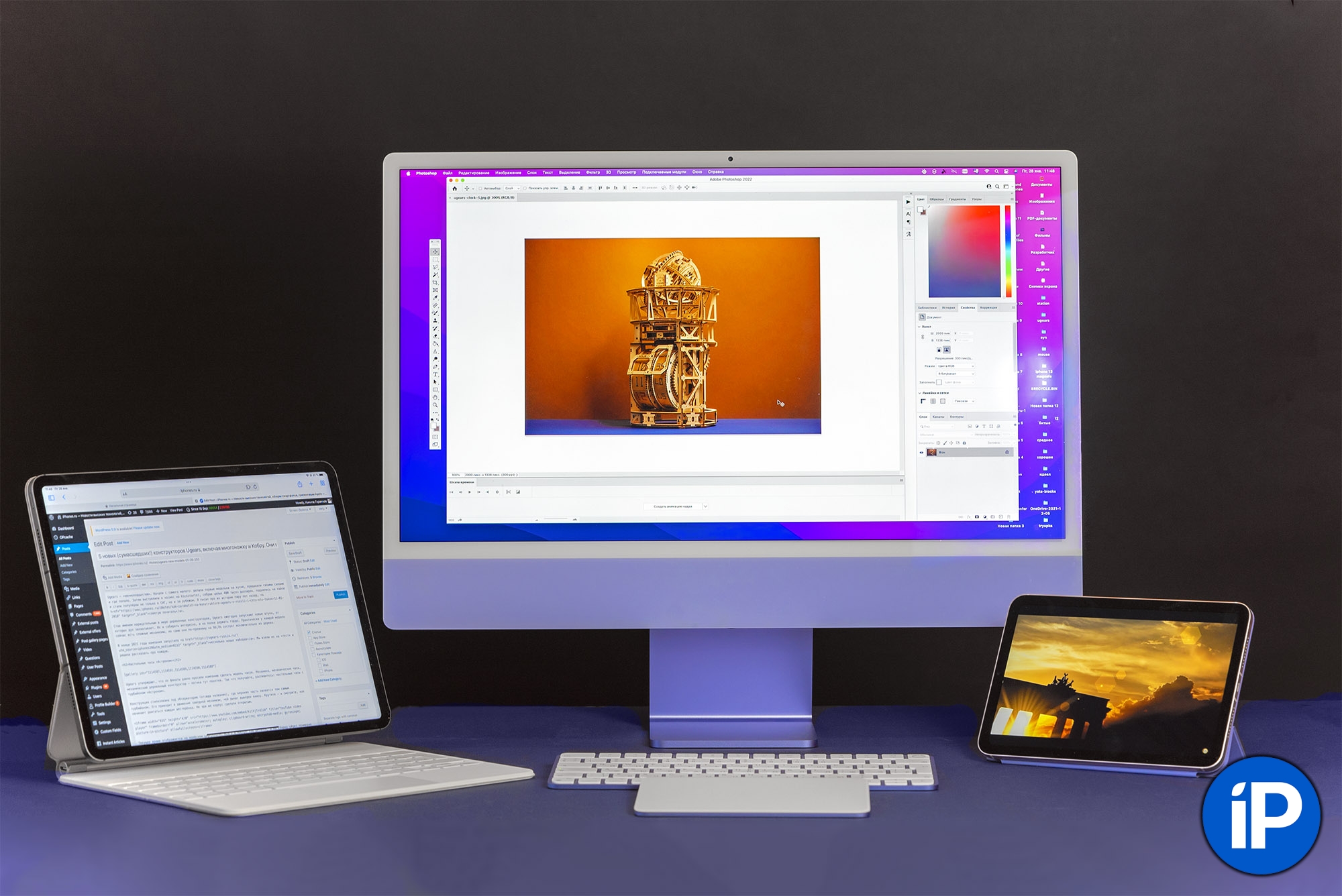
Для работы опции потребуется один из планшетов:
▪ iPad 6-го поколения и новее;
▪ iPad mini 5-го поколения и новее;
▪ iPad Air 3-го поколения и более новые;
▪ iPad Pro любой версии.
На планшете должна быть установлена iPadOS 13 и новее.
Можно использовать такие компьютеры:
▪ Mac mini 2018 года и новее;
▪ Mac Studio;
▪ Mac Pro 2019 года и новее;
▪ iMac 2017 года или более новый;
▪ MacBook Pro/Air 2017 года и новее.
Компьютер должен работать под управлением macOS Catalina или более свежей операционной системы.
На компьютере и планшете нужно использовать одну учетную запись Apple ID с включенной двухфакторной аутентификацией.
Оба гаджета должны находиться поблизости в зоне действия сигнала Bluetooth, то есть в радиусе до 3-5 метров. Фишка работает без проводов, подключать iPad к Mac кабелем не потребуется.
Как настроить Sidecar на iPad и Mac
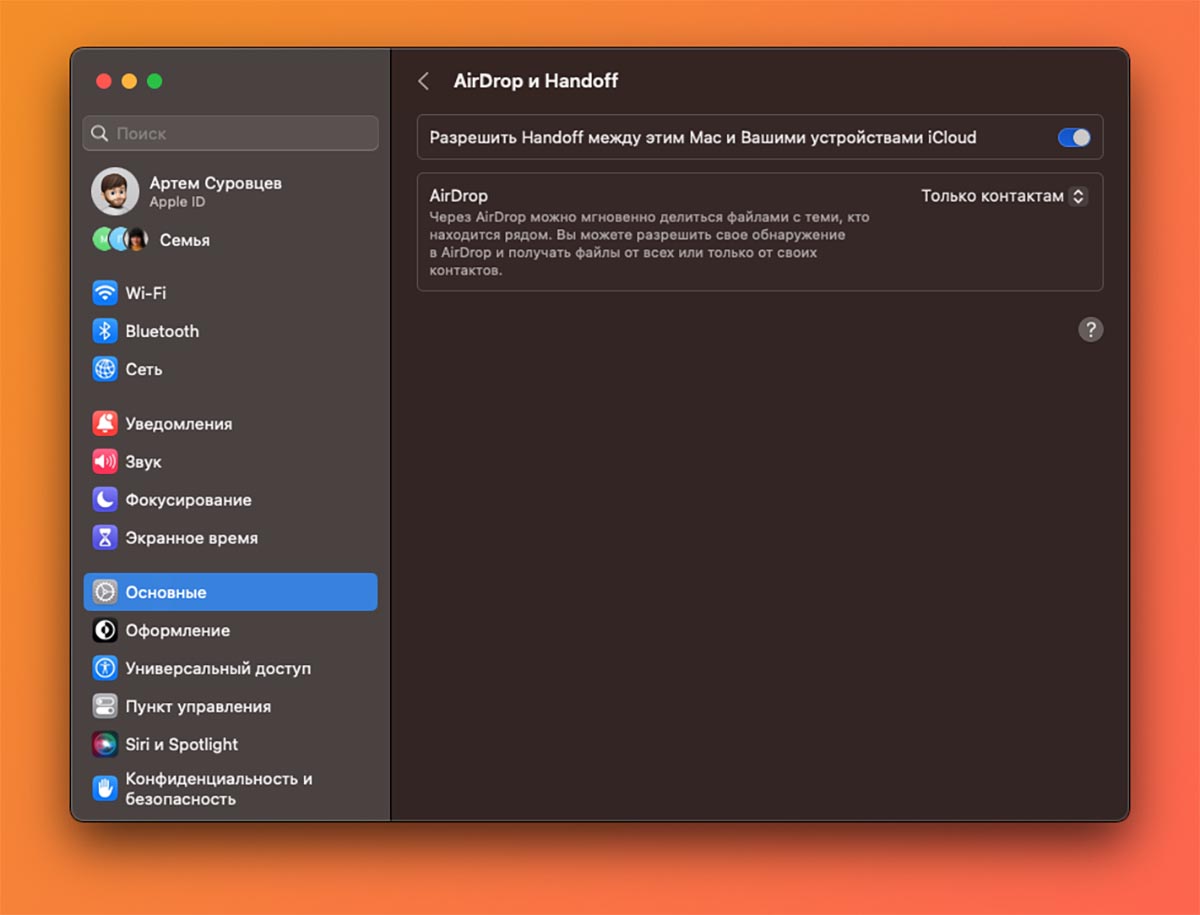
1. На iPad перейдите в Настройки – Основные – AirPlay и Handoff и включите опцию Handoff.
2. На Mac перейдите в Системные настройки – Основные – AirPlay и Handoff и активируйте опцию Handoff.
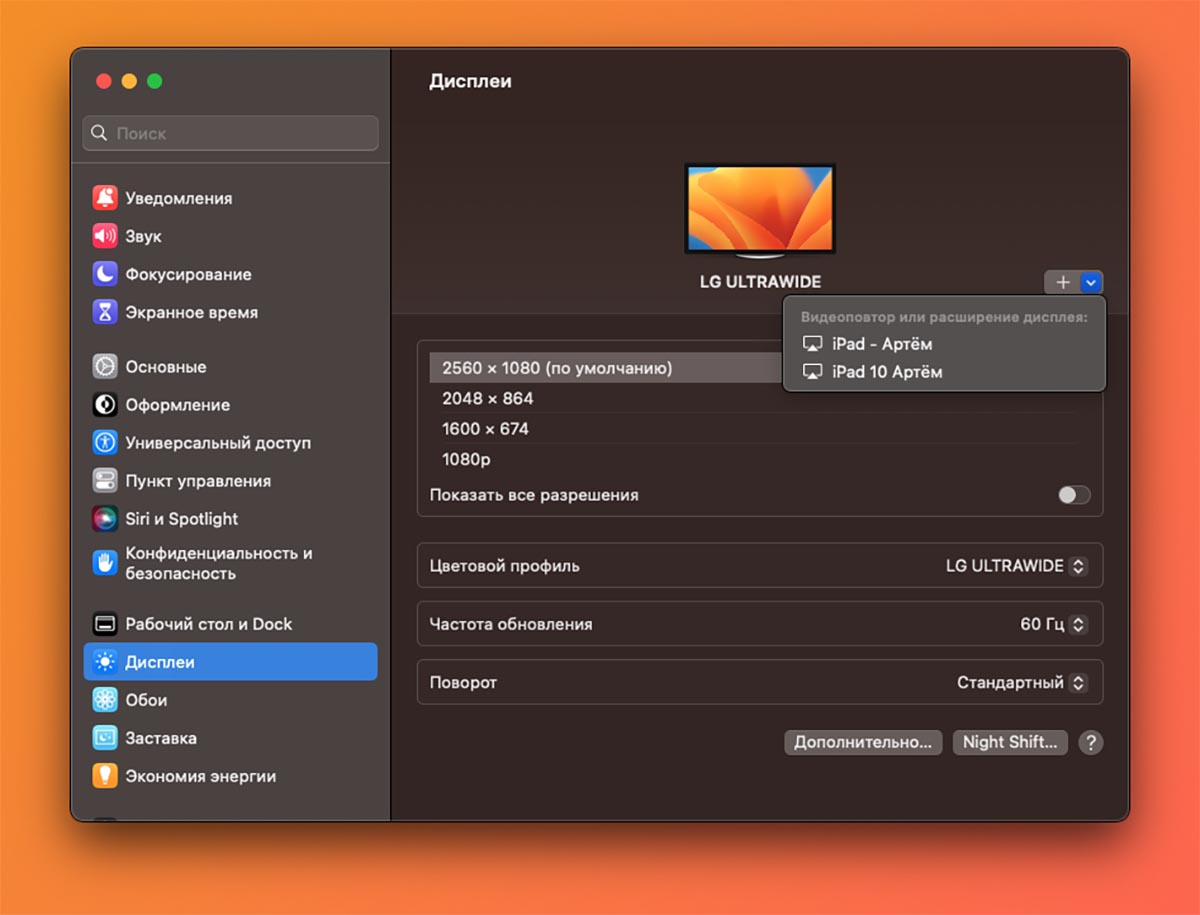
3. На Mac перейдите в Системные настройки — Дисплей и нажмите “+”.
4. В выпадающем списке укажите свой iPad. После этого рабочее пространство macOS будет расширено на экран планшета.
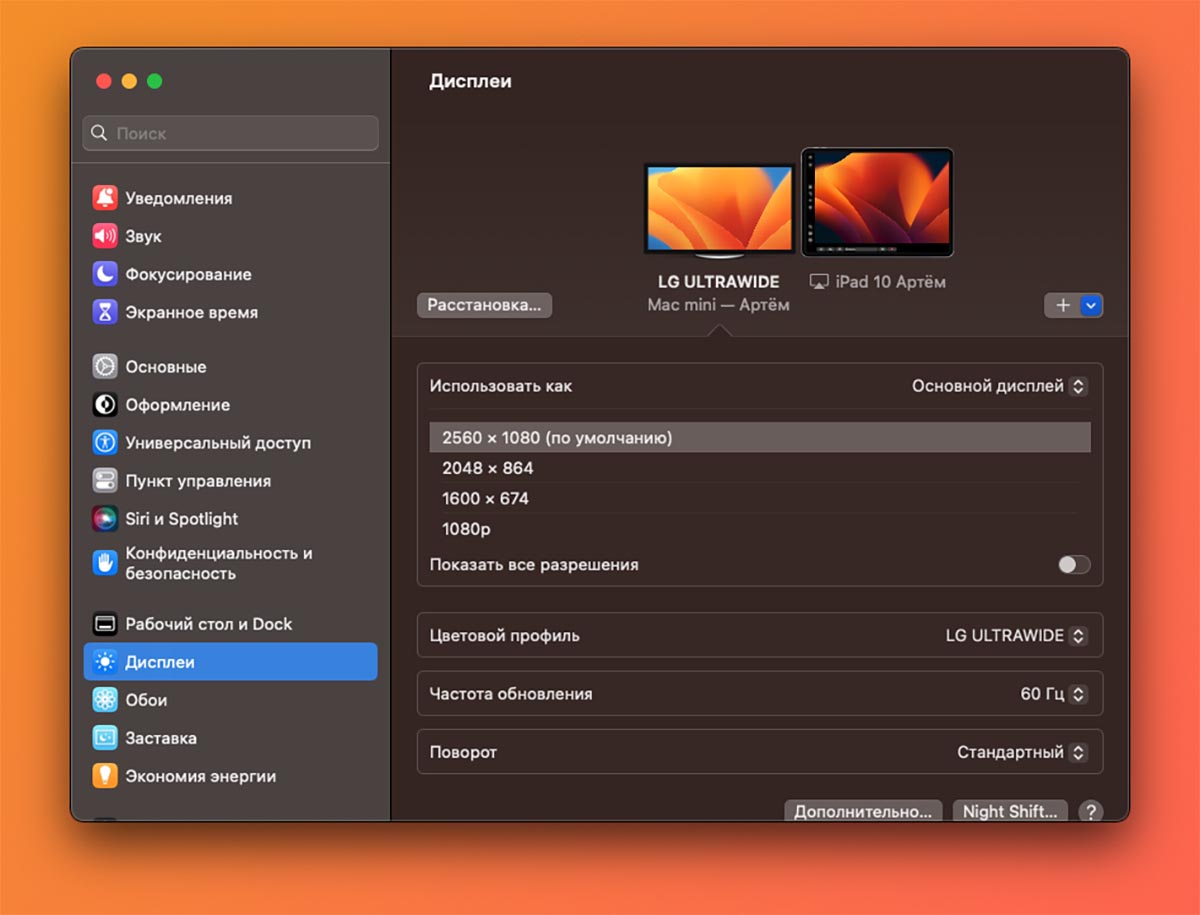
По умолчанию iPad становится вторым экраном, но можно включить повтор изображения с основного дисплея компьютера.
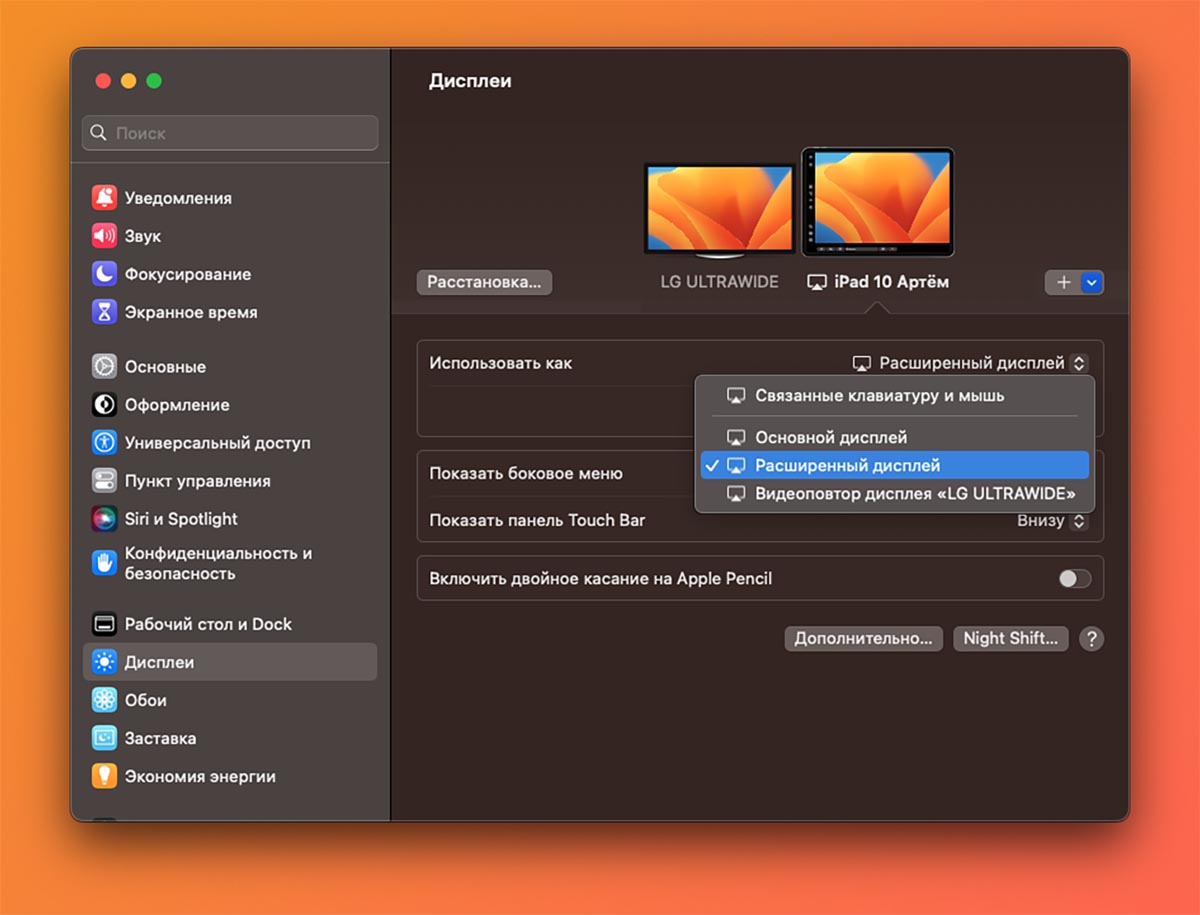
▶ Можно выбрать iPad и в разделе Использовать как указать повтор картинки или расширение экрана.
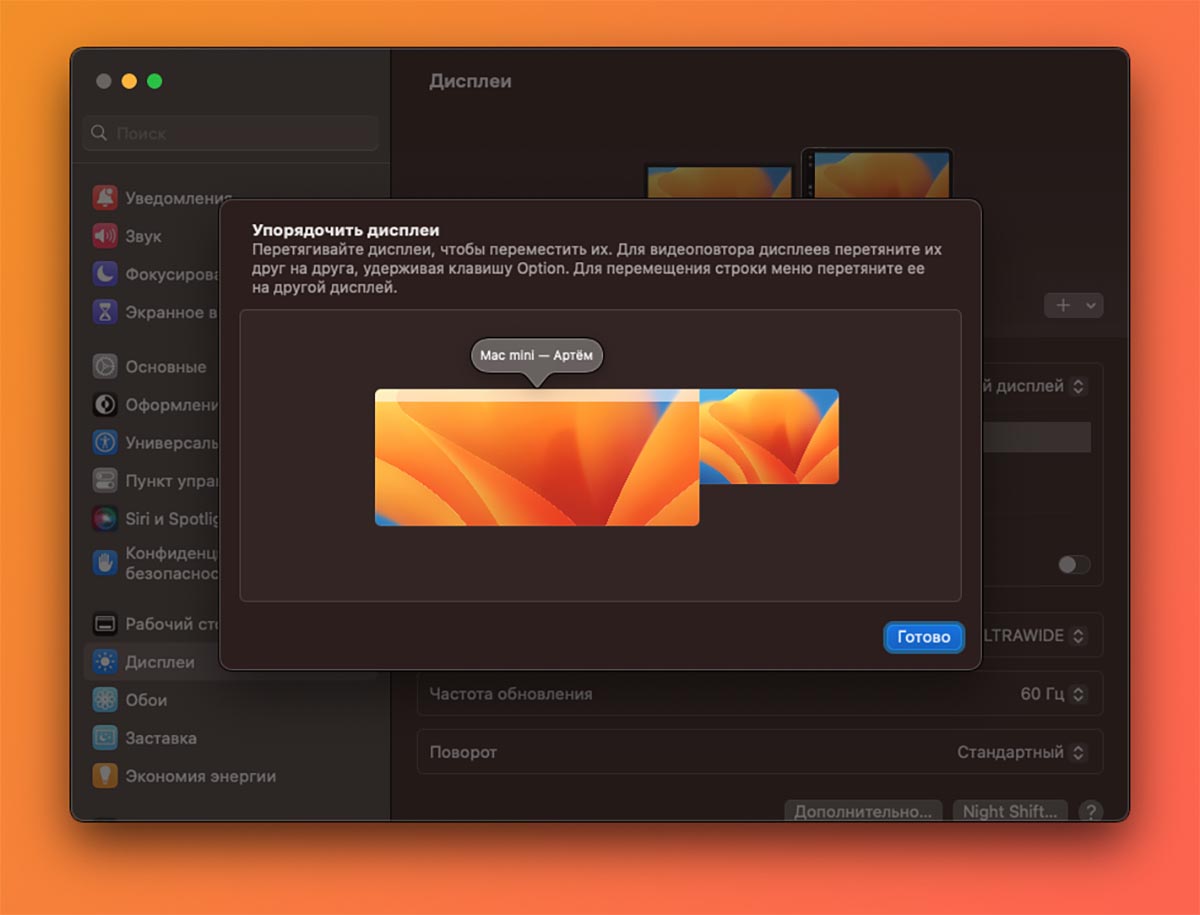
▶ Можно нажать кнопку Расстановка и указать расположение экранов друг относительно друга.
Общая граница в этом случае станет местом, через которое можно переносить курсор с экрана на экран.
▶ Кроме этого можете отключить отображение Touch Bar и Бокового меню на экране iPad, чтобы увеличить рабочую область.
Обратите внимание, что использовать сенсорный экран планшета можно стилусом, при управлении пальцем будут доступны только жесты прокрутки свайпами.
В каких сценариях можно применять Sidecar
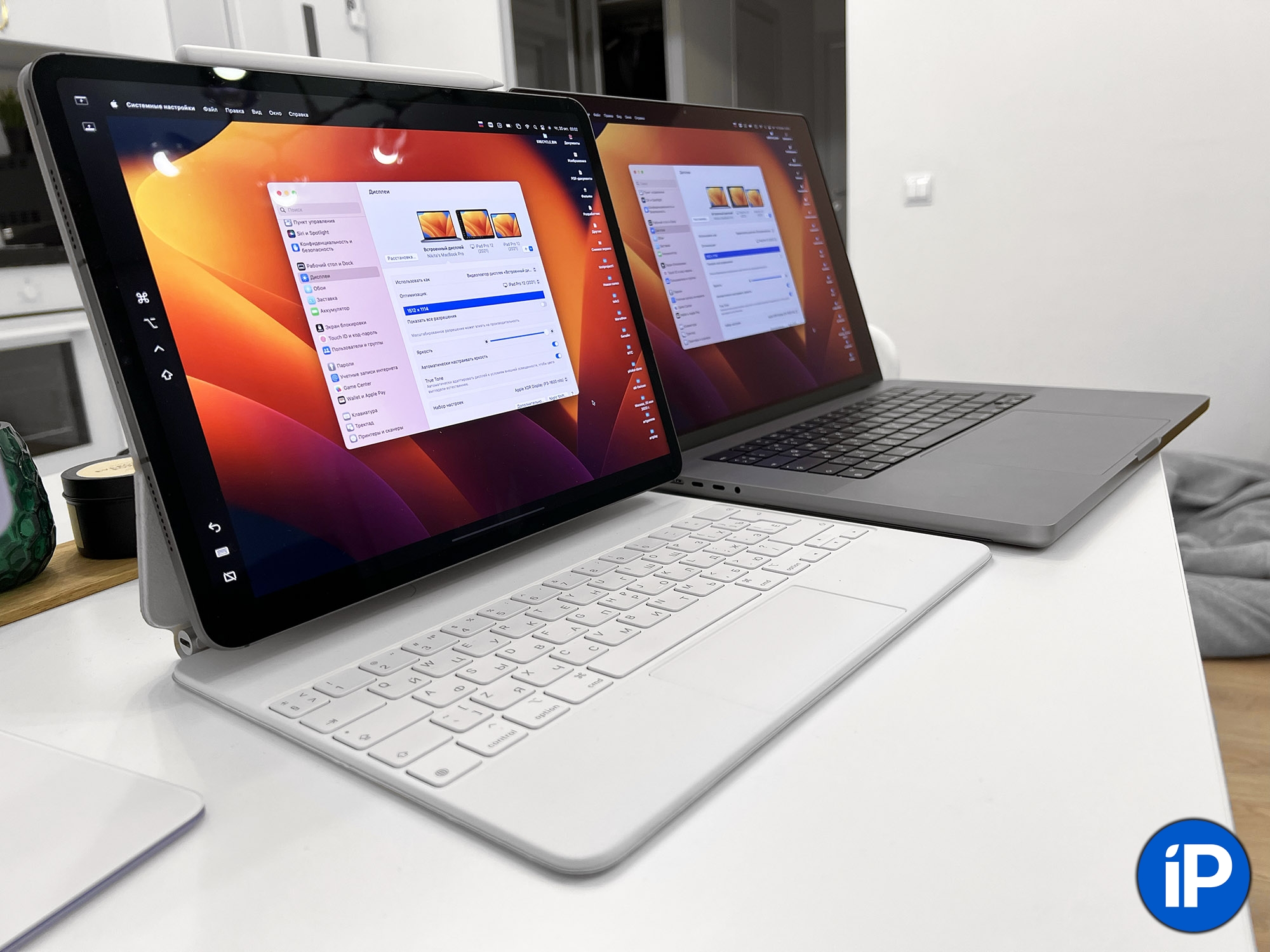
Применений у этой возможности экосистемы Apple больше, чем может показаться на первый взгляд. Вот несколько примеров, как связать компьютер Mac и iPad:
◉ расширить экран Mac или настроить его дублирование на iPad, в этом случае получите macOS с сенсорным вводом;
◉ дать вторую жизнь старому планшету Apple, а если он не проходит по системным требованиям, можно воспользоваться сторонним ПО;
Вот так простая в использовании опция экосистемы Apple позволяет расширить возможности каждого из гаджетов.
Как использовать iPad в качестве дополнительного дисплея Mac
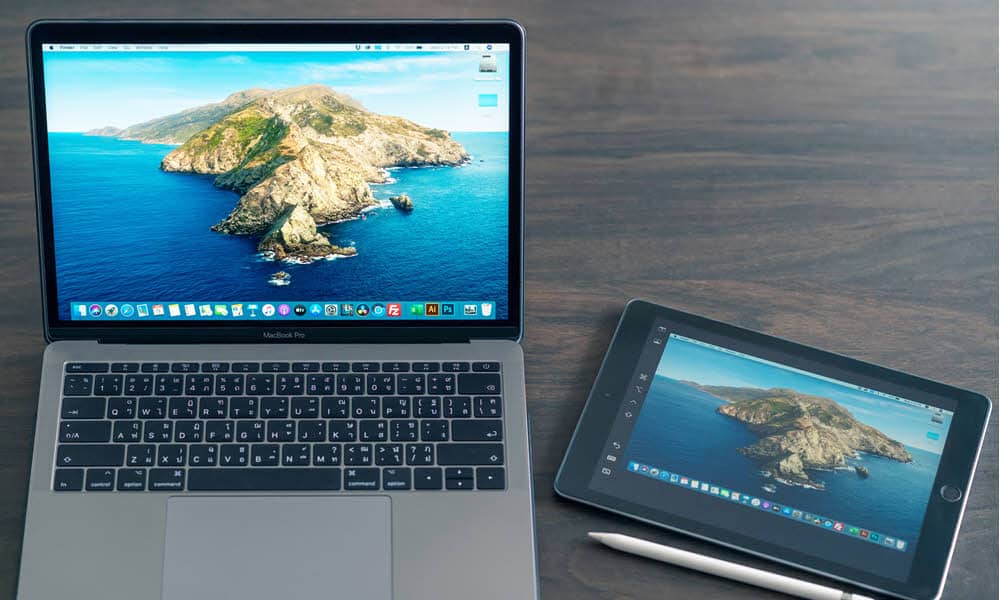
Если вы являетесь счастливым обладателем компьютера Apple Mac и планшета iPad — устройства возможно объединить для удобства использования. В данном конкретном случае мы разберемся, как сделать iPad вторым монитором, то есть расширить или дублировать экран Mac. Это очень удобно, если вы работаете в различных программах или одновременно в нескольких окнах. Таким образом можно быстро переключаться между экранами, перетаскивать файлы и выполнять другие операции. Для создания «пары» не понадобятся сторонние решения, достаточно встроенных возможностей macOS.
Поддерживаемые модели
Перед тем как перейти к настройке, стоит проверить совместимость ваших устройств. Согласно официальной информации:
«Для работы с Sidecar нужен совместимый Mac с macOS Catalina или более поздней версии и совместимый iPad с iPadOS 13 или более поздней версии».
- MacBook Pro (2016 г. и более поздние модели);
- MacBook (2016 г. и более поздние модели);
- MacBook Air (2018 г. и более поздние модели);
- iMac 2017 г. и более поздних моделей и iMac (с дисплеем Retina 5K, 27 дюймов, конец 2015 г.);
- iMac Pro;
- Mac mini (2018 г. и более поздние модели);
- Mac Pro (2019 г.).
- iPad Pro: все модели;
- iPad (6-го поколения) и более поздние модели;
- iPad mini (5-го поколения) и более поздние модели;
- iPad Air (3-го поколения) и более поздние модели.
Если требования к совместимости соблюдены, переходим к следующему шагу.
Подключение iPad как второго монитора
- Подключите iPad к Мак кабелем.
- Если вы используете macOS Big Sur или выше — кликните на значке «Пункта управления» в верхней панели.
- В открывшемся окошке кликните на «Дисплей».
- В нижней части отобразится подключенный планшет — нажимаем на него.
Примечание. Если ваша система macOS Catalina или ниже — кликните на значок AirPlay и выберите в меню iPad.
Вот и вся простая настройка. Теперь можно перетаскивать окна между экранами, а также воспользоваться подсказками в боковом меню на планшете.
Как использовать iPad в качестве второго экрана для Mac с помощью Sidecar
Вам нужен дополнительный экран для вашего Mac? Что ж, если у вас есть iPad, вам не придется вкладывать ни единого евро, поскольку Благодаря iPadOS 13 и macOS Catalina вы можете использовать iPad в качестве второго экрана для Mac с помощью функции Sidecar.. Мы расскажем, как работает этот очень полезный инструмент, который даже позволяет использовать Apple Pencil с компьютером Apple.
- 1 Requisitos
- 2 Активация коляски
- 3 Управление моим Mac на двух мониторах
Requisitos
- Вам нужен Mac с macOS Catalina и iPad, обновленный до iPadOS 13.
- MacBook Pro 2016 или более поздняя версия
- MacBook 2016 или новее
- MacBook Air 2018 или более поздняя версия
- iMac 21 ″ 2017 г. или новее
- iMac 27 ″ 5K 2015 г. или новее
- iMac Pro
- Mac mini 2018 или новее
- Mac Pro 2019
- iPad Pro все модели
- iPad 6-го поколения или новее
- iPad Air 3-го поколения или новее
- iPad mini 5-го поколения или новее

Активация коляски
Если вы соответствуете всем требованиям и обновили свои устройства до последней доступной версии, вам не нужно будет ничего делать, чтобы использовать Sidecar на Mac и iPad. Найдите значок AirPlay на верхней панели. Если вы не можете его найти, войдите в системные настройки и в меню «Экраны» активируйте опцию «Показывать варианты дублирования, доступные в строке меню».. При нажатии на соответствующий значок должны появиться устройства, совместимые с экраном вашего Mac (Apple TV. IPad), поэтому выберите iPad, на который вы хотите отправить второй рабочий стол.

Через секунду, через которую экран уже будет мигать Наш iPad покажет нам рабочий стол, который есть на Mac.. Классические значки будут заменены рабочим столом, строкой меню macOS, и мы сможем перемещаться по ней с помощью мыши. Важно правильно настроить положение дополнительного экрана, который предоставляет наш iPad, чтобы навигация была правильной.

Как вы можете видеть на изображении, которое сопровождает статью, мой iPad расположен чуть ниже iMac, слева, и вот как я должен настроить его в опциях, которые предлагает мне macOS, чтобы навигация по обоим рабочим столам была логичной и плавной. Таким образом, я не сойду с ума, ища стрелку мыши или пытаясь переместить окна с одного рабочего стола на другой. Это очень важная деталь, которая во многом зависит от того, насколько хорошо вы работаете с Sidecar. У нас есть это меню в системных настройках, в разделе «Экраны».
Управление моим Mac на двух мониторах
У меня уже есть два монитора, которые отлично работают на моем Mac. Пользовательский интерфейс очень хороший как по беспроводной сети, самый удобный, так и по кабелю, хотя верно, что при использовании сети Wi-Fi иногда вы замечаете небольшую временную задержку, которая будет зависеть от большая часть вашей сети Wi-Fi и ваш компьютер перегружен. Если вам нужна 100% надежность и при этом аккумулятор iPad не разряжается, используйте USB-кабель, и все пройдет гладко.
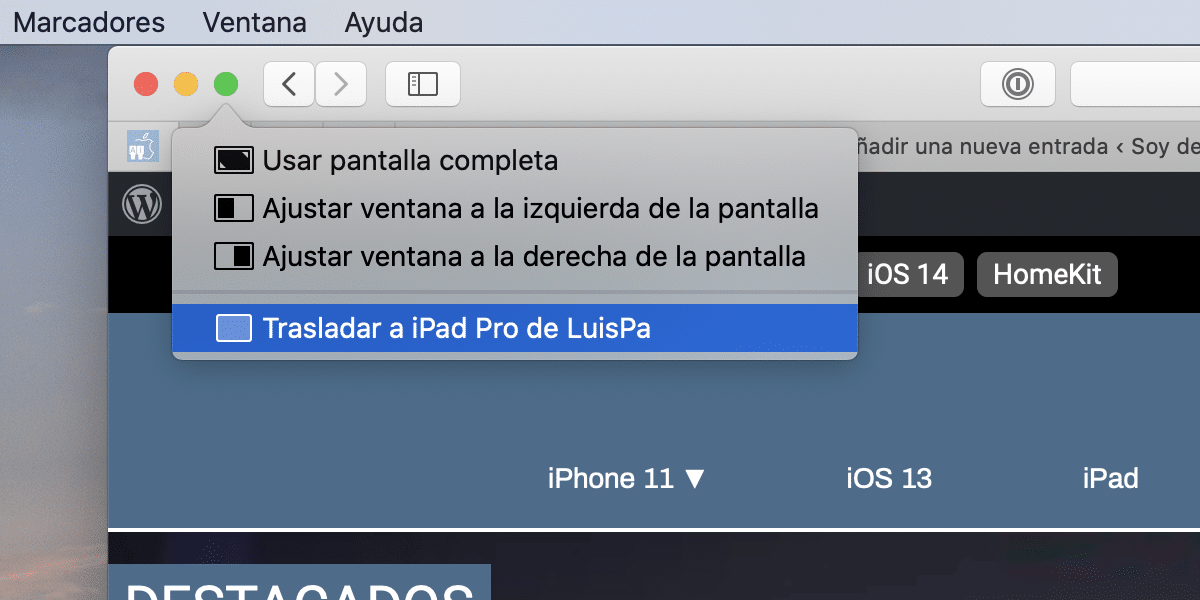
Перенести окна на внешний экран можно несколькими способами. Самый быстрый — это нажмите и удерживайте зеленую кнопку в окне и выберите «Перенести на iPad», или вы можете перетащить окно на рабочий стол, как это видно на видео. То же самое будет сделано, но в обратном порядке, чтобы восстановить окно на вашем Mac.
В дополнение к использованию мыши и клавиатуры вашего Mac для перемещения по рабочему столу iPad у вас есть дополнительная панель инструментов, которую вы можете касаться пальцами, и вы также можете прокручивать веб-страницы двумя пальцами. Есть несколько сенсорных жестов, которые вы можете использовать на своем iPad. и это должно быть известно.
- Прокрутка: проведите двумя пальцами.
- Копия: сведите вместе три пальца.
- Вырезать: дважды сожмите три пальца вместе.
- Вставить: разведите тремя пальцами.
- Отменить: смахните влево тремя пальцами или дважды коснитесь тремя пальцами.
- Повторить: смахните вправо тремя пальцами.
Кроме того, вы также можете использовать Apple Pencil для перемещения элементов, вы даже можете сделать «двойное нажатие» на Apple Pencil, как если бы вы использовали его на своем iPad (только в модели второго поколения), и Если приложение совместимо, как я показываю на видео с Pixelmator, вы можете использовать свой iPad, чтобы рисовать или писать на своем Mac, как если бы это был графический планшет.. Функция, которую стоит изучить, потому что вы обязательно получите от нее много пользы.
Содержание статьи соответствует нашим принципам редакционная этика. Чтобы сообщить об ошибке, нажмите здесь.
Полный путь к статье: Я с Mac » Mac OS X » macOS Catalina » Как использовать iPad в качестве второго экрана для Mac с помощью Sidecar
Будьте первым, чтобы комментировать