
Четыре способа стирания музыки с iPod
Как любитель музыки, iPod является идеальным компаньоном для прослушивания музыки. Однако из-за ограниченного пространства вы должны удалить песни с iPod для более нового прослушивания. Вы можете легко синхронизировать музыку с iPod, но при удалении музыки с iPod это кажется немного сложным. Особенно, если у вас есть iPod Nano, iPod Shuffle или iPod Classic, вы обнаружите, что не можете даже стереть песни на нем напрямую. Итак, здесь мы покажем вам четыре способа удаления песен с iPod.
- Часть 1. Как удалить песни напрямую с iPod touch
- Часть 2: Как удалить музыку с iPod с помощью iTunes
- Часть 3: Лучший способ стереть музыку с iPod полностью и навсегда
- Часть 4: Как удалить ненужные музыкальные дорожки и кеши на iPod
- Часть 5: Часто задаваемые вопросы об удалении музыки с iPod
Часть 1. Как удалить песни напрямую с iPod touch
Если у вас есть iPod touch, вам повезло удалить песни непосредственно с iPod touch. Apple предлагает пользователям два способа удаления музыки с iPod.
Метод первый: выборочно удаляйте песни с iPod touch
Откройте приложение «Музыка» — выберите «Песни» внизу — Проверьте песни, которые вы хотите стереть — Сдвиньте влево и найдите красную кнопку «Найти» — нажмите «Удалить», чтобы удалить песню с iPod одну за другой.
Таким образом, вы можете стереть музыку с iPod без компьютера, но вы должны удалять песни с iPod одну за другой.
Способ второй: быстро стереть всю музыку с iPod
Если вы хотите удалить все песни с iPod touch, вы можете попробовать этот способ. Откройте приложение «Настройки» на iPod, перейдите в «Общие», найдите «Использование», выберите «Управление хранилищем», нажмите «Музыка». Нажмите «Изменить» в правом верхнем углу и выберите «Все песни». Нажмите красный значок «-», чтобы удалить все песни, когда справа отображается кнопка «Удалить».
Этот способ позволяет быстро стереть всю музыку с iPod. Но эти удаленные песни можно восстановить с помощью каких-то инструментов восстановления.
Часть 2: Как удалить музыку с iPod с помощью iTunes
Метод третий: удалить песни с iPod из iTunes
Для таких классических устройств iPod, как iPod Nano, iPod Shuffle и iPod Classic, их необходимо стереть на компьютере через iTunes. Шаги следующие,
Подключите iPod к компьютеру с помощью USB-кабеля.
Запустите iTunes на своем ПК и найдите свой iPod (значок iPod находится под строкой меню, рядом с апострофом в левом верхнем углу.) В iTunes.
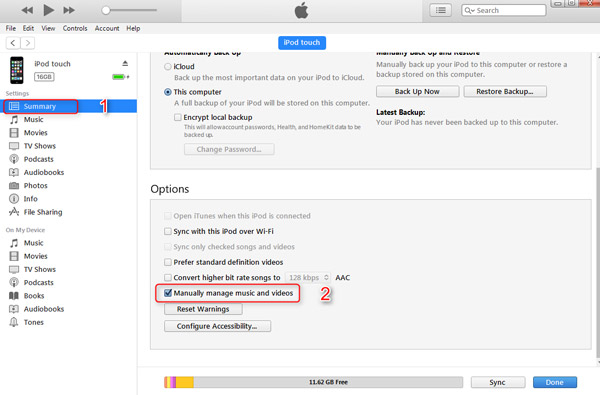
Нажмите «Сводка», чтобы найти «Вручную управлять музыкой и видео» из «Параметры».
Нажмите «Музыка» в «На моем устройстве» и выберите песни, которые вы хотите стереть с iPod на iTunes. Нажмите «Удалить», чтобы стереть музыку с iPod Nano, iPod Shuffle и iPod Classic.
Этот способ работает немного сложнее, и вы должны выполнять его с осторожностью. Кроме того, вы можете удалять только песни с вашего iPod, но они по-прежнему хранятся в вашей библиотеке iTunes и на компьютере.
Часть 3: Лучший способ стереть музыку с iPod полностью и навсегда
Метод четвертый: стереть музыку с iPod с помощью iPod Eraser
Три упомянутых выше способа могут помочь стереть вашу музыку с iPod touch, iPod Nano, iPod Shuffle и iPod Classic. Но вы можете легко восстановить удаленную музыку с iPod с помощью инструментов восстановления или библиотеки iTunes. Поэтому мы рекомендуем вам самый безопасный способ постоянного удаления музыки с iPod. Прежде чем продолжить следующие шаги, вам необходимо скачать и установить Ластик для iPod чтобы помочь вам.
Примечание. Помимо удаления всей музыки с iPod, эта программа удалит весь контент и настройки с вашего iPod. Он полностью и безопасно удаляет все данные на вашем iPod и предотвращает их восстановление. Итак, перед тем как приступить к следующим действиям, пожалуйста, проверьте ваш iPod, и вам лучше резервное копирование iPod на компьютер.
Запустите эту программу на своем ПК
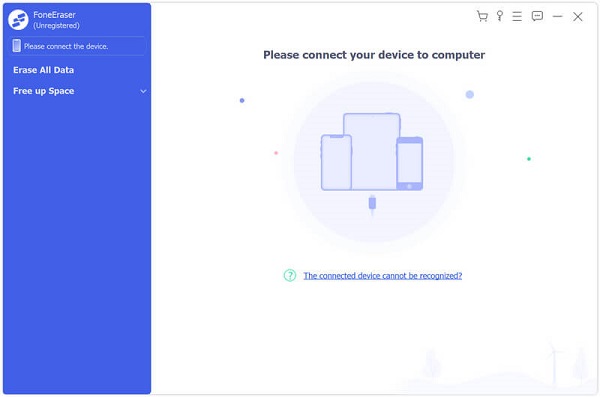
Подключите ваш iPod к ПК.
Подключите iPod к ПК и подождите несколько секунд, эта программа автоматически обнаружит ваш iPod.
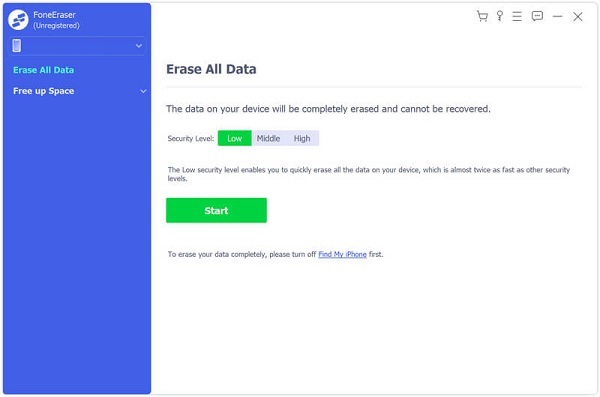
Выберите уровень стирания
Выберите уровень стирания (Низкий, Средний и Высокий), чтобы стереть музыку с iPod по своему желанию.
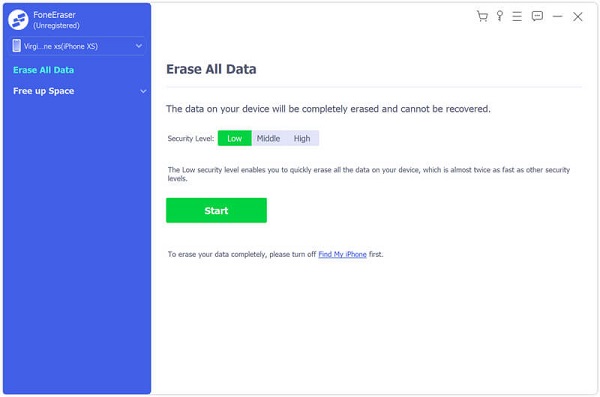
Начать стирать
Нажмите кнопку «Пуск», чтобы стереть всю музыку с вашего iPod.
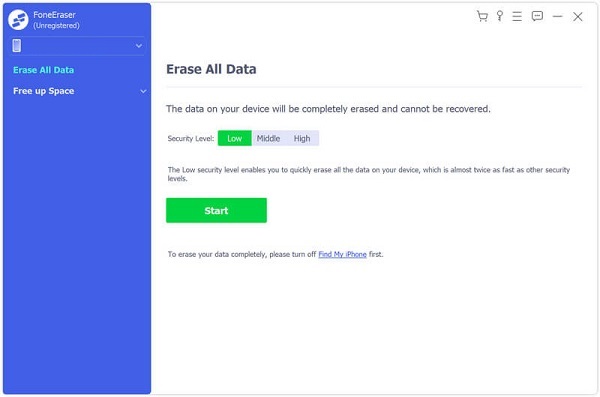
Часть 4: Как удалить ненужные музыкальные дорожки и кеши на iPod
Стирание всей музыки с iPod означает, что восстановить данные снова будет невозможно. Это удалит все данные, будь то звук, альбом, кеш или другая личная информация. Но если вы просто хотите удалить ненужные музыкальные треки, альбомы или другие невидимые файлы на вашем iPod, вы можете выбрать инструмент для очистки, чтобы освободить больше места на вашем iPod. Это то что Очиститель iPhone от Aiseesoft программное обеспечение может сделать за вас. С помощью этого программного обеспечения все ненужные файлы будут автоматически обнаруживаться и очищаться с вашего iPod одним щелчком мыши, включая журналы сбоев приложений, кеши приложений, загрузку временных файлов и многое другое.
Как очистить iPod с помощью Aiseesoft iPhone Cleaner.
Бесплатно скачайте Aiseesoft iPhone Cleaner, установите и запустите на своем компьютере.

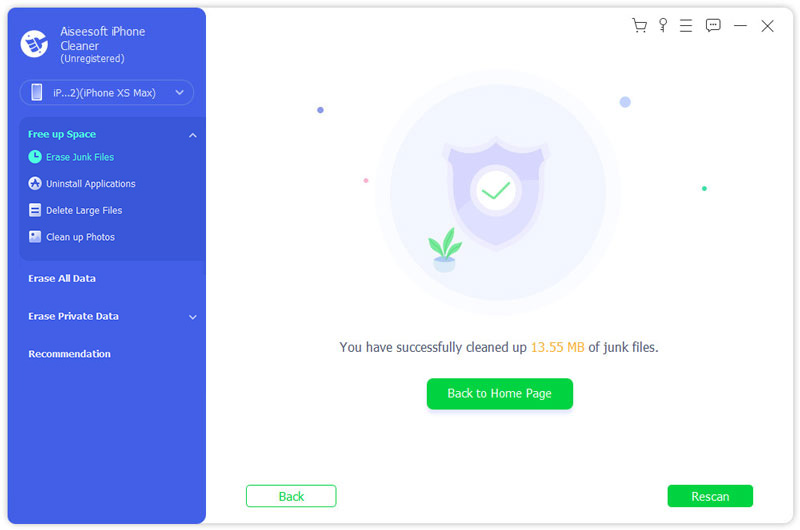
Подключите iPod к компьютеру с помощью USB-кабеля. Затем вы увидите интерфейс, показанный ниже. Нажать на Быстрое сканирование кнопку, чтобы просмотреть более подробную информацию.

Здесь вы найдете 4 доступных варианта очистки вашего iPod. Чтобы удалить ненужные музыкальные файлы, найдите первый вариант — Стереть ненужные файлы а затем нажмите Стереть чтобы двигаться дальше.

Теперь вы выберете файлы, которые хотите удалить с iPod, и нажмите Стереть кнопку, чтобы очистить их от вашего iPod. Теперь просто подождите, пока процесс завершится через некоторое время.
Часть 5: Часто задаваемые вопросы об удалении музыки с iPod
Почему я не могу удалить песни с iPod?
Вероятно, настройка синхронизации в iTunes может предотвратить удаление песен. Зайдите в iTunes и отключите автосинхронизацию, и его можно будет удалить с вашего iPod.
Как удалить песни с iPod без iTunes?
Вы можете попробовать методы, упомянутые в Части 1, чтобы узнать больше.
Могу ли я стереть все на iPad без iTunes?
Без iTunes вы можете воспользоваться альтернативой iTunes, например, профессиональной под названием Aiseesoft iPhone Cleaner. Он поддерживает все модели iPod, iPhone и iPad. Это программное обеспечение предлагает бесплатную пробную версию, чтобы удалить все с вашего iPod навсегда без каких-либо шансов на восстановление. Вы можете удалить все данные за раз. Кроме того, вы также можете использовать его для очистки ненужных файлов, удаления нежелательных приложений, удаления больших файлов и многого другого.
Заключение
Теперь 3 способа удаления закладок на iPhone были вам показаны. И вы можете выбрать одну из них для очистки закладок на iPhone, включая закладки Google, Firefox и Safari. Конечно, если у вас есть лучшие идеи, вы можете рассказать нам через ваш обзор.
Что вы думаете об этом посте.
Рейтинг: 4.8 / 5 (на основе голосов 177) Подпишитесь на нас в
Более Чтение

Оставьте свой комментарий и присоединяйтесь к нашему обсуждению

Очиститель iPhone
iPhone Cleaner может выборочно очищать ненужные данные на вашем устройстве. Вы также можете использовать его, чтобы стереть личные данные и сделать ваш iPhone / iPad / iPod Touch быстрым и безопасным.
Методы 3 для удаления песен с iPod Nano / Shuffle / Touch с помощью iTunes
«Я сохранил много песен на свой iPod Touch за последние годы, недавно я хотел загрузить на него несколько новых песен, но сказал, что недостаточно места, как удалить песни с моего iPod? Пожалуйста, помогите».

Синхронизировать музыку с компьютера на iPod просто с помощью iTunes или iCloud просто; однако удаление музыки с iPod — это другая история, особенно на старых моделях iPod, таких как iPod Nano, iPod Shuttle и другие. На самом деле, есть несколько подходов, чтобы выполнить эту задачу просто. И в этом уроке мы собираемся показать вам как удалить песни с iPod Нажмите / Nano / Shuffle в течение нескольких минут.
- Часть 1: Как удалить песни с iPod
- Часть 2: Как удалить песни с iPod Touch / Nano / Shuffle с помощью iTunes
- Часть 3: Как удалить музыку с iPod с помощью iPhone
Часть 1 : Как удалить песни с iPod
Если у вас есть iPod Touch, вам повезло, поскольку он оснащен функцией удаления песен с iPod напрямую. В противном случае перейдите к следующей части, чтобы узнать, как удалять песни с iPod Nano / Shuffle.
Way 1: Как удалить песни с iPod с помощью Apple Music
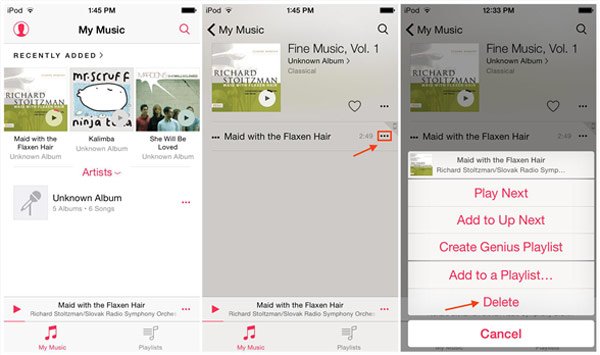
Шаг 1 . Откройте приложение Apple Music с главного экрана iPod, найдите нижнюю панель и перейдите на вкладку «Моя музыка».
Шаг 2 . Выберите песню для удаления из iPod, нажмите кнопку «Меню» рядом с песней с трехточечным значком, а затем нажмите «Удалить» в строке меню.
Шаг 3 , При появлении запроса подтвердите удаление. Затем вы можете повторить операцию, чтобы удалить другие песни.
Если ваш iPod работает под управлением iOS 8.3 или более ранней версии, вам нужно перейти на вкладку «Песни» в приложении Apple Music, провести пальцем влево по ненужной песне и нажать кнопку «Удалить», чтобы удалить ее.
Way 2: Как удалить песни с iPod через приложение «Настройки»
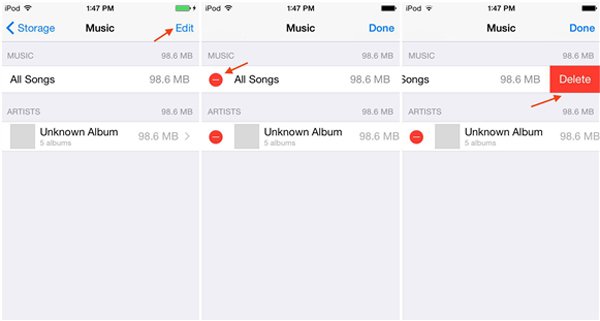
Шаг 1 , Если вы хотите удалить все песни с iPod одновременно, откройте приложение «Настройки».
Шаг 2 . Перейдите в «Общие»> «Использование»> «Управление хранилищем»> «Музыка»> «Редактировать», нажмите на значок «минус» перед «Все песни» и нажмите кнопку «Удалить».
Часть 2 : Как удалить песни с iPod Touch / Nano / Shuffle с помощью iTunes
Apple изначально разработала iTunes, чтобы помочь iPod управлять музыкой. Сегодня в iTunes есть много полезных функций, но он все еще является хорошим партнером iPod. В этой части мы расскажем вам, как удалять песни с iPod, удаляя их из iTunes Library или не удаляя их.
Способ 1: как удалить песни с iPod, а также удалить их из библиотеки iTunes
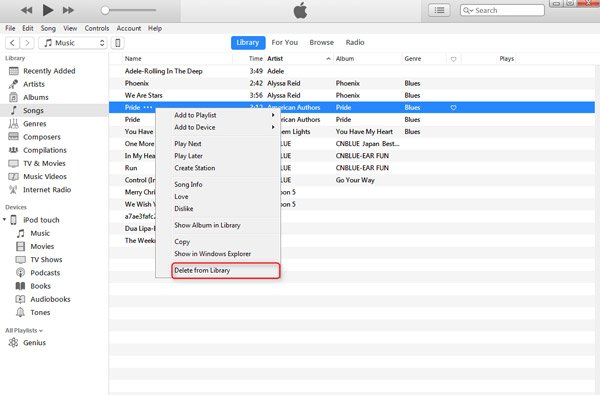
Шаг 1 . Прежде всего, удалите песни, которые нужно удалить с iPod, в медиатеке iTunes. Откройте последнюю версию iTunes, щелкните значок «Музыка» в верхнем левом углу и перейдите на вкладку «Моя музыка».
Шаг 2 . Разверните раскрывающееся меню в правом верхнем углу и выберите «Песни». Это список вашей музыки по песням. Нажмите клавишу «Ctrl» на ПК или удерживайте клавишу «Cmd» на Mac и выделите все ненужные песни. Щелкните правой кнопкой мыши выбранные песни и выберите «Удалить из библиотеки», чтобы удалить их из медиатеки iTunes.
Шаг 3 , Затем подключите iPod, например iPod Nano, к компьютеру с помощью кабеля Lightning. Затем синхронизируйте оставшуюся музыку из медиатеки iTunes на свой iPod. Теперь вы можете удалить песни с iPod Nano и iTunes Library.
Способ 2: как удалить песни с iPod, не удаляя их из библиотеки iTunes
Шаг 1 , Также подключите iPod Shuffle или другую модель к компьютеру и запустите iTunes. Подождите, пока ваше устройство будет обнаружено.
Шаг 2 . Щелкните значок «iPod» в верхнем левом углу окна, перейдите на вкладку «Сводка» в левом столбце, найдите раздел «Параметры» и обязательно установите флажок «Управлять музыкой и видео вручную».
Шаг 3 . Нажмите «Музыка» в разделе «На моем устройстве» на левой боковой панели, чтобы отобразить все песни на вашем iPad. Затем выберите все песни, которые вы хотите удалить, щелкните их правой кнопкой мыши и нажмите «Удалить из библиотеки».
Это позволяет удалять песни с iPod Shuffle, но хранить их в медиатеке iTunes.
Часть 3 : Как удалить музыку с iPod с помощью iPhone
Если вы ищете способ удаления музыки с iPod, мы предлагаем вам попробовать Apeaksoft iPhone Eraser, Его основные функции:
- Он имеет возможность навсегда удалить всю музыку с iPod в один клик.
- Помимо музыки, iPhone Eraser может удалять контакты, историю звонков, SMS, пользовательские настройки, фотографии, музыку, видео, данные приложений и другие файлы с iPhone.
- Он опирается на передовые технологии для стереть музыку на iPadи никто не мог их восстановить.
- Инструмент стирания iPhone позволяет вам выбрать уровень очистки данных на iPod.
- iPhone Eraser поддерживает все модели iOS, такие как iPod Touch, iPhone 11/12/13/14/15 и iPad.
- Он доступен для Windows 11/10/8/8.1/7/XP и macOS.
Как удалить музыку с iPod в один клик
Шаг 1 , Подключите ваш iPod к iPhone Eraser
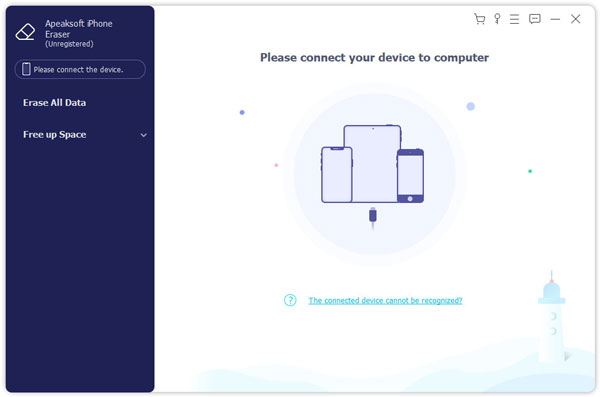
Загрузите последнюю версию лучшего инструмента для стирания iPod и установите его на свой компьютер. Подключите iPod к компьютеру с помощью кабеля Lightning. Запустите iPhone Eraser и дайте ему автоматически обнаружить ваше устройство.
Шаг 2 , Настройка для удаления песен с iPod
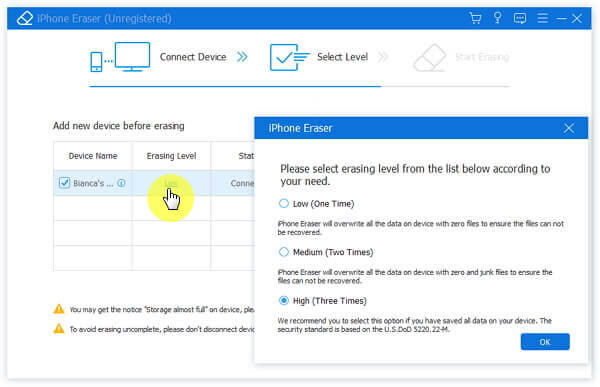
Теперь вам будут представлены три уровня стирания: Низкий, Средний и Высокий. Если вы выберете Низкий, он будет перезаписывать музыку с вашего iPod один раз. Medium делает это дважды, а последний повторяет перезапись три раза. Выберите подходящий уровень стирания в соответствии с вашими ситуациями.
Шаг 3 , Удалить музыку с iPod в один клик
Наконец, нажмите кнопку «Пуск» в интерфейсе, чтобы начать удаление музыки с iPod. Это может занять некоторое время в зависимости от количества сохраненных на iPod музыки.

Заключение
В этом уроке мы рассказали, как удалять песни с iPod Shuffle / Nano / Touch. IPod Touch имеет встроенную iOS и Apple Music. Таким образом, пользователи могут удалять музыку с iPod по одному в приложении Apple Music или удалять все из них в приложении «Настройки iOS». С другой стороны, iTunes позволяет удалять музыку с iPod и iTunes Library. Если вам нужен простой способ выполнить эту задачу, Apeaksoft iPhone Eraser — лучший вариант. Он может удалить все песни с iPod одним щелчком мыши. Мы хотим, чтобы наши руководства и предложения были полезны для вас.
- Data Eraser
- [Решено] Как удалить сообщения в Hangouts / историю разговоров
- Конкретное руководство по удаленному удалению iPhone без функции «Найти мой iPhone»
- Очистить историю буфера обмена на телефоне Android (Samsung Galaxy)
- Как очистить корзину на iPhone/iPad/iPod (поддерживается iOS 17) навсегда
- Полное руководство по Android Backup File Extractor
- Как удалить историю инкогнито на Windows / Mac / iOS / Android
- 3 Easy Ways для удаления фильмов или телешоу из iTunes
- Как удалить (одно / несколько / все) сообщения Facebook (обе стороны)
- 4 способа найти и восстановить удаленную историю на iPhone (поддерживается iOS 16)
- Как удалить наиболее посещаемые сайты на iPhone или компьютере
- [2023] Как отменить / обновить обновление приложения на iPhone и Android
- 100% рабочие решения для очистки данных кэша Waze на iPhone/iPad
- Все, что вам нужно, чтобы удалить загрузки на Mac в 2023
- 6 способы безопасного и постоянного удаления мусора на Mac
- У вас нет разрешения на удаление этого файла iPhone — исправлено

- Учебник по удалению Snapchat Snapchat Conversations на iPhone и Android
- 5 Ultimate Решение о том, как удалить историю на iPhone
- Учебник по удалению ненужных фотографий с iPad для освобождения хранилища
- Центр загрузок
- Апексофт Магазин
- Компания
- О Нас
- Свяжитесь с нами
- Пользовательское соглашение
- Персональные данные
- Лицензионное соглашение
- Продукт
- Восстановление данных iPhone
- Android Восстановление данных
- Передача iPhone
- iPhone Eraser
- Восстановление данных
- Поддержка
- Центр поддержки
- Решения
- Карта сайта
- FAQ
Как удалить всю музыку из iTunes, чтобы быть в курсе

Обновлено Лиза Оу / 09 фев, 2022 09:40
Как удалить все песни в iTunes? Вы можете задаться вопросом, так ли просто удалить песни, как добавить песни в iTunes. Что ж, не беспокойтесь, потому что удалить песни из iTunes теперь стало проще.
Слушать музыку — это лучший и один из лучших способов уйти от реальности. Мы можем расслабиться, обрести покой, развлечься и отвлечься от проблем с помощью музыки. Однако ваша библиотека не безгранична, и наши устройства могут хранить столько песен, сколько они могут хранить. Кроме того, возможно, на вашем устройстве сохранены песни, которые вы почти не слушаете, и они только занимают место в вашей памяти.

С FoneTrans для iOS вы сможете свободно передавать свои данные с iPhone на компьютер. Вы можете не только передавать текстовые сообщения iPhone на компьютер, но также легко переносить фотографии, видео и контакты на ПК.
- Передача фотографий, видео, контактов, WhatsApp и других данных с легкостью.
- Предварительный просмотр данных перед передачей.
- Доступны iPhone, iPad и iPod touch.
Было бы целесообразно и выгодно удалить некоторые песни из вашего iTunes, учитывая объем памяти вашего устройства и изменение ваших предпочтений в музыке. Как упоминалось ранее, теперь стало проще удалять песни из iTunes. Этот пост покажет вам наиболее известные способы удаления песен iTunes настолько эффективно, насколько это возможно.

- Часть 1. Как удалить все песни из iTunes
- Часть 2. Как удалить всю музыку из приложения Apple Music на Mac
- Часть 3. Как удалить все песни из iTunes с помощью FoneTrans для iOS
- Часть 4. Часто задаваемые вопросы о том, как удалить все песни из iTunes
Часть 1. Как удалить все песни из iTunes
Предположим, вы используете Windows, macOS Catalina или более раннюю версию macOS. В этом случае удаление песен в iTunes не станет для вас проблемой. Песни, сохраненные и приобретенные в iTunes, можно удалить прямо из программы на вашем компьютере. Хотя Apple уже обновила свою медиатеку, вы по-прежнему можете использовать iTunes для управления и синхронизации ваших песен и медиафайлов. Имея это в виду, вы, несомненно, можете использовать iTunes для удаления сохраненных из него песен.
Шаги о том, как удалить все песни из iTunes:
Шаг 1 Для начала откройте iTunes на вашем компьютере и щелкните песни вариант под Библиотека.
Шаг 2 Чтобы удалить песни по отдельности, щелкните песню, которую хотите удалить, и нажмите кнопку Удалить клавишу на клавиатуре. В качестве альтернативы, если вы хотите удалить несколько песен одновременно, нажмите Ctrl при выборе песен, затем нажмите Удалить .
Шаг 3 Наконец, нажмите Удалить песни во всплывающем окне для подтверждения удаления.
Однако предположим, что вы являетесь пользователем Mac с последними версиями macOS, iTunes больше не будет доступен для вашего устройства. Кроме того, если песни, которые вы хотите удалить, в настоящее время сохранены или из Apple Music, не беспокойтесь, потому что этот пост все еще охватывает вас.
Часть 2. Как удалить всю музыку из приложения Apple Music на Mac
iTunes был заменен Apple Music, приложением на более поздних версиях устройств macOS и iOS, в котором сохраняется вся ваша музыка. Песни, сохраненные в Apple Music, включают все те, которые были импортированы или приобретены в iTunes. Таким образом, вы можете удалять песни из iTunes через Apple Music. Не беспокойтесь, потому что вы можете получить доступ и управлять всей своей медиатекой iTunes с помощью Apple Music на своих устройствах, если вы являетесь подписчиком Apple Music.
Шаги о том, как удалить всю музыку из приложения Apple Music на Mac:
Шаг 1 Сначала откройте Apple Music приложение на вашем Mac и перейдите к песням, которые вы хотите удалить.
Шаг 2 После этого нажмите Больше и выберите Удалить.
Шаг 3 Наконец, выберите между Удалить, Удалить Скачать или Удалить от Библиотека чтобы окончательно удалить песни.
В качестве альтернативы вы можете использовать сторонний инструмент, который позволяет эффективно, выборочно и эффективно удалять песни из iTunes. Более того, лучше использовать доступную программу независимо от того, какую операционную систему компьютера вы используете.
Часть 3. Как удалить все песни из iTunes с помощью FoneTrans для iOS
FoneTrans для iOS это программа, которая позволяет вам управлять вашими iOS-устройствами вместе со всеми хранящимися на них данными. Помимо основной функции передачи данных iOS между другими устройствами iOS, iTunes и компьютерами, FoneTrans для iOS также поддерживает добавление и удаление данных iOS. Кроме того, этот инструмент позволяет вам удалять песни из iTunes с исключительной эффективностью, поскольку он упорядочивает ваши данные, например песни, по категориям. Таким образом, все ваши песни iTunes организованы в одну папку. Все песни из iTunes хранятся в одном месте. И у вас есть полный контроль над тем, что с ними делать. Следовательно, вы можете удалить выборочно или все песни сразу.
С FoneTrans для iOS вы сможете свободно передавать свои данные с iPhone на компьютер. Вы можете не только передавать текстовые сообщения iPhone на компьютер, но также легко переносить фотографии, видео и контакты на ПК.
- Передача фотографий, видео, контактов, WhatsApp и других данных с легкостью.
- Предварительный просмотр данных перед передачей.
- Доступны iPhone, iPad и iPod touch.
Шаги о том, как удалить все песни из iTunes с помощью FoneTrans для iOS:
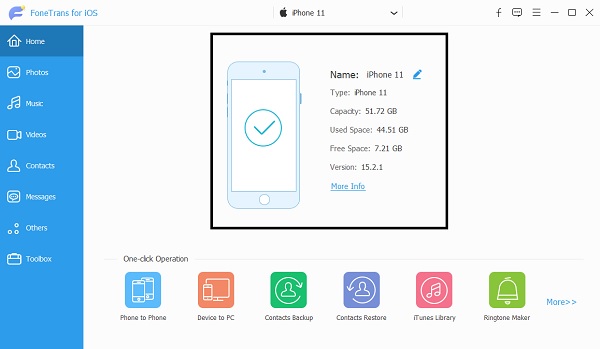
Шаг 1 Во-первых, загрузите и установите FoneTrans для iOS на свой компьютер, а затем запустите его.
Шаг 2 Во-вторых, подключите iPhone к компьютеру с помощью USB-кабеля.
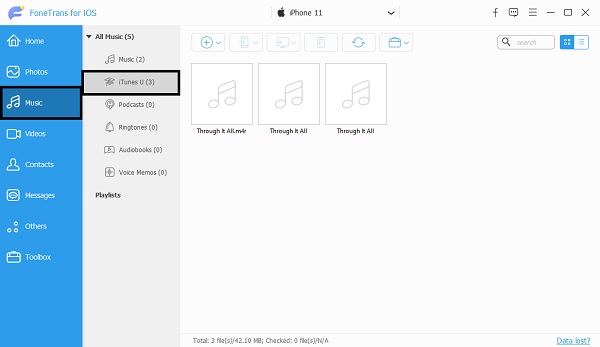
Шаг 3 В-третьих, открыть Музыка на левой боковой панели и нажмите iTunes.
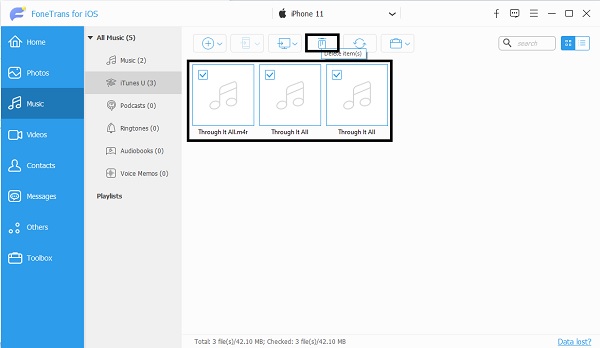
Шаг 4 Наконец, выберите песни, которые вы хотите удалить, затем нажмите кнопку Корзину значок, чтобы окончательно удалить песни из iTunes.
Кроме того, вы также можете использовать FoneTrans для iOS для добавления песен на ваше устройство iOS независимо от исходного местоположения.
С FoneTrans для iOS вы сможете свободно передавать свои данные с iPhone на компьютер. Вы можете не только передавать текстовые сообщения iPhone на компьютер, но также легко переносить фотографии, видео и контакты на ПК.
- Передача фотографий, видео, контактов, WhatsApp и других данных с легкостью.
- Предварительный просмотр данных перед передачей.
- Доступны iPhone, iPad и iPod touch.
Часть 4. Часто задаваемые вопросы о том, как удалить все песни из iTunes
Удаление музыки с iPhone также удаляет их из iTunes?
Удаление песен с iPhone не приводит к их удалению из вашей медиатеки iTunes, и они по-прежнему будут доступны при покупках в iTunes. Однако удаление песен с вашего iPhone удаляет удаленные песни с других устройств, которые вы используете для включения функции синхронизации iCloud.
Что происходит, когда вы удаляете песню из медиатеки iTunes?
Удаление песен из вашей медиатеки iTunes приведет к их удалению со всех устройств, на которых вы будете синхронизировать iTunes. Более того, удаление песен непосредственно с устройства iOS навсегда удалит все ваши песни, за исключением купленных, потому что они все еще будут в вашем iTunes.
Сохраняется ли Apple Music в iCloud?
Предположим, вы являетесь подписчиком Apple Music или iTunes Match. В этом случае ваши песни будут автоматически сохранены в музыкальной библиотеке iCloud. Таким образом, вы можете транслировать или слушать свои песни в любое время, если у вас есть подключение к Интернету.
Заключение
Подводя итог, можно сказать, что удаление песен из iTunes уже не то, что было в старые времена. Теперь это стало проще и быстрее благодаря непрерывному развитию технологий. Приведенные выше решения включают удаление песен из iTunes напрямую, в Apple Music или с помощью стороннего приложения под названием FoneTrans для iOS. Прежде всего, FoneTrans для iOS является наиболее рекомендуемым решением, поскольку предлагает наиболее эффективные и простые способы удаления песен из iTunes. Возможность удалять песни iTunes выборочно или все сразу, не просматривая все песни на вашем устройстве, является значительным преимуществом. Более того, независимо от того, сколько или насколько велик размер песен, которые вы удаляете, FoneTrans для iOS будет самым быстрым из-за его технологии быстрой загрузки.
С FoneTrans для iOS вы сможете свободно передавать свои данные с iPhone на компьютер. Вы можете не только передавать текстовые сообщения iPhone на компьютер, но также легко переносить фотографии, видео и контакты на ПК.
- Передача фотографий, видео, контактов, WhatsApp и других данных с легкостью.
- Предварительный просмотр данных перед передачей.
- Доступны iPhone, iPad и iPod touch.
Статьи по теме
- Как освободить место на iPhone
- Как очистить куки в Safari на iPhone
- Как сохранить фотографии, видео, сообщения Kik на iPhone
Удаление объектов с iPod
Вы можете удалить отдельные песни, аудиокниги и видео с iPod. Удаление объекта из iPod не приводит к его удалению из медиатеки iTunes.
Чтобы удалить объекты из устройства iPod, которое не является iPod shuffle, прежде всего убедитесь, что iTunes настроена на управление объектами вручную.
Чтобы удалить песни с iPod:
- Подключите iPod к компьютеру.
- Когда значок iPod появится в iTunes, выделите его.
- Если раскрывающий треугольник слева от iPod закрыт, нажмите его, чтобы увидеть контент iPod.
- Выделите объекты, которые Вы хотите удалить, и нажмите клавишу «Delete».
Удаление объектов с iPod
iTunes > Удаление объектов с iPod
- Справка iTunes
- Что такое iTunes?
- Музыкальный автомат iTunes
- Начало работы с iTunes
- Обзор музыкального автомата iTunes
- Специальные возможности iTunes
- Импорт музыки и видео в iTunes
- Импорт песен с CD
- Импорт песен из Интернета
- Импорт музыки и видео, уже имеющихся на Вашем компьютере
- Удаление песен, плейлистов и других объектов
- Соединение дорожек CD
- Если импортированные песни не звучат должным образом
- Если Вы не видите названия песен
- Если у Вас возникают трудности при импорте песен из аудио-CD
- Выбор параметров импорта
- О параметрах импорта и месте на жестком диске
- Выбор пользовательских параметров для импорта в форматах AIFF и WAV
- Выбор пользовательских параметров для импорта в формате MP3
- Выбор пользовательских параметров для импорта в формате AAC
- Автоматический импорт или автоматическое воспроизведение CD
- Если импортированные песни не звучат должным образом
- Автоматическое копирование файлов в папку «iTunes»
- Прослушивание музыки и других аудиофайлов
- Прослушивание CD
- Автоматический импорт или автоматическое воспроизведение CD
- Выбор акустических колонок для прослушивания
- Если не удается выбрать удаленные динамики
- Прослушивание радиостанций Интернета
- Подключение к вещанию в Интернете
- Использование iTunes в качестве аудиоплеера по умолчанию
- Если Вы не слышите воспроизводимую музыку
- Если не удается воспроизвести песню
- Если не удается воспроизвести аудиокнигу
- Плавное повышение и снижение уровня громкости песен
- Воспроизведение альбомов с начала до конца
- Воспроизведение песен в определенном порядке
- Перемешивание песен
- Повтор песни или плейлиста
- Предотвращение воспроизведения или импорта песни
- Регулировка громкости
- Обогащение качества звука
- Об эквалайзерах
- Настройка звуковых частот
- Сохранение настроек эквалайзера
- Создание микса с помощью функции iTunes DJ
- Запрос песен и голосование
- Настройка iPod shuffle на воспроизведение песен с одинаковой громкостью звука
- Задание максимального уровня громкости в iPod shuffle
- Просмотр видео
- Если не удается воспроизвести видео
- Использование субтитров и альтернативных аудиодорожек
- Просмотр обложек к музыке и видео
- Использование буклетов в iTunes
- Включение визуальных эффектов
- Установка плагинов
- Создание плейлистов
- О плейлистах
- Создание плейлиста
- Воспроизведение плейлиста Genius или микса Genius
- Создание смарт-плейлиста
- Создание микса с помощью функции iTunes DJ
- Запрос песен и голосование
- Как узнать, в каком плейлисте находится объект
- Систематизация плейлистов с помощью папок
- Удаление песен, плейлистов и других объектов
- О записи CD и DVD-дисков
- Создание собственных аудио-CD
- Создание собственных MP3-CD
- Резервное копирование медиатеки iTunes и покупок iTunes Store
- Покупка чистых CD и DVD-дисков
- Печать вкладышей для CD, а также списков песен или альбомов
- Если возникли проблемы при записи CD или DVD
- Совместное использование медиатеки iTunes с другими компьютерами
- Поиск общих медиатек
- Если не отображаются медиатеки общего доступа
- Публикация плейлистов
- Обновление опубликованного iMix
- Сохранение копии плейлистов
- Использование информации о песнях в других приложениях
- Редактирование информации об объектах в медиатеке
- Редактирование информации о песне и CD
- Настройка информации об объектах в медиатеке
- Оценка песен и других объектов
- Добавление обложки к песням и другим объектам
- Ввод и просмотр текстов песен
- Поиск информации о CD в Интернете
- Отправка информации о CD в базу данных мультимедийных файлов Gracenote
- Сохранение копии песни в файле другого формата
- Исправление названий песен, состоящих из необычных символов
- Если после импорта из другого приложения названия песен искажены
- Работа с iTunes при наличии интернет-брандмауэра
- Настройка окна iTunes
- Добавление обложки к песням и другим объектам
- Просмотр обложек к музыке и видео
- Поиск места, где хранятся файлы iTunes
- Изменение места, где хранятся файлы iTunes
- Как собрать медиатеку
- Использование нескольких медиатек iTunes
- Автоматическое копирование файлов в папку «iTunes»
- Поиск в медиатеке или плейлисте
- Поиск дубликатов
- Удаление песен, плейлистов и других объектов
- Резервное копирование медиатеки iTunes и покупок iTunes Store
- Перемещение медиатеки iTunes на другой компьютер
- Перемещение покупок из iTunes Store на другой компьютер
- Если песня не появляется в iTunes
- Символы, используемые в iTunes
- Изменения языка для iTunes
- Покупка музыки, видео и много другого
- Об iTunes Store
- Настройка учетной записи iTunes Store
- Покупка объектов в iTunes Store
- Поиск музыки и других записей в iTunes Store
- Использование Списка желаний в iTunes Store
- Сохранение актуальности информации Genius
- Покупка выпусков телепередач
- Прокат фильмов в iTunes Store
- Покупка аудиокниг
- Покупка игр для Вашего iPod
- Добавление приложений на iPhone или iPod touch
- Просмотр и покупка отмеченных песен радио
- О подкастах
- Загрузка подкастов
- Если не удается подписаться на подкаст
- Загрузка образовательных материалов из iTunes U
- Предварительный заказ объектов в iTunes Store
- Если у Вас возникают трудности при использовании iTunes Store
- Как убедиться в наличии всех покупок iTunes Store
- Авторизация компьютера для воспроизведения объектов, купленных в iTunes
- Права на использование покупок iTunes Store
- Перемещение покупок из iTunes Store на другой компьютер
- Резервное копирование медиатеки iTunes и покупок iTunes Store
- Ограничение доступа к содержимому, предназначенному только для взрослых, в iTunes Store
- Предотвращение открытия объектами iTunes Store
- Настройка окна iTunes
- О предупредительных метках для родителей
- Музыка и видео в подарок
- Использование Списка желаний в iTunes Store
- Погашение «карманных денег», подарочного сертификата или подарочной карточки iTunes
- Настройка учетной записи iTunes Store
- Регистрация или отмена регистрации в iTunes Store
- Изменение информации в учетной записи iTunes Store
- Авторизация компьютера для воспроизведения объектов, купленных в iTunes
- Просмотр истории покупок
- Как убедиться в наличии всех покупок iTunes Store
- Перемещение покупок из iTunes Store на другой компьютер
- Работа с iTunes при наличии интернет-брандмауэра
- Добавление музыки, видео и многого другого на iPod
- Об iTunes и iPod
- Добавление музыки и видео на iPod и iPhone
- Добавление песен в iPod shuffle (3-го поколения)
- Добавление песен в iPod shuffle (1-го и 2-го поколения)
- Выбор настроек автозаполнения
- Добавление подкастов на iPod
- Добавление фотографий на iPod
- Подготовка видео для работы с iPod
- Добавление приложений на iPhone или iPod touch
- Покупка игр для Вашего iPod
- Синхронизация контактов и календарей с iPod
- Резервное копирование данных iPhone или iPod touch
- Включение VoiceOver в iPod shuffle (3-го поколения)
- Включение VoiceOver на iPod nano (5-го поколения)
- Включение голосовых меню для iPod nano (4-го поколения)
- Удаление объектов с iPod
- Подключение iPod или другого музыкального плеера
- Добавление музыки и видео на iPod и iPhone
- Синхронизация медиафайлов с iPhone
- Синхронизация контактов, календарей, заметок, закладок и настроек учетной записи электронной почты с iPhone
- Предотвращение автоматической синхронизации iPhone
- Создание рингтонов для iPhone
- Добавление приложений на iPhone или iPod touch
- Резервное копирование данных iPhone или iPod touch
- Стирание и сброс настроек iPhone
- Обновление программного обеспечения iPod и iPhone
- Воспроизведение медиатеки iTunes на телевизоре
- Синхронизация Apple TV с iTunes
- Удаление Apple TV из Вашей медиатеки iTunes
- Просмотр фотографий на ТВ-устройстве с использованием Apple TV
- Воспроизведение Ваших собственных фильмов на телевизоре с использованием Apple TV
- Подготовка фильмов для работы с Apple TV
- Если Apple TV не появляется в iTunes
- Просмотр и сохранение данных о тренировке с комплекта Nike + iPod
- Использование нескольких датчиков или кроссовок Nike + iPod
- Включение VoiceOver в iPod shuffle (3-го поколения)
- Настройка iPod shuffle на воспроизведение песен с одинаковой громкостью звука
- Задание максимального уровня громкости в iPod shuffle
- Включение голосовых меню для iPod nano (4-го поколения)
- Управление памятью на iPod shuffle
- Хранение или просмотр файлов на любом iPod
- Добавление приложений на iPhone или iPod touch
- Резервное копирование данных iPhone или iPod touch
- Обновление программного обеспечения iPod и iPhone
iTunes
Powered by Helpmax Guide Source
- Начало работы с iTunes