
Как удалить песню из плейлиста Apple Music
Служба потоковой передачи Apple Music захватила индустрию из-за нескольких функций, которых нет у конкурентов. Прежде всего количество песен составляет более 50 миллионов, разделенных на различные жанры. Это также позволяет вам загружать эти песни и сохранять их в инструменте, называемом музыкальной библиотекой. Чтобы добавить к этому, вы можете создавать списки воспроизведения из загруженных песен. Плейлист — это список ваших любимых песен. По распространенной ошибке песня может быть в вашем плейлисте, а затем как удалить песню из плейлиста Apple Music будет следующий вопрос в вашей голове.
Спаситель уже здесь, и в первой части этой статьи есть информация о том, как удалить песню из плейлиста Apple Music. Во второй части есть советы, дополняющие первую часть. В нем объясняется, как сохранить песню после ее удаления из библиотеки Apple Music.
Часть 1. Как удалить песню из плейлиста Apple Music?
Apple Music обладает лучшими функциями потоковой передачи музыки. Одним из них является то, как вы можете создать список воспроизведения для ваших любимых песен и сохранить его в библиотеке Apple Music. В Apple Music есть широкая коллекция музыкальных жанров. Вы можете создать свой плейлист из любого жанра. Apple Music может порекомендовать вам музыку из часто используемых вами поисковых запросов. Вы можете выбрать конкретных исполнителей, которых вы всегда хотите видеть в их музыке. Вы можете создать плейлист с текстами песен, слушать и читать текст каждой песни.
Загрузка песни в Apple Music — простая задача. Просто нажмите кнопку «Добавить», и песня будет добавлена в библиотеку. Помните, что вы создаете списки воспроизведения только из загруженных файлов из музыкальной библиотеки. Вы можете создать много плейлистов, в Apple Music нет максимального количества плейлистов. Конечно, у вас будет один плейлист, который вы любите. Иногда вы найдете песню, которая, по вашему мнению, не принадлежит этому месту. В этом случае возникнет вопрос, как удалить песню из плейлиста Apple Music. Это простая задача, просто удалите песню из библиотеки Apple Music, и она также исчезнет из плейлиста.
На iPhone и iPad есть два способа удалить песню из плейлиста. Вы можете использовать приложение настроек или приложение Apple Music. На Mac вы будете использовать только приложение Apple Music.
Как удалить песню из плейлиста Apple Music на iPhone и iPad
Шаг 1. Запустить Приложение Apple Music на смарт-устройстве, затем нажмите «Моя музыка», чтобы открыть библиотеку Apple Music.
Шаг 2. Откройте список песен в библиотеке и найдите песню, которую хотите удалить. Если песен много, вы можете найти конкретную песню в строке поиска. Нажмите и удерживайте песню, пока не появится всплывающее меню.
Шаг 3. Во всплывающем меню есть много опций, но выберите «Удалить» или «Удалить загрузку», и песня будет удалена из локальных загрузок. Существует еще один вариант «Удалить из библиотеки», который удалит песню со всех устройств с вашей учетной записью Apple Music.
Как удалить песню из плейлиста Apple Music на Mac
Шаг 1. Откройте приложение Apple Music на компьютере Mac, затем нажмите «Моя музыка», чтобы открыть музыкальную библиотеку.
Шаг 2. Получите песню, которую хотите удалить из плейлиста, и нажмите на три точки, выровненные по горизонтали. И еще-меню откроется.
Шаг 3. В меню «Дополнительно» нажмите «Удалить» или «Удалить загрузку», чтобы стереть эту песню на этом компьютере Mac. Нажмите «Удалить из библиотеки», чтобы стереть песню во всех ваших учетных записях на других устройствах.
Часть 2. Бонус: советы по удалению песен из музыкальной библиотеки Apple
Как удалить песню из плейлиста Apple Music — это простая вещь, которая заставит вас удалить песню из библиотеки. Иногда вы хотите, чтобы эта песня была удалена из плейлиста, но осталась в библиотеке. Это сложная ситуация, и единственный способ ее решить — сохранить песни Apple Music на вашем компьютере. Вот как вы можете создавать резервные копии загрузок Apple Music. Но штамп на дороге в том, что невозможно загрузить песни Apple Music на свой компьютер из-за шифрования. Это защита DRM для всех песен Apple Music, которая не позволяет вам владеть песней.
Защита DRM не может помешать наслаждаться песнями Apple Music в будущем, используйте AMusicSoft Конвертер Apple Music. Это программное обеспечение поможет вам снять защиту DRM со всех загруженных вами песен Apple Music. Будет загружать и сохранять песни Apple Music на свой компьютер. Он также делает все возможное и конвертирует песни Apple Music в форматы, совместимые с другими устройствами, не принадлежащими Apple. Теперь удалите песню из плейлиста и библиотеки Apple Music, но у вас есть копия, сохраненная на вашем компьютере.
Вы можете назвать это приложение «суперприложением» из-за его сверхвысоких скоростей 16X и по-прежнему высокого качества конечных продуктов. Высокие скорости не означают, что приложение удаляет какую-то часть песни, но выдает качественный файл с отличной частотой и громкостью звука. Формат контейнера в Apple Music несовместим с устройствами сторонних производителей. Таким образом, это программное обеспечение конвертирует песни в форматы WAV, AAC, FLAC, MP3 и многие другие, которые очень совместимы.
Apple Music и iTunes были разработаны Apple, и это программное обеспечение также может конвертировать купленные файлы в iTunes. Он может конвертировать аудиокниги и любые другие аудиофайлы в Apple Music или iTunes. Он сохранит все идентификационные теги из исходного файла, включая любую информацию метаданных. И эмпирическое правило заключается в том, что хорошее приложение должно быть удобным для пользователя. AMusicSoft прост в использовании, и вам понравится весь процесс преобразования. Вы легко импортируете файлы, а иногда приложение автоматически загружает файлы Apple Music и iTunes. Приложение может работать как на компьютерах с Windows, так и на Mac.
Установите программу на соответствующий компьютер и запустите ее. Убедитесь, что он загружает все файлы из Apple Music, прежде чем вы начнете выбирать те, которые хотите конвертировать. В программе есть возможность выбрать все файлы в основном интерфейсе. Затем выберите выходной формат и папку для сохранения преобразованных файлов. Спуститесь вниз по странице и нажмите на кнопку «Конвертировать».

Часть 3. Вывод
Как удалить песню из плейлиста Apple Music можно решить, удалив песню из фонотеки. Откройте музыкальную библиотеку на своем устройстве, затем выберите песню, которую хотите удалить из библиотеки. Выберите «Удалить из библиотеки», если вы хотите удалить его из своей учетной записи Apple Music на всех устройствах. Вы удалите песню на текущем устройстве, если выберете «Удалить» или «Удалить загрузку».
Руководители Genius предлагают вам сделать резервную копию песен Apple Music на вашем компьютере. AMusicSoft Apple Music Converter сделает это возможным. Это сделает песни Apple Music свободными от DRM и сохранит их на вашем компьютере для будущего использования.
Люди Читайте также
- Как исправить не синхронизацию плейлиста iTunes в 2021 году
- Как синхронизировать плейлист iTunes с iPhone (2021 г.)
- Как восстановить удаленный плейлист Spotify: простое руководство
- Как удалить учетную запись Spotify: вот простой способ
Удаление песен и других объектов в iTunes на ПК

В iTunes на ПК можно удалять песни, фильмы, телешоу и другой контент. Вы можете удалить объекты из медиатеки или с компьютера.
Удаление песен и альбомов
- В приложении iTunes на ПК выберите «Музыка» в раскрывающемся меню в левом верхнем углу, затем нажмите «Медиатека».

- Нажмите объект, чтобы выбрать его, затем нажмите клавишу Delete.
- Нажмите «Удалить [объект]».
- Выполните одно из указанных действий.
- Удаление объекта только из медиатеки iTunes. Нажмите «Оставить файл».
- Удаление объекта с компьютера. Нажмите «Удалить». Объект удаляется при следующей очистке Корзины.
Примечание. Если песня была сразу удалена из медиатеки (Вам не было предложено оставить файл или переместить его в корзину), можно заново добавить и загрузить эту песню из Apple Music.
Если у Вас есть доступ к медиатеке iTunes на нескольких устройствах, то при удалении песен из медиатеки они остаются доступны в iCloud, и Вы можете воспроизвести или загрузить их в любое время.
Если песню не удается удалить, убедитесь, что Вы не пытаетесь удалить песню из смарт-плейлиста при включении функции «Оперативное обновление».
Удаление фильмов и телешоу
- В приложении iTunes на ПК выберите «Фильмы» или «Телешоу» в раскрывающемся меню в левом верхнем углу, затем нажмите «Медиатека».
- Нажмите объект, чтобы выбрать его, затем нажмите клавишу Delete.
- Нажмите «Удалить [объект]».
- Выполните одно из указанных действий.
- Удаление объекта только из медиатеки iTunes. Нажмите «Оставить файл».
- Удаление объекта с компьютера. Нажмите «Удалить». Объект удаляется при следующей очистке Корзины.
Можно скрыть объекты, которые не загружены в медиатеку iTunes. (Чтобы снова добавить объекты в медиатеку, их можно загрузить повторно.)
Создание, редактирование и удаление стандартных плейлистов в iTunes на ПК
Можно создать плейлисты, чтобы подобрать песни под особое настроение, систематизировать медиафайлы по определенной теме или сгруппировать песни, которые Вы хотите записать на CD.
Рядом с созданными Вами плейлистами отображается значок .
Вы можете также создать смарт-плейлист, который автоматически обновляется в соответствии с выбранными Вами критериями, или плейлист Genius, включающий музыку из медиатеки, похожую на выбранную песню.
Создание пустого плейлиста
- В приложении iTunes на ПК выберите пункт меню «Файл» > «Новый» > «Плейлист». Новый плейлист отображается в боковом меню слева, в разделе «Музыкальные плейлисты» (или «Все плейлисты»).
- Введите название плейлиста.
Добавление объектов в плейлист
- В iTunes на ПК выберите любой пункт в раскрывающемся меню слева вверху, затем нажмите любой вариант, чтобы просмотреть объекты, которые можно добавить в плейлист.
- Чтобы добавить объект в плейлист, выполните любое из указанных действий.
- Перетяните объект из любого раздела медиатеки iTunes в плейлист в боковом меню справа.
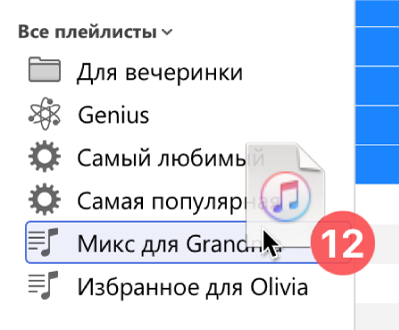
- Нажмите правой кнопкой мыши объект, выберите «Добавить в плейлист», затем выберите плейлист.
- Перетяните объект из любого раздела медиатеки iTunes в плейлист в боковом меню справа.
Совет. Чтобы добавить песни в плейлист, не добавляя их в медиатеку, выберите «Правка» > «Настройки», нажмите «Основные», затем снимите флажок «Добавлять песни в Медиатеку при добавлении в плейлисты».
Создание плейлиста с объектами
- В iTunes на ПК выберите любой пункт в раскрывающемся меню слева вверху, затем нажмите любой вариант, чтобы просмотреть объекты, которые можно добавить в плейлист.
- Правой кнопкой нажмите один или несколько объектов, затем выберите «Добавить в плейлист» > «Новый плейлист». Новый плейлист отображается в боковом меню слева, в разделе «Музыкальные плейлисты» (или «Все плейлисты»).
Редактирование плейлиста
В приложении iTunes на ПК выберите плейлист в боковом меню слева и выполните любое из указанных действий.
- В iTunes на ПК выберите плейлист в боковом меню слева.
- Выполните любое из указанных действий.
- Переименование плейлиста. Выберите имя плейлиста в верхней части окна, затем введите новое имя.
- Изменение порядка объектов. Выберите пункт меню «Вид» > «Сортировка». Выбрав «Вид» > «Сортировка» > «Порядок плейлистов», можно изменить порядок объектов перетягиванием.
- Удаление объекта. Выберите объект и нажмите клавишу Delete. Если удаленный объект уже находится в медиатеке, его удаление из плейлиста не приведет к его удалению из медиатеки или с устройства хранения.
Удаление плейлиста
Если удалить плейлист, объекты из плейлиста остаются в медиатеке и на компьютере.
- В приложении iTunes на ПК выполните любое из указанных ниже действий.
- Выберите плейлист в боковом меню слева, затем нажмите клавишу Delete.
- Нажмите правую кнопку мыши на плейлисте в боковом меню слева, затем выберите «Удалить из медиатеки».
- Нажмите «Удалить» для подтверждения.
Помимо созданных Вами плейлистов существуют плейлисты, созданные участниками Apple Music. См. раздел Добавление и загрузка музыки.
Просмотр альбомов, плейлистов и другого контента в приложении «Музыка» на iPhone

В медиатеке приложения «Музыка» содержится вся музыка, добавленная или загруженная из Apple Music, музыка и видеоклипы, синхронизированные на iPhone, телешоу и фильмы, добавленные из Apple Music, а также покупки из iTunes Store.
Примечание. Некоторые функции недоступны в плане подписки Apple Music Voice. Подробная информация приведена в статье службы поддержки Apple Использование Apple Music Voice.
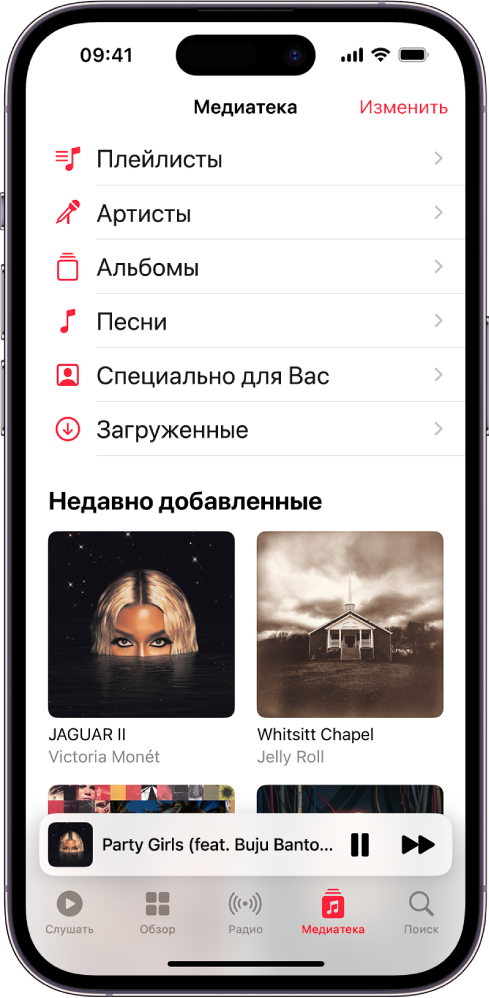
Просмотр и воспроизведение музыки
- В приложении «Музыка» коснитесь «Медиатека», затем коснитесь категории (например, «Альбомы» или «Песни») и выберите «Загруженная музыка», чтобы отобразить только музыку, сохраненную на iPhone.
- Прокрутите для просмотра или смахните вниз по странице и введите текст в поле поиска, чтобы отфильтровать результаты и найти то, что требуется.
- Коснитесь объекта, затем коснитесь «Воспроизвести» или «Перемешать», чтобы воспроизвести альбом или плейлист в случайном порядке. Можно также коснуться и удерживать обложку альбома, а затем коснуться «Воспроизвести».
Чтобы изменить список категорий, коснитесь «Изменить», затем выберите категории, которые требуется добавить, например «Жанры» и «Сборники». Для удаления любых существующих категорий коснитесь их.
Сортировка музыки
- Коснитесь «Медиатека», а затем — «Плейлисты», «Альбомы», «Песни», «ТВ и фильмы» или «Видеоклипы».
- Коснитесь кнопки , затем выберите критерий сортировки, например по названию, артисту, недавно добавленным или недавно воспроизведенным.
Воспроизведение музыки, открытой для доступа на компьютере поблизости
Если на компьютере в Вашей сети открыт доступ к музыке через Домашнюю коллекцию, Вы можете выполнять потоковую передачу музыки из нее на Ваш iPhone.
- На iPhone откройте «Настройки»
 > «Музыка», выберите «Войти» в разделе «Домашняя коллекция», а затем войдите в учетную запись, указав свой Apple ID.
 - Откройте приложение «Музыка» , перейдите в раздел «Медиатека» > «Домашняя коллекция» и выберите общую медиатеку.
Удаление композиций Apple Music с iPhone
Откройте «Настройки» > «Музыка» и выключите параметр «Синхронизация Медиатеки».
Композиции будут удалены с iPhone, но останутся в iCloud. Музыка, которую Вы купили или синхронизировали, тоже останется.