
5 крутых функций Яндекс.Музыки, которые стоит попробовать в 2023 году
После ухода Spotify, Deezer и других западных сервисов из России у пользователей стало немного меньше музыки. Несмотря на это, отечественные компании продолжают баловать подписчиков новинками и делать свои приложения круче. Например, Яндекс.Музыка сейчас популярна как никогда хотя бы по той причине, что подписку можно оплатить безо всяких проблем, а приложение для Айфона и Айпада в разы удобнее, чем тот же Apple Music. За последние месяцы в нем как раз появились крутые функции, которые вы наверняка могли пропустить. Рассказываем, как их включить, чтобы удобно слушать Яндекс.Музыку.
Вот несколько крутых новых фишек Яндекс.Музыки, которые точно стоит попробовать
Как искать музыку в Яндекс.Музыке
Не так давно в Яндекс.Музыке было переосмыслено Радио, вместо которого появилась «Моя волна» — бесконечный поток треков, который опирается на предпочтения пользователя. Вы можете запустить ее на главном экране приложения, на компьютере или на Яндекс.Станции, предварительно выбрав, какую музыку хотите послушать. Например, что-то грустное, меланхоличное, от российских исполнителей. Или, наоборот, что-то танцевальное и энергичное — от западных.
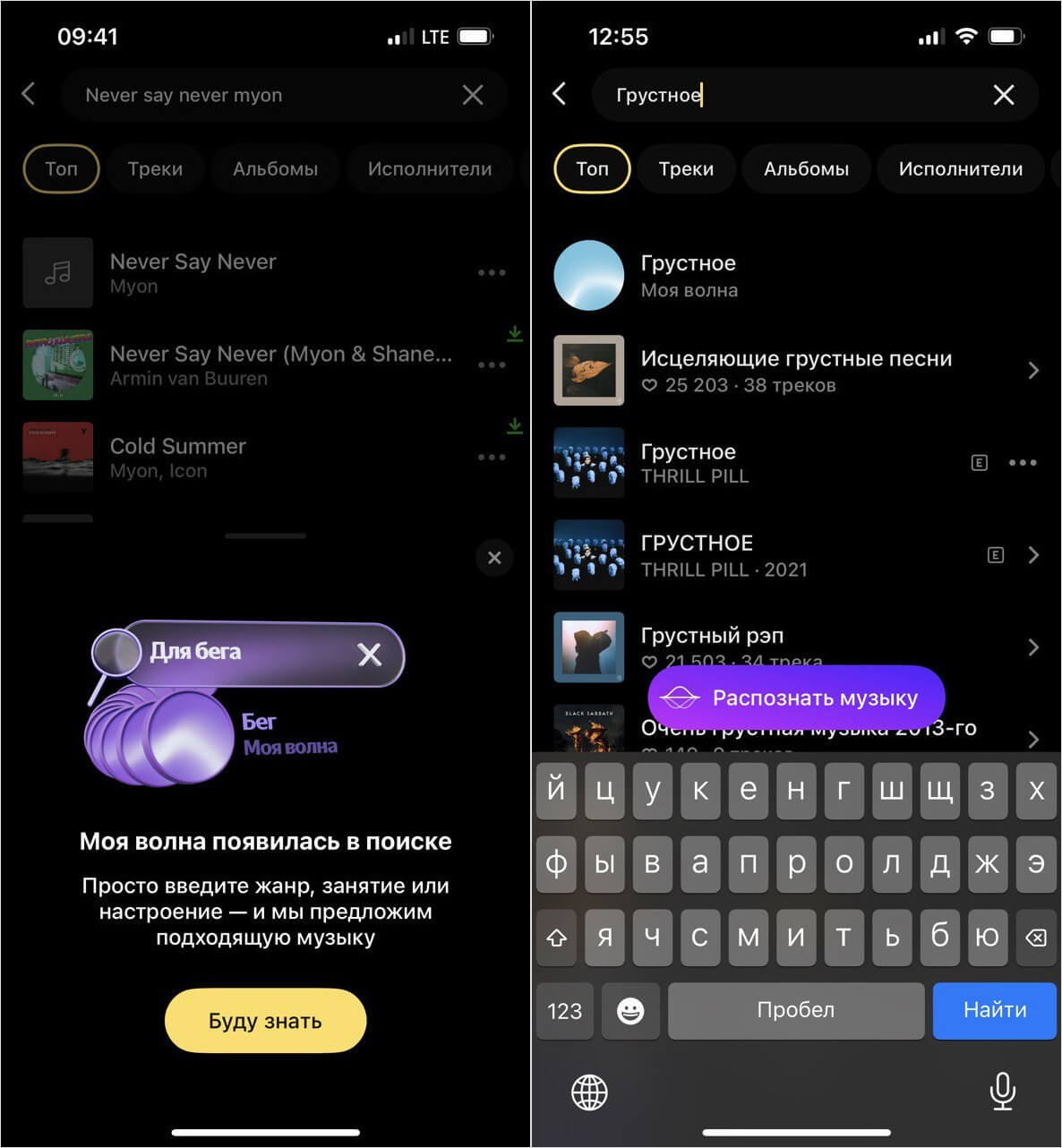
«Мою волну» теперь можно запустить через поисковую строку
Теперь это можно сделать немного проще: если вы слушали треки из своей коллекции и внезапно решили что-то найти, нажав на «Поиск», можете просто ввести слово настроение, по которому нужно включить музыку. Например, ввести «Грустное» или «Энергичное» и в самом верху списка у вас появится кнопка для запуска «Моей волны». То есть, вместо того, чтобы искать какой-то определенный трек, проще включить поток музыки по настроению!
Слушать спокойную музыку без слов
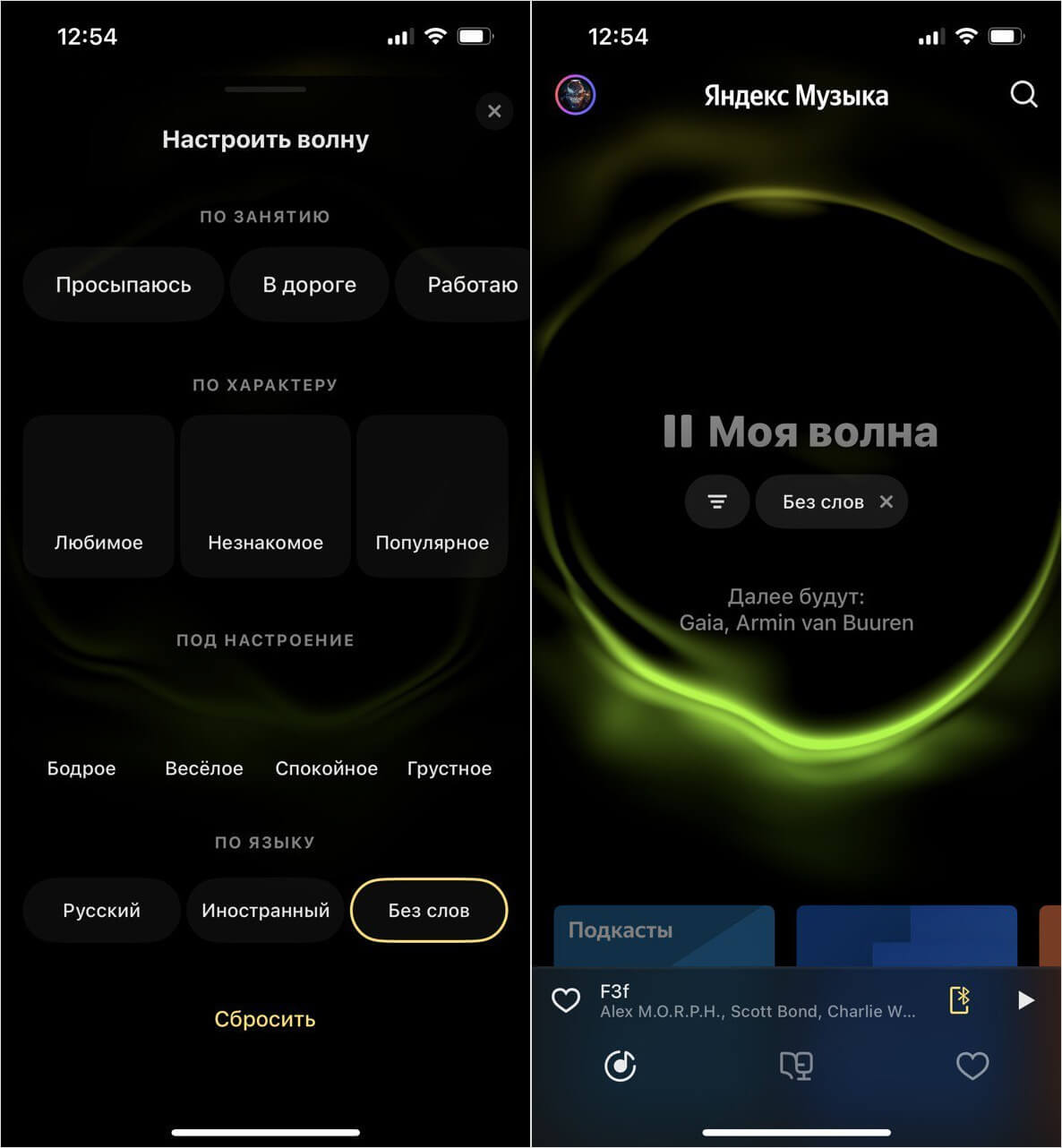
Можно запустить поток треков без слов, чтобы сконцентрироваться
Кстати, с недавних пор «Моя волна» имеет отдельную настройку «Без слов». Она идеально подойдет, если вам нужна инструментальная музыка без вокала. Отличие этой фишки в том, что в поток треков не будет примешиваться все подряд — алгоритмы будут определять, есть ли в треках голос, и отсекут их. Подборка будет состоять из лаунжа, эмбиента и треков других спокойных жанров, которые идеально подходят для работы или расслабления перед сном. Рекомендую попробовать!
Виджеты для Яндекс Музыки на Айфон
В iOS 16 Apple добавила возможность размещать виджеты на экране блокировки: среди них есть не только погода и входящие сообщения с электронной почты, но даже шагомер для просмотра пройденного расстояния! Разбавить этот и любой другой набор иконок на локскрине поможет виджет «Моя волна»!

Включить музыку теперь можно прямо с экрана блокировки
Просто нажимаете на него и разблокируете Айфон, после чего вас перекинет в Яндекс.Музыку и бесконечный поток треков запустится автоматически. Что удобно: если «Моя волна» уже играет, то при нажатии у вас моментально будет открываться само приложение, а воспроизведение не будет запускаться заново. Добавить Яндекс.Музыку на экран блокировки очень просто.
- Включите экран и удерживайте его.
- Затем нажмите «Настроить» внизу.
- Теперь выберите экран блокировки и нажмите на строку с виджетами.
- Выберите из списка треугольный значок с логотипом Яндекс.Музыки.
Кстати, буквально на днях Яндекс добавил виджет «Моей волны» для главного экрана Айфона. Он выглядит точь-в-точь как основная страница Яндекс.Музыки! Правда, он статичный, поэтому абстрактная анимация двигаться не будет. Но в виджете все равно есть польза: во-первых, он моментально запускает воспроизведение, а во-вторых — оставляет Айфон разблокированным, пока открыт экран с ним. Добавить его очень просто.
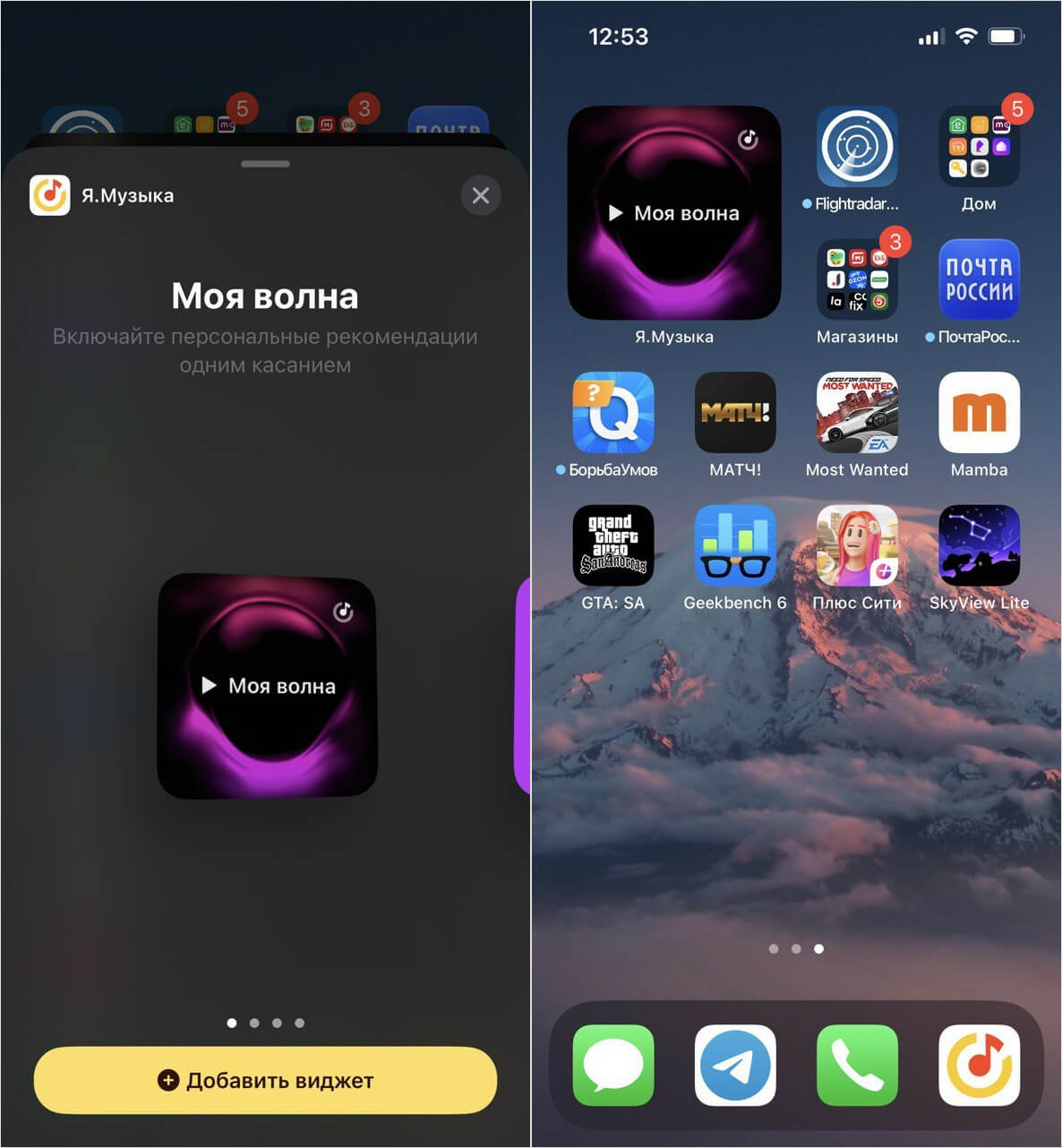
Вот так теперь выглядит виджет «Моей волны» для экрана «Домой»
- Удерживайте экран «Домой».
- Нажмите «+» в левом верхнем углу.
- В списке найдите Яндекс.Музыку и выберите виджет «Моя волна».
Как включить плавный переход в Яндекс Музыке
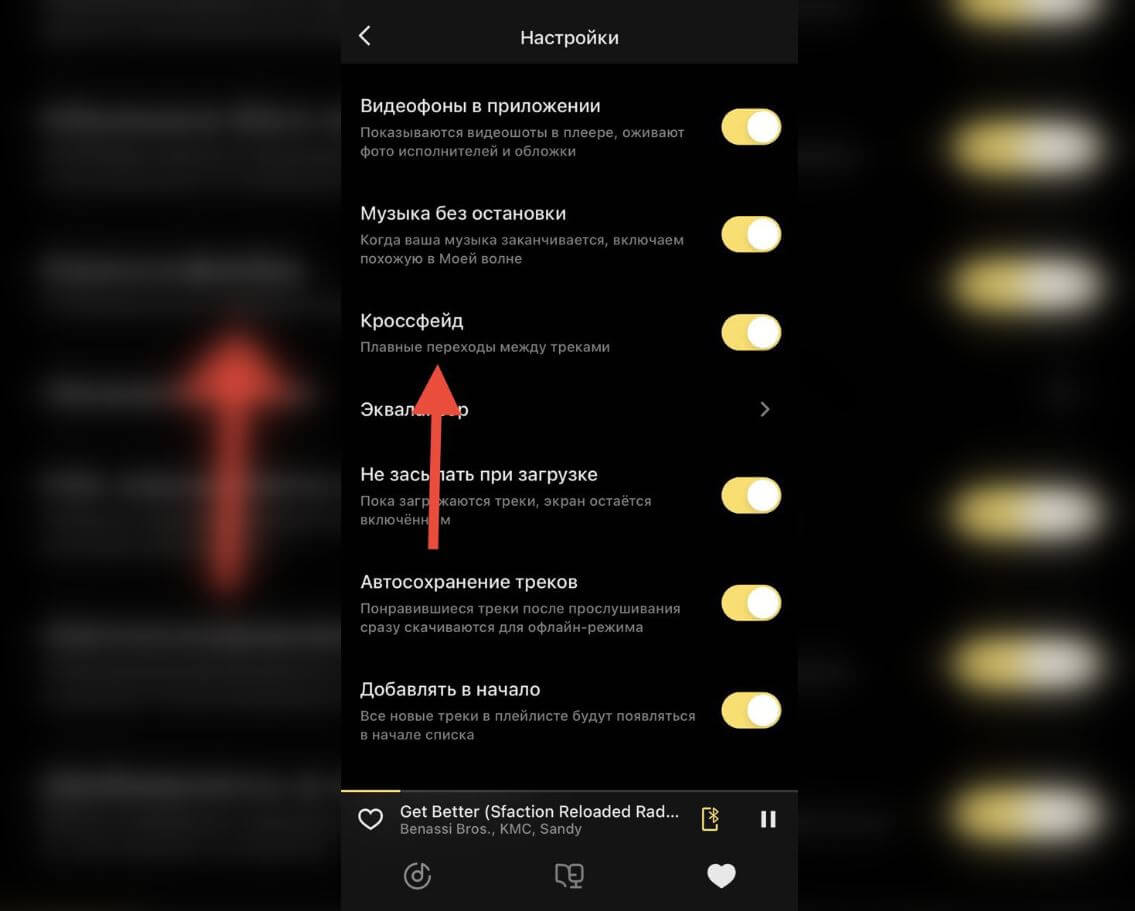
Кроссфейд заглушает заканчивающийся трек и плавно запускает следующий
В одном из недавних обновлений в настройках Яндекс.Музыки появился параметр «Кроссфейд», который еще и включился по умолчанию. Но это даже хорошо: теперь появился плавный переход между песнями! То есть, примерно за 5 секунд до окончания звук «затухает» и запускается следующая композиция, что позволяет избежать паузы между треками. Включите его, зайдя в Коллекцию и выбрав «Кроссфейд» в настройках.
Где посмотреть дизлайки в Яндекс Музыке
Благодаря тому, что вы ставите «Мне нравится» на треки в Яндекс.Музыке, алгоритмы точнее определяют ваши предпочтения. Правда, иногда песня или исполнитель незаслуженно получают дизлайк, в результате чего его треки все реже появляются в подборках новой музыки или в «Моей волне». Убрать дизлайк в Яндекс.Музыке можно через специальный раздел.
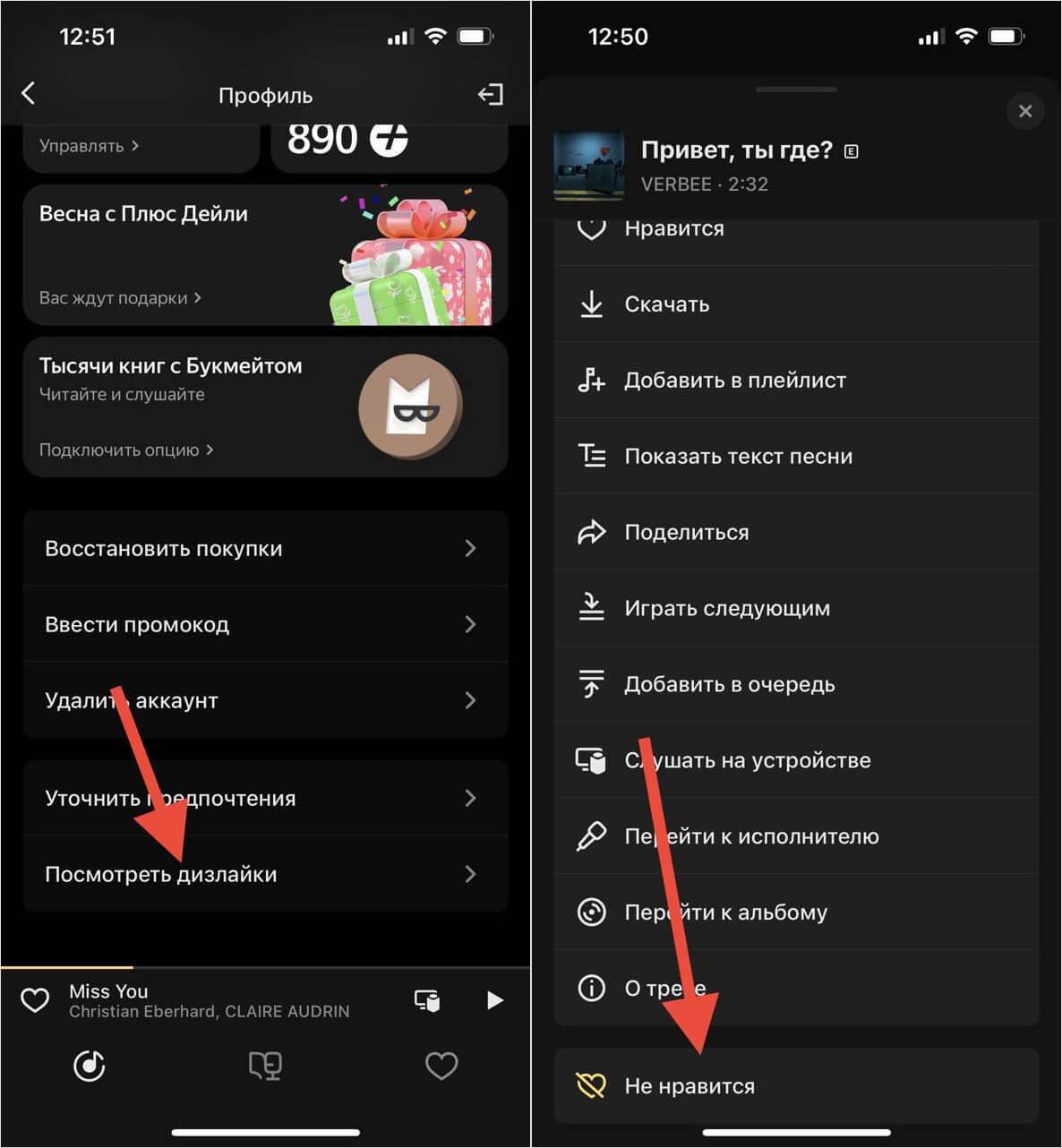
Убрать дизлайк с трека или исполнителя стало намного проще
- Зайдите в приложение и нажмите на иконку профиля вверху.
- Выберите «Посмотреть дизлайки»: у вас отобразится вкладки с треками и исполнителями.
- Просто нажмите на три точки и еще раз нажмите «Не нравится», чтобы убрать дизлайк и вернуть треки в рекомендации.
Кстати, получить бесплатную подписку на Яндекс.Музыку очень просто. Прочтите нашу статью о том, как это сделать — способ по-прежнему работает!
Создание, изменение и удаление плейлистов в приложении «Музыка» на Mac

Можно создавать плейлисты для определенного настроения, объединять песни на определенную тему или группировать песни для записи на CD.

Рядом с созданными Вами плейлистами отображается значок плейлиста .
Siri. Произнесите, например:
- «Играй плейлист Любимые песни Анны»;
- «Включи плейлист «25 популярнейших»».
Также можно создать смарт-плейлист, который автоматически обновляется в соответствии с заданными Вами критериями, или создать плейлист Genius, содержащий музыку из медиатеки, похожую на выбранную песню.
Примечание. Некоторые функции недоступны в плане подписки Apple Music Voice. Подписка Apple Music и подписка Apple Music Voice доступны не во всех странах и регионах. См. статью службы поддержки Apple Доступность мультимедийных сервисов Apple.
Создание пустого плейлиста
- В приложении «Музыка» на Mac выберите «Файл» > «Новый плейлист». Новый плейлист появится в разделе «Плейлисты» в боковом меню.
- Введите название плейлиста.
Добавление объектов в плейлист
- В приложении «Музыка» на Mac нажмите «Слушать», «Обзор» или любой другой пункт в разделе «Медиатека» в боковой панели, чтобы отобразить песни, которые можно добавить в плейлист.
- Чтобы добавить композиции в плейлист, выполните любое из указанных действий.
- Перетяните объект из любого раздела медиатеки в плейлист в боковом меню.
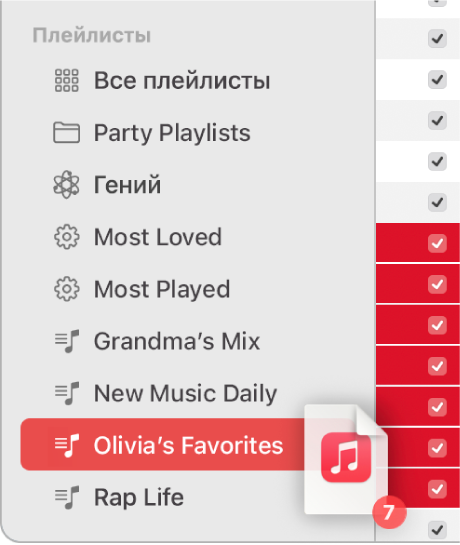
- Удерживая клавишу Control, нажмите объект. Выберите «Добавить в плейлист», затем выберите нужный плейлист (или используйте панель Touch Bar).
- Перетяните объект из любого раздела медиатеки в плейлист в боковом меню.
Совет. Чтобы добавить песни в плейлист, не добавляя их в медиатеку, выберите «Музыка» > «Настройки», нажмите «Дополнения», затем снимите флажок «Добавлять песни в медиатеку при добавлении в плейлисты».
Создание плейлиста из песен
- В приложении «Музыка» на Mac нажмите «Слушать», «Обзор» или любой другой пункт в разделе «Медиатека» в боковой панели, чтобы отобразить песни, которые можно добавить в плейлист.
- Выберите одну или несколько песен, затем выполните одно из указанных действий.
- Перетяните песни в боковую панель.
- Нажмите, удерживая клавишу Control, выберите «Добавить в плейлист» > «Новый плейлист».
Новый плейлист появится в разделе «Плейлисты» в боковом меню.
Редактирование плейлиста
- В приложении «Музыка» на Mac выберите плейлист в боковом меню.
- Выполните любое из указанных действий.
- Переименование плейлиста. Выберите название плейлиста в верхней части окна, затем введите новое название.
- Изменение порядка воспроизведения песен. Выберите «Вид» > «Порядок сортировки». Если выбран пункт меню «Вид» > «Сортировка» > «Порядок плейлистов», порядок песен в плейлисте можно менять перетягиванием.
- Удаление объекта. Выберите объект и нажмите клавишу Delete. Если удаленная песня уже есть в Вашей медиатеке, то при ее удалении из плейлиста она не удаляется из медиатеки или с устройства, на котором она сохранена.
Удаление плейлиста
Если удалить плейлист, песни из него останутся в Вашей личной медиатеке и на компьютере.
- В приложении «Музыка» на Mac выполните любое из указанных действий.
- Выберите плейлист в боковом меню, затем нажмите клавишу Delete.
- Удерживая клавишу Control, нажмите плейлист в боковом меню, затем выберите «Удалить из медиатеки».
- Для подтверждения нажмите «Удалить».
Помимо создаваемых Вами плейлистов также есть плейлисты, составляемые редакторами Apple Music и другими участниками музыкального сообщества. См. раздел о добавлении и загрузке музыки.
Как восстановить/удалить трек из Яндекс музыки рекомендаций.
Как восстановить удаленный трек из Яндекс музыки.. И вторую тему разберем — как удалить трек из рекомендаций. Нечаянно нажал на трек не нравится и . трек в Яндекс музыке сообщает, что больше данный терк не будет проигрываться — что делать?
Подробно о восстановлении трека из Яндекс Музыки!
- Как удалить трек из рекомендаций Яндекс музыки.
- Восстанавливаем удаленный трек из понравившихся.
Как удалить трек из рекомендаций Яндекс музыки.
Если вы пользуетесь Яндекс музыкой онлайн, то иногда возникает необходимость удалить трек из рекомендованных, потому что не нравится!
Давайте удалим трек из рекомендаций Яндекс музыки!
Открываем Яндекс музыку.
Если мы наведем вот на этот значок, мы увидим сообщение, что «Нажмите и мы больше не будем рекомендовать этот трек!»
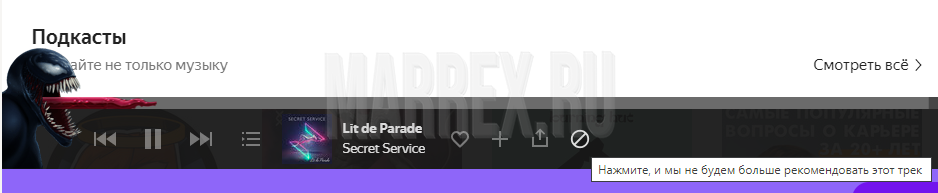
Ну и далее- после нажатия — мы видим результат наших действий: «Трек больше не будет показываться в ваших рекомендациях и на радио!»

Мы разобрались, как удалять трек, чтобы он никогда больше не показывался!
Восстанавливаем удаленный трек из понравившихся.
Случайно нажал кнопку не нравится в Яндекс.Музыка, как восстановить трек? Не помню названия, песен слишком много.
Где та кнопка по которой мы нажали. посмотрим на плеере в Яндекс Музыке:
На самом деле страница задумывалась изначально, как «восстановление трека после удаления из рекомендованных», но потом, я решил сделать два пункта.. первый вы уже видели!
Теперь — давайте восстановим трек, который ранее удалили!
Опускаемся до нашего плеера. ищем три горизонтальне полоски, которые называются гамбургер — нажимаем.
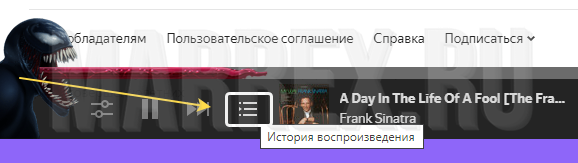
В моём примере. и в ашем тоже должно открыться — «Очередь воспроизведения» — и в самом верху, наша композиция, которую только что мы удалили из понравившихся!
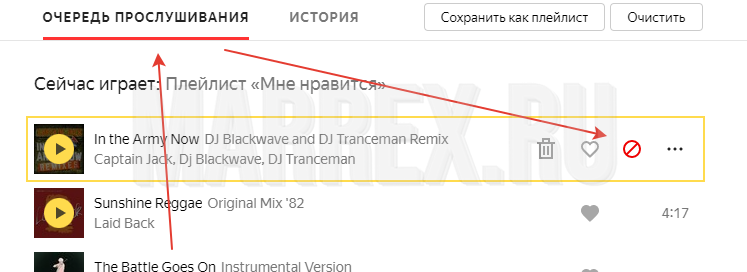
Далее просто ставим галку на сердце — возвращаем трек в понравившиеся!
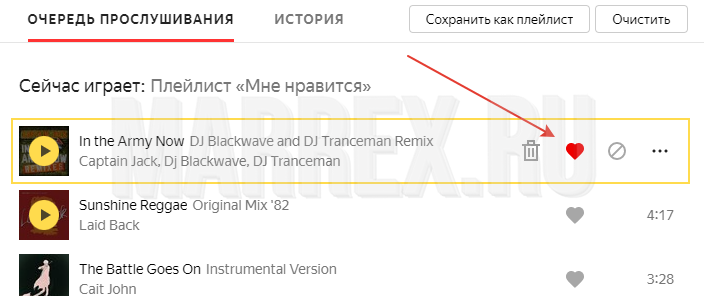
Мы сделали это! Восстановили удаленный трек из понравившихся композиций!
Как удалить свою песню из Яндекс.Музыки — полное руководство
Яндекс.Музыка — это одна из самых популярных стриминговых платформ, где вы можете слушать и делиться своими любимыми песнями. Однако, иногда возникает необходимость удалить свою песню с платформы по разным причинам — например, если вы изменили свои музыкальные предпочтения или хотите сохранить свои аудиозаписи в приватности.
В этом полном руководстве мы расскажем вам, как удалить свою песню из Яндекс.Музыки шаг за шагом. Первый шаг — зайти на свой аккаунт Яндекс.Музыки и открыть свою библиотеку. Затем, найдите песню, которую вы хотите удалить.
Далее, наведите указатель мыши на песню и нажмите на значок «Три точки» рядом с ней. В появившемся меню выберите опцию «Удалить» и подтвердите свой выбор. После этого, выбранная песня будет удалена из вашей библиотеки и больше не будет доступна для прослушивания.
Проверьте свой личный аккаунт
Чтобы удалить свою песню из Яндекс.Музыки, необходимо проверить свой личный аккаунт. Это важный шаг, который гарантирует, что только владелец песни может удалить ее.
Перейдите на сайт Яндекс.Музыки и войдите в свой аккаунт, используя свои учетные данные. Если вы еще не зарегистрированы, создайте новый аккаунт.
После успешной авторизации, откройте раздел «Песни» или «Мои аудиозаписи» в своем аккаунте, чтобы найти список всех загруженных песен.
С помощью поиска или прокрутки списка, найдите свою песню, которую вы хотите удалить. Обратите внимание, что вы можете делать это только с песнями, которые вы самостоятельно загрузили в Яндекс.Музыку.
Важно: Если ваша песня была загружена другим пользователем, вам необходимо связаться с ним и попросить удалить песню из его аккаунта.
Выберите песню, которую вы хотите удалить, и откройте ее страницу. Обычно есть иконка с тремя точками, которая открывает дополнительные действия.
Нажмите на иконку с тремя точками и выберите опцию «Удалить» или «Удалить из библиотеки». Это может отличаться в зависимости от интерфейса Яндекс.Музыки.
Подтвердите удаление песни, следуя указаниям на экране. Обратите внимание, что удаленная песня не может быть восстановлена, поэтому будьте осторожны.
После подтверждения, ваша песня будет удалена из вашей библиотеки Яндекс.Музыки. Она больше не будет доступна для прослушивания или скачивания.
Убедитесь, что вы выполнили все необходимые шаги, чтобы удалить свою песню из Яндекс.Музыки. Теперь вы полностью контролируете свою музыкальную коллекцию и можете изменять ее в соответствии с вашими предпочтениями.
Откройте меню настройки
1. Зайдите в приложение Яндекс.Музыка на вашем устройстве или откройте его на компьютере в браузере.
2. В правом верхнем углу экрана найдите и нажмите на иконку меню. Обычно она изображена в виде трех горизонтальных линий или точек.
3. После нажатия на иконку меню откроется выпадающее окно с различными настройками и функциями приложения.
4. В этом окне найдите и выберите вкладку «Настройки» или «Settings». Обычно она расположена в нижней части списка.
5. После выбора вкладки «Настройки» откроется страница с различными настройками и функциями приложения Яндекс.Музыка.
6. Пролистайте страницу вниз, пока не найдете раздел «Удаление песен» или «Мои песни».
7. В этом разделе вы сможете найти список всех песен, добавленных в вашу библиотеку Яндекс.Музыка.
8. Чтобы удалить конкретную песню, найдите ее в списке и кликните на значок «Удалить» или «Delete».
9. Вам может быть предложено подтвердить удаление песни, прочтите предупреждение и, если вы уверены, нажмите «Подтвердить» или «Delete».
10. После подтверждения удаления, выбранная песня будет удалена из вашей библиотеки Яндекс.Музыка.
Выберите «Мои треки»
Чтобы удалить свою песню из Яндекс.Музыки, вам необходимо выбрать вкладку «Мои треки» на главной странице.
На этой странице вы найдете список всех своих загруженных и добавленных в библиотеку треков.
Главный список треков содержит подразделы, в том числе «Понравившиеся», «Подпевайка» и «Плейлисты».
Выберите нужный раздел, в котором находится песня, которую вы хотите удалить.
Примечание: Если вы не нашли свою песню в списке, возможно, вы ее не добавили в библиотеку или файл был удален ранее.
Найдите нужную песню
Чтобы удалить свою песню из Яндекс.Музыки, вам необходимо найти ее в вашей медиатеке. Следуйте этим шагам:
- Откройте Яндекс.Музыку на своем устройстве и войдите в свою учетную запись.
- Перейдите в раздел «Медиатека», который обычно находится в нижней панели навигации.
- Выберите категорию «Мои альбомы» или «Мои плейлисты», в зависимости от того, где находится песня, которую вы хотите удалить.
- Пролистайте список альбомов или плейлистов и найдите нужную песню.
- Примечание: Если вы не можете найти песню в медиатеке, возможно, вы случайно добавили ее в библиотеку Яндекс.Музыки. В этом случае перейдите в раздел «Библиотека», найдите песню в списке ваших сохраненных треков и удалите ее оттуда.
После того, как вы найдете нужную песню, перейдите к следующему руководству, чтобы удалить ее из Яндекс.Музыки полностью.
Откройте настройки трека
Чтобы удалить свою песню из Яндекс.Музыки, вам необходимо открыть настройки конкретного трека. Для этого выполните следующие шаги:
- Откройте приложение Яндекс.Музыка на своем устройстве.
- Найдите трек, который вы хотите удалить. Можно воспользоваться поиском или пролистать список плейлистов.
- Когда вы найдете нужный трек, нажмите на него, чтобы открыть подробную информацию.
- Далее, обратите внимание на иконку с тремя точками (она может быть размещена в правом верхнем или нижнем углу экрана). Кликните по ней.
- В открывшемся меню выберите опцию «Настройки трека» или аналогичную команду.
Теперь вы попали в настройки трека, где вы можете увидеть и изменить различные параметры. Если вы хотите удалить песню, прокрутите список настроек и найдите опцию «Удалить трек». Нажмите на нее, чтобы подтвердить удаление.
Обратите внимание: удаленная песня будет полностью удалена из вашей медиатеки Яндекс.Музыки и больше не будет доступна для прослушивания.
Выберите «Удалить»
Чтобы удалить свою песню из Яндекс.Музыки, выполните следующие шаги:
1. Откройте приложение Яндекс.Музыка на своем устройстве или перейдите на официальный веб-сайт.
2. Введите свои учетные данные для входа в аккаунт Яндекс.
3. После успешного входа найдите песню, которую вы хотите удалить, в своей библиотеке музыки или плейлисте.
4. Наведите указатель мыши или прикоснитесь к песне, чтобы открыть контекстное меню.
5. В контекстном меню выберите опцию «Удалить».
6. Подтвердите своё действие, чтобы окончательно удалить песню из своей библиотеки или плейлиста.
Обратите внимание, что удаление песни из вашей библиотеки или плейлиста не удалит ее из общего каталога Яндекс.Музыки. Если вы хотите удалить песню полностью, вы можете связаться с командой поддержки Яндекс.Музыки и запросить удаление трека из общего каталога.
Итак, следуйте этим простым шагам, чтобы безопасно и легко удалить свою песню из Яндекс.Музыки и наслаждайтесь кураторством своей библиотеки музыки.
Подтвердите удаление
Перед тем как удалить песню с Яндекс.Музыки, вам необходимо подтвердить свои действия.
Внимание: Удаление песни из вашей библиотеки приведет к тому, что она больше не будет доступна для прослушивания в вашем аккаунте.
Подтверждаете удаление?
Если вы хотите удалить песню, нажмите на кнопку «Удалить» или «Да» на соответствующем экране.
Если вы передумали и не хотите удалять песню, выберите «Отмена» или «Нет».
Пожалуйста, будьте внимательны при удалении песни, так как данное действие необратимо.