
Узнаем как построить диаграмму в Excel: инструкция

Когда дело касается работы с данными, большинство пользователей предпочитают использовать программу Excel. Она отлично подходит для построения баз данных. Для визуализации этих самых данных принято зачастую использовать диаграммы. В офисном табличном редакторе данная функция также присутствует, даже в нескольких вариациях. В этой статье будет рассказано о том, как пошагово построить диаграмму в Excel.
Виды диаграмм в Excel
Перед тем как переходить к инструкции, как построить диаграмму в Excel, стоит уделить внимание их разнообразию. Всего вы можете использовать шесть видов:
- гистограмма;
- линейчатая;
- точечная;
- график;
- с областями;
- круговая.
Каждый из них применяется для разных целей, зачастую для отображения определенной диаграммы есть специальные требования ввода записи данных в таблице. Все это будет подробно разобрано дальше.
В статье приведен алгоритм действий, позволяющих без труда решить вопрос, как сделать диаграмму в.
Как в Excel построить диаграмму по таблице
Чтобы создать диаграмму, необходимо сделать непосредственно таблицу, вписав в нее данные, необходимые для отображения непосредственно самой диаграммы. Это нужно делать в первую очередь. Мы будем рассматривать пример, подразумевающий использование таблицы с двумя переменными: «Наименование товара», где будут вписаны названия различных продуктов, и «Количество», соответственно, где будет указано количество этих самых продуктов в числовом формате. Итак, для того чтобы построить диаграмму по заданной таблице, необходимо выполнить следующее:
- Зажав левую кнопку мыши (ЛКМ), выделите диапазон ячеек таблицы.
- Перейдите на вкладку «Вставка».
- В группе инструментов «Диаграммы» на панели инструментов будут располагаться их виды. Определите для себя подходящий и нажмите ЛКМ по соответствующей кнопке. Если вы думали как в Excel построить круговую диаграмму, то для этого необходимо нажать по одноименной кнопке. При необходимости вы можете нажать кнопку «Другие», после чего появится выпадающее меню, в котором будут предложены дополнительные виды диаграмм.
- Нажмите по иконке «Диаграммы», появится выпадающее меню, в котором вам предложено выбрать ее подтип. Для этого нажмите ЛКМ по нужной.

Сделайте все вышеописанные действия, и на листе книги Excel появится та самая диаграмма. Если вы сделали все правильно, в ней будут отображаться именно те значения, которые записаны в таблице.
Иногда в документах могут быть использованы различные числовые или.
Работа с диаграммами
Вы уже знаете, как построить диаграмму в Excel по данным, однако, результат бывает не таким, как представлялся в голове. В этом случае необходимо воспользоваться специальными инструментами для редактирования диаграмм. Расположены они в группе вкладок «Работа с диаграммами» на вкладках «Конструктор», «Макет» и «Формат». Разберем, как пользоваться часто используемыми инструментами.
Зачастую пользователю требуется дать диаграмме название, чтобы сразу становилось понятно, какие показатели она отображает. Для этого необходимо:
- Перейти во вкладку «Макет».
- На панели инструментов нажать кнопку «Название диаграммы».
- Из появившегося выпадающего меню выбрать место расположения надписи: над диаграммой либо по центру с перекрытием. При необходимости можно выбрать и другое место, для этого нажмите по кнопке «Дополнительные параметры заголовков».
- Появится текстовое поля в рамках диаграммы. В него вам необходимо вписать непосредственно само ее название и нажать Enter.

Помимо названия самой диаграммы, иногда появляется потребность переименовать оси. Делается это подобным образом, только вместо кнопки «Название диаграммы», на панели инструментов вкладки «Макет» необходимо нажать кнопку «Название осей». Откроется выпадающее меню, в котором нужно выбрать расположение названий и ввести непосредственно текст.
Жизнь современного человека порой чрезвычайно сложна, а потому ему не.
Отображение значений диаграммы в процентах
Иногда пользователям жизненно необходимо, чтобы данные в диаграмме помимо графического и фактического отображения данных отображались еще и в процентном соотношении. Сейчас будет рассказано, как построить диаграмму в Excel подобного типа. Выполнять все действия мы будем на круговой диаграмме, именно она лучше всего подходит для этого. Однако, никто не запрещает делать это и на других видах.
- Выделите данные таблицы, которые будут использоваться для построения диаграммы.
- На панели инструментов во вкладке «Вставка» нажмите по кнопке «Круговая», расположенной в группе инструментов «Диаграммы».
- Из выпадающего меню определите для себя наиболее подходящий ее вид. Рекомендуется выбирать стандартный (первый в списке).
- На листе книги появится соответствующая диаграмма, однако, без отображения процентного соотношения данных. Для этого перейдите во вкладку «Конструктор».
- Нажмите по кнопке «Экспресс-макет».
- Из выпадающего меню выберите первый пункт. Именно он подразумевает добавление нужного элемента.

Как только вы это сделаете, на диаграмме появятся новые элементы – процентное соотношение всех переменных таблицы. Теперь вы знаете не только, как построить диаграммы в Excel, но как включить отображение процентов.
Как построить диаграмму Парето?
Диаграмма Парето призвана наглядно показывать наиболее эффективные и прибыльные действия в том или ином их проявлении. Лучше всего построение осуществлять на примере. Итак, к нашей таблице добавим еще один столбик — «Прибыль». Имея все эти показатели, получится построить диаграмму Парето. Итак:
- Выделите все данные таблицы.
- Нажмите по кнопке «Гистограмма».
- В появившемся меню выберите пункт самый первый пункт.

Появится гистограмма, построенная по заданным значениям. Как можно заметить, в ней отображается два столбика. Чтобы сделать диаграмму Парето, необходимо красный столбик преобразовать в линию. Делается это следующим образом:
- Выделите все красные столбики.
- На вкладке «Конструктор» нажмите по кнопке «Изменить тип диаграммы».
- В появившемся окне перейдите в категорию «График» и выберите самый первый пункт данного списка.

Сразу после этого красные столбики преобразятся в линию, соответственно, диаграмма Парето построена.
В заключение
Вот мы и разобрались, как построить диаграмму в Excel. Как можно заметить, выполняется это не так уж и сложно. С толку может сбить разнообразие видов диаграмм, что является несомненным плюсом программы. Для лучшего понимания всех нюансов построения рекомендуется самостоятельно осуществить добавление всех диаграмм на лист.

В статье приведен алгоритм действий, позволяющих без труда решить вопрос, как сделать диаграмму в Excel. Рассказывается об возможностях программы в данном направлении задач.

Иногда в документах могут быть использованы различные числовые или статистические данные. Их можно записать в строку или создать таблицу, но для большей наглядности сведений лучше отображать их графически. Для этого советуют сделать диаграмму. Как .

Жизнь современного человека порой чрезвычайно сложна, а потому ему не удается никуда скрыться от потоков цифровой информации, которая сопровождает его везде. В таком подходе есть немало положительных сторон, но «чистые» цифры человеческий глаз .

Графики представляют собой наглядный способ отображения информации, преимущественно цифровой. Она может использоваться как в текстовых процессорах, так и в электронных таблицах.
Как построить диаграмму в Excel по данным таблицы
В основе круговой диаграммы Excel лежат цифровые данные таблицы. Части диаграммы показывают пропорции в процентах (долях). В отличии от графика диаграмма лучше отображает общую картину результатов анализа или отчета в целом, а график графически детализирует представление информации.
Визуальное представление информации в виде круга актуально для изображения структуры объекта. Причем отобразить можно только положительные либо равные нулю значения, только один набор (ряд) данных. Такая особенность диаграмм одновременно является их преимуществом и недостатком. Преимущества рассмотрим более детально.
Как построить круговую диаграмму в Excel
Составим для учебных целей простую табличку:
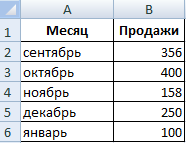
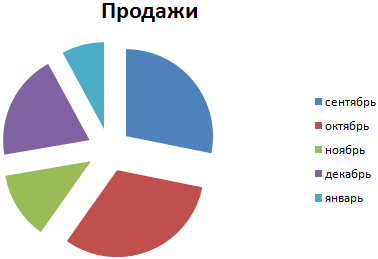
Нам необходимо наглядно сравнить продажи какого-либо товара за 5 месяцев. Удобнее показать разницу в «частях», «долях целого». Поэтому выберем тип диаграммы – «круговую».
- Выделяем таблицу с данными. Переходим на вкладку «Вставка» — «Диаграммы». Выбираем тип «Круговая».
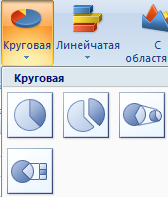
- Как только мы нажимаем на подходящее нам изображение, появляется готовая диаграмма.
Одновременно становится доступной вкладка «Работа с диаграммами» — «Конструктор». Ее инструментарий выглядит так:

Что мы можем сделать с имеющейся диаграммой:
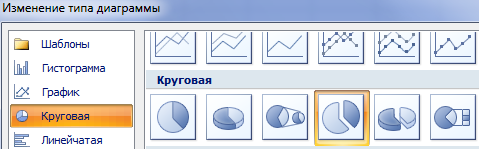
Изменить тип. При нажатии на одноименную кнопку раскрывается список с изображениями типов диаграмм.
Попробуем, например, объемную разрезанную круговую.
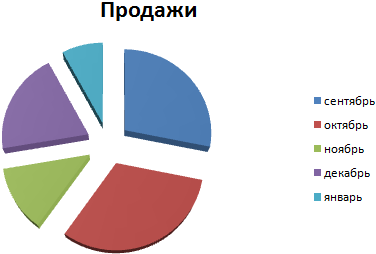
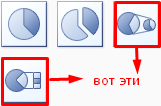
На практике пробуйте разные типы и смотрите как они будут выглядеть в презентации. Если у Вас 2 набора данных, причем второй набор зависим от какого-либо значения в первом наборе, то подойдут типы: «Вторичная круговая» и «Вторичная гистограмма».
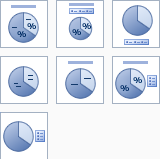
Использовать различные макеты и шаблоны оформления.
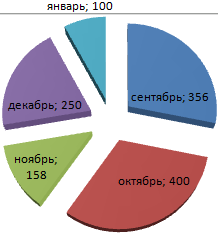
Сделаем, чтобы названия месяцев и цифры показателей продаж отображались непосредственно на долях.
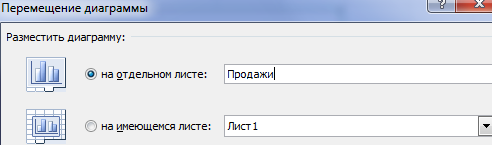
Построенный график можно переместить на отдельный лист. Нажимаем соответствующую кнопку на вкладке «Конструктор» и заполняем открывшееся меню.
Создать круговую диаграмму в Excel можно от обратного порядка действий:
- Сначала вставить на лист макет («Вставка» — «Диаграммы» — «Круговая»). В результате появится пустое окно.
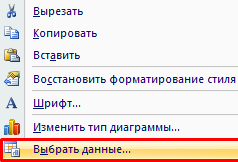
- Затем присвоить необходимые значения данных. Можно нажать на панели инструментов кнопку «Выбрать данные». А можно щелкнуть по макету правой кнопкой мыши и нажать «Выбрать данные».
- В открывшемся окне «Выбор источника данных» заполняем поля. Диапазон – ссылка на ячейки с данными, на основании которых будет строиться круговая диаграмма. Элементы легенды (ряды) – числовые данные, части целого. Это поле заполнится автоматически, как только мы укажем диапазон.
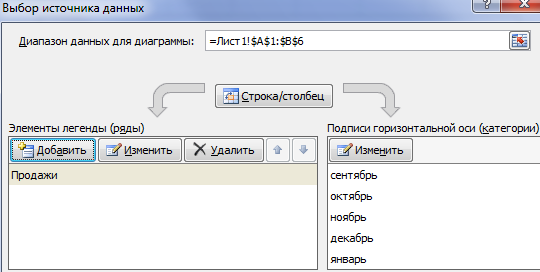
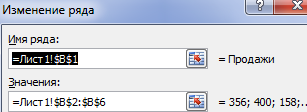
Если выбор программы не совпадает с задуманным нами вариантом, то выделяем элемент легенды и нажимаем «Изменить». Откроется окно «Изменение ряда», где «Имя ряда» и «Значения» — ссылки на ячейки (ставим те, которые нужны) и жмем ОК.
Как изменить диаграмму в Excel
Все основные моменты показаны выше. Резюмируем:
- Выделить диаграмму – перейти на вкладку «Конструктор», «Макет» или «Формат» (в зависимости от целей).
- Выделить диаграмму либо ее часть (оси, ряды) – щелкнуть правой кнопкой мыши.
- Вкладка «Выбрать данные» — для изменения названий элементов, диапазонов.
Все изменения и настройки следует выполнять на вкладках «Конструктор», «Макет» или «Формат» группы инструментов «Работа с диаграммами». Группа инструментов появляется в заголовке окна как дополнительное меню при активации графической области.
Круговая диаграмма в процентах в Excel
Простейший вариант изображения данных в процентах:
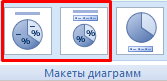
- Создаем круговую диаграмму по таблице с данными (см. выше).
- Щелкаем левой кнопкой по готовому изображению. Становится активной вкладка «Конструктор».
- Выбираем из предлагаемых программой макетов варианты с процентами.
Как только мы нажмем на понравившуюся картинку, диаграмма поменяется.
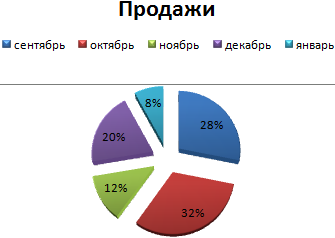
Второй способ отображения данных в процентах:
- Щелкаем левой кнопкой по готовой круговой диаграмме.
- Переходим на вкладку «Макет». Нам нужна кнопка «Подписи данных».
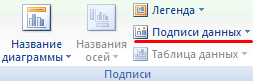
- В раскрывшемся списке выбираем место для подписей.
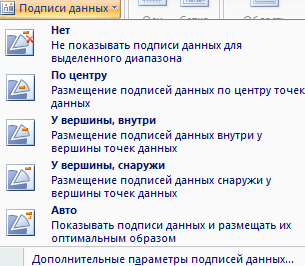
- Теперь на диаграмме отображаются числовые значения.
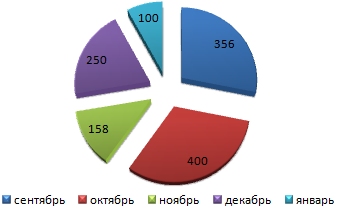
- Щелкаем по любому из них левой кнопкой. Потом правой. В раскрывшемся меню выбираем «Формат подписей данных».
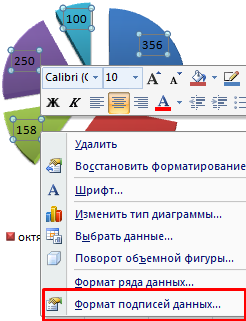
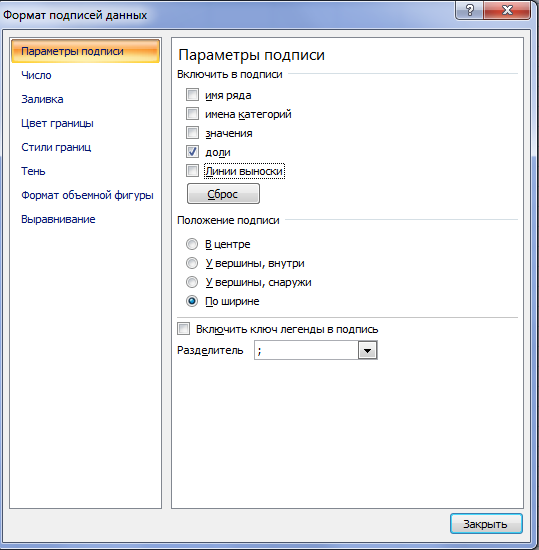
- Откроется окно для назначения параметров подписи. Так как значения нужно отобразить в процентах, выберем доли.
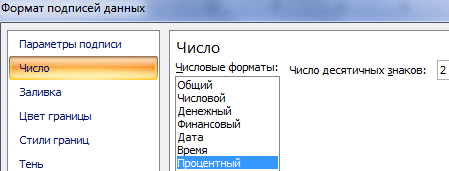
- Чтобы получить проценты с десятичными знаками, необходимо перейти по ссылке «Число», выбрать процентный формат и установить нужное количество цифр после запятой.
Результат проделанной работы:
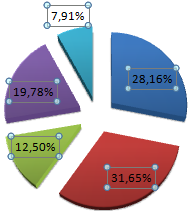
Как построить диаграмму Парето в Excel
Вильфредо Парето открыл принцип 80/20. Открытие прижилось и стало правилом, применимым ко многим областям человеческой деятельности.
Согласно принципу 80/20, 20% усилий дают 80% результата (только 20% причин объяснят 80% проблем и т.д.). Диаграмма Парето отражает данную зависимость в виде гистограммы.
Построим кривую Парето в Excel. Существует какое-то событие. На него воздействует 6 причин. Оценим, какая из причин оказывает большее влияние на событие.
- Создадим в Excel таблицу с данными. 1 столбец – причины. 2 столбец – количество фактов, при котором были обнаружены данные причины (числовые значения). Обязательно – итог.
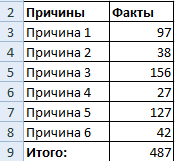
- Теперь посчитаем в процентах воздействие каждой причины на общую ситуацию. Создаем третий столбец. Вводим формулу: количество фактов по данной причине / общее количество фактов (=В3/В9). Нажимаем ВВОД. Устанавливаем процентный формат для данной ячейки – Excel автоматически преобразует числовое значение в проценты.
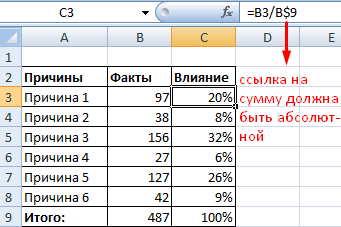
- Отсортируем проценты в порядке убывание. Выделим диапазон: C3:C8 (кроме итога) – правая кнопка мыши – сортировка – «от максимального к минимальному».

- Находим суммарное влияние каждой причины и всех предыдущих. Для причины 2 – причина 1 + причина 2.
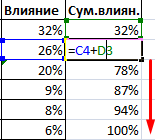
- Столбец «Факты» вспомогательный. Скроем его. Выделить столбец – правая кнопка мыши – скрыть (или нажимаем комбинацию горячих клавиш CTRL+0).
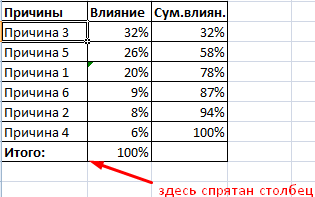
- Выделяем три столбца. Переходим на вкладку «Диаграммы» — нажимаем «Гистограмма».
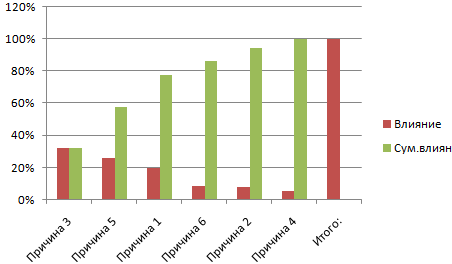
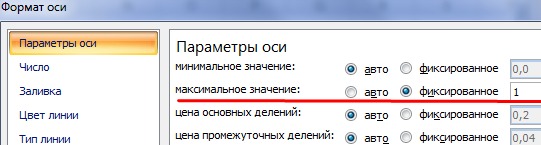
- Выделяем вертикальную ось левой кнопкой мышки. Затем нажимаем правую клавишу и выбираем «Формат оси». Устанавливаем максимальное значение 1 (т.е. 100%).
- Добавляем для каждого ряда подписи данных (выделить – правая кнопка – «Добавить подписи данных»).
- Выделяем ряд «Сум.влиян.» (на рис. – зеленый). Правая кнопка мыши – «Изменить тип диаграммы для ряда». «График» — линия.
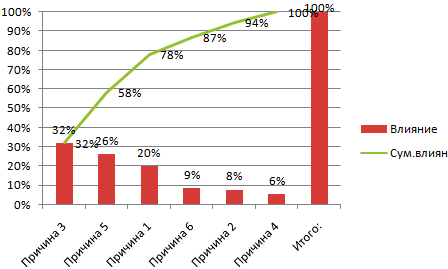
Получилась диаграмма Парето, которая показывает: наибольшее влияние на результат оказали причина 3, 5 и 1.
- Excel Formula Examples
- Создать таблицу
- Форматирование
- Функции Excel
- Формулы и диапазоны
- Фильтр и сортировка
- Диаграммы и графики
- Сводные таблицы
- Печать документов
- Базы данных и XML
- Возможности Excel
- Настройки параметры
- Уроки Excel
- Макросы VBA
- Скачать примеры
Excel 32. Круговая диаграмма
Круговая диаграмма хороша, когда нам надо определить долю объекта как процент от целого. То есть у нас есть ряд числовых параметров, которые могут быть определены, как часть целого. Например, такой ряд:
| Нефть | Металлургия | Торговля | IT | Финансы | |
| Число клиентов | 30 | 25 | 52 | 28 | 6 |
Скачайте рабочий файл тут и откройте его.
По окончании этого урока вы сможете:
- Построить круговую диаграмму
- Редактировать элемент «Метки данных»
1. Круговая диаграмма и её построение
Построить круговую диаграмму очень легко.
| Совет | Лучше всего работать с круговой диаграммой, когда данные представлены в столбце. Если у вас исходная таблица имеет данные в строчке, то воспользуйтесь командой Транспонирование (статья «Excel 11. Транспонирование») |
Шаг 1. Выделяем диапазон → лента Вставка → группа команд Диаграмма → команда Вставка круговой диаграммы → команда Круговая диаграмма:

| Совет | Если вы решите воспользоваться установленными стилями диаграмм, то делайте это сразу. Применение установленного стиля на заключительном этапе работы с диаграммой сведет к нулю ваши усилия. |
Шаг 2. Выбираем диаграмму → лента Конструктор диаграмм → группа команд Стили диаграмм → Стиль 7 (выберите стиль, который вам понравиться):

Нет предустановленного стиля, который полностью нас устраивал. Стиль 7 дает очень красивый объем для самой диаграммы, но темный градиентный фон и белые буквы на темном фоне очень тяжелы для восприятия диаграммы. Кроме этого, следует учитывать, что при печати диаграммы на принтере мы получим большой расход картриджа.
Шаг 3. Меняем фон (выделяем область диаграммы → лента Формат → группа команд Стили фигур → кнопка выпадающего меню команды Заливка фигуры → цвет Белый из палитры):

Шаг 4. Меняем цвет шрифта (выделяем область диаграммы → лента Главная → группа команд Шрифт → кнопка выпадающего меню команды Цвет шрифта → цвет Черный из палитры):

| Совет | Если вам нужно поменять цвет шрифта на всей диаграмме (названия, метки, легенда), то выделяйте область диаграммы и работайте с заливкой текста на ленте Главная |
Как видите, можно не обращаться к контекстному меню. При выделение определенного объекта диаграммы лента Формат работает именно с этим элементом.
2. Редактирование метки данных (подписей данных)
Теперь проанализируем диаграмму. Как бы красиво получилось, но не информативно: представляете, как тяжело соотнести легенду с кусками пирога (простите, с секторами круговой диаграммы).
Шаг 1. Легенду уберем (просто выделим её и нажмем клавишу Delete)
А вот метки или подписи данных назначим: они дадут нам необходимую информацию.
Шаг 2. Открываем рабочую область «Формат…» одним из двух способов:

- Лента Конструктор диаграмм → группа команд Макеты диаграмм → команда Добавить элемент диаграммы → команда Метки данных из выпадающего меню → команда Дополнительные параметры подписей данных
- Кнопки редактирования и форматирования диаграммы → кнопка Элементы диаграммы → команда Метки данных из выпадающего меню → команда Дополнительные параметры… из выпадающего меню.
Шаг 3. Переходим на вкладку «Параметры подписи» (это четвертая кнопка) → назначаем такие опции в рабочем окне «Формат подписей данных»:

- имя категории – для нас это диапазон А2:А10 (назначается автоматически)
- доли – процент каждого параметра относительно общей суммы всех параметров
- Разделитель – расположение имени категории и доли относительно друг друга → значение доли будет на новой строчке (кнопка выпадающего меню → (Новая строка)[1]
- Положение подписи – У края, снаружи
У меня получилась вот такая неприятная картина. Кстати, у вас может быть ещё хуже. А вот дальше операция, которую мало кто знает
Шаг 4. Переходим на вкладку «Размер и свойства»:

- Подогнать размер фигуры под текст
- Разрешить переполнение фигуры текстом
- Обнуление текстовых полей фигуры
Если нам понадобится изменить имя категории, то автофигура автоматически будет менять свой размер, что, согласитесь, очень удобно. Почему я остановилась на этих опциях? К сожалению, я не видела ещё диаграмм с красиво оформленными подписями данных. Хорошо, если подписи по объему небольшие, а если в несколько слов?
Вы обратили внимание, что подписи данных сместились?
Шаг 5. Чтобы исправить это, ещё раз задайте опцию «У края снаружи» (см. Шаг 3).
Шаг 6. Разнесём подписи данных (дважды щелкаем ЛМ по метке или подписи → оттаскиваем в приглянувшееся на место):

Но при этом замечаем, что линии выносок очень бледные. Мы с вами выбрали встроенный стиль оформления. Почему разработчики решили, что бледненькие линии хороши для восприятия – тут я с ними не согласна. Поэтому…
Шаг 7. Выделяем линии выносок → в изменившемся рабочем окне «Формат линии выноски переходим на вкладку «Заливка и границы»:

- Назначаем «Сплошная линия»
- Выбираем цвет Черный
- Выбираем «Тип начальной стрелки» (я выбрала шарик)
Третий пункт по желанию. Мне просто хотелось показать вам, как красиво и необычно можно оформить подписи данных.
Мне очень нравиться рабочая область «Формат …», так как в ней имеется всё, что нужно для редактирования и форматирования элемента диаграммы. Если мы назначили рабочее окно «Формат…» какому-нибудь элементу, то непосредственно в рабочем окне можно перейти к любому другому элементу (достаточно нажать кнопку выпадающего меню «Параметры…» – статья «»). Это избавляет нас от необходимости постоянно обращаться к лентам системных команд.
| Совет | В завершение этой части добавлю ещё одни способ открыть рабочую область «Формат …». Достаточно щелкнуть два раза по любому элементу диаграммы. |
На мой взгляд отличный способ!
Теперь вы сможете:
- Построить круговую диаграмму
- Редактировать элемент «Метки данных»
[1] Понятия не имею, почему в скобках
- ms excel круговая диаграмма
- как делать круговые диаграммы в excel
- как подписать круговую диаграмму в excel
- как построить круговую диаграмму в excel
- как сделать проценты в круговой диаграмме excel
- как создать круговую диаграмму в excel
- как уменьшить круговую диаграмму в excel
- красивая круговая диаграмма в excel
- круговая диаграмма в excel
- круговая диаграмма в excel с процентами
- легенда в круговой диаграмме excel
- подписи на круговой диаграмме excel
- работа с круговой диаграммой в excel
Как построить диаграмму по таблице в Ворде: несколько способов

Диаграммы позволяют наглядно увидеть соотношение нескольких величин или категорий. Такие изображения используют для анализа динамики показателей во времени или отражения пропорций относительно общего количества.


Для построения обычно применяют редакторы таблиц типа MS Excel. Хотя есть возможность создания таких графиков и в документах Word, что позволяет уменьшить количество файлов и упростить восприятие информации. Перед тем как сделать диаграмму в Ворде по таблице стоит познакомиться с несколькими способами ее создания.
Распространенные виды диаграмм и их применение
Для визуализации табличных данных применяются разные виды диаграмм:
- Гистограмма, обеспечивающая отображение информации в виде прямоугольников (столбцов). Подходит для сравнения текущих или планирования будущих расходов.
- График — соединенные линиями точки в прямоугольной системе координат. Один из лучших вариантов при отображении большого количества данных и длительных промежутков времени.
- Круговая, в которой значения представлены в виде процентного соотношения. Такие диаграммы отлично подходят для сравнения затрат.
- Линейчатая — прямоугольники, длина которых отображает значение. Подходит для сравнения нескольких значений.
- Каскадная. Разноцветные прямоугольные столбцы, показывающие положительный или отрицательный результат. Классический вариант для факторного анализа.
Любую из этих диаграмм и множество других вариантов графиков можно построить и с помощью Excel, и в текстовом редакторе Word. Их исходные данные можно вводить вручную. Но если информация уже представлена в табличной форме, можно создать диаграмму по таблице в Ворде любой версии — от почти устаревшего, но продолжающего применяться 2003, до современной 2019.
Построение диаграммы в Word 2003 и более поздних версиях
Старая версия текстового редактора позволяет построить диаграмму на основе таблицы в Ворде самым простым и удобным способом. Порядок действий пользователя выглядит следующим образом:
- Выбрать таблицу, по которой будет создаваться диаграмма — выделить все ее ячейки и столбцы, с числовыми и текстовыми данными.
- Выбрать на верхней панели вкладку «Вставка». В выпадающем меню нажать сначала на пункт «Рисунок», затем на «Диаграмму».
- После того как появится гистограмма и таблица, отредактировать информацию. Для смены стандартного графика кликнуть немного ниже изображения и выбрать тип диаграммы.
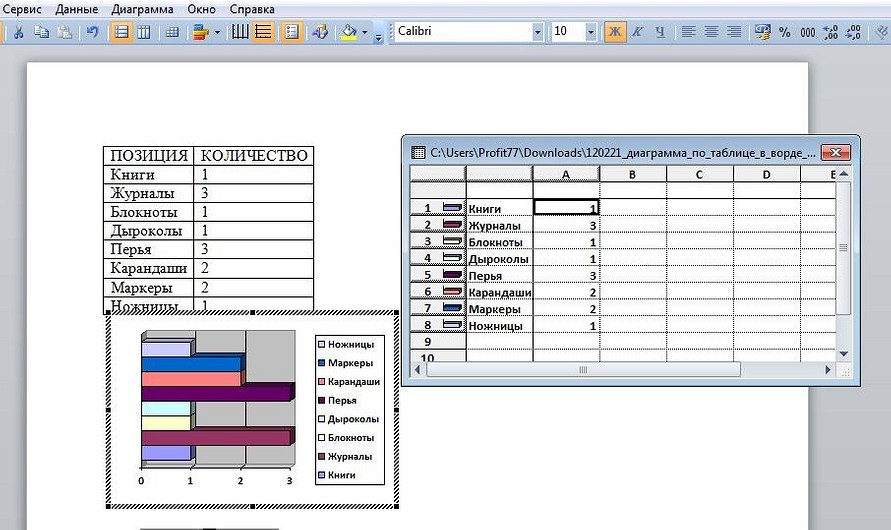
Редактировать и изменять информацию, включая число категорий, временные промежутки, подписи данных и отображение линий, можно в любое время и без применения Excel.
Для начала редактирования стоит выделить область диаграммы, кликнуть по ней правой кнопкой мыши и выбрать режим таблицы. После этого скрытые по умолчанию данные в табличной форме становятся доступны — пользователь может менять их формат, установив нужный цвет текста или фона. Еще больше изменений позволяет сделать контекстное меню диаграммы, вызываемое нажатием правой кнопкой мыши.

Создание диаграммы вручную
Если автоматически перенести информацию из таблицы не получилось, числа и текст в шаблон придется вставлять вручную. Потому большие диаграммы стоит все-таки создавать не в Ворде, а в документе Эксель с последующей вставкой в текстовый редактор. Для самостоятельного создания диаграммы понадобится:
- Проверить правильность ввода информации в таблице.
- Установить курсор в том месте документа, где должна быть диаграмма.
- Перейти к вкладке «Вставка» и в группе «Иллюстрации» нажать на иконку вставки диаграммы.
- В появившемся окне шаблона внести все данные для диаграммы. Для переноса значений их придется скопировать и вставить в окно поэтапно: отдельно для значений, названий категорий и рядов.
Конечно, возможности Word для построения и изменения настроек графиков уступают редактору Excel. Но чтобы создать, сохранить и отредактировать небольшую диаграмму, их будет достаточно.
Основные настройки графиков
Увеличить количество рядов и категорий можно, используя вкладку «Конструктор». В этом случае названия рядов останутся пустыми. Если редактировать таблицу на главной вкладке, новым колонкам автоматически присваивается названия «Ряд 4», «Ряд 5» и далее по списку.
Среди других изменений стоит обратить внимание на следующие:
- в группе «Макеты диаграмм» можно найти несколько шаблонов и добавить дополнительные элементы — от названия осей до меток данных;
- меню изменения цветов позволяет автоматически устанавливать цветовую гамму графика;
- список стилей дает возможность выбрать один из уже готовых шаблонов, сэкономив время на настройке вручную;
- иконка «строка/столбец» позволяет поменять местами категории и ряды;
- в группе «Тип» можно выбрать вариант диаграммы из списка, число элементов которого не уступает MS Excel.
Для изменения, скрытия и возвращения легенды можно применять иконку «Элементы диаграммы» в виде крестика, появляющуюся при выделении области построения. Для изменения стилей и цветовой гаммы — значок в виде кисти. Иконка параметров разметки позволяет настраивать положение диаграммы на странице и ее обтекание текстом. А значок в виде воронки обеспечит фильтрацию данных в соответствии с установленными настройками.
Читайте также:
- Лучшие бюджетные планшеты: какой купить в 2021 году=«content_internal_link»>
- Скрытые инструменты Microsoft: лучшие утилиты для Windows 10=«content_internal_link»>