
Обзор
Окно «Переходы» используется для выбора и предварительного просмотра эффектов перехода, которые можно использовать для управления началом или окончанием видеособытия или для изменения способа передачи одного События в другое.
Примеры переходов — 3D жалюзи, 3D Каскад, Венецианские жалюзи, Перемещение, Растворение, Вспышка, Линейное стирание, Спираль, Выжимание, Увеличение и многие другие.
В меню « Вид » (View) выберите Окно — « Переходы » (Transitions), чтобы отобразить или скрыть окно « Переходы » (Transitions Window).
Горячие клавиши Alt + 7.
Примечания:
1. В более ранних версиях Vegas Pro окно Переходы (Transitions) открывается, используя меню Вид — Переходы .
2. В более ранних версиях Vegas Pro окно Переходы (Transitions) может быть плавающим, а также фигурировать в Доке панелей в виде вкладки (см. Интерфейс )
3. Чтобы применить предустановку без отображения диалогового окна «Видео-событие FX» (Video Event FX ), удерживайте клавишу «Shift» вовремя перетаскивания предустановки из окна «Переходы» (Transitions window ) на временную шкалу.
Чтобы перемещать элементы управления переходом с небольшим шагом, удерживайте клавишу Ctrl при перетаскивании элемента управления.
Чтобы отобразить длины постепенного изменения между выбранными и невыбранными событиями на временной шкале, в меню Вид (View) выберите Длина затухания события (Event Fade Lengths). Вы можете использовать этот дисплей как быстрый индикатор длины перехода.
Дважды щелкните строку заголовка окна Video FX, чтобы изменить его размер для текущего плагина.
Добавление перехода к событиям
Откройте окно Переходы (В меню « Вид » выберите «Переходы»).
Выберите переход из списка в левой части окна. Миниатюрные изображения в правой части окна представляют каждый из существующих вариантов (пресетов) для выбранного перехода. Наведите курсор на предустановку, чтобы увидеть анимированный пример.
После выбора нужного варианта перехода перетащите его в положение, где вы хотите, чтобы оно появилось на временной шкале .
Вы можете отпустить перетаскиваемый переход на любом конце События, между двумя перекрывающимися событиями или между двумя соседними событиями.
Отображается диалоговое окно « Спецэффекты видеособытия » (Video Event FX dialog), позволяющее редактировать параметры переходов.
Окно настройки эффектов переходов может выглядеть так, как показано на рисунке ниже, или совершенно иначе, так как каждый эффект может иметь свой набор настроек.


На временной шкале отображается значок , показывающий, где происходит переход. Вы также можете щелкнуть этот значок, чтобы изменить настройки перехода.
Примечание:
Все переходы в окне «Переходы» имеют свои настройки по умолчанию.
Чтобы применить эффект перехода с настройками по умолчанию и не открывать окна Спецэффекты видеособытия , удерживайте клавишу « Shift » во время перетаскивания эффекта из окна « Переходы » на временную шкалу .
Добавление переходов ко всем выбранным событиям
Если вы склонны часто использовать одни и те же переходы, вы можете сэкономить некоторое время, добавив переход ко всем выбранным событиям одновременно.
Выберите события, в которые вы хотите добавить переход (см. Выбор времени и событий).
Откройте окно «Переходы» (меню « Вид » — Окно — « Переходы ».
Выберите переход из списка в левой части окна. Миниатюрные изображения в правой части окна представляют каждый из существующих пресетов для выбранного перехода. Наведите курсор на предустановку, чтобы увидеть анимированный пример.
Выбрав эффект перехода, перетащите его на переход одного из выбранных событий. Новый переход заменит все существующие переходы в выбранных событиях.
Отображается диалоговое окно Спецэффекты видеособытия , позволяющее вам редактировать настройки перехода, а на временной шкале отображаетсязначок перехода , чтобы показать вам, где происходит переход. Вы также можете щелкнуть этот значок, чтобы изменить настройки перехода.
Удаление существующих срезов (cuts), перекрестных переходов (crossfades) или переходов (transitions) :
Если вы при перетаскивании отпустили эффект перехода (пресет) на существующем переходе, будут изменены только переходы в выделении. Срезы и перекрёстные переходы будут сохранены.
Если вы удалите пресет на существующем автопереходе (кроссфейде), будут изменены только кроссфейды и переходы в выделении. Порезы сохраняются.
Если вы удалите предустановку для существующего среза, все срезы, перекрестные переходы и переходы в пределах выделения будут изменены.
Удаление эффекта перехода по краям события :
Если вы удалите предустановку для перехода, который находится в начале или конце события (но не охватывает два события), будут изменены только переходы с одним событием, которые происходят в одном и том же конце события в пределах выбора.
Если вы удалите предустановку для события постепенного появления или исчезновения события, постепенное появление / исчезновение события и переходы одного события, которые происходят в одном и том же конце события в пределах выбора, будут изменены.
Если вы при перетаскивании отпустите пресет на ребро события без замирания, все остальные ребра события, замирания / исчезновения событий и переходы с одним событием, которые происходят в одном и том же конце события в пределах выбора, будут изменены.
Чтобы изменить длину перехода для разрезов, преобразованных в переходы, используйте параметры преобразования «Переход из режима «встык» в режим «внахлест» » в Настройках программы на вкладке « Редактирование ».
Полное руководство по добавлению / редактированию / удалению переходов Sony Vegas
Определенно Sony Vegas Pro является мощным программа для редактирования видео, Вы можете получить много возможностей для редактирования, чтобы достичь уникального видео эффекта. Однако, если вы впервые пользуетесь Sony Vegas, вы можете обнаружить, что это не удобный редактор видео, особенно для начинающих.
Итак, как добавлять и редактировать видеопереходы в Sony Vegas Pro после покупки сотен долларов? Ну, вы просто пришли в нужное место. В этой статье предлагается пошаговое руководство по добавлению переходов в Sony Vegas 15 и других версиях. Вы можете прочитать и выполнить следующие шаги, чтобы с легкостью добавить переходы Sony Vegas.
- Вопрос 1: Как добавить переходы в Sony Vegas Pro
- Вопрос 2: Какие плагины Sony Vegas Transitions можно получить
- Вопрос 3: Что делать, если я хочу удалить переходы из моего проекта Sony Vegas
- Вопрос 4: Sony Vegas Transitions не работает должным образом
Вопрос 1: Как добавить переходы в Sony Vegas Pro
Добавить переход в Sony Vegas, перетаскивая
Для начала вам нужно подготовить более двух клипов. В противном случае вы не сможете успешно добавить эффекты переходов Sony Vegas.
Шаг 1 Подготовьте медиа-файлы в сроки
Сначала вам нужно перетащить два клипа на временную шкалу. Ну, не важно, какой медиа-файл вы выберете. Другими словами, вы можете объединить видео или фотографии свободно. Кроме того, также поддерживается разделение видео на два отдельных видеоклипа.
Шаг 2 Добавить видео переходы в Sony Vegas
Увядание двух целевых видеоклипов вместе. Когда вы перетаскиваете один клип в другой, два клипа будут объединены автоматически. Просто настройте определенный эффект перехода, чтобы удовлетворить ваши требования.
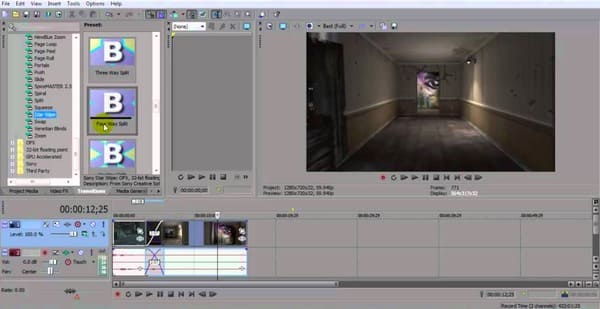
Применение переходов Sony Vegas к видеоклипам (рекомендуется)
По сравнению с описанным выше методом, вы можете получить более официальный способ создания переходов в видеоклипах Sony Vegas. В результате вы можете получить больше эффектов перехода, чтобы добавить их к своему видео в Sony Vergas.
Шаг 1 Добавить медиа клипы
Подготовьте два медиаклипа и перетащите их в область временной шкалы. Для медиаобъектов такого ограничения нет. Таким образом, вы можете добавить переход к двум видео, двум фотографиям или видео и фото.
Шаг 2 Переход одного медиа файла в другой
Перетащите второе видео или фото клип в первый. Когда вы добавляете переходы между двумя клипами, это означает, что вы объединяете два кадра одновременно. Позже вы также можете увидеть эффект постепенного появления и исчезновения, если вы играете его.
Шаг 3 Добавить переходы в мероприятии Sony Vegas
Как только вы отпустите кнопку мыши, появится новое окно с именем «Video Event FX». Существует множество вариантов добавления переходов Sony Vegas. Выберите конкретный переход в верхней части окна. Позже вы можете настроить параметры и настройки для вашего перехода. И вы можете получить окно предварительного просмотра в реальном времени, чтобы сразу увидеть видео эффект.
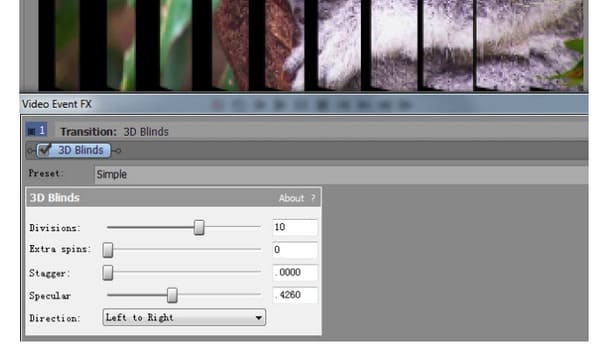
Примечание. Вы можете выбрать параметр «Свойства перехода» ниже, если хотите изменить переходы клипа Sony Vegas.
Добавьте одинаковые переходы Sony Vegas ко всем клипам
Итак, как быстро применить один и тот же эффект переходов к нескольким клипам Sony Vegas? Ну, вот один метод, которым вы можете следовать.
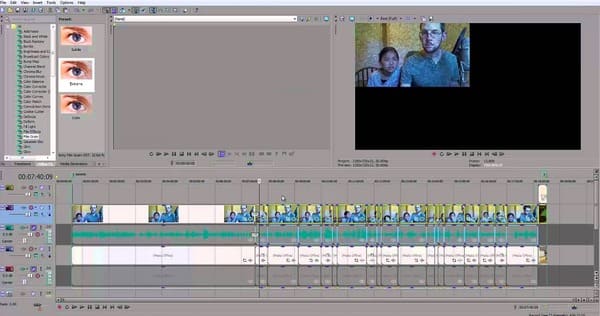
Шаг 1 Убедитесь, что между всеми клипами есть основной раствор
Шаг 2 Выберите второй клип, нажимая клавиши «Ctrl» и «A» над первым клипом.
Шаг 3 После применения перехода Sony Vegas отпустите клавиши и мышь. Следовательно, левые видео или фото клипы будут автоматически следовать этому шаблону. Таким образом, вы можете быстро добавить один и тот же эффект перехода во все клипы Sony Vegas.
Вопрос 2: Какие плагины Sony Vegas Transitions можно получить
Добавляя плагины, вы можете получить больше новых функций и продуктивных функций. Что касается плагинов Sony Vegas для переходов, вот две рекомендации, которые вы можете получить.
1. Борис Континуум Complete (BBC) для OFX
Вы можете получить более 250 фильтров, визуальных эффектов, графики движения и отделки из этого плагина Sony Vegas Pro. Более того, он также предоставляет тысячи пресетов для пользователей. Что касается эффектов перехода в BBC, вы можете скрестить / смешать масштабирование, свечение и растворить в один переход.
2. Pixelan 3D Six Pack
Это популярный плагин Sony Vegas, который предлагает более 250 отличных 3D-переходов. Вы можете получить «3D-видео переходы Particle» и «3D-видео переходы ExergyFXTM» из этого полезного плагина. В результате в следующий раз вы сможете с легкостью создавать дополнительные эффекты переходов в Sony Vegas Pro.
Вопрос 3: Что делать, если я хочу удалить переходы из моего проекта Sony Vegas
Если вы сожалеете о добавлении перехода в видеоклипы Sony Vegas, то вы можете безопасно удалить этот эффект здесь. Ну, вы также можете удалить переходы из Sony Movie Studio с помощью той же операции.
Шаг 1 Найдите видео с переходами
Наведите указатель мыши на переход, который хотите удалить. Используйте колесо мыши, чтобы увеличить временную шкалу. Найдите и щелкните значок «х» в конце перехода. После этого вы можете получить окно «Video Event FX».
Шаг 2 Удалить переходы Sony Vegas
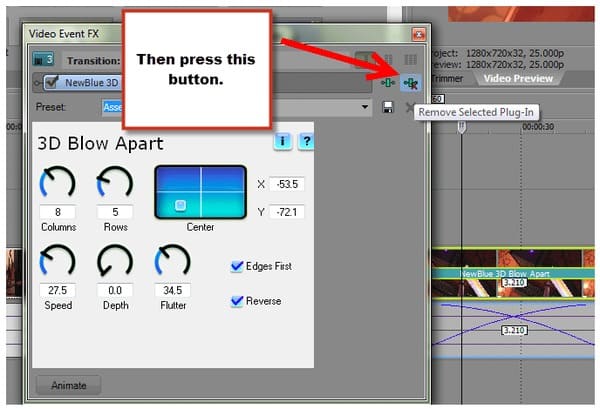
В правом верхнем углу окна есть значок. Он содержит красный «х» под зеленым объектом. Хорошо, когда вы наводите курсор мыши над этим значком, вы можете увидеть «Удалить выбранный плагин». Нажмите, чтобы удалить переход в Sony Vegas.
Вопрос 4: Sony Vegas Transitions не работает должным образом
Есть много похожих вопросов о применении переходов в клипах Sony Vegas. Например, окно Video FX не работает, Sony Vegas не может добавить переход и многое другое. На самом деле, вы можете избежать большинства проблем переходов Sony Vegas, выполнив вышеуказанные шаги. Если вы ищете простую в использовании альтернативную программу Sony Vegas, то вы можете обратиться к Aiseesoft Video Converter Ultimate для помощи. Это гарантирует как новичкам, так и профессионалам быструю настройку видео и аудио клипов в высоком качестве.
Это все о том, как добавлять, редактировать и удалять переходы Sony Vegas. Не стесняйтесь обращаться к нам, если вам не удается добиться эффекта перехода. И, пожалуйста, не стесняйтесь обращаться к нам, если у вас есть хороший совет.
Что вы думаете об этом посте.
Рейтинг: 4.8 / 5 (на основе рейтингов 35)
31 мая 2018 г. 11:30 / Обновлено Дженни Райан в Редактировать видео
Более Чтение

Оставьте свой комментарий и присоединяйтесь к нашему обсуждению
Главная Редактировать видео Сони Вегас Переходы

Авторские права © 2023 Aiseesoft Studio. Все права защищены.
Удаление эвентов в Сони Вегас
Из меню Edit выберите Paste Repeat (или нажмите Ctrl+B), чтоб вставить события из планшета с зажимом для бумаги многократно в текущей позиции курсора. Вы можете также определить инкременты времени, для которых Вы хотите, чтобы события были расположены с интервалами.
- Скопируйте события в планшет с зажимом для бумаги.
- Расположите свой курсор, где Вы хотите начать вставлять события.
- Из меню Edit выберите Paste Repeat. Диалоговое окно Повторения Вставки появляется.
- В числе раз, чтобы вставить поле, введите число раз, Вы хотите вставить событие.
- Выберите свои опции и определите параметры настройки если применимо во время видеомонтажа:
— Вплотную – Вставки события один за другим без пространства между.
— Даже Интервал – Вставки события с инкрементами времени, определенными во Вставке каждый
средства управления между начальными точками вставляемых событий.
Если Вставка, каждое урегулирование короче, чем содержание планшета с зажимом для бумаги, вставляемые события, наложится.
Вставка — вставляем события
Чтобы вставить содержание планшета с зажимом для бумаги в текущей позиции курсора и форсировать существующие события, чтобы переместиться своевременно, чтобы разместить вставляемые события, выберите Paste Insert из меню Edit (или нажмите Ctrl+Shift+V).
| Если курсор будет посреди события, то событие будет разделено в позиции курсора, когда новые события будут вставлены. |
Удаление Эвентов во время видеомонтажа в Сони Вегас 12
Из меню Edit выберите Delete, чтобы удалить выбранные события или дорожки, не копируя их в планшет с зажимом для бумаги.
| Советы: |
- То, когда Сокращение, копия, и удаляют сгруппированный флажок событий на вкладке Editing диалогового окна Preferences, выбрано, сокращение, копирование, или удаление события будет влиять на все события в той же группе. Если Вы должны удалить единственное событие, Вы можете выбрать Ignore Event Grouping из меню опций, чтобы временно проигнорировать группировку. Для получения дополнительной информации см. «Предпочтения — Редактирующий Вкладку»
- Если Вы хотите удалить время из всех дорожек в Вашем проекте, создать выбор времени, который охватывает время, Вы хотите удалить. Нажмите кнопку Auto Ripple (или нажмите Ctrl+L). Затем, щелкните по стрелке вниз рядом с кнопкой Auto Ripple и выберите All Tracks, Markers и Regions. Когда Вы удаляете выбор времени, выбранная часть ленты новостей удалена, и события направо от удаленного сдвига раздела, оставленного заполнить пространство.
Удаление всех событий в выборе времени
Если Вы хотите автоматически переместить события, чтобы заполнить пространство, оставленное удаленными событиями при использовании выбора времени, используйте режим пульсации постредактирования. Для получения дополнительной информации см. «Пульсацию Постредактирования».
1. Создайте выбор времени.
2. Нажмите Ctrl+Shift+A, чтобы отменить выбор всех выбранных событий.
3. Из меню Edit выберите Delete. События через все дорожки удалены из ленты новостей. События, которые расширяются вне выбора времени, разделены в каждом конце выбора времени:
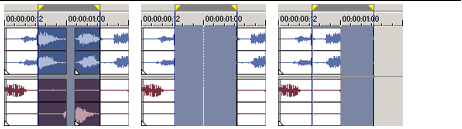
| Time selection | Events after delete | Events after delete (ripple mode) |
Удаление выбранных событий в Сони Вегас
- Выберите события, которые Вы хотите удалить.
- Из меню Edit выберите Delete.
Если Вы удаляете выбранные события в выборе времени, выбранные события удалены из ленты новостей. Выбранные события, которые расширяются вне выбора времени, разделены в каждом конце выбора времени:
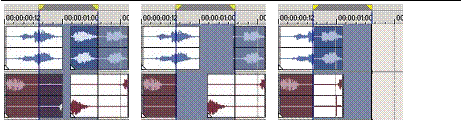
| Time/event selection | Events after delete | Events after delete (ripple mode) |
Из меню Edit выберите Group и выберите Delete All из подменю. Выбранные события и любые события, которые сгруппированы с выбранными событиями, удалены.
Обрезка событий в видеомонтаже
Из меню Edit выберите Trim, чтобы удалить все данные из событий кроме выбранных данных. Эта команда не имеет никакого эффекта, при отсутствии выбранных данных.
1. Перетащите курсор, чтобы сделать выбор ленты новостей (или удержать клавишу Shift и использовать Клавиши со стрелками, чтобы сделать выбор).
2. Из меню Edit выберите Trim. Все данные за пределами выбора удалены. События, которые не выбраны, не будут обрезаны.
Для получения дополнительной информации см. «Корректировку Длины События» на странице 158 и «Разделении событий»
| Советы: |
- Нажмите Высокий звук + [(или выберите Edit> Trim Start) обрезать запуск выбранного события к курсору.
- Высокий звук +] (или выбирают Edit> Trim End) обрезать конец выбранного события к курсору.
Постредактируйте пульсацию делая видеомонтаж
Вы можете слегка колебаться содержание ленты новостей после редактирования после выполнения следующих задач:
— Корректируя длину события, обрезая, обрезку промаха, скольжение, или время, простираясь.
— Движущиеся события.
— Сокращение событий.
— Вставка событий.
— Удаление событий.
Применение постредактирования слегка колеблется вручную
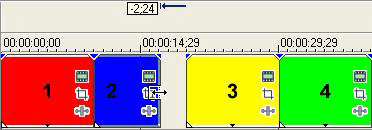
1. Выполните одно из упомянутых выше редактирований. В следующем примере обрезается второе событие, и стрелка выше ленты новостей указывает, где пульсация постредактирования произойдет и направление, затронутые события переместятся.
2. Из меню Edit выберите Post Edit Ripple и выберите команду из подменю:
| Item | Описание |
| Affected Tracks | События пульсаций, ключевые кадры и конверты на дорожках, где Вы выполняли редактирование. |
| Affected Tracks, Bus Tracks, Markers, and Regions | События пульсаций, ключевые кадры и конверты на дорожках, где Вы выполняли редактирование. Эта команда также слегка колеблется следующий: — Маркеры -Регионы — Дорожка CD и индексные маркеры — Маркеры команды — Ключевые кадры и конверты на аудио или видео соединяют шиной дорожки |
| All Tracks, Markers, and Regions | События пульсаций, ключевые кадры и конверты на всех дорожках в Вашем проекте. Эта команда также слегка колеблется следующий: — Маркеры — Регионы — Дорожка CD и индексные маркеры — Маркеры команды — Ключевые кадры и конверты на аудио или видео соединяют шиной дорожки |
Содержание таймлайн слегка колеблется после редактирования согласно опции Вы выбираете. В следующем примере пульсация постредактирования закрыла пространство между вторыми и третьими событиями.
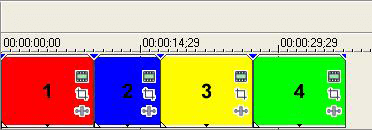
| Нажмите F после редактирования, чтобы слегка колебаться затронутые дорожки, нажать Ctrl+F, чтобы также слегка колебаться маркеры, ключевые кадры и конверты. Чтобы слегка колебаться все после редактирования, нажмите Ctrl+Shift+F. |
Поиск по сайту
Sony Vegas Pro 12
Полезные статьи
 Видеограф
  Видеомонтаж
  Видеосъемка «от» и «до»
  Видеосъемка свадеб Видеосъемка корпоратива
  Видеосъемка в Подмосковье
  Видеооператор
  Выкуп невесты, идеи, сценарии
  Годовщины свадьбы
  ЗАГСы
ЗАГСы  О букетах
  О невесте
  Макияж невесты
  Прически
  Места для фотосессий
  Свадьба
  Свадебный стол Стиль свадьбы Love Story
  Монтаж Final Cut Pro
  Монтаж Sony Vegas Pro 12
  Цифровое видео Уроки фотосъёмки Юбилей
© 2011-2023 Профессиональная видеосъемка свадеб в Москве, видеомонтаж фильма
+7 9261-448-171
E-mail: x-studios@rambler.ru
РЕКОМЕНДУЕМ:
- Видеомонтаж хромакей
- Свадебное видео
- Стоимость на 2023 год
- Контакты
Вас приветствует видеомастерская X-Studios.
Обзор

Наведите указатель мыши на край перехода, пока курсор не отобразится как .
Перетащите край перехода, чтобы установить его новую длину:
Регулировка перехода между двумя событиями
Перетащите любое из событий, чтобы изменить количество совпадений между ними. Длина перехода обновляется, чтобы соответствовать области перекрытия:

Щелкните правой кнопкой мыши в области Инструментов дорожки и выберите « Развернуть слои дорожки » (Expand Track Layers) в контекстном меню, чтобы отобразить все слои. Подробнее .

На рисунке ниже — последовательные клипы чередуются между роликами A и B, а область перекрытия между событиями представлена переходным роликом.
Добавление огибающей прогресса перехода
Огибающая прогресса перехода дает вам полный контроль над переходом: вы можете удерживать, реверсировать и повторять отдельные переходы.
Щелкните правой кнопкой мыши переход на Шкале времени.
В контекстном меню выберите « Вставить / удалить огибающую » (Insert/Remove Envelope), а затем выберите « Переход » (Transition Progress) в подменю.
Огибающая будет добавлена в ваш переход.
На рисунке ниже
Слева — создание огибающей с двумя узлами. Вы можете при необходимости добавить узлы и отрегулировать кривую.
Подробнее о редактировании огибающих
Справа — переход начинается, прогрессирует до 50%, меняет направление, а затем заканчивается.
 |
 |
Щелкните значок перехода в области перехода, чтобы изменить параметры перехода.
Вы также можете использовать контекстное меню перехода.
Замена на другой переход
Щелкните значок перехода на событии, чтобы открыть диалоговое окно настройки эффекта перехода (Transition dialog).
Перетащите другой переход из Окна переходов (Transitions window) в диалоговое окно «Переход» (Transition dialog).
Откройте окно настроек перехода Спецэффекты видеособытия (для этого щелкните значок перехода на событии).
Нажмите кнопку Удалить (Remove )  (в инструментах окна настроек перехода — справа вверху), чтобы удалить текущий переход.
Преобразование разреза в переход
Если у вас есть два видео-события, которые вставляются вплотную без перехода (называемого вырезом), вы можете преобразовать вырез в переход, перетаскивая выбранный эффект перехода из окна « Переходы » и отпуская его между событиями на Шкале времени.
Вы также можете щелкнуть правой кнопкой мыши между двумя Событиями , выбрать « Переход » (Transition ) в контекстном меню и выбрать Автоматический перекрестный переход (кроссфейд) или иной тип перехода в подменю.

Одно или оба события будут расширены, чтобы они перекрывали друг друга, оставляя место для перехода.
Используйте раскрывающийся список «Выравнивание» (Alignment) — в Настройках программы на вкладке Редактирование — Переход из режима «встык» в режим «внахлест» ( Cut-to-overlap conversion ), чтобы определить, где находится переход.
На каждой стороне среза должно быть достаточное количество материала для размещения времени перекрытия, указанного в Настройках программы на вкладке Редактирование
Преобразование перекрестного затухания или перехода в разрез
Щелкните по переходу, чтобы поместить курсор (Движок шкалы времени) в переход.
Удерживайте клавишу Ctrl , одновременно нажимая клавишу / на цифровой клавиатуре.
Переход преобразуется в разрез, используя параметры преобразования в Настройках программы на вкладке Редактирование — Переход из режима «встык» в режим «внахлест» ( Cut-to-overlap conversion ), чтобы определить, где находится переход.
Имеется возможность совмещения двух разных фрагментов, таким образом можно сделать плавный переход. В конце или начале видеозаписи вы сможете поставить затемнение или сделать постепенное уменьшение громкости. Чтобы это осуществить, необходимо сдвинуть зелёный ползунок в углу выбранного фрагмента. Для того, чтобы сделать нужный переход между фрагментами, необходимо выбрать вкладку «Переходы».
После этого выберите понравившийся вам эффект и перенесите его при помощи компьютерной мыши на место пересечения фрагментов. Автоматически перед вами появится окно настроек перехода, вы можете всё оставить без изменений.