
Использование функции «Очистка беседы» для удаления избыточных сообщений
Функция очистки беседы в Outlook позволяет сократить количество сообщений в почтовых папках. Избыточные сообщения перемещаются из беседы в папку Удаленные.
Понятие беседы
Вы можете узнать беседу по термину поток электронной почты . Беседа представляет собой полный набор сообщений электронной почты, содержащий первое сообщение и все ответы. Все сообщения беседы имеют одинаковую тему.
Например, если пользователь отправил кому-либо сообщение и получил на него ответ, в результате формируется беседа. Часто беседы содержат большое количество ответов получателя и отправителя друг другу. В беседе несколько адресатов могут отвечать на различные сообщения.
Функция очистки беседы
При выполнении очистки беседы оценивается содержимое каждого сообщения в ней. Если какое-либо сообщение целиком включено в один из ответов, оно удаляется. Рассмотрим пример.
Алексей отправляет сообщение Светлане и Валерию. Светлана отвечает одновременно Алексею и Валерию, а в ее сообщение в Outlook полностью включается исходное сообщение Алексея. Теперь Валерий видит сообщение Светланы и отвечает одновременно Алексею и Светлане. В ответе Валерия содержатся все предыдущие сообщения беседы. С помощью функции очистки беседы можно удалить все сообщения, кроме последнего (от Валерия), поскольку в него включены копии всех предыдущих сообщений.
Функция очистки беседы наиболее полезна для бесед с большим числом ответов получателя и отправителя, особенно если в ней было много участников.
Удаление избыточных сообщений
- (классическая лента) На вкладке Главная в группе Удалить щелкните Очистить.
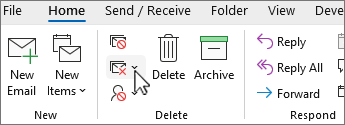 (упрощенная лента) На вкладке Главная щелкните стрелку рядом с
  Удалить.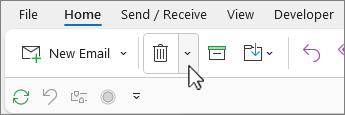
- Выберите один из следующих параметров:
- Очистка беседы. Выполняется анализ текущей беседы, и избыточные сообщения удаляются.
- Очистка папки. Выполняется анализ всех бесед в выбранной папке, и избыточные сообщения удаляются.
- Очистка папок & вложенных папок Выполняется анализ всех бесед в выбранной папке и в ее вложенных папках, и избыточные сообщения удаляются.
Изменение параметров очистки беседы
Можно указать, какие сообщения следует пропускать при очистке и куда нужно перемещать удаляемые сообщения.
- Откройте вкладку Файл.
- Нажмите кнопку Параметры.
- Выберите пункт Почта.
- В разделе Очистка беседы выполните одно из указанных ниже действий.
- Чтобы изменить расположение для перемещения элементов, нажмите кнопку Обзор рядом с полем Очищенные сообщения будут помещаться в эту папку и выберите нужную папку Outlook. По умолчанию сообщения перемещаются в папку Удаленные. Если в профиле Outlook используется несколько учетных записей электронной почты, для каждой из них существует своя папка Удаленные. Сообщения перемещаются в папку Удаленные, соответствующую учетной записи электронной почты.
- Чтобы реплицировать структуру папки для элементов, удаляемых функцией Очистка (при использовании команды Очистка папки и вложенных папок), установите флажок При очистке вложенных папок повторно создать иерархию в конечной папке.
Изменение или удаление отправленного сообщения в Microsoft Teams
Ошибки случаются. К счастью, вы можете редактировать или удалять сообщения, отправленные в Команды.
Редактировать отправленное сообщение
Вы можете редактировать любое сообщение, которое вы отправили в чат или на канал.

- Перейдите к сообщению и нажмите кнопку другие параметры>изменить.
- Внесите изменения в сообщение, а затем нажмите клавишу ввод, чтобы сохранить обновление.
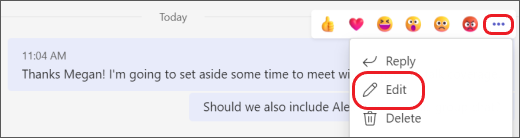
Нет ограничений на то, сколько раз вы можете вносить изменения в отправленное сообщение.
Удалить отправленное сообщение
Если требуется найти и удалить недавно отправленное сообщение, перейдите к сообщению и выберите Дополнительные параметры > Удалить.
Если вы еще не отправили сообщение, выберите формат  , чтобы развернуть его, а затем выберите удалить
  .
.

Отменить удаленное сообщение
Перейдите к удаленному сообщению и выберите команду отменить.
Редактировать отправленное сообщение
В чате нажмите и удерживайте ваше сообщение, чтобы выбрать опцию редактирования.

Чтобы изменить сообщение в канале, коснитесь значка дополнительные параметры и выберите команду изменить.
Удалить отправленное сообщение
Чтобы удалить сообщение чата, нажмите и удерживайте сообщение и выберите параметр удаления.
Чтобы удалить сообщение в канале, коснитесь значка дополнительные параметры и выберите команду Удалить.
Редактировать отправленное сообщение
В чате нажмите и удерживайте ваше сообщение, чтобы выбрать опцию редактирования.

Чтобы изменить сообщение в канале, коснитесь значка дополнительные параметры и выберите команду изменить.
Удалить отправленное сообщение
Чтобы удалить сообщение чата, нажмите и удерживайте сообщение и выберите параметр удаления.
Чтобы удалить сообщение в канале, коснитесь значка дополнительные параметры и выберите команду Удалить.
Скрытие чатов и удаление сообщений

Скройте чат и удалите сообщения в Microsoft Teams, если они больше вам не нужны.
Скрытие, поиск и отображение чата
- Выберите чат, который нужно скрыть, и нажмите Дополнительные параметры (. ) >Скрыть.
Включение и отключение звука для чата
- Выберите чат, для которого нужно отключить звук, и нажмите Дополнительные параметры (. ) >Отключить звук.
- Чтобы включить звук для чата, нажмите Дополнительные параметры (. ) >Включить звук.
Удаление сообщения в чате
- Выберите сообщение >Дополнительные параметры (. ) >Удалить.
Примечание: Удалять можно только отправленные сообщения, и все пользователи в чате увидят, что они были удалены.
Удаление всего потока чата
- Перейдите в раздел Чат слева от Teams.
- Выберите чат в списке чатов, выберите Дополнительные параметры (. ) и выберите Удалить чат.
Microsoft Teams сможет удалять частные беседы в чате

Microsoft объявила, что Microsoft Teams будет поддерживать удаление частных бесед в чате. Пользователь под ником «Just Tammy» заметила ветку на странице Microsoft Teams UserVoice, где компания подтвердила, что планирует реализовать эту функцию, и в ближайшее время будет выпущено обновление.
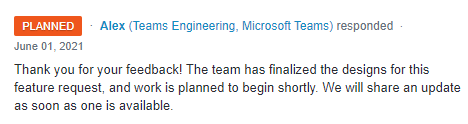
В настоящее время приложение позволяет пользователям удалять определенное сообщение из чата и скрывать, отключать звук или покидать чаты, но удалить частный чат в Microsoft Teams невозможно. По умолчанию данные чата, канала и файла сохраняются в приложении на неопределенный срок, если только администраторы Office 365 не решат удалить содержимое с помощью политик хранения. «Teams поддерживает политику хранения сообщений в чате и каналах, чтобы вы, как администратор, могли заранее решить, сохранять ли эти данные, удалять их или сохранять в течение определенного периода времени, а затем удалять их», — пояснила компания на своей странице поддержки.
Узнать другие подробности можно здесь.