
Как вставить текст в Ворде?
Сегодня очень просто найти необходимую информацию в интернете и довольно часто люди, делая свои доклады или составляя различные подборки информации, просто копируют найденный текст из книг или сайтов в один документ Word. При этом можно столкнуться с рядом проблем отображения текста, так как в каждом источнике текст имел свой стиль оформления и будет как минимум некрасиво смотреться. Для избегания таких ситуаций мы далее разберем вопрос, как вставить текст в Ворде без форматирования.
Обычно люди пользуются самым простым способом копирования и вставки текста, это комбинация клавиш «Ctrl + C» и «Ctrl + V». В последних версиях Word, а данный пример рассматривается для Word 2010, при копировании и вставке текста из какого либо источника, копирует не только размер, цвет и шрифт текста, но и возможно фоновый цвет, на котором оны был расположен.
При оформлении же своего текстового файла мы хотим, чтобы текст соответствовал именно тому стилю, который мы настроили. При копировании же текста с сайта при обычной вставке останутся даже все ссылки, присутствовавшие в тексте.
Вставить текст в Ворд без форматирования можно несколькими способами. Например, вместо использования комбинации клавиш «Ctrl + V» можно воспользоваться меню в Ворде, которое появляется при нажатии правой кнопкой мыши на листе. Нас интересует только строка «Параметры вставки:».
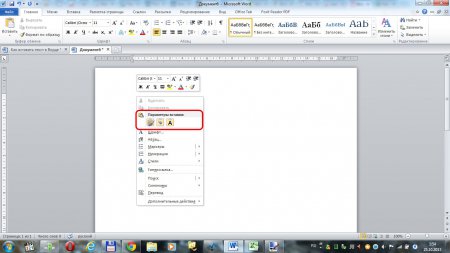
Варианты вставки текста через меню Ворд
При наведении мышки на различные значки, которые обозначают различные варианты вставки, на листе сразу отображается содержимое буфера именно в том виде, в котором оно будет вставлено на лист при применении данного варианта вставки. Таким образом, поочередно наводя курсор на эти значки можно подобрать необходимый нам вариант.
Итак, первый вариант предусматривает сохранение исходного форматирования. В этом случае текст будет вставлен в таком же виде, как он оформлен в исходном документе.
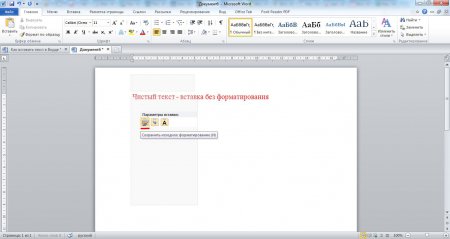
Вставка текста в Ворд с сохранением форматирования
Второй вариант подразумевает объединение форматирований. Это значит, что текст будет вставлен в соответствии с выбранным вами шрифтом и его размером, но будут сохранены другие параметры, как жирность, курсив, подчеркивание и ссылки с сайтов.
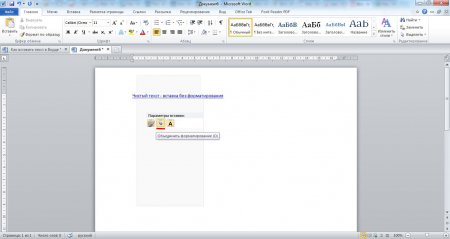
Вставка текста в Ворд с объединением форматирований
В третьем варианте будет сохранен только текс, т.е. он будет вставлен без какого либо форматирования. Этот вариант, собственно, нас и интересует.
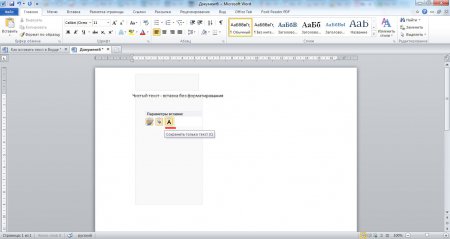
Вставка текста в Ворд без форматирования
Но есть и другой способ, который заключается в очистке форматирования текста. В этом случает достаточно просто выделить вставленный в исходном виде текст, зайти в расширенные настройки стилей текстов и выбрать «Очистить все».
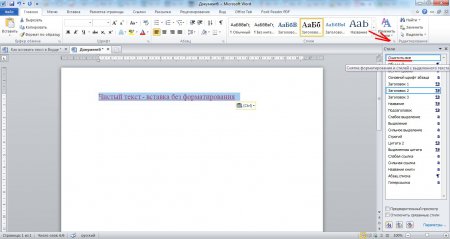
Очистка форматирования текста
Также можно нажать на стрелочку, обозначающую дополнительные параметры, и найти пункт «Очистить все» там.
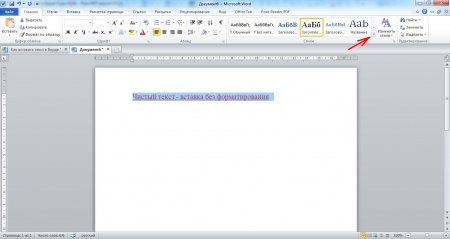
Вызов дополнительных параметров стилей
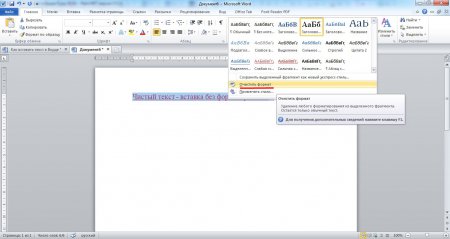
Очистка форматирования текста из дополнительных параметров стилей
Как правильно вставить текст в Microsoft Word

Для многих вопрос — «Как вставить текст в Ворд?» вызовет улыбку. Чего может быть проще, чем вставить текст на компьютере. Всего и делов-то, нажал CTRL+C, затем CTRL+V и все готово – текст на месте. Но не все так просто, бывают ситуации, когда данная задача превращается в проблему.
Проблемы при копировании текста в Microsoft Word
Давайте разберем, какие неожиданности вас могут ждать при копировании текста в Microsoft Word:
- Шрифт у вставленного текста совсем не как в документе.
- При копировании в Microsoft Word у текста устанавливается не тот размер шрифта.
- При вставке текста в Word не то цвет и фон шрифта.
- При копировании текста в документ Word остаются ссылки.
Теперь давайте попробуем вставить текст с какого-нибудь сайта в документ Microsoft Word. Думаю, вы получите что-то такое:
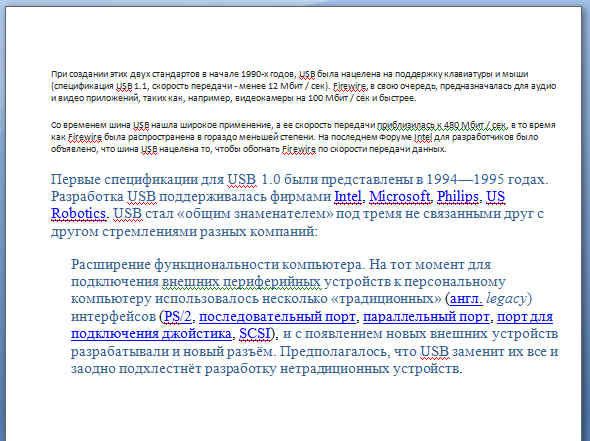
А ведь мы ожидали совсем не такой результат. Буквы получились большие, появились какие-то ссылки, да и шрифт совсем не тот. С этим надо что-то делать.
Как решить проблему с копированием текста в Microsoft Word
Конечно, можно откорректировать вставленный текст с помощью стандартных функций форматирования: выставить размер шрифта, установить фон и курсив, убрать гиперссылки. Но, это все долго и нудно. Так что пусть этим занимаются компьютерные чайники, мы же сделаем все правильно и воспользуемся стандартной функцией вставки текста, уже предусмотренной в Microsoft Word.
Инструкция по вставке текста в документ микрософт ворд.
- Выделяем и копируем нужный нам текст.
- Переходим в Microsoft Word, устанавливаем курсор в нужное нам место и нажимаем маленькую стрелочку, которая скрывается под стандартной кнопкой с функцией вставки текста.
- Выбираем меню «специальная вставка». Перед нами появится примерно такое окно:
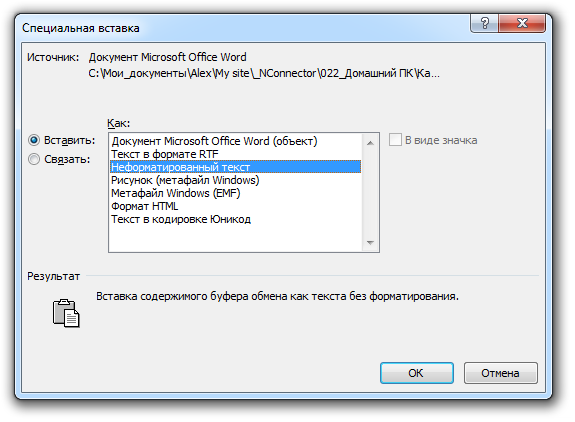
- Выбираем «Неформатированный текст» и нажимаем кнопку «ОК».
После вставки текста шрифт, его размер и цвет соответствуют форматированию остального документа.
Вот и все. Удачи!
Добавление, копирование и удаление текстового поля в Word
Текстовое поле — это объект, который можно добавить в документ и с помощью которого можно вставлять и вводить текст в любом месте файла. Текстовые поля позволяют привлечь внимание к определенному фрагменту, а также перемещать его по документу.
Добавление текстового поля
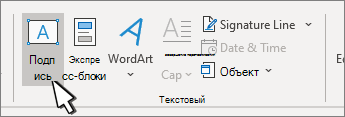
- Перейдите в раздел Вставка >текстовое поле, а затем выберите одно из предварительно отформатированных текстовых полей в списке, выберите Другие текстовые поля из Office.com или Рисовать текстовое поле.
- При выборе параметра Рисовать текстовое поле щелкните документ, а затем перетащите его, чтобы нарисовать текстовое поле нужного размера.
- Чтобы добавить текст, выделите внутри поля и введите или вставьте текст.
Если вы не используете мышь
- Нажмите и отпустите alt, N, а затем нажмите клавишу X.
- Нажмите клавиши со стрелками, чтобы выделить нужное текстовое поле, а затем нажмите клавишу ВВОД.
- Введите нужный текст.
- Когда вы закончите ввод текста и хотите вернуться к редактированию текста в документе, нажмите клавишу ESC.
Примечания:
- Чтобы отформатировать текст, выделите его и воспользуйтесь элементами форматирования в группе Шрифт на вкладке Главная. Для форматирования самой надписи используйте команды на контекстной вкладке Формат, которая отображается в разделе Средства рисования, когда вы выбираете надпись.
- Чтобы изменить расположение текстового поля, щелкните его и, когда курсор примет вид , перетащите текстовое поле в новое место.
- Вы также можете изменить или удалить границу надписи или фигуры.
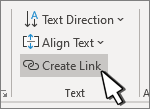
- Несколько надписей можно связать между собой, чтобы текст из одной надписи перетекал в другую. Щелкните надпись, а затем в разделе Работа с надписями на вкладке Формат в группе Текст нажмите кнопку Создать связь.
Копирование текстового поля
- Выделите границу текстового поля, которое нужно скопировать.
- Нажмите клавиши CTRL+C.
Примечание: Убедитесь, что указатель находится на границе надписи, а не внутри ее. В противном случае скопируется текст, а не надпись.
Удаление текстового поля
- Выделите границу текстового поля, которое требуется удалить, и нажмите клавишу DELETE.
Примечание: Убедитесь, что указатель находится на границе надписи, а не внутри ее. В противном случае удалится текст, а не надпись.
Добавление текстового поля
- Поместите курсор в нужное текстовое поле.
- Перейдите в раздел Вставка и в разделе Иллюстрации выберите Рисование.
- Выберите Текстовое поле и используйте курсор для создания текстового поля.
- Вставьте текст в поле и примените все необходимые стили.
- Выберите Сохранитьизакрыть.
Если вы не используете мышь
- Нажмите клавиши ALT+ТОЧКА (.) и нажмите клавишу N.
- Затем нажмите клавишу D, чтобы выбрать рисунки.
- Нажмите клавиши ALT+ТОЧКА (.) и нажмите клавишу N.
- Введите нужный текст.
- Нажмите клавишу ESC три раза.
- Нажмите клавишу ВВОД , чтобы сохранить текстовое поле.
- Чтобы отформатировать текст, выделите его и воспользуйтесь элементами форматирования в группе Шрифт на вкладке Главная.
- Чтобы отформатировать само текстовое поле, используйте команды на контекстной вкладке Формат фигуры , которая отображается при выборе текстового поля.
- Чтобы разместить текстовое поле, выделите его, а затем, когда указатель станет четырехсторонняя стрелка, перетащите текстовое поле в новое место.
- Вы также можете изменить или удалить границу надписи или фигуры.
- Несколько надписей можно связать между собой, чтобы текст из одной надписи перетекал в другую. Выберите одно из текстовых полей и на вкладке Формат фигуры выберите Создать ссылку.
Редактирование в текстовом поле
- Дважды щелкните текстовое поле.
- В разделе Рисование (предварительный просмотр) выделите текстовое поле, чтобы разместить курсор и изменить текст.
- По завершении выберите Сохранить и Закрыть , чтобы просмотреть обновленное текстовое поле.
Копирование текстового поля
- Выделите границу текстового поля, которое нужно скопировать.
- Нажмите клавиши CTRL+C.
Примечание: Убедитесь, что указатель находится на границе надписи, а не внутри ее. Если указатель находится внутри, нажатие клавиш CTRL+Cскопирует текст, а не текстовое поле.
Удаление текстового поля
- Выделите границу текстового поля, которое требуется удалить, и нажмите клавишу DELETE.
Примечание: Убедитесь, что указатель находится на границе надписи, а не внутри ее. Если указатель находится внутри поля, нажатие кнопки Удалить приведет к удалению текста внутри текстового поля, а не поля.
Добавление текстового поля
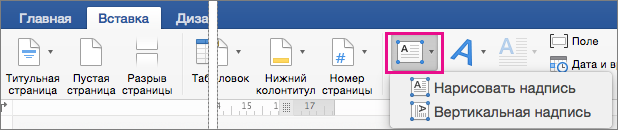
- Перейдите в раздел Вставка >текстовое поле , а затем выберите Рисовать текстовое поле (где текст выравнивается по горизонтали на странице) или Вертикальное текстовое поле (где текст выравнивается по вертикали на странице).
- Выберите в документе, а затем перетащите, чтобы нарисовать текстовое поле нужного размера.
- Чтобы добавить текст в текстовое поле, щелкните или коснитесь его, а затем введите или вставьте текст.
- Чтобы отформатировать текст в текстовом поле, выделите его, а затем выберите Control + Щелкните текст и выберите Шрифт.
- Чтобы добавить различные эффекты в текстовое поле, выделите текстовое поле и используйте параметры на вкладке Формат фигуры (например, изменение направления текста или выравнивание текста в верхней, средней или нижней части текстового поля).
- Чтобы разместить текстовое поле, выделите и удерживайте его, а затем, когда указатель станет , перетащите текстовое поле в новое место.
Примечание: Если вы добавили несколько текстовых полей, их можно связать, чтобы текст перетекал из одного поля в другое. С выбранным текстовым полем можно связать только пустое поле. Для этого выделите текстовое поле, которое нужно связать с другим текстовым полем, а затем выберите Формат фигуры > Создать ссылку.
Копирование текстового поля
- Выделите текстовое поле, которое нужно скопировать. Указатель должен находиться не внутри поля, а на его границе. Если указатель не находится на границе, текст внутри текстового поля копируется.
- Нажмите клавиши CONTROL+CLICK, а затем выберите Копировать. Или нажмите клавиши « + C».
- Выберите в документе расположение, в которое вы хотите вставить текстовое поле, нажмите клавиши CONTROL +Щелчок, а затем нажмите кнопку Вставить. Или нажмите клавиши ⌘ + V.
Удаление надписей
- Выделите границу текстового поля, которое требуется удалить, и нажмите клавишу DELETE. Указатель должен находиться не внутри поля, а на его границе. Если указатель не находится на границе, нажатие клавиши DELETE приведет к удалению текста внутри текстового поля.
покупка
Как мы все знаем, мы можем вводить текст только в области редактирования документа Word. Но иногда вам может понадобиться вставить текст на поле документа Word, как показано на следующем снимке экрана. Как можно быстро и легко вставить текст на поле Word?
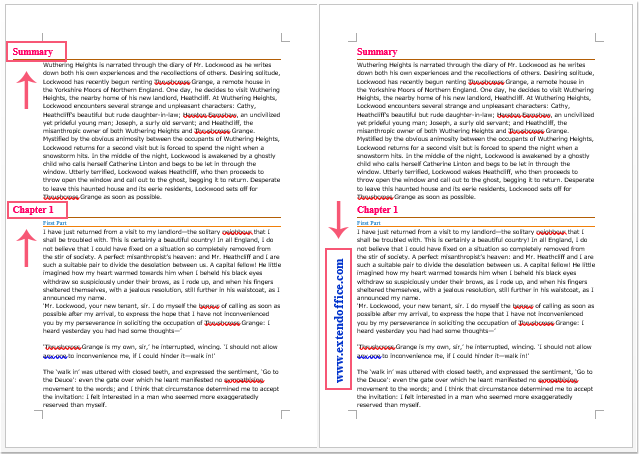
Поместите текст на поле документа Word, сделав отступ для текста
Вы можете переместить выделенный текст, который хотите поместить на поле страницы, отрегулировав отступ текста, сделайте следующее:
1. Выберите текст, который вы хотите разместить на поле, и нажмите Главная > Параметры абзаца в Пункт группа, см. снимок экрана:
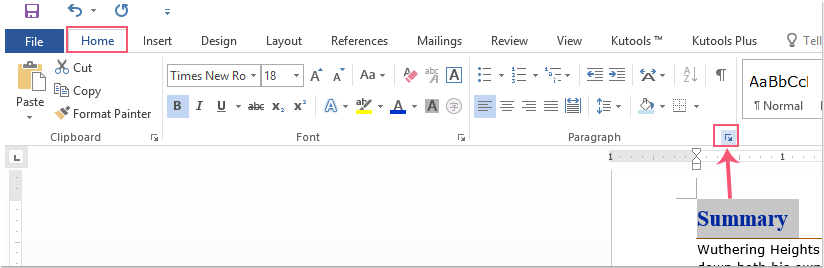
2. В диалоговом окне Абзац под Отступы и интервалы в вдавливание в разделе введите отрицательное значение, при котором вы хотите сделать отступ текста в левый box, см. снимок экрана:

3, Затем нажмите OK кнопку, и вы можете увидеть, что выбранные тексты были смещены к краю страницы, см. снимок экрана:

Поместите текст на поле документа Word, вставив текстовое поле
Вы также можете сначала вставить текстовое поле, а затем перетащить его к краю документа, выполните следующие действия:
1. Кулак, пожалуйста, нажмите Вставить > текст Box > Текстовое поле рисования, а затем нарисуйте текстовое поле мышью по мере необходимости.
2. Затем введите текст в текстовое поле, см. Снимок экрана:
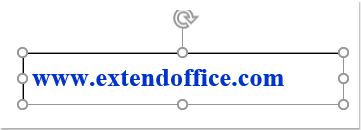
3 . А затем вы можете повернуть текстовое поле в нужном вам направлении, если вы хотите разместить текстовое поле вертикально на поле страницы, нажмите Инструменты рисования — Формат > Поворот > Повернуть вправо на 90〫/ Повернуть влево на 90〫, см. снимок экрана:
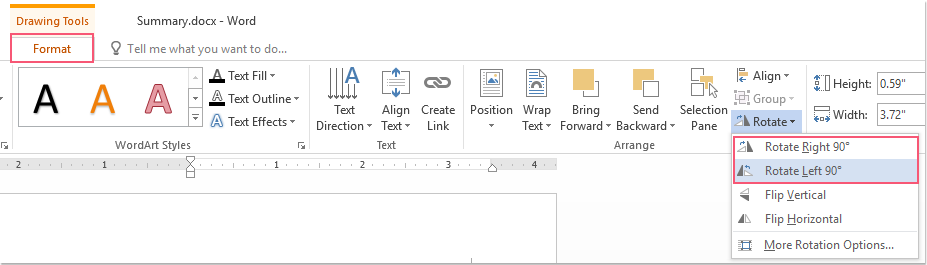
4. Затем вы должны перетащить текстовое поле на поле документа, как вам нужно.
5. А затем вы можете отформатировать текстовое поле как без строки и без контура, как вам нужно. Щелкните правой кнопкой мыши границу текстового поля и выберите Без заливки и Нет из Заполнять и очертание выпадающие отдельно см. снимок экрана:

6. Теперь вы можете видеть, что текст был помещен на поле документа, см. Снимок экрана:
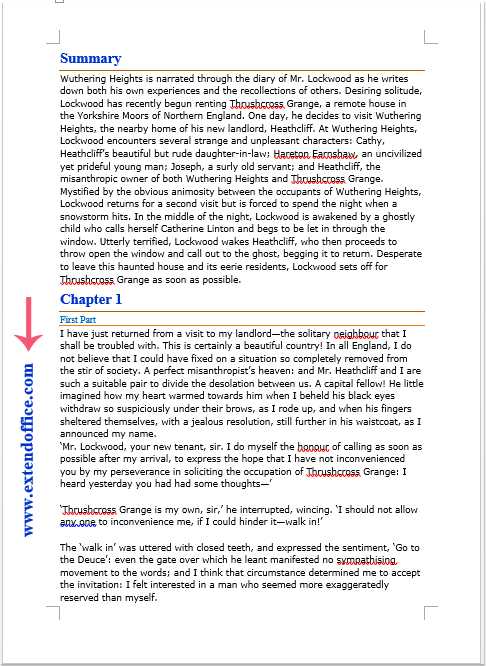
Поместите текст на поле документа Word для каждой страницы с помощью функции верхнего или нижнего колонтитула
Если вы хотите поместить текст на поля документа для каждой страницы, вы можете применить функцию верхнего или нижнего колонтитула для решения этой проблемы, сделайте следующее:
1. Сначала нажмите Вставить > заголовок / нижний колонтитул, а затем выберите нужный стиль верхнего или нижнего колонтитула, см. снимок экрана:
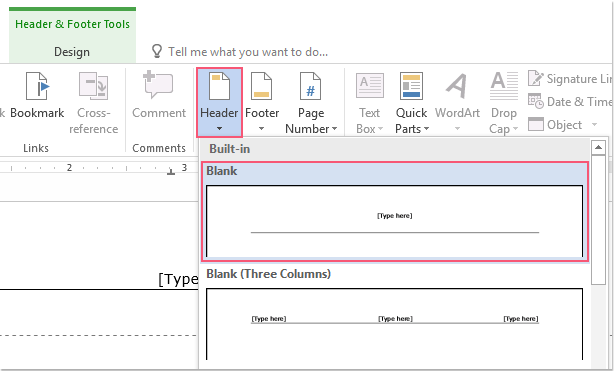
2. После вставки верхнего или нижнего колонтитула удалите исходный текст в верхнем или нижнем колонтитуле, а затем щелкните Вставить > текст Box > Текстовое поле рисования, и нарисуйте текстовое поле, как вам нужно. Затем введите нужный текст в текстовое поле, см. Снимок экрана:

3. Затем повторите шаг3-шаг6 вышеуказанного метода, чтобы завершить операцию. Наконец, нажмите Закрыть верхний и нижний колонтитулы под Дизайн таб. Теперь вы можете видеть, что текст был вставлен на поле документа для каждой страницы, см. Снимок экрана: