
Символ переноса для WhatsApp
Я уже многое пробовал \n, \r\n
, пытался кодировать текст посимвольно, короче, не получилось ничего, кто сталкивался, подскажите ещё варианты?
Отслеживать
задан 10 апр 2022 в 9:46
Никита Пронь Никита Пронь
3 2 2 бронзовых знака
1 ответ 1
Сортировка: Сброс на вариант по умолчанию
Нашёл, %0a — вот этот сработал.
Отслеживать
ответ дан 10 апр 2022 в 10:21
Никита Пронь Никита Пронь
3 2 2 бронзовых знака
- javascript
-
Важное на Мете
Похожие
Подписаться на ленту
Лента вопроса
Для подписки на ленту скопируйте и вставьте эту ссылку в вашу программу для чтения RSS.
Дизайн сайта / логотип © 2023 Stack Exchange Inc; пользовательские материалы лицензированы в соответствии с CC BY-SA . rev 2023.11.21.1314
Нажимая «Принять все файлы cookie» вы соглашаетесь, что Stack Exchange может хранить файлы cookie на вашем устройстве и раскрывать информацию в соответствии с нашей Политикой в отношении файлов cookie.
10 функций WhatsApp, о которых вы могли не знать 03 марта 2020, 08:55

Корреспондент Tengrinews.kz собрал 10 самых полезных функций в мессенджере WhatsApp. Для некоторых пользователей информация окажется очевидной, других скрытые возможности удивят. В любом случае это поможет облегчить общение с друзьями, родственниками или коллегами.
Продолжение
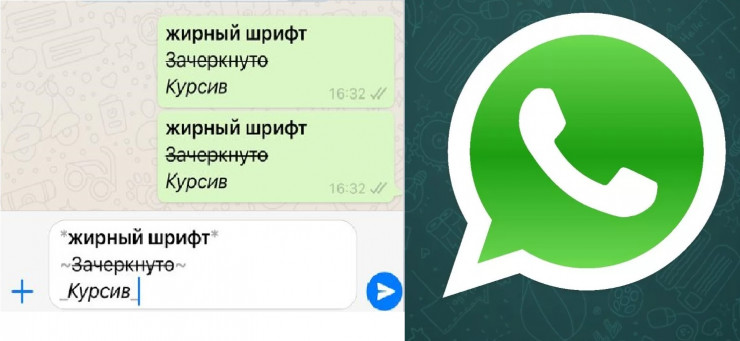
1. Изменение шрифта
Отправляемый текст в сообщении WhatsApp можно выделить жирным шрифтом. Для этого вставьте символ звездочка *перед выделяемым текстом* и в конце. Аналогично, чтобы выделить текст курсивом, используйте с двух сторон от нужной фразы нижнее подчеркивание _, а для перечеркнутого текста — символ волны ~.
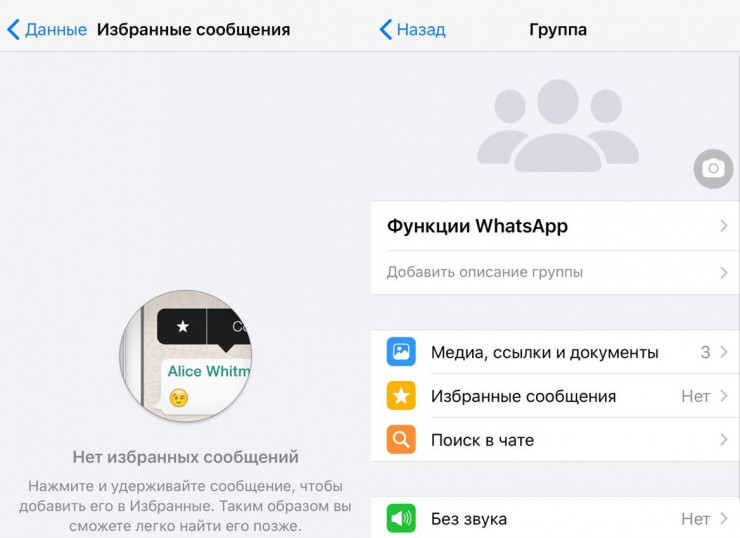
2. Добавление в избранные сообщения
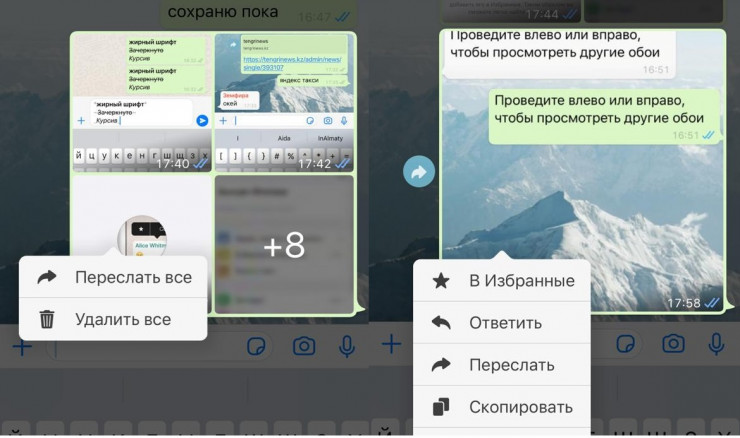
Важное для себя сообщение, например адрес или номер телефона, можно сохранить в отдельный раздел. Для этого нажмите и удерживайте месседж. Выйдет окошко, в начале списка которого будет изображена звездочка с подписью «В избранные», нажмите ее. Затем по необходимости можно кликнуть по номеру или имени контакта и посмотреть все важные данные в разделе «Избранные сообщения».
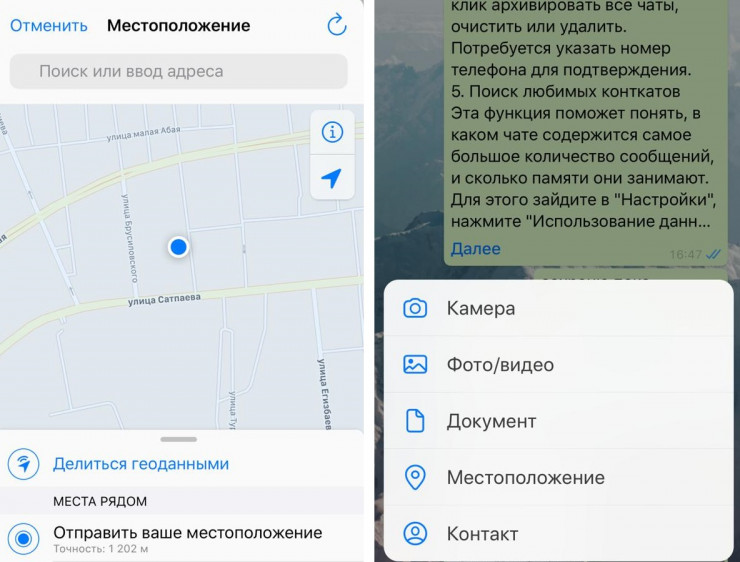
3. Отправка местоположения
Всего в три клика вы можете отправить собеседнику свою точную геопозицию. Для этого нажмите на плюс с левой стороны от окошка ввода сообщения, выберите раздел «Местоположение» и нажмите «Отправить ваше местоположение».
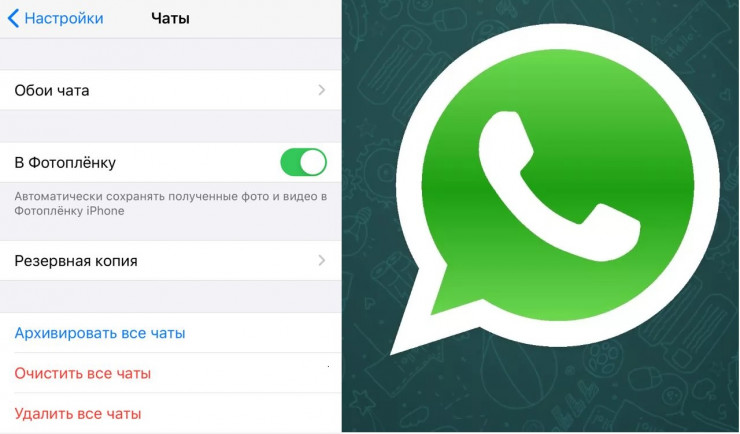
4. Удаление всех диалогов чатов
В настройках откройте вкладку «Чаты». В разделе можно в один клик архивировать все чаты, очистить или удалить. Для подтверждения может потребоваться указание номера телефона.
Если вы хотите очистить или удалить определенный чат, зайдите в нужную беседу, кликните на название и в конце списка нажмите на кнопку «Очистить чат». Либо, не заходя в беседу, проведите по нужному чату справа налево и выберите нужную функцию. Также можно сделать поиск по всем сообщениям, соответствующее окно расположено над чатами.
5. Просмотр статистики
Функция поможет понять, в каком чате содержится самое большое количество сообщений и сколько памяти они занимают. Для этого зайдите в «Настройки», нажмите «Использование данных и хранилища». Перейдите в раздел «Использование хранилища». Нажмите на любой контакт. WhatsApp покажет, сколько в чате содержится фото, Gif, видео, голосовых сообщений, документов, стикеров и текста. При необходимости нажмите на кнопку «Управлять» и очистите чат, освободив память смартфона.
В том же разделе можно посмотреть полную статистику. Мессенджер показывает, какое количество сообщений и информации было отправлено или получено, а также сколько было сделано исходящих и входящих звонков.

6. Изменения в сохранении данных
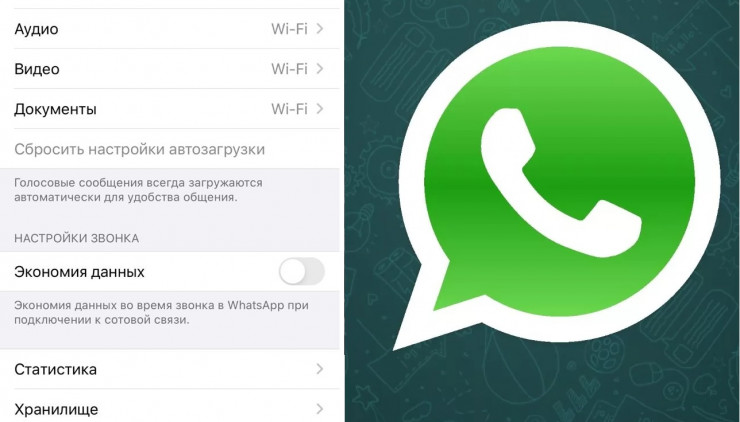
Порой от некоторых пользователей вам приходят ненужные медиафайлы, которые занимают много места в памяти смартфона. Впоследствии удаление фото и видео занимает много времени. Чтобы изначально контролировать объем поступающих файлов, вы можете запретить мессенджеру загружать что-либо без вашего разрешения. Для этого зайдите в «Настройки» — «Использование данных и хранилища» — «Автоматическая загрузка мультимедиа». Далее настройте прием данных так, как вам кажется удобным. Выберите нужный чат — нажмите на контакт или тему в верхней части экрана — «Сохранение файлов» — выберите нужный пункт.
7. Изменение обоев на экране чата
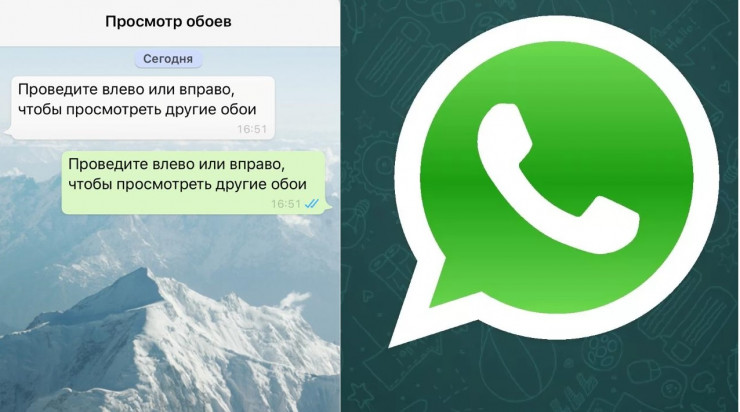
В настройках также можно изменить привычный белый фон на любое изображение из галереи. Для этого перейдите из раздела «Настройки» в «Чаты», а затем в «Обои». Также в мессенджере есть встроенная библиотека фонов и порядка 36 различных оттенков.

8. Скрытие данных
В мессенджере можно скрыть время последнего посещения, данные о прочтении сообщений и изображение вашего профиля. Если вы не хотите, чтобы собеседник видел время последнего посещения WhatsApp, то в «Настройках» в разделе «Учетная запись» нажмите на «Конфиденциальность» и выберите самый верхний пункт меню. Вы можете скрыть эту информацию от всех либо только от сохраненных контактов.
Пользователь мессенджера, отправляя вам сообщение, знает, прочли вы его или нет, благодаря синим галочкам. Их можно скрыть, и в результате галочки всегда будут оставаться серыми. Для этого также зайдите в раздел «Конфиденциальность» и отключите функцию «Отчет о прочтении». Там же можно скрыть фото профиля, статус и узнать, какие контакты в настоящее время являются заблокированными.

9. Использование WhatsApp на компьютере
Эту функцию чаще всего используют в рабочее время для упрощения обмена информацией. Откройте ссылку в строке браузера: web.whatsapp.com на своем компьютере. Запустите WhatsApp на своем телефоне. В настройках нажмите на «WhatsApp Web» и нажмите «Сканировать QR-код». Наведите камеру на код, отображаемый на экране компьютера. В мессенджере также есть функция для выхода на всех устройствах одновременно.
10. Функции с отдельными сообщениями
Отдельное сообщение можно удалить, переслать, использовать для индивидуального ответа, а также благодаря нему узнать, как долго вас игнорировали. Для этого нажмите на сообщение и, удерживая нажатие, выберите нужную функцию. В разделе «Данные» можно посмотреть, когда ваше сообщение было прочитано, тем самым узнать, как долго вас игнорировали, если ответ на сообщение до сих пор не пришел.
- ПОДЕЛИТЬСЯ
10 продвинутых советов по WhatsApp. Много новых

В закладки

Если верить актуальным данным MOMRI («Института современных медиа»), самым популярным мессенджером в России остается WhatsApp. Им пользуется 71% москвичей и 59% владельцев смартфонов в городах с населением больше 100 тыс. человек.
Мы решили поддержать продвинутых пользователей WhatsApp в стране и именно для них собрали 10 самых актуальных приемов для работы с популярным мессенджером. Расскажем, что нужно и не нужно делать, чтобы использовать его наиболее эффективно.
Еще советы:
1. Добавляйте фото, видео, текст и ссылки в свой статус WhatsApp
По обновленному WhatsApp сразу видно, что мессенджер принадлежит компании, которая сегодня владеет Instagram. Речь конечно о Facebook, которая интегрировала в приложение для общения истории из социальной сети, ориентированной на фото и видео.
Для «Статусов» выделено даже специальное меню, которое вынесено на главный экран приложения.
В них вы можете добавить фотографии, видеозаписи, текст и даже ссылки, которые исчезнут отсюда через 24 часа.
У вас может быть не один, а сразу несколько статусов подряд, с помощью которых вы можете рассказать одновременно всем друзьям в WhatsApp о событиях из своей жизни или своим клиентам о свежих новостях компании и акциях.
Мы настоятельно рекомендуем вам настроить конфиденциальность «Статуса», чтобы скрыть ненужную информацию от выбранных контактов или делиться ей только с избранными. Сделать это вы сможете через меню «Настройки» > «Конфиденциальность».
2. Создавайте через приложение групповые голосовые и видеозвонки
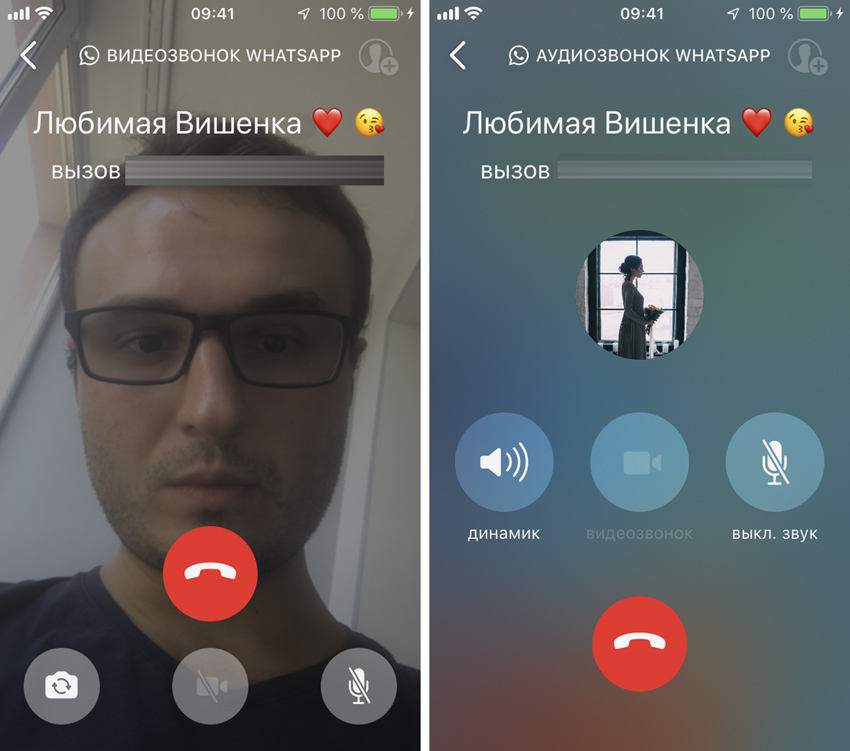
В одном из последних обновлений мобильного приложения в WhatsApp появились групповые голосовые и видеозвонки.
Это очень полезная возможность, которую разработчики вводят фактически за полтора месяца до релиза iOS 12 с такой же фичей в FaceTime.
Количество человек, которые могут одновременно общаться через WhatsApp с помощью голоса или видео ограничено на отметке в 4 человека. Уверен, этого достаточно для решения большинства вопросов и не так много, чтобы не создавать кашу.
Чтобы начать групповой звонок с голосом или видео, для начала создайте одиночный. Это можно сделать после выбора контакта или из диалога с ним. Когда вызов начнется, нажмите на кнопку с изображением портрета и «+» в правом верхнем углу.
К сожалению, групповой звонок сегодня нельзя создать просто из группы — даже если в ней до 4-х человек. В данном случае возможность нужна именно для того, чтобы присоединить необходимого абонента к общению, а не работать с группой сразу.
3. Не скрывайте чтение входящих сообщений с помощью «Авиарежима»
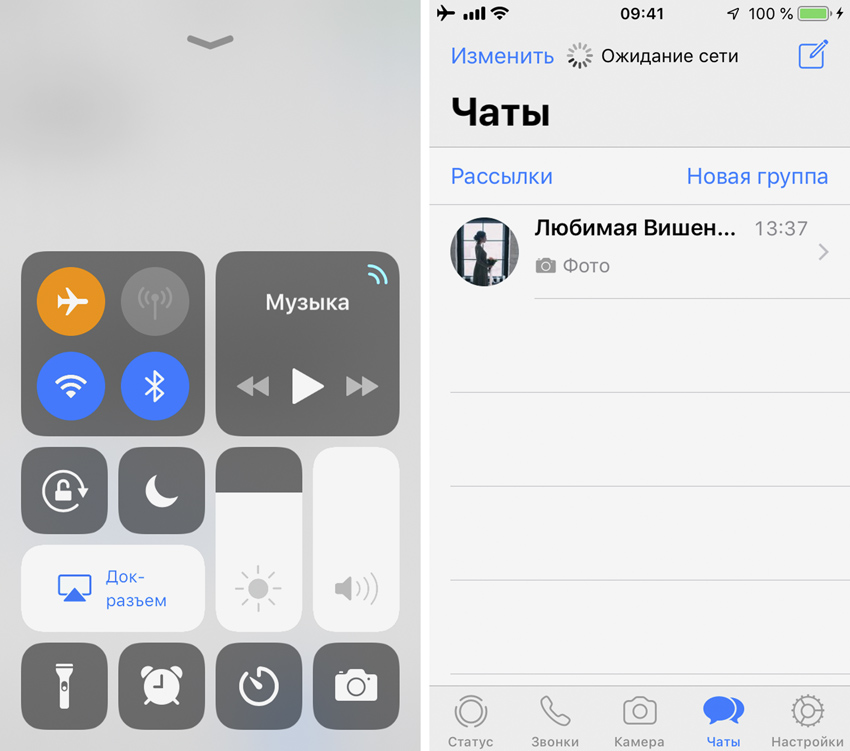
Не скажу точно, когда эта возможность пропала, но ранее мессенджер можно было интересно обмануть с помощью «Авиарежима».
Когда вам приходило новое сообщение, вы могли активировать этот режим через «Пункт управления», прочитать всю необходимую информацию. После этого можно было закрыть мессенджер, отключить режим и сделать вид, что не увидели входящее.
При этом у человека, который отправлял вам сообщение, статус «Прочитано» (две галочки) не появлялся.
Сегодня это не работает. Чтобы не показывать статус прочтения сообщения, мы рекомендуем вам просто отключить это средствами мобильного приложения. Сделать это можно в меню «Настройки» > «Конфиденциальность».
Тем не менее, в данном случае вы также не сможете видеть отчеты о прочтении других пользователей. А многие из них даже могут подумать, что вы что-то скрываете или просто не отличаетесь надежностью. Будьте аккуратны с этим.
4. Отправляйте сообщения в WhatsApp голосом через ассистент Siri
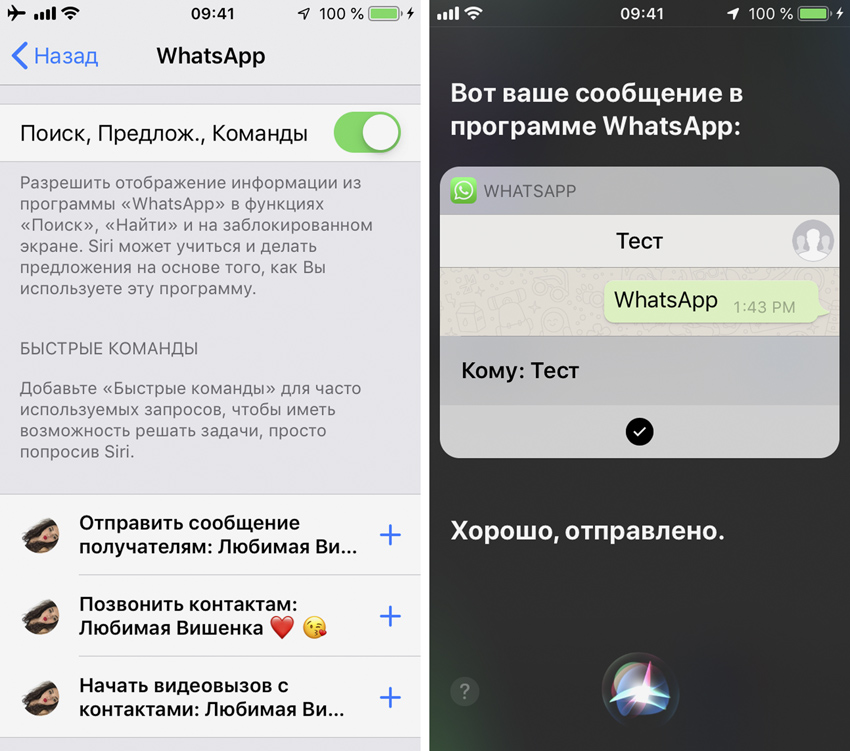
Несколько версий iOS тому назад голосовой ассистент Siri научился работать со сторонними приложениями. И в WhatsApp практически сразу появилась возможность отправлять голосовые сообщения голосом.
Тем не менее, работало это только с одиночными диалогами, и это многих ставило в тупик. Про групповые чаты просто забыли.
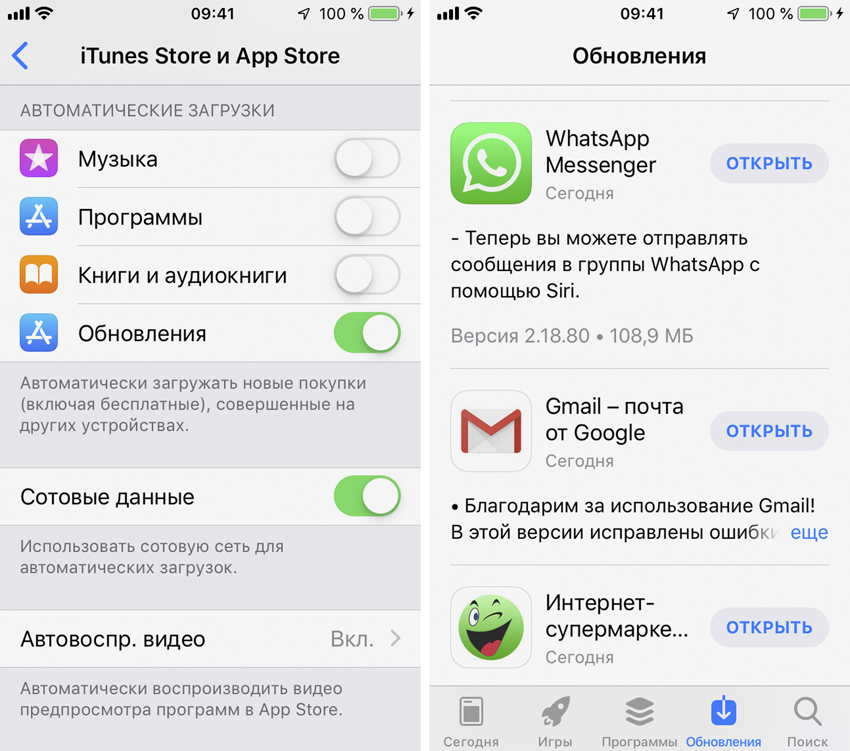
Не прошло и пары лет, а в последних обновлениях мессенджера появилась возможность отправки сообщений в групповые чаты голосом. Для этого активируйте Siri, надиктуйте сообщение и попросите отправить по названию чата.
Это значительно упрощает общение с групповыми диалогами, когда вы стеснены в движениях.
Например, с помощью этой возможности вы можете общаться с друзьями и коллегами, когда едете за рулем. Достаточно сказать «Привет, Siri» и надиктовать сообщение. Еще проще делать это с помощью AirPods.
5. Добавляйте сообщения в избранное и быстро возвращайтесь к ним
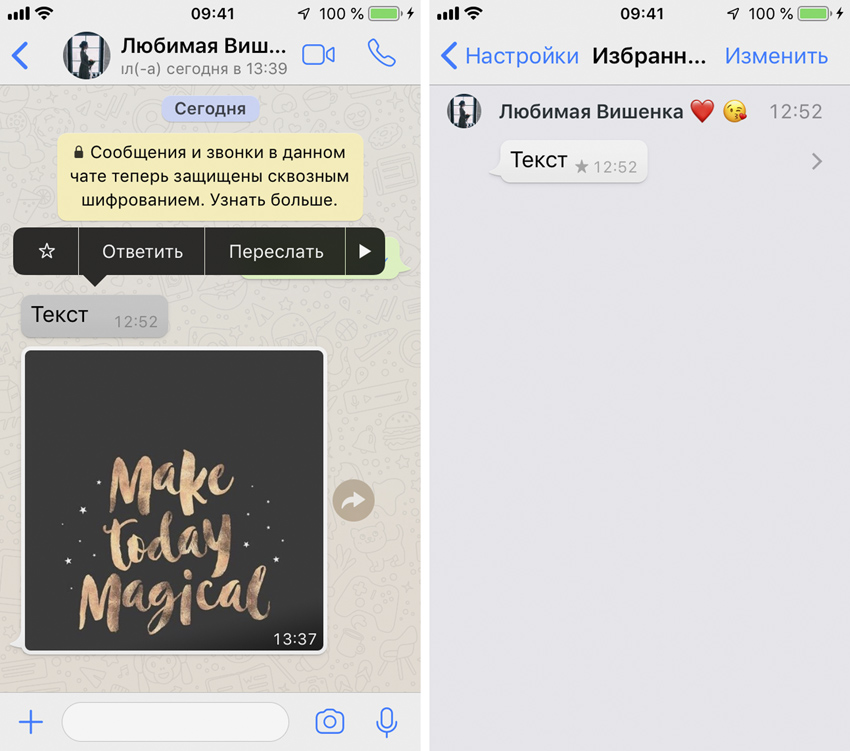
Несмотря на то, что избранные сообщения доступны в WhatsApp очень давно, многие просто не знают про них.
Вы можете просто зажать любое сообщение в переписке и выбрать кнопку с изображением звездочки. Оно тут же добавится в специальное меню «Настройки» > «Избранные сообщения» — здесь они расположены в хронологическом порядке.
Чтобы быстро отредактировать перечень избранных сообщений, просто нажмите на кнопку «Изменить» в этом меню.
Зачем вообще нужны избранные сообщения? Количество сценариев использования очень велико. Например, вы можете добавить сюда перечень покупок, которые вам сбросила жена, чтобы долго и нудно не искать его в переписке.
Неплохо избранные сообщения справляются и с рабочими вопросами. Если вы фрилансер и обсуждаете проекты с заказчиками через WhatsApp, можете добавить в это меню технические задания или правки по готовым задачам.
6. Восстановите все удаленные чаты приложения из резервной копии
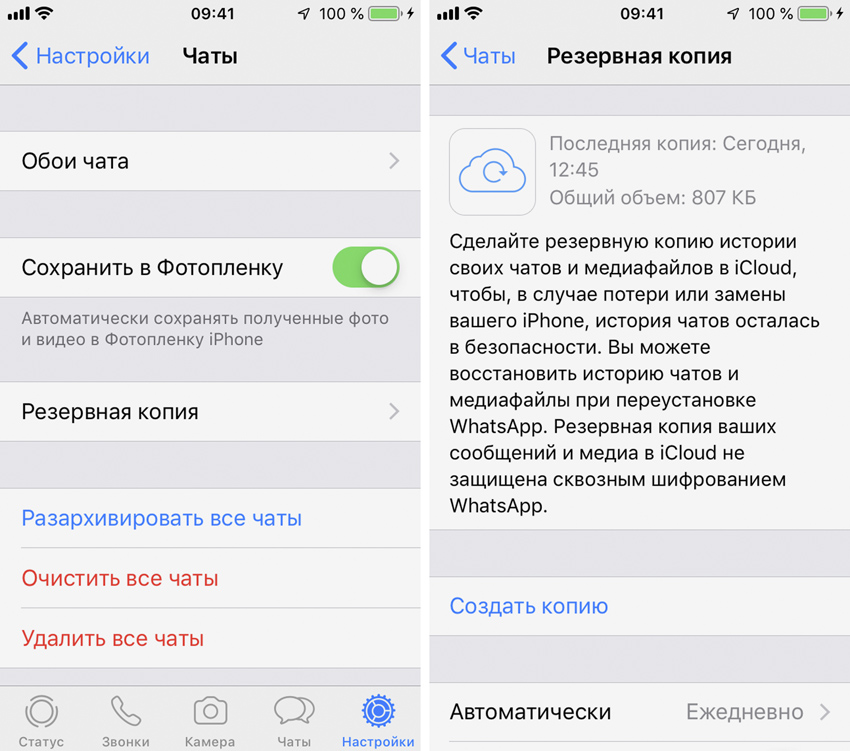
Если активно используете WhatsApp как средство общения и уже успели собрать достаточно ценной информации в диалогах мессенджера, обязательно настройте автоматическое резервное копирование. В будущем оно может спасти вас не один раз.
Приложение создает резервную копию в iCloud, и вы можете обратиться к ней из любого устройства.
Просто перейдите в раздел «Настройки», разверните меню «Чаты», выберите функцию «Резервная копия» и определитесь с периодичностью в пункте «Автоматически». Вы можете делать это раз в день, неделю или месяц.
Если не жалко места в iCloud, рекомендуем создавать резервные копии каждый день и включать в них видео.
Резервная копия поможет вам, если вы поменяли мобильное устройство или случайно удалили приложения. Уже при первом старте только что установленный WhatsApp предложит вам восстановить ее.
7. Узнайте, когда любое из сообщений было доставлено и прочитано
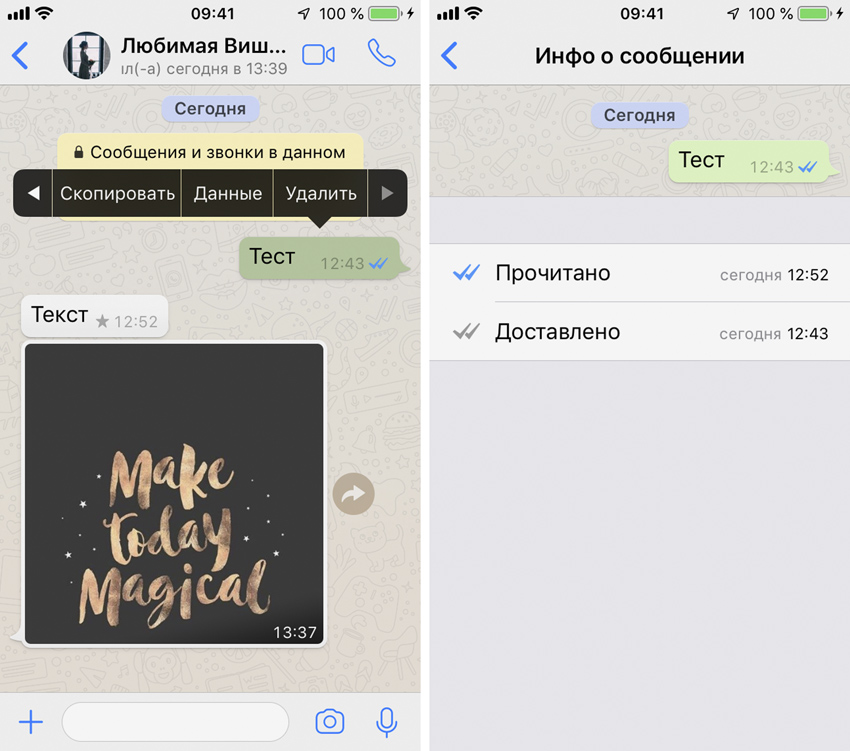
Случается, что нужно знать конкретное время, когда человек получил сообщение и прочитал его.
Это особенно полезно при работе с наемными сотрудниками. Они могут сколько угодно утверждать, что не видели ваше поручение, ведь были заняты другими задачами. Но вы можете парировать эти утверждения с помощью конкретных данных.
Просто зажмите сообщение, время доставки и прочтения которого вы хотите проверить, и выберите пункт «Данные». Теперь-то у них будет меньше поводов, чтобы морочить вам голову. Но это не единственный сценарий использования возможности.
Она может также пригодиться, если вы не можете связаться с родными — сразу увидите, когда они читали ваши сообщения.
Обратите внимание, вы не сможете воспользоваться такой возможностью, если вы или человек, с которым вы общаетесь, отключили «Отчет о прочтении». Если речь о сотрудниках, просто попросите их не играть с огнем.
8. Настройте конфиденциальность — это важно в групповых диалогах
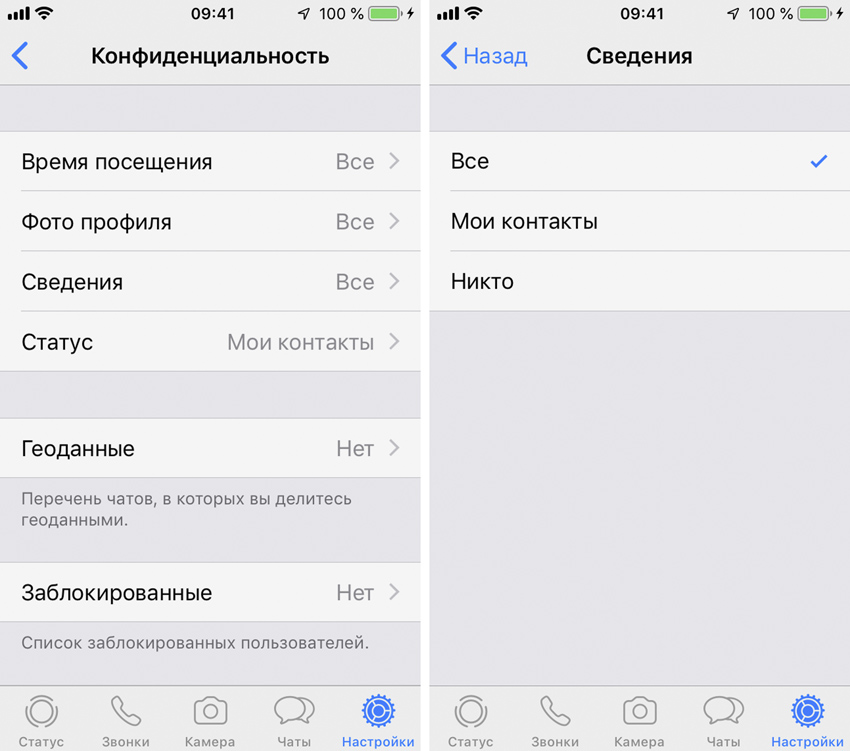
Вы должны были задумываться о безопасности личных данных, если состоите в группах с большим числом неблизких людей.
Вы можете быть в группе владельцев квартир одного многоэтажного дома и обсуждать вопросы по его обслуживанию, вы можете общаться с десятками людей в рамках текстовых тренингов — это только пара примеров, когда ваши данные под угрозой.
Мы рекомендуем вам настроить конфиденциальность данных в меню «Настройки» > «Учетная запись» > «Конфиденциальность». Обратите внимание на пункты «Сведения», «Фото профиля», а также обязательно отключите свои «Геоданные».
В каждом из этих пунктов вы можете выбрать варианты «Все», «Мои контакты» и «Никто». Если в вашей телефонной книге только знакомые, лучше все остановиться на втором варианте. Так вы закроетесь только от неизвестных пользователей.
Тем не менее, такие ограничения могут негативно сказаться на вашей публичности. Если она важна, следите за данными о себе.
9. Добавляйте свою реакцию на фото и видео, которые отправляете
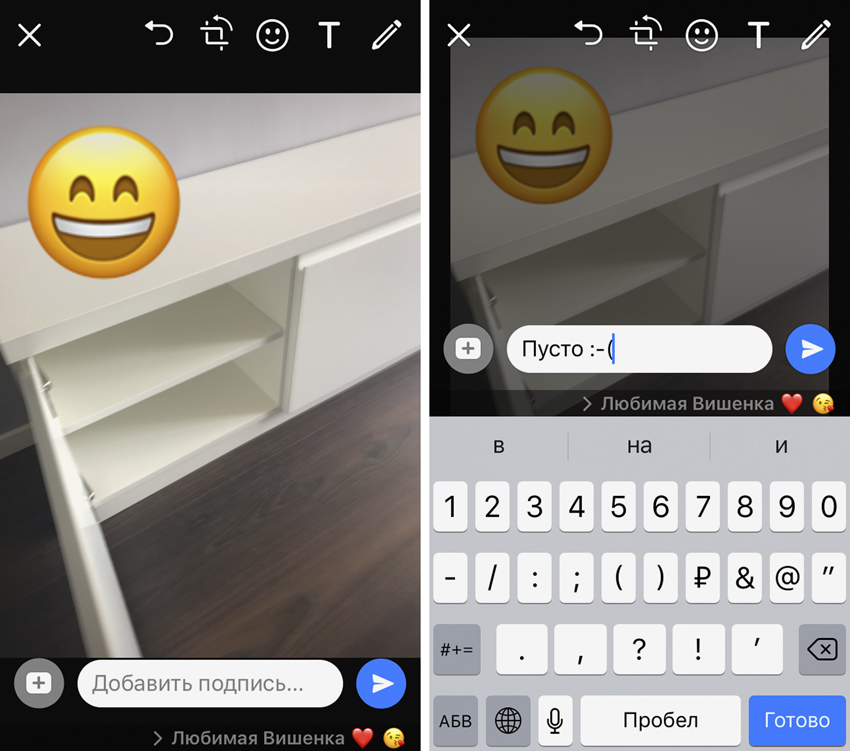
Кроме историй из Instagram в WhatsApp также перекочевали стикеры и другие эмоциональные штуки для оформления фото и видео.
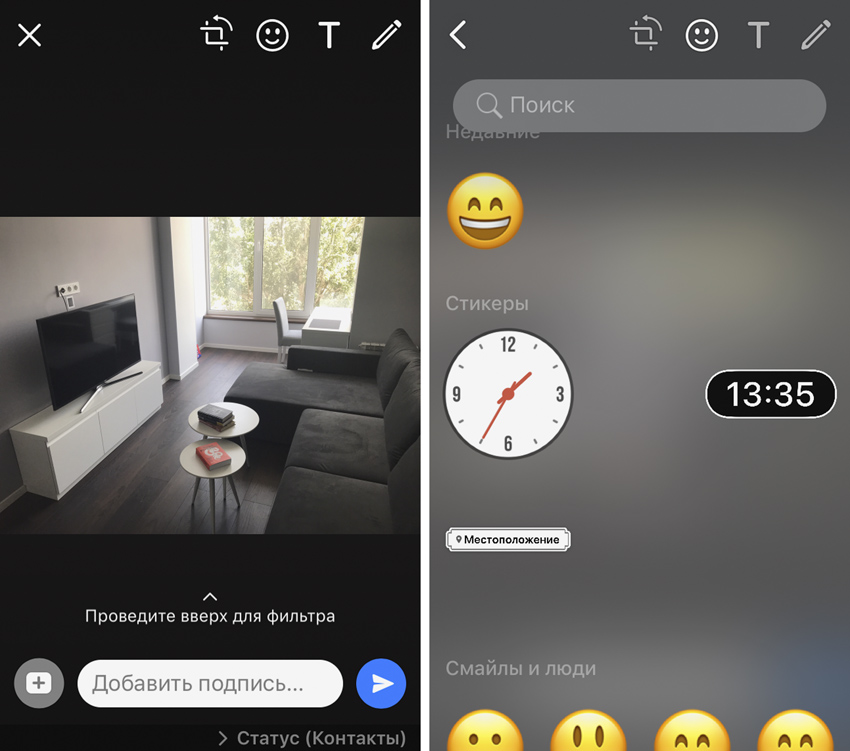
Вы можете просто выбрать снимок или запись, который хотите отправить в групповой чат друзей, добавить для него подпись, написать пару интересных комментариев поверх фото или видео, добавить смайликов и заслать все это махом.
Это удобно, когда вам не просто нужно обменяться фотографиями с поездки, а именно отправить какой-то шуточный снимок.
Более того, обратите внимание на инструмент «Карандаш». С помощью него вы сможете выделить какие-то фрагменты фотографии, чтобы объяснить что-то друзьям или коллегам. Например, обвести определенный участок графика.
Обратите внимание, если сделаете свайп вверх, также сможете добавить фильтр на снимок.
10. Регулярно обновляйте приложение — так защитите личные данные
В начале апреля этого года специалисты Киран Гаримелла из Федеральной политехнической школы в Лозанне и Гарет Тайсон из Лондонского университета королевы Марии нашли опасную уязвимость в WhatsApp.
Они собирали информацию из 178 групповых чатов, в которых изучили 500 тыс. сообщений от 46 тыс. пользователей.
Эксперты применили специальный ключ дешифровки и смогли получить базу данных пользователей: сообщения, вложения, телефоны.
Представители мессенджера не прокомментировали эту ситуацию, но через пару дней вышло обновление мессенджера, которое официально добавляло несколько простых функций. После него обсуждение уязвимости сошло на нет.
Поэтому обязательно обновляйте этот и другие мессенджеры, а лучше используйте автоматическую загрузку апдейтов из App Store.
Как реализовать ссылку с номер whatsapp на сайте?

Кодирую русский текст php функцией urlencode, в итоге получается %c7%e4%f0%e0%e2%f1%f2%e2%f3%e9%f2
Тупой вацап это не может распознать и в итоге отсылается пустое сообщение.
Как вариант: виджет ватсап на сайт без абонентской платы whatsappclick.ru
Предоставляют абсолютно чистый независимый код, который можно править как душе угодно))
Шеринг с выбором группы (абонента)
Текст, передаваемый в ссылку, должен быть url-кодирован. В примере для этого использована функция urlencode
Шеринг конкретному абоненту
Где плейсхолдер < ABID >— это идентификатор абонента.
Ответ написан более трёх лет назад
Нравится 4 2 комментария
Не работает
работает, то что искал спасибо автор
Ответ написан более трёх лет назад
Комментировать
Нравится 3 Комментировать
Vera_Morozova @Vera_Morozova
Ответ написан более трёх лет назад
Комментировать
Нравится 2 Комментировать

Антон Артёмов @ArtyomovAnton
PHP и всё что рядом
Вероятно в браузере должен быть плагин обработки ссылок для whatsapp. При установке скайпа такой плагин ставится.
Ответ написан более трёх лет назад
Комментировать
Нравится 1 Комментировать

slavik_kozachok_official @slavik_kozachok_official
Пожалуйста =)
Ответ написан более трёх лет назад
Нравится 1 3 комментария
На iOS не работает точно, на андроиде проверить не могу.
на андроиде тоже не работает.
light-flight @light-flight
у меня на андройде работает
WordPress-евангелист, ведущий РНР — разработчик
Все прекрасно работает как с огрызками так и с ведроидами, главное правильно поставить ссылки
Ответ написан более трёх лет назад
Комментировать
Нравится 1 Комментировать
Ответ написан более трёх лет назад
Комментировать
Нравится 1 Комментировать
Здесь можно сгенерить ссылки на WhatsApp, Viber и Телеграм для сайта
https://msgr.pw
Ответ написан более трёх лет назад
Нравится 1 1 комментарий

Спасибо за ссылку, бро!
Сама ссылка выглядит очень просто
https://wa.me/ + номер телефона
Ну а дальше просто добавить стандартный тег a. Пример:
Я обычно забываю конструкцию, поэтому юзаю конструктор ссылок whatsapp
Ответ написан более года назад
Комментировать
Нравится 1 Комментировать
AndreyStrekalov @AndreyStrekalov
Поскольку api.whatsapp.com, а вместе с ним wa.me может не работать, нужно искать альтернативные способы создать ссылку на воцап. Подробнее написал в статье.
Если в двух словах, то можно использовать диплинк или кликбар.
Диплинк будет выглядеть так: whatsapp://send?phone=79009009090. Вместо 79009009090 нужно подставить свой номер телефона без знака +.
Кликбар будет выглядеть как визитка, где можно будет объединить ссылки и на Ватсапп, и на Телеграм, и на другие сайты и приложения. Пример кликбара.
Ответ написан более года назад
Комментировать
Нравится 1 Комментировать

make const not var
Ссылка должна быть вида » «.
Со скайпом такое прокатывает. ( ).
P.S. Насчёт правильности ссылки на WhatsApp не знаю, поэксперементируй 🙂