
Как использовать режим «Блокировка воды» и удалять воду из Apple Watch
Включите режим «Блокировка воды», чтобы предотвратить случайный ввод команд, когда вы пользуетесь Apple Watch в воде. Оказавшись на суше, нажмите и удерживайте колесико Digital Crown, чтобы удалить воду из динамика часов. Вот как это сделать.
Когда режим «Блокировка воды» включен, часы Apple Watch не реагируют на прикосновения к дисплею. Это предотвращает случайный ввод команд, когда вы находитесь в воде. После выключения режима «Блокировка воды» из часов удаляется вода, которая скопилась в динамике.
Как включить режим «Блокировка воды»
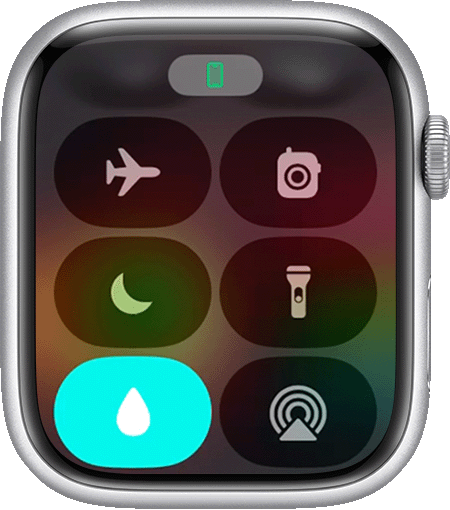
- Чтобы открыть Пункт управления, нажмите боковую кнопку (для watchOS 9 или более ранней версии нажмите и удерживайте нижнюю часть экрана, затем проведите пальцем вверх). Пункт управления можно вызвать с любого экрана.
- Нажмите кнопку «Блокировка воды» . В верхней части циферблата появится значок «Блокировка воды»
 .
. 
Режим «Блокировка воды» также включается автоматически, когда вы начинаете тренировку в воде, например по плаванию или серфингу. Он также включается автоматически при погружении с аквалангом с Apple Watch Ultra.
Двойное касание недоступно, когда включена Блокировка в воде.

Как выключить режим «Блокировка воды» и удалить воду
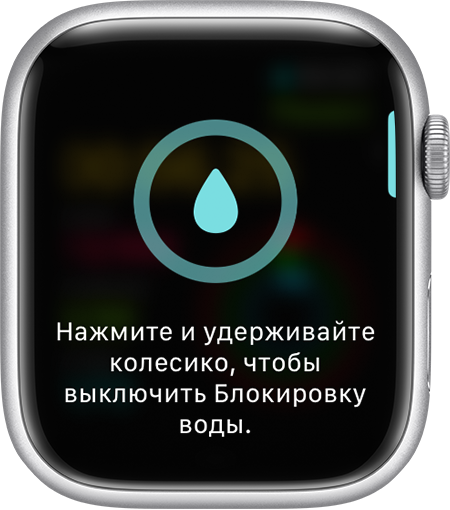
Если включена Блокировка в воде, нажмите и удерживайте* колесико Digital Crown на боковой стороне Apple Watch, пока на дисплее не появится надпись «Разблокировано». Будет воспроизведена последовательность звуков, с помощью которой из динамика удалится вся скопившаяся вода, после чего вы сможете пользоваться дисплеем часов как обычно.
* Если у вас часы Apple Watch с watchOS 8 или более ранней версии, поверните колесико Digital Crown вместо того, чтобы нажимать на него.
Если часы Apple Watch не заряжаются или не включаются
Узнайте, как проверить, заряжаются ли ваши часы Apple Watch, и получить помощь при проблемах с зарядкой.
Как узнать, заряжаются ли ваши часы Apple Watch

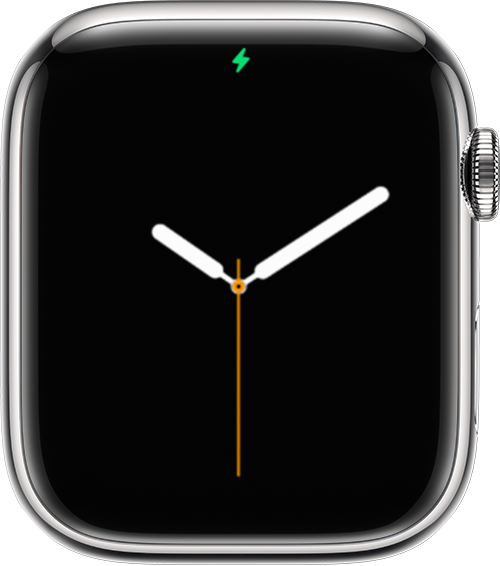
При подключении Apple Watch к зарядному кабелю и источнику питания на экране должен появиться значок в виде молнии . Если на Apple Watch с watchOS 9 или более поздней версией включен режим энергосбережения, значки, время и дата отображаются жёлтым цветом.
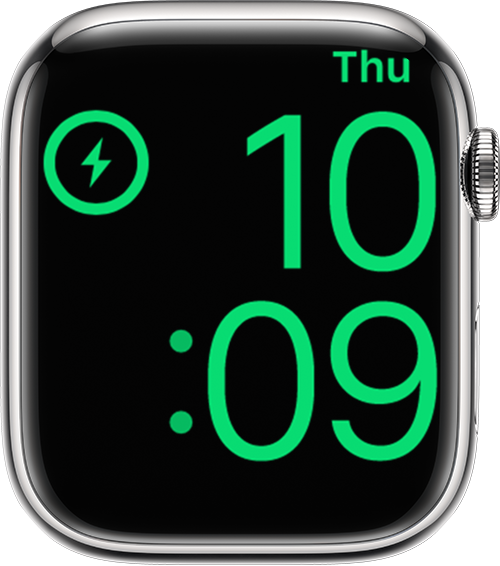
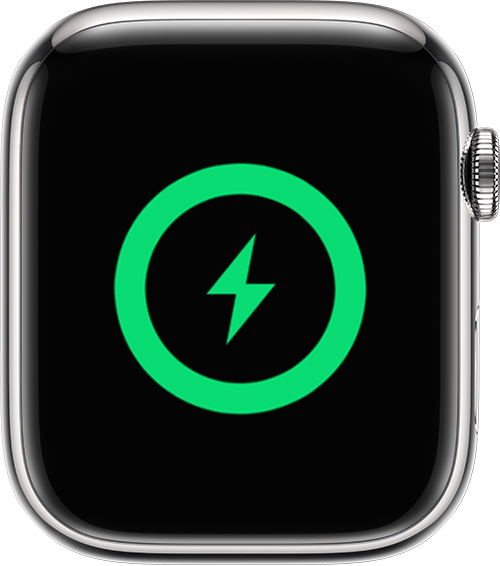
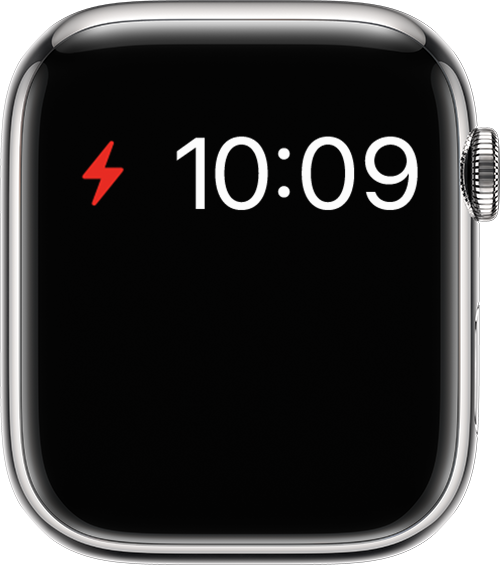
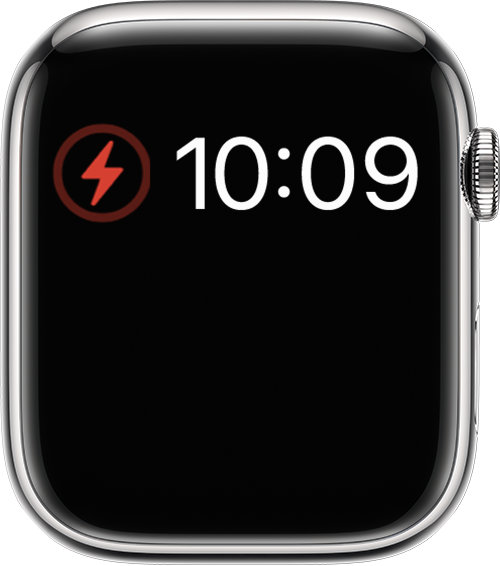
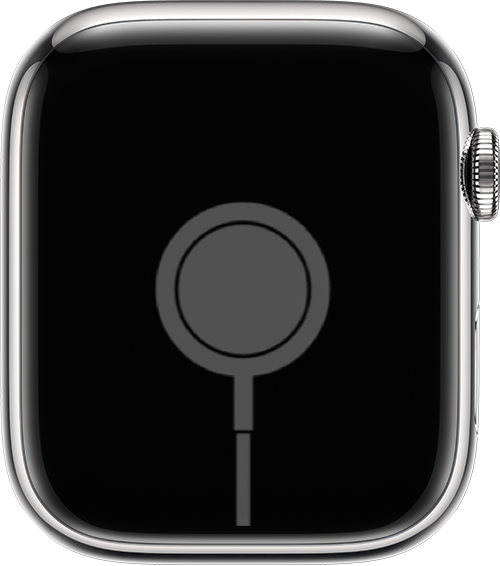
Если часы необходимо зарядить, на экране появляется значок в виде красной молнии . (Может потребоваться нажать боковую кнопку, чтобы отобразился циферблат.) Когда часы заряжаются, вокруг значка в виде красной молнии появляется кольцо. Если на экране отображается значок в виде зарядного кабеля или совсем нет изображения, оставьте часы заряжаться на более длительное время (до 30 минут).
Получение помощи, если часы Apple Watch не заряжаются
Если зарядить Apple Watch не удается или на часах отображается сообщение о том, что зарядка с помощью данного аксессуара не поддерживается, выполните следующие действия.
- Убедитесь, что используется кабель для зарядки Apple Watch с магнитным креплением или кабель USB-C для быстрой зарядки с магнитным креплением, входящий в комплект поставки Apple Watch.
- Убедитесь, что кабель для зарядки Apple Watch с магнитным креплением или кабель USB-C для быстрой зарядки с магнитным креплением полностью вставлен в адаптер питания USB, затем проверьте, полностью ли вставлен адаптер в розетку.
- Если вы используете подставку для зарядки стороннего производителя, возьмите кабель для зарядки из комплекта поставки Apple Watch.
- Полностью снимите пластиковую пленку с обеих сторон зарядного устройства.
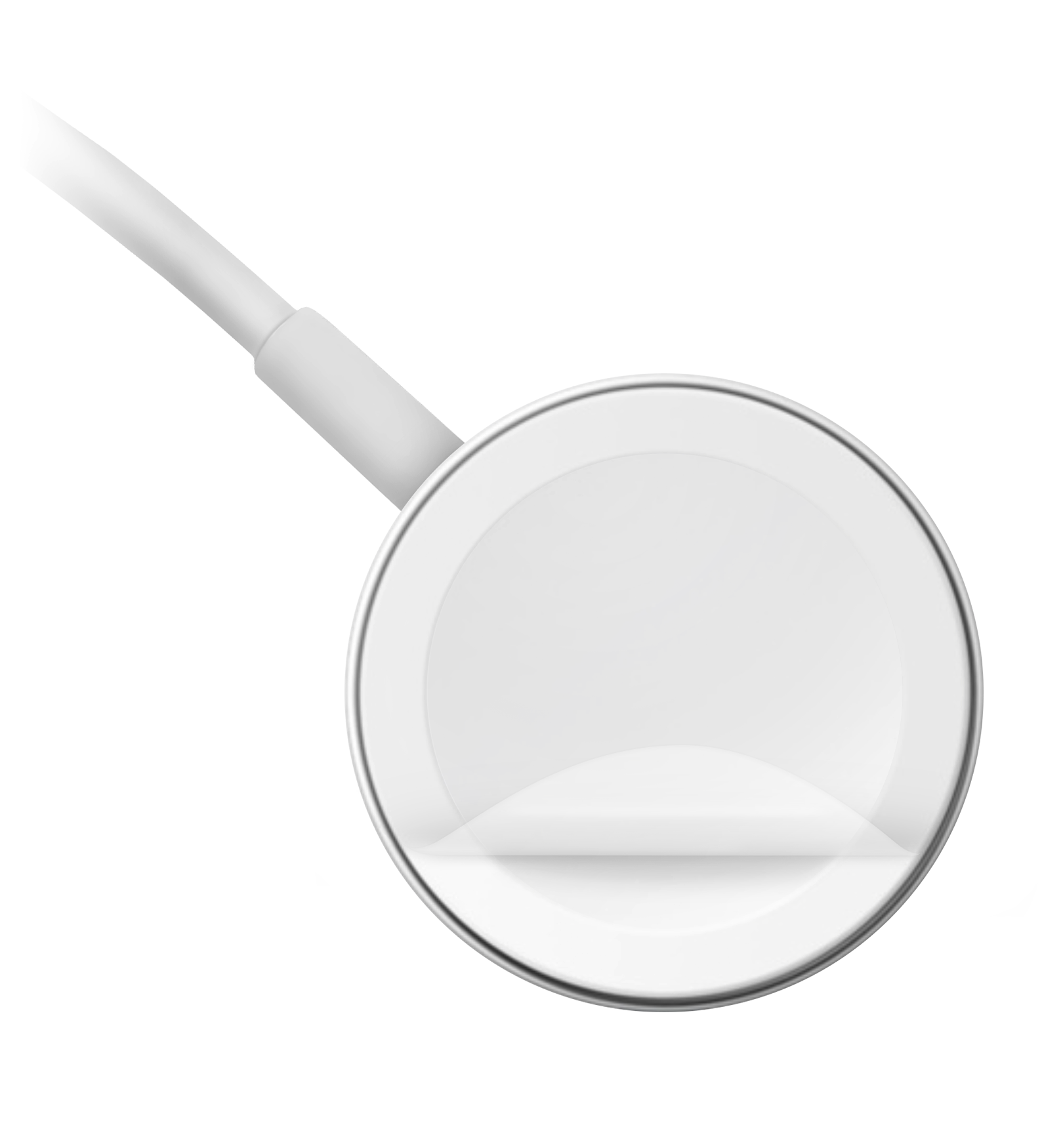
- Позаботьтесь о том, чтобы на тыльной стороне Apple Watch и на зарядном устройстве не было загрязнений.
- Поместите Apple Watch тыльной стороной на зарядное устройство. Если магниты зарядного устройства правильно выровнены с Apple Watch, на циферблате часов появится значок в виде зелёной или жёлтой молнии .*
- Попробуйте использовать другой кабель для зарядки Apple Watch с магнитным креплением или кабель USB-C для быстрой зарядки с магнитным креплением, а также другой адаптер питания USB. Если Apple Watch разряжены, подключите их к зарядному устройству и подождите несколько минут, пока не появится значок в виде молнии .
- Если Apple Watch по-прежнему не заряжаются, выполните принудительный перезапуск. Нажмите и удерживайте боковую кнопку и колесико Digital Crown не менее 10 секунд или до появления логотипа Apple.
* Если с моделью Apple Watch большого размера (44 мм, 45 мм или 49 мм) используется док-станция для зарядки Apple Watch с магнитным креплением или двойное зарядное устройство MagSafe от Apple, возможно, вам потребуется отрегулировать положение зарядного устройства. Разместите зарядное устройство под другим углом или положите его на ровную поверхность, чтобы убедиться, что его магниты выровнялись с магнитами в ваших часах. Если Apple Watch Ultra или часы более поздней модели не подключаются к этим зарядным устройствам даже на ровной поверхности, попробуйте снять ремешок часов, прежде чем помещать их на зарядное устройство.
Как подключить и правильно настроить Apple Watch
Планируете купить Apple Watch ? Значит сейчас лучший момент, чтобы узнать, как легко подключить девайс к iPhone и настроить корректную работу. Чтобы в принципе начать пользоваться гаджетом, нужно создать пару со смартфоном, обновить программное обеспечение и подкорректировать настройки под себя. Дальше обо всех нюансах в подробностях.
Подключаем смарт-часы Apple Watch к iPhone
Процесс сопряжения проходит по такому алгоритму:
- Поставьте часы на зарядку и дождитесь пока наберется хотя бы 60%. Во время синхронизации заряд активно расходуется. Если аксессуар не будет заряжен, есть вероятность того, что гаджет выключится, а вы так и не успеете завершить подключение. Полностью разряженное устройство зарядится до 60% где-то за час.
- Включите Apple Watch посредством длительного зажатия клавиши питания (находится сбоку) и выберите язык интерфейса. После этого аксессуар самостоятельно перейдет в режим сопряжения со смартфоном.
- Откройте утилиту Watch на смартфоне и кликните по кнопке «Создать пару». На экране часов в это время появится заставка в виде галактики. После клика по кнопке нужно навести камеру iPhone на эту заставку. Устройства таким образом «знакомятся», а сам процесс сравним со сканированием QR-кода.
Завершить сопряжение без проблем помогут подсказки, всплывающие на экране. Настройте смарт-часы Apple Watch под свои потребности. Если это ваш первый умный наручный аксессуар, необходимо в настройках выбрать вариант «Настроить как новые». Если вы уже пользовались гаджетом и перешли на более новую версию, выберите вариант «Восстановление данных из резервной копии». Во втором случае система настроит работу аксессуара по памяти. А вот в первом понадобится продолжить работу с гаджетом самостоятельно по такому алгоритму:
- Выберите на какой руке будет носиться аксессуар.
- Задайте пароль для Apple ID. После этого можно будет пользоваться функциями Handoff и Digital Touch.
- Включите опцию «Найти iPhone» (система сама предложит это сделать).
- Проверьте настройки смартфона в категориях «Диагностика и использование», «Голосовой помощник Siri», «Службы геолокации». Так как часы Эпл работают в паре с iPhone, эти настройки изменяются на аксессуаре через смартфон.
- Создайте уникальный код для разблокировки часов в утилите Watch на смартфоне.
- Разрешите или запретите одновременную разблокировку смартфона и часов. Если активировать опцию, часы Apple всегда будут активироваться после разблокировки iPhone.
- Проведите синхронизацию программ. Чтобы все связанные программы появились в интерфейсе аксессуара, нужно выбрать опцию «Установить все» в утилите на смартфоне.
Длительность синхронизации зависит от количества обрабатываемых данных. Важно, чтобы во время установки программ устройства находились рядом. Процесс можно отложить по нажатию кнопки «Позже». В этом случае iPhone установит связь только с самыми важными приложениями: контактами, сообщениями и почтой. На этом сопряжение заканчивается. Следующий этап – корректировка Smart Watch Apple .
Что делать после создания пары и включения часов
Изменения могут затрагивать почти все настройки. Умные часы американского бренда позволяют максимально кастомизировать настройки под собственные потребности. Проще всего работать с помощью приложения Watch на смартфоне. Утилита открывает больше возможностей, чем меню «Настройки» самого гаджета. К тому же большим экраном iPhone пользоваться удобнее, чем дисплеем часов.
Обновление программного обеспечения Watch OS
Сразу после создания пары стоит уточнить, есть ли обновленная прошивка для часов Эпл Вотч . Чтобы сделать это, понадобится 4 простых действия:
- Откройте утилиту Watch.
- Зайдите в пункт меню «Мои часы».
- Кликните по подпункту «Основные».
- Откройте вкладку «Обновление ПО».
Если есть свежая неустановленная версия программного обеспечения, iPhone отобразит информацию на открывшейся вкладке. Чтобы обновить прошивку нужно просто следовать инструкциям на экране, всю работу смартфон выполнит сам. Учитывайте, что установить новую версию ПО не получится, если аксессуар заряжен меньше, чем на 50%.
Установка необходимых программ
Тем, кто в процессе сопряжения аксессуара с iPhone не указал автоматическую установку совместимых приложений, понадобится устанавливать софт вручную. Совместимые программы можно поделить на две группы – разработанные компанией Apple и другими корпорациями. Чтобы часы Apple Watch получили все необходимые приложения, следуйте инструкции:
- Откройте Watch на смартфоне.
- Запустите вкладку «Мои часы».
- Просмотрите страницу, выберите любое интересующее приложение из представленного списка и кликните по нему.
- Переведите ползунок «Показывать на Apple Watch » в активное состояние.
Программа отобразится в интерфейсе аксессуара через 5-7 секунд.
Автоматическая загрузка необходимого софта
Со временем на iPhone однозначно будут появляться новые приложения, часть из них окажется совместимой с умными часами. Чтобы не «подгружать» каждый раз новые приложения в интерфейс гаджета, можно задать автоматическую установку нового софта. Делается это по знакомому алгоритму:
- Открываем утилиту Watch.
- Переходим на вкладку «Мои часы».
- Кликаем по пункту настроек «Основные».
- Выбираем категорию «Установка программ».
- Переводим ползунок «Автоматическая установка программ» в активное положение.
Теперь устройства буду обновляться одновременно.
Сортируем приложения в удобном порядке
По нажатию на колесико Digital Crown умные часы Apple показывают все доступные приложения. При этом по центру располагается круглый значок часов, а вокруг нее отображаются иконки приложений. Часто используемые приложения есть смысл разместить рядом со значком часов, чтобы долго их не искать. Для этого понадобится:
- Открыть приложение Watch на iPhone.
- Кликнуть по вкладке «Мои часы».
- Выбрать подпункт «Внешний вид».
- Расположить значки приложений в удобном порядке.
Настраиваем уведомления
Установленные программы будут присылать уведомления. Чтобы с ними было удобно работать, нужно также провести небольшую настройку. По умолчанию смарт-часы Apple Watch выдают все уведомления, которые приходят на iPhone. Смысл в этом есть не всегда, рациональнее оставить показ уведомлений только из самых важных приложений. Для этого нужно опять же перейти в утилиту Watch, открыть меню «Мои часы» – «Уведомления». Далее пролистываем страницу до конца и с помощью ползунка отключаем приложения, от которых вы не хотите получать оповещения.
Выбираем информацию, которая будет отображаться на дисплее
Когда пользователь поднимает руку, часы Apple автоматически включаются и подсвечивают дисплей. По умолчанию на экране появляется циферблат. Вместо циферблата аксессуар может открывать последнюю задействованную программу. Чтобы отображалось последнее приложение нужно опять же запустить вкладку «Мои часы» в утилите Watch, перейти в меню «Основное» – «Активировать экран» и установить галочку рядом с надписью «Продолжать последнее действие». Если же вам удобно видеть циферблат, вернуться к последнему открытому приложению можно по двойному нажатию на колесико Digital Crown.
Выбираем циферблат
Часы Apple Watch позволяют в любой момент изменить циферблат. Так пользователь получает возможность выбирать вариант под образ или настроение. Чтобы заменить циферблат, просто зажмите экран аксессуара до вибрации. Сразу после этого откроется вкладка, на которой будут представлены доступные варианты. Необходимо кликнуть по понравившемуся и нажать кнопку «Настроить». Для сохранения изменений зажмите колесико Digital Crown и кликните по циферблату.
Кстати, в качестве циферблата можно использовать любую фотографию или скачанную картинку, которая есть в памяти гаджета. Для этого надо с усилием нажать по интересующей фотографии и выбрать пункт «Создать циферблат» в появившемся меню.
Правила
- Правила пользования сайтом
- Политика конфиденциальности
- Контакты
Свежие записи
- Apple Watch 8 (2022): дата выхода и характеристики
- Samsung Galaxy Note 20 Lite: подробный обзор данных о смартфоне
Apple Watch не включается — часы зависли и перестали включаться
Если устройство Apple Watch не включается и отказывается реагировать на нажатие кнопок, попробуйте разобраться с причиной возникновения проблемы самостоятельно. Располагая инструкцией и необходимыми инструментами, вы сможете быстро устранить простые неисправности. Узнать, почему прибор не включается, проверить целостность платы управления и надежность контактов можно даже без специальных навыков.
Чаще всего устройство Apple Watch выходит из строя по следующим причинам:
- сломалась кнопка включения
- произошло попадание влаги внутрь защитного корпуса
- часы зависли после обновления или в результате сбоя программного обеспечения
- из-за механического повреждения произошла поломка дисплея часов
Другие исполнители на Юду
Распространённая причина, из-за которой устройство Apple Watch не включается, — разрядка или выход из строя аккумулятора. В этом случае необходима подзарядка или замена батареи. Удерживайте кнопку на боковой стороне прибора и колесо Digital Crown, чтобы перезапустить часы, пока не начнёт гореть «яблоко» — фирменный значок Эпл.
Почему прибор не запускается
Если устройство Apple Watch внезапно перестало включаться, проблема может быть связана со сбоем параметров. Внимательно отнеситесь к возникающим на экране техники Apple оповещениям. В них разработчики описывают проблемы и дают варианты их устранения. Если часы Apple Watch разрядились, следует подключить их к зарядному устройству и дождаться появления логотипа компании.
Если часы Apple Watch перестали включаться или реагировать на подключение зарядки, исправить ситуацию можно следующими способами:
- проверить глубину вставки кабеля в разъем и адаптера в розетку
- снять защитную пленку с зарядного устройства
- очистить устройство от загрязнений и пыли
- повторно запустить устройство (нажать на боковую кнопку)
Как быстро перезагрузить электронное устройство
Вы также можете проверить исправность зарядки. Если значок Watch горит, зарядка Apple должна происходить автоматически. Чтобы перезапустить устройство Apple и убедиться в исправности работы установленных приложений, нажмите кнопку на боковой панели часов и колесо Digital Crown.
Часто встречаемой причиной, по которой не включается Apple Watch, является работающий режим экономии энергии. В этом случае нажатия на экран не приведут к запуску часов.
Что нужно знать, прежде чем приступить к восстановлению устройства
Чтобы включить Apple Watch, нажмите кнопку питания, расположенную на правой стороне устройства. При этом вы заметите, что горит «яблоко». Продолжительность загрузки определяется моделью устройства Apple и обычно составляет около минуты.
Прибор iWatch относится к категории мини-компьютеров, установленные приложения на которых необходимо периодически обновлять. Пользователи Apple Watch отмечают, что после обновления программного обеспечения устройства начинают работать быстрее. Если вы хотите перевести Apple Watch в режим экономного потребления заряда аккумулятора, удерживайте кнопку справа на боковой части устройства до появления слайдера «Экорежим».
Отсутствие сообщений на дисплее
Часы Apple Watch не способны функционировать после разрядки. Дисплей часов, на которых появляются уведомления, потребляет значительное количество энергии. Часто причиной того, что на устройстве не появляются оповещения, является включенная блокировка часов или активация режима «Не беспокоить». Решить проблему можно следующими способами:
- удалить пароль, из-за которого не включается Apple Watch, а дисплей часов заблокирован
- убедиться в правильности настроек техники Apple
Простые способы починки устройств
Если вы хотите проверить исправность работы зарядного устройства, попробуйте перезапустить часы. Для этого удерживайте боковую кнопку и Digital Crown в течение 10 секунд. В том случае, когда не видно значка заряда, оставьте устройство Apple включенным к подпитывающему прибору на несколько часов.
Простые способы ремонта умных часов, которые выключаются самопроизвольно:
- просушка устройств
- замена зарядки
- настройка параметров техники Apple
Сложные варианты устранения поломок
Если часы Apple Watch перестали включаться и не получается сразу диагностировать проблему, поломка может быть серьезной. Неисправность может быть связана с выходом из строя кнопки, отвечающей за включение устройства, нарушением работы микросхемы или другим причинами.
Чтобы определиться с причиной неисправности, понадобится специальная аппаратура и инструменты. С их помощью можно выполнить следующие ремонтные операции:
- извлечь и заменить кнопку, отвечающую за включение устройства Apple
- обновить ПО, если часы зависли или выключаются самопроизвольно
- восстановить микросхему питания часов Apple
- заменить разъем для подключения зарядного устройства
У пользователей Apple Watch часто возникают такие проблемы — после разрядки часы зависли или выключились. Для принудительного перезапуска следует одновременно нажать боковую кнопку и колесико Digital Crown. Если после перезагрузки часы включились, но вы не видите, что горит «яблоко», или появилось уведомление с красным восклицательным знаком, это значит, что устройством пользоваться нельзя из-за поломки микросхемы или других деталей.
Эффективный метод решения проблем с устройством
Если устройство Apple Watch не включается и вам нужна помощь профессионалов, обратитесь к исполнителям сервиса YouDo. Специалисты быстро и недорого выяснят причину, по которой устройство не включается, часы зависли или кнопка включения перестала функционировать.
Сотрудничество с исполнителями Юду даёт следующие преимущества:
- оказание услуг с выездом по любому указанному адресу
- замена деталей на оригинальные комплектующие
- круглосуточный ремонт Apple Watch
- опыт обслуживания всех моделей приборов iWatch
Оставьте заявку на этой странице, описав вашу проблему (например, «логотип Watch горит, зарядка Apple не происходит»). Опытные исполнители недорого помогут вам в любой день недели, если ваше устройство Apple Watch не включается совсем.