
Обрезка видео в Microsoft Stream (классическая версия)
Microsoft Stream (классическая версия) прекращается и заменяется трансляциями Stream (в SharePoint) и Microsoft Teams. Рекомендуется начать использовать Stream (в SharePoint), отправляя видео в SharePoint, Teams, Viva Engage или OneDrive, а также запускать трансляции с помощью Teams и Viva Engage.
Функциональные возможности в Stream (классическая версия) будут изменены и удалены до даты прекращения использования. Дополнительные сведения о Stream (в SharePoint).
Microsoft Stream (классическая версия) поддерживает потоковую (классическую) Stream (классическая версия) видео, включая загруженные видео, трансляции и записи собраний Teams. Обрезанные части видео удаляются без возможности восстановления.
Монтаж видео
- В Stream найдите видео, которое нужно обрезать. Вы можете обрезать все видео, которые у вас есть.
- Щелкните значок меню Дополнительные действияа затем щелкните Обрезать видео. Эта точка входа доступна в представлении списка видео и на странице видеопроигрыватель.
 Для трансляций вам будет предложено выполнить обрезку по мере завершения мероприятия. Если вы решили не обрезать в конце события, вы всегда можете вернуться к видео и обрезать его позже.
- Установите точки обрезки, перетащив маркеры обрезки. Вы также можете привязать точку обрезки к игровой головке, нажав кнопки Установить начальную точку обрезки или Задать точку остановки обрезки .

Совет Для более длинных видео может оказаться полезным увеличить масштаб для большей точности при настройке точки обрезки.

Коды времени и формы в Stream (классическая версия) видео не обновляются автоматически в зависимости от времени обрезки. Выполните действия, чтобы изменить medadata или изменить расположение формы в видео , чтобы обновить их.
Обрезка доступна не во всех браузерах. Чтобы использовать Trim, используйте один из следующих браузеров:
- Microsoft Edge на Windows 10
- Google Chrome в Windows 7 или более поздней версии или в Mac OS 10.10 или более поздней версии
- Firefox версии 42 или более поздней на Windows 8.1 или более поздней
- Apple Safari 10 или более поздней версии в Mac OS 10.10 или более поздней версии
Приложения и службы Microsoft 365 не будут поддерживать интернет-Обозреватель 11 с 17 августа 2021 г. (Microsoft Teams не будет поддерживать Интернет Обозреватель 11 ранее, начиная с 30 ноября 2020 г.). Подробнее. Обратите внимание, что интернет-Обозреватель 11 останется поддерживаемым браузером. Internet Обозреватель 11 является компонентом операционной системы Windows и соответствует политике жизненного цикла продукта, на котором она установлена.
Как обрезать (кадрировать) фотографию в Windows 10
Чтобы обрезать фотографию не нужно устанавливать дополнительных программ. Для этого достаточно обычных средств Windows.
- Откройте изображение в программе «фотографии»(открывается по умолчанию).
- Найдите значок «обрезать» (сверху чуть правее центра).
- Нажмите на кнопку «пропорции» и убедитесь что выбран режим «Настраиваемые».
- Поочерёдно перемещайте белые края кадра до нужного места.
- Сохраните изображение.
Откройте изображение в программе «фотографии»
Чтобы открыть фотографию — дважды кликните по ней мышкой или выделите её и нажмите на клавиатуре клавишу «Enter» или кликните правой кнопкой по изображению, в выпадающем меню нажмите «Открыть».
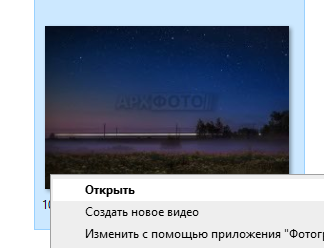
Найдите значёк «обрезать»
В верхнем меню программы, по центру есть 5 значков. Самый правый из них и есть значок «Обрезать».
Как обрезать видео в Windows 10 тремя лучшими способами
Мне трудно обрезать видео на рабочем столе. Как лучше всего обрезать видео в Windows?
Вы уже слышали этот вопрос? Продолжайте читать эту статью, потому что мы предоставим вам самые невероятные варианты кадрирования, доступные для вас.
Обрезка видео в Windows 10 довольно популярна, когда вы фокусируетесь на определенной области снятого видео или вырезаете ненужные области. Тем не менее, неквалифицированным любителям может быть сложно выбрать инструмент, с которым они справятся самостоятельно. Давайте рассмотрим различные способы обрезки видео в Windows онлайн и офлайн.

- Часть 1. Надежное решение для обрезки видео в Windows
- Часть 2. Простой метод изменения размера видео в Windows
- Часть 3. Бесплатный онлайн-инструмент для обрезки видео в Windows
- Часть 4. Часто задаваемые вопросы об обрезке видео в Windows 10
Часть 1. Надежное решение для обрезки видео в Windows
Видео конвертер Ultimate ваш друг, когда дело доходит до обрезки и редактирования ваших видео. Вырежьте ненужные части вашего клипа, используя параметр обрезки инструмента. Кроме того, вы можете улучшить качество клипа, обрезав его до нужного размера. Более того, он не только позволяет вам обрезать фильмы в несколько кликов, но также включает в себя множество фантастических бесплатных фильтров и переходов, которые вы можете использовать в своих видео. Более того, после редактирования видео конвертируйте его в кратчайшие сроки. Поскольку этот инструмент обеспечивает преобразование в 70 раз быстрее, он предоставит вам лучший опыт редактирования. Между тем, это пошаговое руководство научит вас, как обрезать видео в Windows 10 с помощью Video Converter Ultimate.
- 1. Улучшите качество видео, повернув / обрезав / обрезав видео, добавив фильтр и водяной знак и настроив эффект.
- 2. Используя свои любимые видео, изображения и музыку, вы можете создавать великолепные клипы или видеоролики с разделенным экраном.
- 3. Создайте видео в формате GIF, сожмите видеофайл и измените теги ID3.
- 4. Копировать DVD в MP4, MOV, AVI, WMV, MKV, FLV и копирование DVD в формате 1:1.
- 5. Конвертируйте HD-видео 8K/5K/4K/1080p в более 500 форматов, таких как MP4, MOV, MKV, AVI и другие.
Посетите официальный сайт
Для начала перейдите на главный сайт Video Converter Ultimate и установите инструмент на свой рабочий стол. В противном случае вы можете нажать кнопки загрузки выше.
Добавьте видео, которое хотите обрезать
Затем загрузите видеоклип, нажав кнопку Плюс (+) кнопка в центре интерфейса.
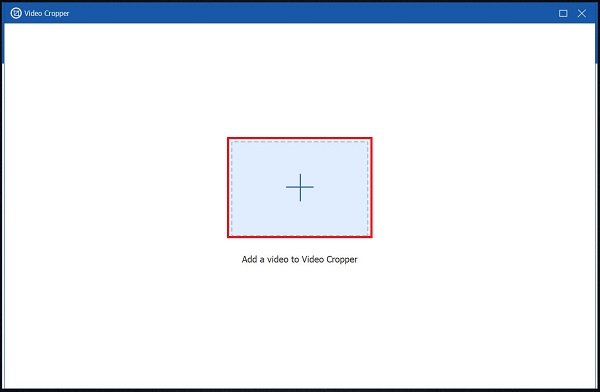
Ищите кнопку редактирования
После этого, чтобы перейти к инструменту обрезки, перейдите Редактировать кнопку.
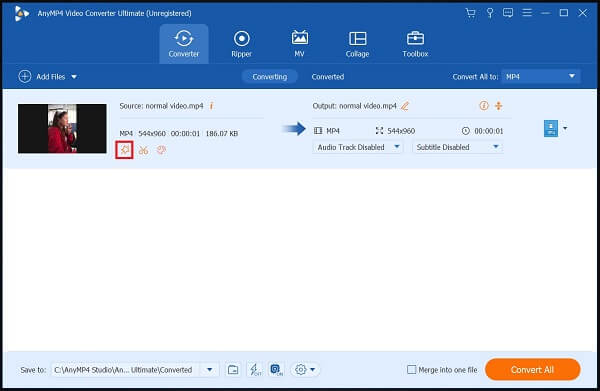
Обрезать видео сейчас
После нажатия вы попадете в другое окно, нажмите Повернуть и обрезать . Используя руль, вручную обрежьте видео в соответствии с вашими потребностями. Когда вы закончите, нажмите OK .
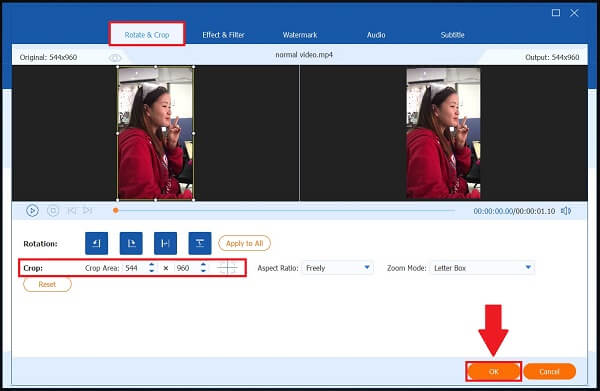
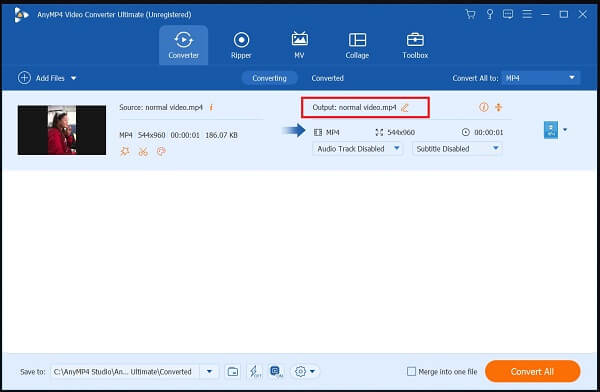
Переименуйте обрезанное видео
Перед преобразованием вы можете переименовать видеоклип, щелкнув значок Пен нажмите на вкладку «Преобразованные».
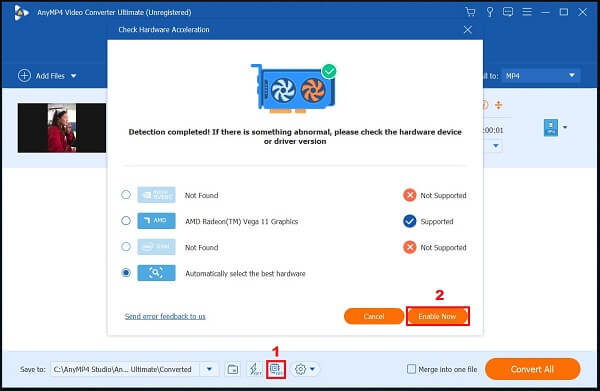
Включить аппаратное ускорение
Чтобы активировать это, нажмите кнопку Аппаратное ускорение в нижнем углу интерфейса.
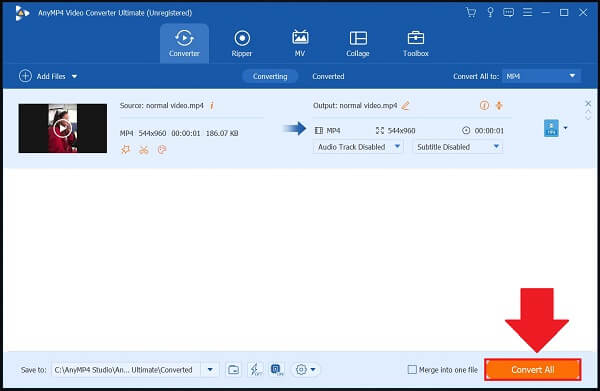
Начать процесс конвертации
Наконец, чтобы преобразовать только что обрезанное видео, выберите Конвертировать все Кнопка в правом нижнем углу интерфейса.
Часть 2. Простой метод изменения размера видео в Windows
Следующее решение для обрезки видео в Windows 10 — Microsoft Редактор видео приложение, которое включает в себя встроенный редактор с операционной системой. Его можно использовать для обрезки фильмов или создания видеоклипов и слайд-шоу. Этот Microsoft Video Editor может обрезать видео, удаляя черные линии, превращая видео 16:9 в 4:3 и превращая горизонтальное видео в вертикальное 9:16 или 3:4. К сожалению, Windows 10 не позволяет изменять поле обрезки, чтобы легко обрезать видеокадр. Тем не менее, он также не позволяет вам выбирать область для показа, регулируя положение видео. Ниже приведены инструкции по изменению размера видео в Windows 10.
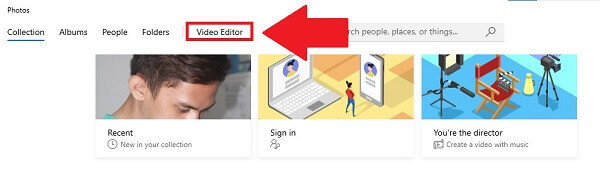
Откройте приложение «Фотографии Windows». Найдите и нажмите Редактор видео , Затем нажмите Новый проект и импортируйте видео, которое вы хотите обрезать.
Чтобы импортировать файл, нажмите кнопку Добавить кнопка. Перетащите недавно добавленные клипы в нижнюю раскадровку. Перетащите видео на первую раскадровку, если хотите обрезать только одно.
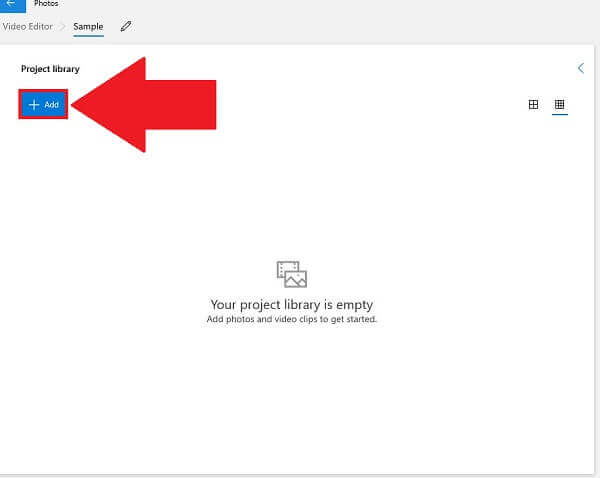
Примечание: Когда вы добавляете несколько клипов в раскадровку, при экспорте они будут объединены в один фильм.
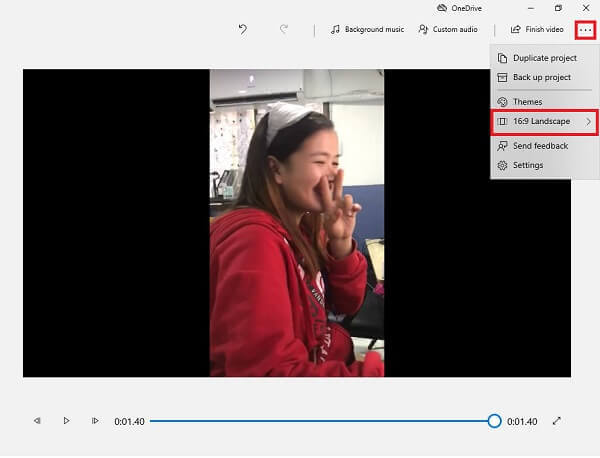
Чтобы обрезать видео, выберите значок с тремя точками в верхнем правом углу и измените 16:9 на 4:3. Вы даже можете сделать ландшафтное видео вертикальным, используя то же меню.
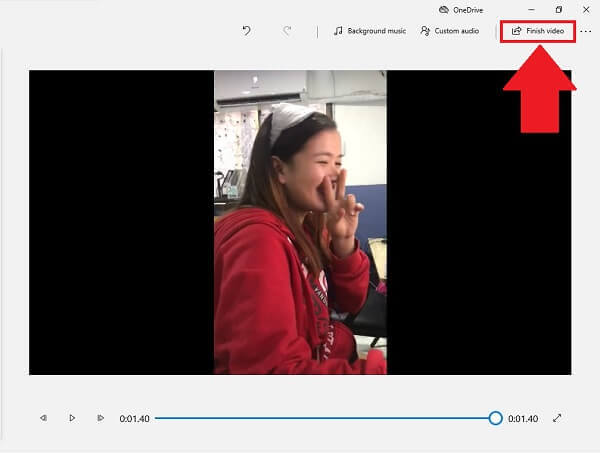
Наконец, нажмите Готово Видео чтобы экспортировать только что обрезанный файл.
Часть 3. Бесплатный онлайн-инструмент для обрезки видео в Windows
Если вам нужен онлайн-инструмент, который поможет вам обрезать видео, вам может помочь EZGIF. EZGIF — это веб-приложение с открытым исходным кодом, которое, помимо кадрирования, позволяет редактировать видео многими другими способами. Он поддерживает различные популярные форматы, включая FLV, MOV, MP4, M4V и другие. Более того, максимальный размер файла для обрезки видео составляет всего 100 МБ. Без суеты посмотрите на шаги ниже, чтобы обрезать видео в Windows с помощью EZGIF.
Вытащите браузер и зайдите на официальный сайт Ezgif. После этого нажмите Видео в формате GIF , а в списке инструментов редактирования нажмите Обрезать видео .

Просмотрите файлы на своем компьютере, чтобы загрузить видео. Вы также можете вставить фактический URL-адрес видео.
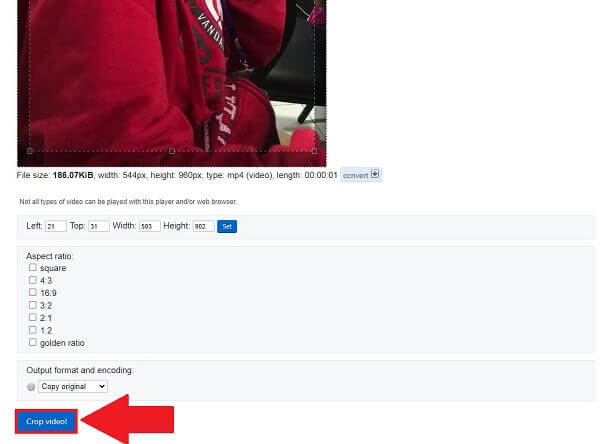
Затем обрежьте видео с помощью инструмента обрезки видео на панели инструментов над видеоплеером. Используйте руль, чтобы обрезать видео в соответствии с вашими предпочтениями.
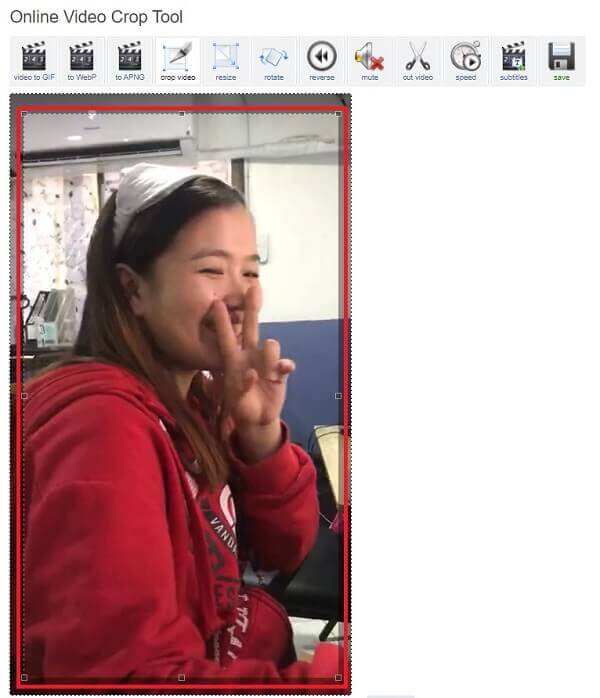
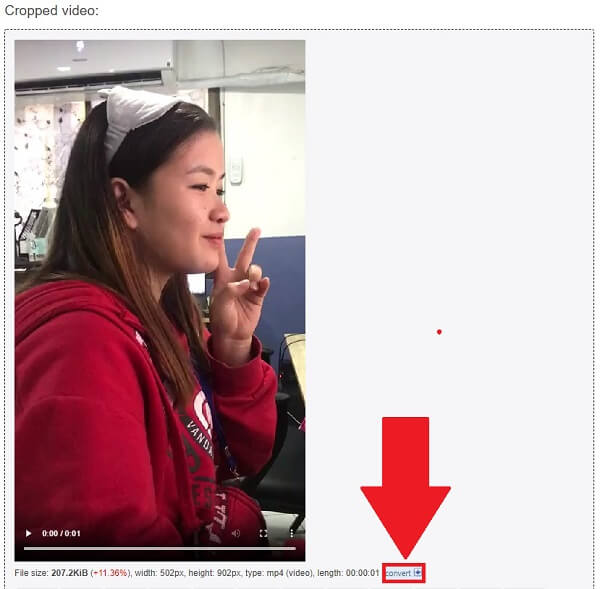
После этого найдите урожай кнопка сохранения изменений. Недавно обрезанное видео будет показано ниже. Вы можете просмотреть и отредактировать перед преобразованием.
Когда вы довольны обрезанным видео, нажмите Конвертировать кнопку для быстрого экспорта обрезанного видео.
Часть 4. Часто задаваемые вопросы об обрезке видео в Windows 10
Есть ли видеоредактор в Windows 10?
В Windows 10 есть Video Editor — полнофункциональный набор инструментов для создания и редактирования видео, которые используют музыку, текст, движение и 3D-эффекты для передачи вашей истории. Видеоредактор — это замена Movie Maker в Windows 10, ориентированная на простые творческие инструменты, которые позволяют вам поделиться своей историей.
Как проще всего обрезать видео?
Простой и удобный видеоредактор может сэкономить вам много времени при обрезке видео, что, по моему мнению, было бы самым простым способом обрезки видео. Видео конвертер Ultimate, универсальный редактор, который не ставит водяной знак на экспортируемый файл и предлагает множество надежных возможностей редактирования видео, может быть самым простым и удобным способом обрезки видео в Windows 10.
Поддерживается ли MP4 видеоредактором Windows 10?
Да, в Windows 10 есть бесплатный видеоредактор, преемник Windows Movie Maker. Он включает в себя множество основных инструментов редактирования видео для модификации видео MP4.
Заключение
Онлайн-инструменты предоставляют возможность быстрой обрезки, когда вы спешите. Тем не менее, у них есть ограничения по размеру, потеря доступа в Интернет и отсутствие некоторых функций в их бесплатных планах. С другой стороны, видеоредакторы, такие как Видео конвертер Ultimate, предоставить быстрый и доступный ответ на повседневные потребности в редактировании видео, когда вам нужно обрезать видео в Windows.
Что вы думаете об этом посте.
Рейтинг: 4.7 / 5 (179 голосов)
Видео с разделенным экраном может точно передать то, что вы хотите показать. Следуйте пошаговому руководству, чтобы разместить несколько видеороликов рядом, чтобы сделать видео на разделенном экране с помощью видеоредактора за несколько простых шагов.
Хотите сжимать видео для загрузки или экономии места для хранения? Продолжай читать! В этой статье мы рассмотрим несколько бесплатных видеокомпрессоров. Прочтите и попробуйте.
Как только вы обнаружите, что ваши клипы находятся в неправильной ориентации, прочтите это руководство и следуйте конкретному руководству, чтобы легко повернуть видео на устройстве Android.
Легко следовать нашему руководству по переворачиванию видеоклипов на Windows, Mac, iPhone и Android, чтобы они воспроизводились в обратном порядке на любых устройствах по вашему желанию.
Как правильно обрезать видео в Windows 10 для начинающих
Есть много случаев, когда вам нужно обрезать видео в Windows 10. Например, прежде чем публиковать видео в социальных сетях, таких как Facebook, вы должны обрезать его; в противном случае ваше видео может быть искажено или растянуто. Если вы хотите посмотреть видео на мобильном устройстве, вам лучше обрезать и увеличить его. Однако на рынке слишком много видеоредакторов, чтобы выбрать подходящий инструмент. Это как раз тот учебник, который вам нужен.
Обрезать видео Windows 10
- Часть 1: лучший способ обрезать видео в Windows 10
- Часть 2: Как обрезать видео в Windows 10 бесплатно
- Часть 3: Часто задаваемые вопросы об обрезке видео Windows 10
Часть 1: лучший способ обрезать видео в Windows 10
AnyMP4 Video Converter Ultimate — одно из лучших программ для редактирования видео. Он может удовлетворить все ваши потребности в обрезке и изменении размера видео, даже если вы новичок.
Основные характеристики лучшего программного обеспечения для обрезки видео в Windows 10
- 1. Обрежьте видео за две минуты.
- 2. Оптимизируйте качество видео, используя передовые технологии.
- 3. Преобразуйте обрезанные видео в другой формат.
- 4. Пакетная обработка нескольких видео одновременно.
Бесплатная загрузка Для Windows
Бесплатная загрузка Для macOS
Как обрезать видео в Windows 10 без потери качества
Шаг 1. Открыть видео
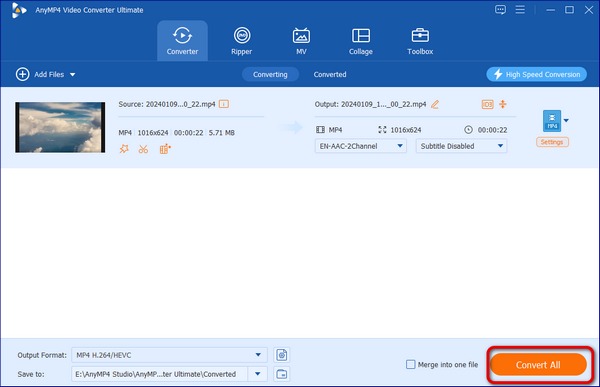
Запустите лучшее программное обеспечение для обрезки видео после того, как установите его на свой компьютер. Есть еще одна версия для Mac. Щелкните значок Добавить файлы меню в верхнем левом углу и выберите Добавить файлы or Add Folder , чтобы открыть видео, которое вы хотите обрезать, в Windows 10. Затем видео появится на панели библиотеки.

Шаг 2. Обрезать видео
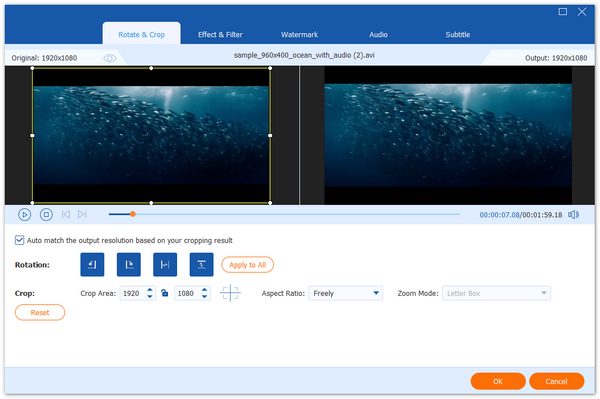
Хит Редактировать под заголовком видео со значком волшебной панели. Видео откроется в окне редактора. Направляйтесь к Повернуть и обрезать Вкладка, и здесь вы можете настроить поле обрезки на панели предварительного просмотра. В Площадь посевов опция позволяет точно обрезать видео. Вы также можете изменить соотношение сторон видео в Соотношение сторон вариант. Нажмите OK кнопку до тех пор, пока вы получите желаемый эффект.
Шаг 3. Сохранить обрезанное видео
Вернитесь в основной интерфейс, перейдите в нижнюю область, нажмите кнопку Папка и выберите конкретную папку, чтобы сохранить результат. Чтобы изменить формат видео, откройте профиль, нажав Конвертировать все в вариант. Наконец, нажмите на OK кнопка для экспорта обрезанного видео в Windows 10.
Часть 2: Как обрезать видео в Windows 10 бесплатно
Способ 1: как обрезать видео в Windows 10 с помощью VLC
VLC — это бесплатный видеоплеер, доступный для Windows 10. Он предлагает широкий спектр дополнительных функций, включая обрезку видео. Однако рабочий процесс особенный, и его сложно освоить. Ниже мы расскажем об основных шагах.
Шаг 1. Запустите бесплатное программное обеспечение для обрезки видео, перейдите в Tools меню и выберите Настройки , Затем выберите Все под Показать настройки во всплывающем диалоговом окне.
Шаг 2. Затем щелкните и разверните Видео сущность слева, разверните Фильтр подобъект и выберите Кроппадд .
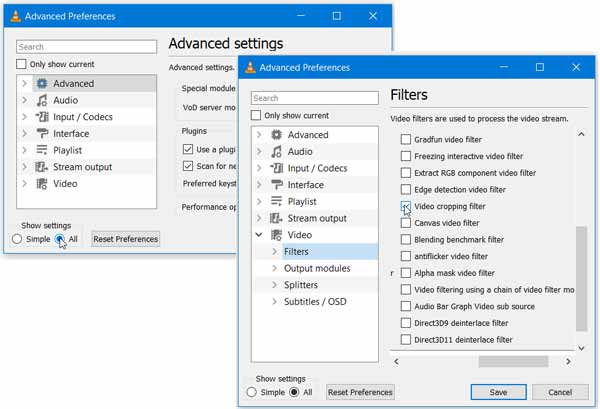
Шаг 3. Найдите урожай раздел с правой стороны. Затем установите четыре параметра в разделе в соответствии с вашими потребностями. Если вы не уверены, вы можете просмотреть его с помощью фильтра обрезки. Его можно открыть Эффекты и фильтры вариант в Tools меню.
Шаг 4. Нажмите Фильтры подобъект, но не раскрывать, и установите флажок рядом с Фильтр обрезки видео . Теперь нажмите на Save. для подтверждения.
Шаг 5. Перейдите в Медиа меню и выберите Конвертировать / Сохранить чтобы получить диалог открытого мультимедиа. Щелкните значок Добавить кнопку, чтобы открыть целевое видео.
Шаг 6. Нажмите Конвертировать / Сохранить кнопку, чтобы открыть следующий диалог. Задайте формат и папку назначения. Щелкните значок Изменить выбранный профиль кнопку.
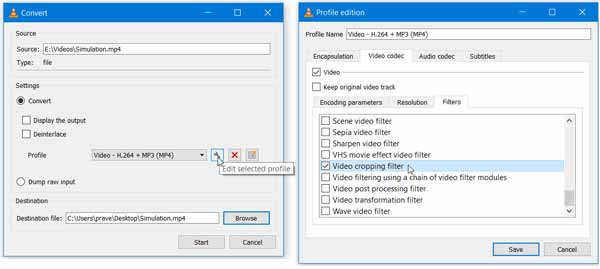
Шаг 7. Перейдите в Видео кодек во всплывающем диалоговом окне и отметьте Фильтр обрезки видео . Нажмите Save. кнопку, а затем нажмите Начать кнопку.
Примечание: Вы должны внимательно следовать приведенным выше инструкциям; в противном случае кадрирование видео не будет выполнено или ваше видео будет повреждено.
Способ 2: как обрезать видео онлайн в Windows 10
Веб-приложения для обрезки видео — это еще один способ обрезать видео в Windows 10. Это лучший выбор для людей, которым не нравится установка программного обеспечения. Единственное требование — хорошее интернет-соединение. Мы используем кадрирование видео в качестве примера, чтобы показать вам, как это работает.
Шаг 1. Посетите https://crop-video.com/ в браузере, если вам нужно изменить размер видео в Windows 10.
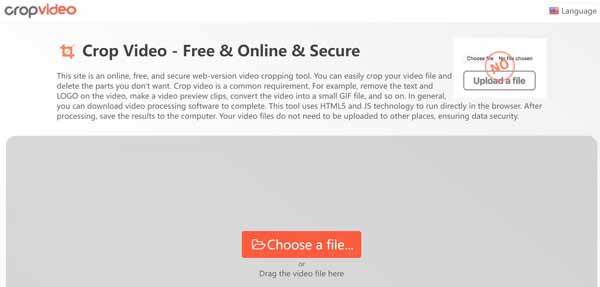
Шаг 2. Нажмите Выберите файл и загрузите исходное видео с жесткого диска.
Шаг 3. Переместите рамку обрезки в нужное положение с помощью курсора и отрегулируйте края, пока не получите желаемый эффект.
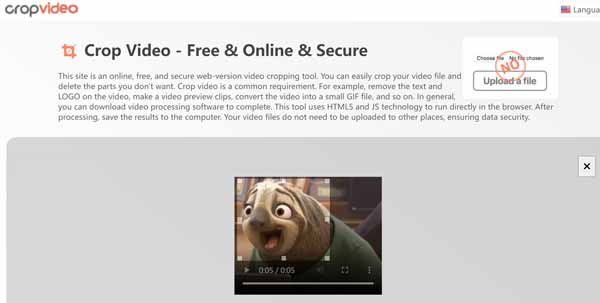
Шаг 4. Хит принадлежности значок, если вам нужно преобразовать видео в другие форматы. Щелкните значок урожай кнопку, чтобы начать обрезку онлайн. Это может занять некоторое время, и вы должны набраться терпения.
Шаг 5. Когда обрезка видео будет завершена, загрузите результат в Windows 10.
Часть 3: Часто задаваемые вопросы об обрезке видео Windows 10
Есть ли в Windows 10 редактирование видео?
В Windows 10 есть скрытый видеоредактор, который немного похож на Windows Movie Maker или Apple iMovie. Это часть приложения «Фото», но довольно простая.
Могу ли я обрезать видео в видеоредакторе Windows 10?
Нет, скрытый видеоредактор в Windows 10 слишком прост, чтобы обрезать видео. Он может обрезать и вырезать видеоматериалы, но не имеет функций, связанных с кадрированием видео.
Можно ли обрезать видео без потери качества?
Вообще говоря, редактирование видео снова сжимает видео, и трудно избежать потери качества. Таким образом, видеоредактор практически определяет качество вывода. Вы можете использовать видеоредактор, способный улучшить качество.
Заключение
Теперь вы должны понимать, как кадрировать видео в Windows 10, как профессионалы. VLC — это бесплатный способ сделать это на ПК из-за открытого исходного кода. Вы также можете попробовать онлайн-приложение для обрезки видео, чтобы получить то, что вам нужно. AnyMP4 Video Converter Ultimate — лучший выбор для людей, которым важно качество видео. Больше вопросов? Не стесняйтесь написать сообщение в поле для комментариев под этим сообщением.
Что вы думаете об этом посте.
Рейтинг: 4.8 / 5 (на основе рейтингов 150)
Размещено от Райли Митчелл в Редактировать видео