
Поиск серийного номера или IMEI на iPhone, iPad или iPod touch
Найдите свой серийный номер, номер IMEI/MEID или ICCID в настройках
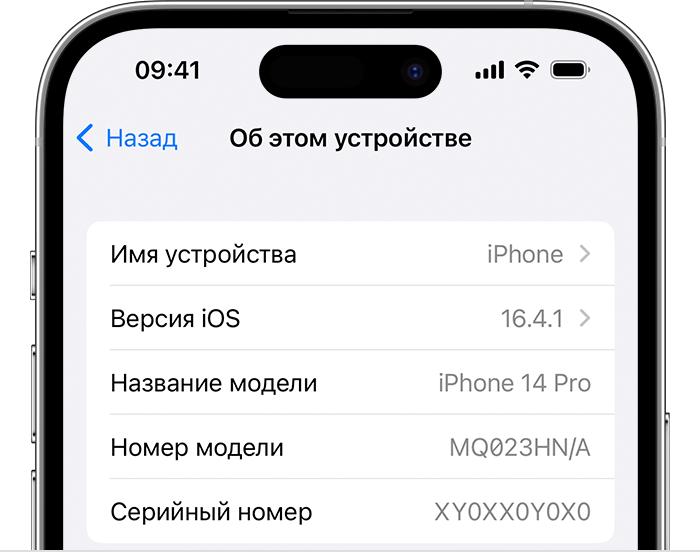
- Перейдите в меню «Настройки» > «Основные» и нажмите «Об этом устройстве».
- Попытайтесь найти серийный номер. Для поиска номера IMEI/MEID и ICCID может потребоваться прокрутить вниз.
- Чтобы вставить эти данные в форму регистрации или обращения в службу поддержки Apple, нажмите и удерживайте номер, чтобы скопировать его.

Найдите свой серийный номер или номер IMEI перед настройкой устройства
- Включите свое устройство.
- Нажмите и удерживайте боковую кнопку, пока не отобразится логотип Apple. Отобразится приветствие на нескольких языках.

- Нажмите кнопку «Информация»
 в правом нижнем углу экрана.
Все еще не нашли нужный номер? См. следующие разделы.
iPhone
Если ваш iPhone оснащен лотком для SIM-карты и вам нужна поддержка, но вы не можете просмотреть меню «Настройки», вместо серийного номера можно использовать номер IMEI/MEID.*
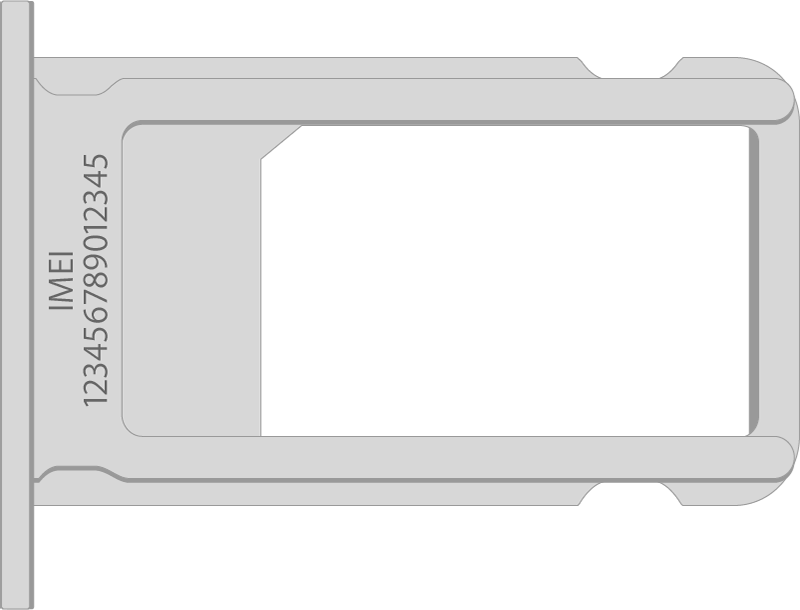
Обладатели данных устройств могут найти серийный номер в программе «Настройки», а номер IMEI/MEID — на лотке SIM-карты:
- iPhone 13
- iPhone 13 mini
- iPhone 13 Pro
- iPhone 13 Pro Max
- iPhone 12
- iPhone 12 mini
- iPhone 12 Pro
- iPhone 12 Pro Max
- iPhone SE (3-го поколения)
- iPhone SE (2-го поколения)
- iPhone 11
- iPhone 11 Pro
- iPhone 11 Pro Max
- iPhone XS
- iPhone XS Max
- iPhone XR
- iPhone X
- iPhone 8
- iPhone 8 Plus
- iPhone 7
- iPhone 7 Plus
- iPhone 6s
- iPhone 6s Plus

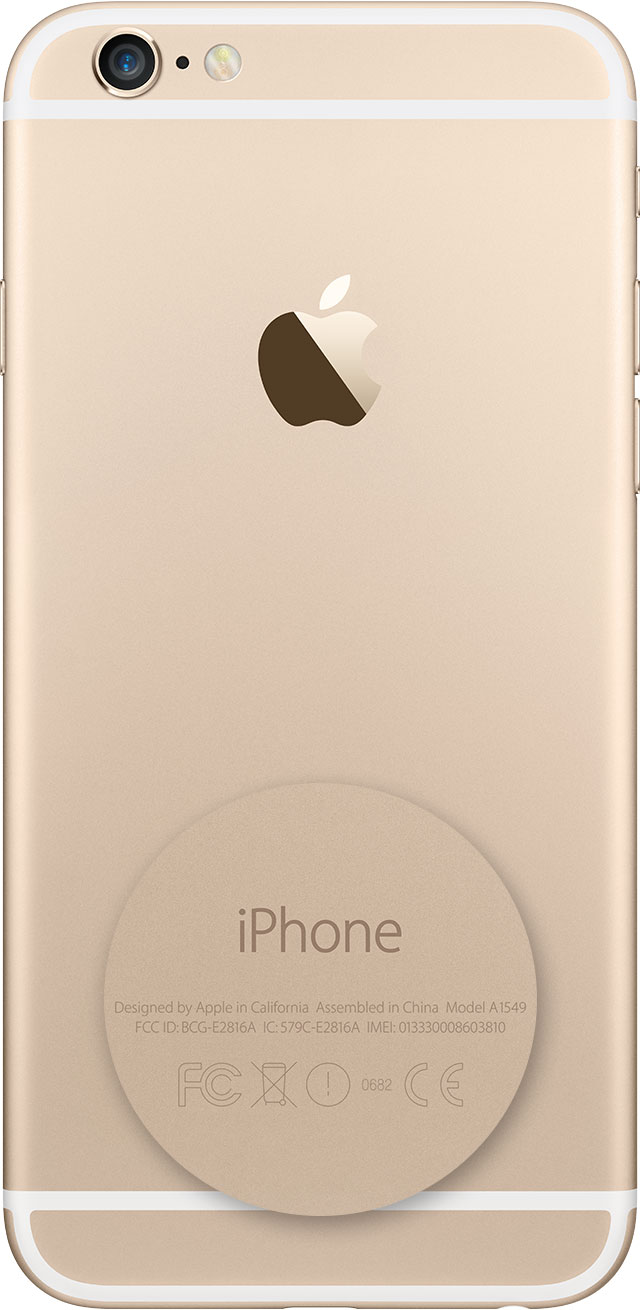
Обладатели этих устройств могут найти серийный номер в программе «Настройки», а номер IMEI/MEID (MEID — это первые 14 цифр номера IMEI) — на задней панели:
- iPhone 6
- iPhone 6 Plus
- iPhone SE (1-го поколения)
- iPhone 5s
- iPhone 5c
- iPhone 5
- iPhone 3G
- iPhone 3GS
- iPhone 4 (модель GSM)
- iPhone 4s
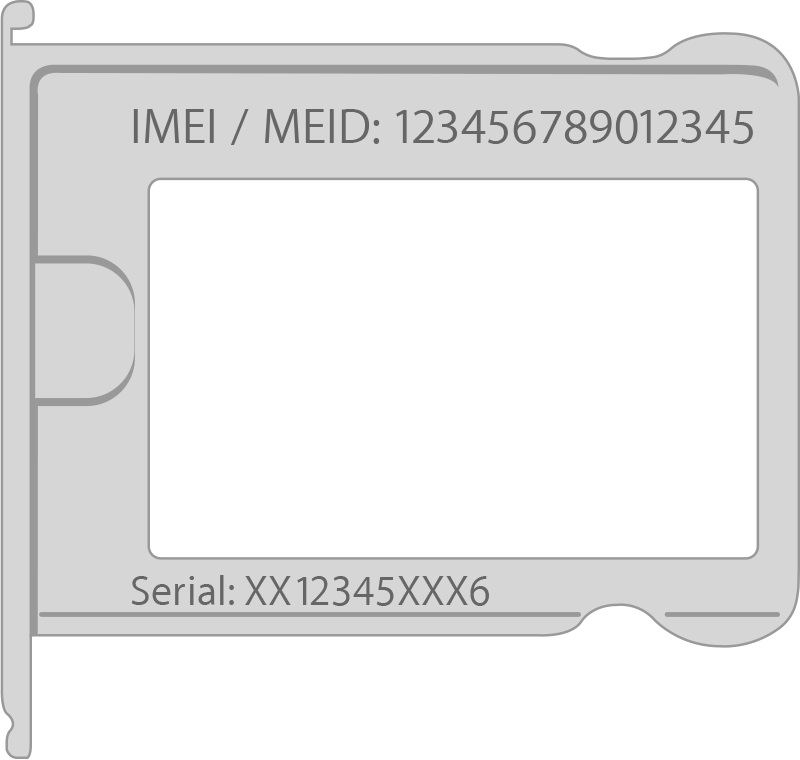
Если у вас первоначальная модель iPhone, серийный номер и номер IMEI выгравированы на задней панели.
iPad и iPod touch
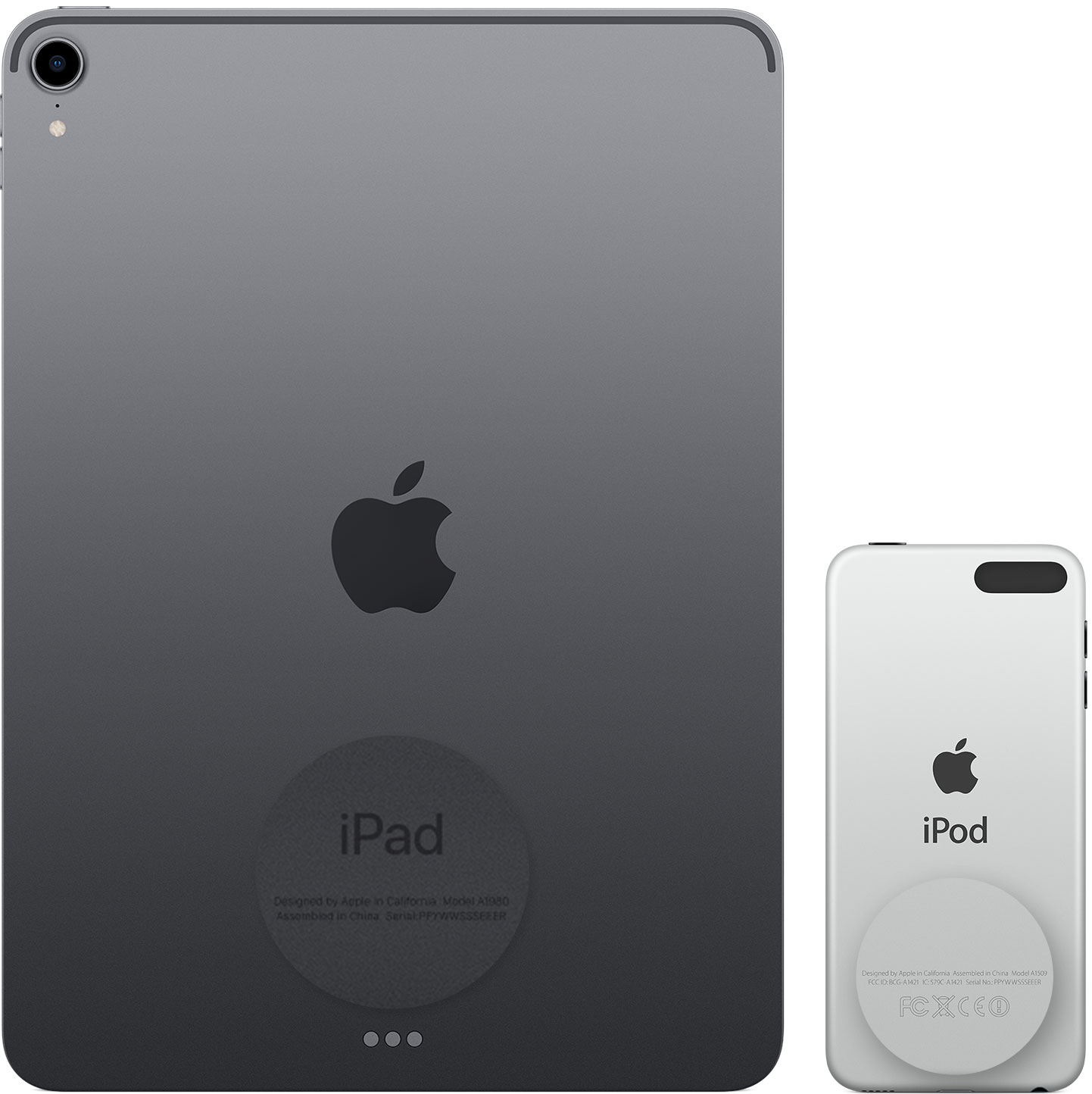
Серийный номер устройств iPad Pro, iPad и iPod touch находится на задней панели. На модели iPad с поддержкой Wi-Fi и сотовой связи также можно найти код IMEI.
Finder и iTunes
Серийный номер устройства также можно найти в приложении Finder или iTunes.
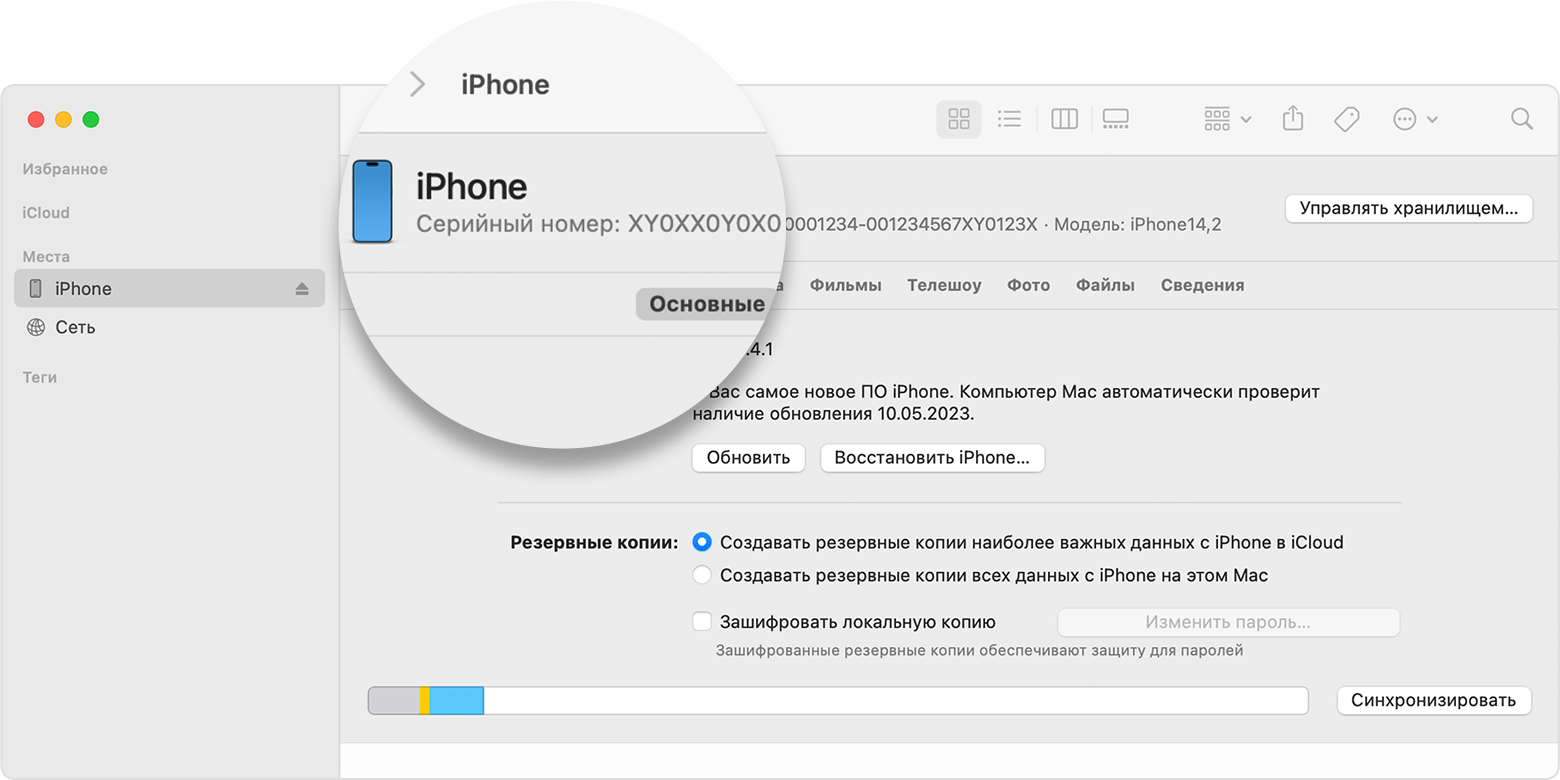
- Подключите устройство к компьютеру.
- На Mac с macOS Catalina 10.15 или более поздней версии откройте Finder. На компьютере Mac с macOS Mojave или более ранней версии либо на компьютере с ОС Windows откройте приложение iTunes.
- >Найдите нужное устройство. Убедитесь, что у вас открыта вкладка «Основные» в Finder. Для просмотра информации об устройстве в iTunes перейдите на вкладку «Обзор».
- Чтобы найти номер IMEI/MEID и ICCID в iPhone, щелкните номер телефона под именем или моделью устройства. Чтобы просмотреть номера CDN, IMEI/MEID и ICCID для модели iPad с поддержкой сотовой связи, нажмите «Серийный номер».
Чтобы вставить эти данные в форму регистрации или обращения в службу поддержки Apple, выберите «Правка» > «Скопировать серийный номер».
Нет доступа к устройству
Серийный номер и номер IMEI/MEID устройства можно найти в нескольких местах.
- Перейдите на веб-сайт appleid.apple.com/ru в браузере.
- Выполните вход с помощью идентификатора Apple ID, который используется на устройстве.
- Выберите раздел «Устройства». Чтобы просмотреть серийный номер и номер IMEI/MEID, выберите устройство.
Если все еще требуется помощь, попробуйте выполнить следующие рекомендации.
- У вас есть другое устройство с iOS 10.3 или более поздней версии, на котором выполнен вход в эту же учетную запись Apple ID? Перейдите на этом устройстве в меню «Настройки» > [ваше имя]. Прокрутите вниз, чтобы просмотреть устройства, на которых выполнен вход в учетную запись Apple ID. Чтобы просмотреть серийный номер и номер IMEI/MEID, нажмите имя устройства.
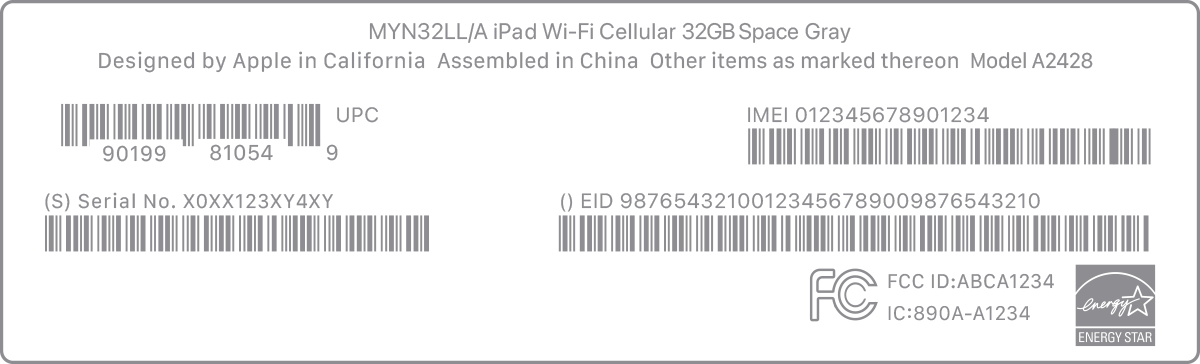
- У вас сохранилась первоначальная упаковка устройства? Найдите серийный номер и номер IMEI/MEID на штрихкоде:
- Все еще не удается найти нужный номер? Обратитесь в службу поддержки Apple, выбрав устройство в списке:
- iPhone
- iPad
- iPod touch
* На моделях iPhone 14 и более поздних моделях отсутствует гравировка номера IMEI/MEID.
Информация о продуктах, произведенных не компанией Apple, или о независимых веб-сайтах, неподконтрольных и не тестируемых компанией Apple, не носит рекомендательного или одобрительного характера. Компания Apple не несет никакой ответственности за выбор, функциональность и использование веб-сайтов или продукции сторонних производителей. Компания Apple также не несет ответственности за точность или достоверность данных, размещенных на веб-сайтах сторонних производителей. Обратитесь к поставщику за дополнительной информацией.
Как посмотреть IMEI на iPhone

IMEI iPhone – уникальный номер мобильного оборудования с 3G модулем, который используется для его идентификации в сети. Он присваивается технике на производстве и используется при поиске краденых или потерянных устройств. В этой статье рассказываем как посмотреть IMEI на iPhone.
Как посмотреть IMEI на iPhone
- Посмотреть IMEI в «Настройках» iPhone.
Для этого идем в «Настройки» → «Основные» → «Об этом устройстве» и находим пункт IMEI.
В зависимости от модели уникальный идентификатор будет указан на разных частях устройства:
- модели iPhone 6s и новее – IMEI на лотке для Sim-карты;
- iPhone 5, 5c, 5s, SE, 6, 6 Plus – IMEI на задней панели телефона;
- iPhone 3G, 3Gs, 4, 4s – на лотке Sim-карты.
- Через комбинацию *#06#.
Введите комбинацию в поле номера для звонка и вы увидите данные об этом устройстве на экране.
Информация содержится на наклейке рядом со штрих-кодом.
Подключите устройство к Mac c прошивкой mac.OS 10.15 Catailina и новее. Откройте Finder, выберите смартфон в боковом меню и нажмите на строку под именем гаджета.
Чтобы посмотреть IMEI через iTunes не подключая iPhone, запускаем iTunes, находим в его меню «Настройки», выбираем «Устройства». Откроется список резервных копий устройств (если они были сделаны ранее). Наведите курсор и задержитесь на нужном варианте, появиться информация с серийным номером устройства и IMEI.
- Через официальный сайт и Apple ID.
Идем на сайт Apple и заходим в свою учетную запись Apple ID. Нажимаем на нужное устройство, проверяем IMEI.
Как посмотреть IMEI на заблокированном iPhone
Чтобы посмотреть IMEI на заблокированном iPhone, подойдут некоторые из перечисленных способов:
- через Apple ID;
- на корпусе устройства;
- через iTunes (подключаем устройство к Mac, открываем iTunes, выбираем телефон и нажимаем «Резюме»).
IMEI и MEID на iPhone ― в чем разница
MEID ― тоже идентификатор мобильного оборудования. Он совпадает с IMEI номером устройства, но без последней цифры. IMEI используют сотовые операторы, которые работают по стандарту GSM, а MEID – по стандарту CDMA.
Надеемся, что после прочтения статьи, вы посмотрели IMEI телефона. Если вам нужен ремонт «Айфонов», обращайтесь к мастерам сервисного центра iPROFIX.
Как узнать imei iPhone

Что бы просмотреть IMEI iPhone – воспользоваться одним из сервисным кодом. Для этого разблокируйте свой айфон и зайдите в приложение Телефон, далее наберите *#06#. Кроме проверки с использованием стандартного кода, узнать IMEI в iPhone можно, зайдя в Настройки – Основные – Об устройстве – IMEI. Ниже приведен пример 15-тизначного IMEI номера.
Для того что узнать IMEI указанными выше способами нужен доступ к включенному iPhone.
В зависимости от модели устройства, IMEI можно найти и в других укромных местах, которые хорошо описаны в данной инструкции Apple Support.

Для просмотра IMEI не активированного телефона, нажмите на значок «i»:
Как проверить IMEI в APPLE iPhone 11
В этом видеоуроке мы представляем вам все методы проверки IMEI и серийного номера в APPLE iPhone 11 . Каждый мобильный телефон имеет международный идентификатор мобильного оборудования (IMEI), и есть несколько способов найти его на вашем APPLE iPhone 11. Здесь вы увидите универсальные способы, такие как секретные коды телефона и систему настройки и некоторые скрытые. Посмотрев наше видео, вы получите доступ к IMEI, а также к серийному номеру всего за пару шагов, используя все возможные методы.
Если видео было полезным, оставьте палец вверх и подпишитесь на наш канал. Чтобы посмотреть другие руководства, нажмите здесь: HardReset.Info Channel
Дополнительные методы проверки номера IMEI можно найти здесь: APPLE iPhone 11 Руководство по проверке IMEI
Проверено сегодня: 130,322
Проверено в этом месяце: 2,987,346
Проверено всего: 236,930,066
TAC в базе данных: 242,255
- IMEI CHECK
- СООБЩИТЬ О ПОТЕРЯННОМ IMEI
- ПРОШИВКА SAMSUNG
- ПОИСК ОПЕРАТОРА
- APPLE IPHONE IMEI CHECK
- CHECK ICLOUD
- VERIZON IMEI CHECK
- ПРОВЕРКА IMEI САМСУНГА
- ГЕНЕРАТОР IMEI
- О НАС