
Как смотреть фильмы на телевизорах LG со Smart TV
У многих пользователей возникает вопрос, как смотреть на телевизоре LG с технологией Smart TV онлайн фильмы и сериалы, видео из интернета, ролики с YouTube и многое другое. Ответ на этот вопрос рассмотрим подробно в данной статье.
Функция Smart TV предполагает, что телевизор LG будет подключен к сети интернет с помощью Wi-Fi роутера. Именно после такого подключения вы сможете получить доступ к функции Смарт. Тогда можно будет без проблем смотреть фильмы через онлайн-кинотеатры, оплачивать подписки на фильмы и сериалы, а также покупать и смотреть киноновинки, которые идут в кинотеатрах. Для того, чтобы смотреть фильмы на телевизоре LG со Smart TV, устройство необходимо подключить к сети интернет, выполнив следующие действия:
- В первую очередь вы должны установить роутер и настроить интернет. Настройка роутера достаточно проста – пошаговая инструкция по каждой модели прилагается в комплекте.
- После того, как удалось установить роутер и завершена настройка Wi-Fi, необходимо подключить к телевизору маршрутизатор. Это можно сделать двумя способами: по сетевому проводу или по Wi-Fi. Если проведен сетевой провод, то один конец вставляем в LAN-разъём на телевизоре, а второй – в порт роутера.
- Далее необходимо зайти в меню настроек Smart TV. Для этого включите телевизор, нажав на пульте кнопку «Smart» или «Home». Каждый пульт Смарт ТВ оснащен такой кнопкой, при нажатии на нее на экран выводится полное меню Смарт ТВ.
- После нажатия кнопки «Smart» на экране появится диалоговое окно. Перейдите в настройки, чаще всего это отдельный пункт, который называется «Настройки», либо обозначается значком шестеренки.
- В меню настроек необходимо найти пункт «Сеть» или «Интернет». Если подключение было по проводу, то интернет уже будет подключен. Если подключение проходит по беспроводной сети Wi-Fi, то нужно будет к ней подключиться. Для этого в разделе «Сеть» выберите подраздел «Wi-Fi».
- Телевизор LG автоматически начнет искать все ближайшие сети. В списке необходимо выбрать свою домашнюю беспроводную сеть и нажать на нее.
- Далее необходимо будет ввести пароль, после этого телевизор LG подключится к интернету.
В меню «Смарт» есть большое количество различных сервисов. Почти все они предоставляют возможность смотреть фильмы, сериалы и шоу на своей платформе. Очень часто данные сервисы являются платными. Можно либо купить подписку и смотреть все, что угодно, либо купить отдельно просмотр фильма или сериала. На этих же сервисах есть возможность смотреть выделенный контент абсолютно бесплатно. Бесплатного контента бывает не так много, обычно в бесплатные попадают старые фильмы и сериалы.
Смотреть фильмы на Смарт телевизоре LG можно через фирменные приложения кинотеатров. Следует отметить, что не существует идеального приложения для бесплатного просмотра фильмов. Каждое связано с определенными преимуществами и ограничениями. В зависимости от модели и года выпуска телевизора LG зависит наличие тех или иных сервисов.
Лучшими приложениями для просмотра фильмов на Смарт телевизоре LG являются следующие:
- IVI. Приложение IVI для Smart TV содержит самый большой каталог фильмов и передач – свыше 60 тысяч позиций. Значительная часть из них транслируется бесплатно. Другая доля контента и фильмов доступна по подписке. Ее плюс заключается не только в доступе к большому количеству файлов, но и в их просмотре без рекламы. Но даже в случае с оформленной подпиской, некоторые новинки придется покупать отдельно.
Можно также оплачивать просмотр конкретного фильма, в этом случае вы можете смотреть только рейтинговые новинки.
- OLL.tv. Еще один способ, как можно смотреть фильмы онлайн на Смарт телевизоре LG, – использовать сервис oll.tv, он очень напоминает Megogo, покинувший российский рынок. Особенность сервиса заключается в сотрудничестве с компаниями, обладающими правами на трансляции футбольных матчей и телевизионных каналов, поэтому он позволяет наслаждаться как потоком эфирного вещания, так и выборочным контентом на устройстве. Также есть эксклюзивный доступ к футбольным матчам в HD-качестве.
- Zoomby.ru. Российский онлайн-кинотеатр фильмов, телепередач и шоу высокого качества. Помимо этого сервис предоставляет возможность смотреть некоторые телевизионные каналы. Сервис бесплатный. Все фильмы удобно сгруппированы по жанру, и при этом возможен поиск фильмов по названию.
- Tvigle. Менее популярный сервис, так как специализируется прежде всего на отечественных медиафайлах и редко обновляется. Но он содержит интересные фильмы, передачи, клипы и видеоуроки.
Для использования приложений для просмотра сериалов и фильмов требуется высокая скорость интернета, так как они потребляют большие объемы трафика. Необходимо удостовериться, что роутер поддерживает связь в диапазоне 5 ГГц, а также в отсутствии лимита в скорости и количестве использованных данных. Проверить это можно в настройках маршрутизатора, перейдя в браузер компьютера или телефона.
Еще один вариант, как можно смотреть фильмы на телевизоре LG со Smart TV, – при помощи IPTV. Цифровые телевизионные каналы предлагают интересный контент, но, чаще всего, отсутствует самостоятельный выбор фильмов. Смотреть можно то, что транслируется на каналах.
Существует еще один способ, как можно смотреть бесплатные фильмы на телевизоре LG со Smart TV. Работает он через браузер:
- Необходимо открыть любой поисковик. Можно использовать Yandex, так как он предоставляет доступ к более новым онлайн-сервисам с видео. Дополнительной установки браузер не требует.
- Далее необходимо ввести название любимого фильма в поисковой строке и открыть любой предложенный сервис. Нужно быть готовым к тому, что придется поискать фильм в хорошем качестве.
Обращаем внимание, что все бесплатные фильмы предоставляются сервисами, которые зарабатывают от показов рекламы. Поэтому перед началом просмотра фильма, необходимо будет несколько раз просмотреть рекламу, после чего можно будет смотреть бесплатный фильм в хорошем качестве и с хорошей озвучкой.
Помимо браузера, бесплатные фильмы и видео-контент можно смотреть в приложении YouTube на телевизоре LG со Smart TV. Большой выбор фильмов, мультипликации, шоу и передач доступны бесплатно. YouTube изначально находится в меню Смарт TV и не требует дополнительной установки. Можно зарегистрировать учетную запись в YouTube и сохранять понравившиеся видео, а также просматривать подборку рекомендаций.
Как отменить подписку OKKO?
Okko представляет собой один из крупнейших онлайн-кинотеатров. Сервис существует уже более 11 лет и за это время приобрел популярность среди российских зрителей. Okko доступен на всех платформах: Smart TV, мобильное приложение (iOS и Андроид), приставка PlayStation и web-версия.
Пользователям сервиса доступны более ста тысяч киношедевров отечественного и зарубежного производства. Подписчики Okko также могут смотреть сериалы «Амедиатека» и START, документальные передачи, образовательный и детский контент. Более того для удобства зрителей на платформе предусмотрена возможность спортивных трансляций. Помимо этого сервис позволяет купить отдельные фильмы или сериалы.
Сервис предлагает несколько видов подписок в зависимости от интересов зрителя. А вы получаете доступ к видеоконтенту в любом удобном месте. Благодаря технологиям Окко качество звука и изображения погружает вас в удивительный мир кино и позволяет воссоздать эффект кинотеатра у себя дома.
При оформлении подписки любой пользователь Окко может попробовать один из тарифов в течение недели на 1 рубль. Вы можете в любой момент отменить подписку и удалить данные банковской карты из личного кабинета. В статье LG Magazine Россия рассказываем, как отключить подписки Окко, используя удобный вам способ.
В приложение Окко
Для того, чтобы отключить подписку в приложении сервиса необходимо:
- Зайти в «Настройки» в приложении на вашем телефоне.
- Перейти в раздел «Подписки» и выбрать Окко.
- Отключить подписку.
В личном кабинете на сайте сервиса
- Войти в свой аккаунт на сайте онлайн-кинотеатра.
- Нажать на иконку «Настройки» (отображается в виде колесика).
- Перейти в раздел «Оплата услуг».
- Найти в списке Okko и отвязать свою банковскую карту.
На вашем телевизоре с функцией SMART TV
- Зайти в «Настройки» в приложении.
- Выбрать «Отключить автопродление» в секции «Подписки».
- После этого подписка на сервис будет отменена.
На телефоне с операционной системой Android
- Зайти в приложение Play Market.
- В разделе «Меню» (отображается в виде трех горизонтальных линий в левом углу поисковой строки) найти раздел подписок.
- Выбрать Okko и клавишу отмены подписки.
На устройстве с операционной системой iOS
- Открыть приложение AppStore.
- Перейти к «Настройкам».
- Выбрать настройки iStore.
- Выбрать Okko в выпадающем меню и отменить подписку на сервис.
- Подтвердить отмену, нажав соответствующую кнопку.
В приложении Сбербанк Онлайн
Этот способ подходит пользователям, которые привязали карту Сбербанка для оплаты сервиса. Помимо приложения вы можете отменить подписку через свой личный кабинет на сайте банка. Если вы столкнулись с трудностями, рекомендуем связаться со службой поддержки.
- В приложении Сбербанк Онлайн пройти в раздел переводов и платежей.
- Открыть «Управление автоплатежами».
- Выбрать подписку Okko среди подписок и отключить ее.
Через техподдержку Okko
1. Напишите в чат на сайте okko.tv. Чат расположен в правом нижнем углу страницы.
2. Будьте готовы предоставить сотруднику технической поддержки свои данные, а именно: номер телефона, электронная почта учетной записи, тариф и устройство, на котором вы активировали подписку.
Как только вы отмените подписку, деньги перестанут списываться с вашей карты. Но если этого не произошло, мы рекомендуем удалить данные банковской карты из приложения Okko в разделе «Параметры». Если вы хотите вернуть списанные средства, необходимо обратиться в поддержку онлайн-кинотеатра. Для этого вам потребуется номер счета, который вы можете найти в своем профиле.
Вопросы и ответы
START – первый в России видеосервис с собственными сериалами, фильмами и эксклюзивными премьерами, доступный по всему миру.
Что я могу смотреть?
- эксклюзивные оригинальные сериалы и фильмы START — от «Содержанок» до «Вампиров средней полосы»
- новинки кино, фестивальные хиты и свежие зарубежные сериалы
- мультфильмы, семейное кино и образовательные шоу для детей
Зачем нужна подписка на месяц и дольше?
Каждую неделю на START выходят новые сериалы и фильмы. Подписка оформляется на месяц с возможностью автопродления. Так вы не пропустите новые серии любимых сериалов.
В каких странах работает START?
START доступен по всему миру. Правда, каталог может отличаться в зависимости от страны пользователя. Это обусловлено договором с правообладателями.
Ещё недавно у нас появились локальные версии на иностранных языках: если сменить язык сайта или приложения, вы увидите только те фильмы и сериалы, у которых сейчас есть субтитры на соответствующем языке.
Как подписаться?
Очень просто: зарегистрируйтесь здесь. Первые 7 дней все новые пользователи могут смотреть START бесплатно: нам важно, чтобы вы могли оценить все преимущества подписки.
Как оплатить подписку?
С помощью банковской карты – VISA, MasterCard или МИР.
Что такое «Бесплатный период»?
Новый пользователь может смотреть START бесплатно первые 7 дней. Для этого нужно зарегистрироваться и оставить данные банковской карты. Отказаться от подписки можно в любой момент.
Когда с моей карты снимут деньги за подписку?
По окончании 7 дней бесплатного периода время списания первого платежа будет зависеть от платформы, на которой вы регистрировались.
Если вы проходили регистрацию в приложении для iOS или Android, то, согласно правилам iTunes и Google Play списание средств может произойти в течение 24 часов до окончания действующей подписки.
Следующий платеж будет списан через 30 дней после предыдущей оплаты подписки с банковской карты зарегистрированного пользователя.
Платеж будет производиться автоматически, пока вы не отмените подписку на START на устройстве iOS или Android, либо в настройках аккаунта в личном кабинете на сайте.
Сколько устройств можно подключить?
У нас есть ограничение по количеству пользователей одного аккаунта: вы можете создать до 5 пользовательских профилей, и у каждого сохранится персональная история просмотра.
На каких устройствах работает START?
START можно смотреть на телевизорах Smart TV, на всех устройствах iOS и Android (с помощью браузера или приложения), и на компьютерах.
Каким требованиям должны соответствовать устройства?
START можно смотреть практически на любом современном устройстве вплоть до умных холодильников. Собрали всю информацию о поддерживаемых устройствах здесь. Остались вопросы? Скорее всего, ответ найдется у службы поддержки.
Можно ли скачать фильм или сериал?
Да, просто нажмите на кнопку «Скачать» на странице сериала или фильма, чтобы сохранить его на своем устройстве – смартфоне или планшете на платформе iOS или Android. Вы сможете посмотреть их без доступа к сети.
Как отменить подписку?
- Если вы оформляли подписку на iOS-устройстве, используйте эту инструкцию.
- Если вы оформляли подписку на Android–устройстве, используйте эту инструкцию.
- Если вы хотите отменить подписку через веб-браузер, вы найдете нужную опцию в настройках вашего аккаунта:
- зайдите на страницу истории платежей в меню настроек
- внизу будет кнопка «Отменить подписку»
- укажите причину, по которой вы хотите отменить подписку или выберите «Другое» и напишите свой вариант. Нажмите «Отправить»
- после отмены подписки кнопка изменится на «Возобновить подписку».
Как удалить свои персональные данные?
Напишите нам на privacy@start.ru. Мы удалим ваш аккаунт и прекратим обработку ваших персональных данных в течение 30 (тридцати) дней с момента обращения.
Как удалить аккаунт?
Напишите нам на support@start.ru. Мы удалим ваш аккаунт в течение 30 (тридцати) дней с момента обращения. Хотим добавить, что удаление аккаунта не означает удаление персональных данных, об этом есть отдельный пункт.
Куда я могу обратиться с вопросом по обработке моих данных?
Вы можете написать нам на privacy@start.ru. Мы обязательно вернемся с ответом.
START на телевизорах LG
Мануал по подключению в LG (у кого не установлен START)
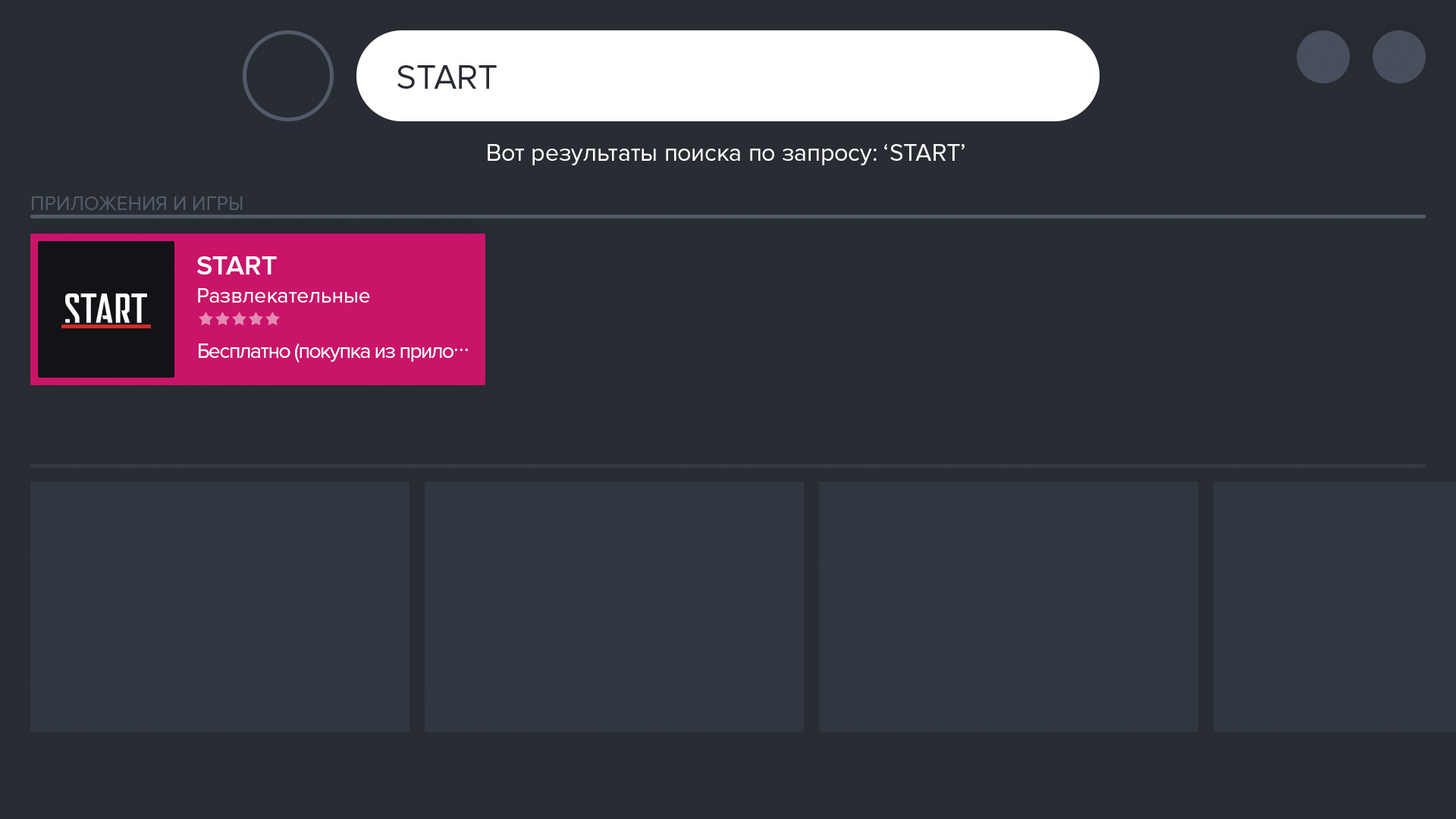
Для подключения подписки START откройте приложение LG Content Store.
Откройте строку поиска и затем введите в поисковой строке слово START. По результатам поиска перейдите в раздел для скачивания приложения нажав на иконку START.
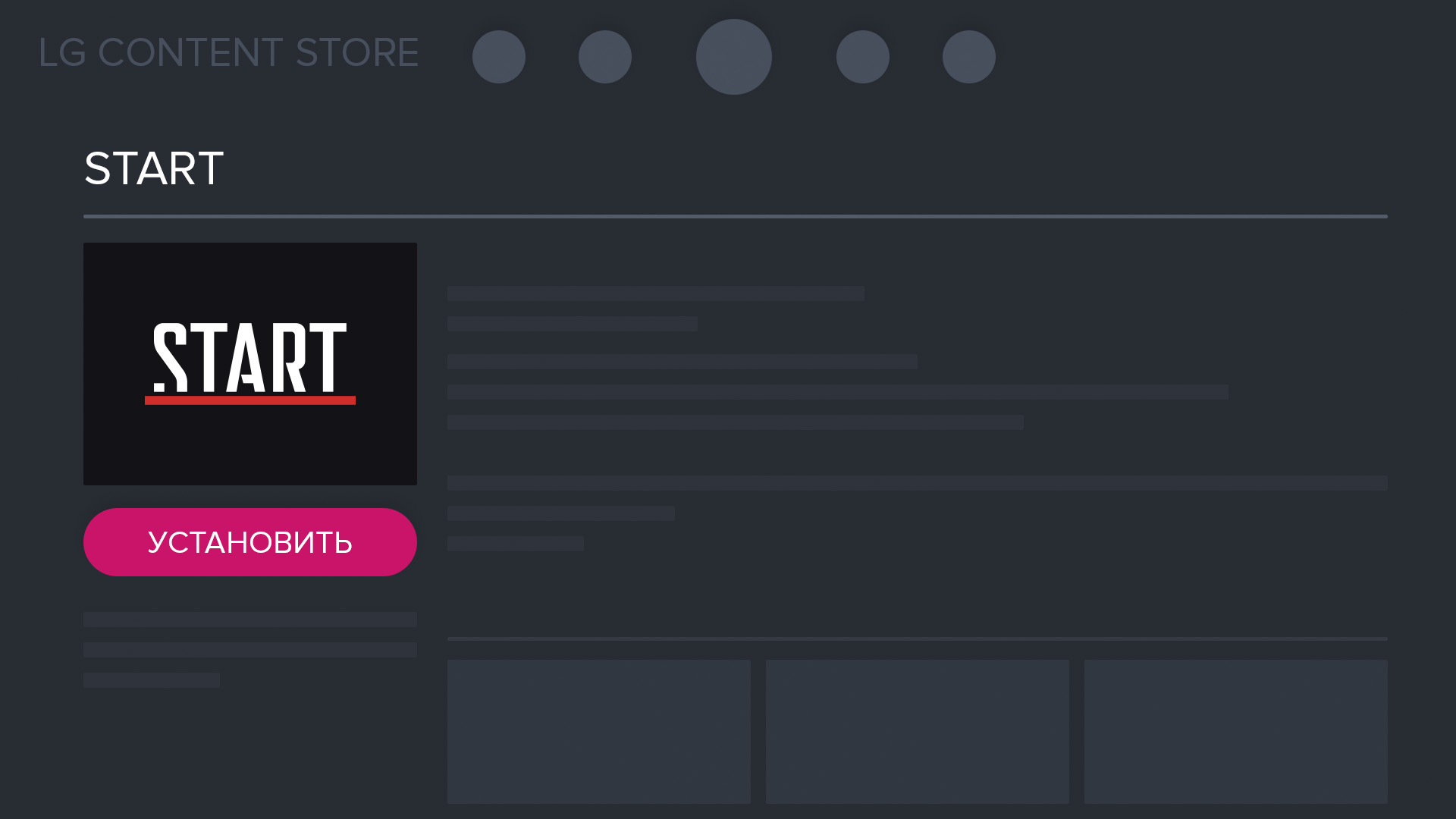
Для установки приложения START нажмите кнопку «Установить».
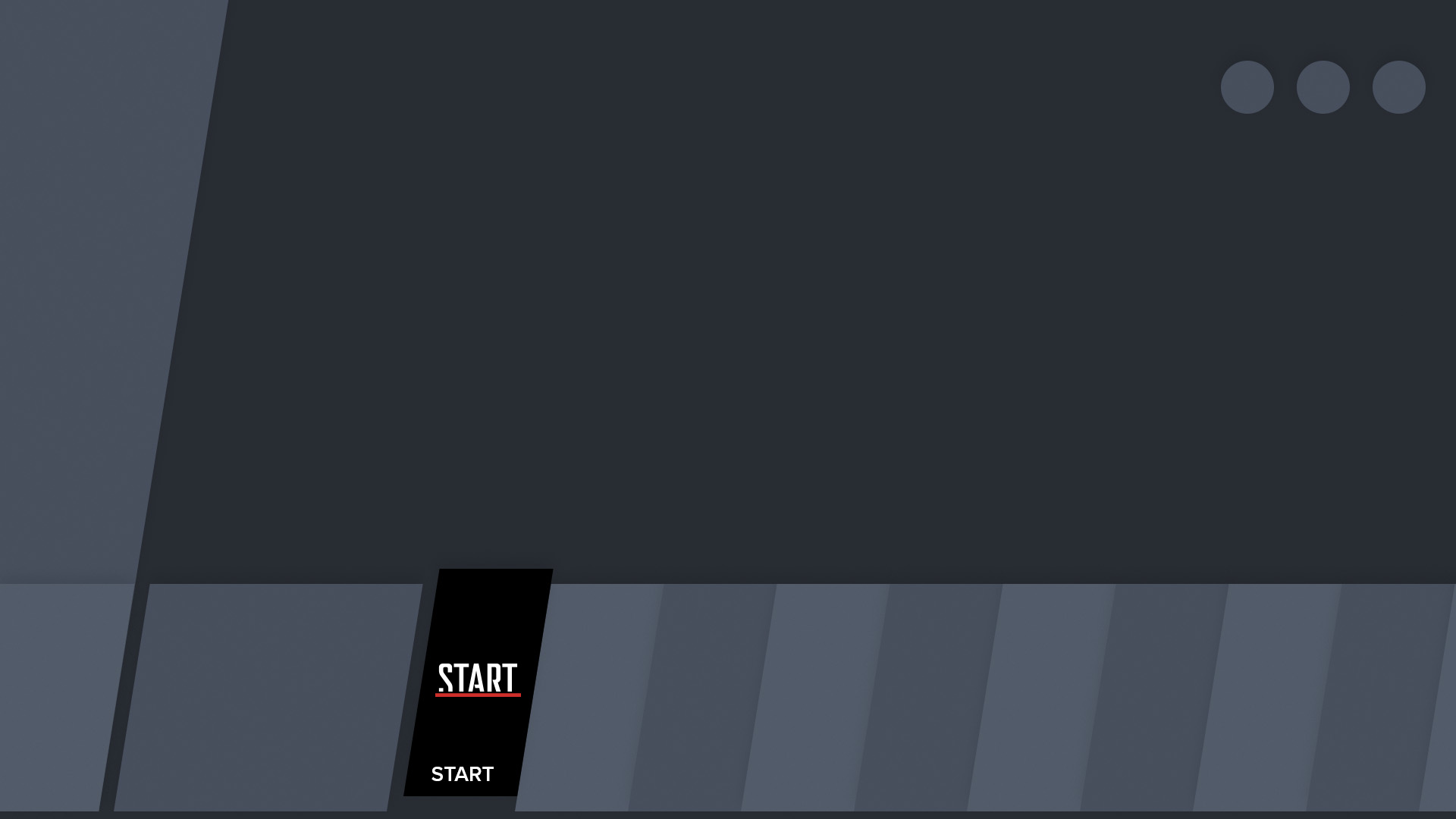
Перейдите в приложение START в разделе «Мои приложения».
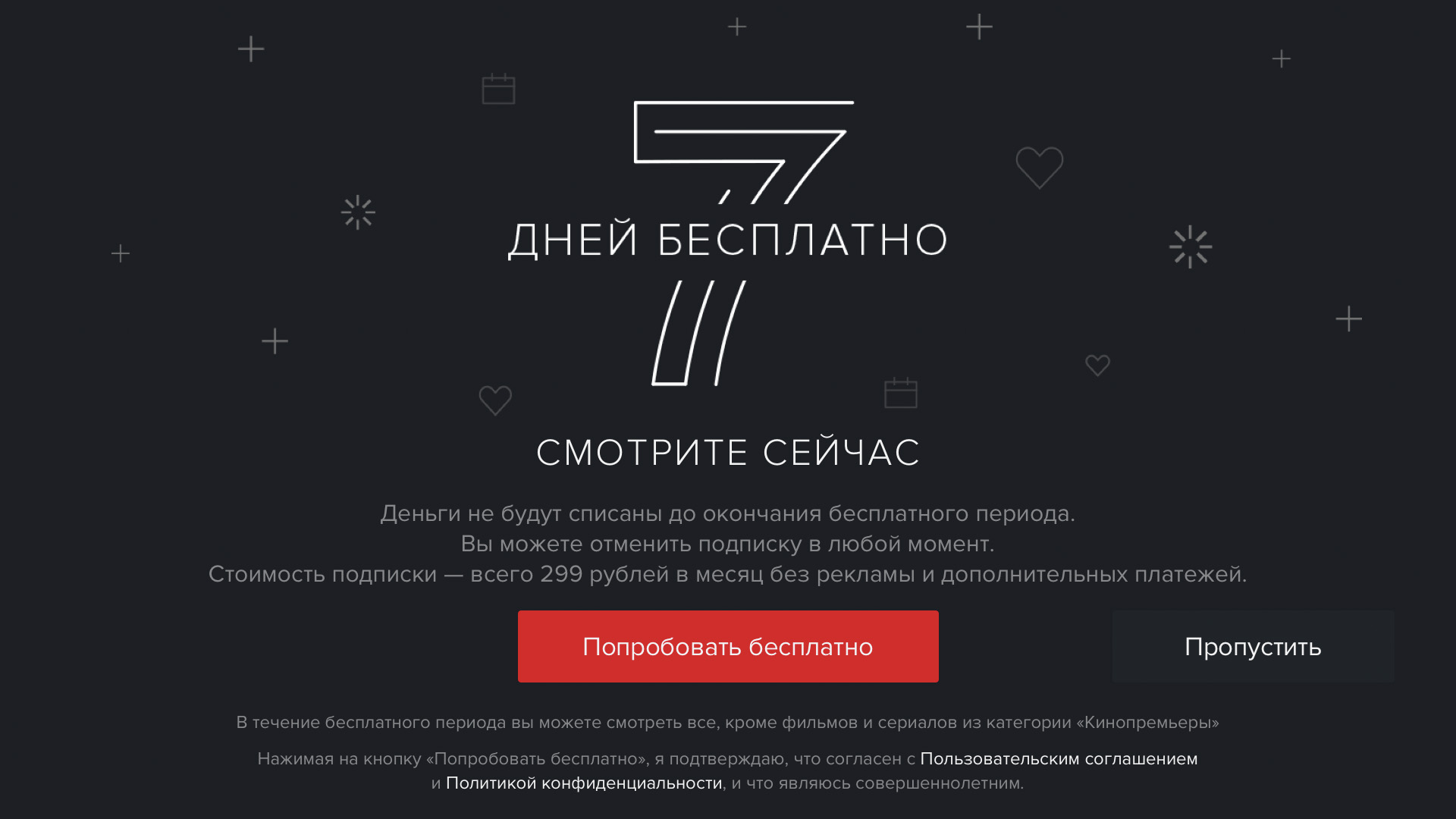
После запуска приложения START вам будет предложено воспользоваться семидневным пробным периодом. Для этого нажмите на кнопку «Попробовать бесплатно».
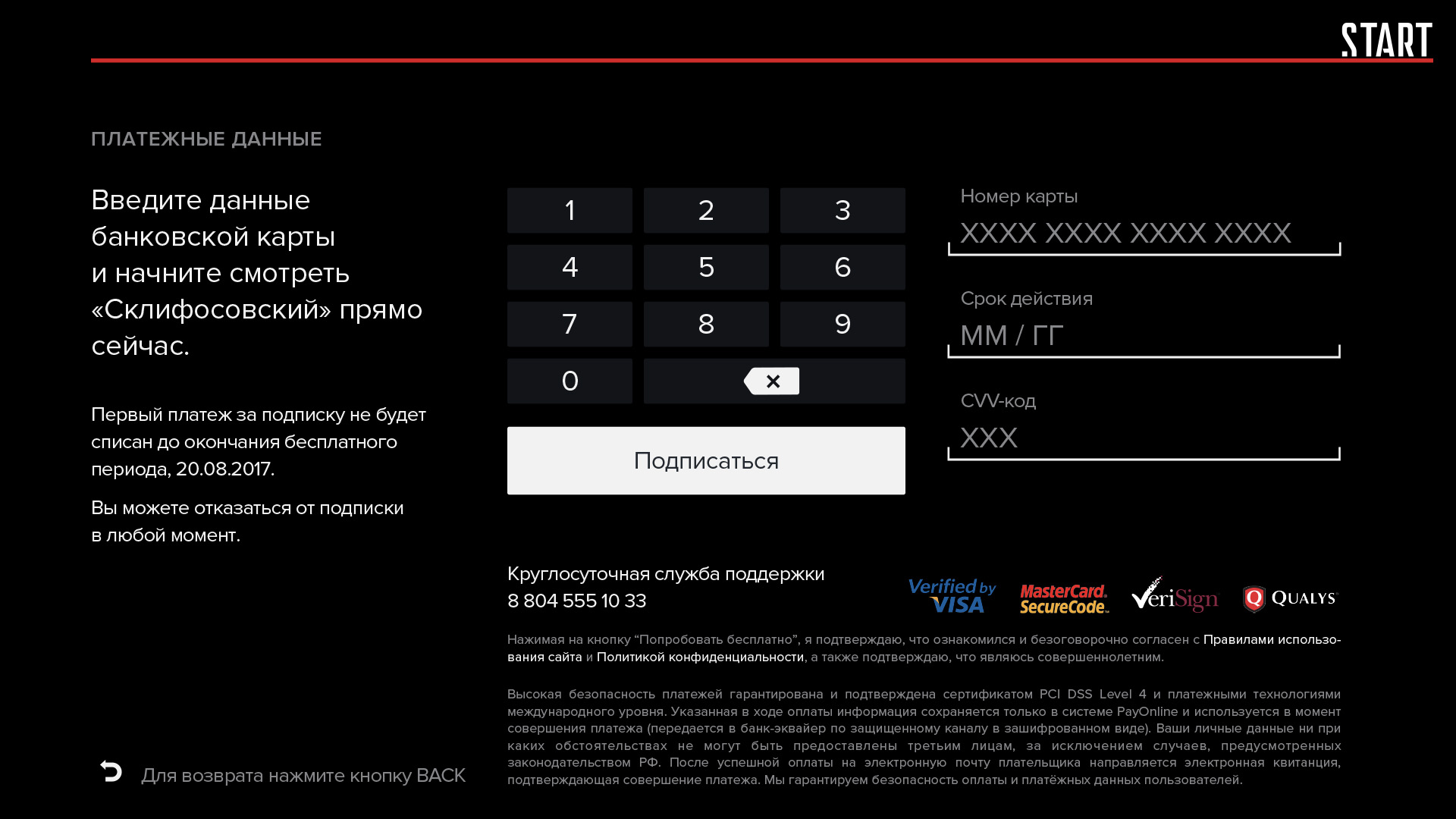
Введите реквизиты банковской карты и нажмите кнопку «Подписаться».

Мануал по подключению в LG (у кого установлен START)
Для оформления подписки зайдите в раздел «Мои приложения» и выберите приложения START.
После запуска приложения START вам будет предложено воспользоваться семидневным пробным периодом. Для этого нажмите на кнопку «Попробовать бесплатно».
Введите реквизиты банковской карты и нажмите кнопку «Подписаться».