
Как сделать слайд-шоу в Powerpoint?

 3.0 Оценок: 3 (Ваша: )
Решили создать слайд-шоу из фотографий? Первым делом встаёт вопрос о подходящем софте. Достаточно известный продукт, который сразу приходит на ум – Microsoft Powerpoint. В статье мы расскажем, как подготовить слайд шоу в повер поинт, а также поговорим о более интересных аналогах программы.
Процесс создания слайд-шоу шаг за шагом
Microsoft Powerpoint предназначен для создания бизнес-презентаций, а не красочных развлекательных роликов, поэтому не стоит рассчитывать на сногсшибательный результат. Давайте посмотрим, какие действия нужно выполнить, чтобы подготовить слайд-шоу.
Шаг 1. Начало работы. При открытии программы появится первый слайд. Кликните правой кнопкой мыши на белом поле, выберите в выпадающем списке строку «Макет». Найдите среди шаблонов подходящий.
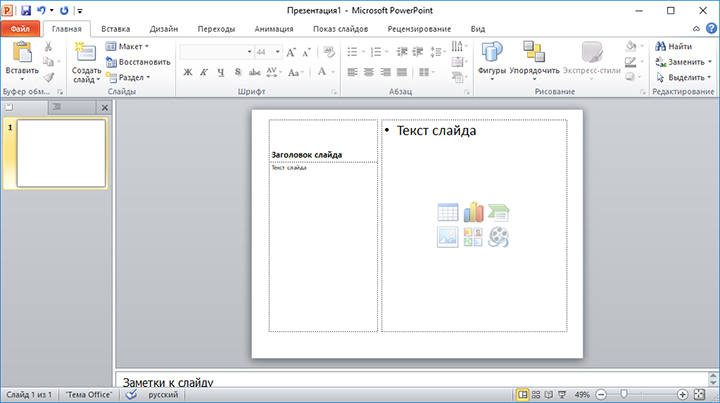
Выбираем макет первого слайда
Шаг 2. Заполните слайд. В зависимости от типа макета на листе может присутствовать поле для текста, место для вставки таблиц, диаграмм, картинок. В прямоугольнике с замещающим текстом впишите свой вариант. Чтобы добавить фотографии или другие изображения нажмите на соответствующий значок.
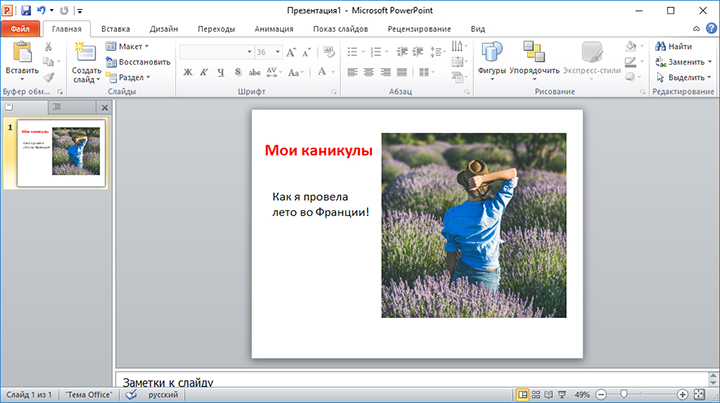
Заполняем поля слайда
Шаг 3. Добавьте новые слайды. Кликните «Создать слайд» в верхнем меню. Чтобы сделать внешний вид поинтереснее, нажмите правой кнопкой на слайд и выберите в списке «Формат фона». Сделайте его другого цвета, добавьте градиентный переход или используйте другое изображение в качестве фонового.
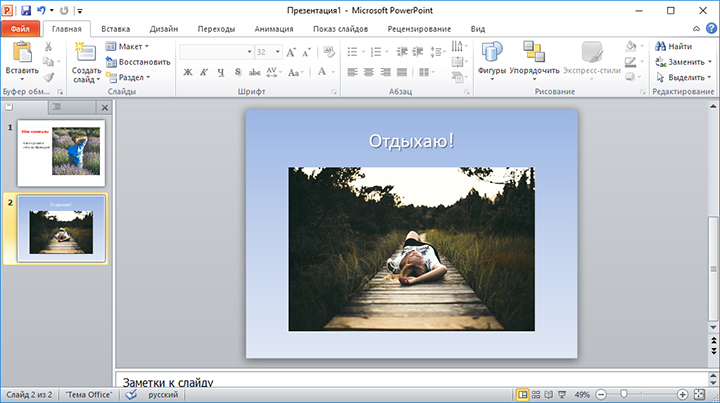
Добавляем новые слайды
Шаг 4. Украсьте слайды фигурами с текстом, добавьте анимацию. Программа предлагает несколько простых эффектов выделения, появления и ухода элементов слайда. Найти их можно в соответствующей вкладке. Также можно вставить музыку в презентацию.
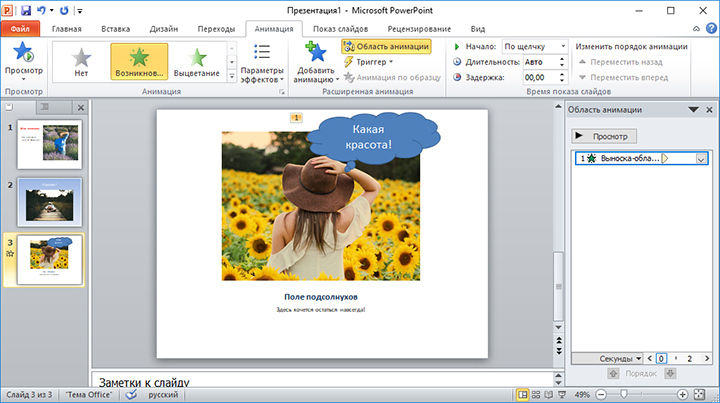
Шаг 5. Настройте переходы между слайдами, чтобы один сменял другой более плавно и красиво.
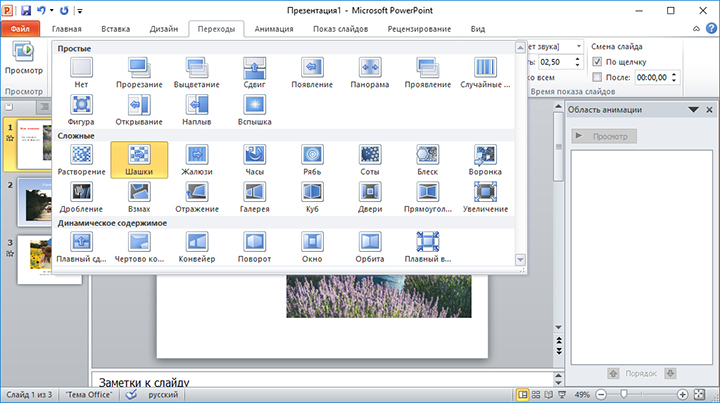
Шаг 6. Сохранение. В выпадающем меню «Файл» найдите пункт «Сохранить», кликните левой кнопкой мыши. Выберите место сохранения и впишите название проекта.
Готово! Вы узнали, как создать слайд шоу в Powerpoint. К сожалению, софт не предлагает десятков красочных эффектов, а переходы между слайдами достаточно обыденны. С его помощью создаются качественные презентации рабочего проекта или слайд-шоу для защиты диплома, но весёлый ролик из семейных фото или нежная лавстори к свадьбе вряд ли получатся.
Как быть? Ведь фильм хочется показать друзьям, да и самому насладиться просмотром. На самом деле, не стоит циклиться на единственном, пусть и широко известном софте. Хороший аналог Powerpoint, заточенный под создание слайд-шоу, позволит добиться действительно потрясающих результатов, превратив подборку снимков в красочный фильм. Достаточно загрузить на компьютер программу!
Какими будут ваши слайд-шоу?
Посмотрите примеры, переключая вкладки
Как вставлять фотографии на слайд?
В этом мастер-классе мы рассмотрим варианты расположения фотографий на слайдах Power Point.
Например, вы ездили в путешествие, привезли видео и фотографии о своем путешествии. Фотографий много, есть желание как-то их систематизировать и хранить. Большинство людей так и хранит их в цифровом виде, не распечатывают.
Хочется поделиться с друзьями сразу всеми фотографиями, как это сделать?
Создайте презентацию о путешествии!
Я показываю в 12 слайдах варианты расположения фотографий на слайдах с анимацией.
Вариантов существует много. Мы уже рассматривали один вариант, я напомню бизнес-презентацию в зеленых тонах.
В каждом слайде необходимо заменить фотографии на свои, привезенные из путешествий.
Как это сделать?
В самой презентации написано какие действия необходимо выполнить, чтобы ваша фотография встала на слайд и не потерялась анимация.
Дублирую текст действий для замены фотографий.
Выделите мышкой фотографию для замены, нажмите на панели кнопку Формат, затем Заливка фигуры. В выпадающем окне нажмите Рисунок. В открывшейся окне выберите Обзор. Найдите в своем компьютере, в открывшемся окне, через адресную строку вверху, папку с вашими фотографиями и нажмите на выбранную – Вставить. Ваша фотография вставится взамен шаблонной.
Анимация на слайде сохранится, если вы делаете замену этим способом!
Подбирайте форму и размер фотографий под шаблонные, иначе будет искажение.
Некоторые фотографии заменить можно простым действием:
выделяете мышкой картинку, нажимаете правой кнопкой и в выпадающем окне Изменить рисунок. Находите в открывшейся папке вашу фотографию, Открыть.
На слайде вверху фотографии вставлены в фигурную форму, поэтому их заменяете через кнопку Формат на панели презентации.
Если вы нажали на фото правой кнопкой и в выпадающем окне не видите строку Изменить рисунок, то выделив это фото, нажимаете на панели кнопку Формат и далее делаете замену выше указанным способом.
Фотографии можно разбить на группы и создавать блоки по разным экскурсиям. Выберите самые интересные фотографии и вставьте их на слайды.
На каждом слайде есть анимация. Некоторая очень интересная, необычная, такую не встретите в видео-редакторах.
На слайдах используются разные стили оформления фотографий: с тенями, без теней, с рамками и без них. Это не нарушение общего стиля, это примеры показа, как можно подавать фото, чтобы интересно смотрелось в разных презентациях. Так как это учебная презентация, то и каждый слайд — это как один урок.
При разном расположении фотографий, количество их во всей презентации получается большое. Достаточное, чтобы создать общий экскурс по вашему путешествию.
Вы можете написать общий отзыв о путешествии и рекомендации для других путешественников.
Зачем вам анимация в презентации о путешествиях?
Ответ простой — чтобы создать красивый видео-ролик с музыкой без видео — редакторов. Вы можете добавлять видео, снятое в путешествиях на любой слайд в данную презентацию, тем самым увеличивая привлекательность вашей презентации. Программа при конвертации сохранит и фото и видео.
Такое видео вставляется в любой пост, аккаунт и добавляет вам популярность.
Как сохранить презентацию в видео-формате?
Пример этой презентации с наложенной музыкой:
Создание слайд-шоу в приложении «Фото» на Mac

В приложении «Фото» слайд-шоу можно создать двумя способами.
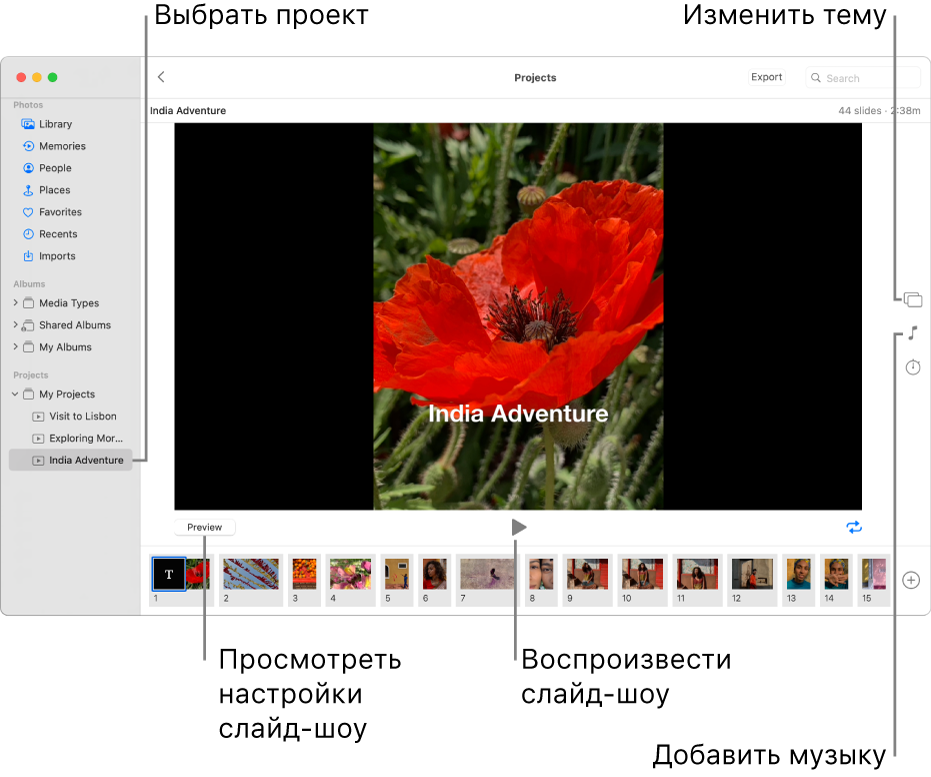
- Можно быстро воспроизвести мгновенное слайд-шоу из фотографий за день — с готовой темой и добавленной музыкой.
- Можно создать и сохранить проект слайд-шоу. Выберите группу фотографий, затем добавьте текст, выберите тему, добавьте музыку и настройте длительность отображения каждого слайда. Проект слайд-шоу можно экспортировать для просмотра на Mac, iPhone, iPad или Apple TV.
Создание быстрого слайд-шоу
При воспроизведении мгновенного слайд-шоу можно выбрать его тему и музыку, однако изменить другие параметры слайд-шоу невозможно.
- В приложении «Фото» на Mac нажмите «Медиатека» в боковом меню, затем нажмите «Дни» в панели инструментов.
- Выберите несколько фотографий за день, затем выберите «Файл» > «Воспроизвести слайд‑шоу».
- Нажмите «Темы», затем выберите тему. В панели отображается предварительное изображение темы.
- Нажмите «Музыка» и выберите нужную песню. Чтобы выключить музыку или выбрать другую музыку, нажмите песню еще раз для отмены выделения, затем выберите другую песню.
- Нажмите кнопку «Воспроизвести слайд-шоу».
Чтобы остановить воспроизведение, нажмите клавишу Escape. Нажимайте клавиши со стрелками, чтобы переходить к следующему или предыдущему слайду, или нажмите клавишу пробела для приостановки слайд-шоу.
Создание проекта слайд-шоу
- В приложении «Фото» на Mac выберите фотографии, которые Вы хотите добавить в слайд-шоу.
- Выберите меню «Файл» > «Создать» > «Слайд-шоу» > «Фото».
- Нажмите всплывающее меню «Слайд-шоу» и выберите «Новое слайд-шоу».
- Введите имя слайд-шоу в поле «Название слайд-шоу», затем нажмите «OK».
- Чтобы изменить порядок фотографий, перетяните фотографии в нужном порядке внизу окна.
- Чтобы выбрать тему, нажмите кнопку «Темы»
 , затем нажмите тему. Тему можно изменить в любой момент. От выбранной темы зависят шрифты, положение текста и переходы между слайдами.
 - Чтобы выбрать музыку для слайд-шоу, нажмите кнопку «Музыка»
 , нажмите стрелку вниз рядом с музыкальной библиотекой, затем выберите одну или несколько песен. Выберите «Песни для темы» во всплывающем меню, чтобы просмотреть музыку из приложения «Фото». Либо выберите «Музыка», чтобы просмотреть музыку из медиатеки приложения «Музыка». Перетяните выбранные темы для изменения порядка их воспроизведения. Чтобы удалить песню, выберите ее и нажмите клавишу Delete.
Примечание. Если в списке нет Вашей музыки из приложения «Музыка», закройте Фото, затем откройте приложение «Музыка» и выполните вход, если Вы этого еще не сделали. Не закрывая приложения «Музыка», снова откройте Фото и выберите слайд-шоу. Нажмите кнопку «Музыка» и выберите «Музыка» во всплывающем меню, чтобы отобразить список своей музыки.
 , затем выполните любое из указанных ниже действий (некоторые команды доступны не для всех тем).
- Настройка длительности слайд-шоу в соответствии с длительностью выбранной музыки. Выберите «В соответствии с музыкой».
- Настройка конкретного времени отображения слайд-шоу. Выберите «Произвольный», затем перетяните бегунок для настройки длительности воспроизведения слайд-шоу.
- Настройка перехода для всего слайд-шоу. Установите флажок «Переход», затем выберите тип перехода во всплывающем меню.
- Масштабирование слайдов по размеру экрана. Установите флажок «Масштабировать фотографии под размер экрана».
 .
. .
.Чтобы остановить воспроизведение, нажмите клавишу Escape. Нажимайте клавиши со стрелками, чтобы переходить к следующему или предыдущему слайду, или нажмите клавишу пробела для приостановки слайд-шоу.
Примечание. Слайд-шоу отображается в папке «Мои проекты» в боковом меню. При использовании Общей медиатеки iCloud для отображения созданных Вами проектов необходимо выбрать параметр «Обе медиатеки» во всплывающем меню «Медиатека» в панели инструментов.
О том, как поделиться слайд-шоу, см. в разделе Экспорт фотографий, видео и слайд-шоу.
Добавление и удаление фотографий и текста в проекте слайд-шоу
- В приложении «Фото» на Mac нажмите слайд-шоу в разделе «Проекты» в боковом меню.
Примечание. При использовании Общей медиатеки iCloud для отображения созданных Вами проектов необходимо выбрать параметр «Обе медиатеки» во всплывающем меню «Медиатека» в панели инструментов.
- Добавление фотографий в слайд-шоу. Выберите фотографию в строке миниатюр внизу, нажмите , затем нажмите «Добавить фото». Выберите фотографии, которые нужно добавить, затем нажмите «Добавить».
- Добавление текста на слайд. Выберите фотографию, нажмите , затем нажмите «Добавить текст». Выделите текст в текстовом блоке и введите требуемый текст.
- Удаление текста с фотографии. Выделите текст на фотографии или выберите рамку «T» перед фотографией в строке миниатюр, затем нажмите клавишу Delete.
- Удаление фотографии из слайд-шоу. Выберите фотографию для удаления, затем нажмите клавишу Delete.
Как сделать слайд–шоу из фотографий с помощью PowerPoint
wikiHow работает по принципу вики, а это значит, что многие наши статьи написаны несколькими авторами. При создании этой статьи над ее редактированием и улучшением работали, в том числе анонимно, 45 человек(а).
Количество просмотров этой статьи: 95 722.
В этой статье:
Сегодня существует так много способов делать фотографии, что огромное число людей увлекаются фотографированием. Очень легко делать фотографии, но довольно сложно хранить их в упорядоченном виде. Одним из лучших способов хранить и быстро просматривать фотографии – это вставить их в презентацию PowerPoint. Сделав так, вы получите слайд-шоу, которое будет одновременно являться резервной копий нужных вам фотографий.
Метод 1 из 2:
Создание слайд-шоу в Windows

Запустите PowerPoint и создайте новую презентацию. Для этого щелкните по значку PowerPoint на рабочем столе или в меню «Пуск». Затем нажмите «Файл» (сверху слева) –«Создать» – «Новая презентация». Будет создана новая презентация, в которую вы можете вставить фотографии. [1] X Источник информации

- Присвойте презентации имя, характеризующее скопированные в нее фотографии, чтобы вам было проще найти их.

Введите название вашей презентации. Обдумайте название презентации и щелкните внутри поля первого слайда, чтобы ввести название, дату или вставить картинку.

- Выберите дизайн слайда, подходящий для ваших фотографий, например, слайд с полем заголовка и полем изображения, или слайд с полем изображения, или просто пустой слайд.

- Дважды щелкните по полю изображения (или нажмите «Вставка» – «Рисунок» – «Из файла»), а затем перейдите к нужной фотографии.
- Нажмите «ОК» или «Вставить», чтобы вставить фотографию в слайд. Если вы ошиблись с выбором фотографии, выделите ее и нажмите «Рисунок», чтобы поменять ее на другую фотографию. Также вы можете выделить изображение и нажать «Удалить», чтобы удалить фотографию.

- Кнопка «Сортировщик слайдов» расположена в нижнем правом углу экрана. Нажмите эту кнопку, а затем перетащите определенные файлы туда, куда нужно.

Добавьте переходы между слайдами. Переходы помогут вам сделать презентацию более эффектной за счет плавного перехода от слайда к слайду. Для этого перейдите на вкладку «Анимация» и выберите один из многочисленных типов перехода. [3] X Источник информации

Измените фон слайдов. Если вы не в восторге от белых полей вокруг каждой фотографии, щелкните правой кнопкой мыши по любому слайду, нажмите «Формат фона», а затем выберите желаемый фон. Можно выбрать сплошную заливку, градиентную заливку и другой тип фона, а также менять цвет фона и его прозрачность. Для того чтобы у слайдов был одинаковый фон нажмите «Применить ко всем».

- Для того чтобы вставить музыку перейдите на вкладку «Вставка» и нажмите «Звук» или «Фильм». Затем нажмите «Звук из файла» и перейдите к нужному музыкальному файлу; выделите этот файл и нажмите «Ссылка на файл» – «Вставить». [4] X Источник информации
- Если вам необходимо задать воспроизведение музыкального файла во время просмотра всей презентации или только определенного слайда, нажмите «Формат звука» (радом с кнопкой «Главная») и в разделе «Параметры звука» выберите «Воспроизводить при показе слайдов». [5] X Источник информации

Сохраните созданное слайд-шоу. Закончив с оформлением презентации, обязательно сохраните ее. Если при создании презентации вы уже ввели ее имя и задали папку для ее хранения, то просто нажмите кнопку в виде дискеты (слева сверху).