
Как синхронизировать фотографии на Apple Watch
Первые экраны смартфонов заменили изображения бумажников как способ демонстрации ваших фотографий, и теперь вы можете носить их прямо на запястье. Читайте дальше, когда мы покажем вам, как синхронизировать ваши любимые фотографии с Apple Watch.
Как это работает?
Apple Watch могут хранить до 500 фотографий с вашего iPhone (если эта функция включена, приложение «Фото» на вашем телефоне и приложение «Фото» на ваших часах без проблем работают вместе). Качество дисплея на удивление хорошее, а фотографии выглядят такими же резкими (хотя и меньшими), как на iPhone.
Размер каждой фотографии изменяется, синхронизируется и отображается независимо от соединения часов с iPhone (даже если вы не подключены к телефону, вы все равно можете просматривать фотографии).
По умолчанию они синхронизируются вместе прямо из коробки (если у вас есть изображения, отмеченные как «Избранное» в приложении iPhone Photo). Если вы не использовали функцию избранного или хотите использовать другой альбом, вам необходимо внести несколько незначительных изменений в конфигурацию. Давайте теперь посмотрим, как настроить функцию синхронизации фотографий Apple Watch.
Как мне это настроить?
Процесс настройки довольно прост, но он помогает точно знать, что выполняет каждая настройка.
Подготовьте свои фотографии
Что касается подготовки, вам на самом деле не нужно настраивать или обрезать фотографии (если вы этого не хотите), потому что процесс синхронизации автоматически изменяет их размер. Тем не менее, вы захотите проверить свои альбомы и решить, хотите ли вы использовать функции «Избранное» или создать специальный альбом для фотографий, которые будут перенесены на ваши Apple Watch.
Если вы не используете функцию «Избранное» (и не пользовались ею до того, как мы приобрели Apple Watch), это отличный способ выбрать, какие изображения вы хотите видеть на часах. Просто откройте каждую фотографию, которую вы хотите синхронизировать, и коснитесь маленького значка сердечка в нижней части дисплея, чтобы добавить ее в избранное. Фотография будет автоматически помечена и помещена в альбом «Избранное».
Если вы используете функцию «Избранное» (и не хотите, чтобы все изображения, которые вы добавили в избранное, были выгружены на ваши часы), вы можете создать дополнительный альбом, например «Watch Pics», чтобы вы могли заполнить его только фотографиями. лучше всего подходит для отображения на циферблате.
Настройте приложение для фотографий
Конфигурация приложения Apple Watch обрабатывается приложением Watch на вашем iPhone. Откройте приложение Apple Watch и прокрутите вниз, пока не увидите запись для фотографий.

Выберите запись «Фотографии», чтобы получить доступ к параметрам конфигурации мобильного приложения «Фотографии».

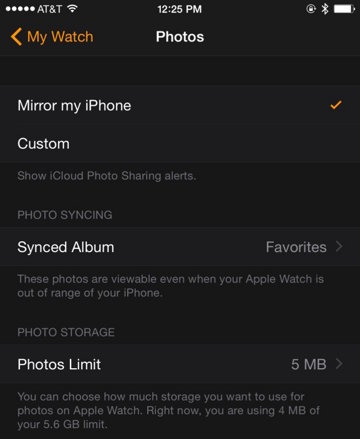
Первый вариант в списке не имеет отношения к синхронизации ваших фотографий, но поскольку мы уже здесь объясняем все: он определяет, будут ли ваши Apple Watch отражать оповещения iCloud Photo, полученные вашим iPhone, или вы можете настроить пользовательские оповещения (как ну как выключить) вот.

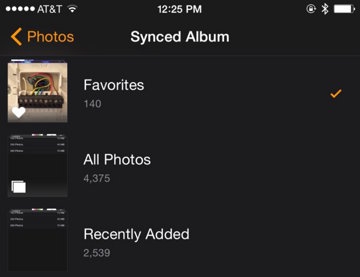
Здесь вы можете выбрать альбом. По умолчанию установлено «Избранное». Если вы не используете функцию / альбом «Избранное», нажмите на запись, чтобы выбрать альбом, который хотите использовать.

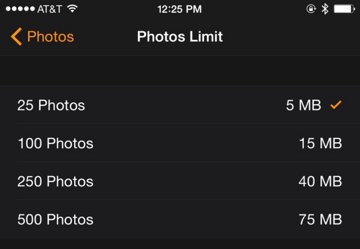
Наконец, вы можете выбрать ограничение на количество фотографий. Хотя ограничение отображается на главной странице в мегабайтах, если вы нажмете на запись, чтобы изменить объем, он также даст вам приблизительное количество фотографий для этого объема данных (например, 15 МБ = 100 фотографий, 40 МБ = 250 фотографий). Наименьшая сумма, которую вы можете выделить, — 5 МБ (25 фотографий), чего более чем достаточно для пары хороших фотографий ваших домашних животных / детей / супруга, если вы хотите сэкономить место на часах.
Доступ к фотографиям на часах
После того, как вы все настроили на телефоне, тяжелая работа сделана. Ваш iPhone автоматически синхронизирует фотографии с часами. Чтобы получить к ним доступ, вам просто нужно открыть приложение «Фото».
Нажмите на головку часов, чтобы открыть приложения для часов.

Выберите приложение «Фото» (значок разноцветного цветка), и вы увидите сетку ваших фотографий 3 × 3. Прокрутите пальцем вверх или вниз, чтобы увидеть больше фотографий. Нажмите на фотографию, чтобы приблизить ее, а затем, если вы хотите более пристально рассмотреть, поверните заводную головку часов по часовой стрелке, чтобы приблизить масштаб. Чтобы вернуться к просмотру отдельной фотографии из увеличенного вида (или из режима просмотра одиночной фотографии в вид сетки), снова поверните головку против часовой стрелки для уменьшения масштаба.
Если вы обнаружите, что на часах есть фотографии, которые вам больше не нужны, просто удалите их из синхронизированного альбома, а приложение для часов позаботится обо всем остальном.
У вас есть срочный вопрос о вашем устройстве iOS или Apple Watch? Напишите нам по адресу [email protected], и мы постараемся ответить на него.
Как установить любое фото в качестве циферблата Apple Watch

В закладки
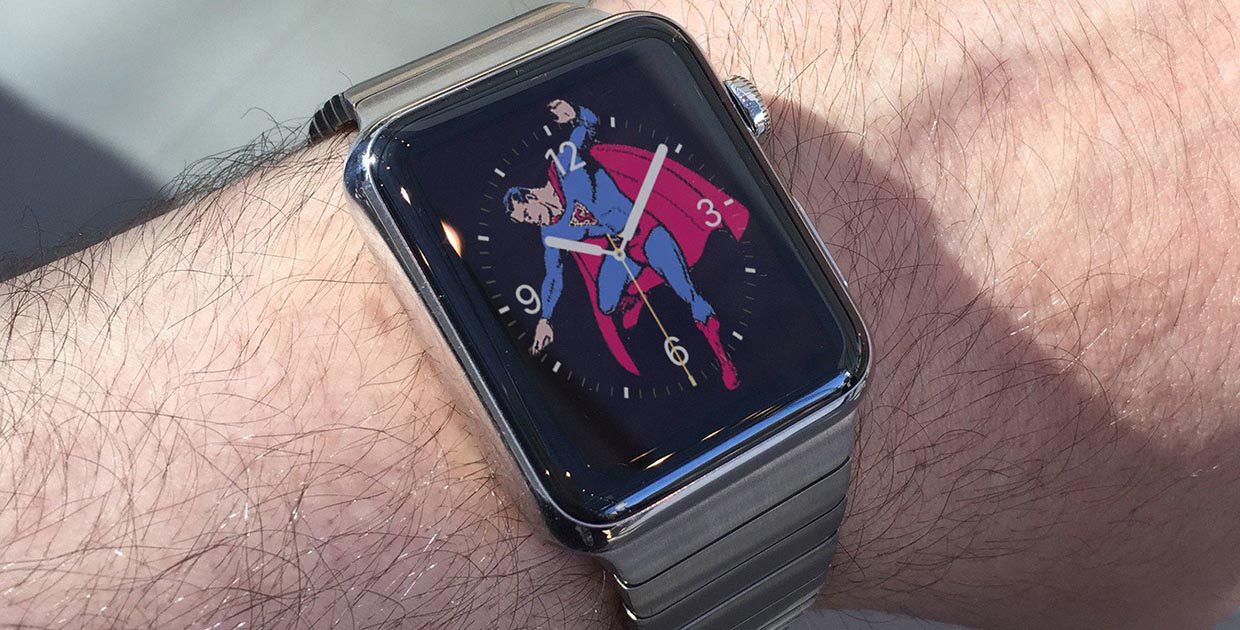
Создатели операционной системы watchOS не балуют пользователей большим количеством циферблатов и заставок. Сторонние разработчики при этом не могут выпускать свои варианты оформления для Apple Watch.
Есть простой и быстрый способ кастомизировать экран своих часов.
? Спасибо re:Store за полезную информацию. ?
Как быстро установить фото на Watch Face
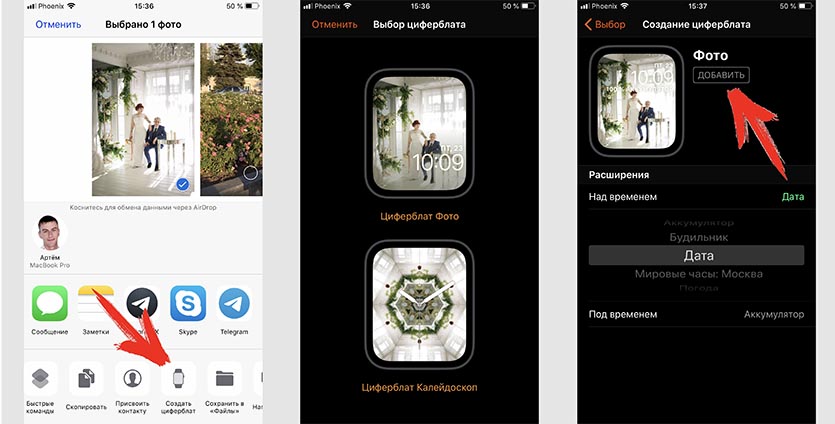
1. На iPhone открываем приложение Фото и выбираем до 10 подходящих снимков.
2. В меню Поделиться выбираем пункт Создать циферблат.
3. Выбираем режим фото или калейдоскопа.
4. Меняем расположение часов и добавляем дополнительные данные на циферблат.
5. Нажимаем Добавить и устанавливаем созданный циферблат на Apple Watch.
Можно создать Watch Face с одним снимком или с мозаикой из нескольких фото.
Как перенести фотографии c iPhone на Apple Watch

Игорь 14 мая 2015
И так, вы хотите скинуть на часы свои фото с iPhone. Расскажем, как это сделать.
Несмотря на маленький экран, OLED дисплей у Apple Watch невероятно красочный, а изображения на экране с высоким разрешением выглядят просто потрясающе. Это делает часы Apple идеальным “холстом” для Ваших фотографий
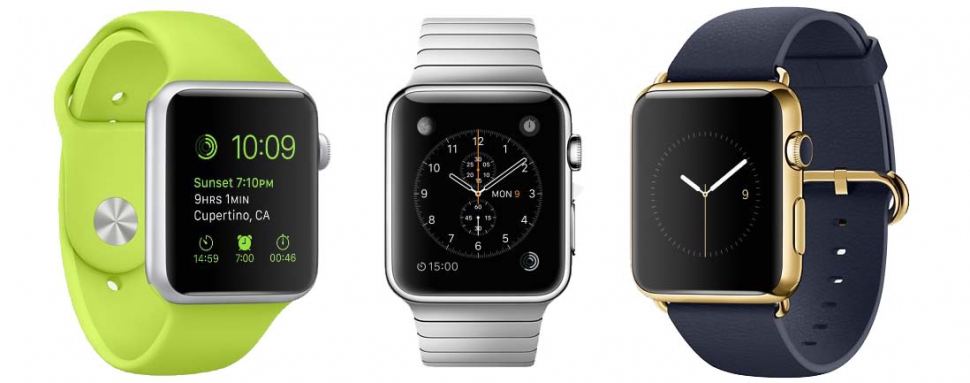
К сожалению, пользователи ограничены синхронизацией только одного альбома с их iPhone на часы. Чтобы управлять тем, какой альбом синхронизируется, откройте приложение Apple Watch на iPhone и выберете раздел Фотографии (Photos).
Здесь пользователи могут выбрать Отобразить мой айфон (Mirror my iPhone) из iCloud или создать пользовательскую аварийную схему (Custom) . Выберете раздел Лимит фотографий (Photos Limit).
Аналогично тому, как и при синхронизации музыки на Apple Watch, пользователь может выбрать сколько фотографий (и как много памяти они займут) сохранить на часы Apple. Выберете нужное вам значение и вернитесь назад в раздел Фотографии (Photos).
Нажмите Синхронизировать альбом (Synced Album), и выберете, какой альбом вы хотите сохранить на часах. Вы также можете выбрать папку Избранное (Favorites), в этом случае новые фотографии, сделанные на iPhone и отмеченные соответствующим образом, будут автоматически отправляться на эпл вотч.
Как только альбом выбран, откройте приложение Фото (Photo) на часах Apple.
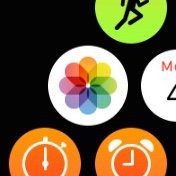
Это стандартное приложение для всей продукции Apple, пролистать фотографии на котором вы можете пальцем, но масштабирование (увеличение и уменьшение) регулируется на часах цифровой коронкой.
Как Добавить Фото На Apple Watch?
Откройте приложение Apple Watch на iPhone. Коснитесь «Мои часы» «Фото» «Выбранный фотоальбом» и выберите нужный альбом.
Как скинуть фото на Apple watch?
[ Watch ] Синхронизируем фотографии с iPhone
- Открываем программу Watch на вашем iPhone.
- Переходим в раздел « Фото »
- Выбираем пункт «Синхронизировать альбом»
Как поменять обои на Apple Watch 6?
Настройка циферблата на Apple Watch
- Нажмите колесико Digital Crown, чтобы перейти к циферблату.
- Нажмите на дисплей и удерживайте нажатие.
- Смахните влево или вправо, чтобы выбрать циферблат, затем нажмите «Изменить».
- Смахните влево или вправо, чтобы выбрать элемент затем поверните Digital Crown, чтобы изменить его.
Как установить фото на смарт часы?
Добавление фотографий на циферблат в Galaxy Watch
- После выбора циферблата «Мои фото +» нажмите под ним «Настроить».
- Перейдите к пункту «Добавить фото » или нажмите на средину экрана.
- Снова нажмите «+Добавить фото ».
- Откроется галерея. Выберите фотографию и нажмите «Ок».
Как открыть все фото на Apple watch?
на Apple Watch и коснитесь любого снимка. Смахните влево или вправо, чтобы посмотреть остальные снимки. Прокрутите колесико Digital Crown, чтобы приблизить или отдалить, или перетяните, чтобы панорамировать. Уменьшите масштаб до минимума, чтобы посмотреть весь альбом.
Когда выйдут новые часы от Apple?
Apple представляет новые умные часы каждый год с 2015 года (в 2020 году было выпущено два варианта моделей), поэтому мы уверены, что Apple Watch Series 7 — точно покажут в этом 2021 году. Возможно будут и в этот раз представлены две новые модели.
Как установить сторонние циферблаты на Apple watch?
Как установить сторонний циферблат на Apple Watch Скачайте Buddywatch, просмотрите циферблаты и выберите тот, который нравится. Откроется приложение Apple Watch, где вам будет предложено добавить этот циферблат; Если для циферблата требуются приложения, которых нет на вашем iPhone, их предложат установить.
See also: Как Добавить Музыку В Apple Music?
Как сделать чтобы Apple Watch 3 не гасли?
Включение и выключение функции «Всегда вкл.»
- Откройте приложение «Настройки» на Apple Watch.
- Нажмите «Экран и яркость».
- Прокрутите вниз, а затем нажмите «Всегда вкл.».
- Нажмите «Всегда вкл.», чтобы включить или выключить эту функцию.
Как сделать циферблат на Apple watch?
Если вы хотите сменить циферблат, смахните влево или вправо от края до края, пока не найдете нужный. Далее нажмите с усилием удерживайте палец на экране, пока не откроется галерея с доступными вариантами. Сделайте свайп вправо или влево для того, чтобы выбрать циферблат, и нажмите «Настроить».
Как установить обои на часы?
Как добавить часы
- Коснитесь свободного участка на главном экране и удерживайте его.
- В нижней части экрана выберите Виджеты.
- Нажмите на виджет и удерживайте его.
- Вы увидите изображения главных экранов. Перетащите часы на главный экран.
Как поменять тему на смарт часах?
Если экран часов выключен, коснитесь его. Шаг 2. Настройте фон
- Нажмите на экран и не отпускайте, затем нажмите «Настройки». На некоторых моделях часов нужно нажать и удерживать циферблат, пока не появится экран настроек.
- Выберите нужный вариант:
- Завершив настройку, нажмите на циферблат, чтобы сохранить его.
Как посмотреть чужие Фото в айфоне?
Находясь в карточке контакта, прокрутите вниз и выберите пункт создания нового контакта. На экране создания нового контакта выберите пункт «Добавить фото », затем «Выбрать фото » и наслаждайтесь доступом ко всем фотографиям владельца iPhone.
Почему на Apple Watch Фото с уведомлениях whatsapp отображаются размыто?
Почему на apple watch фото с уведомлениях whatsapp отображаются размыто? Apple Watch просто уведомляет о том, что поступило новое сообщение с содержащим в нем изображением. Так тупо,даже с инстаграмма и вконтакте видно фото. Просто разрабы забили и все.
See also: Как Настроить Время На Apple Watch?
Почему Фото не загружаются в галерее?
Фотографии могут не загружаться в галерею из-за настроек iCloud. Так если в настройках айфона активирована функция загрузка фотографий в iCloud, без сохранения на устройстве, то в галерее фотографии отображаться не будут. В данном случае в настройках смартфона активирована функция переноса фотографии в облако.