
Как вернуть значок приложения на экран Самсунга: пошаговая инструкция
Все мы знаем, что экран смартфона является главным местом для управления приложениями и функциями нашего устройства. Иногда может случиться, что иконка какого-то приложения внезапно исчезает с экрана, и нам нужно знать, как вернуть ее обратно. В этой статье мы пошагово рассмотрим, как вернуть значок приложения на экран Самсунга.
Первым шагом, который мы должны предпринять, является проверка раздела приложений на нашем устройстве. Это можно сделать, пролистав экран влево или вправо до появления всех доступных приложений. Иногда иконка приложения может быть перемещена в другой раздел, поэтому важно проверить все разделы тщательно.
Если вы все еще не можете найти иконку приложения, попробуйте воспользоваться функцией поиска. На некоторых устройствах Самсунг она находится в верхнем правом углу экрана или свайпом вниз по экрану. Введите название приложения в строку поиска и посмотрите, появится ли иконка в результате поиска.
Восстановление значка приложения на экране Самсунга
Иногда на экране смартфона Samsung может случиться такая проблема, когда значок приложения исчезает. Это может произойти из-за различных причин, но не стоит паниковать — есть несколько способов вернуть иконку на место:
1. Поиск на экране
Сначала нужно проверить, не находится ли иконка приложения на другой странице экрана. Смахните пальцем влево или вправо, чтобы просмотреть все страницы и убедиться, что иконка не просто переместилась.

2. Поиск в папках
Если вы не нашли иконку на других страницах экрана, то стоит проверить папки на своем устройстве. Если иконка приложения находится в папке, вы можете просто перетащить ее обратно на главный экран.
3. Поиск через настройки
Если иконку так и не удалось найти на экране или в папках, то она, возможно, была скрыта. Для ее восстановления следуйте этим шагам:
- Откройте «Настройки» на вашем устройстве.
- Выберите «Дисплей».
- Нажмите на «Домашний экран», «Главный экран» или «Интерфейс экрана» (название может варьироваться в зависимости от модели).
- Нажмите на «Значки приложений» или «Иконки приложений».
- Проверьте, не отключена ли иконка нужного вам приложения. Если да, то переключите ее в положение «Включено».
4. Восстановление через приложение «Менеджер приложений»
Если предыдущие шаги не помогли вернуть иконку на экран, то попробуйте использовать приложение «Менеджер приложений». Для этого:
- Откройте «Настройки».
- Выберите «Приложения» или «Приложения и уведомления».
- Найдите нужное приложение в списке.
- Нажмите на приложение и выберите «Восстановить» или «Разрешить показывать на главном экране».
Перечисленные методы помогут вернуть иконку приложения на экран вашего Samsung смартфона. Если же ни один из них не сработал, то возможно, приложение было удалено или не было установлено на устройстве. В таком случае стоит установить приложение заново из магазина приложений.

Почему значок приложения исчез
Как вернуть значок приложения на экране Самсунга на смартфонах? Это вопрос, который часто возникает у пользователей. Самсунг – одна из самых популярных марок смартфонов, и многие люди пользуются ее устройствами. Но иногда иконка приложения может исчезнуть со стартового экрана, и пользователь может быть запутан в отношении того, как вернуть ее.
Существует несколько причин, по которым иконка приложения может исчезнуть с экрана Самсунга:
- Иконка была удалена пользователем. Возможно, пользователь случайно удалил иконку, либо сделал это намеренно, но теперь хочет вернуть ее на место.
- Приложение было обновлено, и иконка изменилась или переместилась на другую страницу экрана.
- Системная ошибка или сбой программного обеспечения может вызвать исчезновение иконки приложения.
В любом случае, чтобы вернуть иконку приложения на экран Самсунга, нужно выполнить несколько простых шагов. Далее мы рассмотрим подробную пошаговую инструкцию.
Шаги по восстановлению значка на экране смартфона Samsung
Если вы случайно удалили значок приложения с экрана своего смартфона Samsung или он исчез без ведома, вернуть его очень легко. Ниже представлены шаги, которые помогут вам восстановить иконку на экране вашего устройства Samsung.

- Откройте список приложений, щелкнув на значок «Приложения» на нижней панели работы.
- Пройдите по списку приложений, чтобы найти иконку, которую вы хотите вернуть на экран. Обратите внимание, что список приложений может быть отсортирован по категориям или в алфавитном порядке.
- Когда вы найдете иконку, которую хотите вернуть на экран, нажмите на нее и удерживайте палец. Это вызовет режим редактирования иконок.
- Перетащите иконку на любое свободное место на экране, чтобы разместить ее.
- Отпустите палец, чтобы закрепить иконку на новом месте на экране.
После выполнения указанных шагов иконка приложения должна появиться на экране вашего смартфона Samsung.
Если эти шаги не помогли восстановить иконку, возможно, она была полностью удалена с устройства. В этом случае вам придется переустановить приложение из магазина приложений Google Play или Samsung Galaxy Apps, в зависимости от того, где вы его получили.
Инструкция по возвращению иконки на экран смартфона Самсунг
Если вы случайно удалили иконку приложения с экрана своего смартфона Самсунг, не волнуйтесь, это можно легко исправить следуя этим простым шагам:
- Перейдите на главный экран устройства. Чтобы это сделать, нажмите кнопку «Домой» на нижней части смартфона или свайпните пальцем от нижней части экрана вверх.
- Нажмите на кнопку «Меню» или свайпните пальцем вниз от верхней части экрана.
- Откройте раздел «Настройки».
- В разделе «Настройки» найдите и выберите «Экран и обои».
- В разделе «Экран и обои» выберите «Домашний экран».
- Выберите «Панель приложений».
- В списке приложений найдите нужное вам приложение и удерживайте его нажатым пальцем.
- Перетащите иконку приложения на главный экран.
- Отпустите палец, чтобы разместить иконку на желаемом месте.
- Повторите эти шаги для всех остальных приложений, которые вы хотите вернуть на главный экран.
Теперь вы сможете видеть иконки всех нужных вам приложений на экране своего смартфона Самсунг.
Причины пропажи иконки на экране
Вернуть иконку на экран самсунговского смартфона может быть простой задачей, если знать причину ее пропажи. Вот несколько распространенных причин, почему иконка может исчезнуть с экрана:
- Пользователь случайно удалил иконку. В таком случае, иконку можно легко вернуть, используя специальные настройки смартфона.
- Иконка была перемещена на другой экран. Переключение между экранами на самсунговских смартфонах может случайно привести к перемещению иконки на другой экран или в другую папку.
- После обновления ПО иконка может быть перемещена или удалена. При обновлении операционной системы Android некоторые иконки могут быть перемещены или удалены, поскольку разработчики меняют расположение или функции приложений.
- Настройки смартфона были изменены. Некоторые настройки, такие как «Скрыть иконки приложений» или «Скрыть ярлык на рабочем столе», могут привести к пропаже иконки с экрана. В таком случае, проверьте настройки смартфона и сбросьте их, чтобы вернуть иконку на экран.
Если иконка пропала с экрана, не паникуйте. Найдите причину пропажи и используйте соответствующие настройки или инструменты, чтобы вернуть иконку на экран вашего самсунговского смартфона.
Шаги по возвращению иконки на экран смартфона Самсунг
- Откройте меню установки приложений на вашем смартфоне Самсунг.
- Найдите приложение, иконку которого вы хотите вернуть на экран.
- Долгое нажатие на иконку приложения вызовет контекстное меню.
- В контекстном меню выберите опцию «Возвращение на главный экран» или похожую на нее.
- Проверьте свой главный экран, чтобы убедиться, что иконка приложения была успешно возвращена.
Если по какой-либо причине эти шаги не сработали, вы можете попробовать следующие дополнительные действия:
- Перезагрузите свой смартфон Самсунг.
- Убедитесь, что приложение не было удалено с вашего устройства.
- Проверьте настройки главного экрана и панели приложений, возможно, иконка была скрыта или перемещена на другую страницу.
Если ни один из предложенных шагов не помог восстановить иконку приложения на экране смартфона Самсунг, вам может потребоваться обратиться в службу поддержки производителя или обратиться за помощью к специалисту.
Вопросы и ответы о ремонте телефонов
если пропала иконка: восстанавливаем
Самый быстрый и самый простой способ устранить эту проблемку — это просто взять и заново добавить потерявшуюся иконку на главный экран смартфона. Но если иконка не исчезла, а только не работает (битая ссылка), то ее надо сначала убрать. Для этого жмем на нее и удерживаем нажатие до появления вверху экрана надписи «Удалить».
Тут напомним, что в предусмотрена возможность в такой способ полностью удалить сразу всё приложение, так что с этим надо быть повнимательнее. В данном случае нам нужно только убрать с экрана нерабочую иконку.
Убрали? Теперь через «Настройки » находим соответствующее приложение, жмем на него и тоже удерживая нажатие перетаскиваем его привычное место на главном экране.
если пропала иконка: чистим
Если оба описанных выше способа устранения проблемки должного эффекта не возымели (что маловероятно), тогда применяем еще и третий — чистим кэш. Метода более радикальная, но зато позволяет решать гораздо более серьезные задачи. Правда, данная опция открыта не во всех Android-смартфонах.
У меня пропадают ярлыки с рабочего стола андроид после перезагрузки смартфона, что делать?
Чаще всего ярлыки с рабочего стола исчезают, если приложения установлены на флешку. То есть проблема в следующем:
- при переносе на sd-карте хранится исполняемый apk файл, необходимый для работы программы;
- при включении система сканирует флешку;
- пока обработка имеющихся на ней файлов не закончится они будут недоступны;
- поэтому система видит установленное приложение, но не может его запустить, за счет чего ярлыки и исчезают.
Особенно часто это возникает когда флешка имеет низкое качество и невысокий класс. В этом случае появляются ярлыки после того, как закончится сканирование флешки.
Чтобы эта ошибка не возникала надо хранить наиболее важные приложения в памяти телефона или переносить их туда перед перезагрузкой. Для этого нужно:
Если этот вариант не устраивает, то для возврата ярлыков, точнее чтобы это не происходило нужно приобрести флешку с более высоким классом. Обозначается он цифрой в букве U или C на той же стороне где написан объем. Класс должен быть не ниже 7.
Когда пропали ярлыки на андроид можно использовать приложение Smart Shortcuts. Оно бесплатное и есть в Play Market. После установки делаем следующее:
- тапаем «Shoose from Icons Pack»;
- появится список приложений, нажимаем на тот значок, который будет отображаться;
- выбираем иконку;
- вводим название;
- нажимаем «create»;
- долгим нажатием на рабочий стол, открываем все приложения;
- переходим к списку виджетов, ищем значок с названием приложения;
- перетаскиваем его на рабочий стол;
- появится список программ, из которого выбираем нужную.
Приложение Smart Shortcuts обязательно должно быть установлено в память устройства, чтобы ярлыки не терялись и не пропадали.
Как восстановить ярлык, если он пропал
Иногда ярлыки приложений исчезают с рабочего стола Android. Само по себе это не происходит, но владелец мобильного устройства, вероятно, случайно переместил его в другое место или папку.
Однако если ярлык был удален, это означает, что приложение также было удалено. В этом отношении операционные системы Android и iOS кардинально отличаются.
Восстановить ярлык на Android несложно: нужно найти нужное приложение в списке всех приложений и переместить его в нужное место. Процедура описана шаг за шагом в разделе «Создание ярлыка приложения».
Как Вернуть Значок Приложения на Экран Самсунга
Щелкните правой кнопкой мыши по рабочему столу и в контекстном меню выберите пункт «Properties». Перейдите на вкладку «Desktop». Нажмите кнопку «Customize desktop». Перейдите на вкладку «General» и установите флажки напротив тех значков, которые Вы хотите поместить на рабочий стол.
Как восстановить ярлык на самсунге
После обновления приложений частенько случается так, что с рабочего стола смартфона (или планшета) исчезают иконки и/или начинают раз за разом появляться уведомления о некорректных ссылках у одной или сразу нескольких из них. Потому расскажем о том, что делать если пропала иконка приложения в Android.
7# Во всем виноват лаунчер
Если не хотите обратно возвращаться на родной лаунчер, просто изучите его. Некоторые из лаунчеров собирают похожие приложения в папки, чтобы сделать рабочий стол более удобным. Походите по папкам скорей всего потерянное приложение в одной из них. После того как найдет, просто перетащите его обратно на рабочий стол.
Если вы не нашли приложений в папках, вернули родной лаунчер, а исчезнувшие приложения не появилось. Единственное, что остается это сбросить настройки до заводских. О том как сбросить настройки смотрите на этой странице.
Как создать папку на домашнем экране
Функциональность операционной системы Android позволяет создавать папки, в которые можно добавлять любые приложения и другие ярлыки. Папку очень легко создать.
Инструкции по созданию папки на рабочем столе: Папка может состоять из двух или более файлов. Если остается только один ярлык, папка автоматически удаляется.
Поэтому вам нужно коснуться пальцем одного приложения, а затем переместить его на другой ярлык. Когда вы отпустите палец, два ярлыка образуют папку. Теперь вы можете добавить в эту папку другие приложения с главного экрана.
Вы можете дать каждой папке имя. Все, что вам нужно сделать, это открыть его, коснуться верхнего элемента, а затем ввести имя.
Папки очень эффективны, когда у вас установлено много приложений. Вы можете использовать их для группировки программ на основе связанных свойств. Кроме того, папки — это ответ на вопрос «Как скрыть приложение?».
После проверки поставьте в смартфон программу антивирус и проверьте телефон еще раз с его помощью. Если антивирус не может удалить вирус, придется сбросить телефон на заводские настройки.
Как настроить главный экран
- Нажимаем ПКМ в рабочем столе в пустом месте.
- Разворачиваем вкладку «Вид».
- Проверяем, включено ли значение «Отображать значки». Если там нет галочки, то ставим ее, после чего ярлыки должны появиться. Если уже стоит галочка, то сначала убираем ее, а затем снова ставим.
Если функция Добавлять значки приложений неактивна — включите ее. Для Android 10, 9, 8: Откройте меню Настройки > Дисплей > Главный экран > и включите Добавление на главный экран.
Как Вернуть Значок Приложения на Экран Самсунга
«Персонализация» → «Фон» → «Персонализируйте фон». Выберите источник и щёлкните правой кнопкой мыши на изображении, которое вы хотите установить в качестве обоев на конкретный рабочий стол. Выберите опцию «Задать для рабочего стола» и отметьте рабочий стол, обозначенный номером или названием.
Как вернуть Виджеты на Xiaomi
Для того чтобы настроить виджеты на Xiaomi для стандартной оболочки MIUI, необходимо на главном экране удерживать палец на свободном месте до характерного звукового сигнала, после которого в нижней части дисплея появятся три дополнительные кнопки, в том числе для настройки виджетов.
Для просмотра виджетов смахните вправо от левого края экрана «Домой» или экрана блокировки, затем выполняйте прокрутку вверх и вниз. Примечание. Если виджеты не отображаются после смахивания вправо на экране блокировки, см. раздел Просмотр виджетов, когда iPhone заблокирован.
Установить, по какой причине исчезла иконка того или иного приложения довольно сложно. Всё зависит от ряда предшествующих факторов, самыми популярными из которых являются эти:
Способ 4: перезагрузка телефона
Если исчезновение иконки вызвал системный сбой, то в большинстве случаев проблема решается после перезагрузки устройства. Удержите кнопку питания, а затем из предложенных вариантов выберите «Перезагрузка».
Если вы сами случайно удалили иконку, то для ее восстановления выберите в появившемся меню «Отменить удаление». Еще один вариант – зайдите в «Корзину» и восстановите необходимые иконки . Для этого выделите необходимое, вызовите контекстное меню нажатием правой кнопки мыши и выберите пункт «Восстановить».
Нет иконок скачанных приложений
Если вы скачиваете приложения на свой Samsung Galaxy S8, а их иконки (значки) не отображаются после установки, то скорее всего, у вас включен Game Launcher. Чтобы исправить это, нужно зайти в настройки этого самого лаунчера и деактивировать необходимый пункт.
-
Итак, ищем на рабочем столе иконку Game Launcher и открываем его


Приложения faqpda.ru
Всего: 18 комментариев
- Димон 01.05.2019
Красава помогло на самсунгм20 ! А то я уже думал пи**а какая то ��
спасибо Бро. Я уже рошивать хотел телефон
Помогло на Samsug A30S, думала телефону капец пришёл.
Спасибо! Всю сеть облазил, а вот он ответ! ))
Spasibo bratjan konkretno pomog
Огромноп спасибо!��
Большое человеческое спасибо. Промучился часа два, наверное. С твоей помощью всё вернулось на место. Дай Бог тебе здоровья.
Спасибо за помощь
Столкнулся с проблемой переноса данных с Samsung S8+ на Samsung M51 через приложение Smart Switch. Все очень корректно перенесло, но в один прекрасный момент заметил что игр нет, в маркете показывает что они установлены, а найти ярлыки не могу. При это игры через маркет открываются корректно. Как оказалось в новом телефоне установлен этот самый Гейм Лаунчер, в нем уже нет таких настроек как описаны автором, но отключил само приложение (так как удалить его не дает самс)и ярлыки всех игр сразу кучкой появились в конце меню))))
СПАСИБО!
Да да спасибо, тоже не было как написал автор, попробовал отключить все появилось , спасибо друг .
Спасибо, добрый человек!
Я уж, как и Димон, подумала, что п**да телефону.
Очень прикольно, что оно без моего «разрешения» установило себе отображение только в лаунчере…
Спасибо, быстро помогли.
Красавчик! Два дня бился. А тут всё просто и сложно одновременно оказалось. Спасибо! Разработчиков самсунга надо на кол за мошенничество: Game Lancher был выключен якобы, а на самом деле, как оказалось, он вносит изменения в систему помимо воли владельца телефона. Это мошенничество. У самсунга со многими вопросами так. Жаль я не юрист. Пора их по статье за мошенничество привлекать.
Что делать если пропала иконка приложения на самсунге
Иногда пользователи устройств Samsung могут столкнуться с проблемой, когда иконка приложения исчезает с рабочего экрана или из списка приложений. Это может быть вызвано различными причинами, включая настройки, случайный сбой или перемещение иконки в другой раздел.
В данной статье мы рассмотрим несколько способов решения этой проблемы.
- Проверка настроек приложений
- Изменение режима сортировки
- Проверка раздела Game Launcher
- Другие возможные причины и решения
- Полезные советы
- Выводы
Проверка настроек приложений
Первым шагом, который следует предпринять, является проверка настроек приложений на устройстве Samsung. Для этого выполните следующие действия:
- Откройте меню «Настройки» на вашем устройстве.
- Найдите и выберите пункт «Приложения».
Изменение режима сортировки
Возможно, иконка приложения была отключена в режиме сортировки. Чтобы изменить режим сортировки и включить нужные вам приложения, выполните следующие шаги:
- В меню «Приложения» нажмите на меню, расположенное в верхней части раздела.
- Выберите режим сортировки «Отключено».
Проверка раздела Game Launcher
Если иконка игры пропала, возможно, она была перемещена в раздел Game Launcher. Для проверки этого выполните следующие действия:
- Откройте раздел Game Launcher на вашем устройстве.
- Просмотрите список игр и проверьте, есть ли там искомая игра. Если она присутствует, переместите ее обратно на рабочий экран или в основной список приложений.
Другие возможные причины и решения
Иногда исчезновение иконки приложения может быть вызвано другими причинами, такими как случайное удаление или сбой в системе. В таких случаях рекомендуется применить следующие решения:
- Перезагрузите устройство. Иногда простой перезапуск может решить проблему с исчезновением иконки приложения.
- Обновите операционную систему устройства. Установите последнюю версию операционной системы на вашем устройстве Samsung.
- Сбросьте настройки домашнего экрана. В настройках домашнего экрана вы можете сбросить расположение иконок приложений на стандартные настройки.
- Проверьте наличие скрытых приложений. В некоторых случаях иконка приложения может быть скрыта или отключена. Проверьте наличие скрытых приложений в настройках и включите их при необходимости.
Полезные советы
- Регулярно обновляйте операционную систему на вашем устройстве Samsung, чтобы быть уверенными в наличии последних исправлений и обновлений.
- Если проблема с исчезновением иконки приложения возникает регулярно, рекомендуется обратиться в службу поддержки Samsung для получения дополнительной помощи и рекомендаций.
Выводы
Исчезновение иконки приложения на устройстве Samsung может быть вызвано различными причинами, но чаще всего это связано с настройками или перемещением иконки в другой раздел. В данной статье мы рассмотрели несколько способов решения этой проблемы, включая проверку настроек приложений, изменение режима сортировки, проверку раздела Game Launcher и другие возможные причины и решения.
Надеемся, что эта статья поможет вам восстановить иконку приложения на вашем устройстве Samsung и продолжать пользоваться им без проблем. Если проблема продолжается, рекомендуется обратиться в службу поддержки Samsung для получения дополнительной помощи.
Как вернуть кнопку меню на самсунге
Если вы хотите вернуть кнопку меню на своем смартфоне Samsung, вам потребуется выполнить несколько простых шагов. Сначала откройте меню настройки на устройстве и найдите раздел «Дисплей». Внутри этого раздела вы должны будете увидеть пункт «Навигационная панель». Перейдите в этот раздел и выберите «Кнопки навигации». После этого кнопка меню должна появиться на вашем экране и снова стать доступной для использования. Надеемся, что эта информация окажется полезной для вас, и что вы сможете наслаждаться полным функционалом своего галакси смартфона. Если у вас возникнут какие-либо вопросы или проблемы, не стесняйтесь обращаться за помощью к нашей службе поддержки.
Как вернуть значок приложения на экран Huawei
Если вы случайно удалили значок приложения с экрана Huawei, не волнуйтесь, есть простой способ вернуть его назад. Для этого выполните следующие действия:
- Найдите приложение, значок которого вы хотите вернуть, на главном экране или в списке всех приложений.
- Нажмите на него и удерживайте нажатие несколько секунд. Появится контекстное меню.
- Переместите палец вверх по экрану, чтобы появилась опция «Добавить на главный экран». Перетяните значок на нужное место и отпустите палец.
- Теперь значок приложения будет снова на главном экране вашего Huawei.
Таким образом, вы сможете легко восстановить значок приложения на экране своего устройства и получить быстрый доступ к нему.
Как установить значок госуслуги
Далее откройте приложение Госуслуги, введите свои данные для авторизации (логин и пароль от личного кабинета на портале Госуслуги или номер телефона, если вы регистрировались через мобильное приложение). После успешной авторизации вы попадете в личный кабинет, где сможете ознакомиться с доступными услугами и воспользоваться ими. В личном кабинете также можно добавить семейные аккаунты, привязать карту и настроить уведомления. Важно помнить, что для работы с приложением необходимо иметь активное интернет-соединение. Приложение Госуслуги позволяет получать различные государственные услуги, в том числе оплачивать коммунальные платежи, записываться на прием к врачу, получать справки и многое другое. Благодаря удобному и интуитивно понятному интерфейсу, использование приложения становится простым и доступным для любого пользователя.
Как вывести иконку ВТБ на экран телефона
Для того чтобы вывести иконку ВТБ на экран телефона нужно выполнить несколько простых шагов. В первую очередь необходимо открыть браузер Safari и перейти на сайт online.vtb.ru. Далее в нижнем меню нужно найти и нажать на иконку «Поделиться». После этого на экране появится меню с несколькими опциями, из которых нужно выбрать «На экран “Домой”». После выбора этой опции нужно нажать кнопку «Добавить», и иконка ВТБ появится на экране смартфона. Затем, для входа в ВТБ Онлайн, нужно просто кликнуть на иконку. Этот простой процесс позволит быстро и удобно получить доступ к онлайн-банкингу ВТБ.
Если вы столкнулись с пропажей иконки приложения на устройстве Samsung, не стоит паниковать. Проблему можно решить следующим образом.
Перейдите в настройки вашего телефона, найдите в меню раздел «Приложения». В этом разделе вы найдете список всех установленных приложений.
В верхней части раздела нажмите на кнопку меню, которая обычно представлена тремя точками или тремя горизонтальными полосками.
В открывшемся списке выберите режим сортировки «Отключено». Это позволит вам видеть все приложения, даже если они отключены или скрыты из списка.
Теперь пролистайте список приложений и найдите нужную вам иконку. При необходимости вы можете включить ее, чтобы она снова появилась на рабочем экране.
Если иконка игры пропала, возможно, она была перемещена в «Game Launcher» — специальное приложение для игр.
Все права защищены © 2023.
Удаление приложений — это процесс, при котором с компьютера удаляются ненужные или неработающие программы или приложения. Удаление приложений может освободить место на диске, повысить производительность системы и избавить от ошибок. В Windows 11 есть несколько способов удалить приложения: через панель управления, через параметры или через меню Пуск. Для удаления приложения нужно выбрать его в списке и нажать кнопку Удалить, а затем подтвердить действие. Некоторые приложения могут запускать свой собственный деинсталлятор, который может потребовать дополнительных шагов.
Как добавить недостающие иконки на самсунге
Как добавить или удалить значки в панели уведомлений Samsung
Для более быстрого доступа к важным функциям, на Андроид смартфоне Самсунг, в панели уведомлений размещены специальные иконки.
С их помощью, мы можем включить фонарик, активировать функцию nfc, блютуз, режим чтения и многое, многое другое.
По умолчанию, каждая иконка находится строго на своём месте, но при необходимости, мы можем поменять их местами, либо убрать из панели, и держать в запасе.
Делается это, прежде всего для поддержания порядка. Приведу простой пример, я ни когда не летал на самолёте, и не пользуюсь функцией «Авиа-режим», зачем мне эта кнопка? Да ещё в первом окне, я просто удалю её от туда, а на её место, перенесу более полезную.
Ниже в статье, я наглядно покажу как производить настройки в данной панели.
Как настроить значки в шторке уведомлений телефона Самсунг

1. Опускаем шторку свайпом вниз, для полного открытия, сделать это нужно два раза.
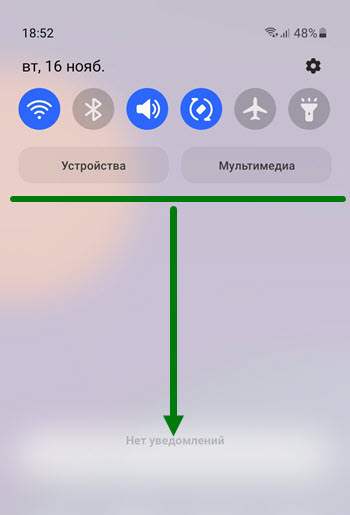
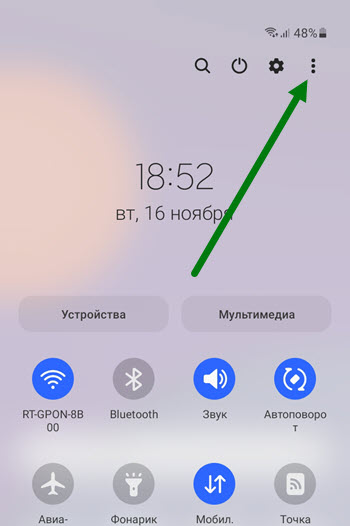
2. Далее необходимо нажать на кнопку меню «Три вертикальные точки».
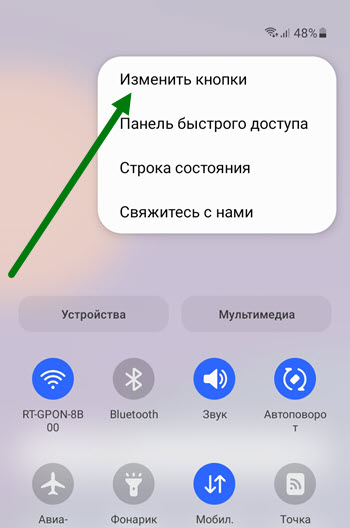
3. В открывшемся окне, жмём на пункт «Изменить кнопки».
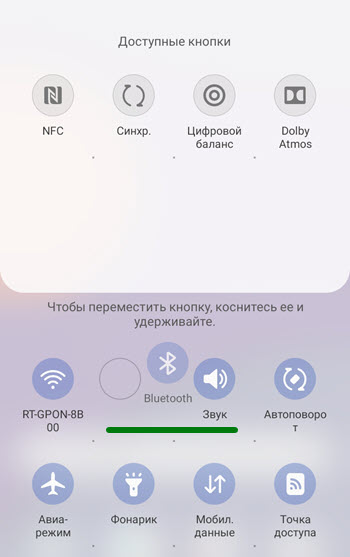
4. Теперь мы можем менять их местами.
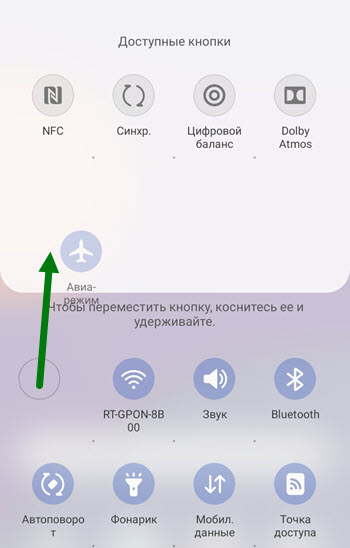
5. Удалять в папку «Доступные».
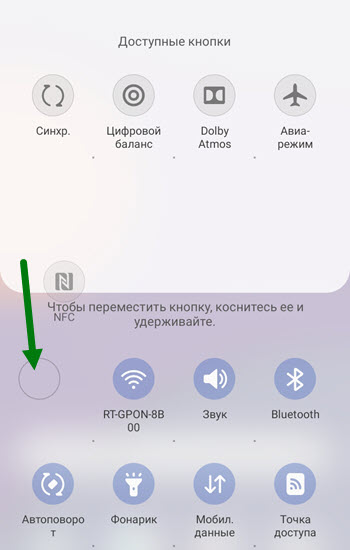
6. Либо наоборот, добавлять новые.
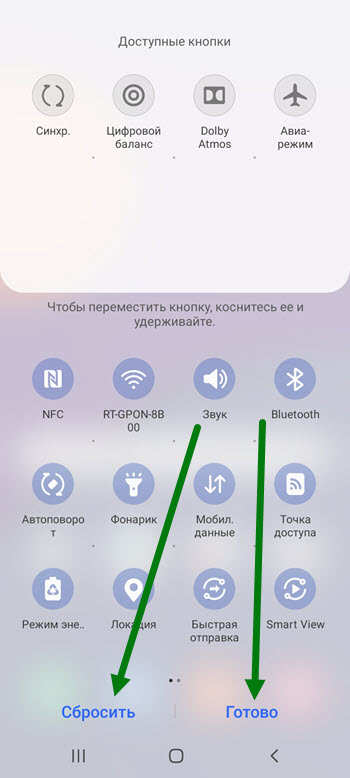
7. По окончании сохраняем изменения, нажав на кнопку «Готово». Либо сбрасываем всё в первоначальный вариант.
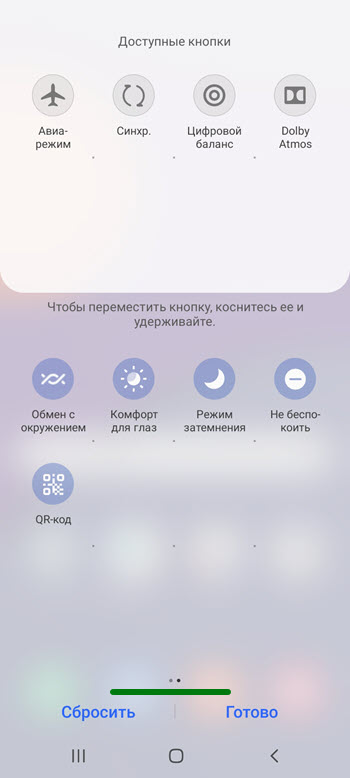
8. Не забывайте что имеется второе окно с кнопками, его тоже можно изменить.
Как поменять значки на экране смартфона Samsung.
Все современные смартфоны имеют возможность перенастройки внешнего вида интерфейса мобильного устройства. Теперь каждый в меру своей фантазии может сотворить своему телефону неповторимый уникальный вид. Сама процедура настройки интерфейса, как правило, приносит чувство удовлетворения от творческой работы.
Тем более, что при настройке внешнего вида телефона вы можете воспользоваться библиотекой «тем» из Настроек телефона, где находятся готовые варианты внешних видов интерфейсов, разработанные профессиональными дизайнерами на любой вкус. Все предлагаемые «темы» проверены на безопасность, и они прошли тщательную проверку и тестирование на совместимость с устройствами Samsung.
А можно ли поменять вид иконок, значков или кнопок на экране телефона, не меняя основную тему интерфейса?
Теперь это можно сделать с помощью Настроек телефона из раздела «Обои и темы». Более того, находясь в этом разделе, вы можете скачать и установить любые понравившиеся Вам значки (иконки).
Далее мы опишем порядок скачивания новых значков из интернета, порядок их установки и отмены, с возвратом к ранее установленным, на примере редакционного смартфона Samsung Galaxy A50 под ОС Android 9 Pie.
Основные этапы работы по смене значков на экране смартфона Самсунг:
Инструкция по установке значков на экране смартфона Samsung
1. С Экрана приложений запускаем Настройки телефона.
alt=»1 Смена кнопок» width=»330″ height=»712″ />Скрин №1 – нажать на кнопку Настройки.
2. Находясь на главной странице Настроек, входим в раздел «Обои и темы» для поиска и скачивания новых иконок из интернета.
alt=»2 Смена кнопок» width=»330″ height=»712″ />Скрин №2 – войти в раздел «Обои и темы».
3. Теперь мы попали на главную страницу раздела «Обои и темы» — приложения «Galaxy Themes». Для поиска новых видов значков нужно нажать на кнопку «Значки» внизу экрана.
alt=»3 Смена кнопок» width=»330″ height=»712″ />Скрин №3 – надавить на кнопку «Значки».
4. В разделе «Значки» вы можете подобрать новые виды значков из библиотеки, которая состоит из нескольких подразделов. Мы решили подобрать новый вид иконок из подраздела «Популярные бесплатные значки». Для этого нужно опуститься в самый низ раздела, пролистав страницы свайпом вверх.
А далее, чтобы перейти к просмотру всех новых значков, нужно нажать на кнопку «Все» в строчке подраздела «Популярные бесплатные значки».

Скрин №4 – вид раздела «Значки». Пролистать свайпом страницу вниз. Скрин №5 – нажать на кнопку «Все».
5. Просмотрев предлагаемые к скачиванию значки, мы выбрали вариант «PlanetOrbitUX». Для просмотра и загрузки этого варианта иконок нужно нажать на картинку «PlanetOrbitUX».
После просмотра информации по этому варианту кнопок и ещё раз оценив внешний вид самих кнопок, мы решили их установить. Для старта процедуры установки их на смартфон нужно нажать на кнопку «Загрузить» внизу экрана.

Скрин №6 – нажать на картинку значков «PlanetOrbitUX». Скрин №7 – нажать на кнопку «Загрузить».
После скачивания файлов нужно коснуться кнопки «Применить» внизу экрана.
Далее в открывшемся окошке «Применить значок?» ещё раз нажать на кнопку «Применить».

Скрин №8 – коснуться кнопки «Применить». Скрин №9 – в окошке «Применить значок?» нажать на кнопку «Применить».
6. Теперь мы установили новый вид значков «PlanetOrbitUX» на экран смартфона. Нужно отметить, что большинство значков системных приложений ОС Android 9 Pie свой вид не поменяли – они остались прежними, как на Главном экране, так и на Экране приложений.

Скрин №10 – вид Главного экрана. Скрин №11 – вид Экрана приложений.
Как говорит народная мудрость: «Пока не примеришь костюмчик – не поймёшь, подходит ли он тебе». Оценив внешний вид установленных значков, мы пришли к выводу, что лучше оставить «классический» вариант, или поискать какой-либо другой оригинальный. То есть возникла необходимость восстановления ранее установленных иконок.
А как вернуть значки «По умолчанию» на экран смартфона?
Инструкция по восстановлению значков «По умолчанию» на экран смартфона Samsung.
1. С дополнительного Экрана приложений запускаем приложение «Galaxy Themes».
alt=»12 Смена кнопок» width=»330″ height=»712″ />Скрин №12 – надавить на кнопку приложения «Galaxy Themes».
2. Находясь на главной странице приложения «Galaxy Themes» в разделе «Значки» нужно свайпом открыть подраздел «Мои значки». Для этого нужно свайпом опустить верхнюю часть экрана вниз.
alt=»13 Смена кнопок» width=»330″ height=»712″ />Скрин №13 – свайпом вниз открыть подраздел «Мои значки».
3. Теперь в верхней части страницы открылся подраздел «Мои значки».
Сейчас он состоит из двух видов значков:
- «PlanetOrbitUX» — активный, т.к. имеет отметку «Галочка»;
- «По умолчанию».
Нам нужно вернуть значки «По умолчанию». Для этого нужно нажать на картинку «По умолчанию».
Сразу после этого откроется окошко, в котором нужно нажать на кнопку «Применить».

Скрин №14 – вид подраздела «Мои значки». Нажать на кнопку картинку «По умолчанию». Скрин №15 – в окошке нажать на кнопку «Применить».
Всё получилось. Мы вернули исходный вид значков на дисплей телефона.

Скрин №16 – часть Главного экрана с восстановленными кнопками «По умолчанию».
Как добавить приложение на главный экран Samsung Galaxy
Вы можете добавить свои любимые приложения и виджеты на главный экран. Это сделает ваш телефон более организованным и удобным для навигации. Читайте ниже о том, как добавлять и размещать приложения на главном экране Samsung Galaxy.
Перед выполнением дальнейших действий, проверьте, обновлено ли программное обеспечение (ПО) вашего устройства и связанные приложения до последней версии:
Шаг 1. Зайдите в Настройки > Обновление ПО.
Шаг 2. Нажмите Загрузка и установка.
Шаг 3. Следуйте инструкциям на экране.
Как добавить и убрать приложение на главном экране
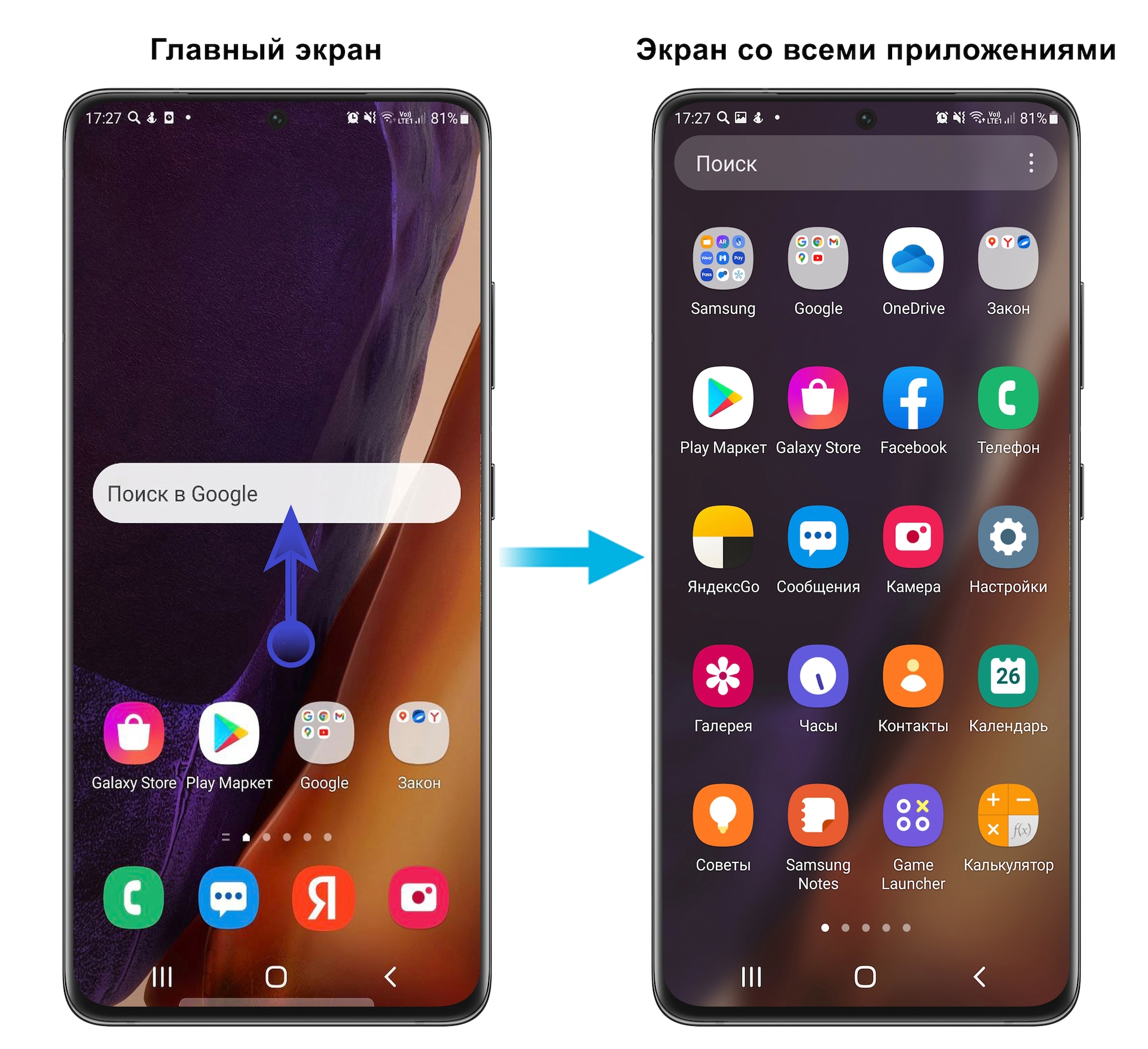
На Samsung Galaxy есть главный экран и экран (меню) со всеми приложениями. Экран со всеми приложениями открывается, если провести снизу вверх по экрану смартфона.
Туда попадают все новые приложения, которые вы устанавливаете на телефон. Если вы хотите перенести какое-то приложение на главный экран, инструкция ниже поможет вам это сделать.
Как добавить приложение на главный экран
Шаг 1. Откройте экран со всеми приложениями.
Шаг 2. Удерживайте нажатие на приложении, которое хотите добавить на главный экран до появления окошка с меню.
Шаг 3. Нажмите Добавить на главный экран.
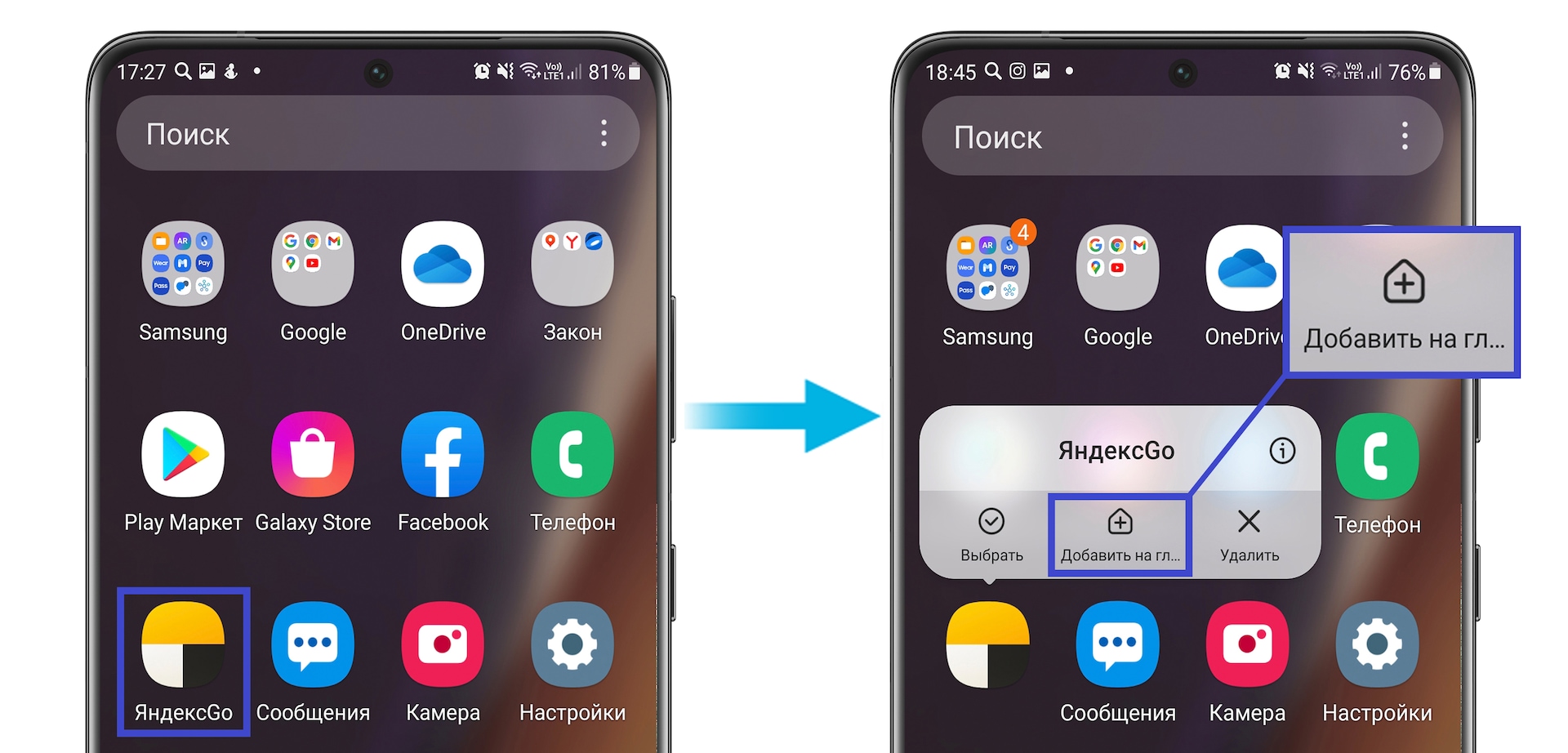
Шаг 3. Приложение добавится на главный экран. Теперь вы можете перенести его в удобное для вас место на главном экране.
Как перемещать приложение на главном экране
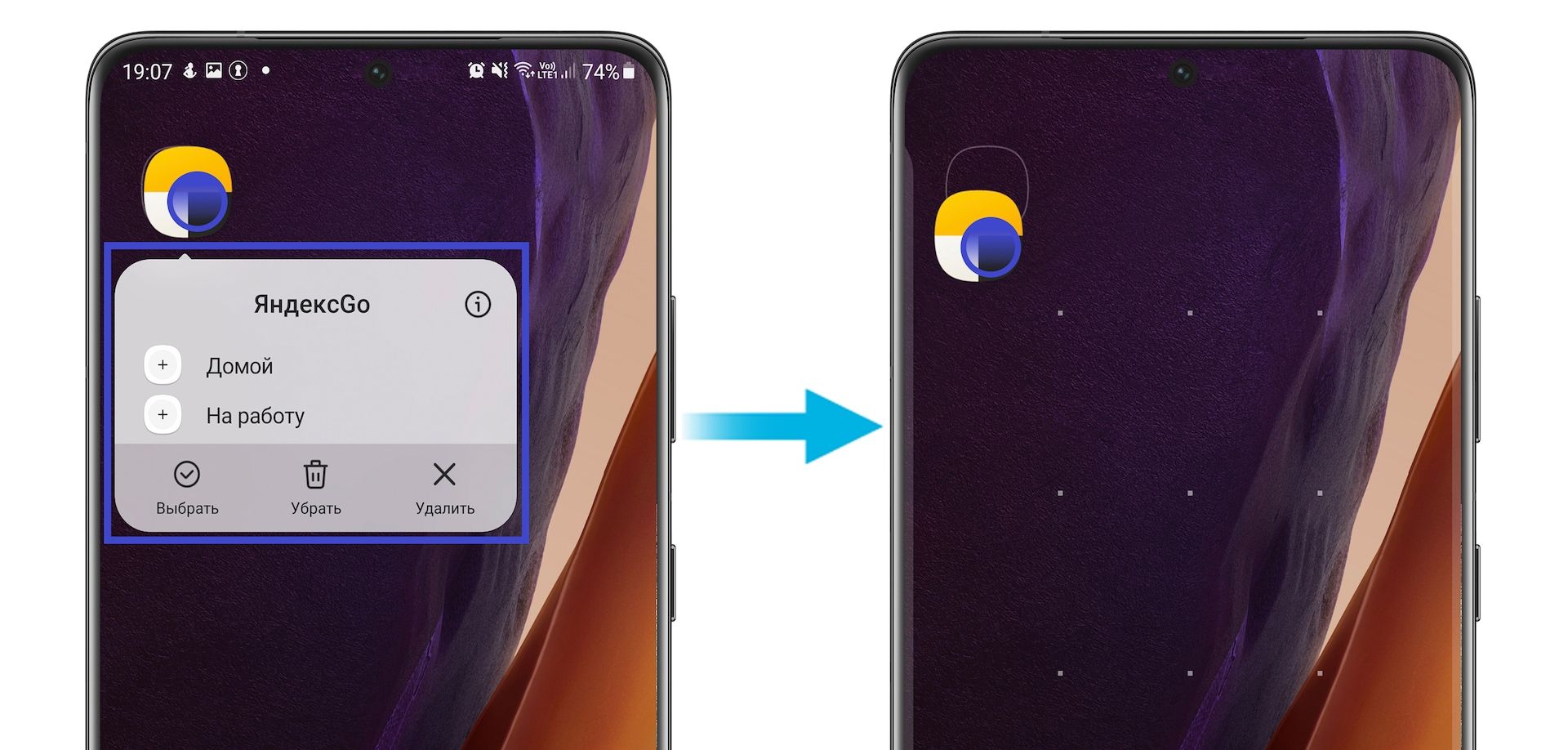
Шаг 1. Удерживайте нажатие на иконке приложения.
Шаг 2. Переместите приложение в нужное место (можно начинать перемещать приложение, когда появится окошко с меню). Отпустите нажатие, чтобы приложение поместилось в перенесенное место.
Чтобы переместить приложение на другую страницу главного экрана, поднесите приложение к самому краю экрана. Он перелистнется.
Как убрать приложение с главного экрана
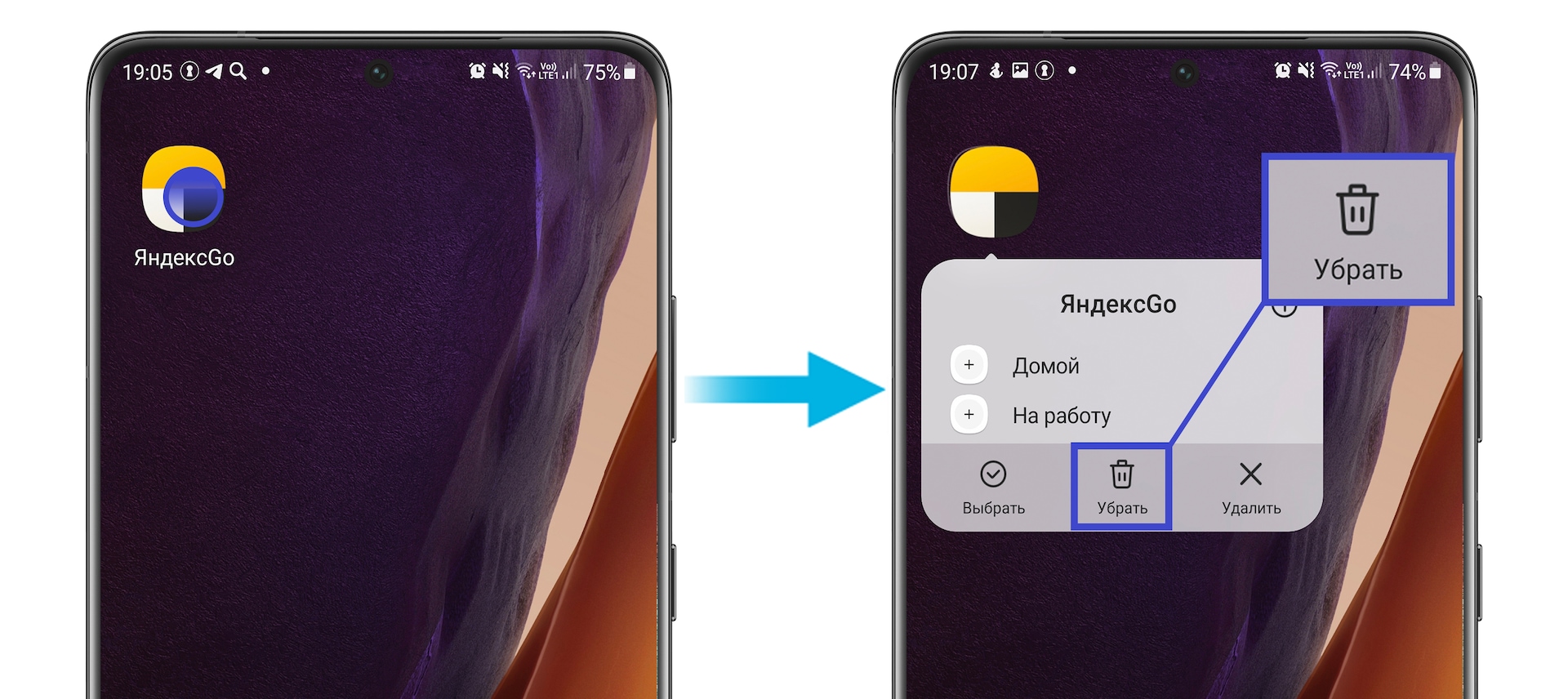
Примечание: Если вы скрывали какое-то приложение на экране приложений, переместить его на главный экран не получится.
Скрыть и раскрыть приложения можно в настройках:
Настройки → Главный экран → Скрыть приложения.
Как закрепить значки на главном экране
Вы можете заблокировать вид главного экрана, чтобы по нему нельзя было перемещать иконки приложений или виджеты. Это предотвратит их случайное удаление и просто смещение.
Шаг 1. Удерживайте нажатие на пустом пространстве главного экрана. В появившемся меню нажмите Настройки.
Шаг 2. Включите Блокирование главного экрана — сдвиньте переключатель вправо.
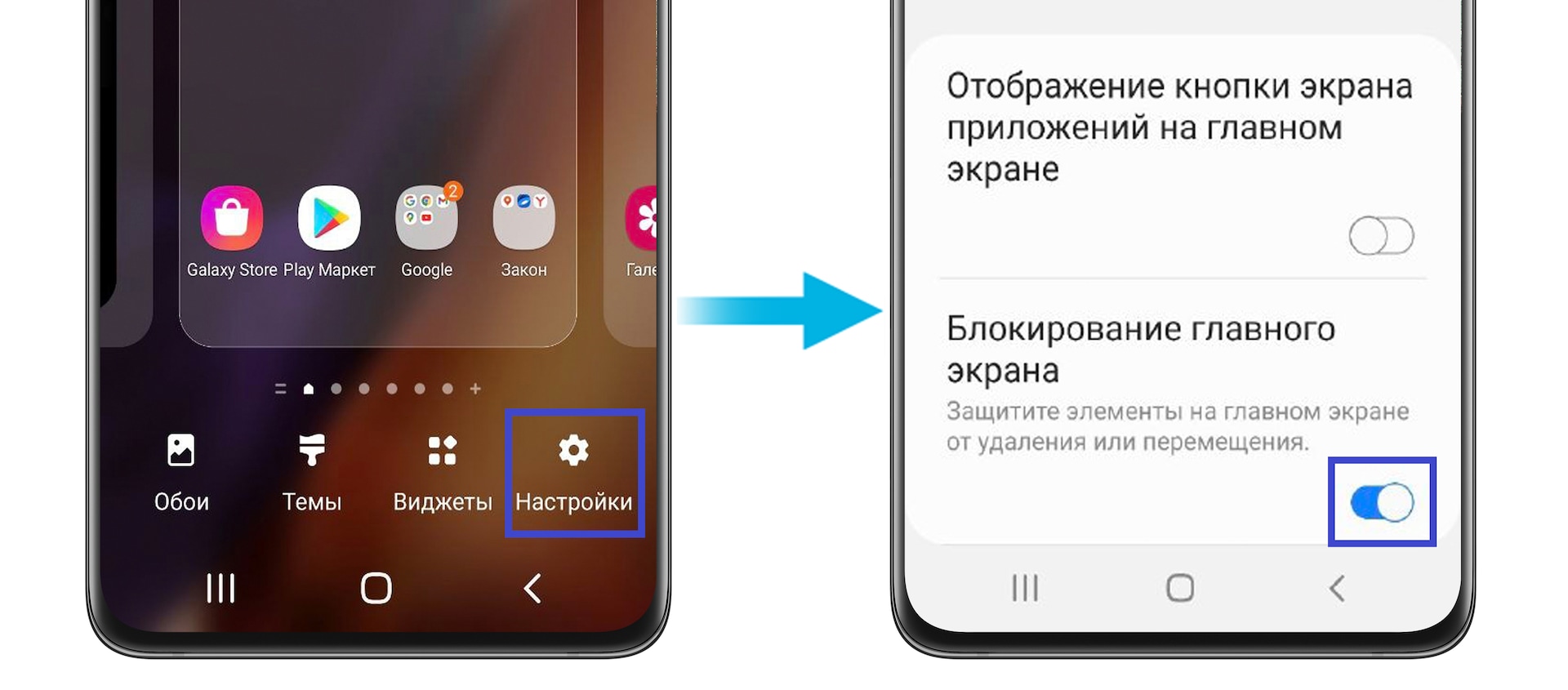
Примечание: Скриншоты и меню устройства могут различаться в зависимости от модели устройства и версии программного обеспечения.
Если у вас возникли проблемы с мобильным телефоном, планшетом или носимыми устройствами Samsung, вы можете отправить нам вопрос в приложении Samsung Members. Это позволит нам ближе взглянуть на проблему. Данные обезличены и хранятся только во время решения вопроса.
Узнайте больше о том, как отправлять отчет об ошибках в статье Как использовать приложение Samsung Members
Как поменять значки на экране телефоне самсунг галакси

Samsung Galaxy
Привет! Сегодня я покажу вам, как поменять значки на экране телефона самсунг галакси. Вы можете изменить стиль иконок, загрузить новые иконки на рабочий стол и главный экран смартфона samsung galaxy любой модели. Вы можете выбрать значки в каталоге, платные или бесплатные. Всё очень просто и быстро. Смотри инструкцию далее и пиши комментарии, если есть вопросы. Погнали!)
На главном экране, найдите значок Настройки и нажмите на него.

В настройках, нажмите на вкладку Обои и темы.

Далее, в каталоге, внизу справа, нажмите на вкладку Значки.

Найдите здесь Популярные бесплатные значки, либо платные. Справа нажмите на вкладку Все.

Выберите значки, которые вам нравятся и нажмите по их изображению.

Далее, на странице представления значков, внизу, нажмите на вкладку Загрузить.

Далее, нажмите внизу на вкладку Применить.

В открывшемся окне, подтвердите установку новых значков.

Всё готово. Теперь у вас на экране будут отображаться новые иконки.

Как вернуть стандартные значки самсунг галакси по умолчанию
Зайдите снова в приложение Samsung Galaxy Themes. Прокрутите страницу в самый верх. Здесь будет отображаться стандартная тема со значками. Нажмите по ней.

В открывшемся окне, нажмите Применить. Всё готово, у вас будут показываться родные значки.
Похожие публикации:
- Как настроить камеру на телефоне самсунг
- Как настроить синхронизацию на самсунге
- Как обновить инстаграм на телефоне самсунг
- Как оплачивать часами самсунг galaxy watch 3