
Как найти Аирподс через Айфон — используем приложение Локатор
Беспроводные наушники во многом практичнее проводных, поэтому пользуются огромной популярностью. Однако у них имеется один серьезный недостаток — они легко теряются. Учитывая это, компания Apple предусмотрела возможность их поиска через специальный сервис, именуемый “Локатор”. Подробно о том, как им воспользоваться, расскажем ниже.
Наушники Аирподс можно найти на Айфоне при помощи приложения Локатор
Настройка сервиса “Локатор”
Чтобы можно было осуществлять поиск самого смартфона в случае потери, а также всех привязанных к нему гаджетов, в том числе наушников AirPods, необходимо активировать опцию “Локатор”. Чтобы это сделать, выполните такие действия:
- Откройте настройки смартфона.
- Коснитесь названия своего профиля.
- Перейдите в раздел “Локатор”.
- Коснитесь строчки “Найти iPhone” и активируйте опцию.
- Здесь же активируйте опцию “Сеть локатора” и “Последняя геопозиция”.
При подключении наушников Аирподс, они автоматически добавляются в сервис, обеспечивающий поиск устройств, то есть дополнительно их привязывать не нужно.

Приложение Локатор отображает геопозицию наушников
Просмотр геопозиции на карте
Если наушники были потеряны вне помещения или вы не знаете где они потерялись, их геопозицию можно посмотреть на карте. Для этого выполните такие действия:
- Запустите приложение “Локатор”.
- Коснитесь надписи “Устройствая”.
- Тапните по названию наушников.
В результате вы увидите на карте точку, где находятся наушники или находились последний раз, когда были в сети. Имейте в виду, что на карте отображается геопозиция только одного наушника. Если они находятся в разных местах, после того, как вы найдете первый наушник, положите его в чехол и обновите геопозицию на карте. В результате на карте появится точка, где находится второй наушник.
Воспроизведение звука
Если наушники потерялись в помещении, можно воспроизвести звук, чтобы найти их. Для этого надо выполнить такие действия:
- Зайдите в приложение “Локатор” и откройте устройства.
- Тапните по названию наушников.
- Коснитесь надписи “Воспроизвести звук”.
- Быстрый поиск наушников
Если наушники AirPods третьего поколения потерялись в пределах одной комнаты, то есть находятся где-то рядом с вами, можно воспользоваться опцией быстрый поиск. Для этого выполните те же самые действия:
- В приложении “Локатор” выберите раздел “Устройства”.
- Тапните по названию наушников.
- Следуйте инструкции на экране смартфона.
Эта функция поможет, даже если наушники находятся под подушкой.
Читайте также:

6 июня 2021
Apple подготовила важный апдейт для AirTag. Благодаря ему злоумышленникам теперь гораздо сложнее использовать трекеры для несанкционированного отслеживания людей. Но это не единственная хорошая новость. В настоящий момент разработчики создают приложение для Android смартфонов, которое поможет .

2 сентября 2019
Apple решили, что прошлогодняя цена за новую модель iPhone X в тысячу долларов — это не предел. В сеть “слили” информацию о том, сколько будет стоить новый iPhone 11 и вся его линейка. Примечание: До конца так и неизвестно до самого начала предзаказа 13 сентября 2019 года как назовут модель. .
Включение сети Локатора

Включите сеть Локатора, чтобы приложение «Локатор» отображало геопозицию Ваших AirPods (3‑го поколения), AirPods Pro (любого поколения) или AirPods Max в течение 24 часов после их последнего подключения к Вашему устройству, даже если они не находятся поблизости.
Если у Вас AirPods Pro (2-го поколения), для использования сети Локатора требуется iOS 16, iPadOS 16.1, macOS 13 или новее.
Важно! Чтобы можно было использовать приложение «Локатор» для поиска наушников AirPods, когда они не подключены к интернету, необходимо включить на них сеть Локатора до их потери.
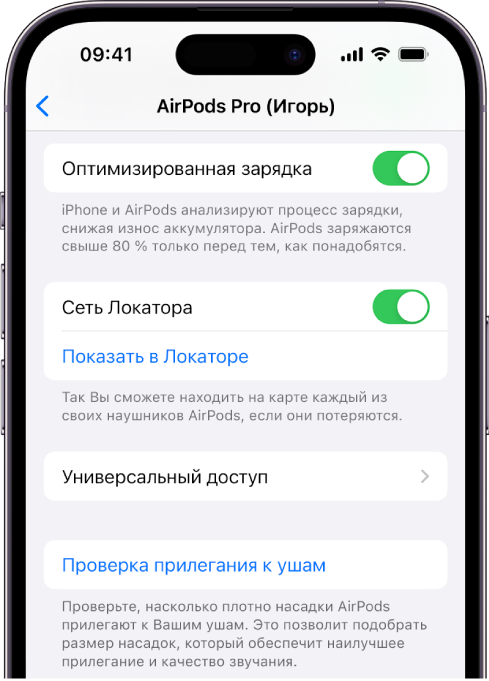

- Наденьте наушники AirPods и убедитесь, что они подключены к устройству.
- Откройте «Настройки» , затем коснитесь имени своих AirPods вверху экрана.
- Прокрутите вниз, затем включите параметр «Сеть Локатора».
Примечание. Если одними и теми же наушниками AirPods (3‑го поколения), AirPods Pro (всех поколений) или AirPods Max пользуются люди с различными Apple ID, то в приложении «Локатор» их геопозицию может просмотреть только тот человек, который включил сеть Локатора. Вы также можете получить оповещение, если чужие наушники AirPods перемещаются вместе с Вами. См. статью службы поддержки Apple Что делать, если вы получили уведомление, что трекер AirTag, аксессуар с поддержкой сети «Локатор» или набор AirPods находится рядом с вами.
Как найти AirPods Pro 2 с помощью приложения «Найти меня»
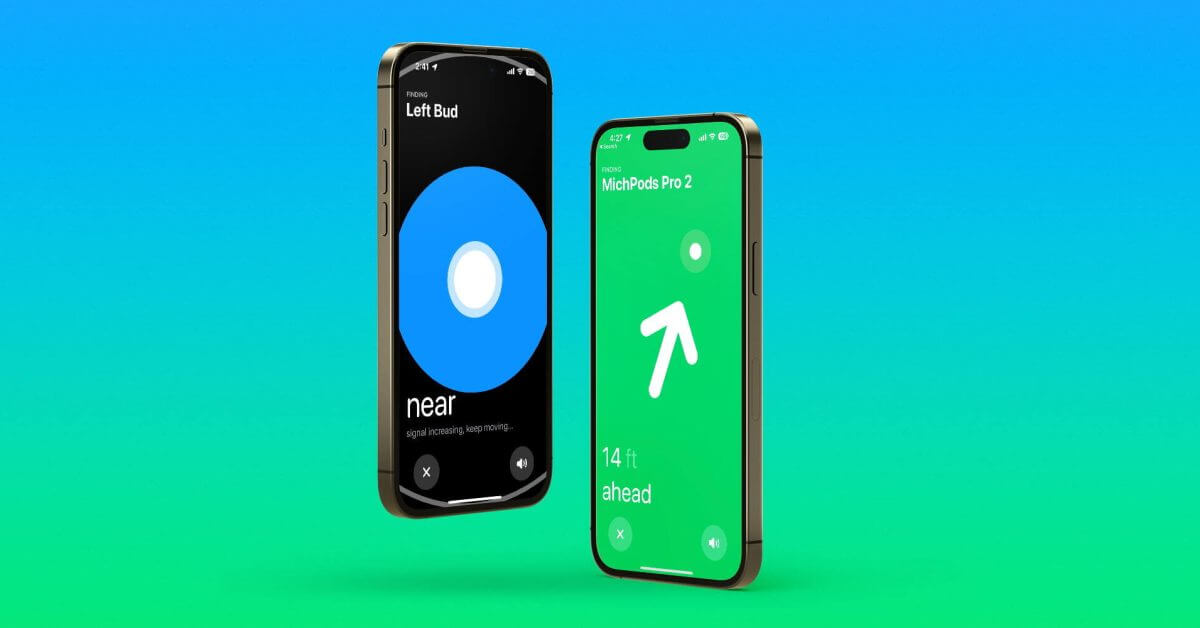
AirPods Pro 2 в дикой природе, и у них есть несколько отличных обновлений. Одним из основных моментов является новый чехол для зарядки с динамиком и чипом U1 для точного отслеживания местоположения. Читайте дальше, чтобы узнать, как найти AirPods Pro 2 с помощью приложения «Локатор», воспроизвести звуковую функцию и узнать больше.
Если AirPods Pro 2 — ваши первые наушники-вкладыши Apple или вы просто давно не меняли ушные вкладыши, у нас есть руководство по этому вопросу, а также подробное сравнение линейки AirPods и всего нового:
Хорошо, давайте рассмотрим, как работают новые функции AirPods Pro 2!
Как найти чехол и наушники AirPods Pro 2
Если ваши наушники AirPods Pro 2 находятся в футляре, приложение Find My позволит вам использовать точный поиск, чтобы найти футляр и/или воспроизвести звук через новый динамик (он звонит с относительно большой громкостью).
Если ваши наушники AirPods Pro 2 находятся вне футляра, у вас будет возможность выбрать, хотите ли вы найти футляр, левый или правый наушник, или воспроизвести звук с любого из них. Имейте в виду, что точный поиск доступен только для футляра, а не для каждого наушника AirPods, когда он находится вне футляра.
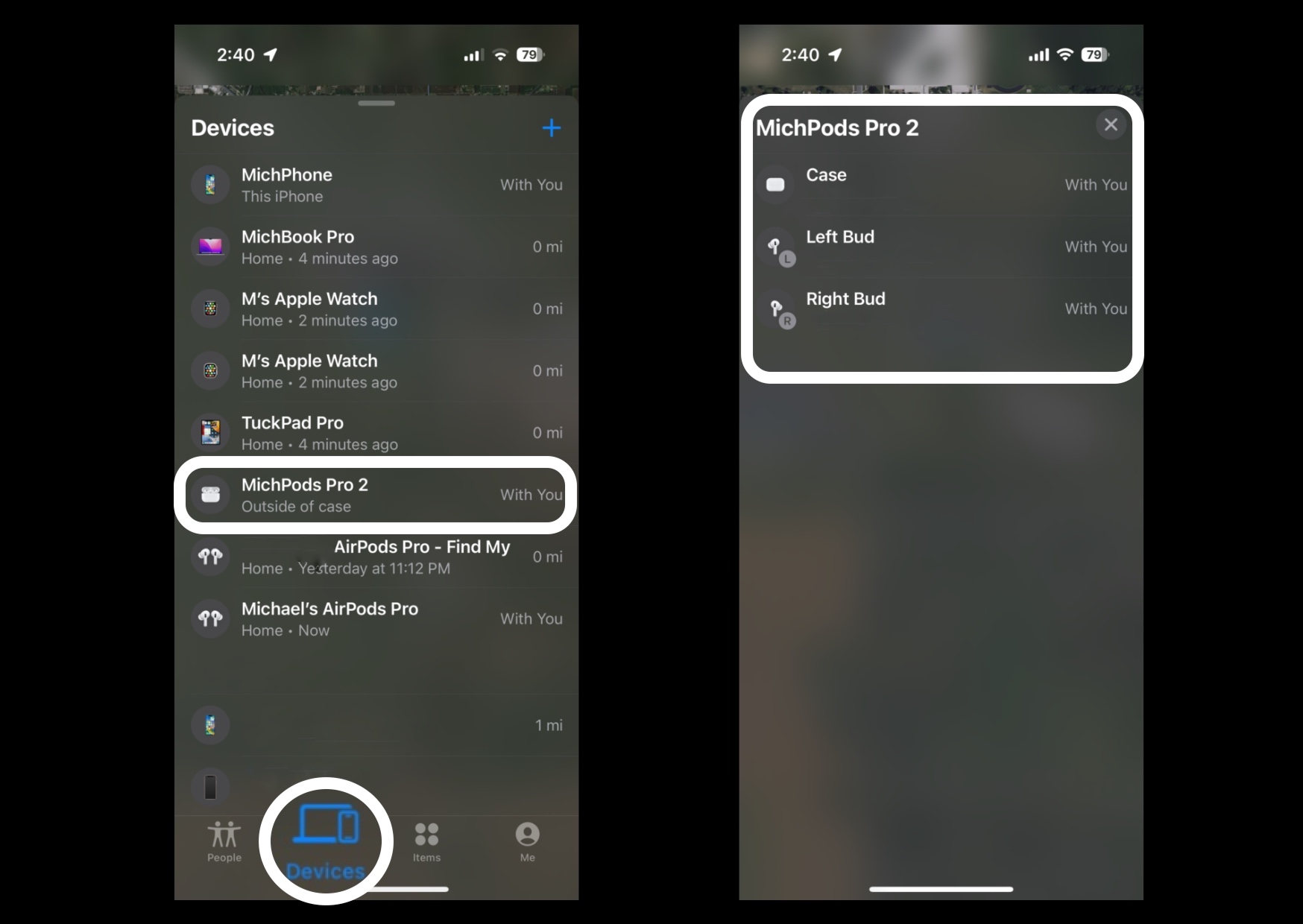
После сопряжения AirPods Pro 2 они будут автоматически добавлены в приложение «Локатор». Откройте приложение «Локатор» на iPhone. Выберите вкладку «Устройства» внизу. Коснитесь своих AirPods 2 из списка. левый наушник или правый наушник (наушники отображаются только тогда, когда они находятся вне чехла для зарядки) Нажмите «Воспроизвести звук» или «Найти». Если вы начинаете с поиска, нажмите кнопку громкости, чтобы воспроизвести звук во время их поиска.
Вот как выглядит процесс:
Поскольку точный поиск недоступен для наушников, когда они вынуты из футляра, полезно коснуться значка воспроизведения звука в правом нижнем углу, когда вы пытаетесь приблизиться к ним.
Только с наушниками вы получаете подсказки «далеко», «рядом» и «здесь».
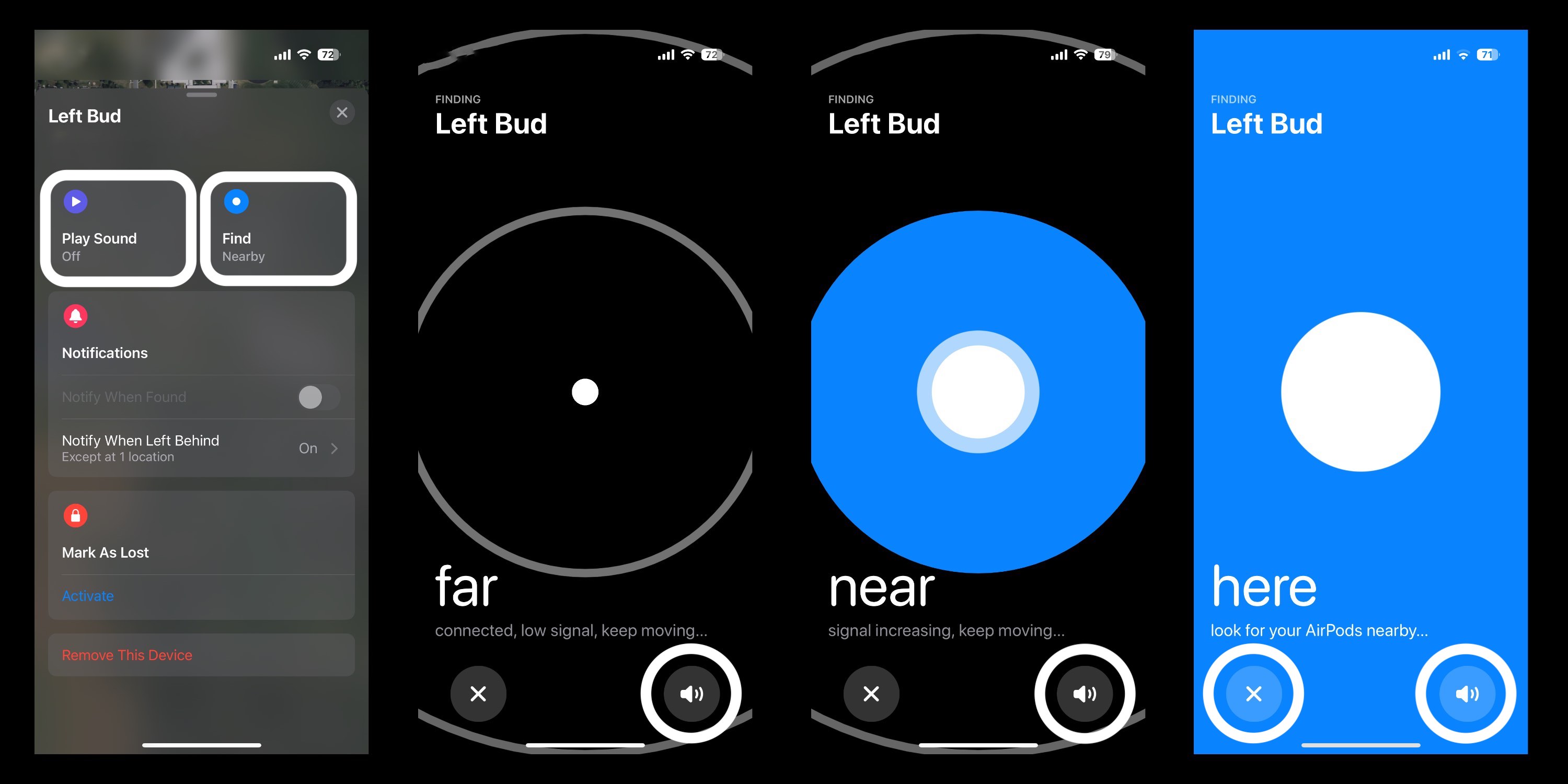
Одна вещь, которую вы заметите выше, «Уведомлять, когда оставлены позади» должна быть включена по умолчанию, но это, возможно, стоит перепроверить.
А вот как выглядит использование точного поиска для нового чехла для зарядки AirPods Pro 2 с чипом U1:
Как добавить сторонние аксессуары в приложение Локатор
7 апреля 2021 года Apple добавила поддержку сторонних аксессуаров в сеть приложение Локатор. Теперь вы сможете отслеживать совместимые сторонние аксессуары на своём iPhone. Сначала аксессуары нужно добавить в приложение Локатор. ниже мы расскажем, как это делается.

Вот как Apple описывает новую функцию:
Новая вкладка «Объекты» в приложении «Локатор» позволяет отслеживать совместимые сторонние продукты и личные вещи благодаря впечатляющим возможностям сети «Локатор» — зашифрованной анонимной сети из сотен миллионов устройств Apple. С помощью защищенной технологии Bluetooth устройства в сети «Локатор» обнаруживают утерянные вещи поблизости и сообщают об их приблизительном местоположении вам, помогая в поисках.
Функция доступна в iOS 14.3, iPadOS 14.3, macOS Big Sur 11.1 и новее. Кроме того, в учётной записи Apple ID должна быть включена двухфакторная аутентификация. На устройстве должен быть включен Bluetooth и Службы геолокации (Настройки > Конфиденциальность).

Если все требования выполнены, запустите приложение Локатор, и вы увидите новую вкладку «Объекты». Само приложение обновлять для новой функции не нужно, только систему.
Какие сторонние аксессуары поддерживают Локатор?
На данный момент с приложением Локатор совместимы следующие аксессуары:
- Беспроводные наушники Belkin Soundform Freedom
- Электро-велосипеды VanMoof S3 и X3
- Трекер геолокации Chipolo One Spot
В будущем совместимых устройств будет появляться больше.
Если аксессуар поддерживает приложение Локатор, на нём будет значок, изображенный ниже.

Ищите этот значок на сайтах устройств, их упаковках и самих аксессуарах. К примеру, он есть прямо на велосипедах VanMoof.

Ниже мы расскажем, как отслеживать сторонние устройства и аксессуары через приложение Локатор на iPhone.
Как добавлять сторонние аксессуары в Локатор
- Начните процесс на самом аксессуаре, согласно инструкции, указанной производителем.
- Откройте приложение Локатор на iPhone, iPad или Mac.
- Внизу выберите вкладку «Объекты».
- Нажмите кнопку «Добавить объект».
- Следуйте инструкции на экране, чтобы дать аксессуару имя и зарегистрировать его в своём Apple ID.
Это всё. После этого вы сможете отслеживать добавленное устройство через приложение Локатор.
Режим пропажи для сторонних аксессуаров?
Когда вы добавите сторонний аксессуар в приложение Локатор, вы сможете отслеживать его местоположение на карте. Ниже прикреплено видео с интеграцией Локатора и электро-велосипеда.
Если устройство рядом, вы можете воспроизвести на нём звук для удобного поиска. Если аксессуар потерялся, для него можно включить режим пропажи. Как только его найдут, вы получите об этом уведомление.
Производители сами решают, будут ли их устройства поддерживать приложение Локатор. Некоторые аксессуары могут поддерживать не все функции. К примеру, вы сможете их отслеживать, но не сможете отметить как потерянные.