
Как настроить персонализированную новостную ленту. Ваш браузер, ваши новости
Персонализированные новостные ленты и новостные приложения помогают нам получать все самые важные новости без необходимости просматривать массу новостных веб-сайтов.
Персонализированную новостную ленту в Opera для компьютеров легко настроить всего за несколько кликов. Вы можете выбрать, новости с каких ресурсов вы хотите получать. Все, что необходимо сделать, – это кликнуть на иконку газеты в левой панели браузера Opera для компьютеров.
Если вы не видите иконку новостей, то вот, что вам необходимо сделать:
1.Кликните на шестеренку в верхнем правом углу стартовой страницы браузера
2.После этого появится меню настройки стартовой страницы
3.Деактивируйте секцию «Новости» и вернитесь на стартовую страницу. Теперь у вас должен появиться доступ к персонализированной новостной ленте.
Выберите интересное в ленте
Кликнув на иконку газеты в левой панели стартовой страницы, вы откроете диалоговое поле. В нем вы сможете указать ресурсы, от которых вы хотели бы получать новости.
Добавьте больше источников в персонализированную новостную ленту
Открыв ленту, кликните на «Добавить источник» и выберите больше новостей из 14 разных областей, таких как развлечения, технологии, путешествия, новости и др. Вы также можете редактировать ваши изначальные предпочтения и удалить источники, которые более не актуальны для вас.
Что нам действительно нравится в персонализированной новостной ленте – это возможность добавления источников новостей из разных стран. Так вы можете получать информацию из мест, которые интересуют вас больше всего.
Топ 50 новостей в одном месте
Кликните «50 популярных» в боковой панели новостной ленты, чтобы увидеть самые главные новости в той или иной стране. Несмотря на то, что раздел «50 популярных» не является частью вашей персональной новостной ленты, вы можете легко добавлять источники оттуда в вашу ленту.
Скачайте или обновите браузер Opera и расскажите нам, новости с каких ресурсов вы читаете чаще всего.
Создание ленты новостей #1752
Вы можете создать ленту новостей в системе управления.
Рассмотрим, как добавить ленту.
Обратите внимание!
- Созданная в «Данных сайта» лента статей будет отображаться на вашем сайте только при условии, что она закреплена за страницей соответствующего вида. Потому рекомендуем вам создавать ленты новостей через интерфейс страниц (иными словами, сперва создать страницу данного вида, а уже после создать внутри нее ленту — в данном случае вам после создания страницы следует сразу перейти к шагу 3 настоящей инструкции).
Шаг 1
Раскройте список «Данные сайта» и нажмите на пункт «Новости».

Шаг 2
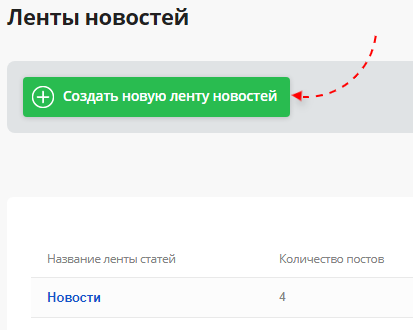
Откроется список всех созданных лент. Нажмите «Создать новую ленту новостей».
Шаг 3
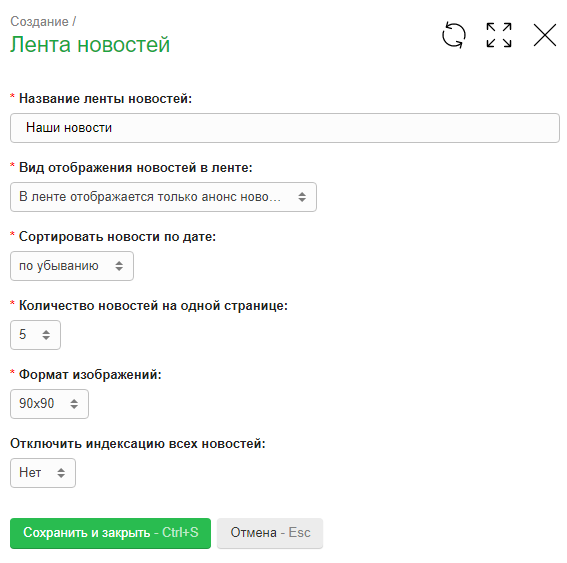
Откроется окно добавления новостной ленты.
Где вам будет необходимо указать:
- Название ленты новостей — название новостной ленты не отображается на сайте и используется для вашего удобства при работе с новостными лентами через раздел «Данные сайта». На сайте отображается то название, которое вы указали при создании страницы новостей.
- Вид отображения ленты новостей — Укажите наиболее предпочтительный способ отображения новостей в ленте.
- Выберите «В ленте отображается только анонс новости», если желаете, чтобы в ленте новостей отображалось лишь краткое описание новости;
- Выберите «Новости отображаются целиком на ленте», если желаете, чтобы в ленте новостей пользователи могли ознакомиться со всем текстом, не переходя на страницу новости.
- Выберите » Показывать только ленту», если желаете, чтобы на странице ленты новостей должны отображались заголовки и тексты новостей целиком, без возможности перейти к странице конкретной новости. Иными словами, в таком режиме новости будут выводиться одной монолитной лентой, с полными текстами всех новостей.
В конце не забудьте нажать «Сохранить и закрыть».
Читайте также
Мы создаём веб-сайты для России и зарубежных рынков с 1997 года. Наша команда – более пятисот сотрудников в разных странах и городах.
Понимание потребностей онлайн-бизнеса, опыт взаимодействия с тысячами клиентов, высокая квалификация персонала, собственные «ноу-хау» и хороший объём заказов позволяют веб-студии Мегагрупп.ру предлагать услуги высокого качества по удивительно низким и «вкусным» ценам.
Этот сайт был создан на платформе
CMS S3 от Megagroup.ruДанный сайт защищен с помощью reCAPTCHA и соответствует
Политике конфиденциальности и Условиям использования Google.Как настроить ленту новостей на главной странице приложения Браузер
Перейдите в меню Браузер > Настройки > Настройки главной страницы и включите функцию Новости .
Примечание. При каждом включении функции Новости будет отображаться соглашение об использовании функции Новости . Функция Новости будет включена, только когда вы нажмете ПРИНИМАЮ .
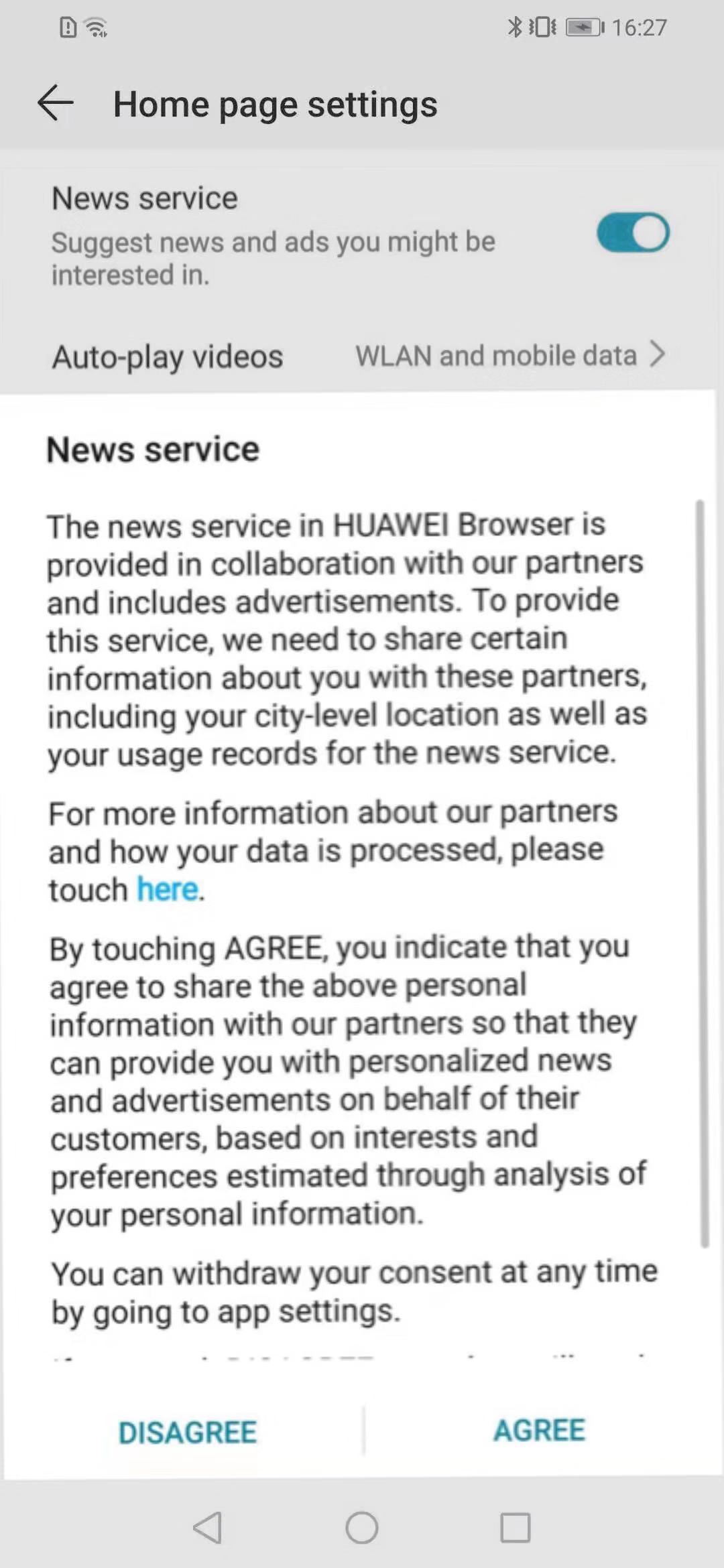
Функция Новости выключена:
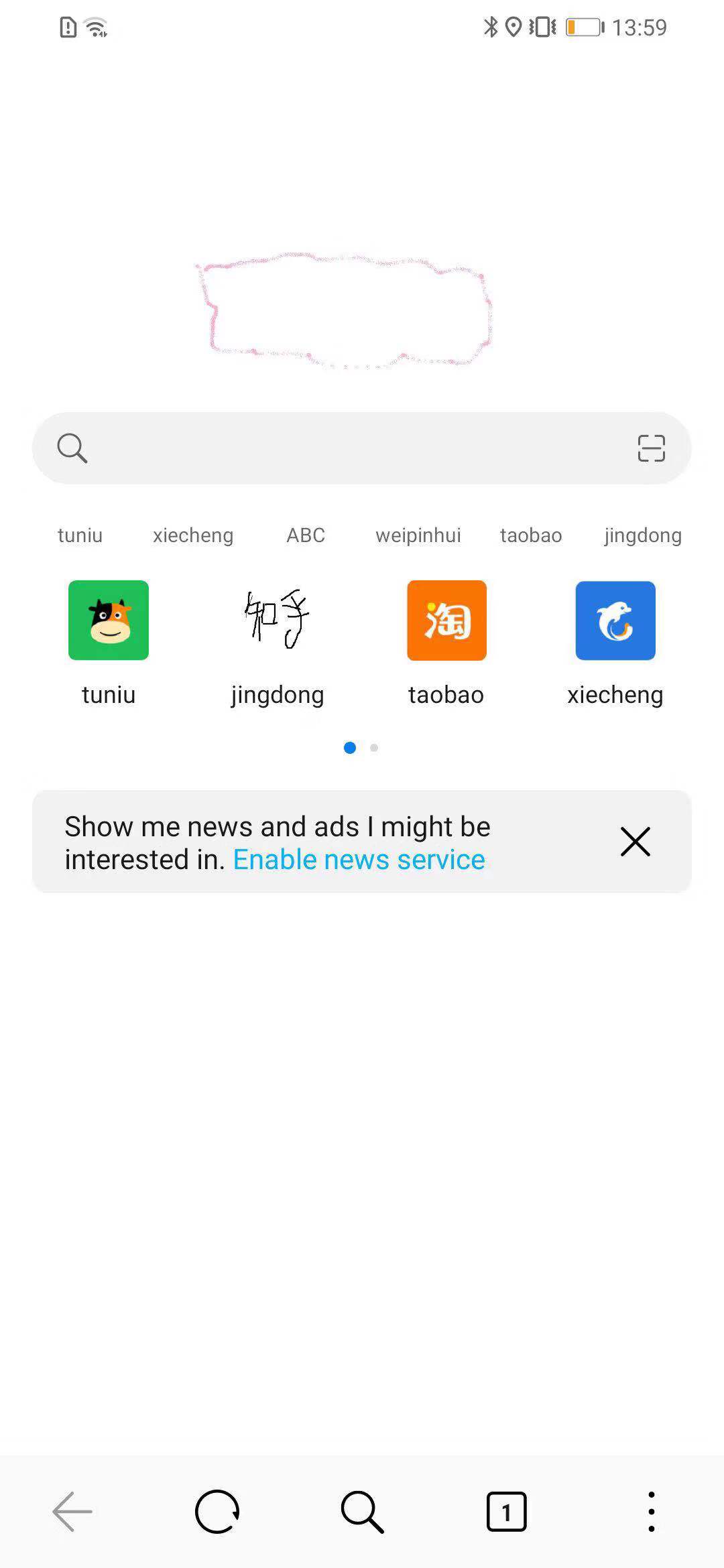
Функция Новости включена:
Настройка приложения Лента Instagram
Вы можете настроить приложение Лента Instagram после того, как подключите его к своему бизнес-аккаунту Instagram или личному аккаунту Instagram. Выберите язык приложения, измените дизайн и макет, настройте текст кнопки и добавьте ссылки к своим постам.
- Изменение отображения приложения
- Настройка параметров приложения
- Редактирование текста и ссылок приложения
- Изменение макета приложения
- Настройка дизайна приложения
Изменение отображения приложения
На вкладке Показать в панели настроек Ленты Instagram выберите информацию из своего аккаунта Instagram, которую вы хотите отображать, хотите ли вы отобразить или скрыть свои посты и хештеги.
Примечание:
Вам необходимо подключить бизнес-аккаунт Instagram, чтобы настроить эти параметры.Чтобы изменить отображение Ленты Instagram:
- Выберите приложение Лента Instagram в редакторе.
- Нажмите Настроить.
- Перейдите во вкладку Показать.
- Активируйте переключатель Ваш профиль, чтобы выбрать информацию об аккаунте, которую вы хотите отображать в Ленте Instagram.
- Активируйте переключатель Ваши посты, чтобы отображать посты в Ленте Instagram.
- Включите переключатель Хештеги ленты, чтобы отображать хештеги в Ленте Instagram.
Примечание: хештеги, которые не использовались в течение последних 30 дней, не будут отображаться. Это ограничение Facebook. - Найдите хештеги для отображения в хештегах ленты в разделе Отображаемые хештеги.
Примечание: вы можете искать 30 хештегов за 7 дней. Это ограничение Facebook.
Настройка параметров приложения
Вы можете настроить поведение Ленты Instagram для случаев, когда посетители взаимодействуют с ней, во вкладке Настройки в панели настроек приложения.
Выберите язык приложения, поведение постов при клике и наведении на них, а также направление, в котором отображаются информация профиля и посты.
Чтобы настроить эти параметры:
- Нажмите на приложение Лента Instagram в редакторе.
- Нажмите Настроить.
- Перейдите во вкладку Настройки.
- Выберите язык, который вы хотите использовать в приложении, в разделе Язык приложения.
- Выберите, что происходит, когда посетитель нажимает на пост, в разделе При клике на пост.
- Развернуть на весь экран: при клике на пост он открывается на весь экран.
- Открывать в Instagram: при клике на пост он открывается в Instagram в новой вкладке.
- Ничего: клик на пост не вызывает никаких действий.
- Нажмите переключатель Действие при наведении на пост, чтобы выбрать, следует ли отображать подписи, комментарии и лайки, когда посетитель наводит курсор на пост.
- Выберите направление, в котором ваши посты будут отображаться для посетителей, в разделе Направление приложения.
Редактирование текста и ссылок приложения
Вы можете выбрать текст, который будет отображаться в приложении, и добавить ссылки в свои посты Instagram во вкладке Текст в панели настроек приложения.
Чтобы отредактировать текст и ссылки:
- Нажмите на приложение Лента Instagram в редакторе.
- Нажмите Настроить.
- Перейдите во вкладку Текст.
- Выберите, показывать ли хештеги, пользовательский заголовок или без заголовка, в разделе Заголовок галереи.
Примечание: эта опция доступна только при подключении бизнес-аккаунта Instagram. - Отредактируйте текст кнопки, которая позволяет посетителям подписаться на ваш аккаунт.
Примечание: эта опция доступна только при подключении бизнес-аккаунта Instagram.
- Отредактируйте текст кнопки, которая позволяет посетителям загружать больше постов, в разделе Текст кнопки «Показать еще».
- Перейдите во вкладку Ссылки.
- Нажмите Добавить ссылки, чтобы добавить ссылки к постам Instagram. Вы можете добавить ссылки на страницы своего сайта, товары Wix Stores или другие сайты. Подробнее
Изменение макета приложения
Настройте макет Ленты Instagram на вкладке Макет в панели настроек приложения. Вы можете выбрать разные настройки для информации в профиле, постов и хештегов ленты.
Примечание:
Информация профиля и хештеги доступны только при подключении бизнес-аккаунта Instagram. Если вы подключили личный аккаунт Instagram, вы увидите только возможность настраивать посты.
Чтобы изменить макет:
- Нажмите на приложение Лента Instagram в редакторе.
- Нажмите Настроить.
- Перейдите во вкладку Макет.
- Нажмите Ваш профиль.
- Настройте макет, форму и размер изображения профиля.
- Нажмите Назад.
- Нажмите Ваши посты.
- Выберите макет, размер, интервал и отступы постов.
- Выберите, разрешить ли посетителям видеть более ранние посты, активировав кнопку «Показать еще».
- Нажмите Назад.
- Нажмите Хештеги ленты.
- Выберите макет, размер, интервал и отступы хештега.
Совет:
Нажмите Восстановить исходный дизайн в нижней части вкладок Ваш профиль, Ваши посты или Хештеги ленты, чтобы восстановить их дизайн по умолчанию.
Настройка дизайна приложения
Вы можете настроить дизайн приложения Лента Instagram во вкладке Дизайн в панели настроек приложения. Выберите разные настройки для своих постов, текста, кнопок, фона приложения и развернутых версий отдельных постов.
Чтобы настроить дизайн приложения:
- Нажмите на приложение Лента Instagram в редакторе.
- Нажмите Настроить.
- Перейдите во вкладку Дизайн.
- Нажмите Посты.
- Настройте прозрачность и цвет для эффекта слоя и текста, выберите информацию, которую вы хотите отобразить, и эффекты дополнительного слоя для своих постов.
- Нажмите Назад.
- Нажмите Текст. Примечание: эта опция доступна только при подключении к бизнес-аккаунту Instagram.
- Настройте шрифты и цвета текста для информации вашего профиля и хештегов ленты.
- Нажмите Назад.
- Нажмите Кнопки.
- Настройте шрифт, цвет и дизайн кнопок.
- Нажмите Назад.
- Нажмите Фон.
- Настройте прозрачность и цвет фона для приложения Лента Instagram, а также вашего профиля, постов и хештегов.
- Нажмите Назад.
- Нажмите кнопку Настроить раскрытие.
- Настройте отображение постов в Ленте Instagram в режиме раскрытия.
- Нажмите Сохранить.