Как добавить направляющую в coreldraw
Начните дизайнерское путешествие с профессиональными инструментами для векторной иллюстрации, компоновки, редактирования фотографий, типографики и совместной работы. Coreldraw — это пакет графического программного обеспечения «Промышленный стандарт», которым пользуются миллионы пользователей по всему миру. С этим программным обеспечением можно делать бесконечное количество творческих вещей, но есть чему поучиться, и именно здесь в игру вступает это потрясающее обучающее приложение. Приложение содержит около 572 простых пошаговых видеоруководств, в том числе о том, как максимально эффективно использовать CorelDraw. Инструмент «Пересечение» Инструмент «Сварка» Как изменить цвет рабочей области в CorelDRAW Как создать звезду в CorelDraw X8 Изменение параметров смещения в CorelDraw X8 Как преобразовать линию в объект для вырезания с помощью резака для винила Как подогнать текст по пути в CorelDraw X8 Как отцентрировать рабочую область в CorelDRAW Как использовать инструмент обрезки в CorelDraw X8 Как сделать так, чтобы текст помещался внутри фигур в Corel Wine Glass Corel Draw Text Как редактировать текст Учебник CorelDRAW Как преобразовать линию в объект для вырезания с помощью Виниловый резак Как использовать инструмент «Эллипс» в CorelDraw X8 Инструмент «От руки» Инструмент «Прямая линия» в CorelDraw X8 CorelDRAW Tutorial Как добавить контурный текст в CorelDRAW Инструмент «Многоугольник» Как использовать инструмент «Умная заливка» в CorelDraw X8 Corel Draw Советы Подсказки Как избавиться от Ограничивающая рамка на картинке Часть 2 CorelDraw OOBling Pro — Использование инструментов контура и контура Инструмент обрезки Corel Draw Tips Подсказки Растровые изображения и трассировка Справка Corel Draw Советы Подсказки Текст Несколько трюков с текстом Часть 2 Corel Draw Советы Хитрости Инкрустация дерева с помощью инструмента «Контур» и как сделать его лучше Как я делаю трассировку узора в CorelDraw X8 — Wacky Wood Works Инструмент упрощения Советы Corel Draw Советы Инструмент «Параллельный размер», часть 3 Инструмент «Задняя минус передняя» БЕСПЛАТНО Трассировка стала проще с CorelDraw Советы Corel Draw Трюки Инструмент смешивания крутые штуки Инструмент 2-Point Line Вырезание из CorelDraw X8 в ваш Cutting Master 3 Инструмент обрезки программы Новая функция шрифтов в CorelDraw X8 Советы Corel Draw Трюки Инструмент контура Как преобразовать изображение в векторное изображение Советы Corel Draw Трюки Клипарт только некоторые советы part2 Corel Draw Советы Приемы Выравнивание Распределение элементов дополнительная информация с помощью значков Создание рисунков монограмм с помощью TRW Design Wizard 312 Программное обеспечение для CorelDRAW Учебное пособие по Corel draw x5 Работа с контурами Создание двойных контуров в CorelDraw с помощью Freelance Fridge Как использовать инструмент «Прямоугольник» в CorelDraw x8 CorelDRAW B Основы инструмента «Сплайн» Мир страз TRWCD9 Импорт файла в CorelDraw X8 Corel Draw Очистка линий после сварки Преобразование Преобразование текста в векторные кривые в CorelDRAW Советы Corel Draw Советы по работе с символами Диспетчер символов Советы по Corel Draw Советы по поиску или выбору всего и изменение Советы по Corel Draw Советы по выравниванию Распределение элементов дополнительная информация с помощью значков Часть 2 CorelDRAW X8 — Расширенное руководство по работе с текстом в 2D и 3D Инструмент смешивания классная штука, часть 2 Основные инструменты рисования в CorelDRAW Graphics Suite Tutorial Freehand B-Spline 2pt Line 3pt Curve Pen Corel Draw Tips Tricks Измерительные инструменты Corel Draw Tips Tricks Разрезание объекта пополам одинаково Corel Draw Tips Tricks Bitmap VS просто трассировка часть 3 плюс подробнее Corel Draw Советы Советы Инструменты измерения Инструменты Corel Draw Советы Советы Контур для текстового логотипа Советы Corel Draw Советы ЛАЗЕР Время работы и экономия времени CorelDRAW Tutorial 10 Создание серебряной рамки или границы с помощью градиентной сетки Советы Corel Draw Советы Советы по Corel Draw Добавление узлов и многое другое Зеркальное отражение объекта Как соединить узлы из двух путей в CorelDraw Учебники Corel Draw Инструмент прозрачности Советы Corel Draw Подсказки Инструменты измерения Учебники Corel Draw для CorelD необработанный цвет Заливка несколькими цветами Советы Corel Draw Трюки Смещение расстояния и многое другое Супермикро Как добавить линию разреза к растровому изображению в Corel Draw Текстовый эффект стекла Тиснение в Corel Draw Ярлык для создания закругленных углов в CorelDraw Использование интерактивного инструмента заливки в CorelDraw X7 Corel Draw Советы Подсказки Как убедиться, что ваши узлы подключены Как использовать неограниченную функцию в Coreldraw X8 Советы Corel Draw Подсказки Виртуальный ключ сегмента и его возможности, часть 3
Доступно
Описание
Начните дизайнерское путешествие с профессиональными инструментами для векторной иллюстрации, компоновки, редактирования фотографий, типографики и совместной работы. Coreldraw — это пакет графического программного обеспечения «Промышленный стандарт», которым пользуются миллионы пользователей по всему миру. С этим программным обеспечением можно делать бесконечное количество творческих вещей, но есть чему поучиться, и именно здесь в игру вступает это потрясающее обучающее приложение. Приложение содержит около 572 простых пошаговых видеоруководств, в том числе о том, как максимально эффективно использовать CorelDraw.Инструмент «Пересечение» Инструмент «Сварка» Как изменить цвет рабочей области в CorelDRAW Как создать звезду в CorelDraw X8 Изменение параметров смещения в CorelDraw X8 Как преобразовать линию в объект для вырезания с помощью резака для винила Как подогнать текст по пути в CorelDraw X8 Как отцентрировать рабочую область в CorelDRAW Как использовать инструмент обрезки в CorelDraw X8 Как сделать так, чтобы текст помещался внутри фигур в Corel Wine Glass Corel Draw Text Как редактировать текст Учебник CorelDRAW Как преобразовать линию в объект для вырезания с помощью Виниловый резак Как использовать инструмент «Эллипс» в CorelDraw X8 Инструмент «От руки» Инструмент «Прямая линия» в CorelDraw X8 CorelDRAW Tutorial Как добавить контурный текст в CorelDRAW Инструмент «Многоугольник» Как использовать инструмент «Умная заливка» в CorelDraw X8 Corel Draw Советы Подсказки Как избавиться от Ограничивающая рамка на картинке Часть 2 CorelDraw OOBling Pro — Использование инструментов контура и контура Инструмент обрезки Corel Draw Tips Подсказки Растровые изображения и трассировка Справка Corel Draw Советы Подсказки Текст Несколько трюков с текстом Часть 2 Corel Draw Советы Хитрости Инкрустация дерева с помощью инструмента «Контур» и как сделать его лучше Как я делаю трассировку узора в CorelDraw X8 — Wacky Wood Works Инструмент упрощения Советы Corel Draw Советы Инструмент «Параллельный размер», часть 3 Инструмент «Задняя минус передняя» БЕСПЛАТНО Трассировка стала проще с CorelDraw Советы Corel Draw Трюки Инструмент смешивания крутые штуки Инструмент 2-Point Line Вырезание из CorelDraw X8 в ваш Cutting Master 3 Инструмент обрезки программы Новая функция шрифтов в CorelDraw X8 Советы Corel Draw Трюки Инструмент контура Как преобразовать изображение в векторное изображение Советы Corel Draw Трюки Клипарт только некоторые советы part2 Corel Draw Советы Приемы Выравнивание Распределение элементов дополнительная информация с помощью значков Создание рисунков монограмм с помощью TRW Design Wizard 312 Программное обеспечение для CorelDRAW Учебное пособие по Corel draw x5 Работа с контурами Создание двойных контуров в CorelDraw с помощью Freelance Fridge Как использовать инструмент «Прямоугольник» в CorelDraw x8 CorelDRAW B Основы инструмента «Сплайн» Мир страз TRWCD9 Импорт файла в CorelDraw X8 Corel Draw Очистка линий после сварки Преобразование Преобразование текста в векторные кривые в CorelDRAW Советы Corel Draw Советы по работе с символами Диспетчер символов Советы по Corel Draw Советы по поиску или выбору всего и изменение Советы по Corel Draw Советы по выравниванию Распределение элементов дополнительная информация с помощью значков Часть 2 CorelDRAW X8 — Расширенное руководство по работе с текстом в 2D и 3D Инструмент смешивания классная штука, часть 2 Основные инструменты рисования в CorelDRAW Graphics Suite Tutorial Freehand B-Spline 2pt Line 3pt Curve Pen Corel Draw Tips Tricks Измерительные инструменты Corel Draw Tips Tricks Разрезание объекта пополам одинаково Corel Draw Tips Tricks Bitmap VS просто трассировка часть 3 плюс подробнее Corel Draw Советы Советы Инструменты измерения Инструменты Corel Draw Советы Советы Контур для текстового логотипа Советы Corel Draw Советы ЛАЗЕР Время работы и экономия времени CorelDRAW Tutorial 10 Создание серебряной рамки или границы с помощью градиентной сетки Советы Corel Draw Советы Советы по Corel Draw Добавление узлов и многое другое Зеркальное отражение объекта Как соединить узлы из двух путей в CorelDraw Учебники Corel Draw Инструмент прозрачности Советы Corel Draw Подсказки Инструменты измерения Учебники Corel Draw для CorelD необработанный цвет Заливка несколькими цветами Советы Corel Draw Трюки Смещение расстояния и многое другое Супермикро Как добавить линию разреза к растровому изображению в Corel Draw Текстовый эффект стекла Тиснение в Corel Draw Ярлык для создания закругленных углов в CorelDraw Использование интерактивного инструмента заливки в CorelDraw X7 Corel Draw Советы Подсказки Как убедиться, что ваши узлы подключены Как использовать неограниченную функцию в Coreldraw X8 Советы Corel Draw Подсказки Виртуальный ключ сегмента и его возможности, часть 3
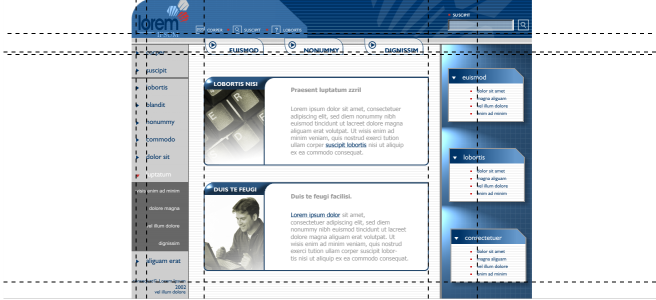
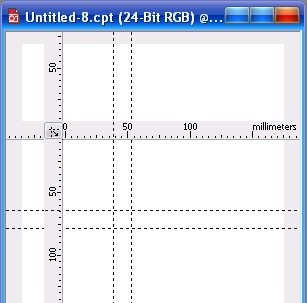
Направляющие — это линии, которые можно размещать в любом месте окна чертежа, чтобы облегчить размещение объектов. В некоторых приложениях рекомендации называются руководствами.
Вы можете добавить руководство в любое место; однако вы также можете добавить предустановленные направляющие. Существует два типа предустановленных направляющих: предустановки Corel и пользовательские предустановки. Примеры предустановок Corel включают направляющие, отображаемые на полях шириной 1 дюйм, и направляющие, отображаемые на границах столбца информационного бюллетеня. Пользовательские предустановки — это направляющие, расположение которых вы указываете. Например, вы можете добавить предустановленные направляющие, которые отображают поля на указанном вами расстоянии или определяют макет столбца или сетку. Вы можете удалить рекомендации в любое время.
Вы можете привязывать объекты к направляющим, чтобы при перемещении объекта рядом с направляющей он мог располагаться только по центру направляющей или располагаться по обе стороны от направляющей.
| Отображение или скрытие направляющих |
| • | Нажмите «Просмотр» Рекомендации. |
| Флажок рядом с командой «Направляющие» означает, что направляющие отображаются. |
Вы также можете отобразить или скрыть направляющие, щелкнув Руководящие принципы Window Dockers и нажав кнопку Показать или скрыть направляющие .

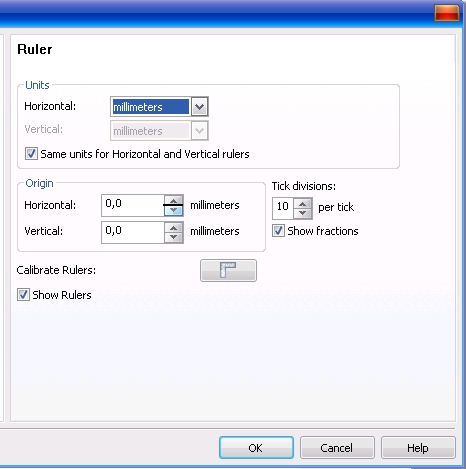
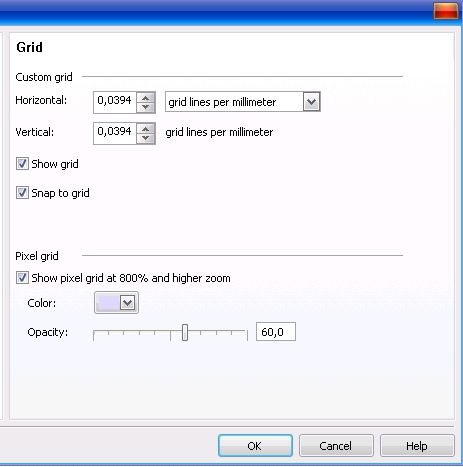
Вы также можете получить доступ к дополнительным параметрам рекомендаций, нажав Инструменты Параметры, а затем щелкнув Рекомендации в списке категорий документов.
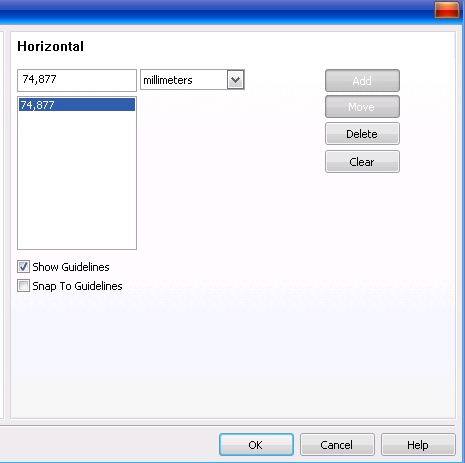
| Чтобы добавить горизонтальную или вертикальную направляющую |
| 1 . | Щелкните Window Dockers Guidelines. |
| 2 . | Выберите один из следующих вариантов в списке Тип направляющих: |
| • | Горизонтальное |
| • | Вертикаль |
| 3 . | Укажите расположение направляющей в поле x или y. |
| 4 . | Нажмите «Добавить». |
| Чтобы добавить направляющую под углом |
| 1 . | Щелкните Window Dockers Guidelines. |
| 2 . | Выбрать Под углом из списка Тип направляющей. |
| 3 . | Укажите положение направляющей в полях x и y. |
| 4 . | Введите значение в поле Угол поворота поле. |
| 5 . | Нажмите «Добавить». |
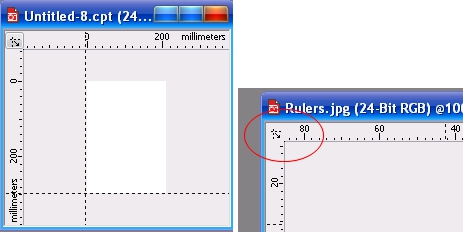
Вы также можете добавить наклонную направляющую, перетащив ее с горизонтальной или вертикальной линейки в окне рисования и введя значение в поле Угол поворота на панели свойств.
Направляющие, заданные на слое направляющих (все страницы) страницы-шаблона, отображаются на всех страницах документа. Эти рекомендации появляются в дополнение к любым рекомендациям, которые вы устанавливаете для отдельных страниц.
| Добавление предустановленных направляющих |
| 1 . | Нажмите Инструменты Параметры. |
| 2 . | В документе список руководящих принципов категории, щелкните Предустановки. |
| 3 . | Включите один из следующих параметров: |
| • | Пользовательские пресеты |
| 4 . | Укажите параметры направляющих, включив соответствующие флажки. |
| Если вы включите параметр Пользовательские предустановки, укажите значения в области полей, столбцов или сетки. |
| 5 . | Нажмите «Применить настройки». |
| Чтобы удалить направляющую |
| 1 . | Нажмите Окно Докеры Рекомендации. |
| 2 . | Выберите направляющую из списка. |
| Вы можете выбрать несколько направляющих s, удерживая нажатой клавишу Ctrl при щелчке. |