
Для чего нужна боковая панель Xiaomi и как ее отключить
Смартфоны Xiaomi, а также устройства суббрендов Redmi и POCO, работают под управлением фирменной оболочки MIUI, имеющей целый ряд интересных функций. Мы периодически о них рассказываем, и сегодня пришло время поговорить о такой фишке как боковая панель. Свой конечный вид она приобрела в MIUI 13 и сейчас представляет из себя довольно противоречивый элемент, который для одних людей будет очень полезен, а другим покажется совершенно ненужной функцией.
Эта полупрозрачная полоска и есть боковая панель
Зачем нужна боковая панель на Андроид
Стоит признать, что боковая панель — это изобретение отнюдь не Xiaomi. Она присутствует и на устройствах других марок, будь то HONOR или Samsung, однако называется там немного иначе. К примеру, боковая панель Самсунг именуется как Edge. Но принципиальной роли это не играет.
⚡ Подпишись на AndroidInsider в Дзене, чтобы получать новости из мира Андроид первым
Как и на других смартфонах, боковая панель Xiaomi представлена полупрозрачной полосой, которая по умолчанию отображается в левой части экрана. Сделав свайп вправо, вы развернете ее, и перед вами появятся ярлыки часто используемых приложений. Нажмите на один из них, чтобы запустить программу в режиме плавающего окна.
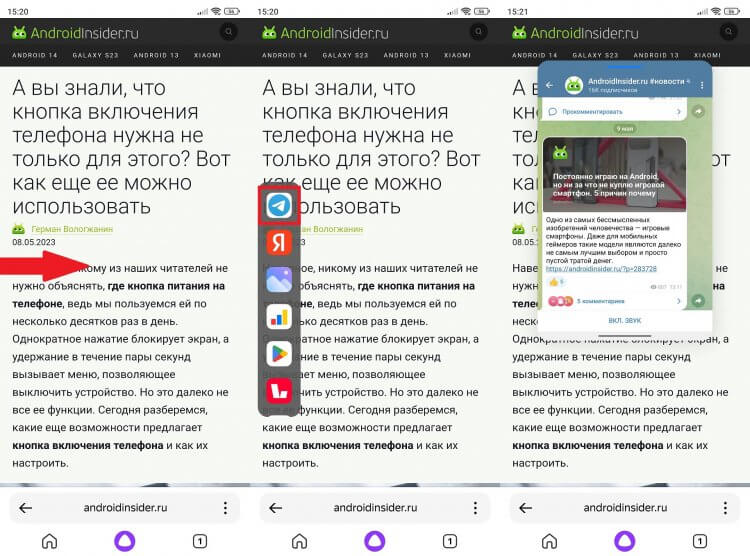
Панель необходима для быстрого запуска плавающих окон
Таким образом, боковая панель Xiaomi — это инструмент многозадачности на Андроид, позволяющий быстро получать доступ к важным приложениям, если хочется работать в нескольких программах одновременно. Вместе с тем на китайских смартфонах функция имеет много дополнительных возможностей, которые вы оцените в софте для просмотра видео и в играх.
Инструменты для видео Xiaomi
Если открыть боковую панель Xiaomi в YouTube или другом приложении для просмотра видео, помимо списка часто используемых программ вы увидите дополнительные инструменты. На всех смартфонах с MIUI 13 и выше по умолчанию доступны: запись экрана, кнопка создания скриншота, трансляция на другое устройство и воспроизведение звука после блокировки экрана. Последняя функция, как вы должны были догадаться, является альтернативой YouTube Premium, ведь только обладатели подписки могут без вспомогательных инструментов слушать Ютуб в фоне.
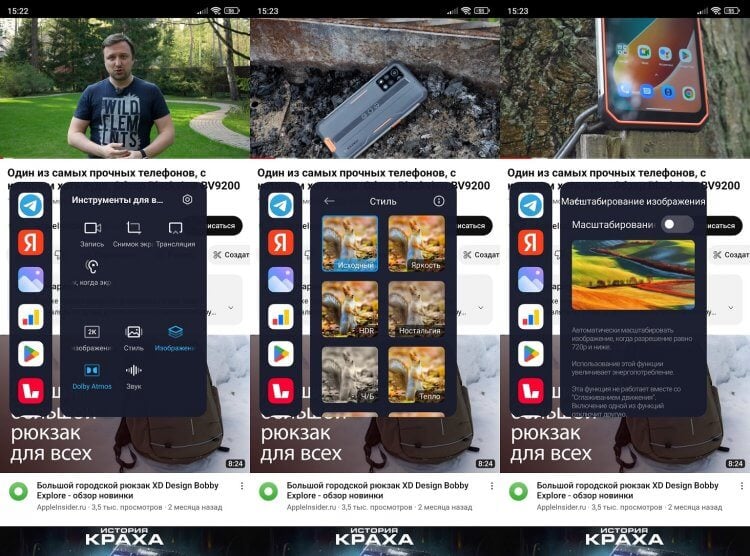
В приложениях для просмотра видео помимо боковой панели вы получаете дополнительные инструменты
На более дорогих устройствах Xiaomi, имеющих под капотом мощный процессор, помимо обозначенных выше функций есть еще несколько очень крутых инструментов:
- Масштабирование изображения. Увеличение разрешения видео за счет нейросетевой обработки.
- Стиль. Наложение одного из предложенных фильтров.
- Изображение. Здесь доступна функция MEMC, увеличивающая частоту кадров видео и делающая картинку более плавной.
- Dolby Atmos. Раздел для активации звуковых эффектов Dolby`, позволяющих сделать голоса героев видео более четкими.
- Звук. Здесь представлено два спецэффекта для просмотра видео в наушниках: виртуальный иммерсивный звук и пространственное аудио.
Получить доступ к этим функциям можно только через боковую панель на телефоне. Никак иначе MEMC или апскейл видео включить не получится. Но опять же замечу, что инструменты улучшения картинки и звука доступны только на флагманских и околофлагманских смартфонах Xiaomi и POCO.
❗ Поделись своим мнением или задай вопрос в нашем телеграм-чате
Game Turbo на Xiaomi
В играх боковая панель телефона сопровождается интерфейсом утилиты Game Turbo. Здесь есть кнопки запуска ускорения Xiaomi, очистки ОЗУ и ПЗУ. Кроме того, представлен быстрый доступ к активации режима «Не беспокоить», функций создания снимка и записи экрана, а также трансляции.
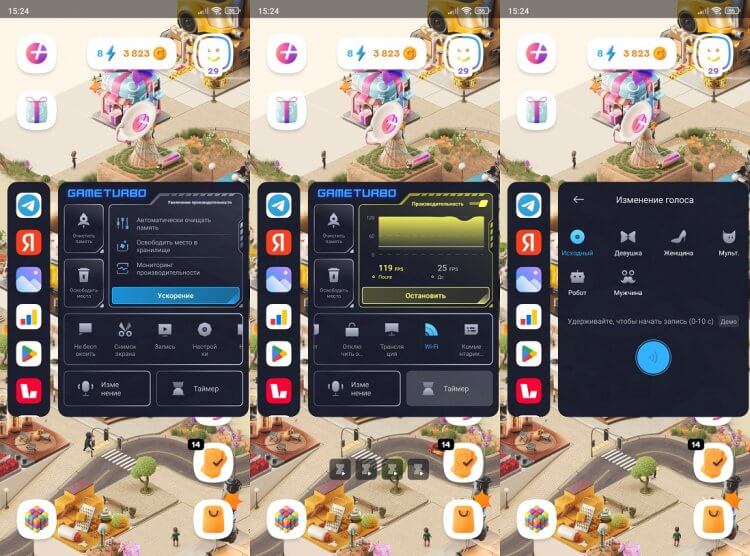
В играх боковая панель тоже предлагает дополнительные функции
На некоторых смартфонах еще присутствует опция изменения голоса на Андроид. Этой теме мы посвящали отдельный материал на нашем сайте, и только Xiaomi позволяет активировать забавную функцию прямо через боковую панель. Что ж, отличный способ устроить розыгрыш по телефону или в игре.
Как убрать боковую панель на Xiaomi
Для меня боковая панель Xiaomi имеет один существенный недостаток — она видимая. Полупрозрачная полоска все время отображается в углу экрана и порой очень сильно раздражает. К сожалению, сделать ее полностью невидимой нельзя, зато можно снять боковую панель:
- Открываем настройки смартфона.
- Через поиск ищем раздел «Боковая панель».
- Выключаем все переключатели.
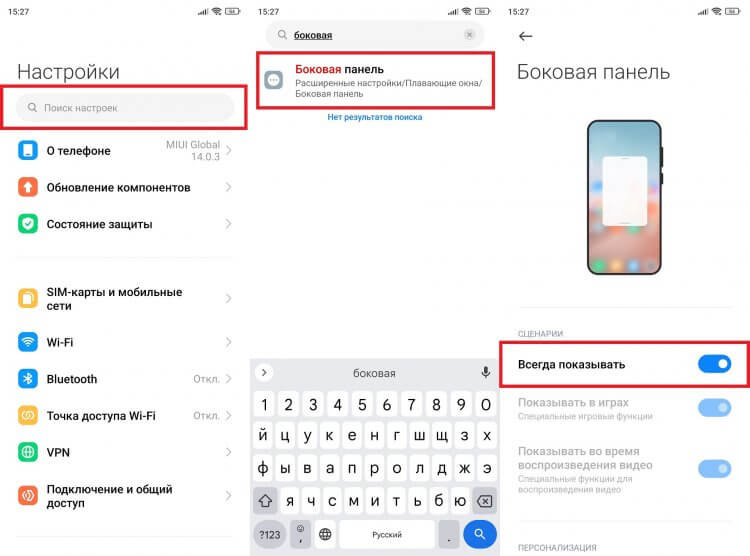
Отключив этот элемент интерфейса, вы лишитесь доступа к дополнительным функциям для игр и видео
При желании вы можете включить боковую панель только в отдельных сценариях. Например, в играх или приложениях для просмотра видео. Впрочем, и это далеко не все настройки боковой панели.
�� Загляни в телеграм-канал Сундук Али-Бабы, где мы собрали лучшие товары с АлиЭкспресс
Настройка боковой панели Xiaomi
Во-первых, вы можете переместить боковую панель. Для этого задержите на ней палец и перетащите полоску вправо, опустите чуть ниже или, напротив, поднимите вверх. Во-вторых, в разделе настроек «Боковая панель» можно самостоятельно отметить игры и приложения, где она будет отображаться.
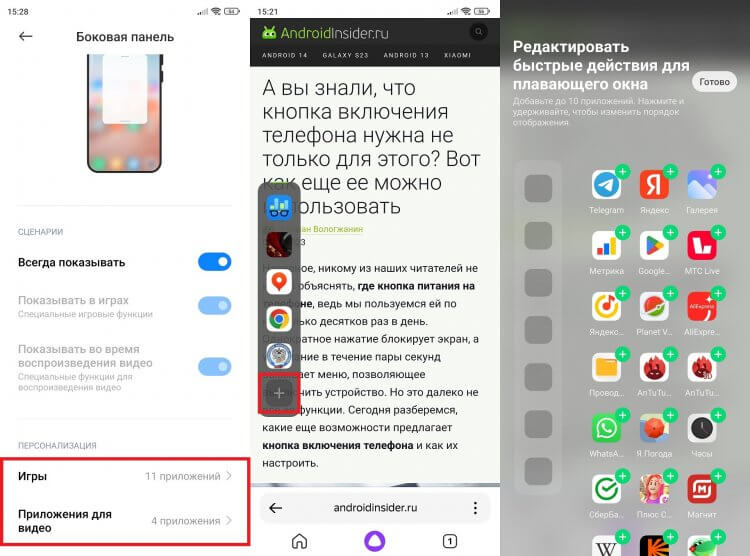
Список приложений, где будет работать боковая панель, а также программы для быстрого доступа можно изменить
Наконец, если открыть боковую панель и пролистать список программ вниз, вы увидите кнопку «+». Нажав ее, вы сможете удалить лишние и добавить нужные приложения, так как по умолчанию их список составляется автоматически, отталкиваясь от того, каким софтом владелец смартфона пользуется чаще всего.

Теги
- Новичкам в Android
- Операционная система MIUI
- Смартфоны Redmi
- Смартфоны Xiaomi
Наши соцсети
Новости, статьи и анонсы публикаций
Как активировать новую боковую панель MIUI в смартфонах Xiaomi, Redmi и POCO
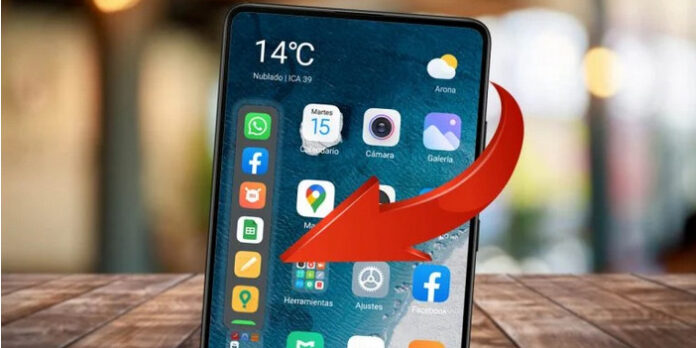
MIUI 13 привнесла массу новых функций на смартфоны экосистемы «Сяоми». В числе указанных опций – осовремененная “Боковая панель”, облегчающая доступ к наиболее часто используемым приложениям.
Сверх того, «Боковая панель» улучшает опыт использования многозадачности, облегчает открытие заданного пользователем приложения и имеет широкий спектр всевозможных настроек.
Активация новой боковой панели в MIUI 13
- Настройки > Спец. возможности > Боковая панель.
- Выбор и установка желаемых параметров (где и когда отображается – всегда, в ходе игры или при просмотре видео).
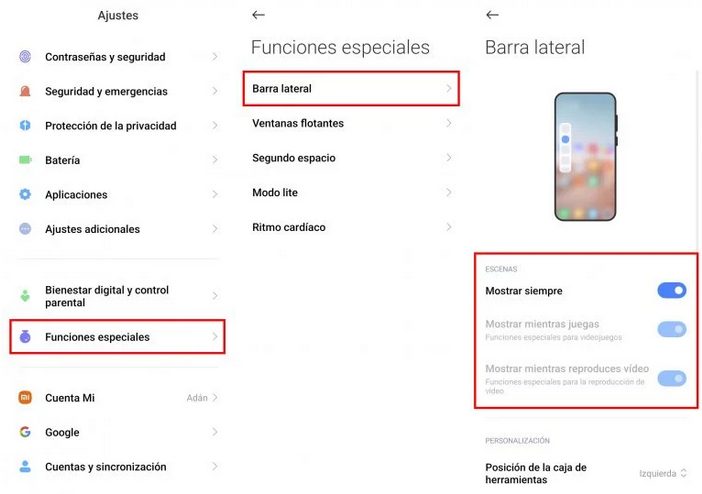
Из настроек кастомизации также можно установить, в каком именно положении, играх, и видеоприложениях будет отображаться обновленная панель MIUI 13.
Підписуйся на нас:
Гугл Новини | Telegram | Facebook | Twitter | YouTube-канал
Инструкция по включению боковой панели на MIUI 13
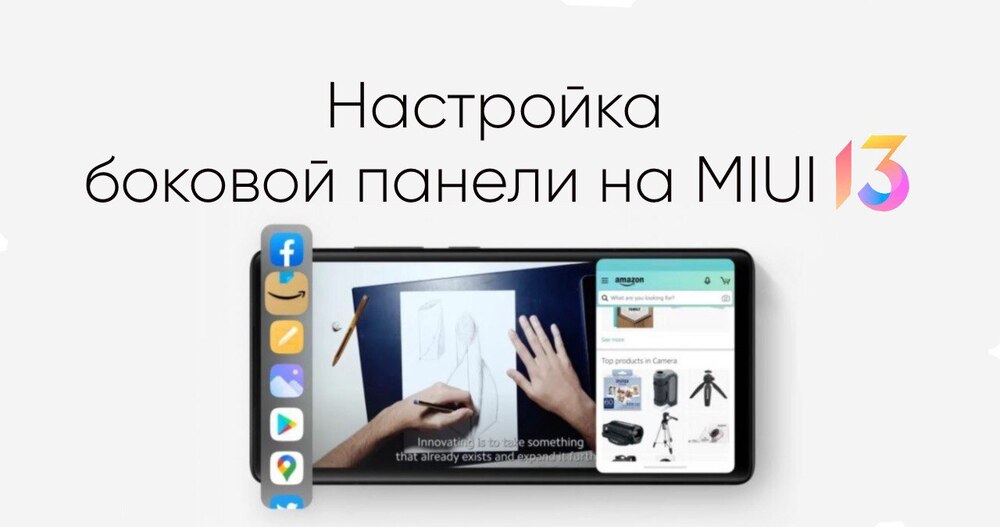
MIUI 13 порадовала пользователей множеством обновлений и инноваций, среди которых удобная боковая панель, где находятся приложения, готовые к немедленному запуску. В этой статье мы расскажем вам, как и где включить боковую панель на своем смартфоне. Чтобы активировать боковую панель приложений, следуйте нашей простой инструкции.
- Зайдите в «Настройки».
- Нажмите на вкладку «Особые возможности».
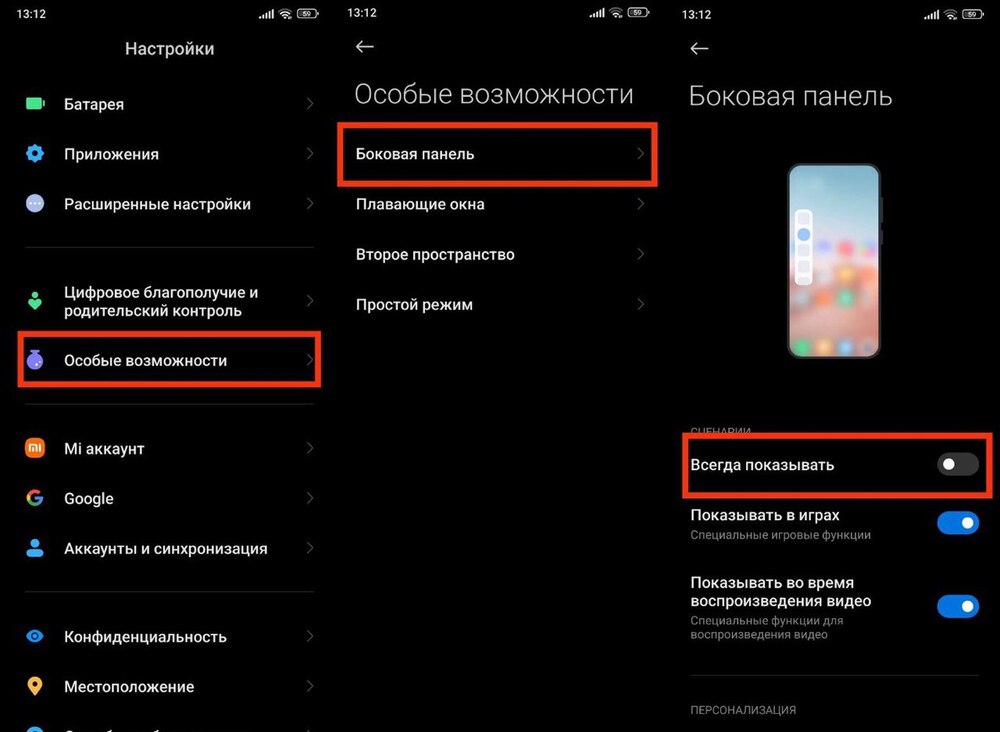
- Выберите опцию «Боковая панель» или «Smart Toolbox».
- Нажмите «Всегда показывать».
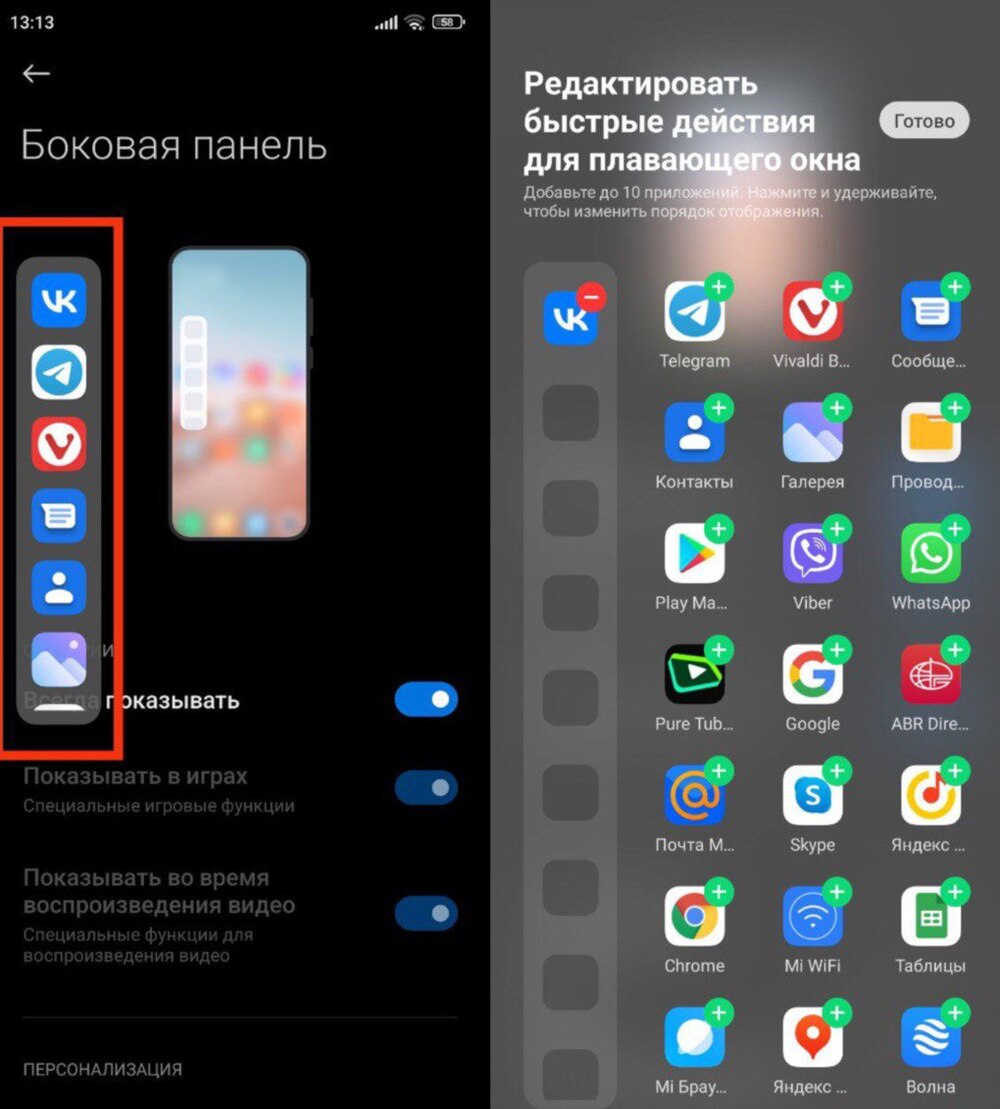
Теперь вы легко можете настроить панельку под себя, разместив в ней необходимые вам приложения. Активировать ее можно проведя пальцем от левой или правой стороны дисплея.
Как настроить, отключить (удалить) ленту виджетов на Xiaomi
Виджет представляет собой самостоятельную программу, работающую в нестандартной среде и имеющую одну из множества функций основного приложения. Это маленькое окошко на рабочем столе смартфона, с помощью которого осуществляется действие из функционала главной программы.
Виджет позволяет запускать приложение и получать от него информацию, не заходя в основное меню.
Например, в приложении Яндекс Погода есть возможность настроить виджеты, показывающие информацию о текущей погоде или рекомендациях на следующие часы.
Что такое лента виджетов
Все виджеты, помещающиеся на рабочий стол, представлены в отдельном списке. К ним относятся стандартные виджеты Xiaomi и различные варианты от приложений, установленных пользователем.
Начиная с 9 версии прошивки MIUI, смартфоны Xiaomi получили особую ленту виджетов.
Новая лента выглядит как дополнительный экран в левом краю рабочего стола. Она представляет собой область, где располагаются открывающиеся обычным способом модули и ярлыки.
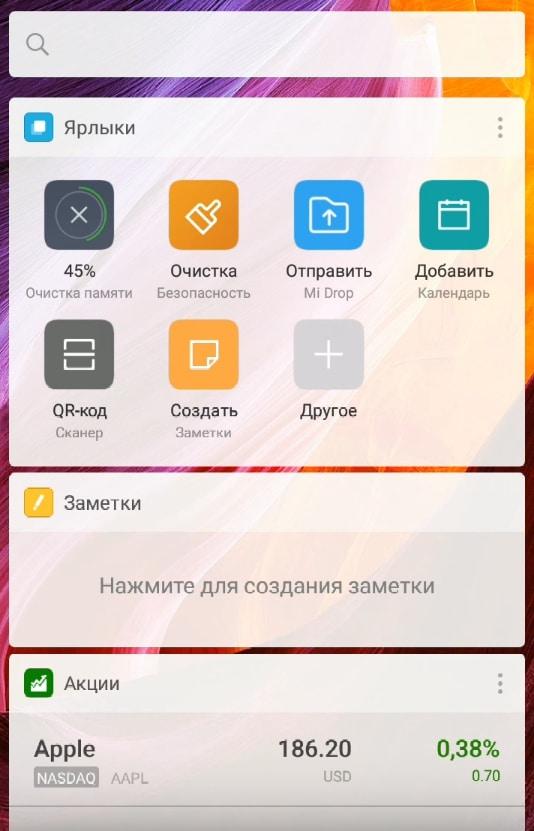
В верхней части области находится дата, ниже располагается поисковая строка вне Mi Браузера (по усмотрению владельца — Яндекс, Mail.ru или Google).
Ниже есть кнопка «Настройки». Нажатие открывает меню, где пользователь выбирает нужные функции. Это следующие модули:
- «Ярлыки» — быстрый доступ к любому выбранному приложению.
- «Заметки» — поле для создания кратких записей.
- «Акции» — информация об изменении выбранных котировок и новости о фондовом рынке.
- «Мероприятия» — напоминание о различных событиях.
- «Рекомендации» — подборка новых приложений.
- «Безопасность» — очистка памяти и проверка угроз устройству.
При ненадобности возможно удаление всех виджетов, тогда лента останется пустой.
Инструкция по настройке
Настройки для стандартной ленты и для Xiaomi различаются.
Для стандартной с главного экрана вызовите меню виджетов. Воспользуйтесь одним из способов:
- нажмите на любую часть экрана и удерживать палец — в нижней части экрана не появится меню;
- сведите два пальца вместе, одновременно скользя ими по экрану;
- несколько секунд удерживайте сенсорную кнопку под дисплеем (имеет вид трех параллельных горизонтальных черточек).
После любого из этих действий вы увидите 3 или 4 кнопки, и сред них — «Виджеты». Нажатие этой кнопки откроет ленту.
От некоторых приложений предлагается несколько одинаковых модулей. В действительно они различаются:
- по размеру;
- по выполняемым функциям;
- по оформлению.
Нажатие на выбранный модуль перенесёт его в любое свободное место экрана.
Некоторые виджеты имеют возможность дополнительной настройки размера. Чтобы перейти к ней, нажмите на модуль и удерживайте, — сверху появится значок корзины. После этого по периметру виджета появятся оранжевые (или синие) линии. С их помощью изменяется размер модуля. Параметры ограничиваются определёнными заданными пропорциями.
Настроить блоки можно в самом приложении при установке виджета или впоследствии. Некоторые программы позволяют изменять оформление виджета.
Изменение ленты виджетов Xiaomi выглядит иначе. Доступ происходит через кнопку «Настройки», которая находится в крайнем левом углу экрана.
В меню настроек можно выбрать несколько категорий модулей с помощью кнопок плюса и минуса. При добавлении некоторых категорий, например, Акций, откроются дополнительные настройки самого виджета. Здесь Вы выбираете подписку на компании, торгующие акциями, и вид отображения котировок.
Как отключить и удалить ленту
Любой обычный виджет переносится в подходящее место либо удаляется удерживанием и перетаскиванием в корзину вверху экрана. Ранние прошивки Xiaomi не позволяли полностью отключить ленту, но с MIUI 9 это стало возможным.
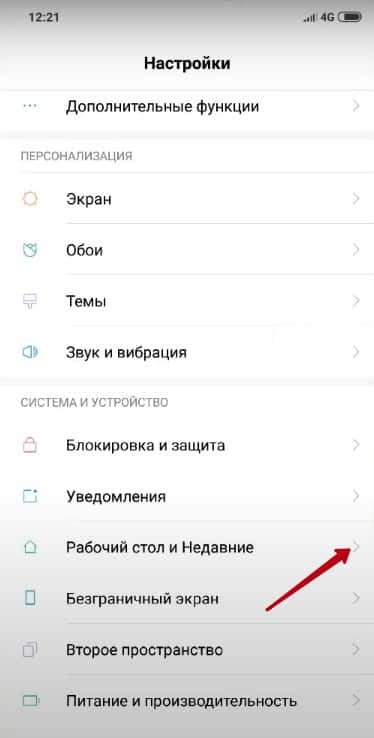
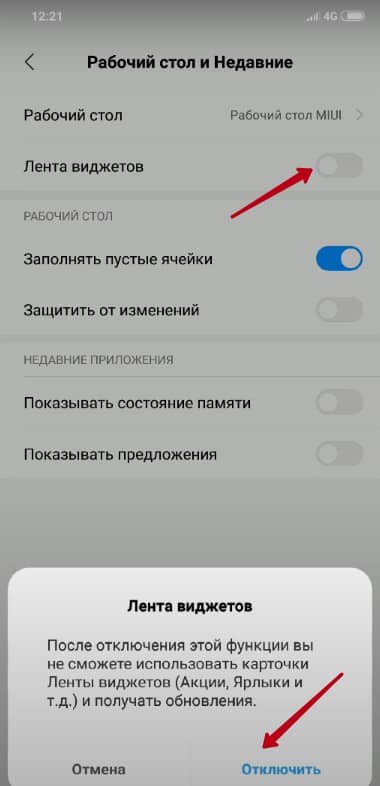
Для отключения ленты зайдите в настройки телефона и выберите раздел «Рабочий стол и Недавние». Вы увидите переключатель возле пункта «Лента виджетов».
Где найти дополнительные виджеты
Устройства Xiaomi не устанавливают запретов на использование дополнительных виджетов. На любом смартфоне скачайте нужное приложение из Google Play Market либо со специального сайта. Установив приложение, откройте меню виджетов на рабочем столе и посмотрите наличие конкретного модуля, либо через настройки самой программы.
В интернете есть автономные виджеты, не зависящие от основной программы. К ним относятся часы, календарь, простые заметки, и др.
Самые популярные виджеты
- Часы. Обычно время на телефоне указывается малозаметными цифрами в одном из верхних углов экрана. Специальный модуль может крупно отобразить время и дату, настроить будильник, совмещаться с модулем погоды.
- Погода. Для информации есть множество разнообразных виджетов, например, от Gismeteo или Яндекс.
- Плеер. Многие пользователи ежедневно слушают музыку и смотрят видео, а значит, для быстрого доступа к контенту им пригодятся виджеты типа AIMP, Poweramp, MXPlayer.
- Социальные сети. Специальные модули — ВКонтакте, Твиттер, Facebook, Instagram, Одноклассники и пр. — позволяют просмотреть новости, сообщения, слушать музыку, не заходя на страницу.
- Счёт. При работе с электронными кошельками (WebMoney, Яндекс.Деньги, QIWI) устанавливается виджет с информацией о счете. Также есть для просмотра баланса на номере сотовой связи.