
Добавление верхнего колонтитула, нижнего колонтитула или легенды при печати
Классический клиент Project Online Project профессиональный 2021 Project стандартный 2021 Project профессиональный 2019 Project стандартный 2019 Project профессиональный 2016 Project стандартный 2016 Project стандартный 2013 Project 2010 Project стандартный 2010 Project 2007 Project стандартный 2007 Еще. Меньше
Чтобы сделать печатные страницы Microsoft Project более полезными и профессиональными, вы можете добавить на страницу верхний колонтитул или нижний колонтитул печатаемого файла или нижний колонтитулпредставление название компании или отчет. Вы также можете добавлять сведения в сведения о проекте легенда.
По умолчанию легенда отображается на каждой странице печатного представления «Календарь», представления «Диаграмма Ганта» или представления «Сетевой график». Однако можно отключить печать легенды на всех страницах или выбрать ее печать на отдельной странице.
Верхние и нижние колонтитулы зависят от представления и отчета; легенды зависят лишь от представления. Например, если добавить сведения в верхний колонтитул, нижний колонтитул или в легенду представления «Диаграмма Ганта», эти сведения не будут выводиться в представлении «Сетевой график».
Примечание: В этой статье не рассматривается создание колонтитулов и легенд для наглядных отчетов в Microsoft Project. Так как наглядные отчеты создаются в Microsoft Excel и Visio, используйте эти программы для изменения верхнего колонтитулов или легенды.
В этой статье
- Добавление колонтитула или легенды в представление
- Добавление колонтитула в отчет
Добавление колонтитула или легенды в представление
- На вкладке Файл нажмите кнопку Печать и выберите Параметры страницы.
- Откройте вкладку Верхний колонтитул, Нижний колонтитул или Легенда и щелкните По левому краю, По центру или По правому краю.
- В текстовом поле введите или вставьте текст, добавьте сведения о документе или проекте либо добавьте или вставьте рисунок. Чтобы добавить номера страниц, нажмите кнопку «Вставить номер «, «Вставить общее количество страниц или и то, и другое. Чтобы добавить текущую дату или время, нажмите кнопку «Вставить текущую «, «Вставить текущее или и то, и другое». Чтобы добавить имя файла, нажмите кнопку «Вставить имя файла . Чтобы добавить рисунок, нажмите кнопку «Вставить «.
- Чтобы отформатирование заранее заранее задаваемой информации, выберите амперанда (&) или текст, нажмите кнопку «Формат шрифта » и выберите нужные параметры форматирования.
- Чтобы добавить сведения, относящиеся к проекту, щелкните их в полях Общие и Поля проекта, а затем нажмите кнопку Добавить для каждой записи. Чтобы добавить дополнительные сведения о проекте, повторите этот шаг.
Совет: Вы можете настроить поля и отрезки, которые отображаются в легенде, с помощью диалогового окна Стили отрезков. Дополнительные сведения см. в подстройке «Настройка печати легенды или заголовка».
- Можно создавать многострочные колонтитулы и легенды. В конце первой строки текста или данных нажмите клавишу ВВОД. Чтобы добавить строки после рисунка, щелкните его, поместите курсор после рисунка и нажимайте клавишу ВВОД. Верхний колонтитул может содержать до пяти строк сведений. Нижний колонтитул и область легенды могут содержать до трех строк.
- Вы можете скрыть легенду, задать отображение легенды на каждой станице или на отдельной странице легенды. На вкладке Файл щелкните Печать, выберите пункт Параметры страницы и перейдите на вкладку Легенда. В разделе Легенда выберите На каждой странице, На странице легенды или Нет. Дополнительные сведения см. в подстройке «Настройка печати легенды или заголовка».
- Верхний и нижний колонтитулы будут отображаться на каждой странице. Невозможно задать для первой страницы колонтитулы, отличные от колонтитулов последующих страниц, разные колонтитулы для четных и нечетных страниц или колонтитулы для отдельных страниц.
- Ширину текстового поля легенды можно изменять в диапазоне от 0 до 12,7 см.
- Для перемещения текста, данных или рисунков с одной вкладки на другую можно воспользоваться контекстным меню. Выберите объект, щелкните его правой кнопкой мыши и выберите в контекстном меню команду Вырезать или Копировать. Поместите указатель на требуемую вкладку, щелкните правой кнопкой мыши и выберите в контекстном меню команду Вставить.
- После того как изображение добавлено в колонтитул или легенду, вы можете изменить его размер, выделив изображение и перетащив его границу. Чтобы переместить изображение, выделите его и перетащите в нужное место. Обрезку изображения выполнить нельзя.
Добавление колонтитула в отчет
- На вкладке Отчет выберите элемент Отчеты.
- Выберите необходимый отчет.
- На вкладке Конструктор щелкните раскрывающееся меню Поля и выберите команду Настраиваемые поля внизу.
- Откройте вкладку Верхний колонтитул или Нижний колонтитул.
- Щелкните По левому краю, По центру или По правому краю.
- В текстовом поле введите или вставьте текст, добавьте сведения о документе или проекте либо добавьте или вставьте рисунок. Чтобы добавить номера страниц, нажмите кнопку «Вставить номер «, «Вставить общее количество страниц или и то, и другое. Чтобы добавить текущую дату или время, нажмите кнопку «Вставить текущую «, «Вставить текущее или и то, и другое». Чтобы добавить имя файла, нажмите кнопку «Вставить имя файла . Чтобы добавить рисунок, нажмите кнопку «Вставить «.
- Чтобы отформатирование заранее задаваемой информации, выберите амперанда (&) или текст, нажмите кнопку «Формат шрифта » и выберите нужные параметры форматирования.
- Чтобы добавить сведения, относящиеся к проекту, щелкните их в полях Общие и Поля проекта, а затем нажмите кнопку Добавить для каждой записи. Чтобы добавить дополнительные сведения о проекте, повторите этот шаг.
Совет: Вы можете настроить поля и отрезки, которые отображаются в легенде, с помощью диалогового окна Стили отрезков. В представлении графика ресурсов или диаграммы Ганта на вкладке Формат щелкните раскрывающееся меню Формат в разделе Стили отрезков и выберите Стили отрезков. В столбце Имя введите звездочку (*) перед именем поля, которое не нужно отображать в печатной легенде.
- Вы можете скрыть легенду, задать отображение легенды на каждой станице или на отдельной странице легенды. В меню Файл выберите элемент Параметры страницы и откройте вкладку Легенда. В разделе Легенда выберите На каждой странице, На странице легенды или Нет.
- Верхний и нижний колонтитулы будут отображаться на каждой странице. Невозможно задать для первой страницы колонтитулы, отличные от колонтитулов последующих страниц, разные колонтитулы для четных и нечетных страниц или колонтитулы для отдельных страниц.
- Ширину текстового поля легенды можно изменять в диапазоне от 0 до 12,7 см.
- Для перемещения текста, данных или рисунков с одной вкладки на другую можно воспользоваться контекстным меню. Выберите объект, щелкните его правой кнопкой мыши и выберите в контекстном меню команду Вырезать или Копировать. Поместите указатель на требуемую вкладку, щелкните правой кнопкой мыши и выберите в контекстном меню команду Вставить.
- После того как изображение добавлено в колонтитул или легенду, вы можете изменить его размер, выделив изображение и перетащив его границу. Чтобы переместить изображение, выделите его и перетащите в нужное место. Обрезку изображения выполнить нельзя.
В этой статье
- Добавление колонтитула или легенды в представление
- Добавление колонтитула в отчет
Добавление колонтитула или легенды в представление
- В меню Файл выберите пункт Параметры страницы.
- Откройте вкладку Верхний колонтитул, Нижний колонтитул или Легенда и щелкните По левому краю, По центру или По правому краю.
- В текстовом поле введите или вставьте текст, добавьте сведения о документе или проекте либо добавьте или вставьте рисунок. Чтобы добавить номера страниц, нажмите кнопку «Вставить номер «, «Вставить общее количество страниц или и то, и другое. Чтобы добавить текущую дату или время, нажмите кнопку «Вставить текущую «, «Вставить текущее или и то, и другое». Чтобы добавить имя файла, нажмите кнопку «Вставить имя файла . Чтобы добавить рисунок, нажмите кнопку «Вставить «.
- Чтобы отформатирование заранее заранее задаваемой информации, выберите амперанда (&) или текст, нажмите кнопку «Формат шрифта » и выберите нужные параметры форматирования.
- Чтобы добавить сведения, относящиеся к проекту, щелкните их в полях Общие и Поля проекта, а затем нажмите кнопку Добавить для каждой записи. Чтобы добавить дополнительные сведения о проекте, повторите этот шаг.
Совет: Вы можете настроить поля и отрезки, которые отображаются в легенде, с помощью диалогового окна Стили отрезков. В представлении графика ресурсов или диаграммы Ганта выберите Стили отрезков в меню Формат. В столбце Имя введите звездочку (*) перед именем поля, которое не нужно отображать в печатной легенде.
- Можно создавать многострочные колонтитулы и легенды. В конце первой строки текста или данных нажмите клавишу ВВОД. Чтобы добавить строки после рисунка, щелкните его, поместите курсор после рисунка и нажимайте клавишу ВВОД. Верхний колонтитул может содержать до пяти строк сведений. Нижний колонтитул и область легенды могут содержать до трех строк.
- Вы можете скрыть легенду, задать отображение легенды на каждой станице или на отдельной странице легенды. В меню Файл выберите элемент Параметры страницы и откройте вкладку Легенда. В разделе Легенда выберите На каждой странице, На странице легенды или Нет.
- Верхний и нижний колонтитулы будут отображаться на каждой странице. Невозможно задать для первой страницы колонтитулы, отличные от колонтитулов последующих страниц, разные колонтитулы для четных и нечетных страниц или колонтитулы для отдельных страниц.
- Ширину текстового поля легенды можно изменять в диапазоне от 0 до 12,7 см.
- Для перемещения текста, данных или рисунков с одной вкладки на другую можно воспользоваться контекстным меню. Выберите объект, щелкните его правой кнопкой мыши и выберите в контекстном меню команду Вырезать или Копировать. Поместите указатель на требуемую вкладку, щелкните правой кнопкой мыши и выберите в контекстном меню команду Вставить.
- После того как изображение добавлено в колонтитул или легенду, вы можете изменить его размер, выделив изображение и перетащив его границу. Чтобы переместить изображение, выделите его и перетащите в нужное место. Обрезку изображения выполнить нельзя.
Добавление колонтитула в отчет
- В меню Отчет выберите элемент Отчеты.
- Щелкните нужный тип отчета и нажмите кнопку Выбрать. Если вы выбрали тип Настраиваемый, щелкните отчет в списке Отчеты, нажмите кнопку Настройка и перейдите к действию 5.
- Щелкните нужный отчет и нажмите кнопку Выбрать.
- Щелкните Параметры страницы.
- Откройте вкладку Верхний колонтитул или Нижний колонтитул.
- Щелкните По левому краю, По центру или По правому краю.
- В текстовом поле введите или вставьте текст, добавьте сведения о документе или проекте либо добавьте или вставьте рисунок. Чтобы добавить номера страниц, нажмите кнопку «Вставить номер «, «Вставить общее количество страниц или и то, и другое. Чтобы добавить текущую дату или время, нажмите кнопку «Вставить текущую «, «Вставить текущее или и то, и другое». Чтобы добавить имя файла, нажмите кнопку «Вставить имя файла . Чтобы добавить рисунок, нажмите кнопку «Вставить «.
- Чтобы отформатирование заранее задаваемой информации, выберите амперанда (&) или текст, нажмите кнопку «Формат шрифта » и выберите нужные параметры форматирования.
- Чтобы добавить сведения, относящиеся к проекту, щелкните их в полях Общие и Поля проекта, а затем нажмите кнопку Добавить для каждой записи. Чтобы добавить дополнительные сведения о проекте, повторите этот шаг.
Совет: Можно создавать многострочные колонтитулы и легенды. В конце первой строки текста или данных нажмите клавишу ВВОД. Чтобы добавить строки после рисунка, щелкните его, поместите курсор после рисунка и нажимайте клавишу ВВОД. Верхний колонтитул может содержать до пяти строк сведений. Нижний колонтитул и область легенды могут содержать до трех строк.
- Вы можете скрыть легенду, задать отображение легенды на каждой станице или на отдельной странице легенды. В меню Файл выберите элемент Параметры страницы и откройте вкладку Легенда. В разделе Легенда выберите На каждой странице, На странице легенды или Нет.
- Верхний и нижний колонтитулы будут отображаться на каждой странице. Невозможно задать для первой страницы колонтитулы, отличные от колонтитулов последующих страниц, разные колонтитулы для четных и нечетных страниц или колонтитулы для отдельных страниц.
- Ширину текстового поля легенды можно изменять в диапазоне от 0 до 12,7 см.
- Для перемещения текста, данных или рисунков с одной вкладки на другую можно воспользоваться контекстным меню. Выберите объект, щелкните его правой кнопкой мыши и выберите в контекстном меню команду Вырезать или Копировать. Поместите указатель на требуемую вкладку, щелкните правой кнопкой мыши и выберите в контекстном меню команду Вставить.
- После того как изображение добавлено в колонтитул или легенду, вы можете изменить его размер, выделив изображение и перетащив его границу. Чтобы переместить изображение, выделите его и перетащите в нужное место. Обрезку изображения выполнить нельзя.
Настройка печати легенды или заголовка
Классический клиент Project Online Project профессиональный 2021 Project стандартный 2021 Project профессиональный 2019 Project стандартный 2019 Project профессиональный 2016 Project стандартный 2016 Project профессиональный 2013 Project стандартный 2013 Project 2010 Project стандартный 2010 Еще. Меньше
Иногда элементы в режиме предварительного просмотра вам нужны, но если нет, их можно настроить. Вы даже можете удалить название проекта или его легенда. Дополнительные информацию о создании headers, footers или legends см. в подстройке «Добавление при печати» (header, footerили legend).
Вот как можно изменить, какие элементы, например название проекта или легенда, включаются при печати диаграммы Гэтта или представления диаграммы.
- В представлении «Диаграмма Гэтта» выберите «Форматирование» >«>диаграммы Гэтта».
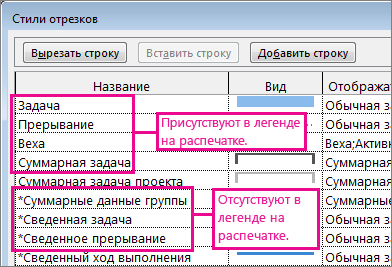
- Чтобы включить имя от линии в печатную легенду, удалите звездочка перед именем. А если вы не хотите печатать имя от линии, просто добавьте перед ним звездочку.
- Щелкните «Файл>«Печать и предварительный просмотр» перед печатью.
- Чтобы изменить ориентацию страницы, поля, >, легенду или другие элементы, нажмите кнопку «Файл» > «>страницы».
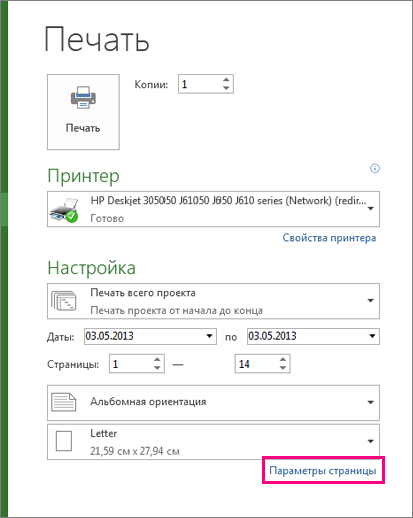
Дополнительные узнать о настройке параметров печати см. в расписании проекта.
Не печатайте легенду и заголовок
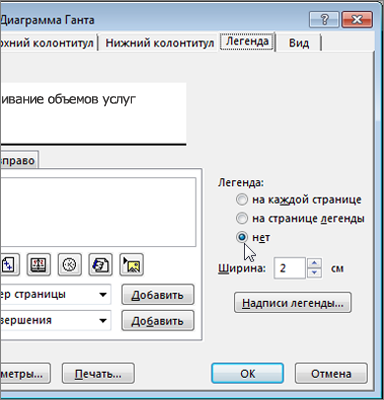
Если вы не хотите включать легенду в печать, ее можно скрыть, вы можете сделать так:
- Щелкните «Файл>«>страницы».
- Щелкните «Легенда»и в области «Легенда» выберите«Нет».Если у вас есть заголовок или заголовок, но вы не хотите его печатать:
- Щелкните «Файл>«>страницы».
- Щелкните «Заглавная кнопка» и удалите текст.
Совет: Если вы хотите, чтобы заглавный текст был, но в другом месте, вы можете изменить его положение или формат.
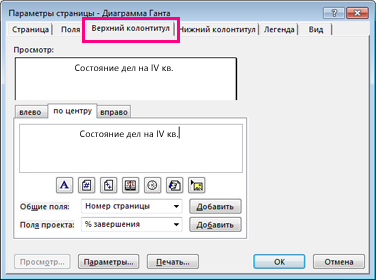
Примечание: Помните, что задаемый вами заглавный лист будет одинаковым на каждой странице, и вы не сможете настроить или указать, на какой странице он будет включен.
Печать проекта в MS Project
Формирование отчетов по реализации проекта. Настройка всех типов отчетов в MS Project .

Ниже приведенная информация является справочным материалом. Подробнее о данном материале и его практическом применении вы можете узнать, просмотрев видео.
Печать текущего представления в MS Project Pro
Кроме возможности распечатывания отчетов, Вы также можете печатать и текущие представления. Распечатанное представление включает в себя информацию, отображаемую на экране. Чтобы напечатать представление перейдите на страницу «Файл» и выберите закладку «Печать». В левой части экрана расположены параметры печати, в правой части — приводится предварительный просмотр страниц для печати.
Для печати Вам необходимо настроить следующие параметры:
- В пункте «Принтер» Вы можете выбрать принтер для печати из списка. Нажав на кнопку «Свойства принтера» открывается окно, в котором Вы можете настроить свойства Вашего принтера.
- В пункте «Настройка» вы можете выбрать:
- Для конфигурации «Печать всего проекта» на печать выводится все данные проекта.
- Для конфигурации «Печать определенных дат» выводятся только данные попавшие в указанный диапазон. Диапазоны дат указываются ниже.
- Для конфигурации «Печать определенных страниц» выводятся только указанные страницы. Диапазоны страницы указывается ниже.
- Для конфигурации «Печать настраиваемых дат и страниц» выводятся только указанные страницы с данными, попавшими в указанный диапазон. Диапазоны дат и страницы указываются ниже.
- Вы также можете указать ориентацию данных на странице: «Альбомная ориентация», «Книжная ориентация».
- В самом низу указывается формат листа для печати.
После указания всех параметров нажмите «OK», укажите количество копий и нажмите на кнопку «Печать» вверху экрана.
Настройка параметров печати в MS Project Pro

После того как Вы решите какой отчет или представление Вам необходимо напечатать, Вы можете изменить его форматирование для соответствия корпоративным стандартам или сделать его более воспринимаемым. MS Project позволяет легко установить параметры полей, колонтитулов и наилучшим образом разместить информацию на странице.
В колонтитулы и легенды Вы можете набрать или вставить текст, добавить информацию о проекте (например, цель проекта, имя автора плана, ключевые слова), информацию о документе (например, номер страницы, дата, время и название файла), а также вставить графические изображения. Вы можете произвести форматирование текста, отображаемого на колонтитулах и легендах.
Верхний колонтитул может содержать до пяти строк информации, нижний колонтитул и легенда могут содержать до трех строк. Вы также можете изменять ширину легенды от 0 до 5 дюймов.
Чтобы добавить колонтитулы или легенду к представлению:
- Перейдите на страницу «Файл» и нажмите на пункт «Печать». На открывшейся станице нажмите ссылку «Параметры страницы».
- Перейдите на одну из закладок «Верхний колонтитул», «Нижний колонтитул» или «Легенда».
- Перейдите на одну из закладок «Влево», «По центру» или «Вправо».
- В текстовом поле введите или вставьте текст, информацию о проекте или документе, или изображение.
- Чтобы изменить форматирование текста, выберите текст, форматирование которого необходимо изменить и нажмите на кнопку «Шрифт», после чего установите параметры форматирования текста.
- Чтобы добавить стандартную информацию, например, номер страницы, общее число страниц, дату, время или имя файла, нажмите на соответствующую кнопку под текстовым полем.
- Чтобы добавить такую информацию как название проекта, руководитель проекта, название организации, дата начала проекта и пр., выберите соответствующую запись из списка поля, расположенного под текстовым полем, и нажмите на кнопку «Добавить».
Чтобы удалить колонтитулы или легенду из представления:
- Перейдите на одну из закладок «Верхний колонтитул», «Нижний колонтитул» или «Легенда».
- Выберите текст или изображение и удалите их.
Чтобы напечатать представление без легенды:
- Перейдите на закладку «Легенда».
- Выберите опцию «нет» в группе «Легенда».
- Нажмите на кнопку «Печать».
Настройка страниц в MS Project

Один из способов, при помощи которого Вы можете уменьшить объем распечатанного представления, указать на каком количестве страниц в высоту и в ширину должно умещаться распечатанное представление. Если в распечатанном виде Ваше представление занимает 4 страницы в высоту и 2 страницы в ширину, Вы можете ужать его до двух станиц в высоту. Однако при помощи этого метода Вы не сможете увеличить количество страниц в представлении. Вы можете увеличить размер представления, только задавая размер страницы.
Чтобы настроить количество страниц для размещения представления:
- Перейдите на страницу «Файл» и нажмите на пункт «Печать» на открывшейся станице нажмите ссылку «Параметры страницы» и перейдите на закладку «Страница».
- Выберите опцию «Разместить не более чем на» в группе «Масштаб».
- Укажите число страниц в ширину.
- Укажите число страниц в высоту.
- В поле «установить в % от нормальной величины» укажите степень увеличения или уменьшения в процентах от нормального размера страницы.
Настройка размера страницы позволяет Вам увеличить размер представления при печати. Вы можете задать степень увеличения в процентах от нормального размера страницы. Если Вы укажете число больше 100%, MS Project увеличит размер страницы, меньше 100% — наоборот, уменьшит ее размер.
Обычно связанные между собой данные должны отображаться на одной странице (например, крупная задача (фаза) и ее подзадачи). Вы можете сделать это, используя разрывы страниц.
Данный материал рассматривается на практическом-тренинге «Разработка планов-графиков проектов».
Распечатка
Один из наиболее распространенных способов распространения плана проекта — представление в печатном виде. Но распечатать план проекта не так просто, как, например, документ Microsoft Word: ведь план обычно занимает несколько экранов в ширину и несколько в высоту.
В этом уроке вы научитесь распечатывать план проекта и узнаете, как настроить параметры печати, чтобы на бумаге отображалась только нужная вам информация. На бумаге может быть меньше данных, чем в представлении на экране, но может быть и больше, и вы узнаете, как добавлять в распечатку строки со сводной информацией.
Во второй части урока вы научитесь вносить в план проекта изменения, которые могли быть получены при согласовании. Вы узнаете, как импортировать измененные данные из файлов в текстовых форматах, формате Excel и других. Кроме того, вы узнаете, как сравнивать версии планов проектов MS Project и определять, какие изменения были внесены в более позднюю версию плана.
Часто документы требуется предоставлять на подпись в бумажном виде, поэтому нужно уметь распечатать план проекта. При распечатке MS Project выводит на бумагу данные из активного представления, поэтому прежде, чем переходить к печати, нужно открыть требуемое представление и отобрать в нем данные, применив по необходимости сортировку, группировку или фильтрацию.
Вставка разрывов страниц
Обычно при печати представлений программа автоматически разделяет длинные таблицы, продолжая печать на следующей странице, когда страница заканчивается. Этот режим можно изменить, до начала печати вставив в таблицу разрывы страниц. Для этого нужно установить курсор в строку таблицы, над которой должен быть вставлен разрыв, и выбрать команду меню Insert > Page Break (Вставка > Разрыв страниц). Например, в файле 4.mрр мы вставили такой разрыв после третьей задачи, в результате чего при печати первые три задачи стали выводиться на отдельную страницу (рис. 18.1).
Чтобы удалить разрыв страниц, нужно установить курсор под разрывом и зайти в меню Insert (Вставка), где появится команда Remove Page Break (Удалить разрыв страниц), которой и нужно воспользоваться.
В таблицу можно вставить неограниченное число разрывов страниц и иногда, после того как некоторое число разрывов было добавлено, их нужно удалить все сразу. В таком случае нужно выделить любой из столбцов таблицы и затем открыть меню Insert (Вставка). Теперь знакомая нам команда будет называться Remove Alt Page Breaks (Удалить все разрывы страниц), и после щелчка на ней все разрывы страниц в таблице будут удалены.
Рис. 18.1. После вставки разрыва страниц между строками таблицы на странице печатается не максимально возможное число строк, а число строк, ограниченное разрывом
П диалоговом окне (рис. 18.2, файл 4.mрр) сочетаются стандартные для семейст-i . Microsoft Office параметры и специфические, присущие только MS Project. Специфические параметры расположены в разделе Timescale (Интервал дат) внизу диалогового окна. Если выбрать переключатель АИ (Все), то программа распечатает всю информацию из активного представления. Если же выбрать переключатель Dates (Даты) и указать соответствующие даты в полях From (С) и То (По), то MS Project распечатает только информацию, относящуюся к выбранному временному диапазону.
Настройки параметров печати
Когда нужное представление открыто и данные для печати отобраны, можно перейти к настройкам параметров печати. Эти настройки осуществляются в диалоговом окне Print (Печать), открываемом командой меню File > Print (Файл > Печать). Повременные данные при печати обычно занимают больше одной страницы в ширину, например, если у временной шкалы выбраны мелкие единицы измерения. Чтобы при печати план проекта всегда имел ширину в одну страницу, нужно установить флажок Print left column of pages only (Печатать только левые столбцы страниц). В таком случае программа будет убирать повременные данные, не умещающиеся на первой странице.
Рис. 18.2. Настройки параметров печати
Параметры для настройки интервала дат доступны, только если печатается представление с повременными данными, например Gantt Chart (Диаграмма Ганта) или Calendar (Календарь). А при печати представления Network Diagram (Сетевой график) эти параметры будут недоступны.
Рядом с разделом Timescale (Интервал дат) расположен флажок Manual page breaks (Ручные разрыву страниц). Когда он установлен, при печати плана проекта страницы формируются с учетом вставленных вручную разрывов. Если же этот флажок снять, то вставленные разрывы учитываться не будут.
Сделав настройки, можно распечатать план, нажав кнопку ОК, или просмотреть, как план будет размещен на страницах при печати. Для этого нужно нажать кнопку Preview (Просмотр).
Предварительный просмотр перед печатью
Диалоговое окно предварительного просмотра представлено на рис. 18.1. В середине диалогового окна показан макет страницы с размещенным на ней планом проекта, а выше расположены кнопки для работы с макетом.
Диалоговое окно предварительного просмотра можно открыть с помощью кнопки Print Preview (Предварительный просмотр) на стандартной панели инструментов.
Первые четыре кнопки (см. рис. 18.1) служат для переключения между составляющими макет страницами по горизонтали и по вертикали. Следующая кнопка, Zoom (Масштаб), служит для увеличения или уменьшения размера макета, а кнопки One Page (Одна страница) и Multiple Pages (Несколько страниц) — для переключения между режимами отображения макета. Нажатие кнопки One Page (Одна страница) включает режим, при котором в центре диалогового окна отображается одна страница макета, а нажатие кнопки Multiple Pages (Несколько страниц) включает режим просмотра сразу нескольких страниц макета.
Если макет вам подходит, то распечатать его можно, нажав кнопку Print (Печать). Если в макете отображаются не те данные, которые требуется распечатать, и вам необходимо вернуться к настройкам представления, нужно нажать кнопку Close (Закрыть). A если в макете отображаются корректные данные, но не устраивает общая компоновка макета, то ее можно изменить, нажав кнопку Page Setup (Параметры страницы). В диалоговое окно настройки параметров страницы можно также попасть с помощью одноименной команды в меню File (Файл).
Настройка параметров страницы
Диалоговое окно настройки параметров страницы состоит из нескольких вкладок. На первой из них, Page (Страница), определяются общие параметры печатной страницы для плана проекта (рис. 18.3, файл 4.mрр).
Рис. 18.3. Диалоговое окно настройки параметров страницы
В разделе Orientation (Ориентация) определяется, как будет располагаться бумага: вертикально (переключатель Portrait (Книжная)) или горизонтально (переключатель Landscape (Альбомная)).
С помощью параметров раздела Scaling (Масштаб) можно уменьшить или увеличить размер изображения плана на бумаге. Переключатель Adjust to % normal size (Установить в % от натуральной величины) определяет, будет ли изображение проекта при печати соответствовать своим истинным размерам (при значении параметра 100) или же будет уменьшено (меньше 100) или увеличено (больше 100). Если выбрать переключатель Fit to pages wide by tall (Разместить не более чем на стр. в ширину и стр. в высоту) и указать число страниц в ширину и в высоту, то программа сама подберет масштаб для печати плана проекта на указанном числе страниц.
В нижнем разделе вкладки в раскрывающемся списке Paper Size (Размер бумаги) выбирается размер листа бумаги, а в поле First page number (Номер первой страницы) вводится номер, указываемый на первой странице распечатки. Если в этом поле ввести значение Auto (Авто), то нумерация страниц начнется с единицы. При этом подпись Page (Стр.) перед цифрой программа установит автоматически.
На вкладке Margins (Поля) настраиваются поля страниц. В центре вкладки представлен макет страницы с помеченными полями. Чтобы изменить их размер, нужно указать число в сантиметрах рядом с нужным полем. Например, на рис. 18.4 (файл S.mpp) мы увеличили правое поле до 2 см.
Рис. 18.4. Вкладка настройки полей страницы
Поля могут оставаться невидимыми или же печататься, образуя рамку. Для установки режима печати полей нужно выбрать соответствующий переключатель в разделе Borders around (Границы). Если выбрать переключатель Every page (У каждой страницы), то поля будут печататься на всех страницах, а при выборе Outer pages (У внешних страниц) — только на первой и последней. Последний переключатель доступен только при печати представления Network Diagram (Сетевой график). Наконец, если выбрать переключатель None (Нет), то поля печататься не будут ни на одной из страниц.
На вкладке Header (Верхний колонтитул) определяются параметры печати верхнего колонтитула страницы. В верхней части вкладки расположена область Preview (Просмотр), в которой отображается вид колонтитула с текущими настройками. Сами настройки осуществляются ниже (рис. 18.5, файл 5.mpp).
Рис. 18.5. Настройка верхнего колонтитула страницы
В центре вкладки расположено поле для ввода содержимого колонтитула. Под ним находятся два раскрывающихся списка, с помощью которых в колонтитул можно добавить общую информацию о проекте или одно из свойств суммарной задачи проекта.
Для добавли; ия в колонтитул общей информации, например названия проекта, нужно выбрав соответствующий пункт в раскрывающемся списке General (Общие), а для добавления данных о суммарной задаче — в раскрывающемся списке Project fields (Поля проекта). Выбрав требуемое значение в списке, нужно нажать кнопку Add (Добавить), расположенную напротив списка, для добавления данных в колонтитул. В область ввода будет добавлено обозначение соответствующего поля, а в области просмотра отобразится значение этого поля. Например, на рис. 18.5 в область ввода добавлено поле Project Title (Название проекта), а в области просмотра отображается его значение — Издание номера журнала.
Над областью ввода расположены вкладки, с помощью которых можно определить, в какой части колонтитула — левой, средней или правой — будут помещены значения полей. Следует выбрать соответствующую вкладку — Left (Влево), Center (По центру) или Right (Вправо), а затем вводить данные.
В области ввода данных отображаются только данные, относящиеся к выбранной вкладке, а в области просмотра отображаются значения всех введенных полей. Например, на рис. 18.5 по центру колонтитула отображается название проекта, справа — имя автора. В области ввода выбрана вкладка Center (По центру),
и отображается только поле, размещенное в центре колонтитула, а в области просмотра видны значения обоих полей.
Под областью ввода расположено несколько кнопок (см. рис. 18.5) для форматирования колонтитулов. Чтобы изменить шрифт, используемый для вывода значения поля при печати, нужно выделить название поля в области ввода и нажать кнопку Format Text Font (Шрифт), крайнюю слева. Она открывает стандартное диалоговое окно настройки шрифта. Например, на рис. 18.5 название проекта отображается полужирным и более крупным шрифтом, чем фамилия автора проекта, представленная курсивным начертанием.
Крайняя правая кнопка, Insert Picture (Вставка рисунка), предназначена для вставки в колонтитул рисунка из файла. С ее помощью можно, например, добавить к распечатке плана проекта логотип вашей организации. Остальные кнопки дублируют раскрывающиеся списки, предназначенные для выбора вставляемых в колонтитул полей.
На рис. 18.6 (файл S.mpp) представлен макет страницы, верхний колонтитул которой отформатирован в соответствии с настройками на рис. 18.5. Как вы видите, реальный вид колонтитула немного отличается от того, что отображается в области предварительного просмотра. Дело в том, что размер области просмотра существенно меньше размера колонтитула, и поэтому в ней данные отображаются с сохранением пропорций, но не в реальном размере. Это^ стоит иметь в виду при форматировании колонтитулов.
Рис. 18.6. Макет страницы с отформатированным верхним колонтитулом
Вкладка Footer (Нижний колонтитул) полностью повторяет вкладку для верхнего колонтитула. Единственным отличием является то, что сделанные изменения отображаются не в верхней части страницы, а в нижней.
На вкладке Legend (Легенда) определяются параметры отображения сопроводительной информации к графику, так называемой легенды. Структура этой вкладки повторяет структуру двух предыдущих и содержит дополнительные параметры, расположенные в правой колонке (рис. 18.7, файл 5.mpp).
Легенда занимает довольно много места на странице и не всегда нужна, особенно если все элементы графика знакомы тем, для кого он печатается. Чтобы сэкономить место, занимаемое легендой, нужно воспользоваться переключателями в правой колонке вкладки. Если выбран переключатель Every page (На каждой странице), то легенда отображается внизу каждой из страниц распечатки. Если страниц много, то в целях экономии бумаги можно выделить под легенду отдельную страницу, выбрав переключатель Legend page (На странице легенды). Наконец, чтобы не печатать легенду, нужно выбрать переключатель None (Нет).
Рис. 18.7. Вкладка настройки легенды
Отображаемая в легенде текстовая информация, редактируемая на вкладке, занимает только небольшую ее часть. Ширина этой части определяется расположенным под переключателями счетчиком Width (Ширина). Шрифт текстовой информации определяется в центральном ноле ввода, как и на предыдущих вкладках, а вот шрифт подписей легенды определяется после нажатия кнопки Legend Labels (Надписи легенды).
На рис. 18.8 (файл Б.mрр) видно, как выглядит легенда плана после настройки. Область с те стовой информацией располагается слева, и в пей отображается название проекта и текущая дата (это стандартная настройка MS Project). В области легенды шрифт подписей изменен на полужирный курсив и размер его увеличен.
Рис. 18.8. Легенда плана после настроек
На последней вкладке, View (Вид), определяются параметры отбора данных из представления для печати (рис. 18.9, файл б.mрр). Если установить флажок Print all sheet columns (Печатать все столбцы листа), то в страницу будут включены все столбцы, входящие в открытую таблицу представления. Если же этот флажок снять, то на страницу попадут только видимые в окне столбцы таблицы. В таком случае вид страницы будет соответствовать виду представления.
Рис. 18.9. На вкладке View (Вид) определяется, какие данные из представления будут печататься
Обычно колонки печатаются на страницах в той же последовательности, в которой они отображаются в окне программы. Если распечатка занимает несколько страниц в ширину, то часть колонок попадает на первую страницу, часть на вторую и т. д. Но в таком случае при просмотре распечатки легко запутаться, потому что не всегда понятно, где искать продолжение строк, начатых на первой странице. Чтобы избавиться от путаницы, удобно выводить некоторые поля (например, название задачи) на всех страницах, тогда легко можно понять, к какой задаче относятся данные в таблице на любой странице. Установив флажок Print first columns on all pages (Печатать указанное число первых столбцов на всех страницах) и указав число колонок в счетчике, можно определить, сколько именно колонок (считая с левого края таблицы, открытой в представлении) будет печататься на каждой странице.
Часто задачи сопровождаются заметками, и их тоже нужно распечатать. Для этого следует установить флажок Print notes (Печатать заметки). Заметки будут помещены на отдельной странице, и рядом с каждой из них будет указан номер задачи, ресурса или назначения, к которым они относятся.
При печати таких представлений, как диаграмма Ганта, для больших планов некоторые страницы остаются пустыми, например, когда диаграмма занимает несколько страниц в ширину и в высоту. Чтобы страницы без данных не печатались, нужно снять флажок Print blank pages (Печатать пустые страницы). После этого страницы сохранятся в макете, но будут отображаться затененными.
Повременные данные обычно занимают лишь часть страницы. В таком случае программа может их автоматически форматировать в сторону уменьшения или увеличения, чтобы на странице не оставалось пустого пространства. Для этого нужно установить флажок Fittimescaleto end of page (Форматировать шкалу времени для печати на целом числе страниц).
Два последних флажка доступны только при печати представлений использования задач или ресурсов и предназначены для отображения в распечатки сводных сумм по столбцам или по строкам представления. Если установить флажок Print row totals for values within print date range (Печатать итоги строк для значений в диапазоне дат печати), то на диаграмму использования задач или ресурсов после повременных данных будет добавлен столбец с суммой повременных данных. Если же установить флажок Print column totals (Печатать итоги столбцов), то в таблицу и на диаграмму добавится строка Total (Итого), в которой будут суммироваться все данные столбцов.
На рис. 18.10 (файл б.mрр) мы установили оба флажка суммирования данных. Благодаря флажку Print row totals for values within print date range (Печатать итоги строк для значений в диапазоне дат печати) на диаграмму добавился столбец Total (Итого), в котором отображены суммы всех данных в строках диаграммы. А из-за установленного флажка Print column totals (Печатать итоги столбцов) в таблицу слева от диаграммы и на саму диаграмму добавилась строка Total (Итого), ячейки которой заполнены суммами данных в каждом из столбцов, даже в сводном.
Рис. 18.10. Суммирование данных при печати