
Как убрать легенду в диаграмме
Давно ничего не писал на мисте и, скорее всего, ещё дольше ничего не напишу, т.к. времени нет.
Столкнулся с проблемой, решения которого в интернете не нашел, но вкупе с коллегой, совершенно случайно, вопрос был решен и я решил поделиться.
Итак, делается это в три строчки кода:
&НаСервере
Процедура ПриСозданииНаСервере(Отказ, СтандартнаяОбработка)
Диаграмма.ОтображатьЛегенду = Ложь;
Диаграмма.ОтображатьЗаголовок = Ложь;
Диаграмма.ОбластьПостроения.Право = 1;
Причём, в последней строке не обязательно правую границу менять (она и так в «1» по-умолчанию установлена), можно и левую в «0» или другие в их значения по-умолчанию.
Я так понял, что при изменении свойства «ОтображатьЛегенду» не происходит перерисовка диаграммы, а при изменений свойств области построения перерисовка диаграммы всё же выполняется.
Проверено на 8.2.19.83 и 8.3.7.2027 — поведение одинаковое.
Как убрать легенду в диаграмме
На этом шаге мы рассмотрим легенду диаграммы.
Если Ваша диаграмма создана с помощью средства Мастер диаграмм , то Вы наверняка включили в диаграмму легенду. Если Ваши намерения изменились, то можно очень просто удалить легенду или добавить, если ее не было.
Чтобы добавить легенду к диаграмме , выберите команду Диаграмма | Параметры диаграммы , а затем щелкните на вкладке Легенда . Установите флажок опции Добавить легенду . Вы можете указать место расположения легенды с помощью установки одного из переключателей Размещение (рис. 1).
Рис. 1. Диалоговое окно Параметры диаграммы . Вкладка Легенда
Чтобы удалить легенду , выделите ее и нажмите клавишу Delete .
Если нужно передвинуть легенду , щелкните на ней и перетащите в нужное место. Кроме того, для перемещения легенды можно воспользоваться вкладкой Размещение диалогового окна Формат легенды (рис. 2).
Рис. 2. Диалоговое окно Формат легенды . Вкладка Размещение
Легенда состоит из текста и ключей. Ключ — это маленький графический объект, отвечающий определенному ряду данных диаграммы. Можно отметить определенный текст внутри легенды и отдельно отформатировать его с помощью диалогового окна Формат элемента легенды , в котором имеется только одна вкладка Шрифт .
Для того чтобы выбрать элемент или ключ легенды , можно воспользоваться раскрывающимся списком Элементы диаграммы , который находится на панели инструментов Диаграммы . Вам следует либо щелкнуть на нужном пункте, либо выделить саму легенду, а затем нажимать клавишу до тех пор, пока не будет выбран нужный элемент.
Инструмент Легенда , расположенный на панели инструментов Диаграммы , работает как переключатель. С помощью этой кнопки можно добавить легенду, если ее нет, или удалить ее.
Если Вы не включили текст для легенды, когда первоначально выделяли ячейки для построения диаграммы, Excel будет использовать в легенде фиктивные имена: Ряд 1 , Ряд2 и т.д. Чтобы добавить названия ряда данных , выберите команду Диагармма | Исходные данные , а затем в диалоговом окне Исходные данные воспользуйтесь вкладкой Ряд (рис. 3).
Рис. 3. Диалоговое окно Исходные данные
Выделите нужный ряд данных из списка Ряд , затем введите в поле Имя ссылку на ячейку, которая содержит название ряда, или непосредственно введите в это поле название ряда.
На следующем шаге мы рассмотрим линии сетки.
Как убрать название легенды внизу диаграммы?
Как можно убрать название легенды (Січень, Лютий, Березень и т.д.) внизу chart’a?
var ctx4 = document.getElementById('chartLine2'); var myChart4 = new Chart(ctx4, < type: 'line', data: < labels: ['Січень', 'Лютий', 'Березень', 'Квітень', 'Травень', 'Червень', 'Липень', 'Серпень', 'Вересень', 'Жовтень', 'Листопад', 'Грудень'], datasets: [< label: '1', data: [, , , , , , , , , , , ], borderColor: '#2E5773', borderWidth: 1, fill: false >,< label: '2', data: [, , , , , , , , , , , ], borderColor: '#F47322', borderWidth: 1, fill: false >] >, options: < legend: < display: true, // position: 'bottom', labels: < display: ['ghbdtn','dasd'] >>, scales: < yAxes: [< ticks: < beginAtZero:true, fontSize: 10, max: , min: > >], xAxes: [ < ticks: < beginAtZero:true, fontSize: 11 >>] > > >);- Вопрос задан более трёх лет назад
- 489 просмотров
Изменение элементов легенды
При создании диаграммы в Excel в качестве условных обозначений используются данные в ячейке над каждым столбцом или строкой данных. Вы можете изменить условные обозначения, обновив данные в этих ячейках, или задать другие условные обозначения в окне Выбрать данные.
Примечание: Если вы создаете диаграмму без заголовков строк или столбцов, Excel использует стандартные имена («Ряд 1» и так далее). Узнайте больше о том, как правильно отформатировать строки и столбцы создаваемой диаграммы.
- Отображение условных обозначений
- Изменение условных обозначений в данных Excel
- Изменение условных обозначений с помощью выбора данных
Отображение условных обозначений
- Выберите диаграмму, щелкните знак в ее правом верхнем углу, а затем выберите легенду.
- Необязательный. Щелкните черную стрелку справа от области Легенда, чтобы найти параметры, которые нужно разместить на диаграмме.

Изменение условных обозначений в данных Excel
-
Выделите в книге ячейку, содержащую имя легенды, которое нужно изменить.
Совет: Вы можете сначала щелкнуть диаграмму, чтобы выяснить, какие ячейки включены в условные обозначения.
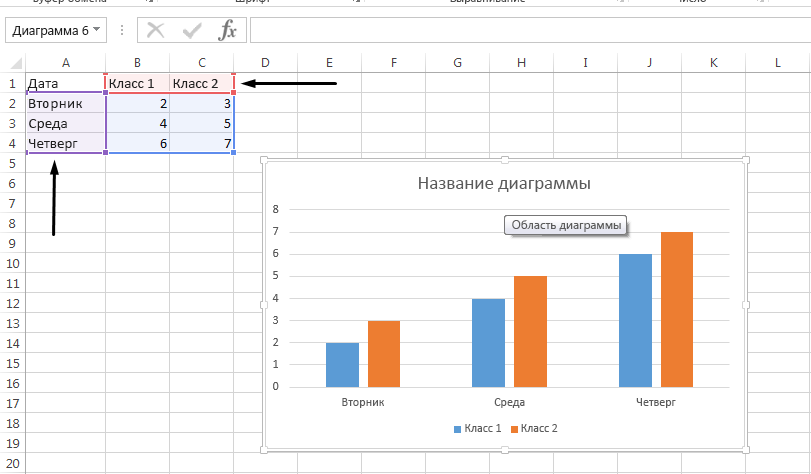
Изменение условных обозначений с помощью выбора данных
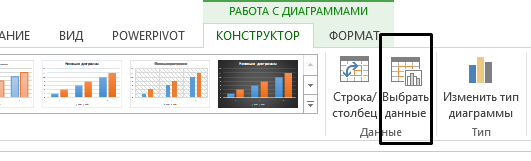
- Выберите диаграмму в Excel и щелкните Конструктор >Выбрать данные.
- Щелкните элемент легенды в диалоговом окне Выбор источника данных и нажмите кнопку Изменить.
Примечание: В этом представлении можно изменять элементы легенды и подписи оси, поэтому может быть доступно несколько кнопок Изменить.
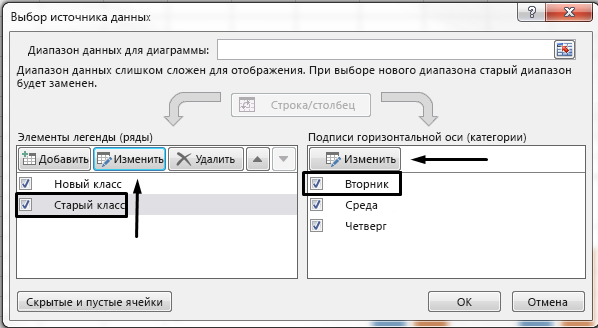
Введите имя элемента легенды в текстовом поле Имя ряда и нажмите кнопку ОК. Условные обозначения на диаграмме будут обновлены. 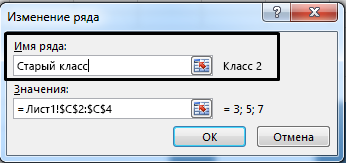
Примечание: Это изменение повлияет только на условные обозначения, а не на данные в ячейках. Кроме того, вы можете выбрать другую ячейку данных для использования в качестве элемента легенды. Щелкните поле Имя ряда и выделите ячейку в данных.