
Полное руководство о том, как отключить экранное время
Вы можете включить Экранное время для записи и сбора информации о том, как вы используете устройство Apple. Это дает вам отчеты в режиме реального времени, показывающие ваше время на вашем iPhone/iPad. Кроме того, он позволяет вам устанавливать время простоя, ограничения приложений и общения и другие параметры, которыми вы хотите управлять. Знаете ли вы, как отключить Экранное время и отключить ограничения на iPhone или iPad?
Этот пост проведет вас к выключить экранное время на вашем iPad и iPhone, если вы установили пароль. Вы можете научиться избавляться от ограничений экранного времени, даже если не помните пароль.
- Часть 1. Отключить экранное время на iPad
- Часть 2. Отключить экранное время без пароля
- Часть 3. Отключить время экрана через сброс
- Часть 4. Часто задаваемые вопросы о том, как отключить экранное время
Часть 1. Как отключить экранное время на iPad, iPhone и iPod с помощью пароля
Apple позволяет вам использовать код доступа к экранному времени, чтобы только вы могли изменять его настройки и управлять различными ограничениями. Как правило, вы создаете пароль для Экранного времени, чтобы установить ограничения контента и конфиденциальности для устройства вашего ребенка. Если вы знаете пароль, вы можете выполнить следующие шаги, чтобы отключить Экранное время на iPad или iPad.
Распространенный способ отключить экранное время
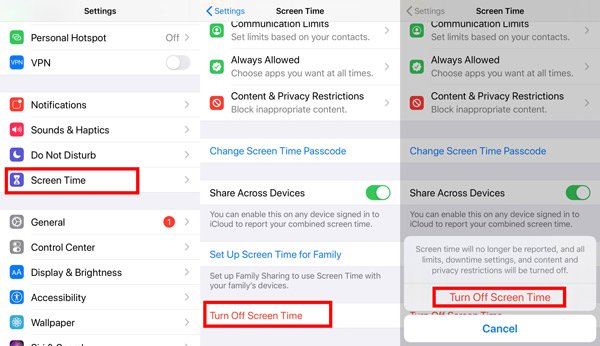
Откройте приложение Настройки приложение на iPad или iPhone и перейдите в Экранное время .
Пожалуйста, прокрутите вниз до нижнего экрана, чтобы найти Время выключения экрана вариант и коснитесь его. Введите код доступа, так как он предложит вам легко отключить экранное время. Кран Время выключения экрана еще раз, чтобы подтвердить операцию.
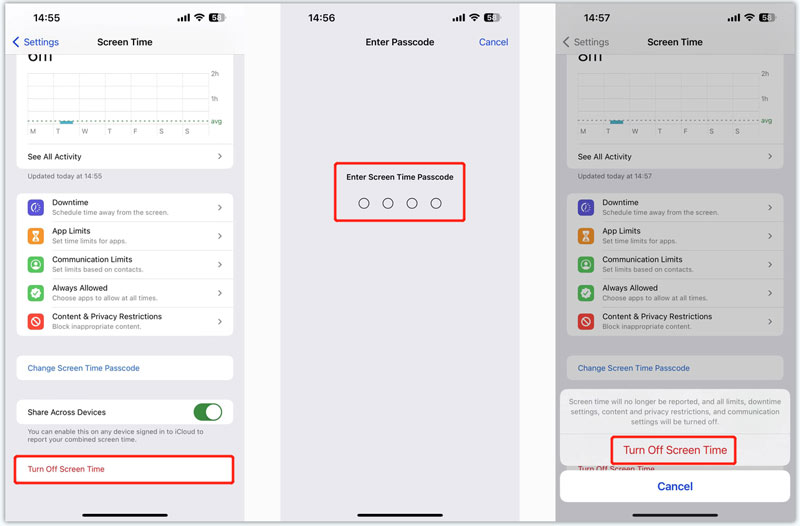
Измените код доступа к экранному времени и отключите экранное время.
Если вы забыли пароль для Экранного времени, вы можете изменить пароль, а затем отключить Экранное время. Чтобы выполнить восстановление кода доступа к экранному времени, введите свой Apple ID и соответствующий пароль.
Введите Экранное время интерфейс из приложения «Настройки». Кран Изменить пароль времени экрана и снова выберите «Изменить пароль экранного времени». Поскольку вы не знаете старый пароль, нажмите Забыли пароль двигаться дальше.
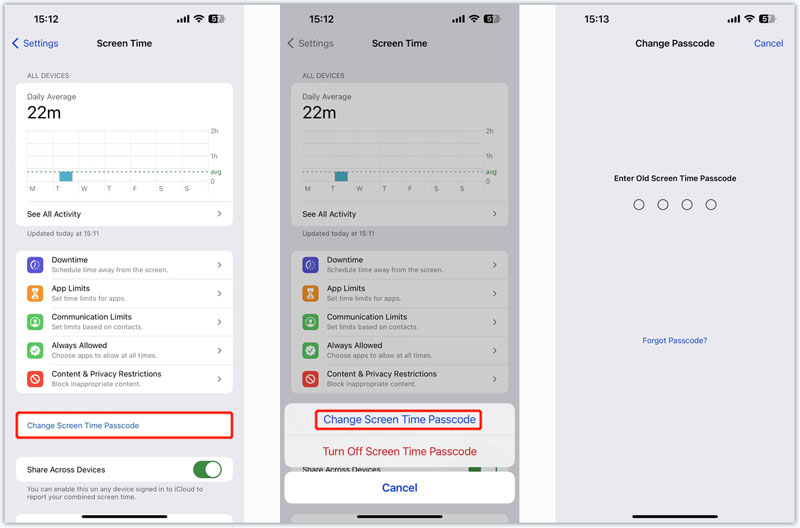
В Восстановление пароля экранного времени интерфейс, введите свой Apple ID и пароль. Кран OK в правом верхнем углу, чтобы создать новый пароль для Экранного времени. После этого вы можете использовать новый код доступа, чтобы легко отключить экранное время.
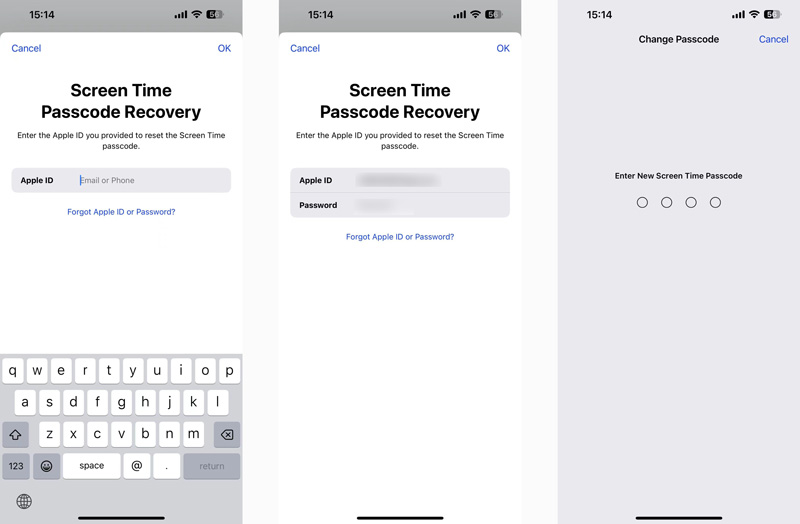
Часть 2. Как отключить экранное время на iPad и iPhone без пароля
Если вы не знаете пароль и не можете изменить время экрана через Apple ID, вы можете обратиться к мощному Aiseesoft разблокировка iPhone для отключения Экранного времени на iPad и iPhone. Он имеет индивидуальный инструмент для снятия пароля Screen Time, который поможет вам отключить ограничения.

- Обойдите код доступа к экранному времени и безопасно отключите ограничения.
- Восстановите код доступа к экранному времени на iPad и iPhone, если вы его забыли.
- Удалите Apple ID и сотрите 4/6-значный пароль, Face ID и Touch ID.
- Избавьтесь от MDM (управление мобильными устройствами) с iPhone/iPad.
Дважды щелкните кнопку загрузки выше и следуйте инструкциям, чтобы бесплатно установить это средство для удаления пароля Screen Time. Он совместим с компьютерами Mac и Windows 11/10/8/7. Откройте его и выберите Экранное время функцию.
Нажмите Начать и подключите к нему свой iPad или iPhone с помощью стандартного USB-кабеля с подсветкой. Вам нужно нажать Доверьтесь этому компьютеру чтобы помочь вашему компьютеру распознать его. Нажмите «Пуск» еще раз, чтобы продолжить.
После успешного подключения вы должны следовать инструкциям на экране, чтобы удалить пароль Screen Time с вашего устройства iOS. Эта операция отключит ограничения экранного времени на вашем iPad или iPhone.
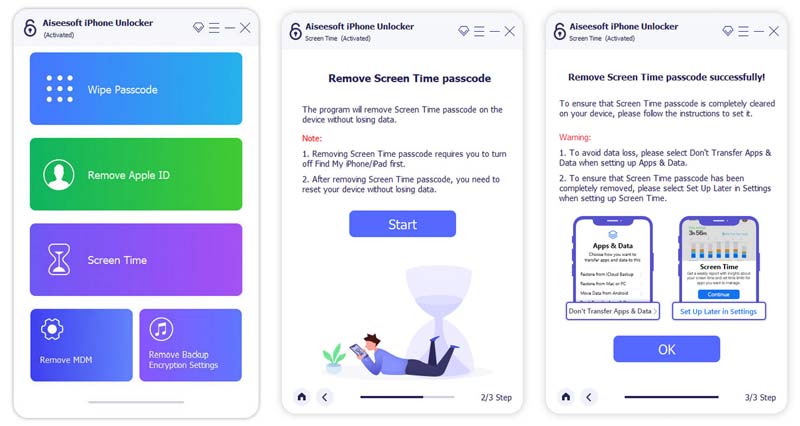
Помимо Экранного времени, этот рекомендуемый iPhone Unlocker может помочь вам стереть забытый пароль на получить доступ к заблокированному устройству iOS. Более того, он позволяет безопасно удалить свой Apple ID и пароль. Вы также можете использовать его для удаления MDM и восстановления всех функций вашего iPhone/iPad без ограничений. Он специально разработан для решения различных ситуаций, связанных с забыванием пароля. Вы можете бесплатно скачать iPhone Unlocker и попробовать.
Часть 3. Как отключить экранное время, сбросив все содержимое и настройки
Если вы хотите обойти или отключить время экрана на iPad или iPhone, вы можете использовать способ сброса настроек к заводским. Вы можете сбросить весь контент и настройки, чтобы отключить экранное время. Вы можете воспользоваться следующим руководством, чтобы отключить ограничения путем сброса.
Перейдите в приложение «Настройки», коснитесь Общие , А затем выберите Перенос или сброс iPhone/iPad .
Выберите Стереть контент и настройки вариант и нажмите Продолжить кнопка. Затем вы должны ввести свой пароль iPhone и пароль Apple ID, чтобы продолжить.
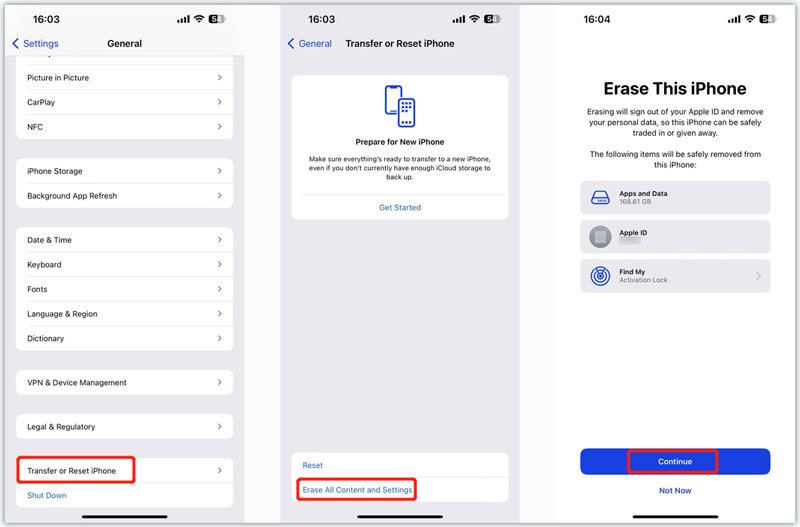
После сброса всего содержимого и настроек ваше устройство iOS вернется в новое состояние. Вы можете настроить его с помощью только что созданная учетная запись Apple чтобы отключить Экранное время и отключить ограничения.
Часть 4. Часто задаваемые вопросы о том, как отключить экранное время
Как создать пароль для Экранного времени?
Apple предлагает удобный способ управления различными настройками экранного времени. Вы можете перейти в приложение «Настройки» на своем iPhone или iPad, выбрать параметр «Время экрана», а затем нажать «Использовать пароль времени экрана», чтобы установить 4-значный пароль для времени экрана. В следующий раз, когда вам понадобится использовать Экранное время, вы должны сначала ввести код доступа.
Как отключить ограничения на iPad?
Вы можете отключить ограничения содержимого и конфиденциальности, чтобы легко отключить ограничения на iPad. Вы можете получить к нему доступ из «Экранного времени» в приложении «Настройки». Когда вы входите в интерфейс «Ограничения контента и конфиденциальности», вы можете проверить «Покупки в iTunes и App Store», «Разрешенные приложения», «Ограничения контента» и многое другое. Введите свой пароль, чтобы отключить все ограничения, если потребуется.
Могу ли я выйти из iCloud, чтобы отключить экранное время?
Нет. Существует хитрый способ отключить «Экранное время» в iOS 14, выйдя из iCloud, доступного в Интернете. Однако независимо от того, используете ли вы iOS 17/16/15/14/13, кнопка «Выход из iCloud» будет неактивна, если вы включили «Экранное время». В сообщении говорится, что выход невозможен из-за ограничений. Сначала вам необходимо отключить Screen Time и выйти из своей учетной записи iCloud.
В этом посте в основном обсуждалось отключение Экранного времени на iPad или iPhone. Вы можете получить подробную инструкцию по выключение Экранного времени с паролем или без. Кроме того, вы можете научиться использовать и изменять пароль Экранного времени и управлять различными настройками. Если у вас остались вопросы о Screen Time, оставьте нам сообщение в разделе комментариев.
Что вы думаете об этом посте.
Рейтинг: 4.9 / 5 (на основе голосов 466) Подпишитесь на нас в
Более Чтение

Оставьте свой комментарий и присоединяйтесь к нашему обсуждению
разблокировка iPhone
Чтобы исправить заблокированный экран iPhone, вам может помочь функция очистки пароля. И вы также можете легко очистить Apple ID или пароль времени экрана.
3 решения для отключения экранного времени iPhone / iPad

Обновлено Лиза Оу / 08 июня 2021 г., 15:20
КАК выключить экранное время iPhone / iPad без пароля? Экранное время — очень полезная функция, которая позволяет узнать, сколько времени вы потратили на каждое приложение, а также вы можете ограничить использование iPhone или определенных приложений, установив экранное время. Это также хороший способ распорядиться развлечениями ваших детей.
Поскольку вы не всегда используете пароль для экранного времени, очень часто его забывают, особенно после того, как вы контролируете использование в течение длительного времени. Таким образом, эта статья расскажет вам, как лучше всего отключить ограничение экранного времени без пароля. Конечно, вы также можете использовать свой Apple ID для изменения пароля экранного времени, а затем использовать его для отключения экранного времени.

- Часть 1. Как отключить экранное время без пароля и Apple ID (рекомендуемый способ)
- Часть 2. Как отключить экранное время без пароля на iPhone / Macbook
- Часть 3. Часто задаваемые вопросы о том, как отключить экранное время

FoneLab Помогает вам разблокировать экран iPhone, удалить Apple ID или его пароль, удалить экранное время или пароль ограничения в секундах.
- Помогает вам разблокировать экран iPhone.
- Удаляет Apple ID или его пароль.
- Удалите экранное время или пароль ограничения в секундах.
1. Как отключить экранное время без пароля и Apple ID (рекомендуемый способ)
Разблокировщик FoneLab для iOS может помочь вам отключить экранное время, восстановив или удалив его. Это универсальное программное обеспечение, которое также может стереть код доступа экрана, удалить Apple IDи разблокируйте Touch ID и Face ID. Более того, для этих операций не требуется экранный пароль или Apple ID ваших устройств.
- Легко отключите ограничение времени экрана без пароля или Apple ID.
- Удалите пароль экранного времени простыми щелчками мыши.
- Поддержка всех устройств, моделей и версий iOS.
- Совместим с Windows и Mac.
FoneLab Помогает вам разблокировать экран iPhone, удалить Apple ID или его пароль, удалить экранное время или пароль ограничения в секундах.
- Помогает вам разблокировать экран iPhone.
- Удаляет Apple ID или его пароль.
- Удалите экранное время или пароль ограничения в секундах.
Шаг 1 Скачать Разблокировщик FoneLab для iOS на вашем компьютере и запустите его. Подключите устройство к компьютеру через USB-кабель. Затем нажмите кнопку Экранное время Кнопка для обнаружения ваших устройств и автоматического распознавания информации вашего устройства.
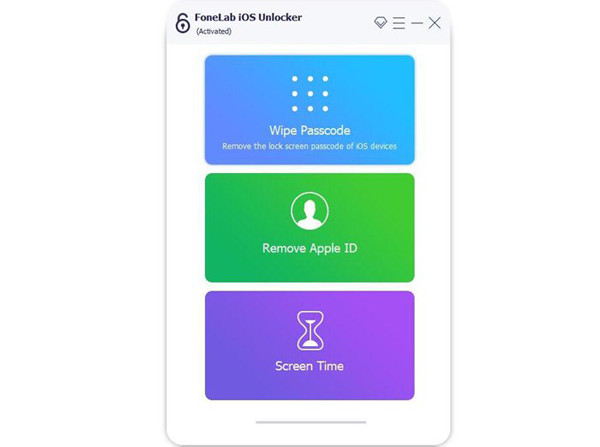
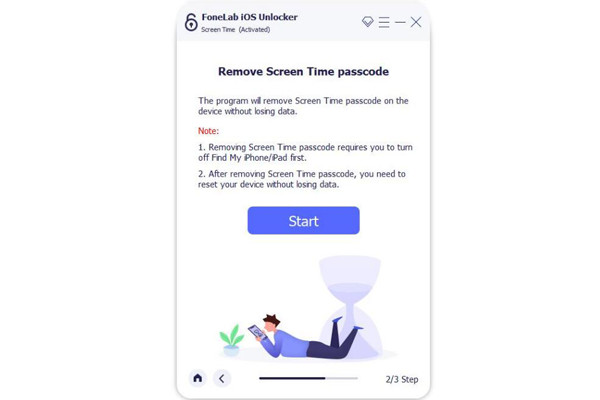
Шаг 2 Затем нажмите Начать кнопку, чтобы удалить пароль экранного времени. Это займет у вас несколько секунд. Подождите немного и сохраните стабильное соединение между вашим устройством и компьютером.
Шаг 3 После этого вы увидите сообщение «Получение пароля ограничений успешно». А код-пароль экранного времени вашего устройства показан ниже. Вы можете использовать этот пароль, чтобы выключить или сбросить экранное время прямо сейчас.
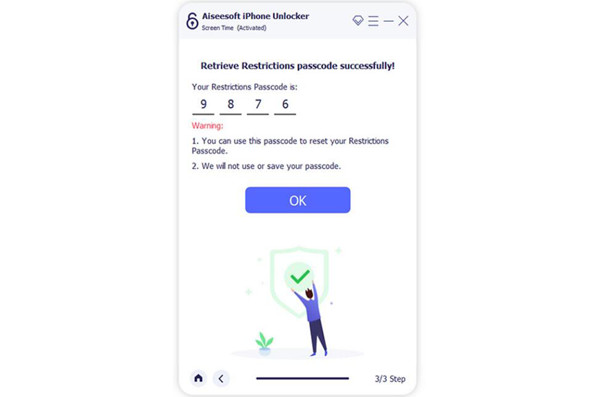
Примечание. Не беспокойтесь, мы НЕ сохраним ваш пароль.
Это очень простой способ удалить или восстановить пароль экранного времени, который заставляет вас использовать эту функцию или снова быстро менять настройки. Если вы все еще помните свой Apple ID, вы также можете попробовать следующие шаги.
FoneLab Помогает вам разблокировать экран iPhone, удалить Apple ID или его пароль, удалить экранное время или пароль ограничения в секундах.
- Помогает вам разблокировать экран iPhone.
- Удаляет Apple ID или его пароль.
- Удалите экранное время или пароль ограничения в секундах.
2. Как отключить экранное время без пароля на iPhone / Macbook
Вы также можете использовать утилиту Забыли пароль функция для изменения и создания нового пароля экранного времени через авторизацию Apple ID. А затем используйте новый пароль, чтобы отключить экранное время.
1. Отключите экранное время без пароля на iPhone:
Шаг 1 После разблокировки iPhone вы должны нажать на Настройки приложение сначала и найдите экран Продолжительность опцию.
Примечание. Если iPhone вашего ребенка находится под управлением Family Sharing, вы должны найти имя ребенка в семейной учетной записи после шага 1.
Шаг 2 Нажмите Изменить пароль времени экрана возможность сбросить пароль или выбрать Отключить экранное время возможность закрыть его.
Шаг 3 Затем вам нужно ввести пароль, вы можете использовать восстановленный пароль через FoneLab iOS Unlocker в методе 1. Или вы можете нажать Забыли пароль? Кнопка для сброса нового пароля экранного времени. Затем вам будет предложено ввести Apple ID * и пароль, чтобы продолжить.
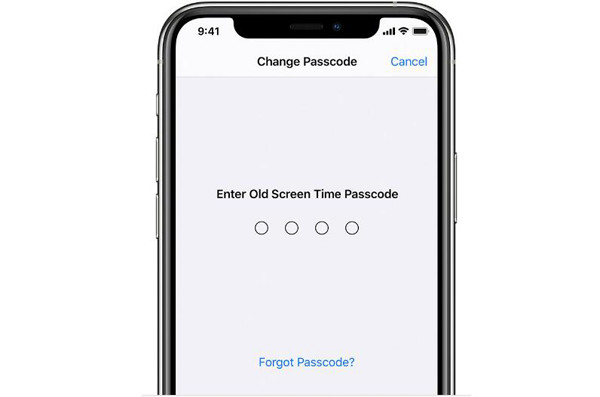
Apple ID *: этот Apple ID — тот, который вы использовали для установки кода экрана. Независимо от того, какой у вас iPhone, чтобы установить время экрана.
FoneLab Помогает вам разблокировать экран iPhone, удалить Apple ID или его пароль, удалить экранное время или пароль ограничения в секундах.
- Помогает вам разблокировать экран iPhone.
- Удаляет Apple ID или его пароль.
- Удалите экранное время или пароль ограничения в секундах.
2. Отключите экранное время без пароля на Mac.
Перед началом убедитесь, что ваш Mac обновлен до macOS Catalina 10.15.4 или более поздней версии.
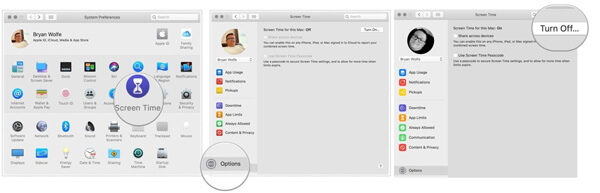
Шаг 1 Нажмите Apple меню со значком Apple и откройте Системные настройки программное обеспечение. Затем нажмите кнопку Экранное время кнопку.
Шаг 2 Нажмите Три точки в нижнем левом углу и щелкните значок Изменить пароль кнопку.
Шаг 3 Затем нажмите Забыли пароль вариант, и вам потребуется ввести свой Apple ID и пароль.
Шаг 4 После этого вы можете установить новый пароль для экранного времени и использовать его для отключения функции экранного времени на вашем Mac.
3. Часто задаваемые вопросы о том, как отключить экранное время
Что будет, если выключить экранное время?
Если на вашем iPhone отключено экранное время, вы не сможете отслеживать время использования вашего iPhone и приложений. И ваш iPhone не будет автоматически заблокирован в соответствии с ограничением экранного времени. Кроме того, это не повлияет на конфиденциальность и безопасность вашего iPhone.
Потеряет ли iPhone данные, когда я выключу экранное время без пароля?
Нет. Если вы не перезагрузите свой iPhone, вы не потеряете данные на своем iPhone. Таким образом, вы можете использовать FoneLab iOS Unlocker для удаления экранного времени без пароля, что просто и безопасно.
Как просмотреть отчет по экранному времени и отключить ограничение экранного времени для определенного приложения?
Разблокируйте свой iPhone и откройте приложение «Настройки», затем выберите параметр «Время экрана». Коснитесь параметра «Просмотреть все действия», и вы сможете просмотреть подробный отчет о времени экрана для каждого приложения. Чтобы отключить ограничение экранного времени для определенного приложения, вы можете просто коснуться значка «Плюс» нужного приложения и добавить его в список разрешенных приложений.
Заключение
В этой статье рассказано о трех простых способах выключить экранное время без пароля. Вы можете использовать метод по умолчанию, чтобы создать новый пароль, а затем отключить экранное время. Более того, вы можете просто стереть пароль экранного времени через Разблокировщик FoneLab для iOS. Есть ли другие проблемы при отключении экранного времени без пароля? Оставляйте свои вопросы ниже.
FoneLab Помогает вам разблокировать экран iPhone, удалить Apple ID или его пароль, удалить экранное время или пароль ограничения в секундах.
- Помогает вам разблокировать экран iPhone.
- Удаляет Apple ID или его пароль.
- Удалите экранное время или пароль ограничения в секундах.
Статьи по теме
- Разблокировать Apple ID
- Обойти блокировку активации iCloud
- Инструмент разблокировки Doulci iCloud
Если вы забыли код-пароль для функции «Экранное время»
Сброс код-пароля для функции «Экранное время» на собственном устройстве
Чтобы изменить код-пароль для функции «Экранное время» на iPhone, iPad, или компьютере Mac, выполните следующие действия.
На iPhone или iPad
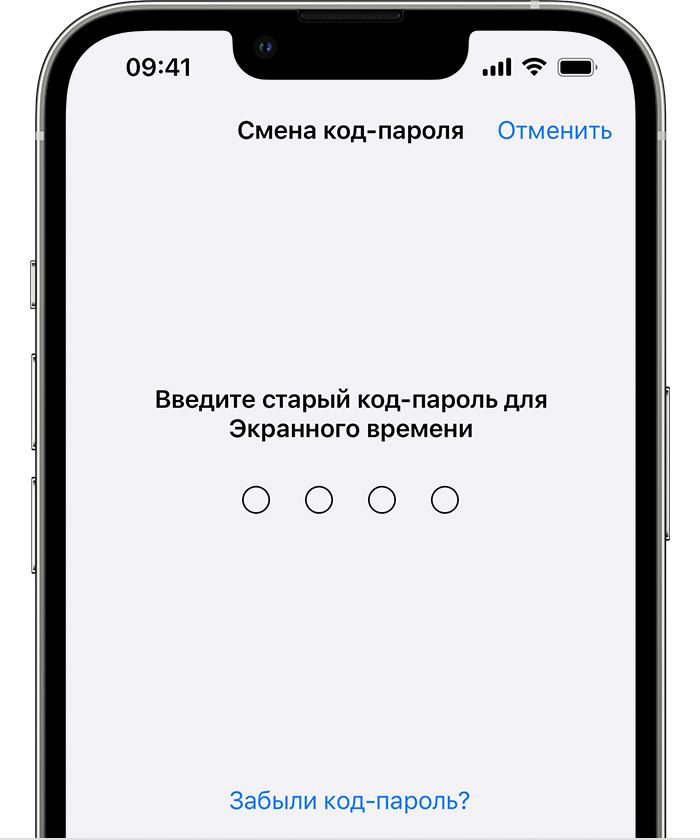
- Перейдите в раздел «Настройки» > «Экранное время».
- Нажмите «Изменить код-пароль Экранного времени», затем нажмите «Изменить код-пароль Экранного времени» еще раз.
- Нажмите «Забыли код-пароль?».
- Введите идентификатор Apple ID и пароль, которые использовались для установки код-пароля функции «Экранное время». Забыли пароль идентификатора Apple ID?
- Введите новый код-пароль для функции «Экранное время», затем введите его еще раз для подтверждения.
На компьютере Mac
- Убедитесь, что компьютер Mac обновлен до macOS Catalina 10.15.4 или более поздней версии.
- Откройте меню Apple > «Системные настройки» и нажмите «Экранное время».
- Выберите «Сменить код-пароль», затем щелкните «Забыли код-пароль?».
- Введите идентификатор Apple ID и пароль, которые использовались для установки код-пароля функции «Экранное время». Забыли пароль идентификатора Apple ID?
- Введите новый код-пароль для функции «Экранное время», затем введите его еще раз для подтверждения.
Если на вашем устройстве включена функция «Учет на всех устройствах», код-пароль для функции «Экранное время» автоматически обновится на этих устройствах после его сброса.
Сброс код-пароля для функции «Экранное время» на устройстве ребенка
Если вы используете функцию Семейный доступ для управления учётной записью ребёнка, организатору семейного доступа необходимо сбросить код-пароль на своём устройстве.
На iPhone или iPad
- На устройстве организатора семейного доступа выберите «Настройки» > «Экранное время».
- Прокрутите вниз и выберите имя ребенка в разделе «Семья».
- Нажмите «Изменить код-пароль Экранного времени», затем нажмите «Изменить код-пароль Экранного времени» еще раз. Затем пройдите аутентификацию с помощью Face ID, Touch ID или код-пароля вашего устройства.
- Введите новый код-пароль для функции «Экранное время», затем введите его еще раз для подтверждения.
На компьютере Mac
- Убедитесь, что компьютер Mac обновлен до macOS Catalina 10.15.4 или более поздней версии.
- Откройте меню Apple > «Системные настройки» и нажмите «Экранное время».
- Выберите имя ребенка из всплывающего меню.
- Выберите «Сменить код-пароль», затем щелкните «Забыли код-пароль?».
- Введите идентификатор Apple ID и пароль, которые использовались для установки код-пароля функции «Экранное время». Забыли пароль идентификатора Apple ID?
- Введите новый код-пароль для функции «Экранное время», затем введите его еще раз для подтверждения.
Если на вашем устройстве включена функция «Учет на всех устройствах», код-пароль для функции «Экранное время» автоматически обновится на этих устройствах после его сброса.
Если не удается сбросить код-пароль для функции «Экранное время»
Если сбросить код-пароль для функции «Экранное время» не удается, убедитесь, что вы используете тот же идентификатор Apple ID, который использовался при настройке код-пароля для функции «Экранное время». Он может отличаться от идентификатора Apple ID, который вы использовали для входа в систему на своем устройстве. Если вы являетесь участником группы семейного доступа, это может быть Apple ID члена семьи или Apple ID вашего ребенка.
Если со сбросом код-пароля для функции «Экранное время» продолжают возникать проблемы, обратитесь в службу поддержки Apple.
Как взломать экранное время без сброса на iPhone 13/14?
Поскольку компания Apple выпустила функцию «Экранное время» в iOS 12, эта функция в основном используется большинством пользователей. Вы можете ограничить использование приложения, установив пароль, и это очень необходимо, особенно для детей. Если вы часто меняете свой экранный пароль или долго его не вводите, вы можете забыть код доступа, что приведёт к массе неудобств. Как взломать экранное время? Если вы уже забыли, эта статья поможет вам легко сбросить пароль экранного времени на iPhone.
Топ 5 Способов сбросить пароль экранного времени на устройствах iOS (включает iOS 16)
- Способ 1. Попробуйте все возможные пароли
- Способ 2. Попробуйте свой пароль ограничения
- Способ 3. Сбросите все содержимое и настройки
- Способ 4. Сбросите пароль экранного времени с помощью iTunes Бесплатно
- Способ 5. Используйте профессиональный инструмент (без потери данных)
Способ 1. Попробуйте все возможные пароли
Даже если вы забыли код пароль для экранного времени, вам надо попробовать все возможные пароли, которые вы можете использовать. Нет ничего плохого в том, чтобы попробовать все пароли, которые, по вашему мнению, могут быть правильными.
Прямо введите дату своего рождения, свой счастливый номер, номер вашей машины или что-нибудь еще, что, по вашему мнению, может быть вашим кодом доступа. Будьте осторожны, так как многократный ввод неправильного пароля может вызвать некоторые проблемы. Попробуйте несколько раз и посмотрите, подходит ли вам. Если ничего не работает, переходите к следующему способу.
Способ 2. Попробуйте свой пароль ограничения
Если вы использовали функцию «Ограничения» до обновления своего устройства до iOS 12, ваше устройство сохранит ваш код пароль ограничений и установит его в качестве кода-пароля «Экранного времени». Для вас это означает, что вы можете использовать свой код пароль ограничений в подсказке кода пароль экранного времени на вашем iPhone или iPad.
Если вы не изменили код пароль, ограничения должны работать нормально, и вы сможете получить доступ к настройкам экранного времени на своем устройстве. Если он по какой-либо причине не работает, перейдите к следующему способу.
Способ 3. Сбросите все содержимое и настройки
Хотя использовать этот метод не рекомендуется, он выполняет свою работу и удаляет пароль с вашего устройства iOS. Основным недостатком этого метода является то, что он стирает все данные, хранящиеся на вашем устройстве.
Это означает, что вы потеряете все фотографии, видео, сообщения и все остальное, что вы сохранили на своем устройстве. А также вы не сможете восстановить свои резервные копии, так как в них будет ваш пароль.
- Выберите «Настройки» > «Основные» > «Сброс». На вашем устройстве откроется экран сброса устройства.
- На экране сброса нажмите на опцию «Удалить все содержимое и настройки». Это сбросит все настройки и удалит все данные на вашем устройстве.
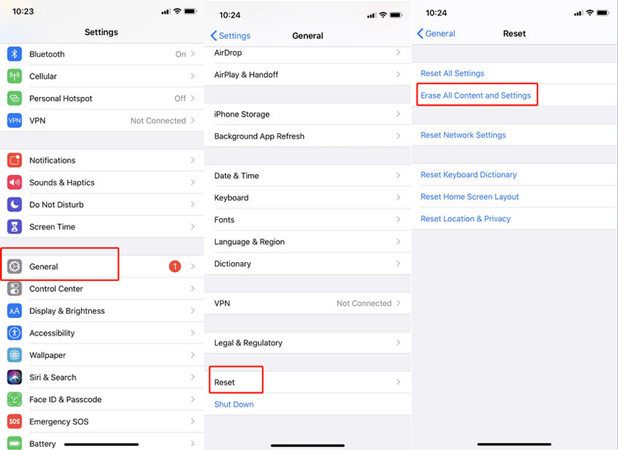
После сброса настроек вы можете настроить свой iPhone или iPad в качестве нового устройства. Вы не можете восстановить резервную копию iTunes, так как ваша резервная копия, скорее всего, будет иметь ваш пароль, и у вас снова будут проблемы.
Если вы не слишком беспокоитесь о своих данных, описанный выше метод является самым простым для сброса пароля экранного времени.
Способ 4. Сбросите пароль экранного времени с помощью iTunes Бесплатно
Восстановить старую резервную копию с помощью iTunes — это простой способ получить код пароль экранного времени, но он сбросит ваше устройство до заводских настроек, поэтому вы должны сначала сделать резервную копию своих данных. Вот шаги:
-
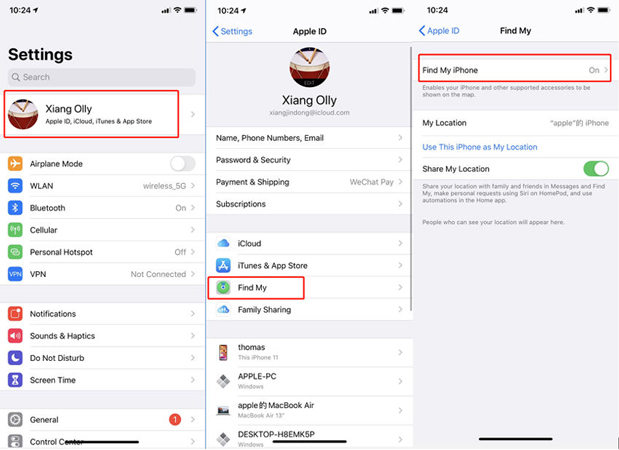
Во-первых, перейдите в «Настройки»> «Учетная запись iCloud»> «Найти мой»> «Найти мой iPhone» и включите его.
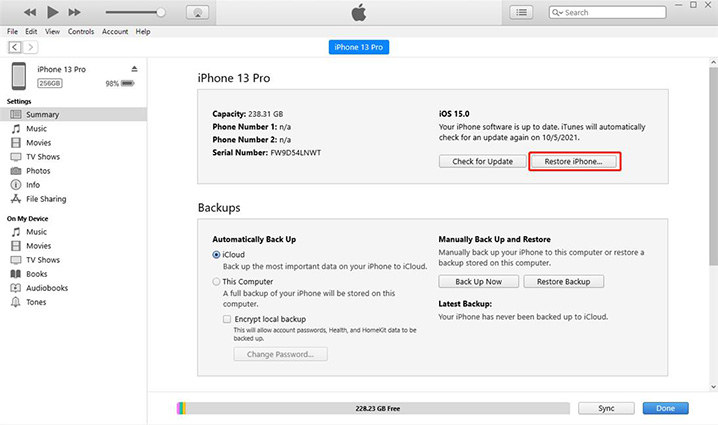
Подключите устройство к компьютеру с помощью USB-кабеля, запустите iTunes и нажмите «Восстановить iPhone».
Способ 5. Используйте профессиональный инструмент
Если вы не можете вспомнить свой пароль экранного времени и все же хотите сбросить пароль экранного времени без стирания данных, стороннее программное обеспечение — единственное решение для вас.
Tenorshare 4uKey, программное обеспечение, позволяющее удалять код пароль экранного времени с вашего iPhone или iPad без особых проблем. Он легко удаляет пароль без потери данных на вашем устройстве. Ниже показано, как сбросить пароль экранного времени на iPhone или iPad.
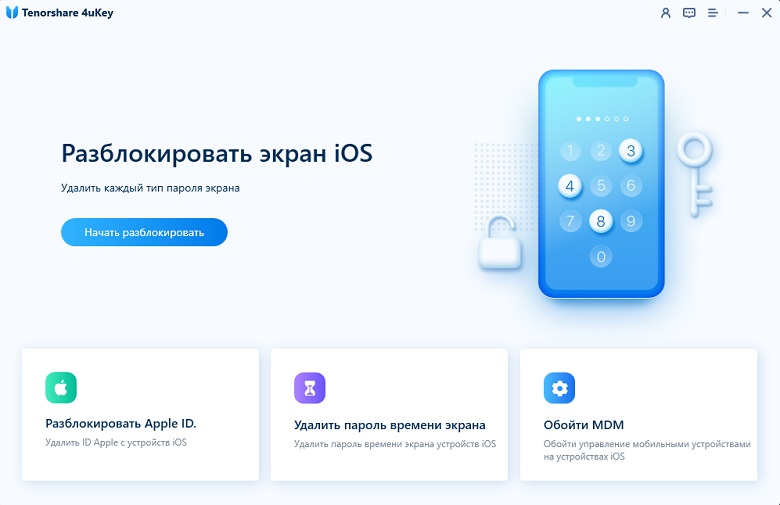
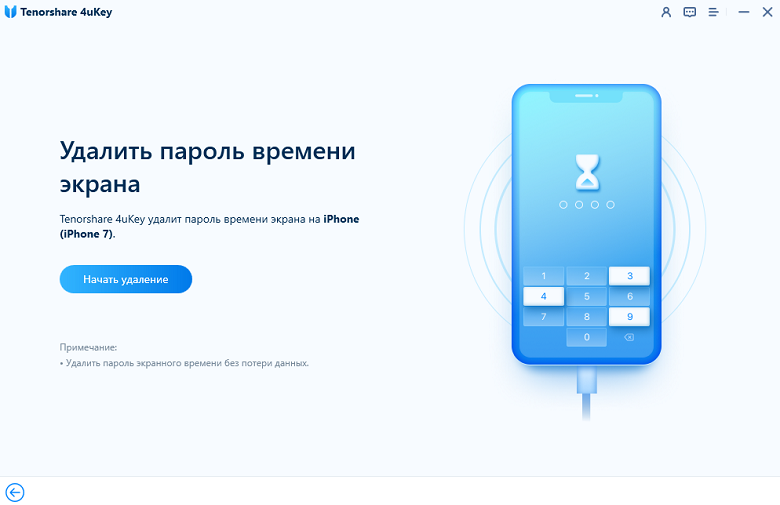
- Прежде всего, загрузите Tenorshare 4uKey на свое устройство IOS и установите его. После запуска программы нажмите «Удалить пароль экранного времени».
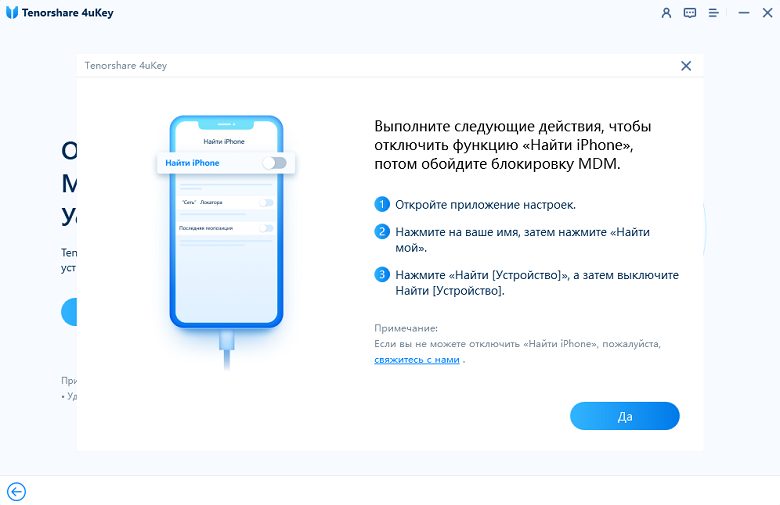
Теперь вам нужно отключить опцию «Найти мой iPhone», чтобы удалить пароль экранного времени. Чтобы отключить Find My, перейдите в настройки. Нажмите на кнопку Найти мое (ваше устройство) и выключите его.
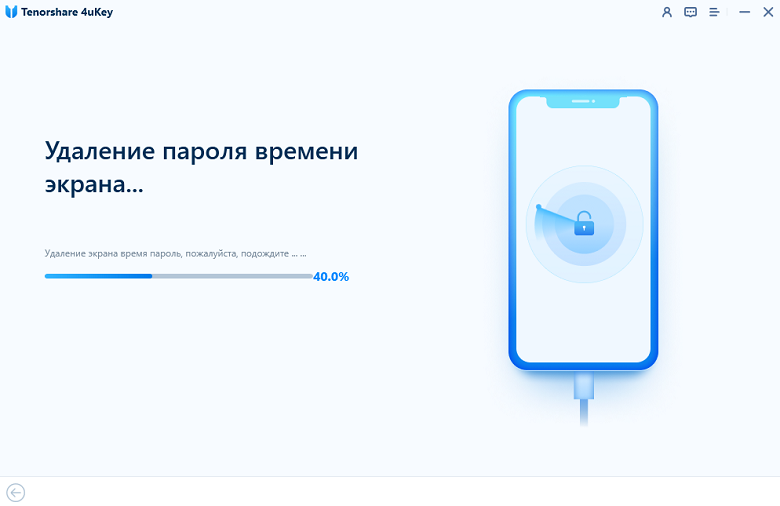
Как только вы выключите «Найти iPhone», подождите несколько секунд, и программа немедленно начнет удаление пароля экранного времени.

После этого ваше устройство перезагрузится. Не забудьте выбрать «Не передавать приложения и данные», чтобы избежать потери данных при настройке устройства. А затем при настройке экранного времени выберите «Настроить позже» в настройках.
Теперь вы успешно удалили пароль экранного времени без потери данных.
Заключение
Если вы забыли пароль для экранного времени, вышеуказанное руководство должно помочь вам восстановить код пароль для экранного времени на вашем iPhone или iPad. В нем показано несколько методов, но мы рекомендуем профессиональный разблокировщик — 4uKey. Если на вашем iPhone появится «Устройство iPhone недоступно/Защитная блокировка», вам также можно использовать Tenorshare 4uKey. Попробуйте, пожалуйста.
Часто задаваемые вопросы о пароле экранного времени
Q1: Что произойдет, если вы забыли свой пароль для экранного времени?
Если вы забудете свой экранный пароль, ограничение времени, установленное вами для использования приложения, не будет снято. Таким образом, вы не сможете использовать приложение или Интернет в течение установленного периода времени.
Q2: Как сбросить пароль экранного времени на моем iPhone?
Если вы хотите сбросить пароль экранного времени, перейдите в «Настройки»> «Экранное время»> «Изменить пароль экранного времени», зашифруйте его и введите свой старый пароль экранного времени. Далее введите новый пароль.

Разблокировать iPhone, iPad без пароля
- Удалить Apple ID или учетную запись iCloud на iPhone / iPad без пароля
- Мгновенно обходить пароли экрана iPhone / iPad
- Исправить отключенный iPhone / iPad без iTunes или iCloud
- Обход экрана MDM с iPhone / iPad