
3 решения для отключения экранного времени iPhone / iPad
Обновлено Лиза Оу / 08 июня 2021 г., 15:20
КАК выключить экранное время iPhone / iPad без пароля? Экранное время — очень полезная функция, которая позволяет узнать, сколько времени вы потратили на каждое приложение, а также вы можете ограничить использование iPhone или определенных приложений, установив экранное время. Это также хороший способ распорядиться развлечениями ваших детей.
Поскольку вы не всегда используете пароль для экранного времени, очень часто его забывают, особенно после того, как вы контролируете использование в течение длительного времени. Таким образом, эта статья расскажет вам, как лучше всего отключить ограничение экранного времени без пароля. Конечно, вы также можете использовать свой Apple ID для изменения пароля экранного времени, а затем использовать его для отключения экранного времени.

- Часть 1. Как отключить экранное время без пароля и Apple ID (рекомендуемый способ)
- Часть 2. Как отключить экранное время без пароля на iPhone / Macbook
- Часть 3. Часто задаваемые вопросы о том, как отключить экранное время

FoneLab Помогает вам разблокировать экран iPhone, удалить Apple ID или его пароль, удалить экранное время или пароль ограничения в секундах.
- Помогает вам разблокировать экран iPhone.
- Удаляет Apple ID или его пароль.
- Удалите экранное время или пароль ограничения в секундах.
1. Как отключить экранное время без пароля и Apple ID (рекомендуемый способ)
Разблокировщик FoneLab для iOS может помочь вам отключить экранное время, восстановив или удалив его. Это универсальное программное обеспечение, которое также может стереть код доступа экрана, удалить Apple IDи разблокируйте Touch ID и Face ID. Более того, для этих операций не требуется экранный пароль или Apple ID ваших устройств.
- Легко отключите ограничение времени экрана без пароля или Apple ID.
- Удалите пароль экранного времени простыми щелчками мыши.
- Поддержка всех устройств, моделей и версий iOS.
- Совместим с Windows и Mac.
FoneLab Помогает вам разблокировать экран iPhone, удалить Apple ID или его пароль, удалить экранное время или пароль ограничения в секундах.
- Помогает вам разблокировать экран iPhone.
- Удаляет Apple ID или его пароль.
- Удалите экранное время или пароль ограничения в секундах.
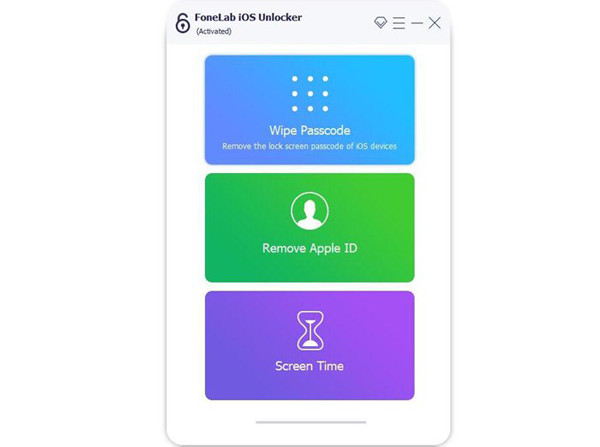
Шаг 1 Скачать Разблокировщик FoneLab для iOS на вашем компьютере и запустите его. Подключите устройство к компьютеру через USB-кабель. Затем нажмите кнопку Экранное время Кнопка для обнаружения ваших устройств и автоматического распознавания информации вашего устройства.
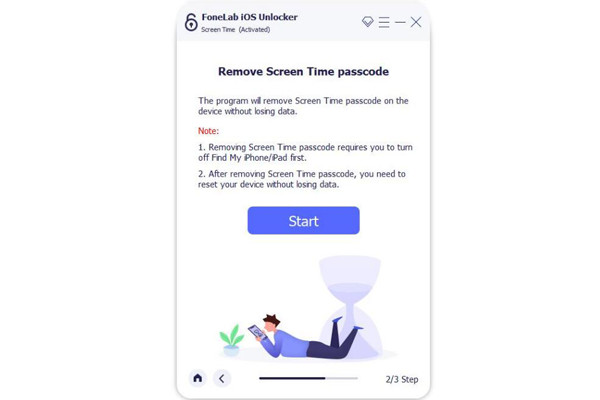
Шаг 2 Затем нажмите Начать кнопку, чтобы удалить пароль экранного времени. Это займет у вас несколько секунд. Подождите немного и сохраните стабильное соединение между вашим устройством и компьютером.
Шаг 3 После этого вы увидите сообщение «Получение пароля ограничений успешно». А код-пароль экранного времени вашего устройства показан ниже. Вы можете использовать этот пароль, чтобы выключить или сбросить экранное время прямо сейчас.
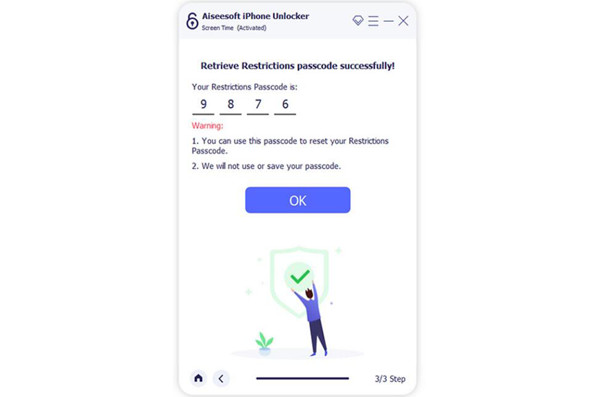
Примечание. Не беспокойтесь, мы НЕ сохраним ваш пароль.
Это очень простой способ удалить или восстановить пароль экранного времени, который заставляет вас использовать эту функцию или снова быстро менять настройки. Если вы все еще помните свой Apple ID, вы также можете попробовать следующие шаги.
FoneLab Помогает вам разблокировать экран iPhone, удалить Apple ID или его пароль, удалить экранное время или пароль ограничения в секундах.
- Помогает вам разблокировать экран iPhone.
- Удаляет Apple ID или его пароль.
- Удалите экранное время или пароль ограничения в секундах.
2. Как отключить экранное время без пароля на iPhone / Macbook
Вы также можете использовать утилиту Забыли пароль функция для изменения и создания нового пароля экранного времени через авторизацию Apple ID. А затем используйте новый пароль, чтобы отключить экранное время.
1. Отключите экранное время без пароля на iPhone:
Шаг 1 После разблокировки iPhone вы должны нажать на Настройки приложение сначала и найдите экран Продолжительность опцию.
Примечание. Если iPhone вашего ребенка находится под управлением Family Sharing, вы должны найти имя ребенка в семейной учетной записи после шага 1.
Шаг 2 Нажмите Изменить пароль времени экрана возможность сбросить пароль или выбрать Отключить экранное время возможность закрыть его.
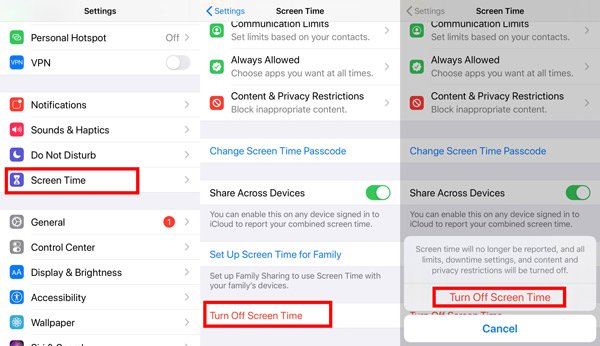
Шаг 3 Затем вам нужно ввести пароль, вы можете использовать восстановленный пароль через FoneLab iOS Unlocker в методе 1. Или вы можете нажать Забыли пароль? Кнопка для сброса нового пароля экранного времени. Затем вам будет предложено ввести Apple ID * и пароль, чтобы продолжить.
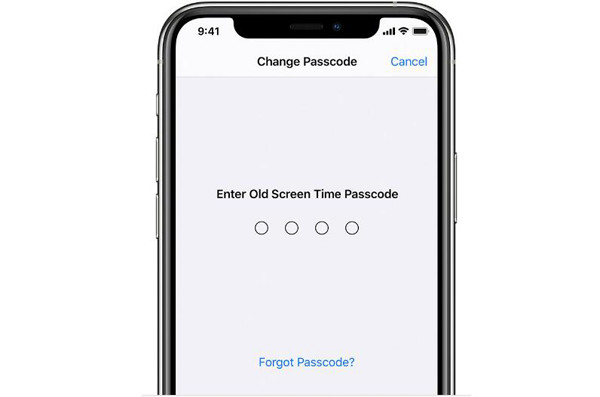
Apple ID *: этот Apple ID — тот, который вы использовали для установки кода экрана. Независимо от того, какой у вас iPhone, чтобы установить время экрана.
FoneLab Помогает вам разблокировать экран iPhone, удалить Apple ID или его пароль, удалить экранное время или пароль ограничения в секундах.
- Помогает вам разблокировать экран iPhone.
- Удаляет Apple ID или его пароль.
- Удалите экранное время или пароль ограничения в секундах.
2. Отключите экранное время без пароля на Mac.
Перед началом убедитесь, что ваш Mac обновлен до macOS Catalina 10.15.4 или более поздней версии.
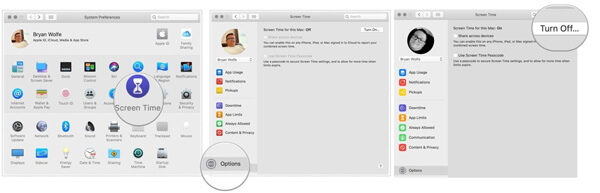
Шаг 1 Нажмите Apple меню со значком Apple и откройте Системные настройки программное обеспечение. Затем нажмите кнопку Экранное время кнопку.
Шаг 2 Нажмите Три точки в нижнем левом углу и щелкните значок Изменить пароль кнопку.
Шаг 3 Затем нажмите Забыли пароль вариант, и вам потребуется ввести свой Apple ID и пароль.
Шаг 4 После этого вы можете установить новый пароль для экранного времени и использовать его для отключения функции экранного времени на вашем Mac.
3. Часто задаваемые вопросы о том, как отключить экранное время
Что будет, если выключить экранное время?
Если на вашем iPhone отключено экранное время, вы не сможете отслеживать время использования вашего iPhone и приложений. И ваш iPhone не будет автоматически заблокирован в соответствии с ограничением экранного времени. Кроме того, это не повлияет на конфиденциальность и безопасность вашего iPhone.
Потеряет ли iPhone данные, когда я выключу экранное время без пароля?
Нет. Если вы не перезагрузите свой iPhone, вы не потеряете данные на своем iPhone. Таким образом, вы можете использовать FoneLab iOS Unlocker для удаления экранного времени без пароля, что просто и безопасно.
Как просмотреть отчет по экранному времени и отключить ограничение экранного времени для определенного приложения?
Разблокируйте свой iPhone и откройте приложение «Настройки», затем выберите параметр «Время экрана». Коснитесь параметра «Просмотреть все действия», и вы сможете просмотреть подробный отчет о времени экрана для каждого приложения. Чтобы отключить ограничение экранного времени для определенного приложения, вы можете просто коснуться значка «Плюс» нужного приложения и добавить его в список разрешенных приложений.
Заключение
В этой статье рассказано о трех простых способах выключить экранное время без пароля. Вы можете использовать метод по умолчанию, чтобы создать новый пароль, а затем отключить экранное время. Более того, вы можете просто стереть пароль экранного времени через Разблокировщик FoneLab для iOS. Есть ли другие проблемы при отключении экранного времени без пароля? Оставляйте свои вопросы ниже.
FoneLab Помогает вам разблокировать экран iPhone, удалить Apple ID или его пароль, удалить экранное время или пароль ограничения в секундах.
- Помогает вам разблокировать экран iPhone.
- Удаляет Apple ID или его пароль.
- Удалите экранное время или пароль ограничения в секундах.
Статьи по теме
- Разблокировать Apple ID
- Обойти блокировку активации iCloud
- Инструмент разблокировки Doulci iCloud
2 способа отключить экранное время на iPhone без пароля
Я забыл пройти Экранное времякод на моем iPhone. Apple советует стереть данные с устройства и настроить его как новый iPhone.. Я попытался сбросить настройки iPhone, удалив все содержимое, но это не сработает в приложении «Настройки» моего iPhone, поскольку для этого требуется ввести как экран блокировки, так и пароль времени экрана. Что делать, если я не хочу удалять текущее содержимое моего телефона? Можно ли порекомендовать какой-нибудь реальный метод?
Пароль экранного времени – это четырехзначный цифровой код, который отличается от кода доступа, который вы используете для разблокировки устройства. Чтобы отключить экранное время на iPhone или iPad обычным способом, вам понадобится исходный пароль. Если вы забыли пароль для Screen Time, попробуйте обновить устройство до последней версии iOS или iPadOS, а затем сбросьте пароль. Если вы не можете обновить свое устройство, вы можете использовать следующие способы выключить его на своем iPhone или iPad:
- Совет 1. Не требуется пароль для отключения экранного времени после выхода из iCloud на iPhone.
- Совет 2: некоторые сторонние инструменты имеют функцию удаления забытого пароля «Экранное время», чтобы помочь вам легко отключить экранное время без потери данных.
Способ 1: отключить экранное время без пароля после выхода из iCloud
Если вы выйдете из iCloud, вы сможете отключить экранное время, не вводя пароль. После этого вы можете снова войти в систему со своим Apple ID и снова включить Экранное время, если хотите продолжить его использование.
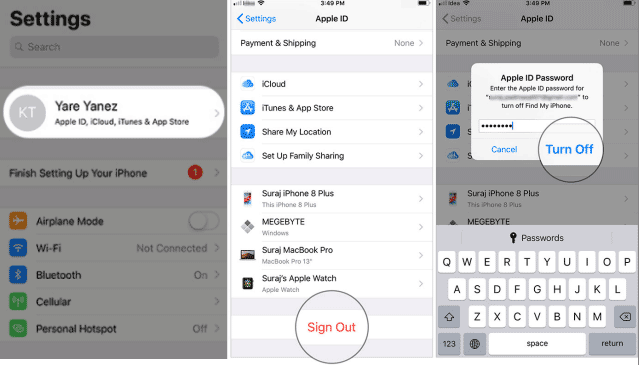
Шаг 1. Выйдите из iCloud на своем iPhone.
- Зайдите в Настройки> [your name].
- Прокрутите вниз и коснитесь Выйти.
- Введите пароль Apple ID и нажмите «Выключить».
- Включите данные, копию которых вы хотите сохранить на своем устройстве.
- Коснитесь Выйти.
- Снова нажмите «Выйти», чтобы подтвердить, что вы хотите выйти из iCloud.
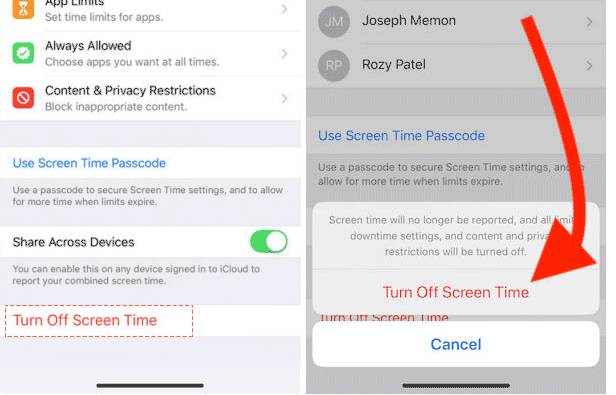
Шаг 2. Включите экранное время на iPhone.
- Откройте приложение “Настройки”.
- Коснитесь Время экрана.
- Нажмите «Отключить экранное время».
Способ 2: отключить экранное время без пароля с помощью iPhone Passcode Refixer
Если пароль для экранного времени настроен на вашем iPhone с iOS 12, к сожалению, вы забыли этот пароль, тогда вы можете использовать профессиональный инструмент – iPhone Passcode Refixer, который поможет вам удалить код-пароль экранного времени с вашего iPhone. Это удалит пароль без потери данных на вашем iPhone.
Прежде всего, вам нужно подключить iPhone к компьютеру с помощью USB-кабеля. Загрузите и установите программное обеспечение iPhone Passcode Refixer на компьютер с Windows.
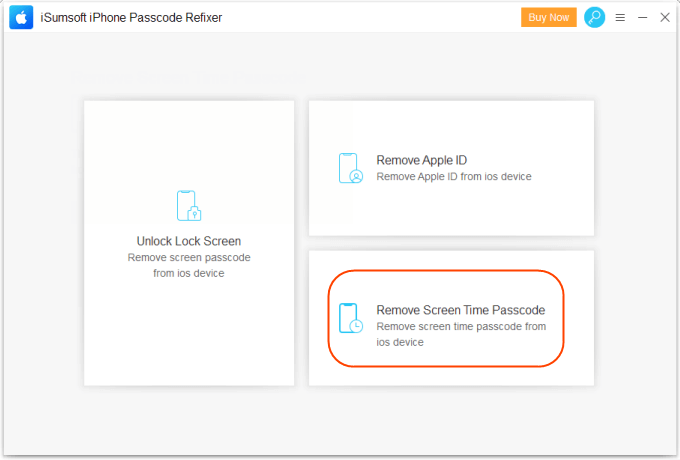
Шаг 1: Запустите программу, нажмите Удалить пароль экранного времени в главном интерфейсе.
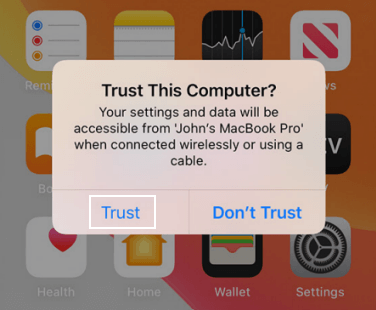
Шаг 2: Разблокируйте свой iPhone и доверяйте этому соединению.
- Введите пароль, если он у вас есть, чтобы разблокировать iPhone.
- Коснитесь Доверять, чтобы разрешить компьютеру доступ к вашим данным.
Шаг 3: Нажмите кнопку «Пуск», чтобы подтвердить удаление пароля экранного времени.
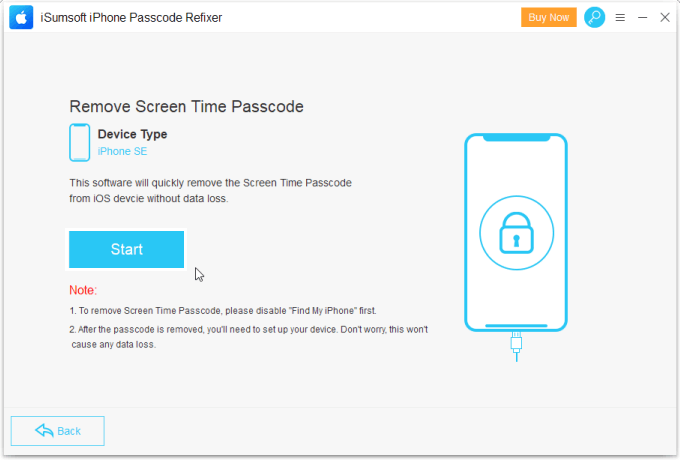
Примечание. Если функция «Найти iPhone» была включена, сначала ее необходимо выключить.
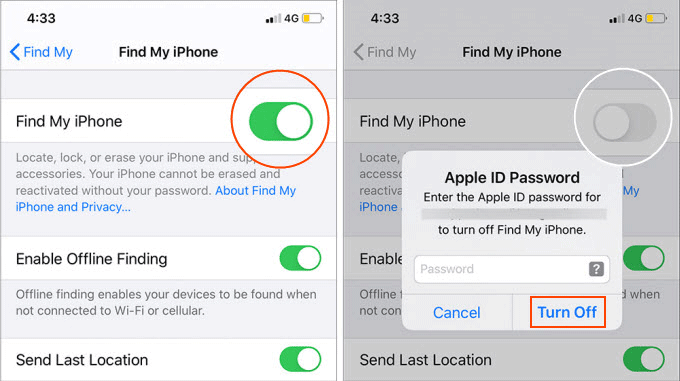
Шаг 4: Дождитесь завершения процесса, пароль для экранного времени можно успешно удалить. А на вашем iPhone отключено экранное время.
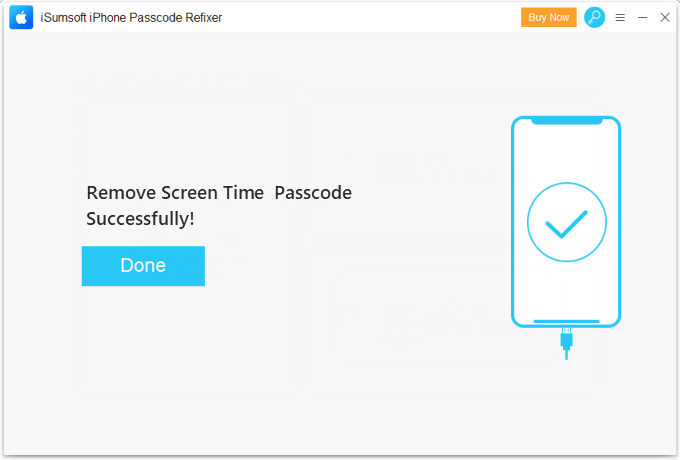
Видеоурок по удалению | отключение пароля экранного времени:
Как не забыть пароль
Потеря кода доступа или пароля не только займет много времени, но и будет стоить больших денег. Вы не поверите, что некоторые данные стоят дорого: иногда цена данных будет выше, чем цена iPhone. Правильно! К сожалению, иногда потеря пароля неизбежна, поэтому резервное копирование этой информации становится очень важным.
Вы можете избежать потери паролей экранного времени, просто введя все свои пароли в приложение Notes и добавив пароль ко всем заметкам, которые вы хотите защитить. Вы можете заблокировать все свои заметки с помощью отпечатка пальца, лица или пароля на iPhone. Затем используйте iCloud для обновления и синхронизации заметок на всех своих устройствах. Таким образом, вы увидите свои заметки на всех устройствах Apple, на которых выполнен вход с одним и тем же Apple ID.
Не работает Экранное время на Айфоне. Что делать
Функция «Экранное время» впервые появилась в iOS 12 и получила заслуженную популярность. В то время, когда пользователи часами пропадали в социальных сетях, мессенджерах и прочих приложениях, Apple предложила решение, которое позволяло достаточно гибко это контролировать. Причем можно отслеживать не только использование программ на своем смартфоне или планшете, но и своих детей. Отдельно следует отметить возможность строго дозировать время, проводимое в определенных программах.
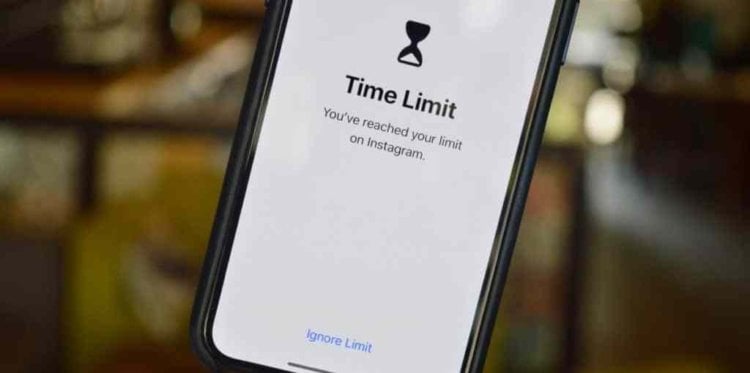
Если разобраться с настройками Экранного времени, то вы перестанете пропадать в социальных сетях.
❗️ПОДПИСЫВАЙСЯ НА НАШ КАНАЛ В ЯНДЕКС.ДЗЕНЕ И ЧИТАЙ ЭКСКЛЮЗИВНЫЕ СТАТЬИ БЕСПЛАТНО
Однако Экранное время не лишено недостатков. Зачастую оно просто перестает считать или считает затрачиваемое на различные программы время некорректно. Давайте разберемся, что необходимо предпринять в таких ситуациях.
Экранное время на Айфоне
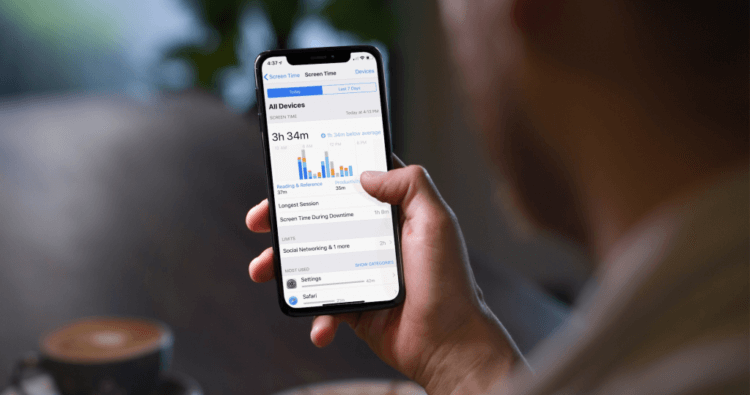
Помните, что «Экранное время» неплохо расходует аккумулятор.
На самом деле «Экранное время» отличный инструмент для того, чтобы дисциплинировать себя. Если вы понимаете, что слишком много времени проводите, смотря в экран смартфона и бесцельно листая различные социальные сети, то благодаря нескольким настройкам это можно быстро ограничить. Однако все не так однозначно, как кажется. Во-первых некоторые настройки экранного времени достаточно запутаны, и в них необходимо как следует разобраться. Например, вы можете установить лимит времени на приложение «Сообщения», но если не удалите его из вкладки «Всегда разрешенные», то лимит не будет к нему применяться.
❗️ПОДПИШИСЬ НА НАШ ЧАТИК В ТЕЛЕГРАМЕ. ТАМ СОБРАЛИСЬ ТОЛЬКО ИЗБРАННЫЕ ЧИТАТЕЛИ
Во-вторых если вы всерьез залипли в какой-то программе, и вдруг активируется настроенный вами ранее лимит вам не составит труда просто войти в «Экранное время» и отключить его. Но самый неудобный для пользователей момент, что приложение может отключиться в соответствии с заданным лимитом в самый неподходящий момент, когда вы выполняете какие-то важные действия. Никаких предупреждений перед этим система вам не покажет. Поэтому, с одной стороны, функция отличная, с другой — требует небольшой доработки.
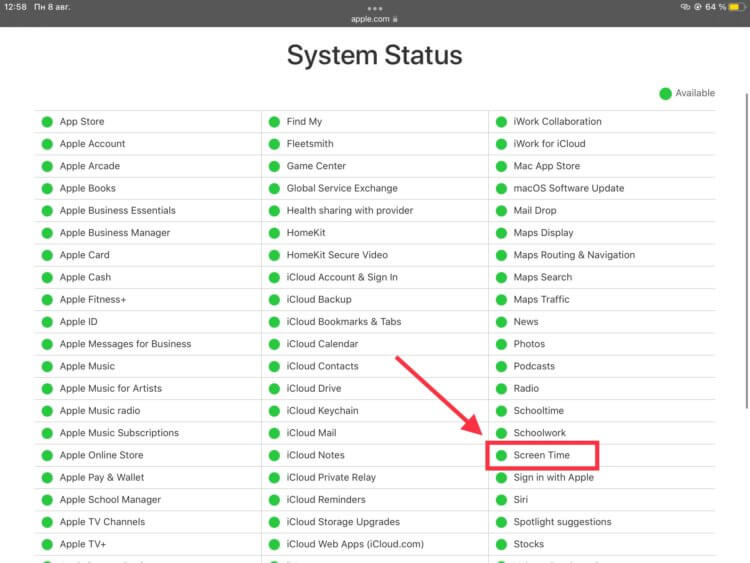
В настоящий момент все функции работают в штатном режиме.
В любом случае ситуации, когда экранное время работает некорректно, случаются достаточно часто. Благо, что есть несколько достаточно простых способов их исправить. Если вы видите, что экранное время не учитывает какие-то промежутки, проведенные в приложении, или вообще не учитывает вашу активность, то необходимо убедиться в работоспособности функции на стороне Apple. Для этого необходимо перейти на сайт Apple и проверить отсутствие сбоев. Напротив надписи «Screen Time» должна быть зеленая отметка.
Как отключить экранное время
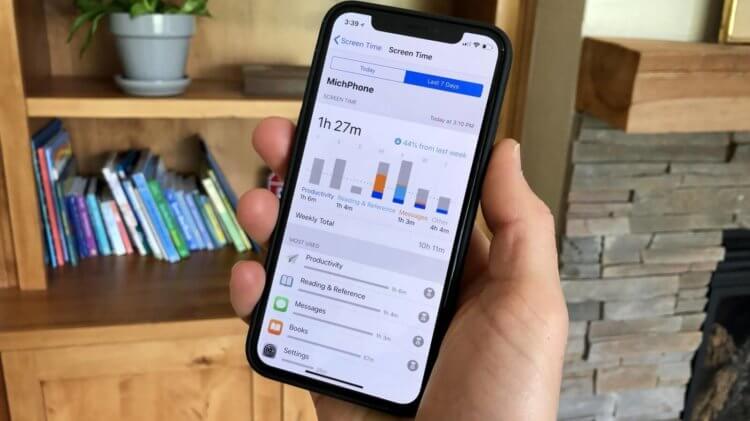
Можно просматривать информацию как за день, так и за последние семь дней.
Если все в порядке и сервис доступен, то необходимо перейти к исправлению ошибок непосредственно на устройстве. С учетом того, что все настройки для Айфона и Айпада одинаковы, то дальнейшие действия подойдут как для смартфона, так и для планшета.
Первое, что необходимо сделать, — это перезагрузить iPhone или iPad:
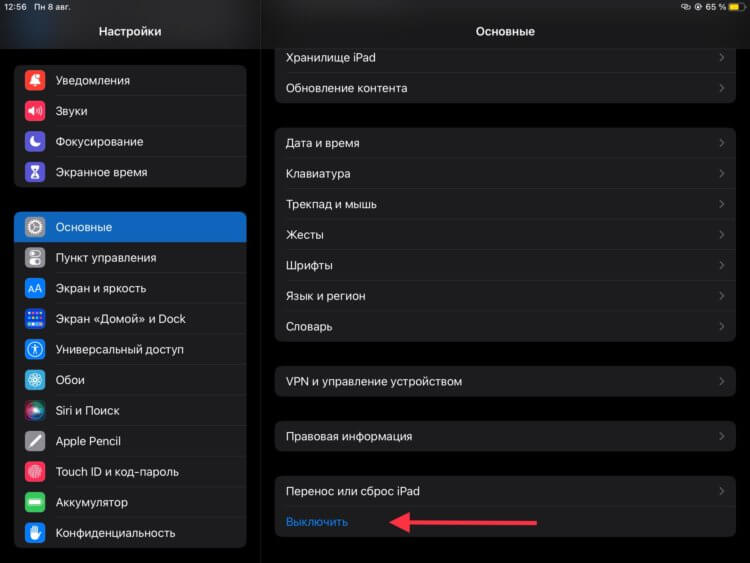
Перезагрузка — самый простой способ восстановить работоспособность Экранного времени.
- Если у вас Айфон с кнопкой «Домой» зажмите кнопку блокировки до появления ползунка «Выключение».
- Проведите по нему и выключите смартфон.
- Через несколько минут зажмите кнопку блокировки для включения смартфона.
- Если у вас Айфон с Face ID, зайдите в «Настройки».
- Перейдите в «Основные».
- Пролистайте в самый низ и нажмите кнопку «Выключение».
- Проведите пальцем по появившемуся слайдеру.
- Через несколько минут после выключения зажмите кнопку блокировки для включения устройства.
После этих действий запустите какое-нибудь приложение и засеките, сколько времени вы в нем проведете. Сравните полученные значения с данными в Экранном времени. Если все совпало, то у вас получилось наладить корректный подсчет времени.
❗️ПОДПИСЫВАЙСЯ НА ТЕЛЕГРАМ-КАНАЛ СУНДУК АЛИБАБЫ. ТАМ КАЖДЫЙ ДЕНЬ ВЫХОДЯТ ПОДБОРКИ САМЫХ ЛУЧШИХ ТОВАРОВ С АЛИЭКСПРЕСС
В случае если ничего не изменилось, то некоторые пользователи сообщают, что экранное время некорректно учитывает активность в приложениях при активном режиме энергосбережения. Чтобы его отключить, необходимо:
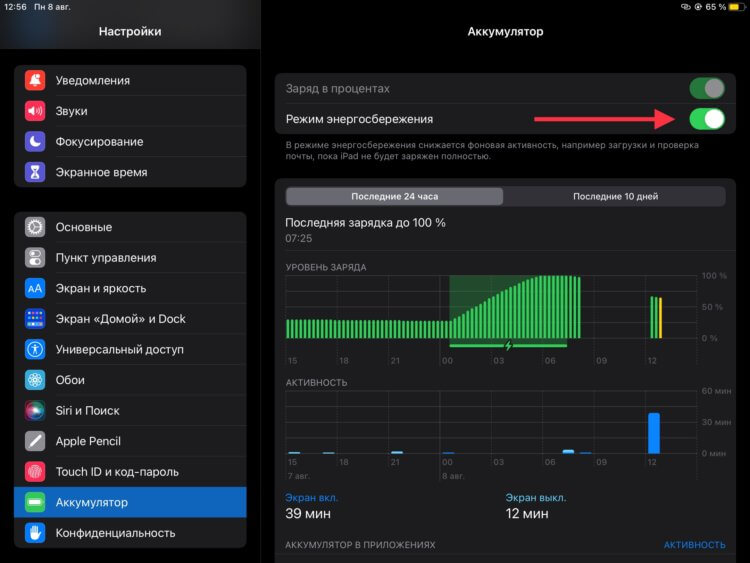
Режим энергосбережения не всегда влияет на Экранное время. Но такие ситуации случаются.
- Открыть настройки.
- Перейти в раздел «Аккумулятор».
- Отключить переключатель режима энергосбережения.
Но далеко не все используют эту опцию, а работоспособность экранного времени все равно вызывает вопросы. Одним из самых эффективных вариантов решения этой проблемы является отключение экранного времени. Для этого потребуется:
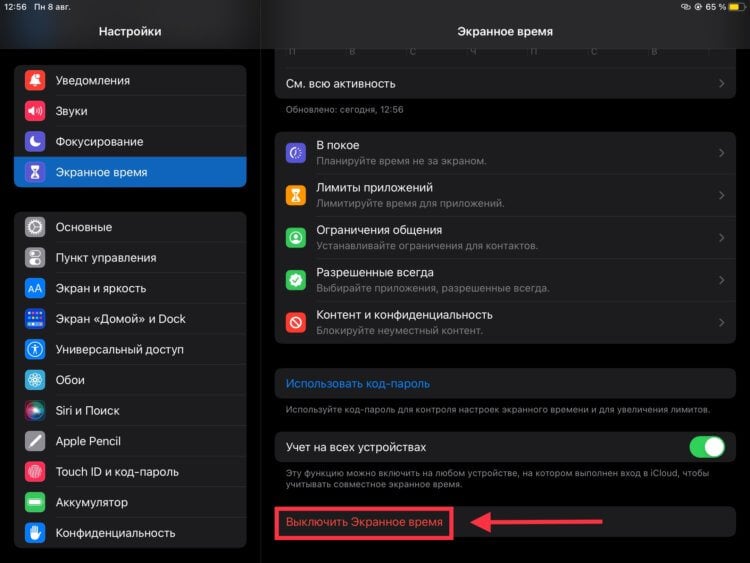
Перезапуск Экранного времени тоже помогает исправить ошибки. Но все собранные ранее данные о вашей активности будут удалены.
- Перейти в настройки.
- Открыть раздел «Экранное время».
- Пролистать в самый низ и нажать «Выключить Экранное время».
- Перезагрузить устройство.
- Вновь зайти в раздел «Экранное время» и нажать кнопку «Включить экранное время».
После этого вероятность восстановления работоспособности этой функции — максимальная. Если же и это не помогло вашему гаджету, то остается один, но самый радикальный способ — сброс до заводских настроек. Чтобы его выполнить, сделайте следующее:
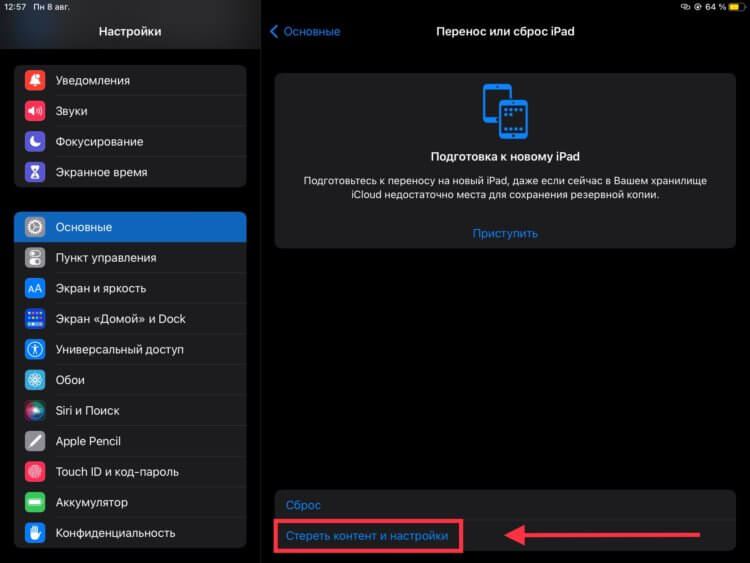
Сброс смартфона или планшета до заводских настроек поможет решить практически любую проблему.
- Откройте настройки.
- Перейдите в раздел «Основные».
- Пролистайте в самый низ и выберите пункт «Перенос или сброс iPhone» или «Перенос или сброс iPad» в зависимости от устройства.
- Выберите «Стереть контент и настройки».
- После этого следуйте инструкциям на экране.
Как только сброс будет завершен, необходимо настроить устройство как новое и проверить работоспособность экранного времени. Таким способом проблема будет решена.
Как взломать экранное время без сброса на iPhone 13/14?
Поскольку компания Apple выпустила функцию «Экранное время» в iOS 12, эта функция в основном используется большинством пользователей. Вы можете ограничить использование приложения, установив пароль, и это очень необходимо, особенно для детей. Если вы часто меняете свой экранный пароль или долго его не вводите, вы можете забыть код доступа, что приведёт к массе неудобств. Как взломать экранное время? Если вы уже забыли, эта статья поможет вам легко сбросить пароль экранного времени на iPhone.
Топ 5 Способов сбросить пароль экранного времени на устройствах iOS (включает iOS 16)
- Способ 1. Попробуйте все возможные пароли
- Способ 2. Попробуйте свой пароль ограничения
- Способ 3. Сбросите все содержимое и настройки
- Способ 4. Сбросите пароль экранного времени с помощью iTunes Бесплатно
- Способ 5. Используйте профессиональный инструмент (без потери данных)
Способ 1. Попробуйте все возможные пароли
Даже если вы забыли код пароль для экранного времени, вам надо попробовать все возможные пароли, которые вы можете использовать. Нет ничего плохого в том, чтобы попробовать все пароли, которые, по вашему мнению, могут быть правильными.
Прямо введите дату своего рождения, свой счастливый номер, номер вашей машины или что-нибудь еще, что, по вашему мнению, может быть вашим кодом доступа. Будьте осторожны, так как многократный ввод неправильного пароля может вызвать некоторые проблемы. Попробуйте несколько раз и посмотрите, подходит ли вам. Если ничего не работает, переходите к следующему способу.
Способ 2. Попробуйте свой пароль ограничения
Если вы использовали функцию «Ограничения» до обновления своего устройства до iOS 12, ваше устройство сохранит ваш код пароль ограничений и установит его в качестве кода-пароля «Экранного времени». Для вас это означает, что вы можете использовать свой код пароль ограничений в подсказке кода пароль экранного времени на вашем iPhone или iPad.
Если вы не изменили код пароль, ограничения должны работать нормально, и вы сможете получить доступ к настройкам экранного времени на своем устройстве. Если он по какой-либо причине не работает, перейдите к следующему способу.
Способ 3. Сбросите все содержимое и настройки
Хотя использовать этот метод не рекомендуется, он выполняет свою работу и удаляет пароль с вашего устройства iOS. Основным недостатком этого метода является то, что он стирает все данные, хранящиеся на вашем устройстве.
Это означает, что вы потеряете все фотографии, видео, сообщения и все остальное, что вы сохранили на своем устройстве. А также вы не сможете восстановить свои резервные копии, так как в них будет ваш пароль.
- Выберите «Настройки» > «Основные» > «Сброс». На вашем устройстве откроется экран сброса устройства.
- На экране сброса нажмите на опцию «Удалить все содержимое и настройки». Это сбросит все настройки и удалит все данные на вашем устройстве.
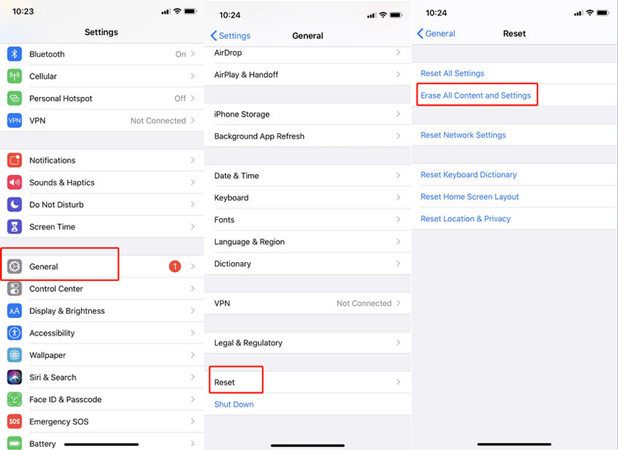
После сброса настроек вы можете настроить свой iPhone или iPad в качестве нового устройства. Вы не можете восстановить резервную копию iTunes, так как ваша резервная копия, скорее всего, будет иметь ваш пароль, и у вас снова будут проблемы.
Если вы не слишком беспокоитесь о своих данных, описанный выше метод является самым простым для сброса пароля экранного времени.
Способ 4. Сбросите пароль экранного времени с помощью iTunes Бесплатно
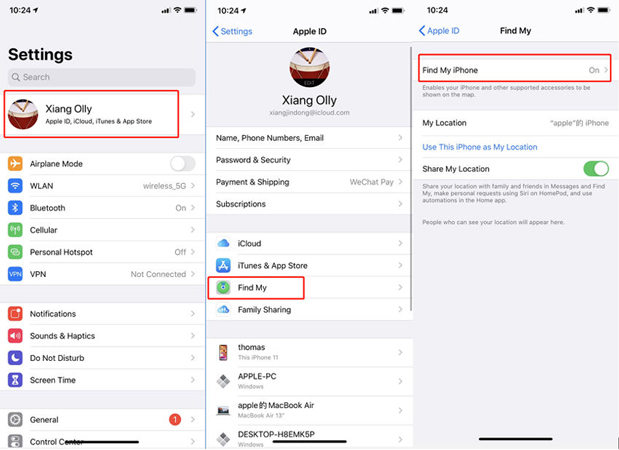
Восстановить старую резервную копию с помощью iTunes — это простой способ получить код пароль экранного времени, но он сбросит ваше устройство до заводских настроек, поэтому вы должны сначала сделать резервную копию своих данных. Вот шаги:
-
Во-первых, перейдите в «Настройки»> «Учетная запись iCloud»> «Найти мой»> «Найти мой iPhone» и включите его.
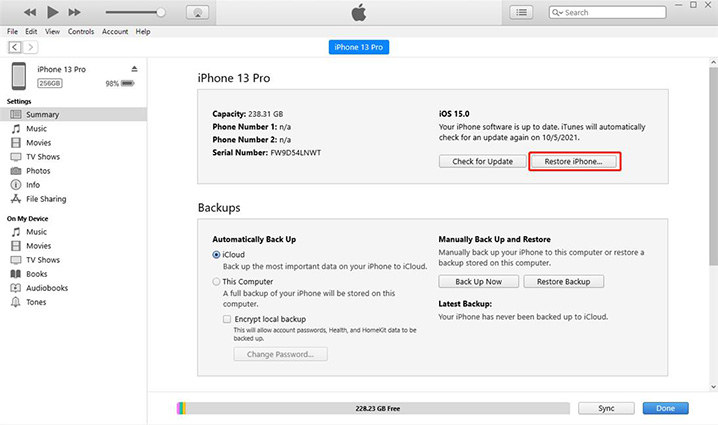
Подключите устройство к компьютеру с помощью USB-кабеля, запустите iTunes и нажмите «Восстановить iPhone».
Способ 5. Используйте профессиональный инструмент
Если вы не можете вспомнить свой пароль экранного времени и все же хотите сбросить пароль экранного времени без стирания данных, стороннее программное обеспечение — единственное решение для вас.
Tenorshare 4uKey, программное обеспечение, позволяющее удалять код пароль экранного времени с вашего iPhone или iPad без особых проблем. Он легко удаляет пароль без потери данных на вашем устройстве. Ниже показано, как сбросить пароль экранного времени на iPhone или iPad.
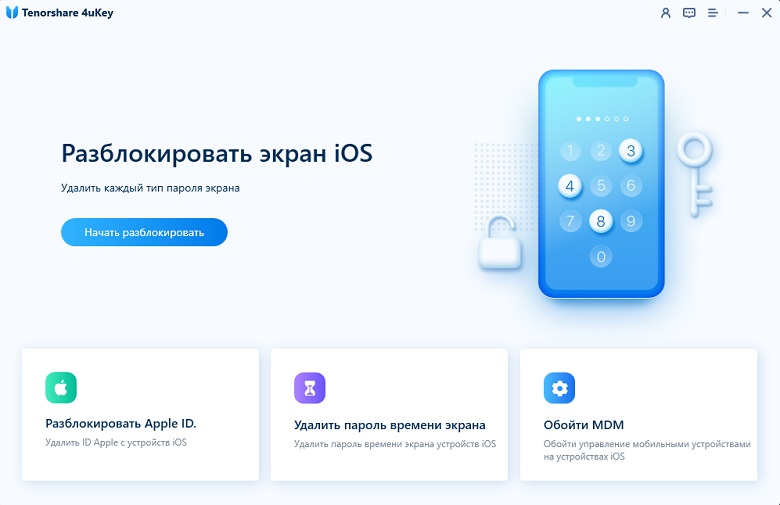
- Прежде всего, загрузите Tenorshare 4uKey на свое устройство IOS и установите его. После запуска программы нажмите «Удалить пароль экранного времени».
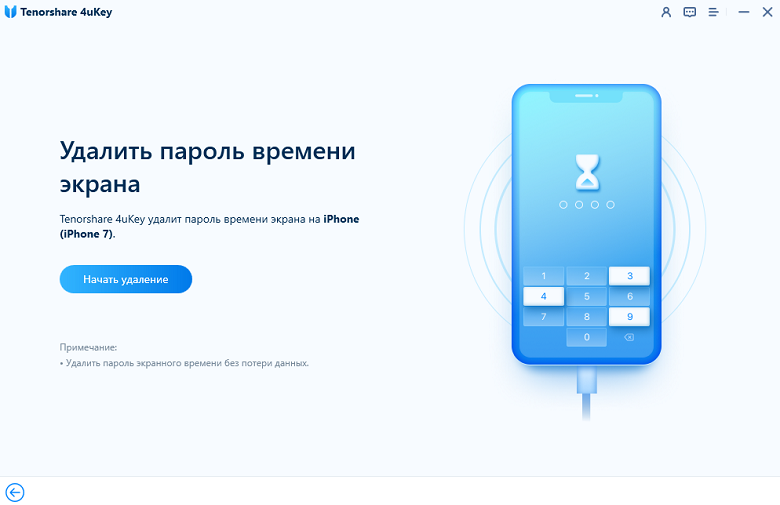
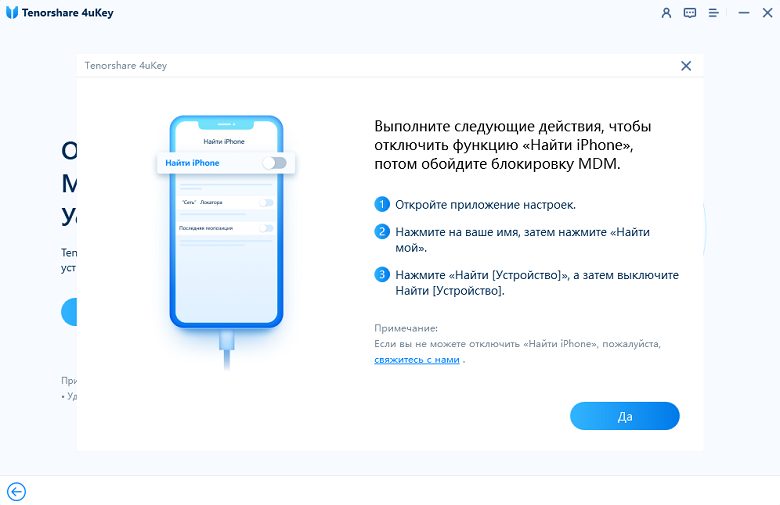
Теперь вам нужно отключить опцию «Найти мой iPhone», чтобы удалить пароль экранного времени. Чтобы отключить Find My, перейдите в настройки. Нажмите на кнопку Найти мое (ваше устройство) и выключите его.
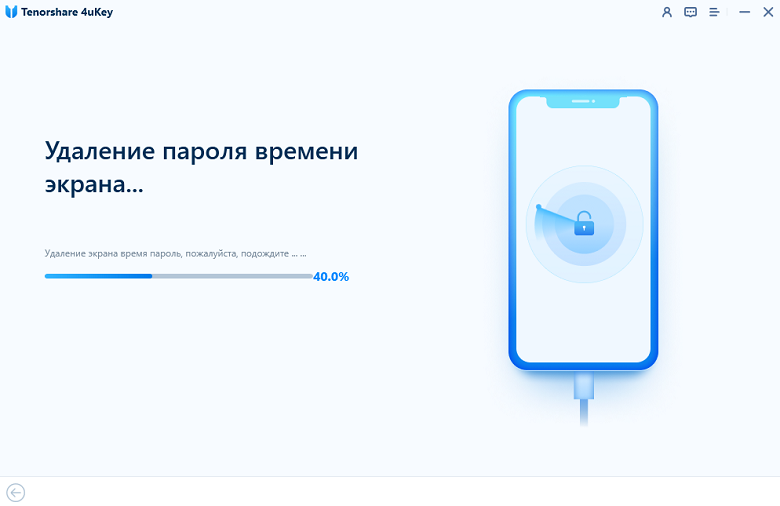
Как только вы выключите «Найти iPhone», подождите несколько секунд, и программа немедленно начнет удаление пароля экранного времени.

После этого ваше устройство перезагрузится. Не забудьте выбрать «Не передавать приложения и данные», чтобы избежать потери данных при настройке устройства. А затем при настройке экранного времени выберите «Настроить позже» в настройках.
Теперь вы успешно удалили пароль экранного времени без потери данных.
Заключение
Если вы забыли пароль для экранного времени, вышеуказанное руководство должно помочь вам восстановить код пароль для экранного времени на вашем iPhone или iPad. В нем показано несколько методов, но мы рекомендуем профессиональный разблокировщик — 4uKey. Если на вашем iPhone появится «Устройство iPhone недоступно/Защитная блокировка», вам также можно использовать Tenorshare 4uKey. Попробуйте, пожалуйста.
Часто задаваемые вопросы о пароле экранного времени
Q1: Что произойдет, если вы забыли свой пароль для экранного времени?
Если вы забудете свой экранный пароль, ограничение времени, установленное вами для использования приложения, не будет снято. Таким образом, вы не сможете использовать приложение или Интернет в течение установленного периода времени.
Q2: Как сбросить пароль экранного времени на моем iPhone?
Если вы хотите сбросить пароль экранного времени, перейдите в «Настройки»> «Экранное время»> «Изменить пароль экранного времени», зашифруйте его и введите свой старый пароль экранного времени. Далее введите новый пароль.

Разблокировать iPhone, iPad без пароля
- Удалить Apple ID или учетную запись iCloud на iPhone / iPad без пароля
- Мгновенно обходить пароли экрана iPhone / iPad
- Исправить отключенный iPhone / iPad без iTunes или iCloud
- Обход экрана MDM с iPhone / iPad