
Автоматизация на Android не хуже быстрых команд iOS. Что это и как включить
Смартфоны оснащены огромным количеством функций, которые мы включаем и выключаем по несколько десятков или даже сотен раз в день. Это приводит к тому, что каждый из нас тратит много времени на выполнение банальных действий вроде изменения уровня яркости, активации беззвучного режима или запуска приложения для музыки после сопряжения с наушниками. Однако любой смартфон позволяет настроить автоматизацию на Андроид, которая не только экономит драгоценные минуты в течение дня, но и освобождает наши руки. Рассказываем, что она из себя представляет и при чем здесь быстрые команды для iPhone.
Автоматизация решит за вас множество задач
Как работает автоматизация на Андроид
Это тот случай, когда название функции говорит само за себя. Автоматизация на телефоне — выполнение определенных задач без вмешательства пользователя на основе события и действия. Допустим, каждый день в 8:00 вы отправляетесь на работу, где совершенно нет времени для ответа на звонки. Так почему бы не включить беззвучный режим по расписанию, чтобы лишний раз не попадать в неловкую ситуацию из-за громкого рингтона на совещании?
⚡ Подпишись на AndroidInsider в Дзене, чтобы получать новости из мира Андроид первым
В описанном примере событием выступает время, а действием — активация режима «Без звука». Но комбинация может быть самой разной. Вот лишь несколько примеров автоматизации, которые вы найдете в настройках телефона:
- автояркость экрана позволяет смартфону автоматически регулировать яркость в зависимости от окружающего освещения без участия пользователя;
- режим не беспокоить по расписанию помогает автоматически отключить звонки в определенное время, когда вы не можете ответить или не хотите лишний раз сбрасывать трубку.
- темная тема по расписанию и режим чтения работают схожим образом и настраиваются в разделе настроек «Экран», помогая снизить нагрузку на глаза, а также ускорить ваш отход ко сну;
- включение режима экономии энергии настраивается в разделе «Батарея», позволяя своевременно ограничить производительность смартфона и отказаться от использования лишних функций по расписанию или по достижении определенного уровня заряда;
- в разделе настроек «Цифровое благополучие и родительский контроль» вы можете настроить ограничения на время работу приложений, чтобы не засиживаться в телефоне.
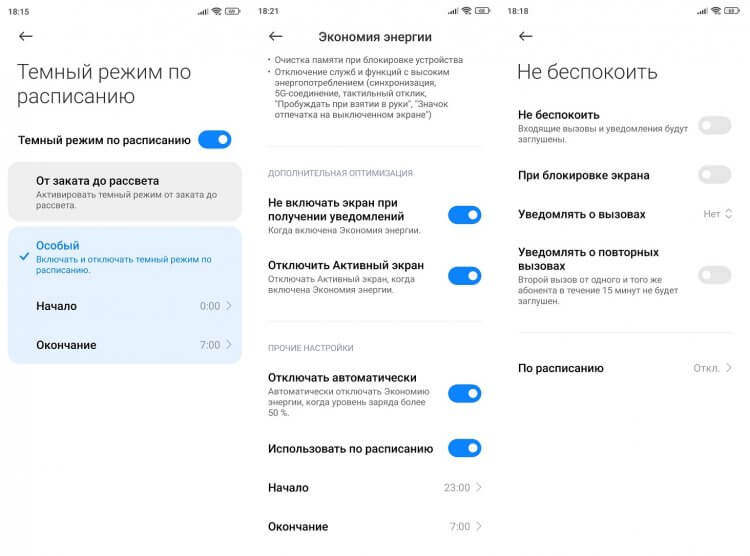
Автоматизация в чистом виде, но это далеко не все, на что способен ваш смартфон
Думаю, многие из вас вполне обоснованно сочтут эти опции слишком простыми и до боли знакомыми. Но автоматизация на смартфоне — намного более функциональная вещь, чем просто набор из нескольких настроек. Так, на Apple iPhone есть стандартное приложение «Быстрые команды» для создания собственных сценариев, которые дополняют базовые параметры.
❗ Поделись своим мнением или задай вопрос в нашем телеграм-чате
Производители Андроид-устройств подобным своих пользователей не балуют. Но это и не нужно, ведь в Google Play есть куча приложений для автоматизации, делающих то же самое, что и быстрые команды на Айфоне. Определенно лучшая в этом роде программа — MacroDroid. И о ней мы поговорим подробнее.
MacroDroid — аналог быстрых команд на Айфоне
Приложение можно скачать через Google Play и другие апсторы. Программа предназначена для создания на Андроид макроса — алгоритма, по которому выполняется действие после определенного события. К примеру, очистка фоновых приложений встряхиванием смартфона, где встряхивание — событие, а очистка — действие.
Меню приложения состоит из нескольких страниц. На главной вы можете придумать свою быструю команду на Андроид. После создания она будет помещена в раздел «Макросы», а во вкладке «Шаблоны» найдутся уже готовые алгоритмы от других пользователей.
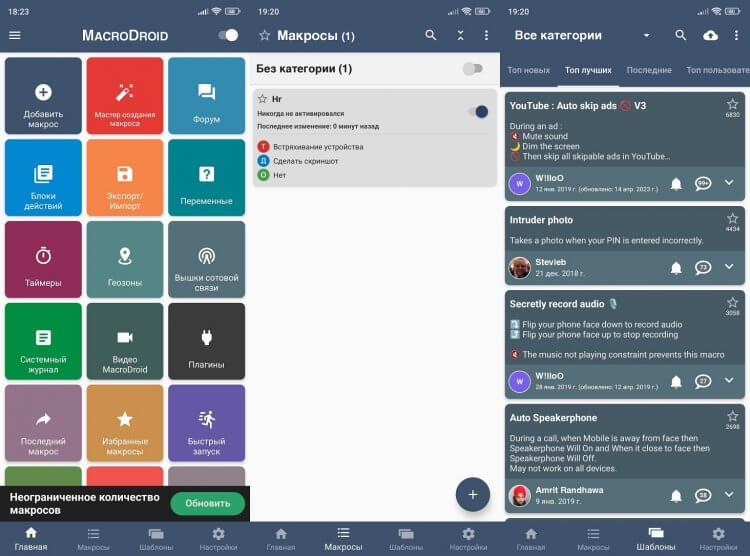
Меню приложения MacroDroid
Чтобы создать макрос на телефоне, нажмите кнопку «Добавить макрос» или «Мастер создания макроса». Далее вам понадобится:
- Выбрать триггер (событие).
- Назначить действие.
- По желанию добавить ограничения.
- Придумать имя макроса.
- Сохранить изменения.
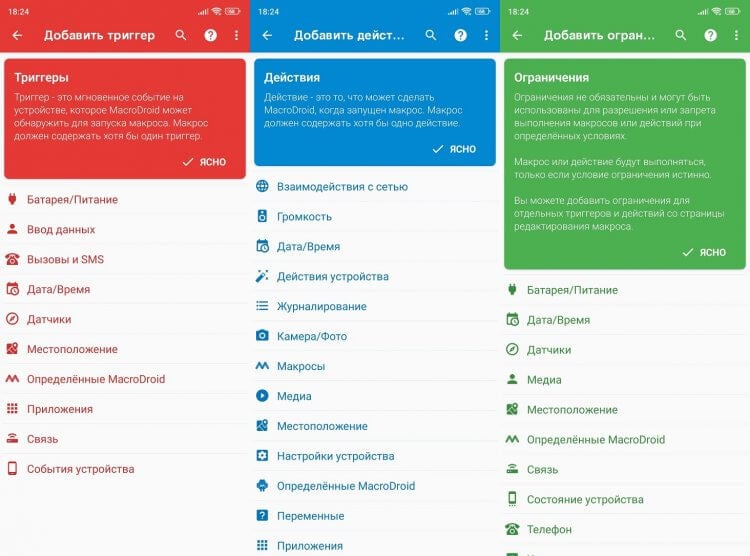
Макрос состоит из триггера и действия, а также может содержать исключения
Количество быстрых команд на Андроид, создаваемых при помощи MacroDroid, почти не ограничено. В приложении есть множество событий и действий, которые можно чередовать друг с другом. Чтобы вам было легче разобраться во всем этом многообразии, в качестве примера дам инструкцию для создания пары макросов на смартфоне.
Автоматический ответ на звонок
Допустим, вы ждете важного звонка и никак не хотите его пропустить. В таком случае можно настроить автоматический ответ на вызов, создав следующий макрос:
- При назначении триггера откройте вкладку «Вызовы и SMS» и выберите «Входящий вызов».
- Далее MacroDroid предложит выбрать, будет опция действовать на все звонки, либо на вызовы с определенного номера.
- При назначении действия откройте вкладку «Телефон», нажмите «Ответить на вызов» и при необходимости выберите время задержки.
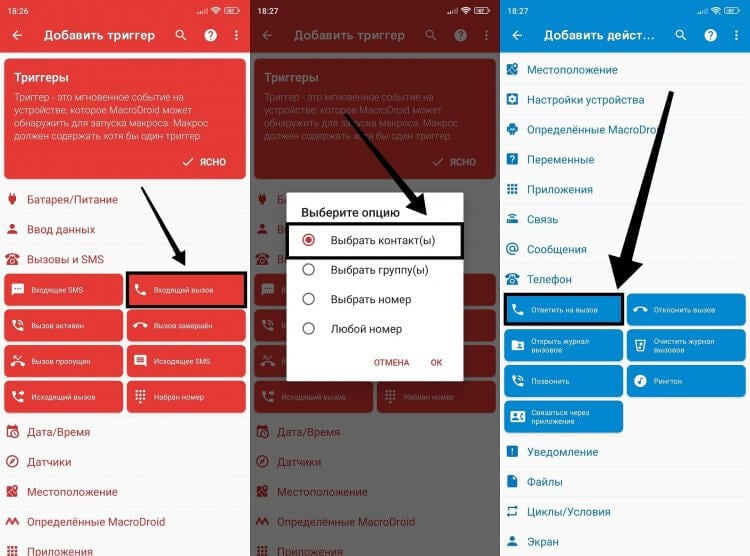
Теперь для принятия звонка не придется даже нажимать кнопку
Это максимально простой макрос, который можно дополнить другими триггерами и действиями. Хотите сыграть от обратного? Тогда в качестве действия выберите «Отклонить вызов», чтобы автоматически прерывать звонки контактов, и добавьте триггер «Дата/время», если отклонять вызов требуется по расписанию.
�� Загляни в телеграм-канал Сундук Али-Бабы, где мы собрали лучшие товары с АлиЭкспресс
Как отключить телефон от вайфая
Довольно много заряда аккумулятора тратится на поиск сетей Wi-Fi. Хорошо, если вы находитесь дома. Но во время прогулки по оживленной улице в центре города смартфон то и дело будет предлагать подключиться к какой-нибудь общедоступной сети соседней кафешки. Так почему бы не настроить автоматическое выключение Wi-Fi, когда вы покидаете? Для этого понадобится:
- При создании триггера открыть вкладку «Местоположение», а затем — «Геозона».
- Выбрать свой дом на карте и настроить радиус действия триггера.
- Для назначения действия открыть «Связь», после чего — «Настроить Wi-Fi».
- Выбрать опцию «Выключить Wi-Fi».
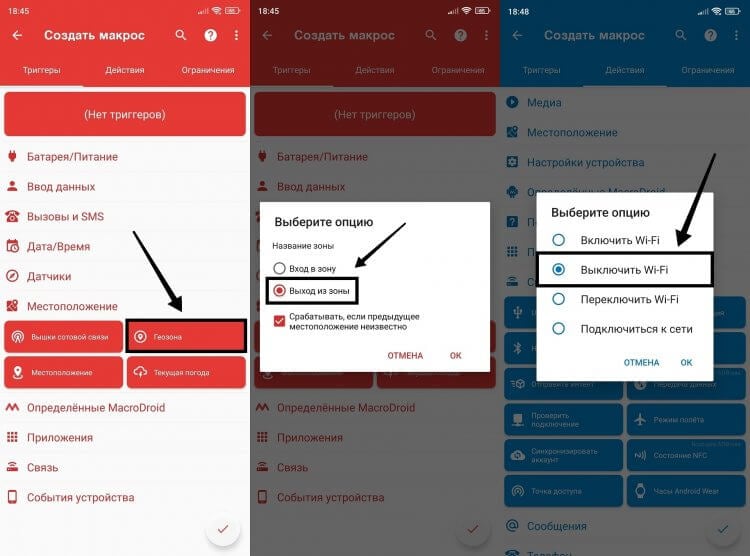
Стоит вам покинуть выбранную зону, как Wi-Fi отключится
Возможно, более удобной будет обратная команда, когда Wi-Fi включается, как только вы приходите домой. В любом случае внимательно изучите все действия и события, предлагаемые приложением MacroDroid, а также познакомьтесь с шаблонами. Тогда вы сможете использовать автоматизацию на Андроид по полной.
Приложения для автоматизации Андроид
MacroDroid — не единственное приложение для быстрых команд, пускай и самое лучшее в своей категории. Помимо него стоит попробовать другие программы, доступные в Google Play:
Главным преимуществом MacroDroid на фоне этих программ является наличие русского языка и практически полная свобода действий в бесплатной версии. Но все равно попробуйте несколько приложений, чтобы сделать автоматизацию на телефоне как можно более полезной.

Теги
- Мобильные технологии
- Новичкам в Android
- Приложения для Андроид
Команды для андроид как на айфоне
Будь в курсе последних новостей из мира гаджетов и технологий
iGuides для смартфонов Apple

На Android появился аналог быстрых команд из iOS

Александр Кузнецов — 2 сентября 2020, 22:40
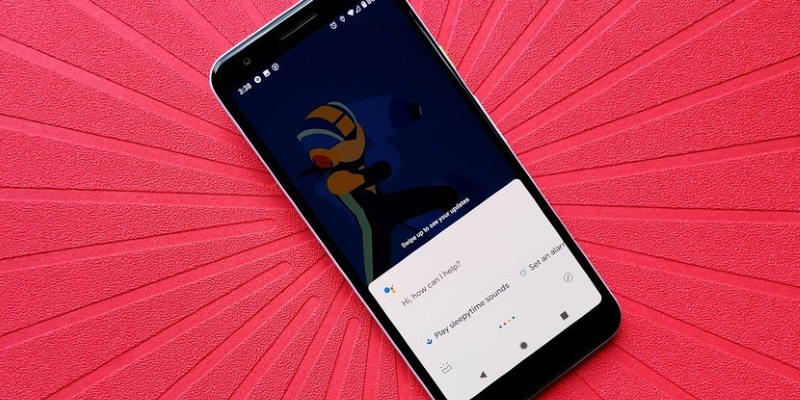
Компания Google добавила в «Google Ассистент» команды для быстрого выполнения различных действий. Это почти полный аналог функции Siri Shortcuts в приложении «Команды» на iOS.
Настроить команды можно в разделе «Сервисы». Там показаны приложения, которые поддерживают работу с такими командами. Google автоматически показывает возможные варианты использования этой функции, а также позволяет пользователям самостоятельно настроить различные действия.
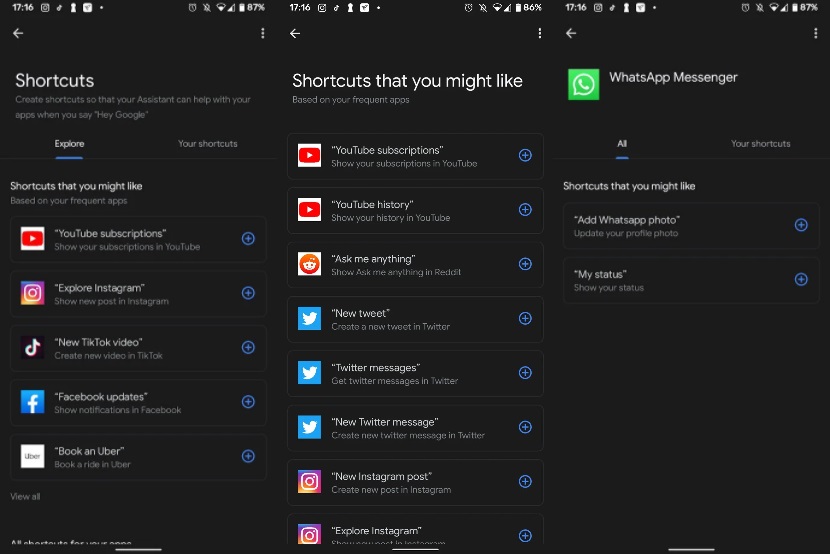
В настоящее время команды поддерживаются в Twitter, WhatsApp, Snapchat и некоторых других приложениях, но очевидно, что с течением времени этот список будет расширяться. Далеко не все команды полезные, и сейчас возможных вариантов их использования не так много.
С помощью команд можно непосредственно «Google Ассистента» переходить в те разделы приложений, где требует выполнить то или иное действие. Например, по голосовой команде «написать твит» откроется приложение Twitter с формой написания твита. Если приспособиться к такому способу взаимодействия с «Ассистентом», можно значительно ускорить выполнение рутинных действий на смартфоне.
Гаджеты Google и многое другое вы можете купить у наших друзей из Big Geek. Скидка по промокоду iGuides
Я протестировал «Быстрые команды» для Android. Это какая-то дичь
«Быстрые команды», которые появились в iOS 12, на мой взгляд, являются одним из главных преимуществ iOS над Android. Благодаря им мне удалось расширить функциональные возможности своих устройств, научив их такому, чего ни один Android-смартфон ни за что не сделает при помощи штатных инструментов. Благодаря «Быстрым командам» я научил свой iPad распаковывать архивы без стороннего софта, запускать видео из YouTube в режиме «картинка-в-картинке» и даже искать активные прокси-сервера для Telegram. У Google, к сожалению, ничего такого не было. Ну, по крайней мере, я так думал, пока не узнал о существовании приложения IFTTT (скачать), которое многие называют «Быстрыми командами» для Android.
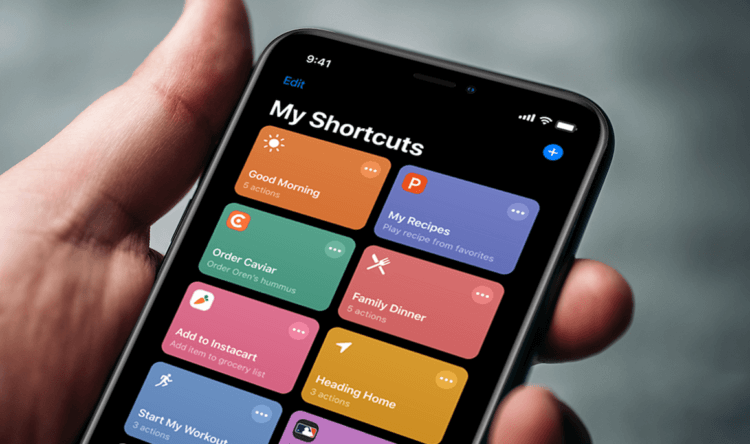
У Быстрых команд есть аналог на Android, и это IFTTT
Классные фишки iOS, которых мне остро не хватает на Android
Что такое IFTTT
IFTTT – это приложение для автоматизации на Android многих бытовых процессов, благодаря чему удаётся существенно облегчить использование смартфона и вообще расширить его возможности. Название IFTTT представляет собой аббревиатуру, которая расшифровывается, как If this then that, что в приблизительном переводе на русский язык значит «если то, тогда так». Проще говоря, это приложение, которое выполняет различные сценарии, активируясь автоматически при срабатывании какого-то триггера. Например, если температура воздуха на улице опустилась ниже 0 градусов Цельсия, оно пришлёт вам уведомление, и т.д.
Несмотря на то что IFTTT и «Быстрые команды» имеют общую природу, они устроены немного по-разному. В IFTTT все доступные сценарии, которыми можно воспользоваться, уже добавлены по умолчанию, а вот в «Быстрых командах» есть только часть из многих существующих, потому что большую часть из них создают энтузиасты. Поэтому для iOS шорткаты – так ещё называют команды – зачастую приходится искать на сторонних ресурсах, что может быть неудобно, учитывая ограничения, которые Apple устанавливает из соображений безопасности.
Как установить IFTTT
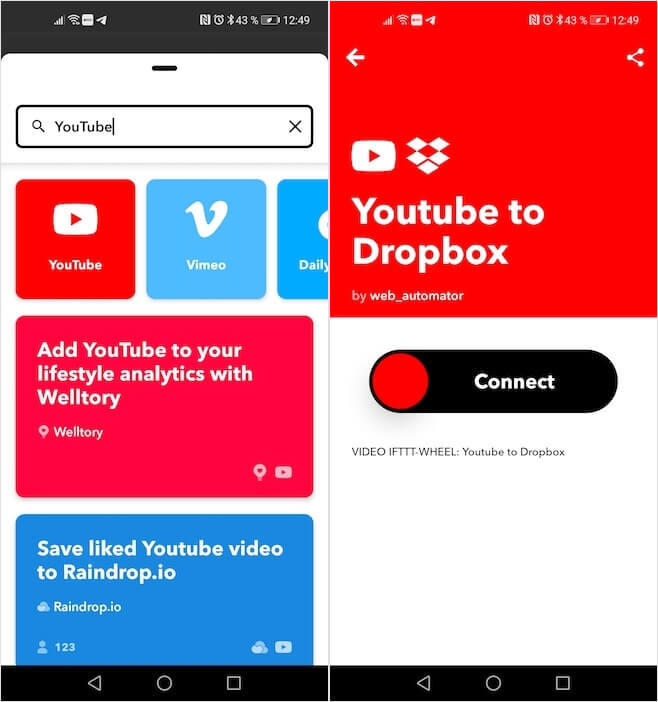
Ищете сценарии для YouTube? Так и пишите — YouTube
Честно говоря, мне подход IFTTT нравится больше, потому что возможность найти всё в одном месте для меня является преимуществом. Кроме того, для удобства пользователей в IFTTT сценарии поделены на разделы: Google, Sonos, Smart Home, Music и множество других. Я специально даю названия разделов на английском, потому что IFTTT не имеет поддержки русского языка. Впрочем, учитывая, что все ваши манипуляции с приложением будут сводиться только к добавлению команд, описание которых даётся в предельно простом виде, это не должно стать проблемой.
Установка IFTTT производится точно так же, как и у «Быстрых команд». Но если «Быстрые команды» для iOS нужно скачивать из App Store, за IFTTT для Android по понятным причинам нужно идти в Google Play. Перейдите по этой ссылке, скачайте приложение и пройдите авторизацию: это можно сделать как с помощью аккаунта Google, Facebok, так и с помощью учётной записи Apple, которая позволит скрыть ваш реальный адрес электронной почты. Я именно так и сделал.
Как пользоваться IFTTT
Признаюсь честно, я сам пока разбираюсь с IFTTT и продолжаю открывать для себя все его возможности, поэтому, возможно, о каких-то скрытых или неявных фишках ещё могу не знать. Однако того, что я уже о нём узнал, мне хватило, чтобы понять – это и близко не похоже на то, что предлагает Apple. Мало того, что изрядная часть сценариев не работает в принципе, так они ещё и не предлагают тех же возможностей, что и «Быстрые команды» на iOS.
Наши читатели, с подачи которых я решил воспользоваться IFTTT, утверждали, что на Android команды работают не хуже, чем на iOS, но это было чистой воды лукавством. Нет, конечно, я допускаю, что это я что-то сделал не так, но это никак не оправдывает IFTTT. Ведь значит, что разработчики так намудрили, что если у меня не получилось разобраться в нём, значит, не получится и у подавляющего большинства пользователей. Впрочем, не верьте мне на слово, а попробуйте сами.
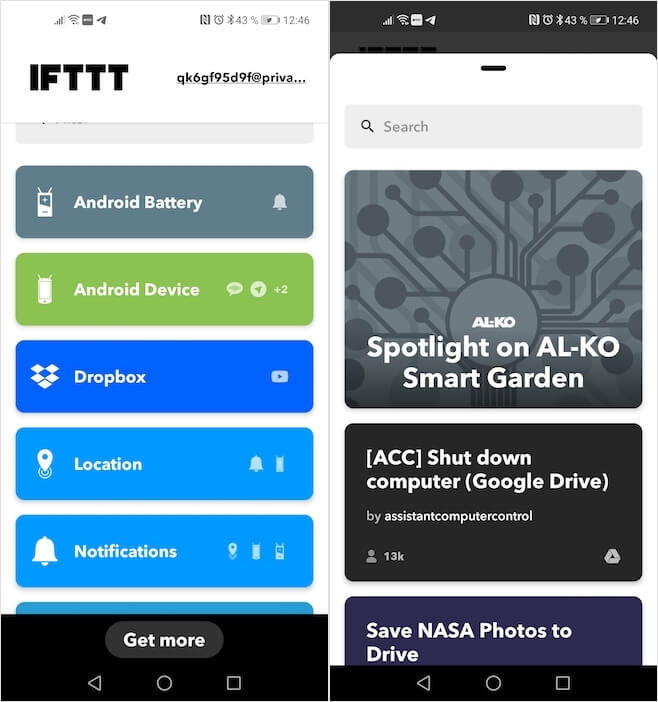
Все сценарии хранятся в библиотеке IFTTT и их не нужно искать на стороне
Запустите IFTTT, в нижней части экрана нажмите на кнопку Get more и перед вами появится окно со всеми доступными сценариями, которые вы можете установить себе. Многие из них требуют обязательной авторизации, поэтому не удивляйтесь, если при активации сценария он попросит подтвердить действие в аккаунте Google.
Что может IFTTT
IFTTT действительно предлагает большое количество вариантов автоматизации, вот только удобных среди них не так много.
- С помощью IFTTT можно создавать сценарии для управления умным домом Xiaomi, добавив себе команду Google Assistant x Yeelight;
- IFTTT позволяет настроить оповещения о полной зарядке смартфона, что довольно удобно, если вы боитесь, что аппарат проведёт у розетки слишком много времени, а его аккумулятор деградирует раньше времени;
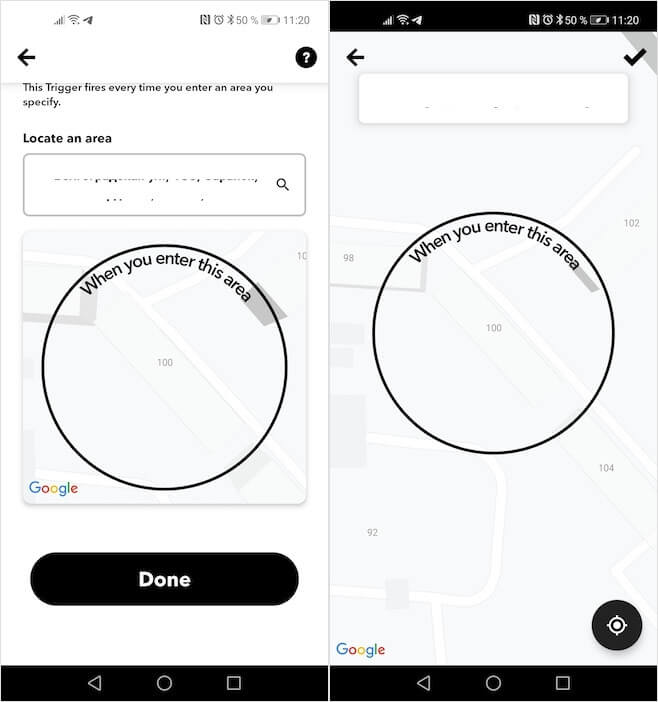
IFTTT удобен в некоторых сценариях, но слишком уж редко это происходит
- IFTTT удобен в сценариях, предполагающих работу с геолокацией. Благодаря ему я смог настроить отключение мобильных сетей при заходе домой с автоматическим включением Wi-Fi и наоборот – для экономии заряда;
- IFTTT реально удобно работает со штатными приложениями сообщений для Android, отправляя послания близким в случае, если аккумулятор смартфона вот-вот разрядится, чтобы те не переживали.
Автоматизация Android
На этом всё. Других полезных сценариев мне найти не удалось. Никакой возможности загрузки видео из YouTube, ни функции перехода в режим «картинка-в-картинке» при выходе из приложения, ни быстрого поиска прокси-серверов для Telegram, которыми я активно пользуюсь – ничего такого там нет. Нет, конечно, IFTTT позволяет сохранять ссылки на видео из YouTube в Dropbox и другие облачные хранилища, но на кой чёрт мне эти ссылки, если я хочу скачать видео и иметь возможность смотреть его прямо на смартфоне без подключения к интернету?
Apple решила подобрать для iOS 14 то, что давно выбросили из Android
В общем, скажу так: IFTTT имеет право на жизнь, если вам хочется поиграть с автоматизацией и проверить, что это такое, на себе. Это приложение может пригодиться в простейших сценариях вроде тех, что я описал выше – например, при автовключении и отключении сотового соединения и Wi-Fi, — но не более того. Для по-настоящему крутых манипуляций, которые способны расширить возможности вашего смартфона или планшета, — вам к Apple и её «Быстрым командам».

Теги
- Apple против Android
- Операционная система Android
- Операционная система iOS
- Приложения для Андроид
Наши соцсети
Новости, статьи и анонсы публикаций
Свободное общение и обсуждение материалов
Лонгриды для вас

Как обычно, статью про игры для Андроид можно начать со слов, что их очень много, но… В данном случае к «но» относится то, что среди них не там много того, во что можно играть, находясь в поезде, самолете и или просто на первом этаже старого здания, ожидая своей очереди в МФЦ. Все это – места, где нет нормального доступа к сети и многие игры или просто не запускаются или теряют свой первоначальный смысл. Чтобы избежать этой проблемы, предлагаю вашему внимаю список игра, которым не нужно сетевой подключение, чтобы реализовать все, что в них заложено. И да, по-прежнему, все их можно скачать в Google Play.
Google Play предоставляет доступ к такому количеству приложений, что обладатели iPhone могут только позавидовать! При этом многие владельцы Андроид-смартфонов забывают об этом или попросту не обращают внимания, из-за чего их устройства не раскрывают весь свой потенциал, а набор программ остается скудным. Если хотите попробовать что-то новое, то эта статья для вас: в ней мы собрали бесплатные приложения из Гугл Плей на все случаи жизни. Среди них найдете и полезные справочники, и утилиты для проверки смартфона, и даже программы с необычными тренировками, которые запустятся даже на не самом производительном устройстве.

С момента выхода первого iPhone я пользовался самыми разными поколениями этого устройства в качестве основного или дополнительного, которое использовал по работе. За прошедшие годы я пользовался многими устройствами на Android, но так и не нашел среди них идеального. И в основном из-за того, что в них не было всего одной вещи, присущей iPhone. Что-то подобное пыталась показать OnePlus, но она тоже делала это с переменным успехом. На мой взгляд, физический переключатель звука определенно является большим плюсом iPhone. Но скоро еще одна грань между iPhone и Android размоется, а мы получим еще более однотипные смартфоны.
Команды для Android, аналогичные iOS

Android и iOS являются двумя наиболее популярными операционными системами для мобильных устройств в мире. В каждой из них есть свои уникальные особенности и команды, с помощью которых пользователи могут максимально удобно управлять своими устройствами. Однако, что делать, если вы привыкли к интерфейсу и командам iOS, но решили перейти на устройство с Android? В этой статье мы рассмотрим основные команды для Android, которые позволят вам чувствовать себя как дома, если вы уже знакомы с iOS.
Одной из самых популярных команд на iOS является крайне полезная функция «Отправить на задний план». Если вы хотите убрать приложение из активных процессов и переключиться на другую задачу, то вам достаточно просто дважды нажать кнопку «Домой» на устройстве. Чтобы выполнить аналогичную команду на устройстве с Android, вам необходимо просто нажать кнопку «Многозадачность» и смахнуть приложение вниз.
Еще одной полезной командой на iOS является «Переключиться между приложениями». Если у вас открыто несколько приложений и вы хотите быстро переключиться между ними, вам достаточно просто смахнуть пальцем слева направо или справа налево по экрану. На устройстве с Android вы можете сделать то же самое, но с помощью кнопки «Многозадачность» и смахивания пальцем влево или вправо по экрану.
Примечание: У каждой операционной системы могут быть разные названия для кнопок и команд, так что имейте в виду, что эти команды рассчитаны на устройства с Android, которые имеют схожий интерфейс с iOS.
Обзор операционных систем Android и iOS
Android, разработанный компанией Google, является более открытой платформой, которая предоставляет большую свободу пользователям. Одно из основных преимуществ Android — это возможность настройки интерфейса и установка сторонних приложений из магазина Google Play. Благодаря этому, пользователь может настроить устройство под свои потребности и получить доступ к множеству приложений.
iOS, разработанный компанией Apple, в свою очередь, является более закрытой платформой. Основными преимуществами iOS является безопасность и оптимизация приложений. Все приложения для iOS проходят строгую проверку соответствия стандартам Apple, что гарантирует их качество и отсутствие вредоносного ПО.
Кроме того, Android и iOS имеют разные экосистемы приложений. Google Play предлагает более широкий ассортимент приложений, в то время как App Store имеет более строгие стандарты отбора приложений. Оба магазина обеспечивают приложения в различных категориях, таких как социальные сети, игры, мультимедиа и т. д.
Также стоит отметить различия в пользовательском интерфейсе между Android и iOS. Android предлагает более гибкий и настраиваемый интерфейс, который позволяет пользователю изменять положение и размеры иконок, виджеты на главном экране и т. д. iOS, в свою очередь, предлагает более единообразный и простой интерфейс, который заточен на простоту использования и интуитивную навигацию.
В целом, выбор между Android и iOS зависит от индивидуальных предпочтений пользователя. Android предоставляет большую свободу и настраиваемость, в то время как iOS предлагает высокое качество и безопасность приложений. Важно учитывать свои потребности и предпочтения, чтобы выбрать операционную систему, которая лучше всего соответствует вашим требованиям.
Различия и сходства между командами в Android и iOS
Платформы Android и iOS имеют несколько сходств и различий в командах и функциональности, которые могут использоваться разработчиками и пользователями. Вот некоторые из них:
1. Управление приложениями:
В Android команда «Домой» возвращает пользователя на домашний экран, а в iOS — на экран приложений. В Android можно закрыть приложение, смахнув его из списка задач, а в iOS это можно сделать, дважды щелкнув кнопку «Домой» и свайпнув приложение вверх.
2. Навигация:
В Android присутствуют кнопки «Назад» и «Меню», которые обеспечивают навигацию по приложению. В iOS есть только кнопка «Назад» в левом верхнем углу экрана, и навигацию между разделами осуществляют вкладки внизу, эта особенность характерна для меню в iOS.
3. Управление уведомлениями:
В Android команда «Уведомления» позволяет просматривать все уведомления на устройстве, а в iOS используется центр уведомлений, который свайпается сверху вниз.
4. Редактирование текста:
В Android есть команды «Выделить», «Копировать», «Вырезать» и «Вставить» при редактировании текста, которые появляются при долгом нажатии на текст. В iOS можно использовать команду «Выделить» при нажатии на текст двумя пальцами, а затем выбрать «Копировать» или «Вырезать». При вставке текста в iOS появляется команда «Вставить».
5. Голосовой помощник:
В Android голосовой помощник активируется командой «Ok Google», а в iOS за активацию отвечает команда «Hey Siri».
6. Дополнительные команды:
В Android есть множество дополнительных команд и жестов, которые упрощают навигацию и использование устройства. В iOS также есть дополнительные команды, такие как многократное нажатие на кнопку «Домой» для активации режима Reachability.
В целом, Android и iOS имеют сходства и различия в командах и функциональности, которые могут варьироваться в зависимости от версии операционной системы и устройства. Но в целом, навигация и основные функции в обеих платформах остаются простыми и интуитивно понятными для пользователей.
Команды для навигации по интерфейсу и приложениям
Для навигации по интерфейсу и приложениям Android можно использовать следующие команды:
| Команда | Описание |
|---|---|
| «Открой [название приложения]» | Открывает указанное приложение. |
| «Вернуться» | Возвращает пользователя на предыдущий экран или закрывает текущее приложение. |
| «Домой» | Переходит на главный экран устройства. |
| «Открой [название вкладки]» | Открывает указанную вкладку в браузере или приложении. |
| «Следующий» | Переходит к следующему элементу в текущем приложении или на веб-странице. |
| «Предыдущий» | Переходит к предыдущему элементу в текущем приложении или на веб-странице. |
| «Пролистать вниз» | Прокручивает содержимое вниз на одну строку или страницу. |
| «Пролистать вверх» | Прокручивает содержимое вверх на одну строку или страницу. |
| «Нажми [название кнопки]» | Нажимает указанную кнопку в текущем приложении или на веб-странице. |
Команды для навигации по интерфейсу и приложениям Android облегчают использование устройства и позволяют быстро выполнять различные действия с помощью голоса. Это особенно полезно в ситуациях, когда нажатие на экран или использование жестов неудобно или невозможно.
Команды для управления звуком и уведомлениями
Операционные системы Android и iOS предоставляют возможность управлять звуком и уведомлениями с помощью команд. В этом разделе вы узнаете о наиболее полезных командах и их соответствии в Android и iOS.
| Команда | Описание | Android | iOS |
|---|---|---|---|
| Заглушить звук | Отключает звук на устройстве | Нажмите на кнопку громкости до минимального значения | Переключите выключатель звука на боковой панели устройства |
| Регулировка громкости | Изменяет громкость на устройстве | Нажмите на кнопки громкости вверх или вниз | Измените громкость с помощью кнопок звука на боковой панели устройства |
| Полная тишина | Отключает все звуки на устройстве, включая уведомления | Нажмите кнопку «Без звука» на панели уведомлений | Откройте Центр управления и нажмите на кнопку «Без звука» |
| Вибрация | Включает режим вибрации на устройстве | Удерживайте кнопку громкости вниз до появления режима «Вибрация» | Переключите переключатель звука на положение «Вибрация» |
| Уведомления без звука | Отключает звук уведомлений, но сохраняет звук вызовов | Нажмите кнопку громкости вниз, затем переключите переключатель на беззвучный режим на панели уведомлений | Открыть Центр уведомлений, смахнуть вниз и нажмите на кнопку «Звук» |
| Ночной режим | Настроить уведомления на беззвучный режим с автоматическим включением звука утром | Настройте «Ночной режим» в разделе «Звуки и вибрация» в настройках устройства | Настройте «Не беспокоить» в настройках устройства, установив временной диапазон и выбрав опцию «Важные вызовы» |
Эти команды позволяют легко управлять звуком и уведомлениями на вашем устройстве Android или iOS. В зависимости от вашего устройства и версии операционной системы, некоторые команды могут отличаться или иметь дополнительные опции. Ознакомьтесь с документацией вашего устройства и операционной системы, чтобы узнать больше о доступных командах для управления звуком и уведомлениями.
Команды для управления подключениями и настройками
На Android и iOS есть ряд команд, которые позволяют управлять настройками устройства. Ниже приведены некоторые из таких команд, которые доступны на Android.
1. Enable Wi-Fi:
Чтобы включить Wi-Fi, выполните следующую команду:
adb shell am broadcast -a android.net.wifi.ACTION_REQUEST_ENABLE
2. Disable Wi-Fi:
Чтобы выключить Wi-Fi, выполните следующую команду:
adb shell am broadcast -a android.net.wifi.ACTION_REQUEST_DISABLE
3. Enable Bluetooth:
Чтобы включить Bluetooth, выполните следующую команду:
adb shell am broadcast -a android.bluetooth.adapter.action.REQUEST_ENABLE
4. Disable Bluetooth:
Чтобы выключить Bluetooth, выполните следующую команду:
adb shell am broadcast -a android.bluetooth.adapter.action.REQUEST_DISABLE
5. Enable Airplane Mode:
Чтобы включить режим «Самолет», выполните следующую команду:
adb shell settings put global airplane_mode_on 1 && am broadcast -a android.intent.action.AIRPLANE_MODE —ez state true
6. Disable Airplane Mode:
Чтобы отключить режим «Самолет», выполните следующую команду:
adb shell settings put global airplane_mode_on 0 && am broadcast -a android.intent.action.AIRPLANE_MODE —ez state false
7. Set Screen Timeout:
Чтобы задать время задержки экрана, выполните следующую команду:
adb shell settings put system screen_off_timeout
8. Set Volume:
Чтобы задать громкость, выполните следующую команду:
adb shell media volume —set
Выше приведены только некоторые примеры команд для управления подключениями и настройками на устройствах Android. Android предоставляет множество других команд, позволяющих настраивать различные параметры устройства.
Команды для советов и хитростей в Android и iOS
Android:
— Для запуска приложений быстрее вы можете использовать жесты с помощью Android Gestures. Например, вы можете назначить жест «V» для запуска приложения Вконтакте.
— Чтобы увеличить продолжительность работы батареи, отключите вибрацию на клавиатуре и уменьшите яркость экрана в настройках.
— Чтобы быстро найти нужное уведомление, просто потяните вниз панель уведомлений и используйте поиск.
— Чтобы открыть список всех установленных приложений, откройте Google Play Маркет, нажмите на иконку меню и выберите «Мои приложения и игры».
— Если вы часто пользуетесь одним и тем же приложением, вы можете создать ярлык прямо на рабочем столе для быстрого доступа к нему.
iOS:
— Для переключения между приложениями можно использовать жесты на iPhone с функцией многооконного просмотра. Просто проведите вправо или влево по нижней части экрана.
— Чтобы увеличить продолжительность работы батареи, отключите функцию «Обновление приложений в фоновом режиме» в настройках.
— Чтобы быстро прокрутить страницу в Safari, просто дважды нажмите на верхнюю часть экрана.
— Для быстрого доступа к уведомлениям и панели управления, просто проведите вниз по верхней части экрана.
— Если вы часто пользуетесь одним и тем же приложением, вы можете добавить его в Dock внизу экрана для быстрого доступа.