
Как в 1с оформить
Дата публикации 21.03.2023
Использован релиз 3.0.128
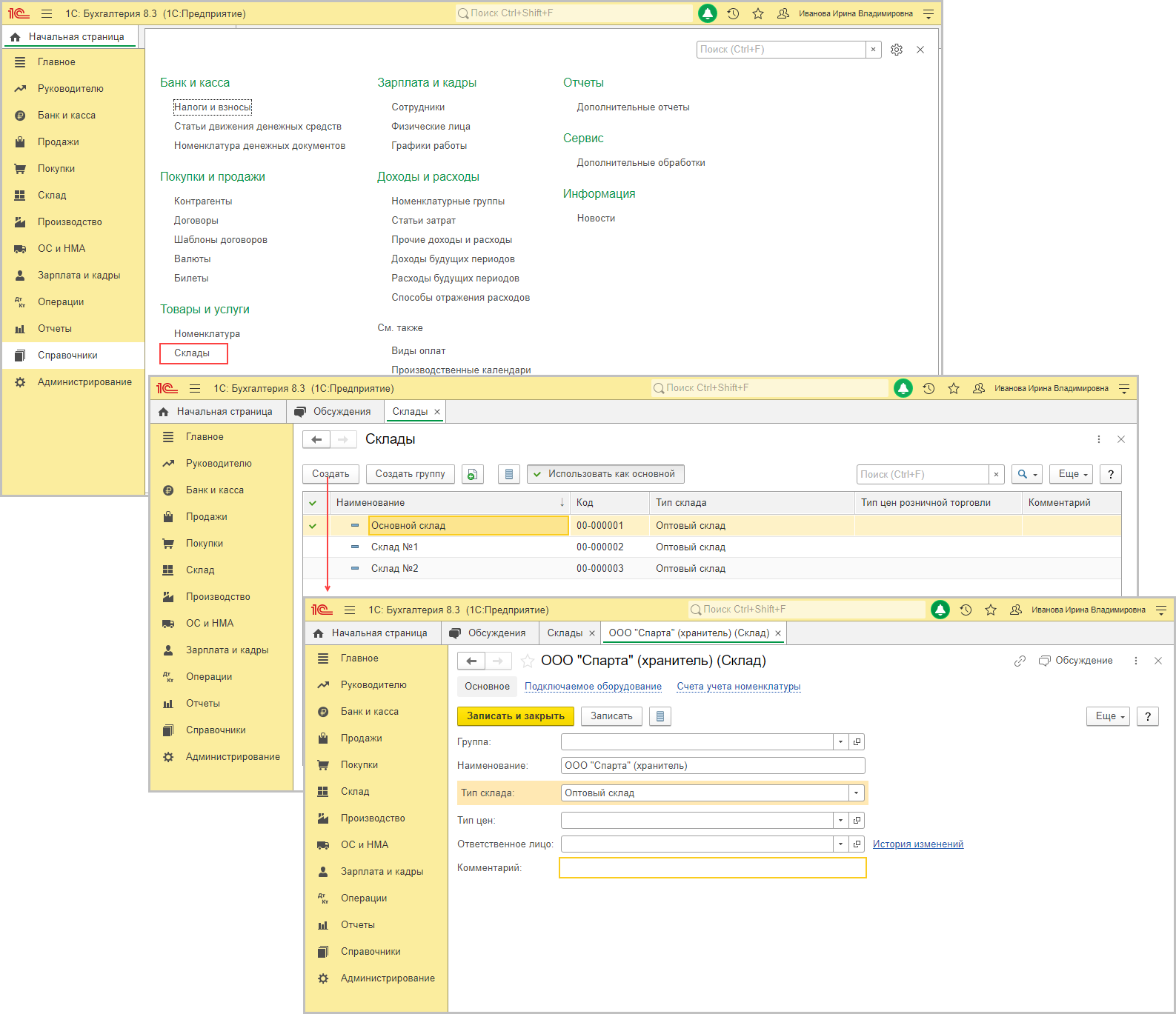
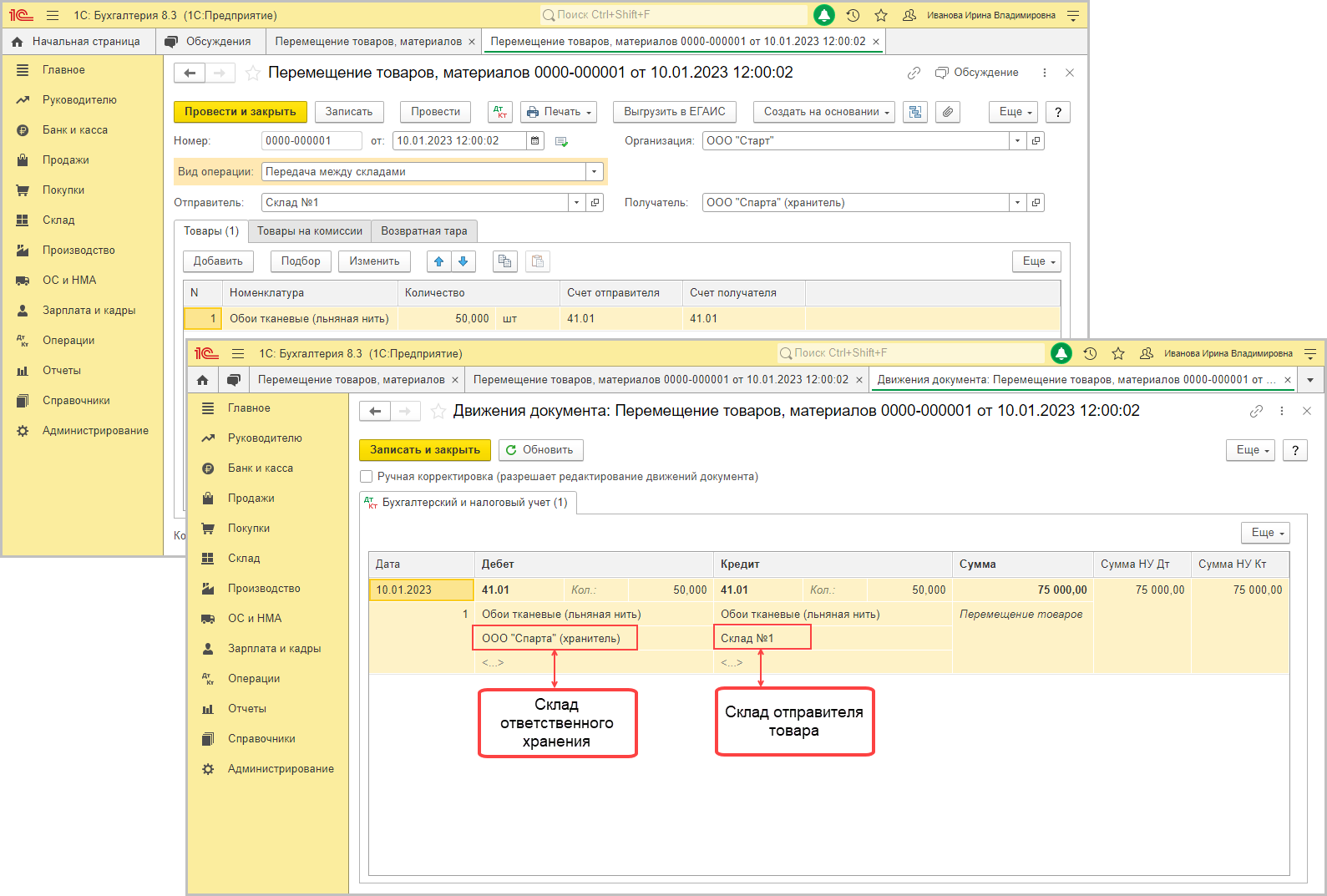
С целью аналитического учета товаров в разрезе переданных на хранение и находящихся на собственных складах, настройте в программе «1С:Бухгалтерия 8» учет товаров по складам (рис. 1). Товары на ответственное хранение могут передаваться поклажедателем хранителю по договору хранения. Для отражения передачи товаров на ответственное хранение в программе используется документ «Перемещение товаров» (рис. 3).
Настройка учета товаров по складам:
- Раздел: Администрирование – Параметры учета (рис. 1).
- Перейдите по ссылке «Настройка плана счетов», затем по ссылке в разделе «Учет запасов».
- В форме «Учет запасов» установите флажок «По складам (местам хранения)» и выберите один из двух вариантов:
- «По количеству». Этот вариант позволяет контролировать наличие запасов на разных складах в количественном выражении, а цена списания запасов будет определяться путем деления общей стоимости товаров по этой номенклатурной позиции на всех складах на общее количество этих товаров. Проводки на перемещение запасов между складами будут формироваться только в количественном выражении.
- «По количеству и сумме». Этот вариант позволяет вести не только количественный, но и суммовой складской учет. Цена списания запасов будет определяться по каждому складу отдельно.
- Кнопка «Записать и закрыть».
Создание склада ответственного хранения:
- Раздел: Справочники – Склады (рис. 2).
- Кнопка «Создать».
- Введите наименование склада и выберите тип склада.
- Остальные поля заполните при необходимости.
- По ссылке «Счета учета номенклатуры» можно установить счет учета для автоматической подстановки в документы.
Оформление передачи товаров на склад ответственного хранения:
- Раздел: Склад — Перемещение товаров (рис. 3).
- В поле «Отправитель» выберите склад-отправитель товара (Поклажедатель), в поле «Получатель» выберите склад ответственного хранения товаров (Хранитель).
- Заполните по кнопке «Добавить» одну или несколько закладок табличной части документа «Перемещение товаров» («Товары», «Товары на комиссии», «Возвратная тара») в зависимости от вида товаров, которые будут переданы на ответственное хранение.
- Кнопка «Записать и закрыть».
Подпишитесь на новости
Не пропускайте последние новости — подпишитесь
на бесплатную рассылку сайта:
- десятки экспертов ежедневно мониторят изменения законодательства и судебную практику;
- рассылка бесплатная, независимо от наличия договора 1С:ИТС;
- ваш e-mail не передается третьим лицам;
Поступление товаров и услуг в 1С Бухгалтерия 8.3, пошаговая инструкция
Для отображения процесса поступления товаров и услуг от поставщика в программе 1С:Бухгалтерия предусмотрен раздел «Покупки/Поступления (акты, накладные)». Пользователю необходимо войти в него, предварительно создав новый документ. Так же в указанном выше разделе потребуется выбрать журнал документов поступления.
Следующий шаг – выбрать опцию, которую необходимо выполнить. Для этого на командной панели следует найти на командной панели кнопку «Поступление» и, кликнув на нее, вызвать выпадающий список.
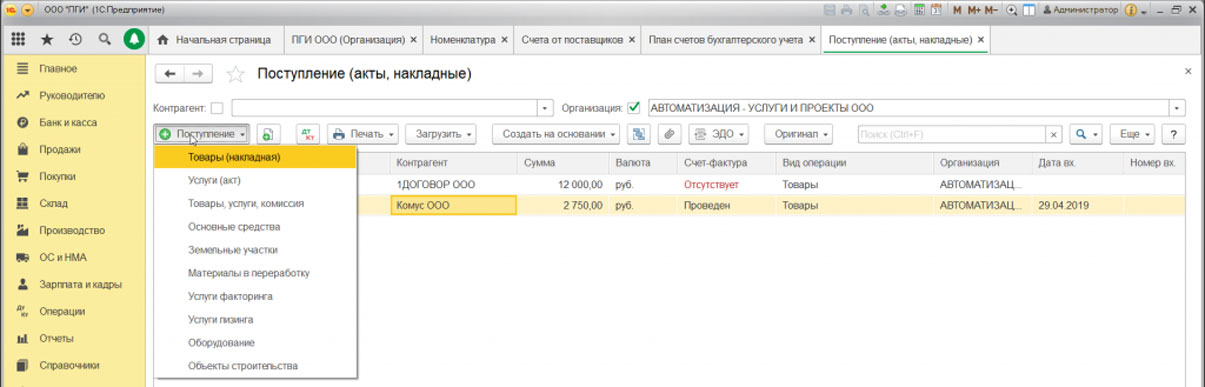
После этого программа создаст новый документ «Поступления товаров и услуг». Открыв этот документ, пользователь увидит следующие элементы:
- Заголовок.
- Состав полей.
- Счета бухучета.
Если говорить конкретнее, внешний вид созданного ранее документа будет зависеть от того, какой набор операций был выбран в всплывающем меню при его создании.
Как оформить поступление товара в 1С?
Процедура будет рассматриваться на примере оприходования на склад товара от поставщика. Он уже получил предоплату, и теперь передает товар на склад.
Чтобы оформить этот процесс в программе, пользователь выбирает в выпадающем меню набор опций «Товары/услуги/комиссия».
Обязательно потребуется заполнить поля, в которых просят указать название организации и реквизиты поставщика. Если ведется учет только по одной организации, вводить ее название вручную не потребуется: оно будет выбрано автоматически.
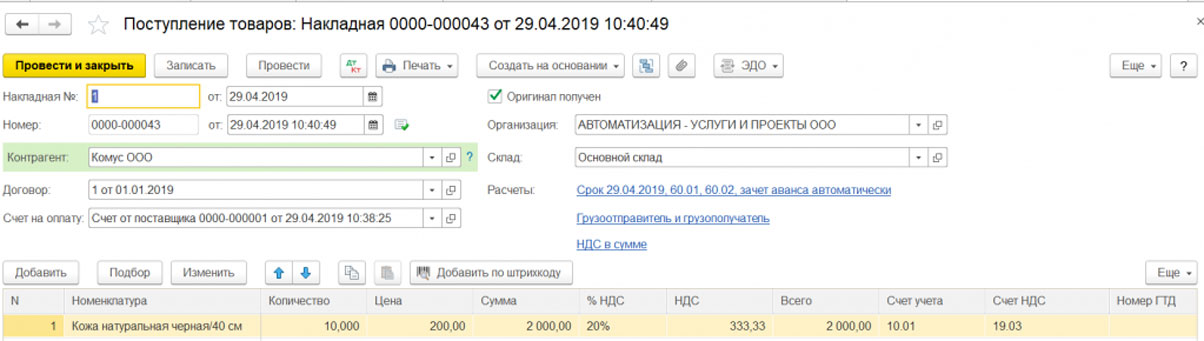
Кроме того, потребуется заполнить поле «Склад». Для этого потребуется его активировать, выбрав в настройках пункт «Использовать несколько складов», и поставить галочку напротив него. Делать доступным это поле, а так же заполнять его нужно лишь в том случае, если выбранная ранее операция подразумевает не только покупку ТМЦ, но и оформление услуг.
Программой предусмотрено, что после заполнения таблицы с подзаголовком «Товары», строка «Склад» мгновенно становится обязательной для заполнения.
Это важно, поскольку для того, чтобы перейти к следующему этапу процедуры оформления, достаточно заполнить лишь обязательные поля.
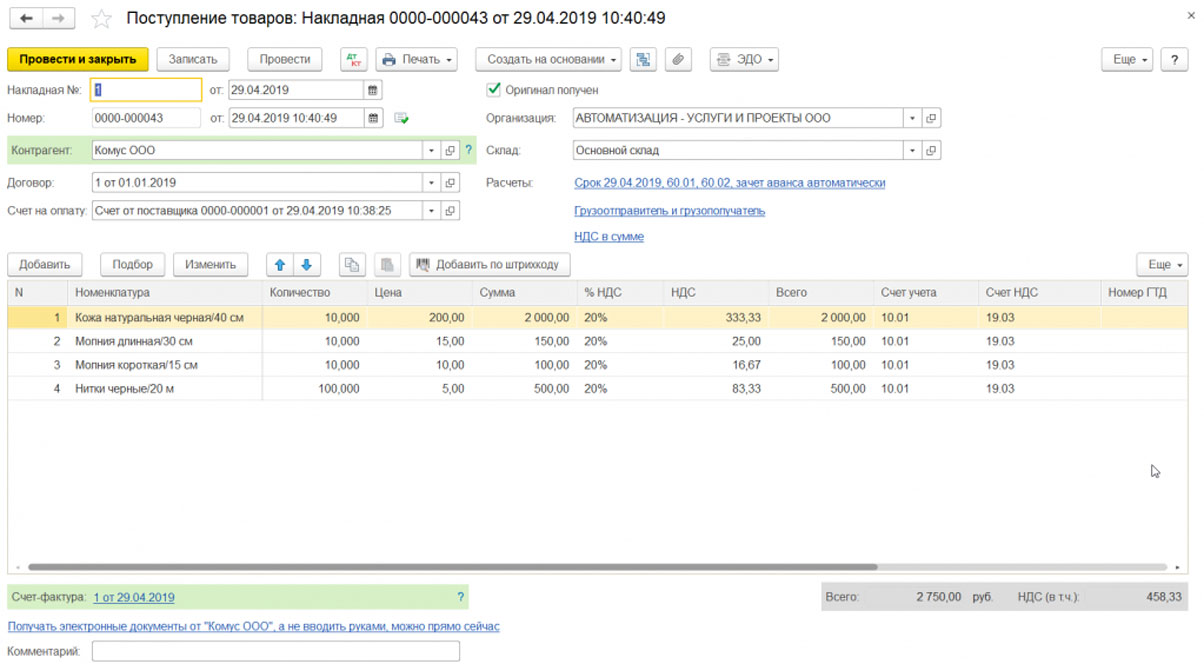
Заполненный документ самостоятельно формирует проводки по поступлению товара на склад. Этот процесс отражается во всей системе бухучета.
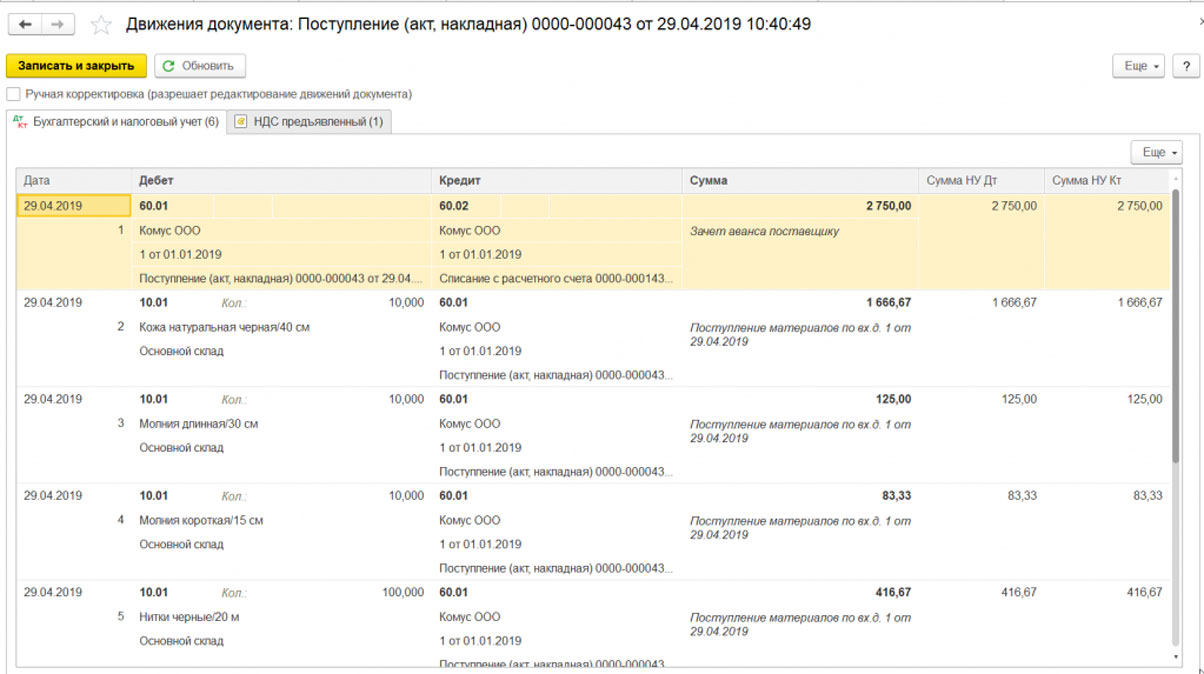
В документе поступления непременно отразиться предоплата, внесенная поставщику. Эта операция в приведенной выше таблице будет озаглавлена как Дт 60.01, Кт 60.02.
Сделать так, чтобы программа сделала это автоматически, ввести параметры зачета аванса вручную, уточнить счета расчета и аванса, а так же изменить способ включения НДС в цену можно с помощью ссылок. Достаточно найти их в блоке «Расчеты», и кликнуть по интересующим.

Это все, что требуется делать для отражения процесса поступления в системе. Единственное, что еще не было сказано – весь процесс нужно будет отобразить так же в счет-фактуре. Для этого можно использовать уже существующий документ.
Другие способы оформления поступления услуг в 1С
Помимо основного документа, существуют и другие, призванные отразить специфические операции поступления.
- Документ, отражающий поступление дополнительных расходов.
- Расходы предпринимателя.
- Документ, содержащий отчеты комитентам.
- ГТД по импорту.
Документ, озаглавленный как «Поступление допрасходов» требуется в случае, когда требуется оформить поступление расходов поставщика, и включить их в себестоимость материальных ценностей. Сюда могут быть включены только расходы, связанные с заготовкой товаров. Категория коммерческих расходов не может быть сюда включена.
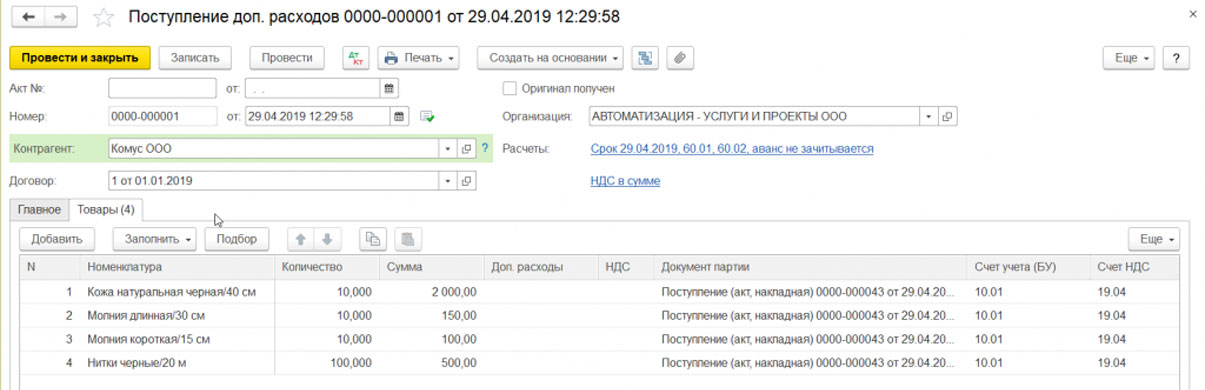
Здесь, в том числе, формируется и задолженность перед поставщиком за уже поступившие услуги. Таким образом, этот документ полностью заменяет собой «Поступление товаров и услуг», но для отражения включенных в себестоимость товара операций и услуг.
Документ «Расходы предпринимателя» необходим для того, чтобы вести учет деятельности индивидуальных предпринимателей. Он возникает в интерфейсе программы лишь по необходимости и содержит минимальное количество настроек. Необходим для того, чтобы отражать личные расходы предпринимателя.
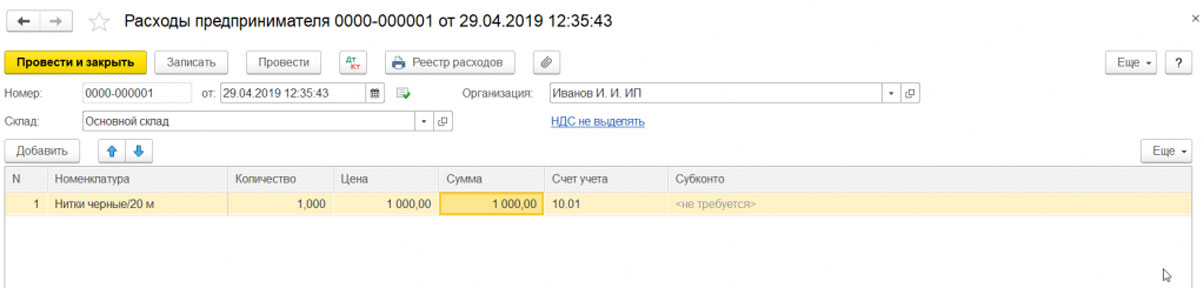
Он в состоянии отражать и покупку товара, и оплату оказанной услуги.
В отчете комитету может быть отражено несколько операций:
- Процедура реализации товаров, полученных по комиссии.
- Услуги, оказанные от имени принципала.
- Вознаграждение поставщика за оказанные услуги.
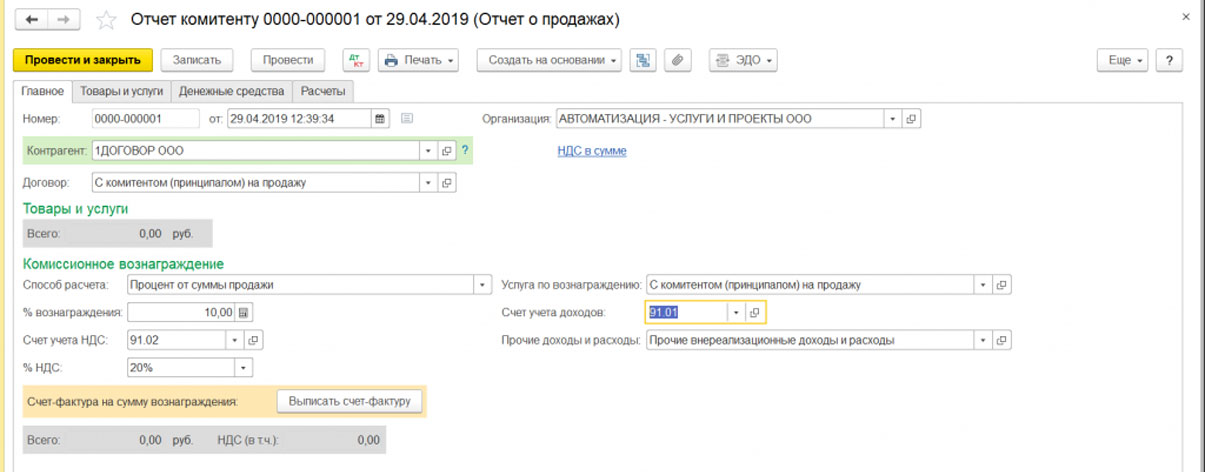
Документ используется только по необходимости. Если организация не оказывает те или иные услуги или не берет товар на реализацию, он не используется системой.
Таким образом, программа 1С:Бухгалтерия позволяет, в том числе, вести учет поступления услуг, делать подводки по поступлению товара, и многое другое. Кроме того, позволяет выполнять и другие специфические операции в рамках отдельного документа.
Хотите получать подобные статьи по четвергам?
Быть в курсе изменений в законодательстве?
Подпишитесь на рассылку
Оформление командировки в «1С:Зарплате и управлении персоналом 8» ред. 3

Для всех организаций важно правильно оформить и рассчитать зарплату сотрудников, направляемых в командировку. Порядок направления сотрудников в служебные командировки регулируется главой 24 ТК РФ и постановлением Правительства РФ от 13.10.2008 № 749. Рассмотрим порядок оформления командировки в программе «1С:Зарплата и управление персоналом 8» ред. 3.
В программе «1С:Зарплата и управление персоналом 8» ред. 3 предусмотрена возможность регистрации и оплаты командировки по среднему заработку.
Для этого в Настройке состава начислений и удержаний необходимо установить флаг Командировки для регистрации отсутствия сотрудника в течение дня или нескольких дней и флаг В том числе внутрисменные для регистрации отсутствия сотрудника в течение нескольких рабочих часов. Если длительные командировки принято оплачивать в конце каждого месяца, необходимо установить флаг Длительные командировки оплачивать помесячно (рис. 1).
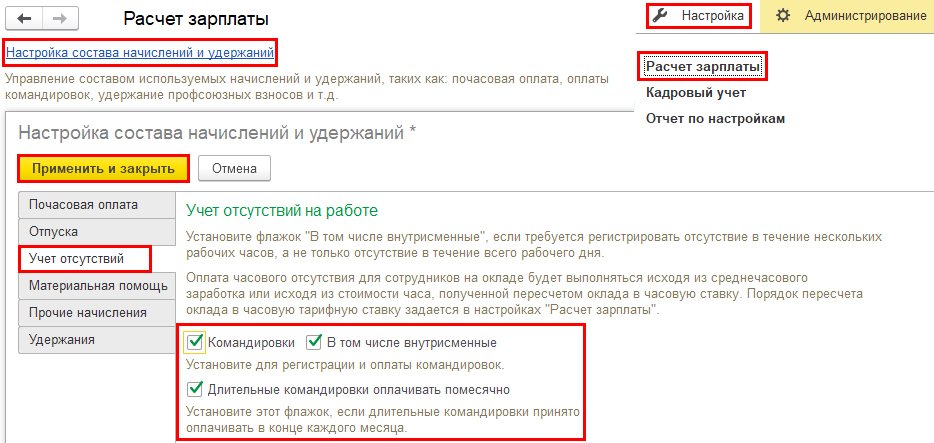
Рис. 1. Установка флагов «Командировки», «В том числе внутрисменные», «Длительные командировки оплачивать помесячно» в настройках расчета зарплаты в программе «1С:Зарплата и управление персоналом 8» ред. 3
После применения настроек в программе «1С:Зарплата и управление персоналом 8» ред. 3 в разделе Зарплата появится ссылка Командировки, в которой можно создать документы Т-9 и Т-9а для командировки группы сотрудников (рис. 2).
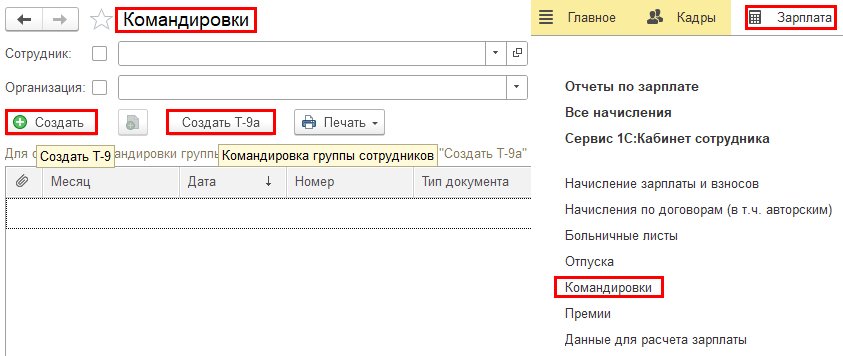
Рис. 2. Создание командировки в программе «1С:Зарплата и управление персоналом 8» ред. 3
Если в настройке расчета зарплаты установлен флаг В том числе внутрисменные (рис. 1), в документе Командировка во вкладке Главное появится возможность установки флага Командировка на неполный день с указанием даты командировки и количества часов (рис. 3).
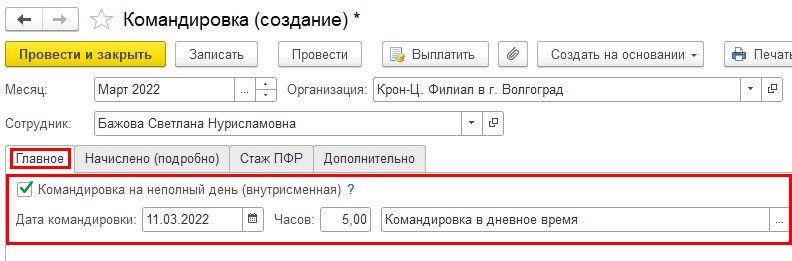
Рис. 3. Установка флага «Командировка на неполный день (внутрисменная)», заполнение даты командировки и часов в документе «Командировка» в программе «1С:Зарплата и управление персоналом 8» ред. 3
Дата и время внутрисменной командировки будут отражены в документе Табель буквой К (рис. 4).
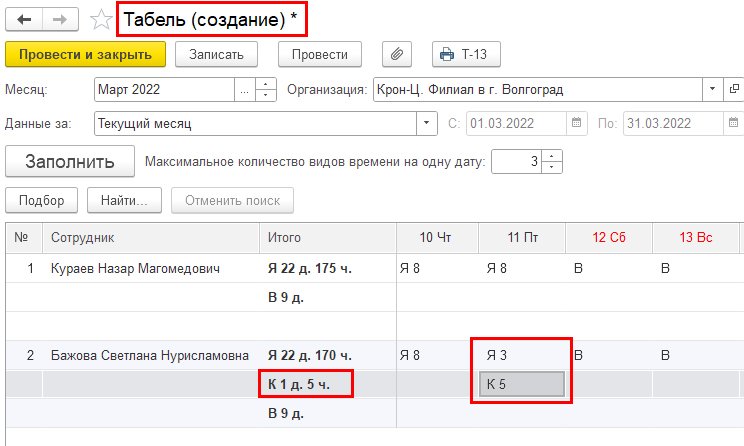
Рис. 4. Создание документа «Табель за март» в программе «1С:Зарплата и управление персоналом 8» ред. 3
Для длительной командировки в документе Командировка можно указать способ оплаты: Целиком или В конце каждого месяца. Если в настройке расчета зарплаты установлен флаг Длительные командировки оплачивать помесячно (рис. 1), по умолчанию в документе Командировка будет установлен флаг Оплачивать командировку в конце каждого месяца. В этом случае выплата по документу будет произведена только за первый месяц. Начисление следующего месяца будет производиться в документе Начисление зарплаты и взносов (рис. 5).
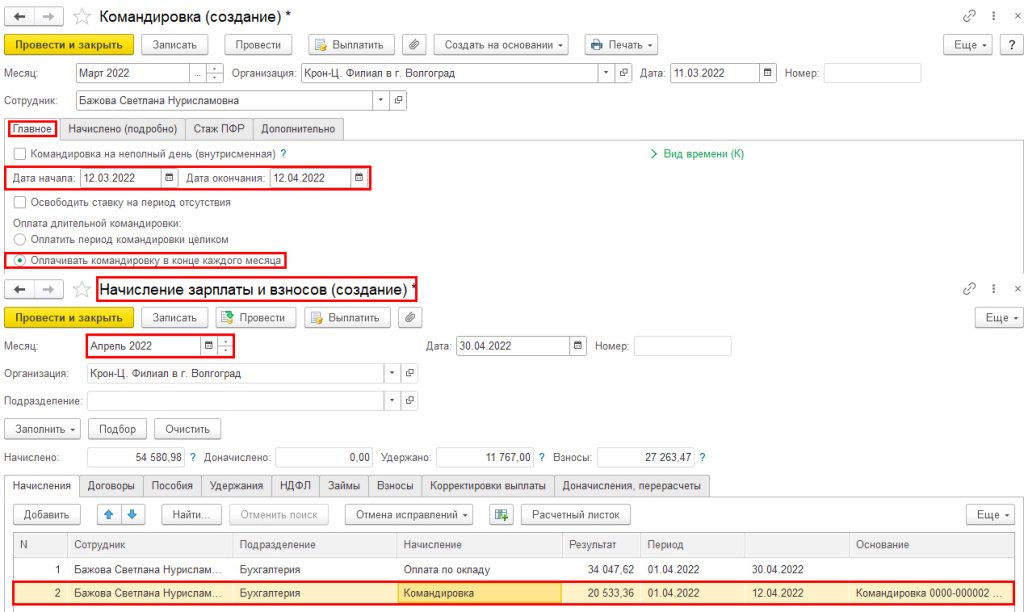
Рис. 5. Установка флага «Оплата длительной командировки в конце каждого месяца» в документе «Командировка». Начисление зарплаты за апрель в программе «1С:Зарплата и управление персоналом 8» ред. 3
При установке флага Учитывать МРОТ при оплате по среднему заработку в документе Командировка программа сравнит средний заработок сотрудника с МРОТ. Если среднемесячный заработок меньше МРОТ, при расчете начислений будет использован МРОТ вместо рассчитанного среднего заработка (рис. 6).
Если в настройках кадрового учета установлен флаг Ведется штатное расписание, в документе Командировка можно установить флаг Освободить ставку на период отсутствия и освободить занятую позицию штатного расписания на период отсутствия сотрудника. По кнопке Создать на основании можно оформить документ Совмещение должностей и назначить доплату работнику, который будет исполнять обязанности на период отсутствия сотрудника (рис. 6).
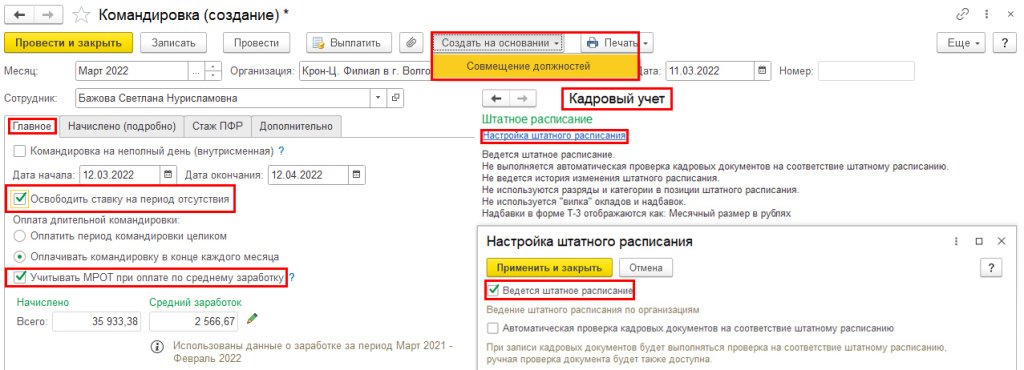
Рис. 6. Установка флага «Учитывать МРОТ при оплате по среднему заработку» в документе «Командировка». Установка флага «Освободить ставку на период отсутствия» в документе «Командировка». Кнопка «Создать» на основании документа «Совмещение должностей» в документе «Командировка» в программе «1С:Зарплата и управление персоналом 8» ред. 3
Если сотрудник, направленный в командировку, является совместителем, в документе Командировка автоматически появится ссылка Отсутствия по другим местам работы (рис. 7).
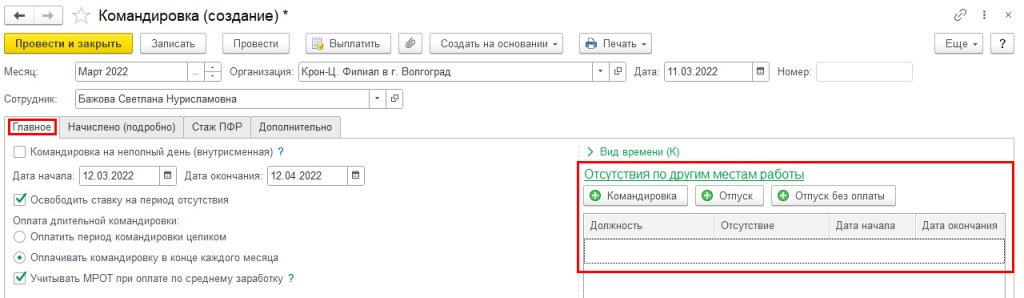
Рис. 7. Ссылка «Отсутствия по другим местам работы для внутреннего совместителя» в документе «Командировка» в программе «1С:Зарплата и управление персоналом 8» ред. 3
Расчет среднего заработка и начисленной суммы в документе Командировка производится автоматически. Показать подробности расчета можно по соответствующей кнопке во вкладке Начислено (подробно), рис. 8.
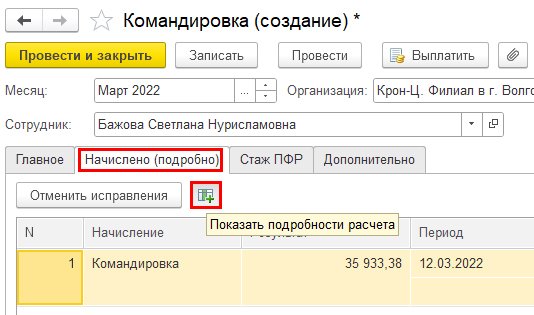
Рис. 8. Кнопка «Показать подробности расчета» в документе «Командировка» в программе «1С:Зарплата и управление персоналом 8» ред. 3
Если на период командировки изменились территориальные условия, во вкладке Стаж ПФР устанавливается соответствующий флаг с выбором территориальных условий. Если командировка прерывает льготный стаж сотрудника, необходимо установить флаг Не включать период в стаж для досрочного назначения пенсии (рис. 9).
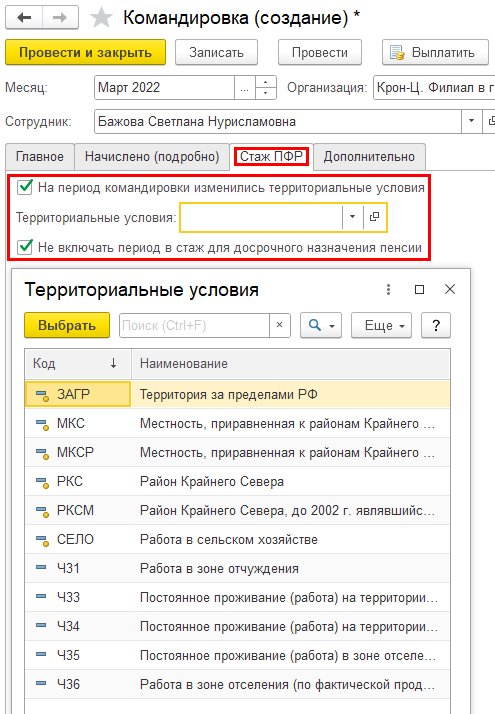
Рис. 9. Заполнение данных во вкладке «Стаж ПФР» в документе «Командировка» в программе «1С:Зарплата и управление персоналом 8» ред. 3
Во вкладке Дополнительно устанавливается способ отражения зарплаты в бухгалтерском учете и заполняются данные для печати (рис. 10).
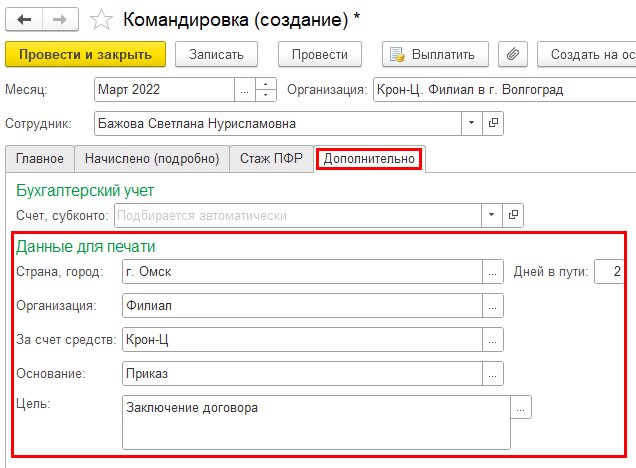
Рис. 10. Заполнение данных во вкладке «Дополнительно» в документе «Командировка» в программе «1С:Зарплата и управление персоналом 8» ред. 3
Печатные формы Т-9, Т-10, Т-10а в документе Командировка выводятся по кнопке Печать (рис. 11).
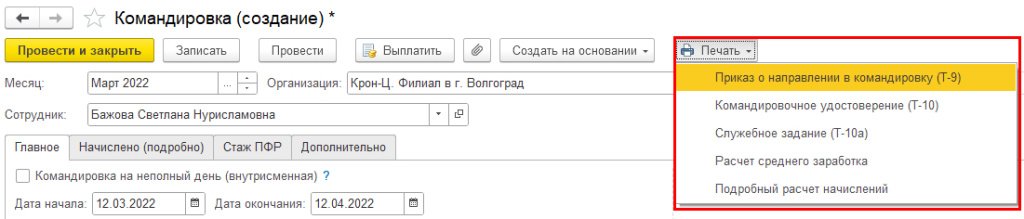
Рис. 11. Печатные формы Т-9, Т-10, Т-10а в документе «Командировка» в программе «1С:Зарплата и управление персоналом 8» ред. 3
Если у принятого сотрудника данные о заработке неполные, для ввода недостающих данных сотруднику необходимо временно начислить зарплату за отработанные дни до начала командировки. После этого по кнопке Карандаш открыть окно Ввод данных для расчета среднего заработка и перезаполнить таблицу данных, нажав на кнопку Перечитать, либо дополнить данные среднего заработка, нажав на кнопку Дополнить по данным ФОТ (рис. 12).
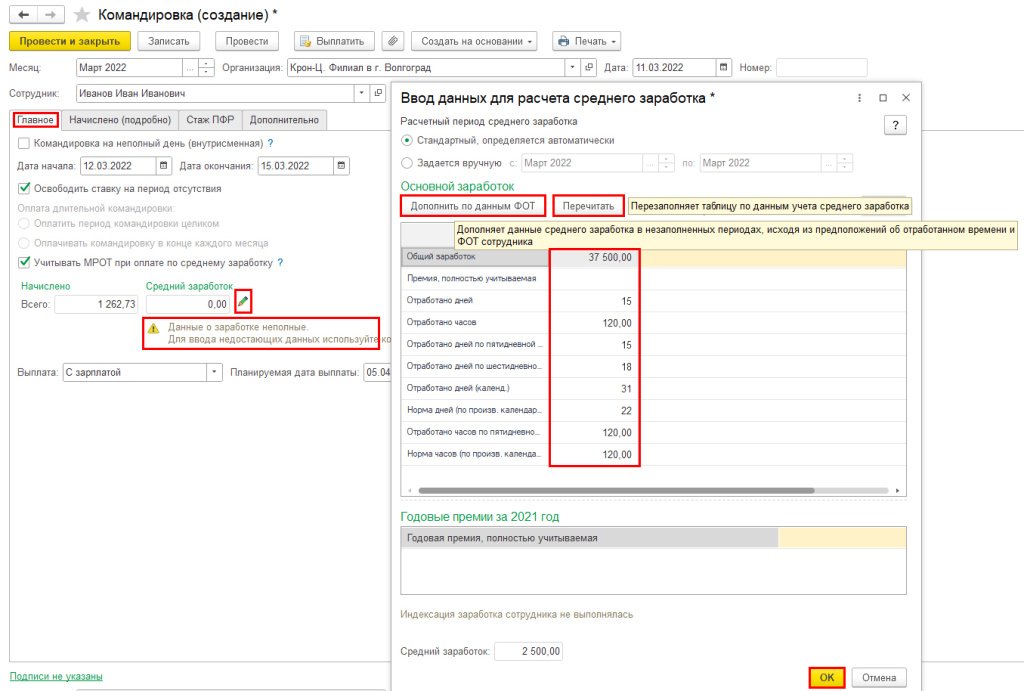
Рис. 12. Ввод недостающих данных среднего заработка в документе «Командировка» в программе «1С:Зарплата и управление персоналом 8» ред. 3
Если сотрудник, направляемый в командировку, находился в отпуске по уходу за ребенком, в окне Ввод данных для расчета среднего заработка необходимо установить флаг Задается вручную и указать расчетный период.
Если командировка выпадает на праздничный или выходной день, сотруднику дополнительно необходимо создать документ Работа в выходные и праздники (рис. 13).
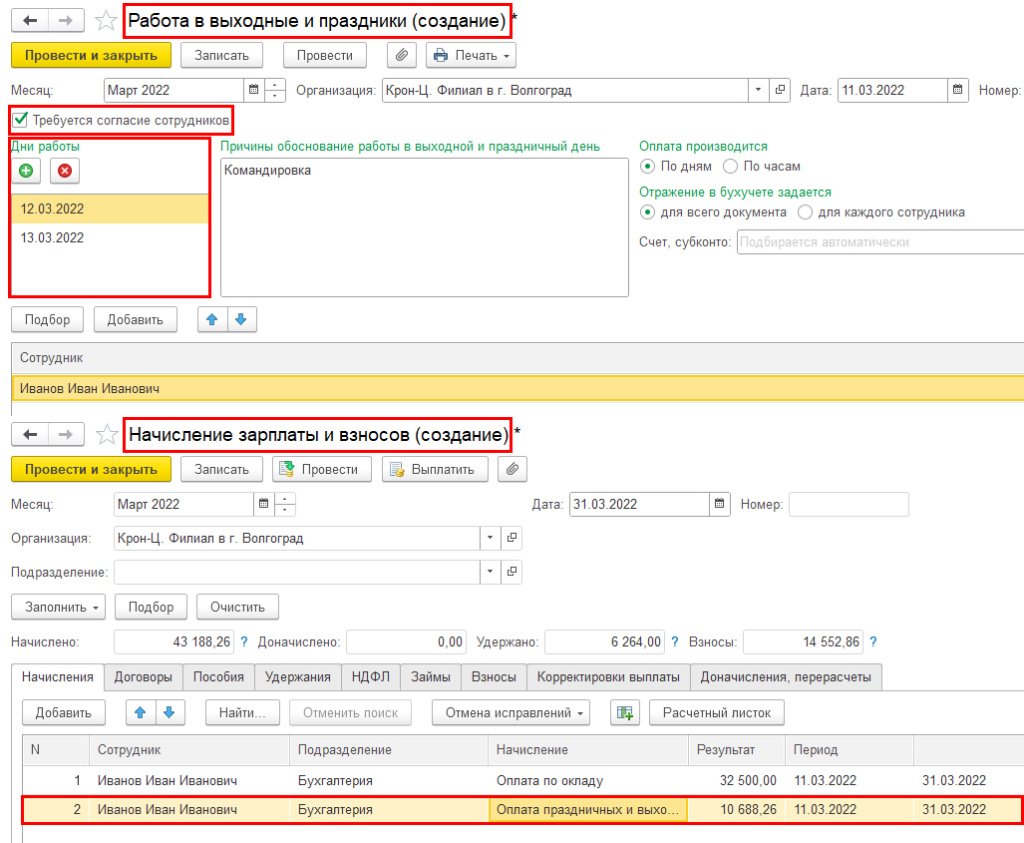
Рис. 13. Создание документов «Работа в выходные и праздники» и «Начисление зарплаты и взносов» в программе «1С:Зарплата и управление персоналом 8» ред. 3
При выплате командировки С авансом или В межрасчетный период в документе Командировка будет произведен расчет удержаний (рис. 14).
Изменить дату окончания командировки или отменить командировку можно по ссылке Исправить или Сторнировать (рис. 14).
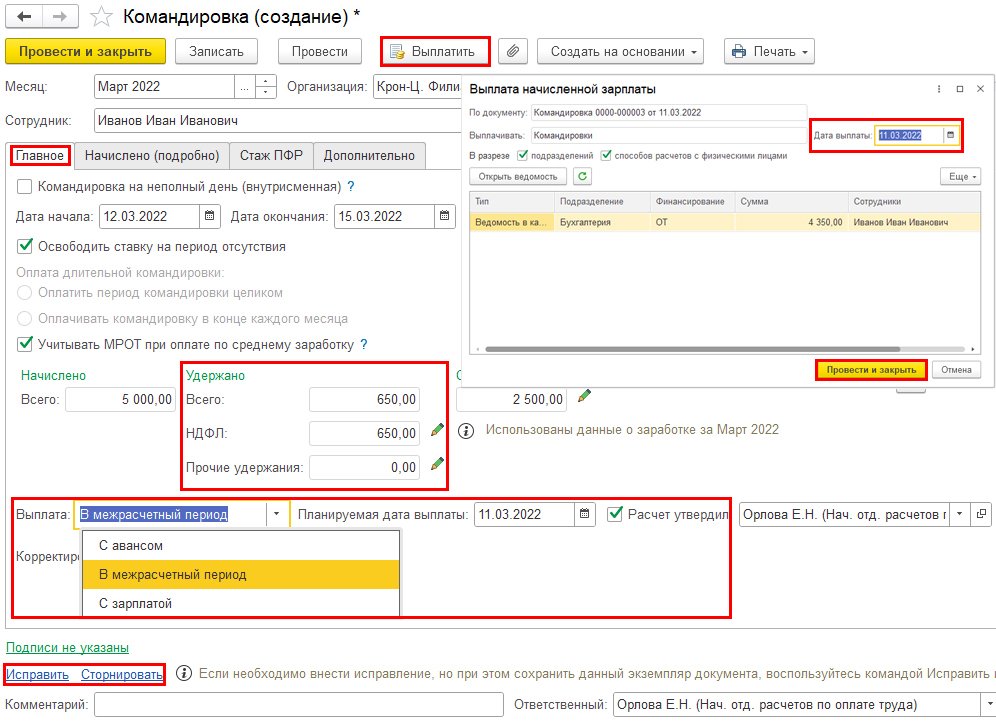
Рис. 14. Выплата командировки. Возможность исправления и отмены командировки в программе «1С:Зарплата и управление персоналом 8» ред. 3
Для оформления командировки группы сотрудников необходимо создать Т-9а (рис. 2). По кнопке Подбор или Добавить необходимо выбрать сотрудников, на которых оформляются командировки. На основании документа Командировка группы можно автоматически оформить отсутствие, создав документ Командировка по каждому сотруднику (рис. 15).
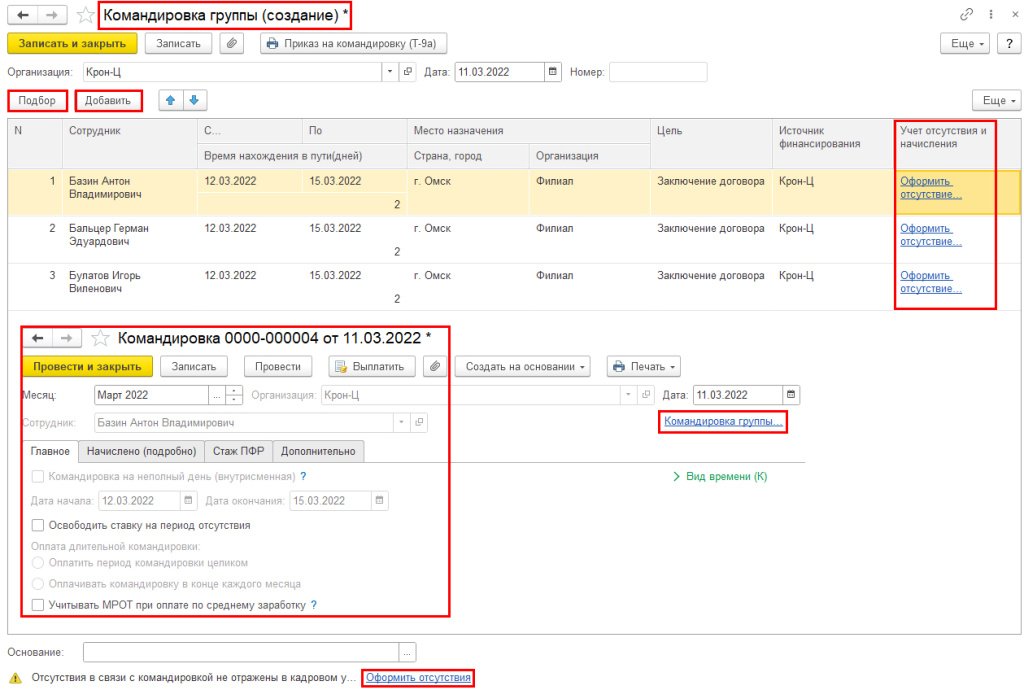
Рис. 15. Документ «Командировка группы» в программе «1С:Зарплата и управление персоналом 8» ред. 3
1С:ИТС
Как в 1С начислить командировочные расходы в пределах норм, см. в разделе «Инструкции по учету в программах 1С» .
Как в 1С Бухгалтерия 8.3 принять на работу нового сотрудника
Для этого переходим с Вами в раздел «Зарплата и кадры», «Кадровые документы».
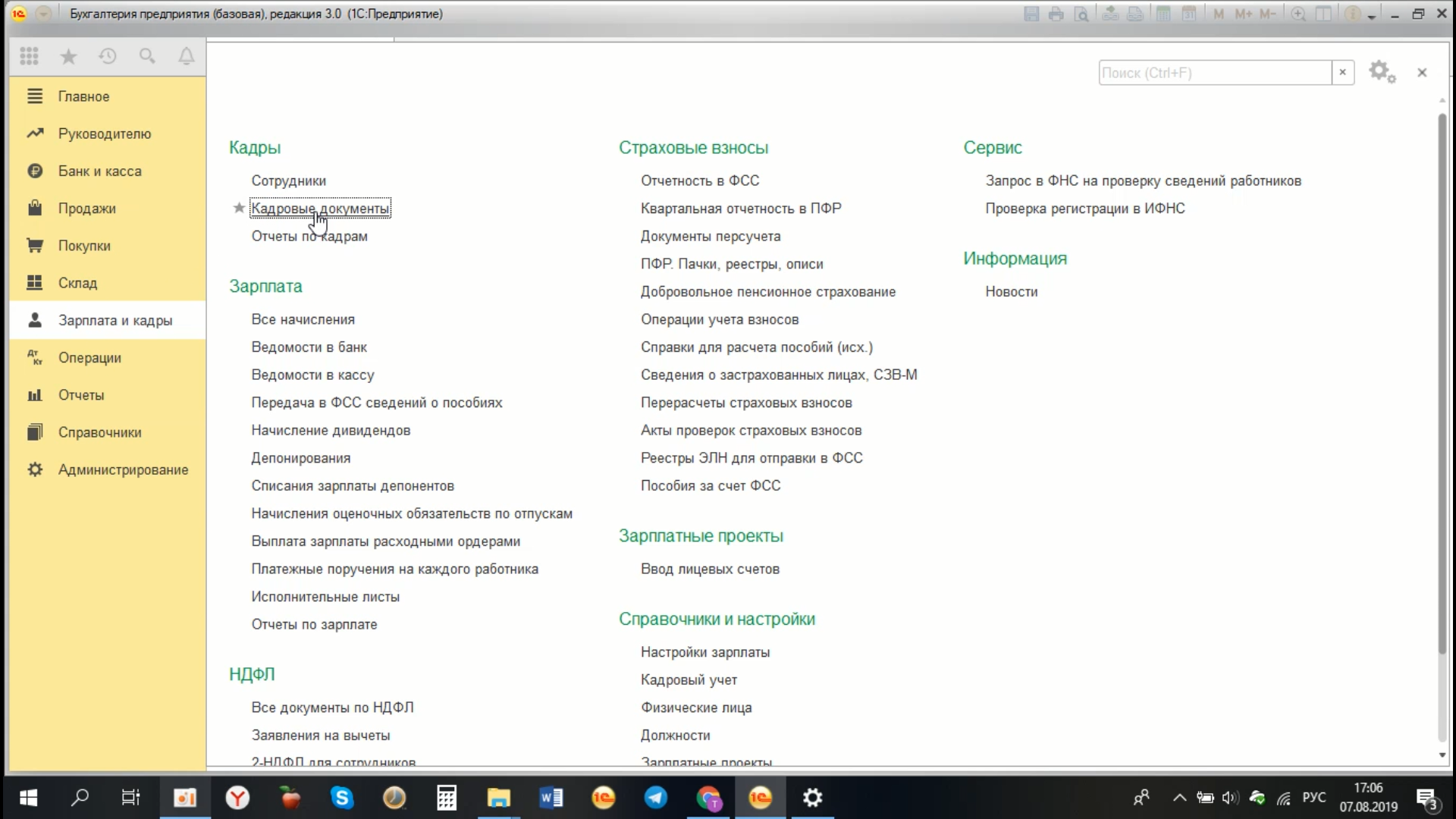
И создаем новый кадровый документ – а именно «Прием на работу».
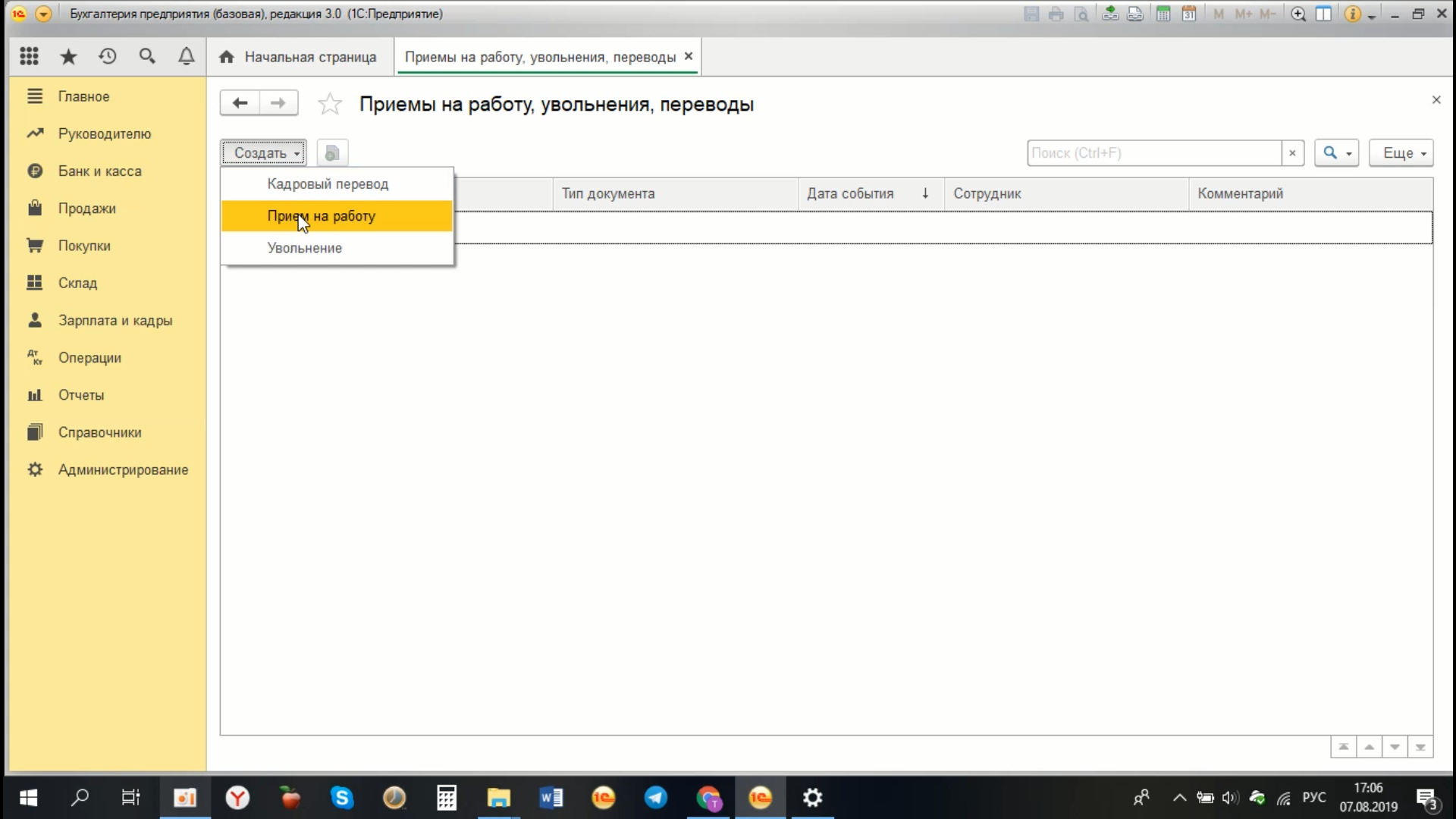
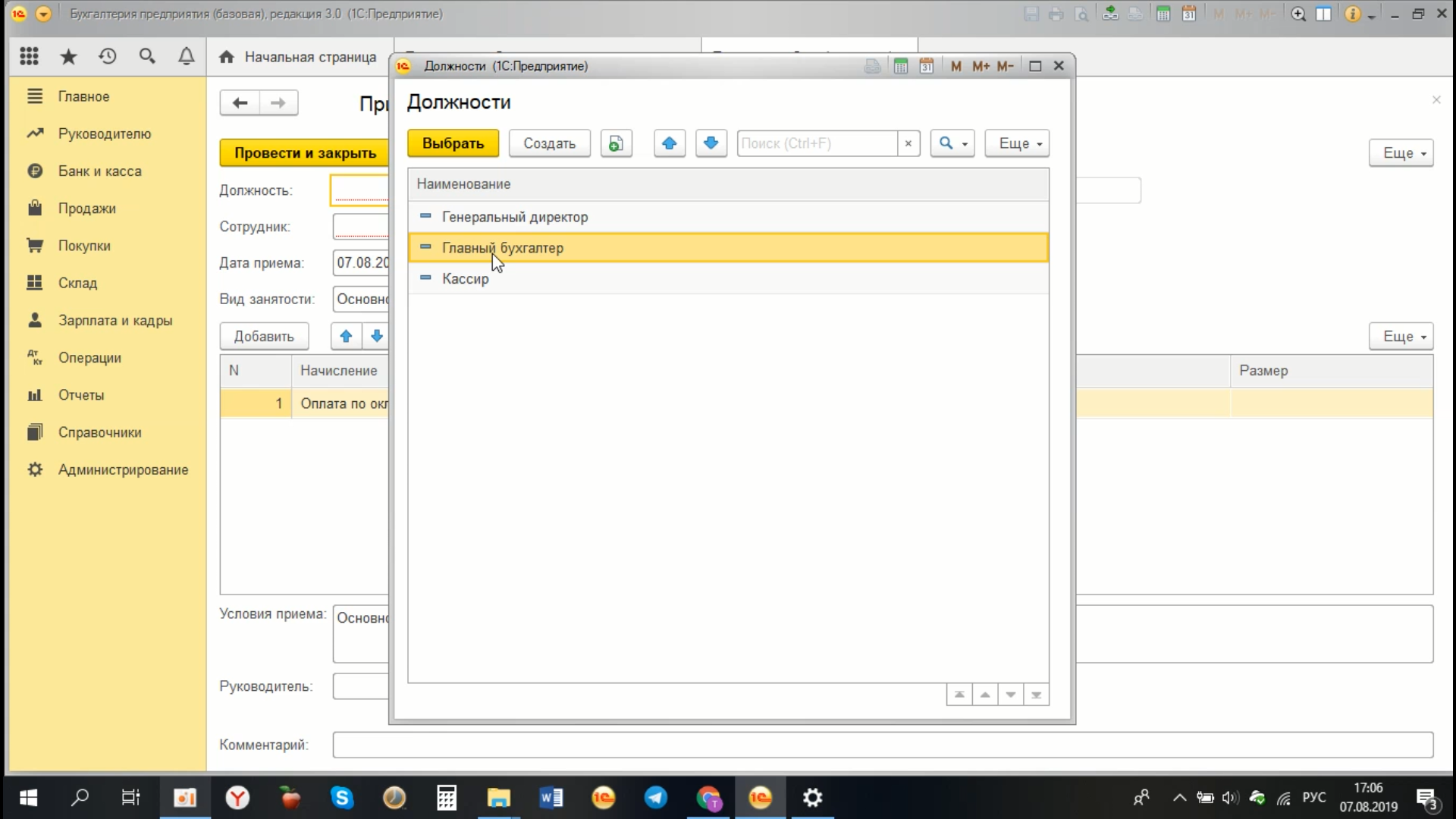
Открывается форма для заполнения. В этом документе мы должны указать, должность, на которую мы принимаем нового сотрудника. В справочнике должности мы выбираем соответствующую должность, например «Главный бухгалтер».
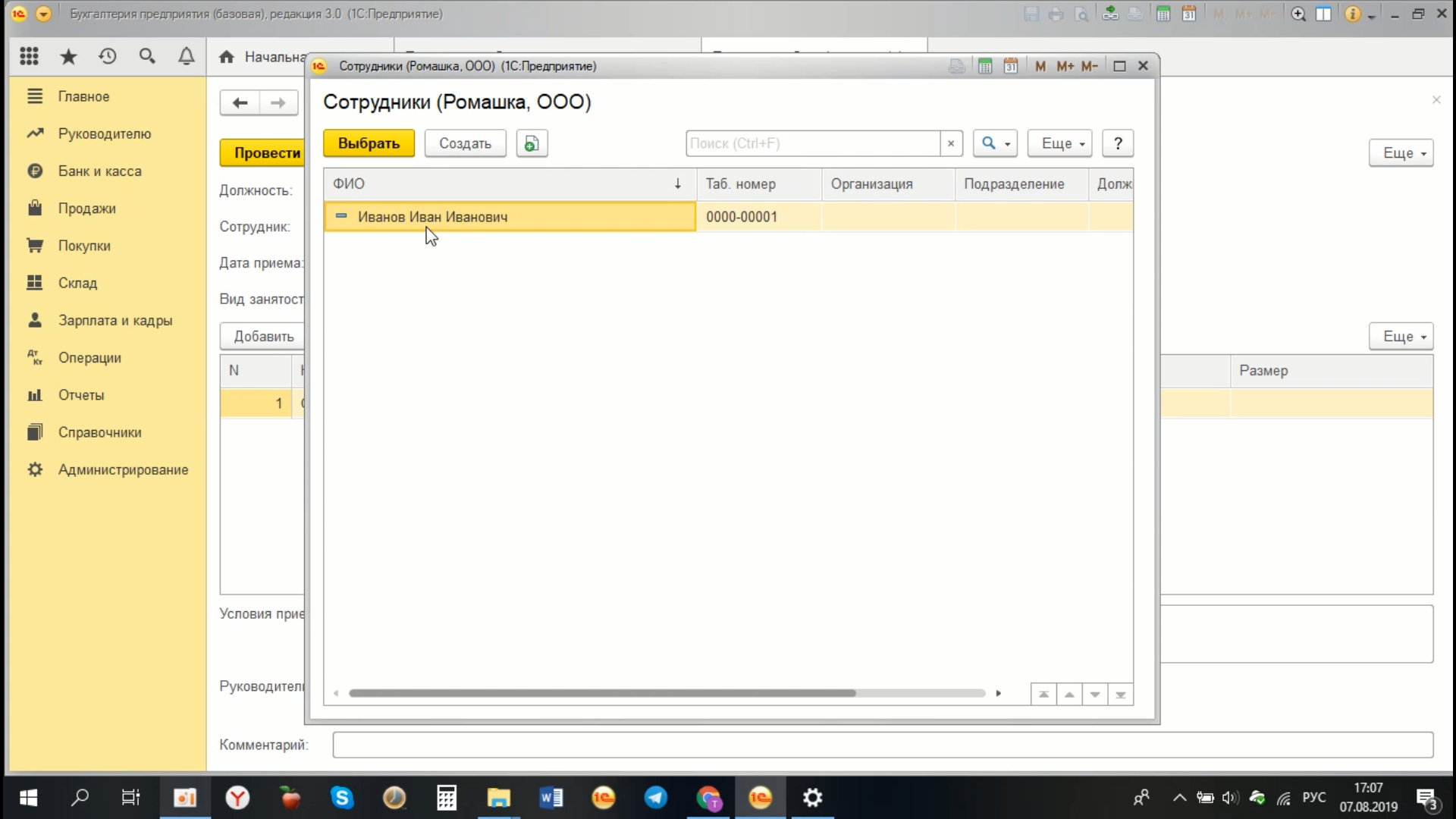
Далее указываем сотрудника, которого мы принимаем на работу, «Показать все», в нашем случае есть сотрудник Иванов Иван Иванович, которого мы выбираем для документа приема на работу.
Далее указываем дату приема на работу, с какого числа он у нас будет принят на работу, например, мы его оформляем на работу с 1 августа 2019 года. Дата документа, которая указана здесь — это дата фактически приказа приема на работу. Испытательный срок, если есть испытательный срок, мы его указываем в документе приема на работу, если нет, то оставляем не заполненные нулевые значения.
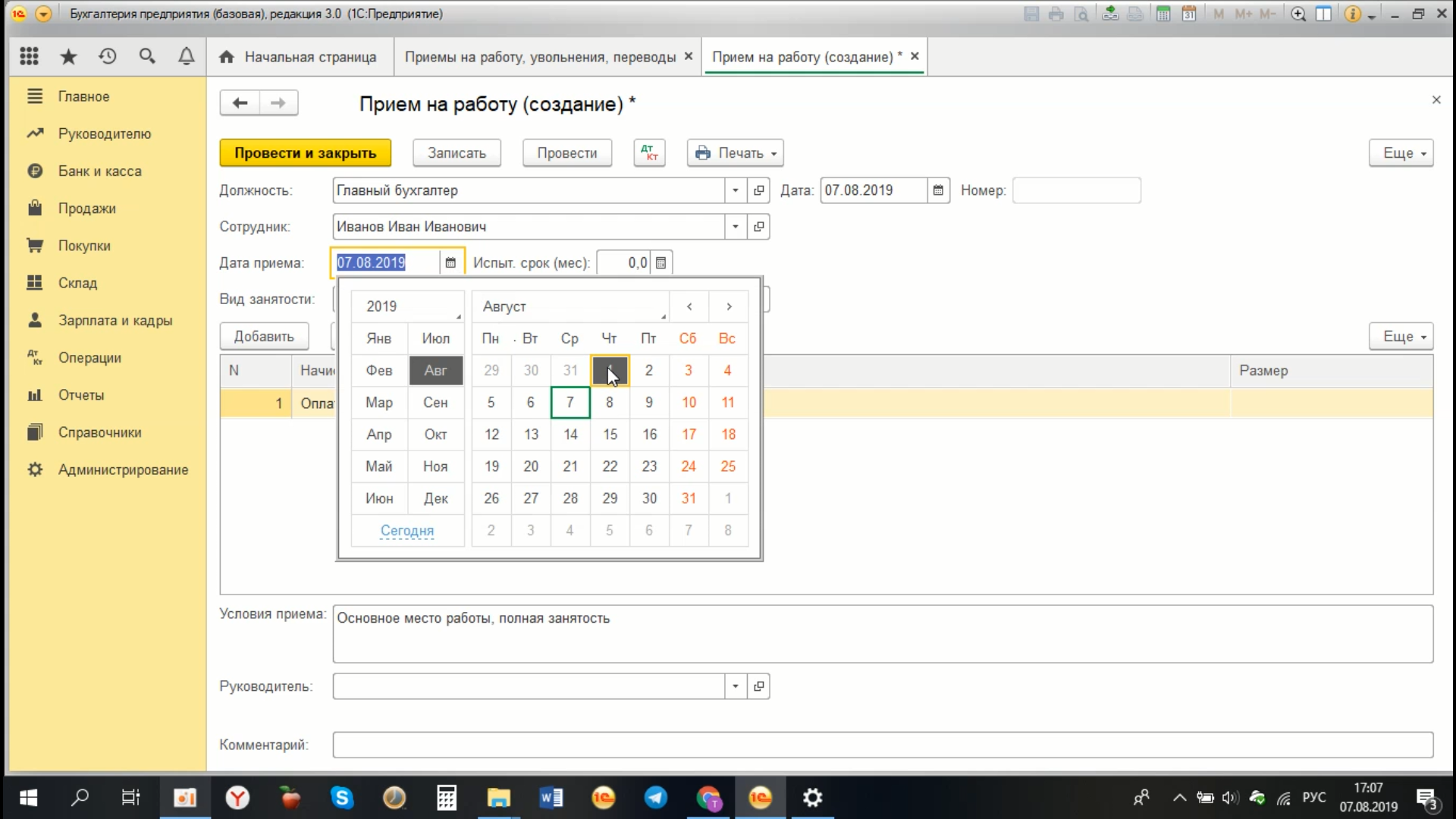
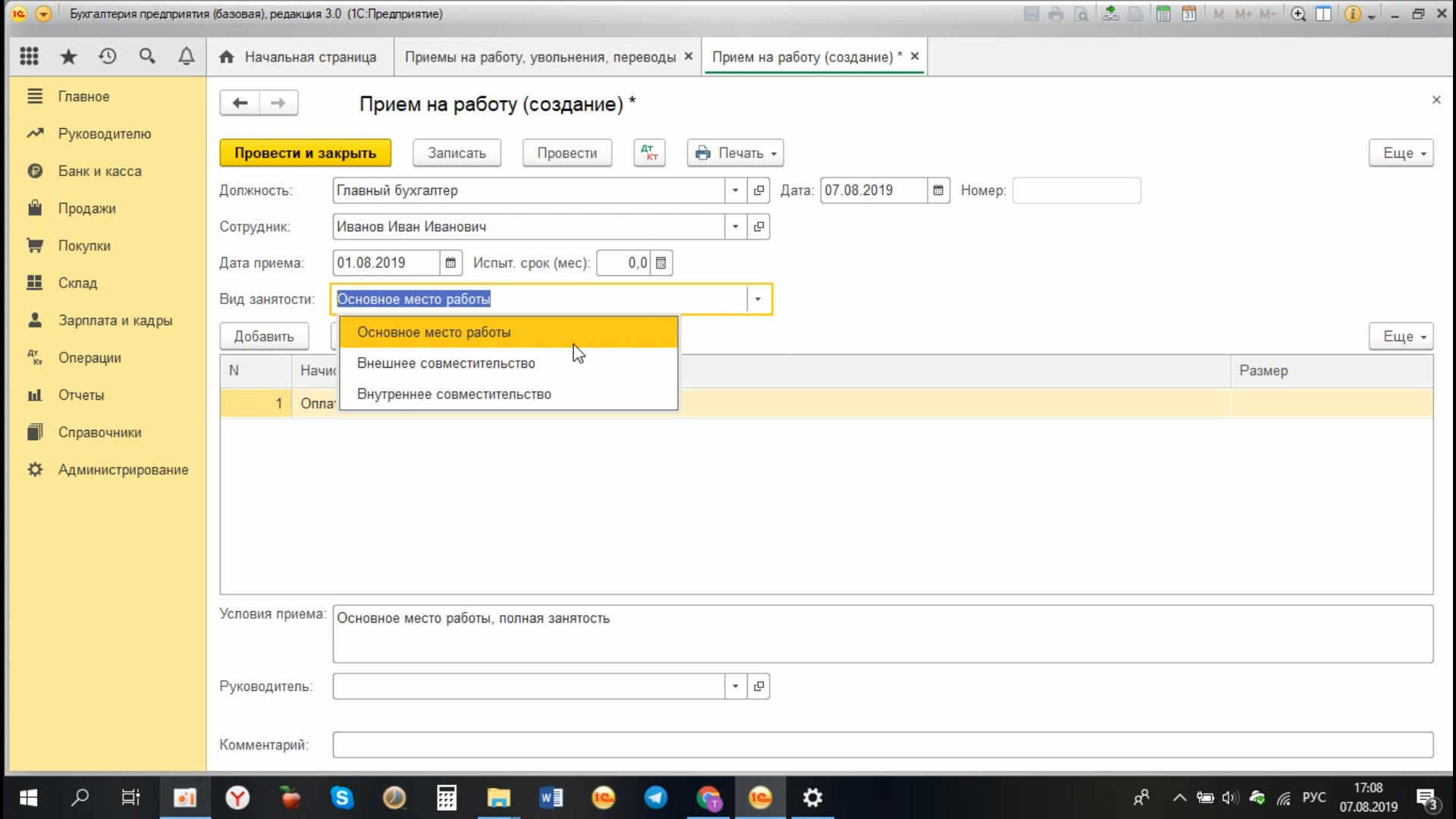
Вид занятости, если это новый сотрудник, который у нас еще в организации не работает, то это вариант, как основное место работы. Если это сотрудник наш, который уже занимает какое-то рабочее место, но он еще устраивается у нас на работу по совместительству, значит мы должны будем указать, что это внутреннее совместительство. И соответственно, внешнее совместительство — это некий сотрудник другой организации, который к нам устроился по совместительству на работу.
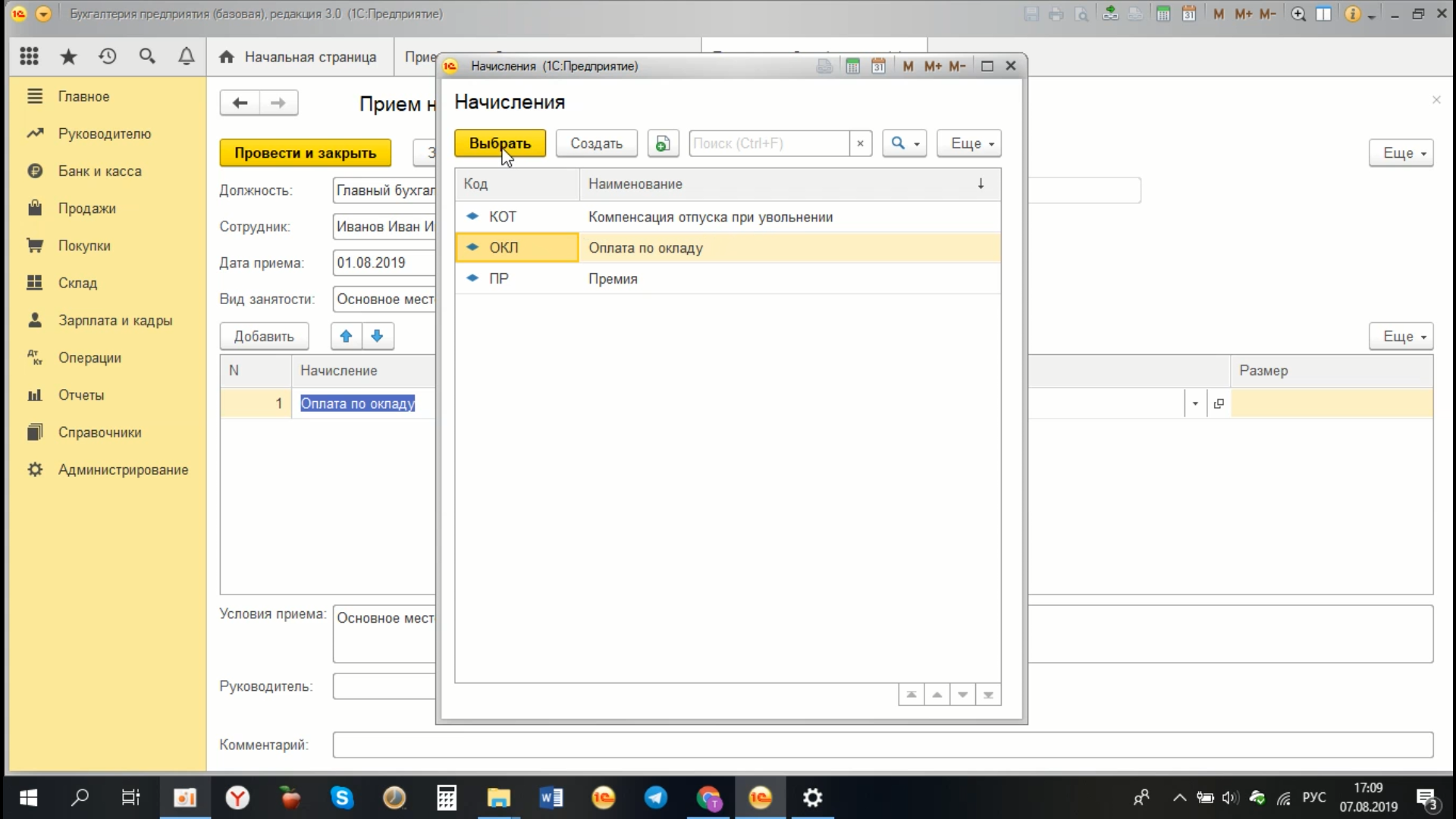
В табличной части мы должны указать, те виды начислений, которые мы соответственно создаем для нашего сотрудника. Это те виды начислений, которые программа будет использовать при начислении зарплаты нашему сотруднику Иванову Ивану Ивановичу. Мы должны указать вид начисления и размер начисления. Вид начисления можно выбрать из списка «Показать все». В данной ситуации мы видим, что у нас есть три варианта: «Компенсация отпуска при увольнении», «Оплата по окладу», «Премия». В нашем случае, естественно, «Оплата по окладу».
И указываем размер, например, 40000 тысяч рублей.
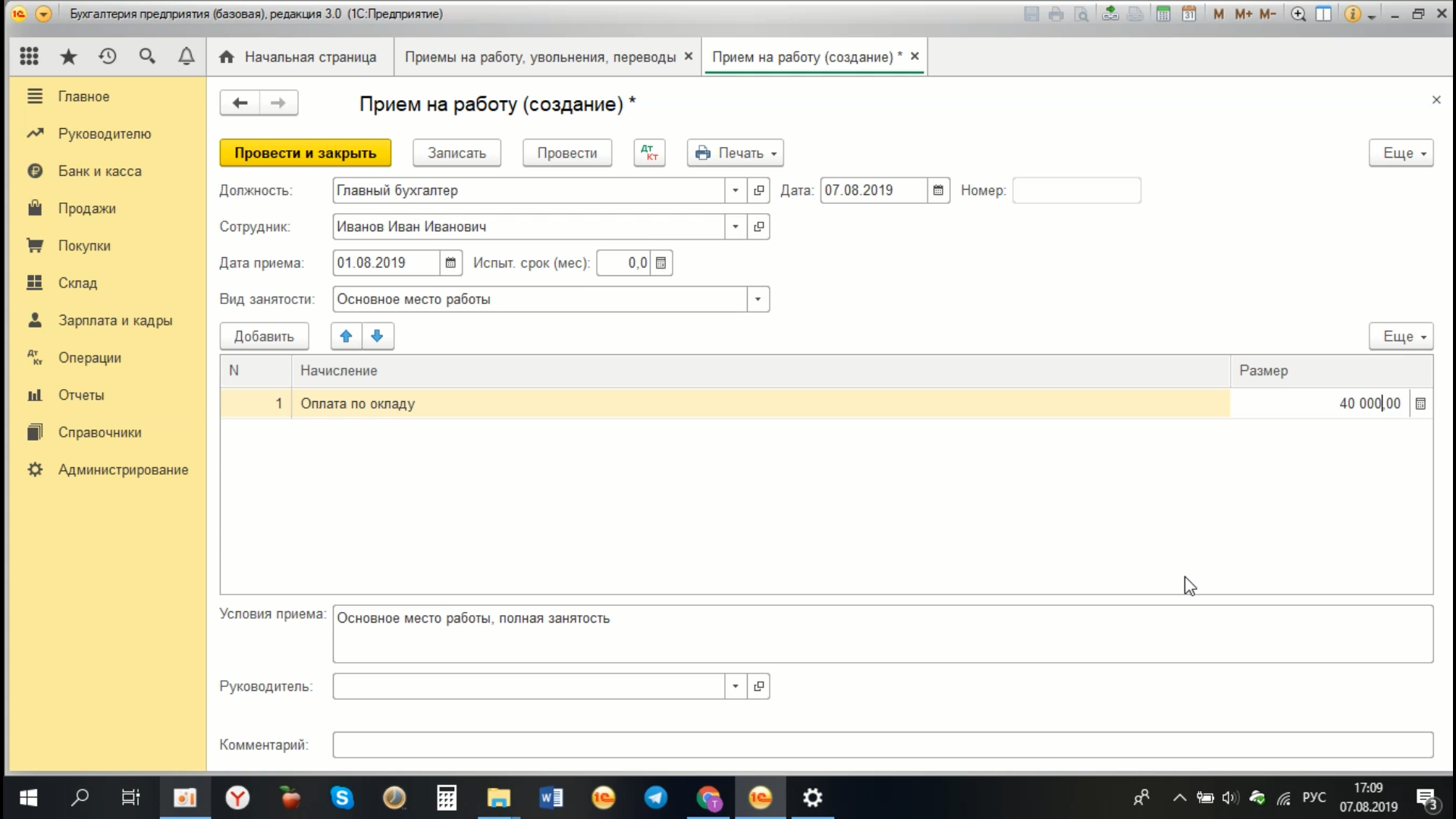
После чего мы можем провести документ. На печать мы можем вывести « Приказ о приеме Т-1»,
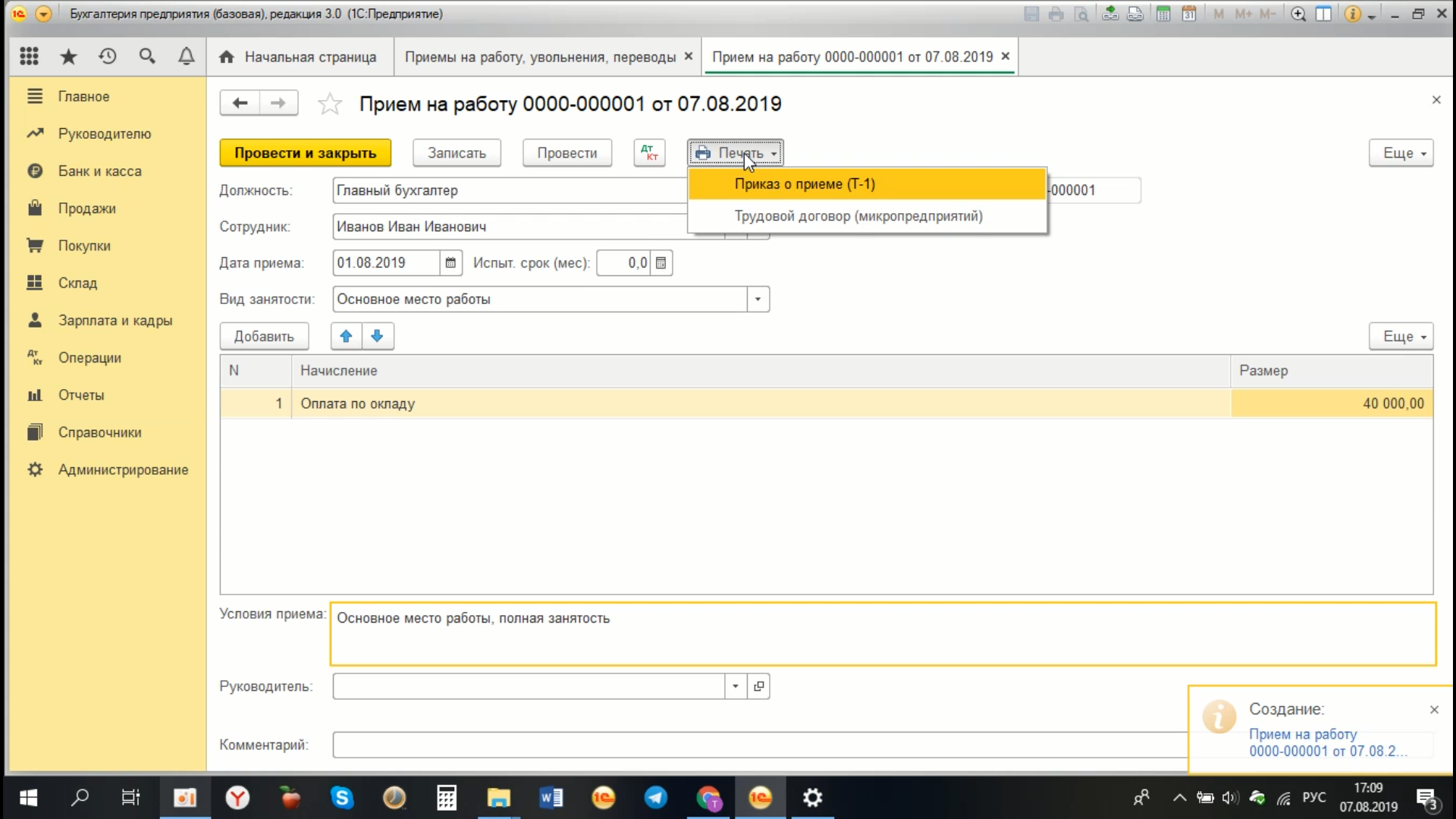
где будет указано: номер документа, дата составления, с какого числа, кого и на какую должность, и по какой тарифной ставки мы приняли на работу.