
Как включить Google Discovery на Xiaomi MIUI 12. Лента с рекомендациями на экране
Google Discovery — лента с рекомендуемыми новостями для пользователей. Она выдаёт пользователю новый и актуальный контент. Данная лента встречается на некоторых Андроид устройствах, но не все производители ее включают. Достаточно смахнуть на рабочем столе влево и вы попадаете на ленту с новостями. Это достаточно удобная лента для пользователей по-умолчанию выключена в оболочке MIUI, но ее можно включить. Устанавливать при этом дополнительные программы не нужно. Каким образом можно включить Google Discovery в MIUI 12 расскажем в этой статье.
Как включить ленту с новостями в MIUI 12
Ленту рекомендаций или ленту с новостями можно включить в настройках лаунчера. Попасть в эти настройки можно двумя способами.
Первый. Открываем настройки телефона. Для этого находим соответствующий значок на рабочем столе или в списке приложений. Либо открываем шторку уведомлений и тапаем по значку шестеренки. Затем открываем раздел Рабочий стол.

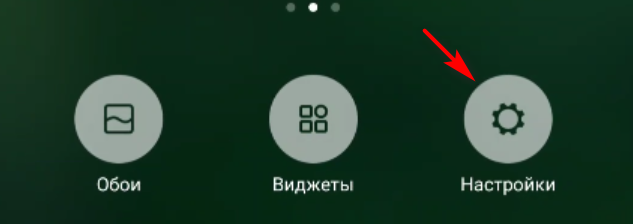
Еще один способ попасть в настройки лаунчера MIUI 12 — можно находясь на рабочем столе. В свободном месте экрана сведите два пальца. Это жест, какой вы делаете, когда хотите уменьшить фотографию. В результате чего лаунчер перейдет в режим настроек. Нам нужно выбрать внизу пункт Настройки.
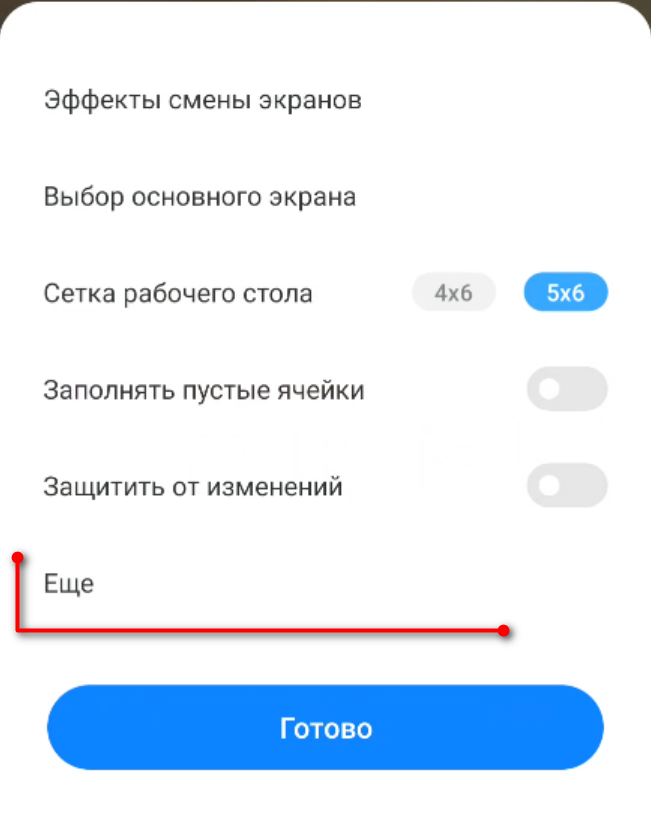
И в появившемся меню выбрать Еще.
Осталось только включить ленту. Делается это с помощью переключателя Google Discover.
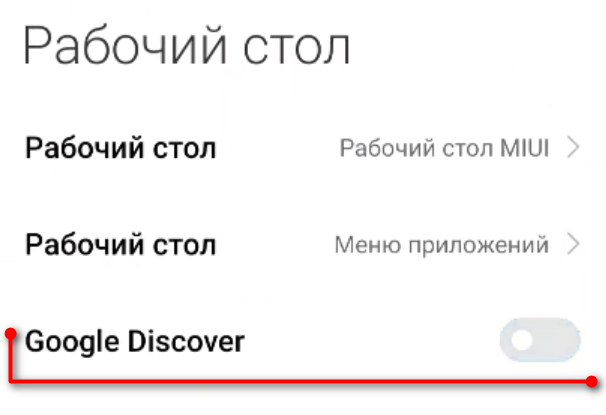
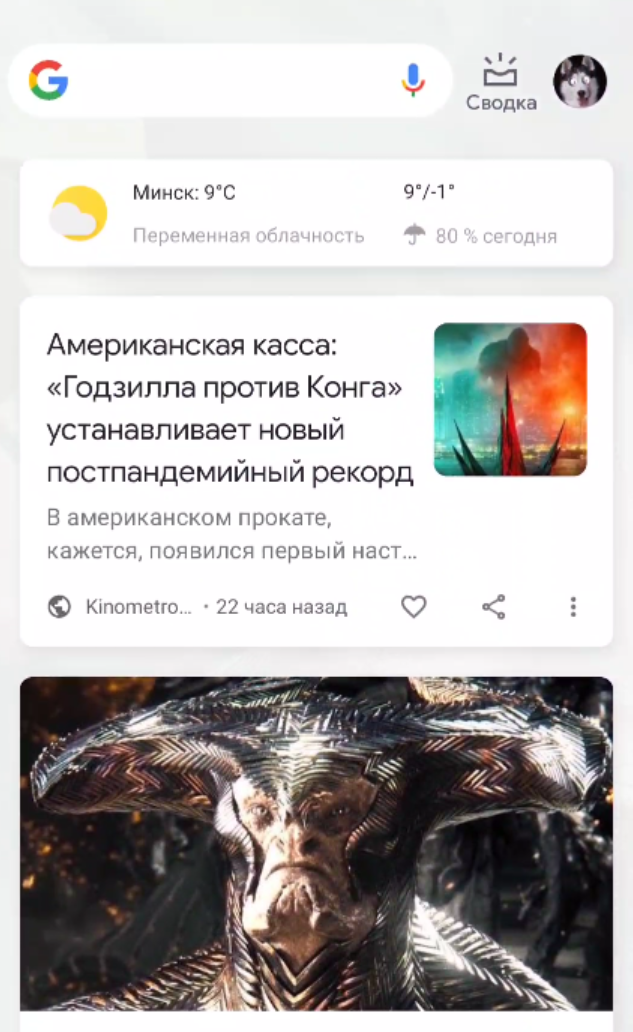
Просто включите данный переключатель и готово. Теперь, когда вы будете находится на рабочем столе, просто смахните влево и появится лента с рекомендациями.
Как работает лента с новостями Google Discovery
Для этого используются два механизма. Машинное обучение и интересы пользователей и как они меняются со временем.
Сама лента выводит персонализированный контент пользователю в зависимости от нескольких показателей, это: история поиска, история просматриваемых страниц, местоположение и различная активность в приложениях.
Как получить Google Discover на телефонах Xiaomi с MIUI
Google Discover — одна из функций, которые большинство пользователей ежедневно используют на телефонах Android. Этот инструмент, который помещает самые актуальные для нас новости в корзину, предлагает нам очень удобно все, что нам нужно. Однако иногда нам трудно использовать Google Discover на телефонах Xiaomi с разными версиями MIUI.

В последнее время китайский производитель попытался упростить эту задачу, но есть устройства, которые не поддерживают эту опцию и не будут обновляться для ее интеграции. Чтобы помочь вам, мы покажем вам как использовать Google Discover в MIUI без проблем, будучи совместимыми вариантами для мобильных телефонов начального, среднего или высшего класса.
Активировать Google Discover в MIUI 12
Первый вариант самый простой из всех, но мы можем использовать его, только если у нас есть последняя версия MIUI . Эта опция значительно упрощает для нас процесс и позволяет избежать ненужных сложностей. Если вы не знаете, какая у вас версия, вам просто нужно зайти в «Настройки»> «О телефоне» и проверить ее. Чтобы позже активировать его, вам просто нужно сделать следующее:

- Входим в Настройки телефона.
- Теперь ищем вариант главного экрана и доступ.
- Здесь у нас будет возможность активировать Google Discover с помощью простой кнопки.
- Теперь нам просто нужно вернуться домой и провести пальцем, чтобы перейти на левый экран и увидеть Google Discover.
Используйте Google Discover на MIUI 11, MIUI 10 и MIUI 9
Чтобы иметь возможность использовать Google Discover на старых телефонах Xiaomi мы предлагаем вам воспользоваться двумя вариантами. В зависимости от того, как мы используем этот вариант, будет удобнее использовать тот или иной вариант, но в обоих случаях они позволяют нам получать доступ к новостям Google, что мы и ищем.
Альтернативный лаунчер
Один из имеющихся в нашем распоряжении методов — установить программу запуска, которая больше похожа на стандартный Android и которая Google Discover Также предлагает нам . В нашем поиске альтернатив мы не нашли вариант во всех, по крайней мере, если в Безруковая пусковая установка , в котором нам нужно только установить его по умолчанию и выполнить следующие действия:

- Зажимаем главный экран и нажимаем на Настройки.
- Затем мы даем необходимые разрешения.
- И, наконец, мы активируем опцию Показать приложение Google.
Как отключить рабочий стол (google) слева на Xiaomi
Те, кто давно используют MIUI, знают, что такое App Vault (или Лента виджетов). Она появляется, если пролистать рабочий стол слева направо. Там можно настроить некоторые виджеты и ярлыки для быстрого доступа. Теперь же, на новых смартфонах Xiaomi, она заменена Google Discover. Это лента новостей и ее можно легко отключить. Для этого, зайдите в:
-
Настройки—>Рабочий стол. Деактивируйте Google Discover

Настройки faqpda.ru
Таким образом, вы можете активировать Google Discover и настроить ленту

Благодаря Google Discover больше не нужно устанавливать каналы новости с внешними приложениями. Прежде всего благодаря его интеграции в операционные системы терминалов, в которых некоторые с помощью простых жестов уже входят в кормить. Однако иногда он не активирован по умолчанию, поэтому давайте посмотрим, как активировать Google Discover или как отключить его, если мы его не используем.
Это очень полезный инструмент, но он может прийтись не всем по вкусу. Это функция, которая встроена изначально и может раздражать любого пользователя.
- 1 Как активировать Google Discover
- 2 Настройте свой канал Google
Как активировать Google Discover
Приступите как к его активации, так и к деактивации. можно в настройках приложения гугл. Шаги, которые необходимо выполнить для выполнения любого из двух действий, одинаковы, поэтому у вас в любом случае не возникнет проблем. Следующие шаги следующие:

- Откройте приложение Google
- Щелкните «Подробнее».


С этими шагами у нас уже есть Google Discover на телефоне или выключено. Если он был деактивирован, у нас больше не будет этого раздела на телефоне, когда мы сдвинем экран телефона влево. Однако следует иметь в виду, что многие производители уже влияют на свои собственные корма, поэтому сделать этот жест влево невозможно.
Настройте свой канал Google
Воспользовавшись тем фактом, что мы уже находимся в этом меню, мы можем настроить эстетику интерфейса, например активировать темный режим. Для этого вам просто нужно спуститься до конца «Общее» меню где вы видите опцию «Тема». Сделав это небольшое примечание, мы продолжаем настройку того, что подача новостей.

Чтобы сообщить Google Discover, какие темы нас интересуют, просто нажмите на три точки на каждой появившейся вкладке, и появится плавающее меню с Вариант «Мне не интересно». Оттуда никаких новостей, связанных с этой темой, не будет. Таким же образом мы можем выбрать, будет ли средства связи нам это вообще не нравится, заставляя исчезнуть из подача в том же меню.

С другой стороны, вполне возможно, что есть какая-то тема или среда, которая мы не хотим, чтобы он исчез полностью, даже если ваш трафик в Google Discover уменьшается. Для управления частотой в правом нижнем углу каждой вкладки есть кнопка, при нажатии на которую появляются две опции с «Более и менее». Мы уже знаем, что в зависимости от того, какой вариант мы выберем, тема или среда будут появляться или уменьшаться в повторении.
Содержание статьи соответствует нашим принципам редакционная этика. Чтобы сообщить об ошибке, нажмите здесь.
Полный путь к статье: Справка Android » приложений » Учебники » Таким образом, вы можете активировать Google Discover и настроить ленту
Будьте первым, чтобы комментировать