
Групповая установка номенклатурной группы в карточке номенклатуры в 1С: Бухгалтерии ред. 3.0


Одним из ключевых аспектов в работе 1С являются номенклатурные группы. Благодаря им происходит корректный расчет себестоимости готовой продукции и услуг, формируются красочные информативные отчеты по затратам и выручке. Однако пользователи не всегда стремятся их заводить, боясь «напортачить» в базе. В дальнейшем в процессе хозяйственной деятельности номенклатурные группы все-таки вводятся, например, добавляется новый вид деятельности и необходимо разделять выручку и затраты. Однако это накладывает на бухгалтера дополнительный объем работы, ведь нужно открыть прошлый период, войти в каждый документ, проставить номенклатурную группу, перезакрыть год «без приключений». Как выйти из такой ситуации с минимальными потерями расскажем в этой публикации.
Для начала напомним, что такое группы номенклатуры и номенклатурные группы. Часто пользователь путает два этих понятия.
В разделе «Справочнике» имеются два справочника:
Для начала откроем справочник «Номенклатура».
Все элементы справочника пользователь может упорядочить по группам – папкам. Создать группировку номенклатуры можно с помощью кнопки – «Создать группу». Но это не что иное, как обычные папки, куда складываются элементы номенклатуры для удобства пользования. С помощью этих групп, в дальнейшем, можно осуществлять отбор. Поэтому задача пользователя – навести порядок в справочнике: создать папки и упорядочить все наименования.
Для перемещения уже созданных элементов в папки-группы воспользуйтесь командой «Переместить в группу».
Для этого выделите элемент или группу элементов и нажмите:
• правой кнопкой мышки;
• комбинацию клавиш «Ctrl+Shift+M».
Укажите папку, в которую переместить элемент номенклатуры.
После того, как наведен порядок в справочнике, переходим к следующему этапу. Так нам проще будет работать с реквизитом «Номенклатурные группы».
Что же такое «Номенклатурная группа?»
Номенклатурной группой можно назвать обобщенный вид продукции, товаров, услуг, реализуемых организаций. Разделяя номенклатуру по номенклатурным группам, пользователь тем самым разбивает аналитику, что позволяет накапливать затраты и отражать выручку в разрезе установленных номенклатурных групп. Разберемся на примере.
Шаг 1. Откройте любой элемент справочника «Номенклатура».
Если учет по номенклатурным группам не ведется, то поле «Номенклатурная группа» пользователь оставляет пустым.
Шаг 2. Перейдите в справочник «Номенклатурные группы». По умолчанию программой 1С установлена одна группа – «Основная номенклатурная группа». Но пользователь может задать эти группы в соответствии со своим учетом по кнопке «Создать».
Названия групп могут быть такие: «Оптовая торговля» и «Розничная торговля»; «Ремонтные работы», «Услуги», «Продажа товаров»; «Реализация собственной продукции» и «Реализация покупных товаров». Ну и много других вариантов, которые зависят от того, в каком разрезе вы хотите видеть информацию в отчетах.
Рассмотрим пример. ООО «Петровские зори» занимается реализацией топлива и имеет несколько АЗС, на которых реализуются и другие покупные товары. Также оказывает некоторые услуги и сдает в аренду складские помещения.
Шаг 3. В справочнике создайте следующие «Номенклатурные группы» — кнопка «Создать».
Шаг 4. В карточке укажите наименование, а с помощью кнопки «Добавить» можно сформировать состав этой группы.
Распределить номенклатуру можно и другими способами.
Наша задача – всю имеющуюся готовую номенклатуру справочника отнести к той или иной номенклатурной группе. Сделать это можно несколькими вариантами. Рассмотрим более подробно все способы.
Вариант 1.
Откройте карточку номенклатуры и в поле «Номенклатурная группа» задайте нужное значение. Например, номенклатуру «Аренда помещения» отнесем к номенклатурной группе «Аренда».
Если вы откроете справочник «Номенклатурная группа», то увидите, что состав группы пополнился указанным наименованием.
Но это достаточно хлопотное мероприятие и займет очень много времени.
Рассмотрим еще один способ.
Вариант 2.
Шаг 1. Выделите группу элементов номенклатуры, которым надо назначить одну номенклатурную группу. Для выделения используйте кнопки:
• «Shift – выделение от выделенного первого элемента до указанного последнего элемента;
• «Ctrl» — выборочное добавление элементов справочника.
Шаг 2. Щелкните правой кнопкой мышки на выделенном и выберите команду «Изменить выделенные…».
Откроется карточка группового изменения реквизитов, с уже заполненным отбором, где задано: изменять – «Номенклатура», 7 элементов (те, которые выделили).
Шаг 3. Отметьте галочкой реквизит, который изменяется – «Номенклатурная группа» и задайте его значение. В нашем примере мы выделили и хотим отнести элементы к номенклатурной группе «Масла».
Нажмите кнопку «Изменить реквизиты».
Дождитесь окончания операции. Время зависит от объема изменяемой информации.
По окончании процесса нажмите «Готово».
Шаг 4. Откройте карточку номенклатуры. Поле «Номенклатурная группа» заполнено.
Такой вариант изменения номенклатурной группы удобно применять, когда вы наводите порядок в справочнике и заодно перебираете наименования с установкой номенклатурной группы.
Рассмотрим еще один вариант изменения номенклатурной группы с помощью обработки «Групповое изменение реквизитов» в разделе «Администрирование». Это та же обработка, что открывалась у нас в предыдущем примере.
Вариант 3.
Шаг 1. Перейдите в раздел «Администрирование» — «Обслуживание».
Разверните группу «Корректировка данных». Перейдите по гиперссылке «Групповое изменение реквизитов».
С помощью данной обработки пользователь может установить или заменить любой допустимый реквизит справочника или документа, в том числе его табличной части.
Шаг 2. В разделе «Выбор элементов изменения» укажите «Изменять» — «Номенклатура». То есть, реквизит «Номенклатурная группа» находится в справочнике «Номенклатура».
В таблице отметьте:
• реквизит для изменения – «Номенклатурная группа»;
• новое значение – например, «Топливо».
Нажмите гиперссылку «Все элементы» и установите отбор.
Шаг 3. В разделе «Условия отбора» нажмите кнопку «Добавить условия отбора» и задайте условие: «Входит в группу» равно «Топливо». То есть в справочнике номенклатура элементы у нас распределены (объединены) по папкам, о которых мы писали в начале статьи – группы номенклатуры.
В данном случае всем элементам, находящимся в папке «Топливо», установится значение номенклатурной группы «Топливо».
В нижней части окна отобразятся выбранные элементы.
Параметры для группового изменения реквизитов заданы.
Шаг 4. Нажмите «Изменить реквизиты».
Шаг 5. Дождитесь окончания процесса и нажмите «Готово».
Шаг 6. Проверьте карточку номенклатуры из папки (группы) «Топливо».
Номенклатуре присвоено значение «Номенклатурной группы» — «Топливо».
Рассмотрим, как отразится использование номенклатурной группы на документах и отчетах в 1С.
Отражение «Номенклатурной группы» в документах и отчетах 1С
Шаг 1. Создайте документ «Реализация (Акты, Накладные, УПД)» в разделе «Продажи».
Подберите номенклатуру и нажмите гиперссылку в табличной части в графе «Счет учета». В окне счетов прописана, закрепленная за элементом справочника, номенклатурная группа – в нашем примере, «Топливо».
Соответственно, при проведении документа в проводках в качестве субконто (аналитики) к счету 90, выделена номенклатурная группа, привязанная к указанной номенклатуре.
Шаг 2. Нажмите кнопку — «Показать проводки и другие движения документа» и проанализируйте результат.
Так, для всех наименований, у которых задан этот реквизит, выделено субконто «Топливо». Это связано с тем, что у данной группы счетов закреплено субконто «Номенклатурная группа».
Счет 90.02.1 – «Себестоимость продаж по деятельности с основной системой налогообложения».
Счет 90.01.1 – «Выручка по деятельности с основной системой налогообложения».
Счет 90.03 – «Налог на добавленную стоимость».
Шаг 3. Сформируйте документ «Реализация услуг: Акт, УПД)». В графе «Счет учета» видно, что субконто установлено «Аренда», как в закрепленной «Номенклатурной группе».
Для элементов, у которых не установлено значение «Номенклатурная группа», значение автоматически устанавливается по умолчанию пустое. Соответственно в проводках у счета будут стоять просто кавычки – « ».
«Пусто» будет и значение субконто «Номенклатурная группа», в графе «Счет учета».
И, соответственно, проводки сформируются без указания субконто.
Проверьте, что установлено в ваших документах реализации.
Посмотрим, что такая детализация дает в отчетах.
Шаг 4. Сформируйте отчет «Оборотно-сальдовая ведомость по счету» и укажите счет 90 «Продажи». В кнопке «Показать настройки», на закладке «Группировка» установите галочку – «По субсчетам». Нажмите «Сформировать».
Рассмотренные нами в проводках счета, выделили аналитику в разрезе субконто «Номенклатурная группа». Так, пользователь может видеть результат деятельности в разрезе интересующих групп. В нашем примере – по реализации топлива и отдельно по аренде.
В кнопке «Показать настройки» на закладке «Отбор» пользователь может отобрать данные по отдельной номенклатурной группе или их списку, установив отбор по кнопке «Добавить».
Шаг 5. Задайте условие отбора — «Номенклатурные группы» равно «Топливо».
В отчете отразятся только данные по номенклатурной группе «Топливо».
Вот такое нехитрое применение значения номенклатурной группы дает пользователю более расширенную информацию о результатах его деятельности. Попробуйте применить данные настройки к номенклатуре вашей организации и ваши «оборотки» засияют новыми красками.
Автор статьи: Ольга Круглова

Понравилась статья? Подпишитесь на рассылку новых материалов
Как исправить номенклатурную группу в нескольких документах за определенных период
Здравствуйте, Елена.
В журнале документов выделите документы, в которых необходимо изменить Номенклатурную группу. Далее правая кнопка мыши — Изменить выделенные. В открывшемся окне на вкладке Товары/Услуги в поле Субконто в окне Выбор типа данных выберите Номенклатурная группа укажите новую номенклатурную группу.
Материал по теме: Как выделить в списке документы
Как в 1С изменить комментарий в нескольких документах?
Групповая обработка справочников и документов в 1С 8.3 .
Ebronnikova Подписчик БухЭксперт8 :
Добрый день!
А если я не могу точно определить документы, в которых нужно изменить номенклатурную группу? У нас большое количество подобных документов и по продаже товара и услуг.
Они все документы реализации и как определить, в каком именно содержится запись с некорректной группой? Это видно только при формировании ОСВ 90 или карточки счета 90.01
Есть ли возможность сделать отбор по изменяемой номенклатурной группе.
Босых Татьяна Сотрудник БухЭксперт8 :
Приложение
Здравствуйте, Елена.
Для изменения воспользуйтесь обработкой Групповое изменение реквизитов в поле Изменить — Реализация (акт, накладная, УПД). Будут отобраны все документы реализации. По гиперссылке Все элементы установите условия отбора в :
— Поле — Товары.Субконто;
— Вид сравнения — Равно;
— Значение — выберите Номенклатурная группа и укажите НГ, которую надо изменить.
Если в базе ведется несколько организаций, то необходимо еще добавить отбор по организации.
Перед изменением обязательно сделайте копию базы
Номенклатурные группы в 1С 8.3
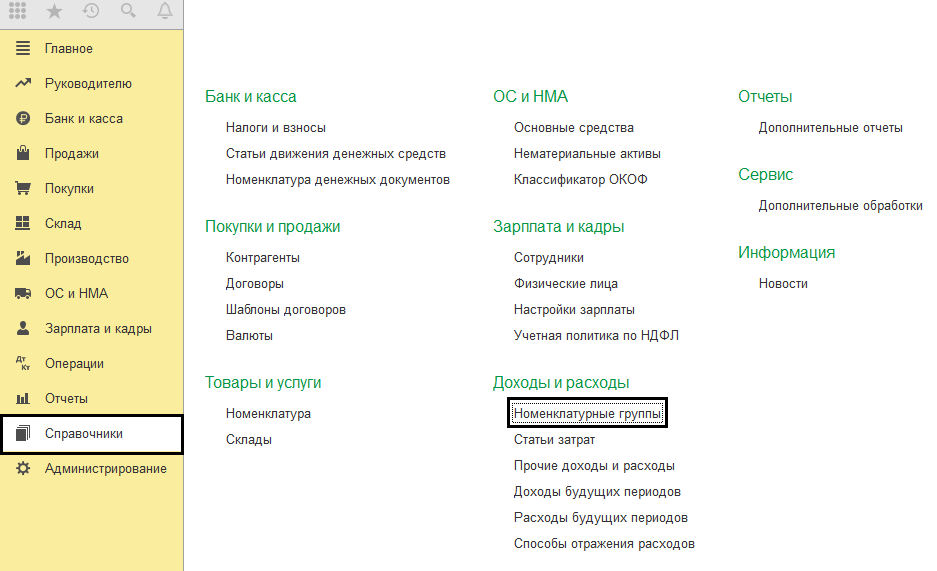
В версии 1С «Бухгалтерия предприятия 3.0» предусмотрен справочник «Номенклатурные группы», который содержит подраздел «Основная номенклатурная группа». Он формируется одновременно с базой данных. Очень часто пользователи не знают, для чего нужен данный справочник, как с ним работать. Поэтому по умолчанию проставляют его в формы различных документов. Чтобы открыть вкладку «Номенклатурные группы» в главном меню выберем раздел «Справочники», затем «Доходы и расходы».
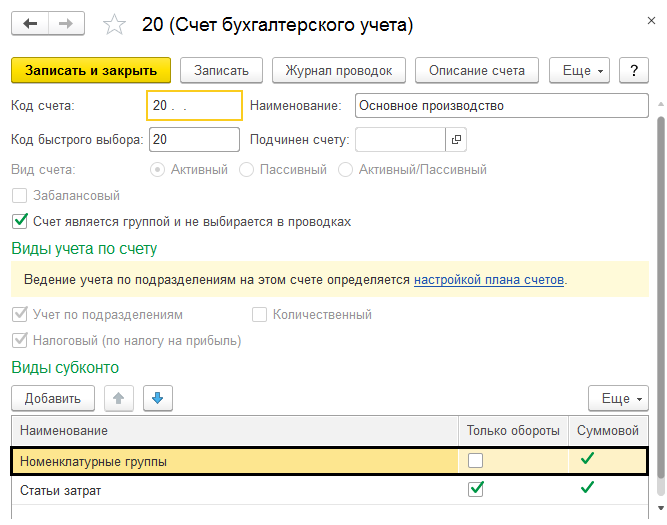
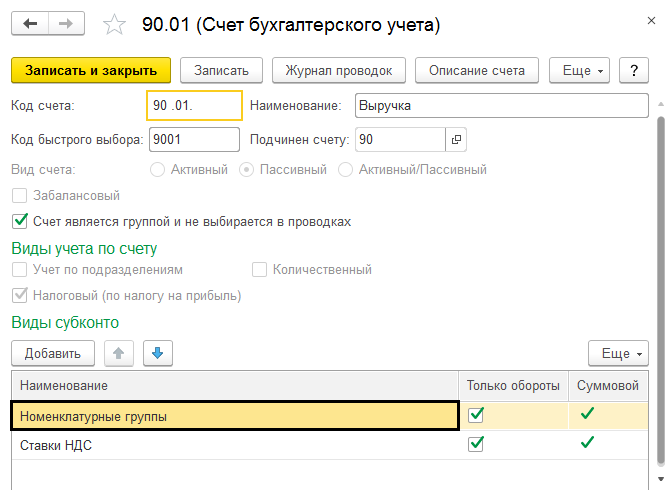
Рассматриваемое понятие «номенклатурная группа» не имеет никакого отношения к группам, содержащимся в справочнике «Номенклатура», которые нужны для объединения позиций справочника. Сейчас имеются в виду составляющие аналитики некоторых счетов. По ним можно настроить учет затрат, выручки, себестоимости продукции, работ, услуг с детализацией. Речь идет о счетах 20 «Основное производство» и 90 «Продажи». Они предназначены для отражения выручки и формирования себестоимости. Для их аналитического учета предусмотрено субконто «Номенклатурные группы».
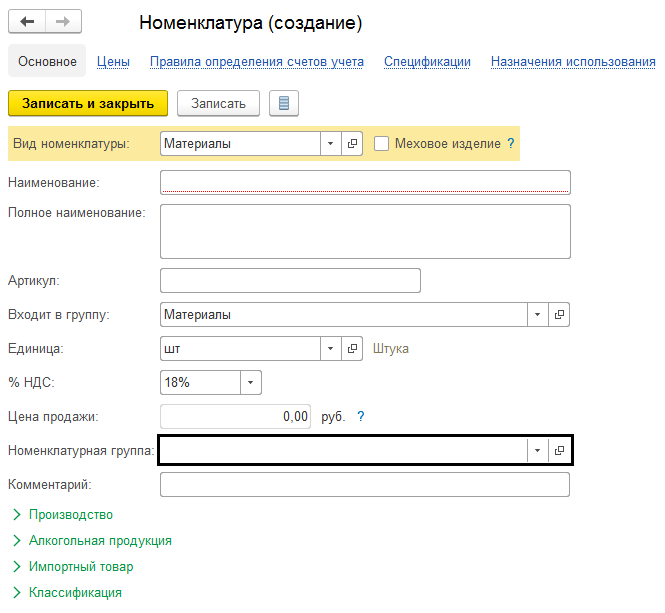
Если открыть любую карточку «Номенклатуры» будь то материалы, товары, готовая продукция (счета 10, 41, 43), мы увидим поле ««Номенклатурная группа». Оно дает возможность отнести каждый элемент к определенной группе для дальнейшей аналитики.
Что же представляют собой данные группы? Это будет зависеть от рода деятельности предприятия и затрат, по которым необходима детализация. Создавать много подвидов нецелесообразно. Рекомендуются обобщенные группы. Каждая из них – это субконто к счету. Так, при формировании себестоимости, затраты будут разделяться по видам созданных групп.
К примеру, мы имеем дело с хлебозаводом, выпускающим огромный ассортимент продукции. Для ведения раздельного учета затрат можно создать следующие группы: «Хлебобулочные изделия»- включает хлеб, батоны; «Выпечка» — булочки, пирожки. Обычно предприятия не ограничиваются продажей только собственной продукции и реализуют через свои магазины приобретенные сопутствующие товары. В этом случае заводят отдельную группу «Покупные товары».
Рассмотрим более подробно другой пример. Фирма производит металлопродукцию (ворота, ограды, решетки), реализует покупные металлические изделия. В качестве дополнительных видов деятельности она выполняет сварочные работы, оказывает услуги по доставке. Номенклатурные группы могут выглядеть так: «Металлические изделия собственного производства», Металлические изделия», «Сварочные работы», «Прочие услуги».
Создание и настройка номенклатурной группы в 1С
Откроем вкладку «Номенклатурные группы» (меню «Справочники» → «Доходы и расходы»). Автоматически уже образована «Основная номенклатурная группа». Если вам не нужен раздельный учет, то все сведения будут накапливаться здесь. Чтобы добавить свою вкладку жмем кнопку «Создать». В новом окне забиваем название и не забываем сохранить.
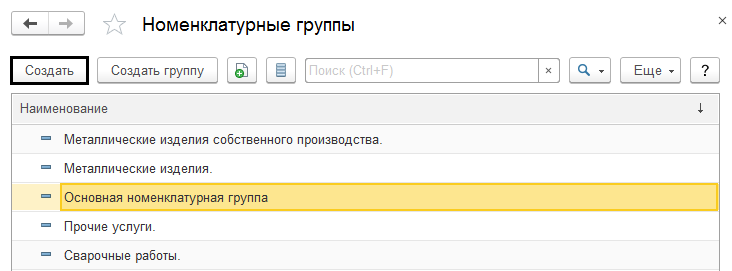
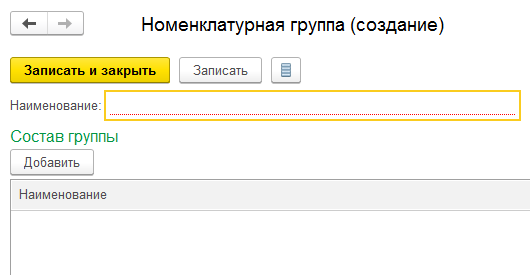
Если это не первая запись в номенклатуре, то посредством опции «Добавить» вносим ее к ранее созданному списку. Допустим еще один вариант. При добавлении нового элемента номенклатуры в его карточке выбирается нужная группа.
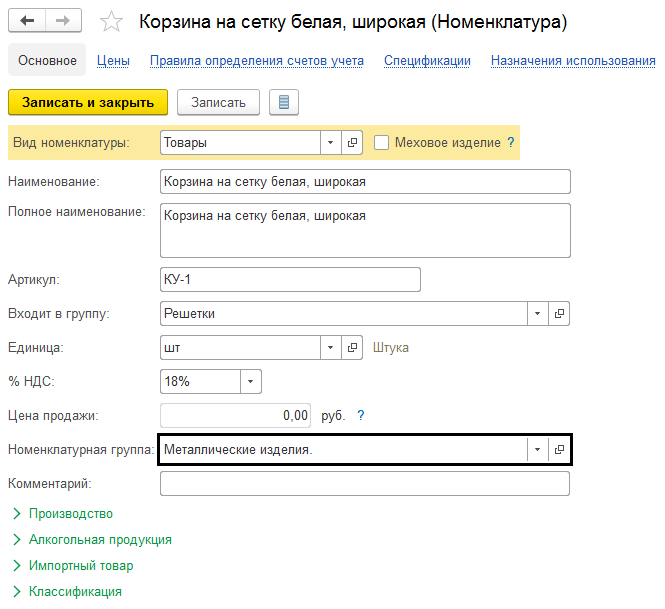
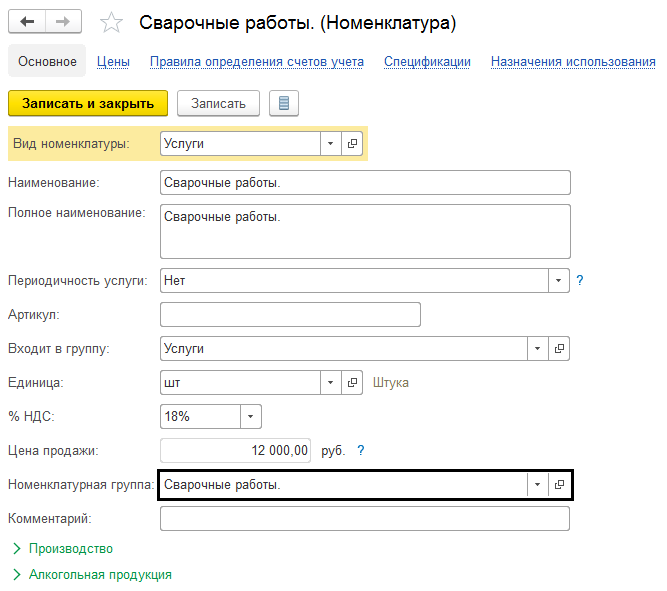
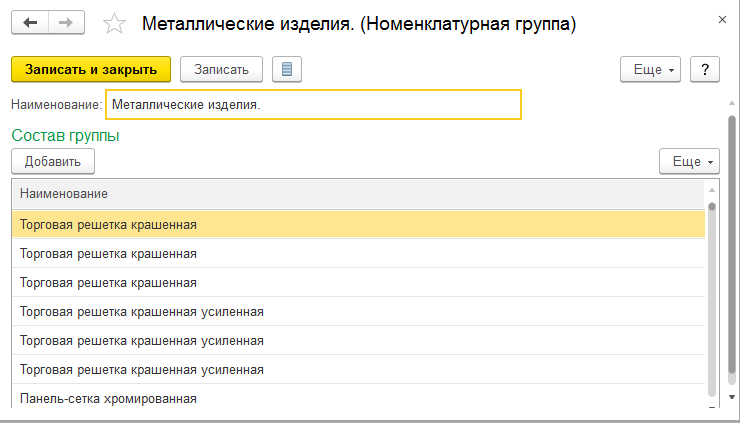
Таким образом, наши группы будут содержать только те элементы, которые к ним относятся.
Если изначально проставить группу в каждой позиции номенклатуры, программа автоматически учтет это при совершении бухгалтерских проводок. В дальнейшем нужно следить за этапами движения продукции. При отражении операций по выпуску и реализации одной и той же позиции номенклатурные группы должны совпадать. В противном случае аналитический учет будет искажен.
Учет в разрезе номенклатурных групп
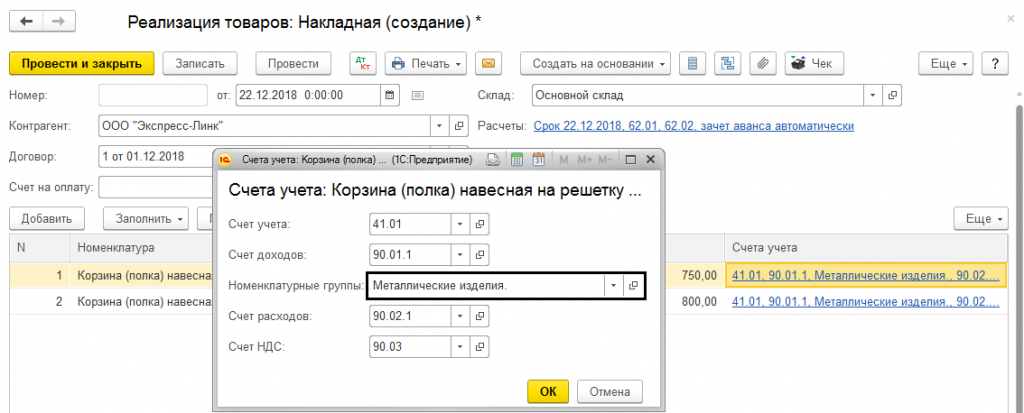
Рассмотрим действия при продаже нашего товара (металла). Откроем документ «Реализация товаров: Накладная (создание)» (меню «Продажи»). Выбирая элементы из справочника, мы видим, что проводки формируются с учетом соответствующей номенклатурной группы. В нашем случае это «Металлические изделия».
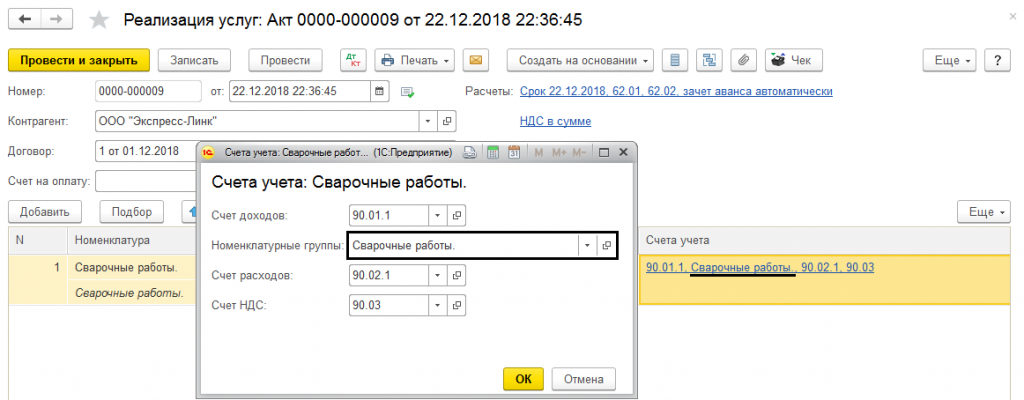
Аналогично при оказании услуг в документе «Реализация услуг: Акт» указанная в карточке номенклатурная группа «Сварочные работы» учтена в бухгалтерской записи.
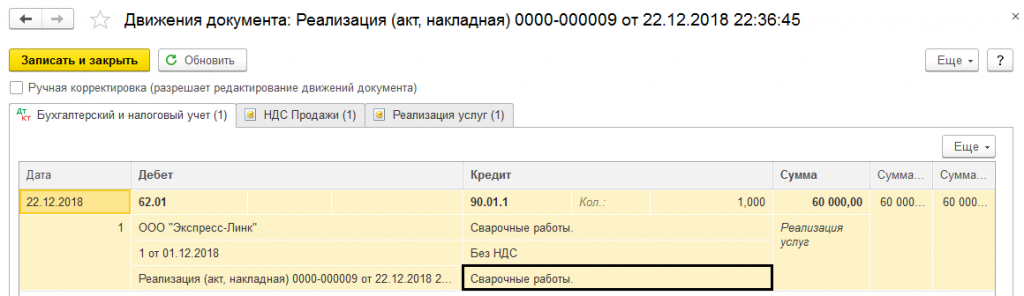
Если мы откроем вкладку «Показать проводки и другие движения документа», то увидим аналитику в разрезе. Учтена проводка Дт 62.01 Кт 90.01. Субконто счета 90 — это наша группа «Сварочные работы».
При начислении заработной платы также ведут раздельный учет. Если работник непосредственно занят на выпуске продукции и его зарплата является прямыми затратами, то в «Способах учета зарплаты» указывают номенклатурную группу. Применяют счет 20. Его субконто будет соответствующая группа, в нашем примере «Сварочные работы».
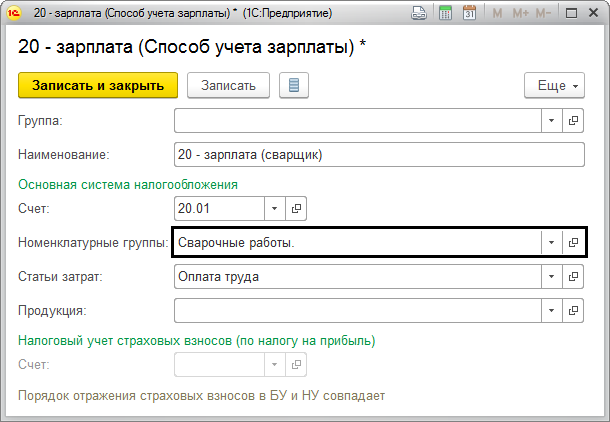
Данные сведения фиксируются в личной карточке сотрудника.

Указанная группа будет отражаться не только при начислении зарплаты, но и при учете страховых взносов.
Теперь рассмотрим номенклатурные группы при выпуске продукции собственного производства на примере позиции «Ворота металлические». Она находится в группе «Металлические изделия собственного производства».
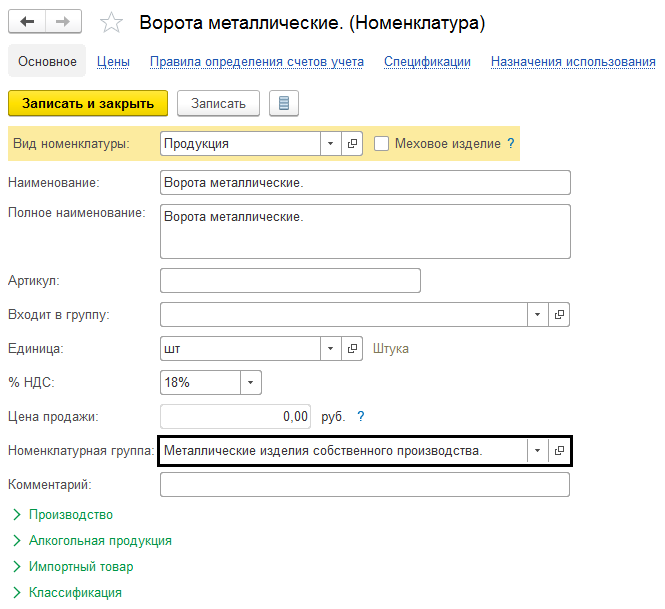
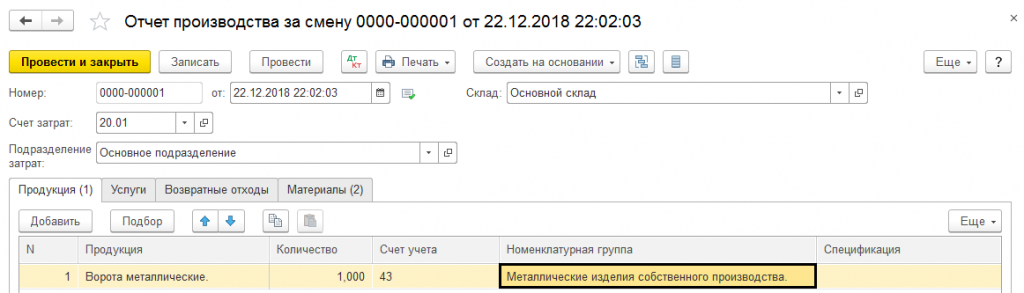
Создадим «Отчет производства за смену». Для этого зайдем в меню «Производство» → «Выпуск продукции». Графа «Номенклатурная группа» содержит соответствующую запись.
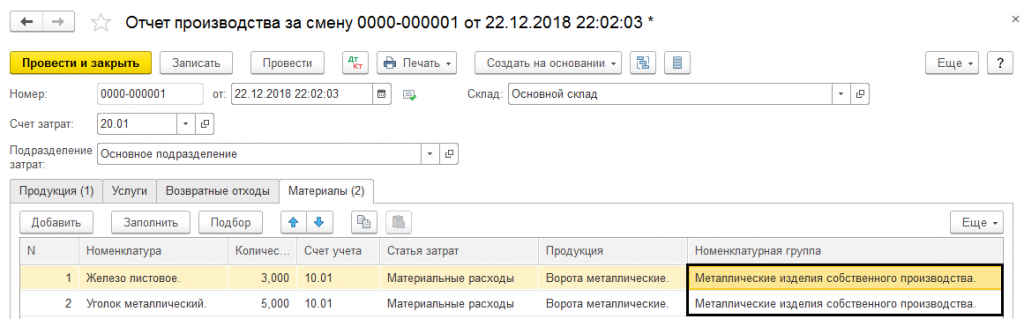
Обратите внимание, что во вкладке «Материалы», напротив каждой позиции, подлежащей списанию, указана та же самая номенклатурная группа.
Когда документ проведется сформируются проводки с указанием субконто. Это можно увидеть при просмотре движения документа.
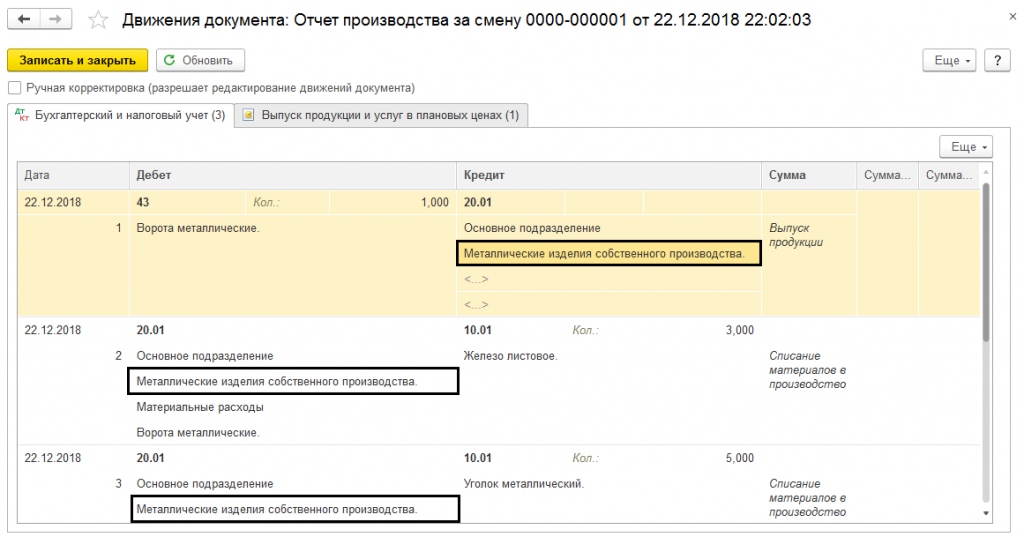
Таким образом, каждая операция сопровождается бухгалтерскими записями с отражением номенклатурных групп. И для дальнейшего учета в вашем распоряжении будет база с детализацией затрат.
Для наглядного примера зайдем в меню «Отчеты» → «Стандартные» и сформируем отчет «Оборотно-сальдовая ведомость по счету» по счетам 20 и 90.
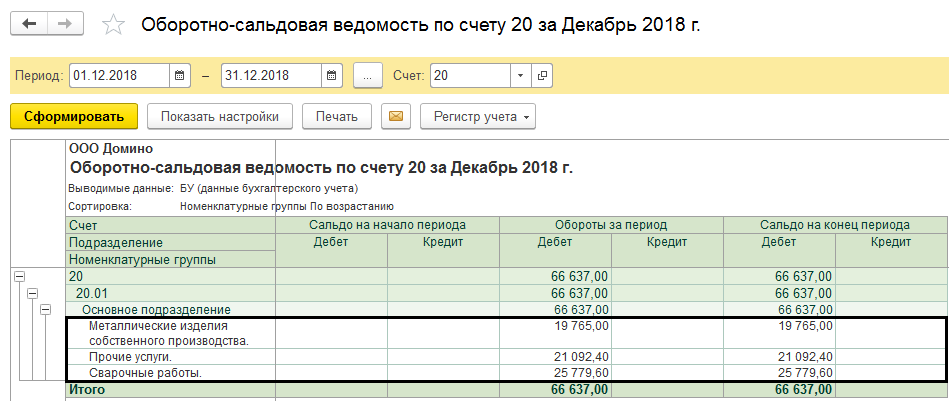
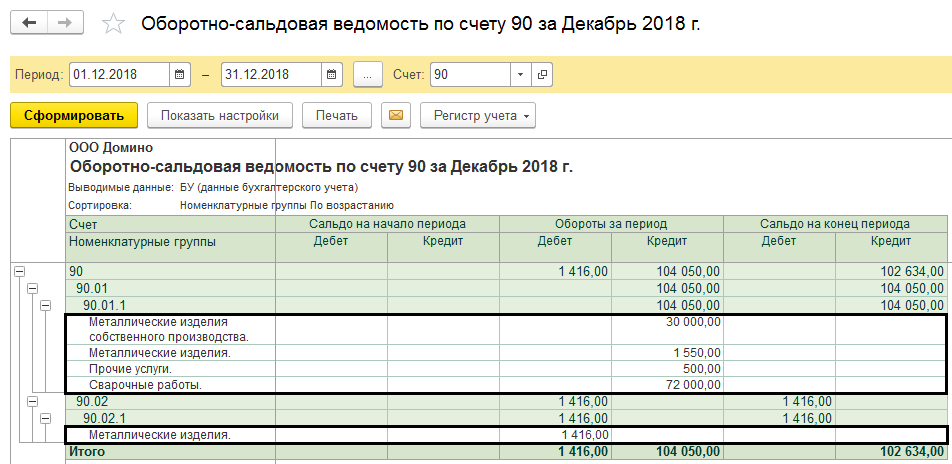
В бухгалтерских регистрах видно, что операции распределяются по группам. Это дает возможность проанализировать затраты по каждому виду деятельности, что в свою очередь способствует правильному расчету таких показателей как прибыль и себестоимость.
Хотите получать подобные статьи по четвергам?
Быть в курсе изменений в законодательстве?
Подпишитесь на рассылку
Номенклатурная группа в 1С 8.3: что это такое и как использовать
В конфигурациях «1С:ЗУП» и «1С:Бухгалтерия» есть похожие по названию справочники. «Номенклатура» используется для учета товара и услуг, «Номенклатурные группы» — для ведения укрупненной аналитики. Не только начинающие, но и пользователи со стажем не всегда четко представляют их назначение и разницу между ними. Для чего нужны номенклатурные группы в 1С, расскажем в этой статье.
Узнайте какая 1С вам подходит и получите бесплатную установку на версии 1С ПРОФ
Подберем для вас программу 1С с помесячной или единоразовой оплатой!
Оставьте заявку и получите консультацию в течение 5 минут.
Для чего нужны номенклатурные группы в 1С
Справочник «Номенклатура» относится к разделу «Товары и услуги». В нем хранится систематизированная информация о материалах, продукции, товарах и услугах. Количество позиций не ограничено. Пользователи могут создавать каталоги и систематизировать их. Все элементы относят к определенной папке — это нужно для правильного бухгалтерского учета.
Справочник «Номенклатурные группы» в 1С находится в разделе «Доходы и расходы». Используется для аналитики производственных затрат, полученной выручки по определенной номенклатуре. Учет по таким группам помогает проанализировать эффективность работы компании. Данные используются при расчете валовой прибыли, себестоимости выпускаемой и реализуемой продукции, оказываемых услуг.
Элемент справочника «Номенклатура» относится только к одной номенклатурной группе.
В 1С надо вести отдельный учет производства продукции, реализации товара и услуг. Необходимо продумать и грамотно сформировать список наименований и иерархию. Перечень элементов зависит от рода деятельности компании, затрат на производство, выручки от реализации продукции. Слишком большое количество номенклатур затрудняет финансовый анализ работы предприятия. Логично вести отчетность для каждого направления деятельности компании: производства продукции, реализации товара и т. д.