
Как создать дубликат страницы или записи WordPress в один клик
Недавно один из наших читателей спросил, возможно ли продублировать страницу WordPress в один клик? Создание дубликата записи или страницы позволит вам работать над ней, не оказывая влияния на существующую версию. В этой статье мы покажем вам как быстро продублировать страницу или запись WordPress со всеми настройками.
Зачем клонировать или дублировать страницу / запись в WordPress?
При работе над редизайном сайта вам может понадобиться скопировать и вставить на новую контент с существующей страницы для того, чтобы внести изменения.
Конечно, можно перейти в редактирование страницы и скопировать/вставить ее контент в новый черновик, однако ни один из таких элементов как миниатюра записи, SEO данные, шаблон страниц и т.п. не скопируется.
Именно поэтому иметь под рукой возможность дублирования страницы в WordPress очень полезно.
Аналогично, для записей также может понадобиться работать над старыми черновиками и опубликованными на сайте записями.
Вы можете просто перейти в ее редактирование и начать работу над записью. Однако, такое решение не всегда подойдет. Например, другой автор может работать над ней, или же потребуется сохранить оба черновика.
Давайте же посмотрим как можно легко клонировать записи и страницы WordPress в один клик.
Дублируем запись или страницу WordPress
Первым делом вам понадобится установить и активировать плагин Duplicate Post.
После активации переходим на страницу Записи » Все записи. Вы увидите две новых ссылки для клонирования и создания нового черновика под каждым названием записи.
![cloneornewdraft[1]](https://wpincode.com/wp-content/uploads/2016/11/cloneornewdraft1.png)
Нажатие на ‘Clone’ просто создаст дубликат записи и не будет открывать новосозданный пост в редакторе.
Опция ‘New Draft’ сделает дубликат записи откроет дублированную версию в редакторе записей, чтобы вы сразу могли начать работу над ней.
Такие же возможности станут доступны и для Страниц.
Плагин дублирования записей работает просто замечательно, однако если вы планируете использовать его в основном для обновления старых опубликованных записей, тогда стоит воспользоваться другим способом.
Если же вы хотите использовать плагин в других ситуациях, таких как редизайн сайта и страниц, тогда есть еще одно решение.
Настраиваем плагин Duplicate Post
Плагин Duplicate Post работает из коробки и по-умолчанию поддерживает записи и страницы.
Вы можете настроить плагин для активации поддержки произвольных типов записей, настройки доступа для ролей пользователей, а также выбора что именно копировать при создании дубликата.
Давайте рассмотрим эти возможности подробнее.
Переходим на страницу Настройки » Duplicate Post для конфигурации настроек плагина.
![duplicatepost-settings1[1]](https://wpincode.com/wp-content/uploads/2016/11/duplicatepost-settings11.png)
Настройки разделены на три вкладки. Первая вкладка позволит вам выбрать, что именно копировать при создании дубликата.
Опции, выставленные по-умолчанию, подойдут для большинства сайтов. Однако, вы можете пройтись списку элементов и отменить копирование тех из них, которые не нужно дублировать.
Далее переходим на вкладку Permissions.
![duplicatepost-permissions[1]](https://wpincode.com/wp-content/uploads/2016/11/duplicatepost-permissions1.png)
По-умолчанию, плагин позволяет создавать дубликаты записей только администраторам и редакторам. Он также включает функцию дублирования для типов записей Записи и Страницы.
Если вы используете произвольные типы записей на своем сайте, тогда вы увидите их на вкладке. Можно указать, включать для них функцию дублирования или нет.
Наконец, на вкладке Display можно выбрать где отображать ссылки на клонированные записи. По-умолчанию, плагин показывает их в списке записей, в окне редактирования и в админбаре.
![duplicatepost-display[1]](https://wpincode.com/wp-content/uploads/2016/11/duplicatepost-display1.png)
Не забудьте нажать на кнопку сохранения изменений.
Вот и все, мы надеемся, что эта статья помогла вам научиться быстро дублировать записи и страницы в WordPress.
Как копировать страницы и записи в WordPress.

Иногда возникает необходимость скопировать или сделать дубликат какой-то страницы или записи в WordPress.
На самом деле сделать это очень просто, нужно всего лишь установить дополнительный плагин. Называется этот плагин Duplicate Post.

После его установки, возле каждой записи и страницы появится специальная ссылка Clone, которая позволяет создать копию существующей страницы или записи.
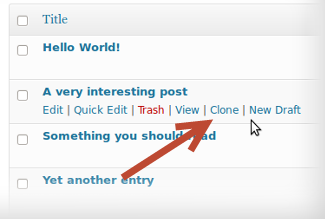
Нужно нажать на нее и дубликат готов, можете им пользоваться.
Больше моих уроков по Worpdress здесь.
Чтобы оставить сообщение, зарегистрируйтесь/войдите на сайт через:
Как создать копию страницы в WordPress
Для каких целей может понадобиться создать копию страницы в WordPress? Обычно эта задача встаёт редко, но иногда она возникает. Например, если вам необходимо сделать какие-то правки в содержимом страницы, но иметь ещё и первую не исправленную версии, на случай, если понадобится вернуть всё, как было до правок.
По какой бы при причине вы ни задались этим вопросом, решение для него у нас есть. В этой статье мы рассмотрим как создать копию страницы в WordPress и разберём несколько плагинов для решения этой задачи.
- 1 Почему нельзя просто скопировать и вставить страницу
- 2 Можно ли на сайте оставить две одинаковые страницы
- 3 Копирование страниц плагином Yoast Duplicate Post
- 4 Дублирование страниц плагином Duplicate Page
- 5 Плагин Дублировать запись
Почему нельзя просто скопировать и вставить страницу
Конечно, вы можете просто скопировать содержимое страницы и вставить его в редактор, чтобы создать новую страницу. Это и будет копия. Но так вы продублируете только текст. А, например, название страницы, помещение в рубрику (если это запись), мета-теги и другие индивидуальные настройки стронци не скопируются. Их придётся копировать или выполнять заново. Поэтому и были придуманы плагины, которые помогают в WordPress сделать дубликаты страниц.
Кстати, есть способы скопировать всю публикацию в WordPress без плагина. Для этого нужно работать с кодом, добавлять его в файлы темы. Но зачем это делать, если готовые плагины можно установить без риска для сайта, и за пару секунд? И при этом получить намного больше возможностей и опций. Поэтому методы без плагины не рекомендуем.
Если копию страниц в WordPress вам нужно сделать разово, то после операции рекомендуется удалить плагин, чтобы он не нагружал сайт. Если же вам нужно делать это постоянно, то придётся его оставить на долго. Способ с кодом, без плагина, нагружать сайт будет не меньше, чем плагин.
Можно ли на сайте оставить две одинаковые страницы
Перед тем, как сделать копию страницы в WordPress, вам следует понимать, что не допустимо иметь на сайте две опубликованные страницы с одинаковым контентом. Дубликаты страницы не должны попадать в индекс, иначе поисковик будет считать одну плагиатом другой. В результате, как минимум одна из двух одинаковых страниц из поиска будет исключена. Поэтому, работая с копиями страниц, внимательно следите за тем. чтобы дубликаты не появлялись в опубликованном виде — копия должна остаться в черновиках.
Итак, теперь можно приступить к инструкции о том, как в WordPress сделать дубликат страницы и рассмотреть плагины для этого.
Копирование страниц плагином Yoast Duplicate Post
Плагин Yoast Duplicate Post является продуктом мощной и известной студии, которая создала популярнейший SEO плагин Yoast SEO. Поэтому данный продукт получил предпочтение многих вебмастеров. Отличается русскоязычным интерфейсом, полностью бесплатный и имеет настройки, позволяющие задать какие именно элементы нужно копировать.
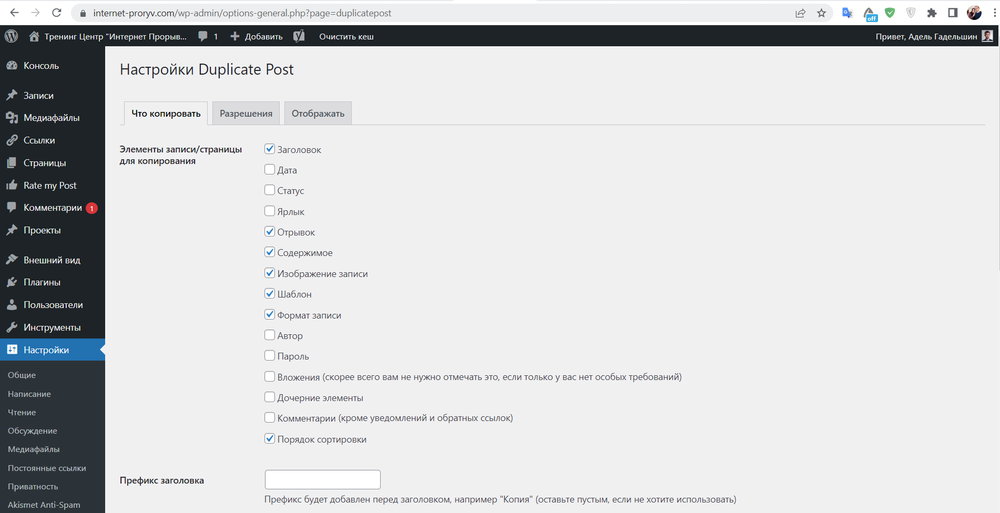
После настройки и активации плагина, его опции появляются в разделе «Настройки», подразделе «Дублировать запись». Здесь можно определить, какие элементы и таксономии страницы или записи будут скопированы при дублировании, отметить нужное галочками, задать префикс или суффикс для заголовка (например, сделать, чтобы в начале или конце каждой копии было написано «Копия») и другие опции.
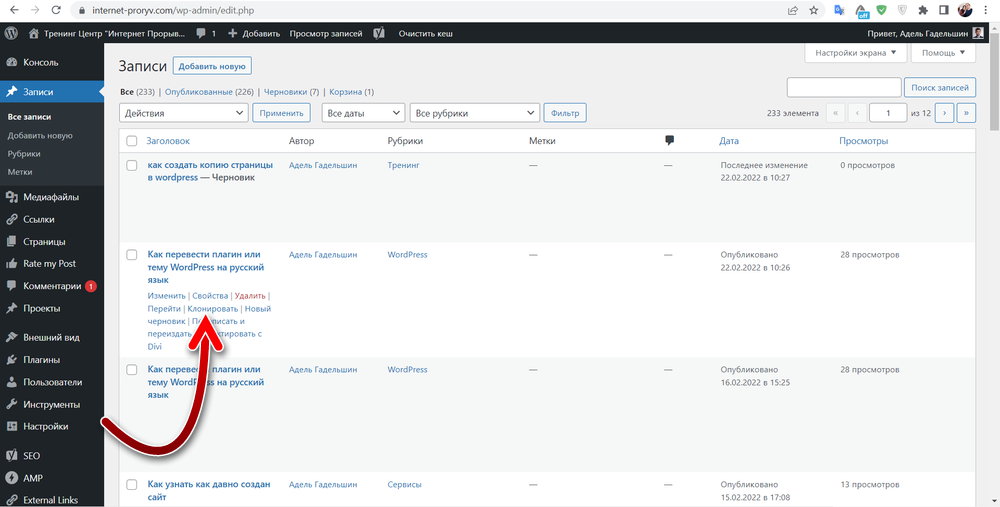
Для того, чтобы сделать копию страницы в WordPress, нужно перейти в раздел «Страницы» или «Записи», навести мышку на нужную публикацию и нажать на ссылку «Клонировать.» В результате запись скопируется согласно заданным настройкам, и её дубликат останется в черновиках.
Дублирование страниц плагином Duplicate Page
Duplicate Page — тоже очень простой плагин, который позволяет скопировать страницы в WordPress. Отличается от предыдущего он настройками. Здесь нельзя выбрать, какие именно элементы публикации будут скопированы, а какие нет, но можно выбрать, в какой редактор будет сделана копия — классический или Guttenberg, в каком статусе будет копия — опубликована или черновик; задать суффикс к имени копии и другие опции. Настройки появляются после активации и плагина в разделе «Настройки», подразделе «Duplicate Page».
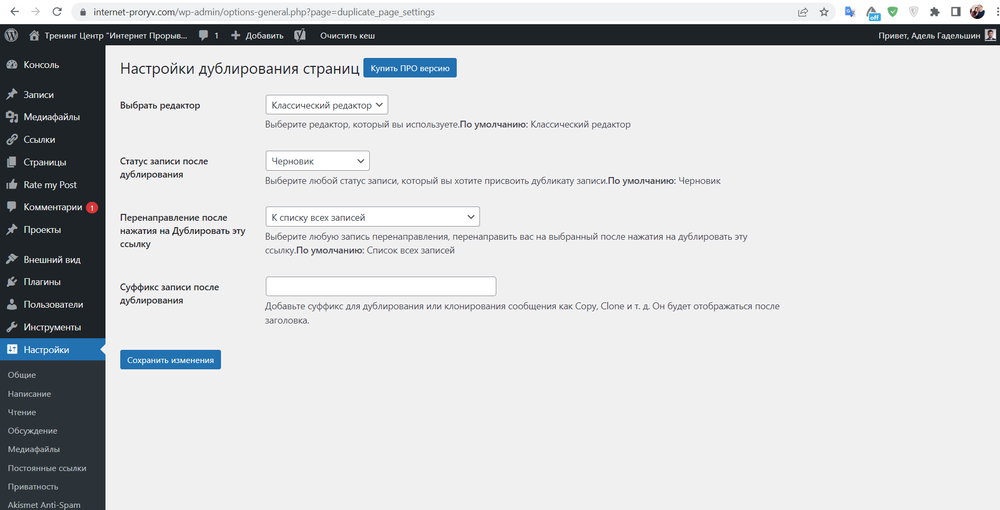
В интерфейсе плагина есть хороший русский перевод на русский язык. И ещё у него есть премиум версия, которая раскрывает дополнительные возможности — выбирать элементы страницы, которые нужно копировать.
Для того, чтобы сделать копию, нужно навести мышку на публикацию и нажать на ссылку «Дублировать это». После этого дубликат создастся с заданными настройками.
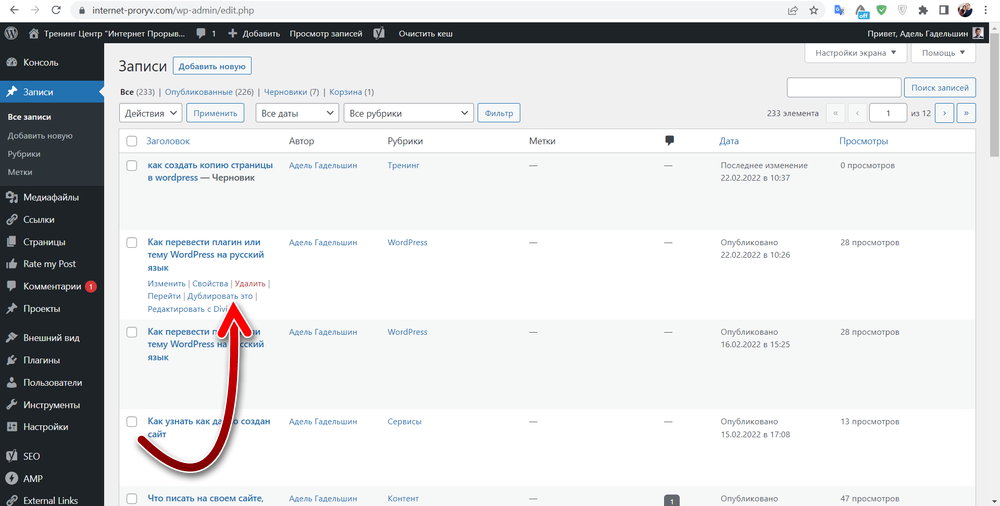
Плагин Дублировать запись
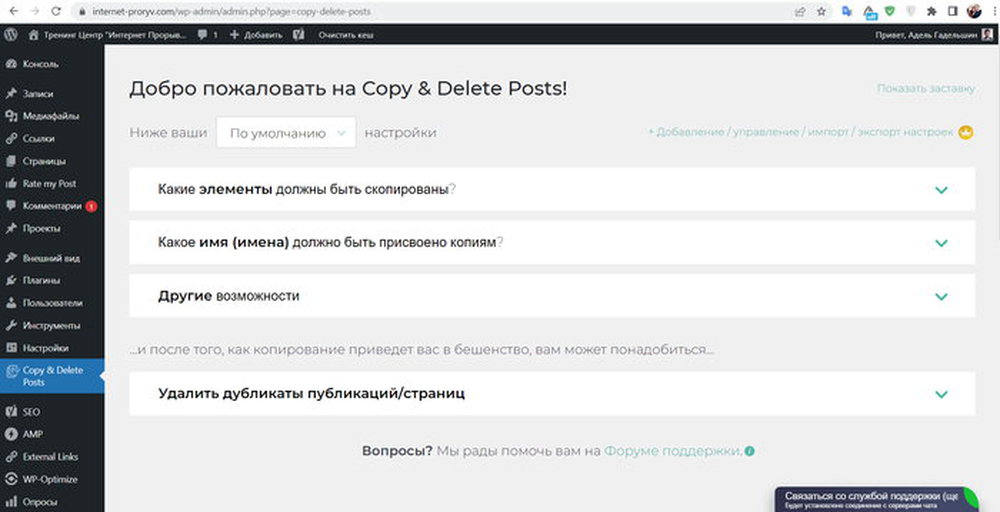
Плагин Дублировать запись, как понятно, выполняет такие же функции, что и описанные выше. И по его названию это тоже видно. Его отличительной особенностью является приятный современный интерфейс. Также присутствует русский язык. Есть платная версия с дополнительными возможностями, такими как импорт и экспорт настроек, создание пресетов опций и другие.
Настройки плагина находятся в разделе «Copy and delete page». Здесь можно выбрать какие элементы публикации будут содержаться в копии; задать префикс и суффикс для имении копии, не только в виде надписей, но так же и по шаблону даты и счётчика и другим; можно одним кликом удалить все созданные ранее копии и многие другие возможности.
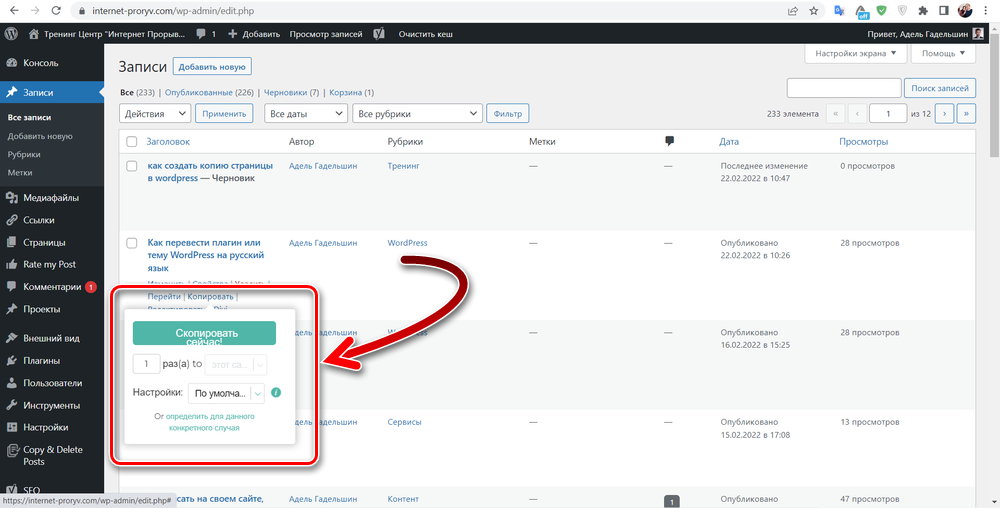
Копии можно создавать в списке публикаций, наведя мышку и нажав на «Копировать». При это появляются дополнительные опции с возможностью выбора количества копий и пресета настроек.
Этот плагин, особенно его премиум-версия, отлично подойдёт для тех, кому нужно создать шаблон страницы или записи, а потом накопировать её, получив большой список одинаковых публикации. А потом вносить в эти копии необходимые изменения. Плагин хорош именно для массового копирования с тонкими настройками деталей
Насколько публикация полезна?
Нажмите на звезду, чтобы оценить!
Средняя оценка 5 / 5. Количество оценок: 2
Оценок пока нет. Поставьте оценку первым.
Как создать дубликат страницы или сообщения WordPress? (Плагин)

Дублирование страницы – это тема, о которой думал почти каждый пользователь WordPress. Дублируя страницу в WordPress, вам не нужно начинать сначала, вам просто нужно отредактировать ее.
Но как создать дубликат страницы WordPress, не потеряв ее настроек? В этой статье мы обсудим причины и способы сделать это.
Зачем клонировать или дублировать страницу в WordPress?
Когда вы создаете новый веб-сайт или обновляете текущий веб-сайт, вам всегда нужна структура для всех ваших веб-страниц. Страницы с одинаковым оформлением и оформлением.
Идея дублирования страницы в WordPress становится сильнее, когда вы являетесь брендом, или когда вы хотите запустить интернет-магазин или блог. Кроме того, вы также можете захотеть продублировать свои сообщения. Например, вы хотите продублировать свои старые сообщения и обновить их содержание.
Как известно, по умолчанию в WordPress нельзя дублировать сразу несколько страниц. Кроме того, ручное дублирование ваших страниц с их настройками – трудоемкий процесс.
Представьте, что вы создаете несколько страниц с одинаковым дизайном, структурой, настройками и т.д. Это очень трудоемкий и довольно утомительный процесс. Хотя дублировать 2 или 3 страницы можно, но если вы хотите скопировать много сообщений и страниц, вам нужно искать альтернативные способы.
К счастью, разработчики WordPress нашли решение. Решение, в котором пользователи WordPress могли бы без проблем дублировать страницы и сообщения.
Как создать дубликат страницы или сообщения WordPress?
Первое решение, о котором мы собираемся поговорить, – это использование плагина. Использование плагина всегда упрощает задачи в WordPress. Duplicate Post – популярный плагин, который используют пользователи WordPress. Первый шаг, который вам нужно сделать, – это загрузить, установить и активировать плагин.
После активации плагина перейдите в панель управления WordPress, выберите «Сообщения», а затем «Все сообщения». Сразу вы можете заметить новые опции рядом с вашими сообщениями. New Draft и Clone – это две новые опции, добавленные плагином дублирования сообщений.

Если вы нажмете «Клонировать», вы можете просто и быстро скопировать сообщение, и вам не нужно открывать редактор, чтобы скопировать какие-либо настройки.
Если вы нажмете на «Новый черновик», не только ваше сообщение будет скопировано, вы также можете использовать редактор для редактирования вашего сообщения.
Эти параметры также доступны на вкладке ваших страниц. Если вы нажмете на страницы в своей панели управления WordPress, вы увидите доступные параметры, и они работают точно так же. Нажав на «Клонировать», вы можете скопировать свою страницу, а щелкнув «Новый черновик», вы можете одновременно скопировать и редактировать страницу.
Вы можете не только копировать свои страницы и сообщения одну за другой, но также можете массово копировать страницы и сообщения. Вам просто нужно выбрать несколько сообщений и страниц.
Затем в массовом меню щелкните клон, чтобы выполнить массовое копирование страниц. Да, это так просто. Только учтите, что при массовом копировании вы не можете редактировать свои сообщения. Если вы хотите их отредактировать, вам нужно щелкнуть «Новый черновик» для каждого сообщения и страницы, которые вы хотите отредактировать.
Как скопировать произвольный тип записи в WordPress?
По умолчанию плагин Duplicate Post позволяет копировать ваши страницы и сообщения в WordPress. Однако вы можете персонализировать эти настройки. Для этого перейдите к настройке дублирования публикации на панели инструментов WordPress.
С помощью этого плагина вы можете копировать типы сообщений. Кроме того, вы можете определить, что вы хотите скопировать с помощью этого плагина. Вы даже можете дублировать и ограничивать роли пользователей.

В настройках дублированных сообщений есть три основных вкладки. Первая вкладка – Что копировать. На этой вкладке вы можете выбрать, что вы хотите дублировать при копировании страницы, публикации и т.д.
Следующая вкладка – Разрешения. По умолчанию администратор и редактор WordPress могут копировать сообщения и страницы. На этой вкладке вы можете изменить разрешения по своему вкусу.
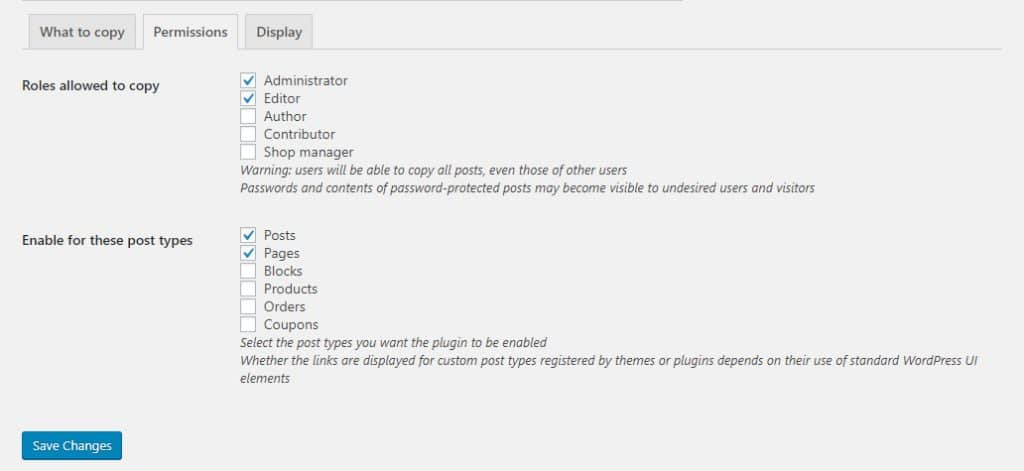
Также по умолчанию эта возможность включена для сообщений, страниц и типов сообщений. Если вы используете на своем веб-сайте типы сообщений, вы можете увидеть их в своих настройках. Однако вы также можете включить или отключить эту функцию в настройках.

Последняя вкладка в этом плагине – Display. На этой вкладке вы можете указать, где должны отображаться параметры «Клонировать» и «Новый черновик». По умолчанию эти параметры можно найти в сообщениях и на страницах.
Не забудьте нажать кнопку «Сохранить изменения» после персональной настройки повторяющихся сообщений.
Как вручную скопировать сообщение в WordPress?
Как мы упоминали выше, если вы хотите дублировать несколько сообщений и страниц в WordPress, лучше всего использовать плагин. Плагины могут позаботиться о ваших задачах WordPress в кратчайшие сроки.
Однако, если вы хотите дублировать 2 или 3 сообщения или страницы, вам не нужно устанавливать плагин дублирования сообщений. Вы можете продублировать их вручную.
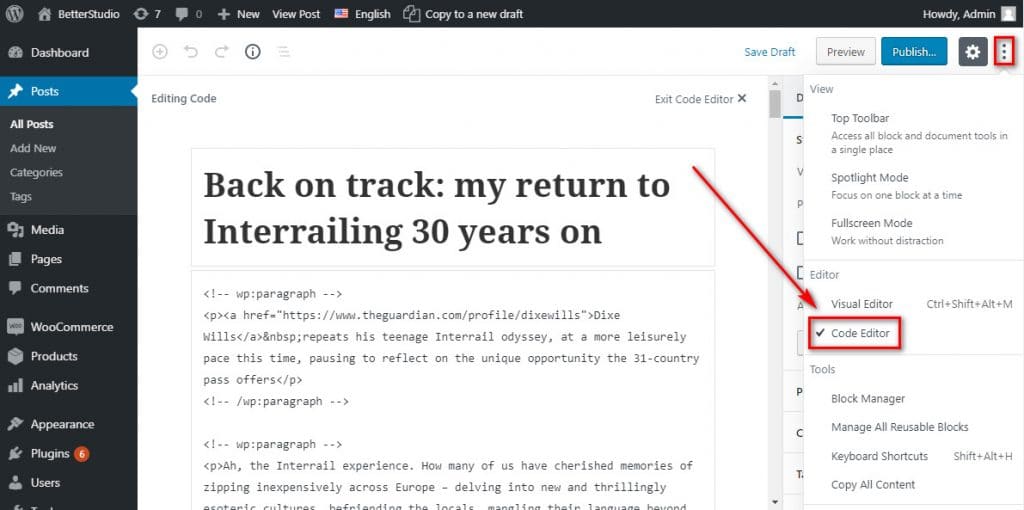
Чтобы дублировать сообщение в WordPress, сначала откройте сообщение, которое вы хотите продублировать. Затем щелкните Редактор исходного кода на панели инструментов, чтобы просмотреть исходный код сообщения. Теперь вам просто нужно скопировать свой контент. Затем создайте новый пост и переключитесь в редактор кода.
Теперь вставьте содержимое, которое вы скопировали из предыдущего сообщения. Чтобы просмотреть изменения, нажмите на предварительный просмотр в редакторе панели инструментов.
Как видите, вы просто продублировали свой пост с теми же настройками и структурой. Чтобы дублировать страницу, вы также можете выполнить описанные выше действия.
Имейте в виду, что оба способа работают, только если вы не использовали Elementor, Visual Composer или какие-либо другие конструкторы страниц. Многие плагины для построения страниц имеют функцию экспорта, которую вы можете использовать для экспорта ваших настроек и структуры ваших сообщений и страниц.