
Удаление Windows 8 двух системах
Если на компьютере пользователя работает среда двух систем, то есть одновременное обновление Windows 7 и Windows 8, будет предложено выбрать одну систему для входа в каждую загрузку. В этом случае, если пользователь хочет вернуть компьютер в систему Windows 7, как удалить Windows 8 компьютера?
Чтобы возобновить работу системы до Windows 7: 1, достаточно четырех простых
шагов. Сначала нажмем и удерживаем клавиши Win+R на клавиатуре, введите msconfig в окне «Выполнить», а затем нажмите кнопку ОК.
2. Во всплыващем диалоговом окне «Конфигурация системы» щелкните страницу «Метка начала», и в нижней части окна будут указаны два параметра операционной системы, установленных на компьютере. Проверьте параметр Windows 8 и нажмите кнопку «Удалить» внизу.
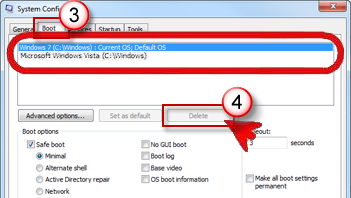
теперь элемент запуска
Windows 8 полностью удален. Перезагрузите компьютер. Перед входом в систему вы объявим, что меню запуска с двумя системами исчезнет, и компьютер сразу же войдет в систему Win 7! После этого отформатирование разделов и файлов в прежней Windows 8 необходимо.
Если это не сработает, посетите форум, чтобы найти более лучшие решения.
Как ценный клиент ваши отзывы очень важны для нас. Отправьте нам свои ценные идеи с помощью отправки отзывов ниже.
Как удалить вторую Windows при загрузке компьютера
Временами происходит такое, что во время установки ОС Windows, поставленная Вами система содержит 2 папки, первая имеет новую Windows, другая же — часть или целую старую ОС.
Еще при загрузке системы всплывает вспомогательная версия загрузки Виндовс. Другими словами, когда загружается Windows, предоставляется выбор, какую операционную систему загружать — одну или другую.
Однако это не является проблемой, и могу посоветовать Вам удалить вторую Windows. Помните, что различные версии ОС могут различаться в части окон и очередности действий. Хотя принцип остается неизменным. Что нужно сделать, чтобы понять, какую из двух папок надо удалить?! Следуйте: «Пуск», «Выполнить», ввести команду:
Замечаем, что была открыта папка с ОС Windows. Эта папка имеет действующую операционную систему. Трогать ее не следует. Таким образом, вторую папку Windows нужно удалить. Выделим ее, затем нажмем на «Удалить». Если возникли проблемы с ее удалением, — то есть папка не удалилась, нужно перезагрузить ПК. Затем попробовать снова.
После этого следуйте: «Пуск», «Мой компьютер», «Свойства», «Дополнительно», «Загрузка и Восстановление», нажать «Настройка».
Перед Вами откроется диалоговое окно. Необходимо найти Правка в группе ОС. Должен открыться файл Boot.ini Вид приблизительно такой:
Как удалить вторую Windows
Привет, друзья. В этой публикации предлагаю поговорить о том, как удалить вторую Windows. Вторая Windows, установленная на другом разделе жёсткого диска – идеальное решение для многих ситуаций. Такую Windows можно использовать для самых смелых экспериментов, не боясь дестабилизировать работу нашей основой Windows. Если у вас проблемы с основной Windows, и вы не можете решить их, можете установить вторую чистую Windows, дабы выяснить, не причиняют эти проблемы аппаратные неполадки компьютера. Если у вас слабый компьютер, можете рассмотреть вариант установки иной версии или выпуска Windows, но прежде эту версию или выпуск можете поюзать, установив систему на другой раздел. В общем, масса плюсов есть у второй операционной системы, однако многие не хотят с этим делом связываться, поскольку банально не понимают, как потом удалить вторую Windows, если она станет ненужной. А всё на самом деле очень просто.
Как удалить вторую Windows
Итак, друзья, вторая Windows, установленная на другой раздел диска. Устанавливается она так же, как и основная Windows — традиционно с помощью установочного носителя.
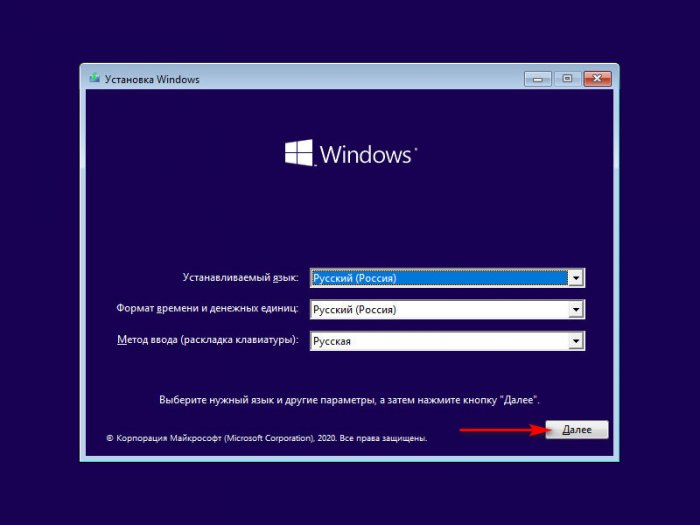
Только в процессе установки мы указываем тот самый другой раздел диска.
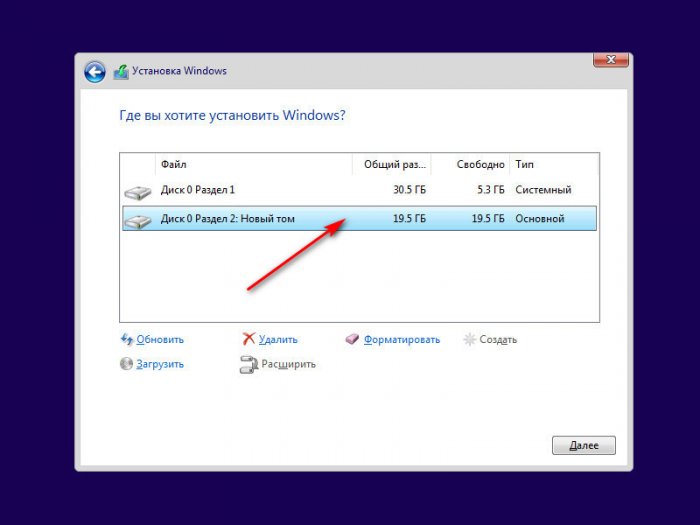
Установить вторую Windows также можно без внешнего носителя, из среды основной Windows с помощью программ WinNTSetup и Dism++. Но как потом удалить вторую Windows? Процесс удаления включает две процедуры. Первая – удаление записи о загрузки ненужной операционной системы в меню загрузчика.
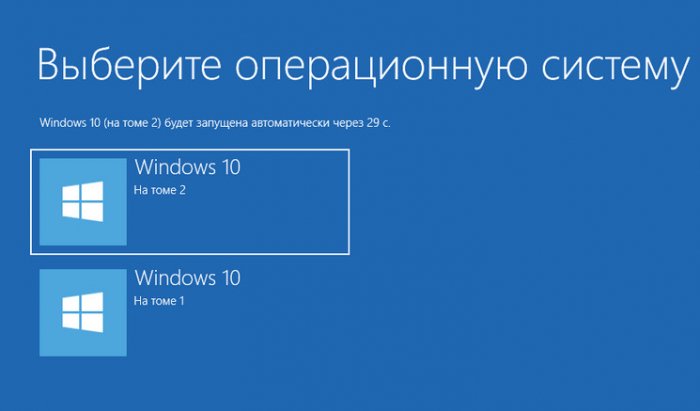
Вторая – удаление файлов ненужной системы на том самом другом разделе диска. Ну и, возможно, решение вопроса с самим разделом, если он не нужен.
Удалять вторую ненужную Windows нам необходимо в среде Windows основной. Все действия для Windows 7, 8.1 и 10 идентичны. Делаем первую процедуру: запускаем штатную утилиту конфигурации системы. В системный поиск или команду «Выполнить», запускаемую клавишами Win+R, вписываем:
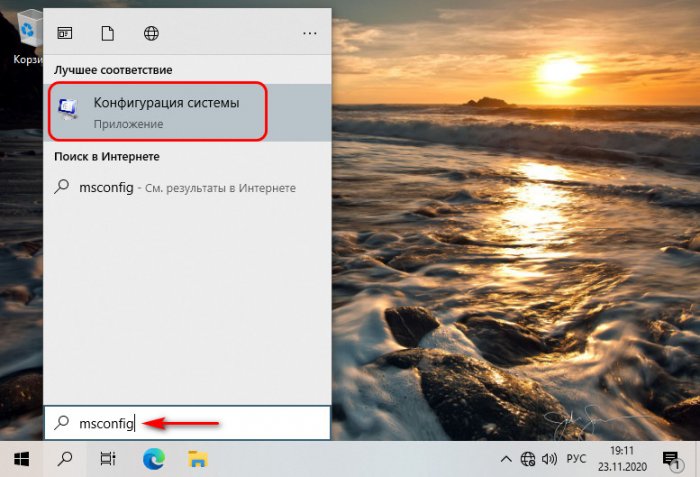
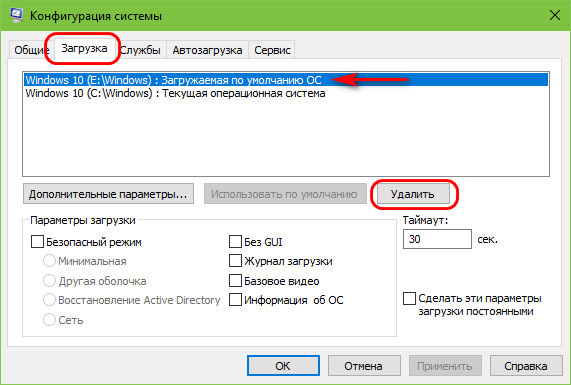
В утилите переключаемся на раздел «Загрузка». Кликаем вторую Windows. Если и основная, и вторая Windows у вас одинаковой версии, определиться вам поможет указание, где текущая операционная система, с которой вы работаете, и пути нахождения систем. Жмём «Удалить».
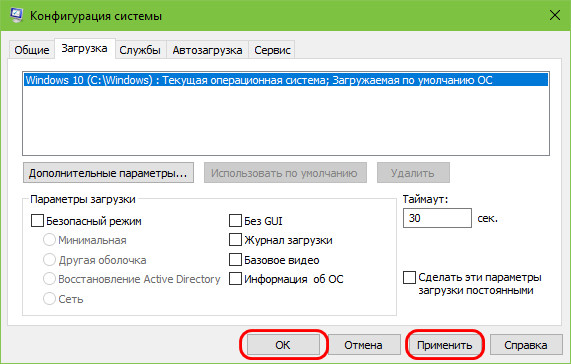
Жмём «Применить» и «Ок».
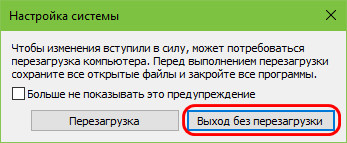
И выходим без перезагрузки.
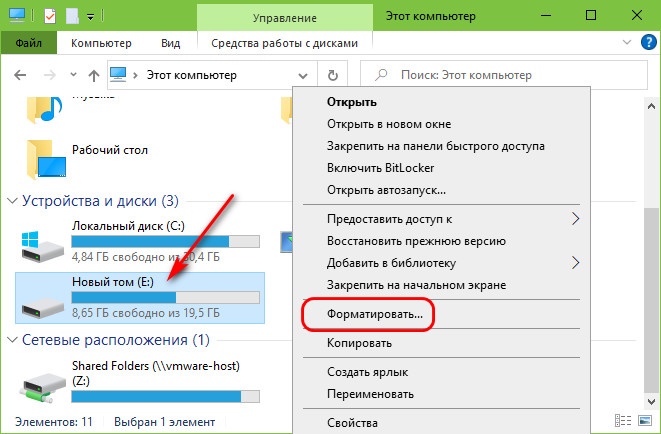
Теперь делаем вторую процедуру – удаляем файлы ненужной системы. На разделе диска, где установлена вторая Windows, вызываем контекстное меню, выбираем «Форматировать».
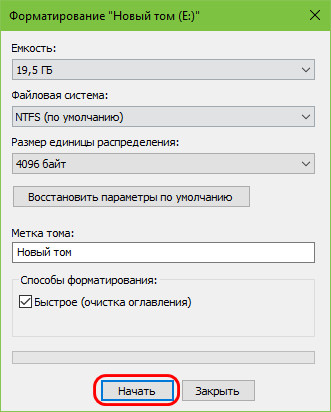
И форматируем раздел.
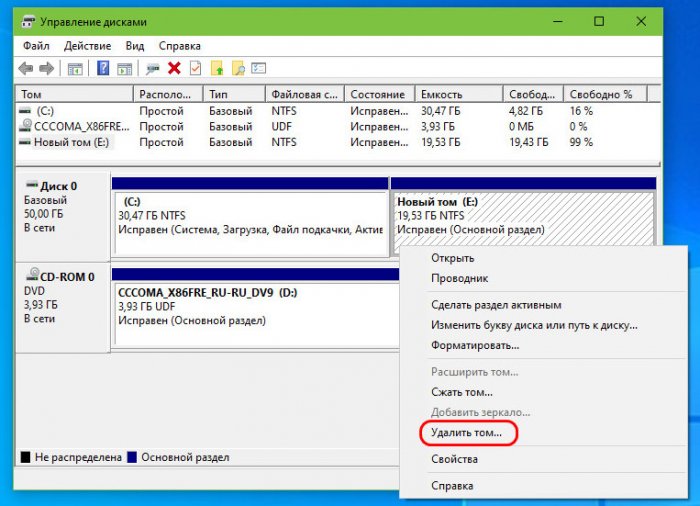
Вот и всё, вот так просто удалить вторую Windows. Далее можете раздел, на котором была установлена вторая Windows, использовать под свои пользовательские нужды. Я же в своём случае удалю этот раздел и присоединю его место к соседнему разделу, коим у меня является раздел основной Windows. Запускаю штатное управление дисками (diskmgmt.msc). Здесь, как видите на снимке ниже, у меня небольшой жёсткий диск на 50 Гб. Так что 30 Гб, до которых мне пришлось ужать диск С основной Windows, в дальнейшем ей не хватит никак. Потому я удаляю диск E.
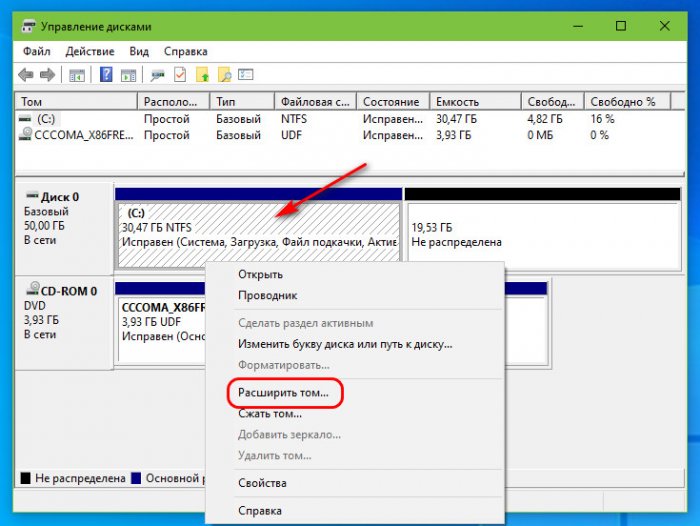
И расширяю диск С, т.е. привожу жёсткий диск в изначальное состояние, каким оно было до того, как пришлось создать второй раздел для второй Windows.
Статья по этой теме: Как удалить Windows или любой другой раздел (в том числе и служебный) жёсткого диска или SSD.
Как удалить одну из двух систем Windows 10?
Не так давно я установил на своем компьютере две операционные системы, на диске С: установлена Windows 10 версии 1803, а на диске D: Windows 10 версия 1809. Поскольку это решение не оправдало себя, плюс на жестком диске стало недостаточно свободного места, при включении компьютера необходимо выбрать в какую из двух систем необходимо загрузится или подождать несколько секунд, чтобы войти в систему, было решено удалить вторую систему. В любом случае используется только одна система, поэтому мы можем удалить ненужную.
Сегодня мы поделимся с вами простым способом удаления второй операционной системы.
Сперва, необходимо удалить двойную загрузку Windows 10.
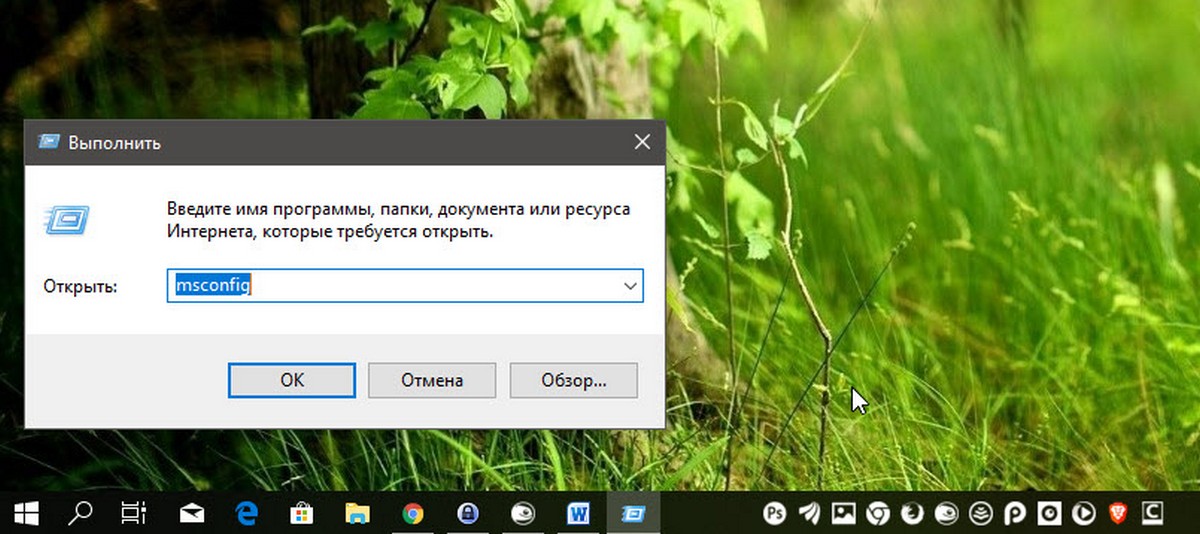
- Нажмите сочетание клавиш win + R , и введите в диалоговом окне Выполнить: msconfig, нажмите «ОК»
- В открывшимся окне «Конфигурация системы», перейдите на вкладку «Загрузка», затем выберите операционную систему, которую вы хотите оставить, а затем нажмите кнопку, «Использовать по умолчанию», см. картинку ниже:
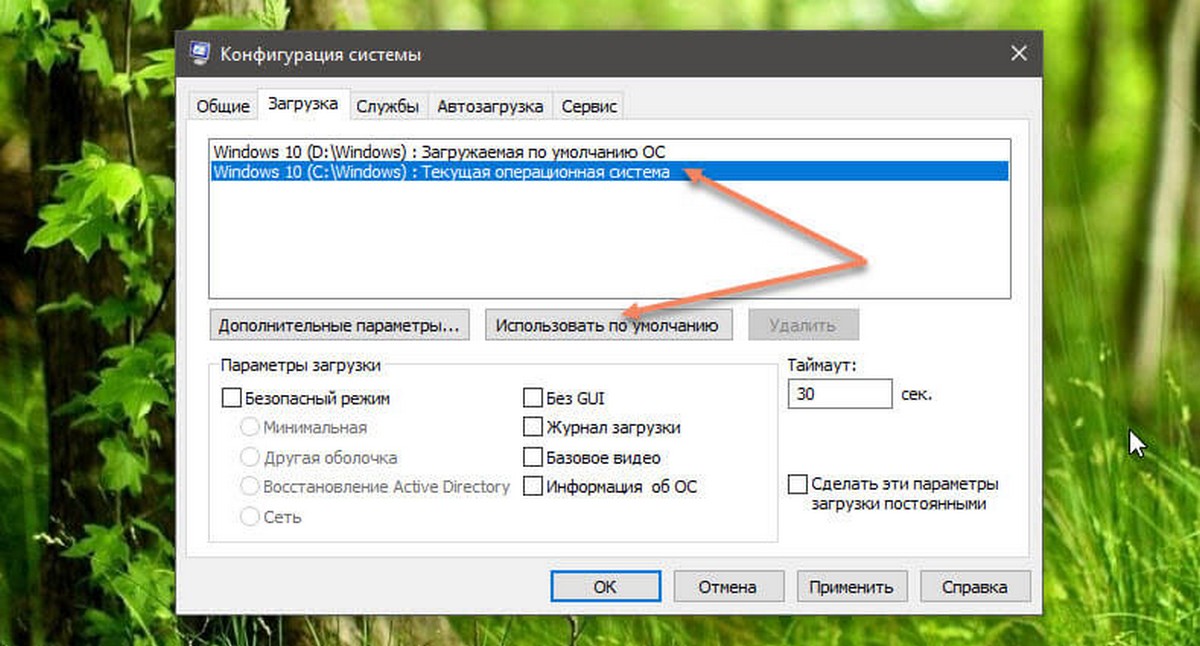
В моем случае система которую я хочу оставить находится на диске C:
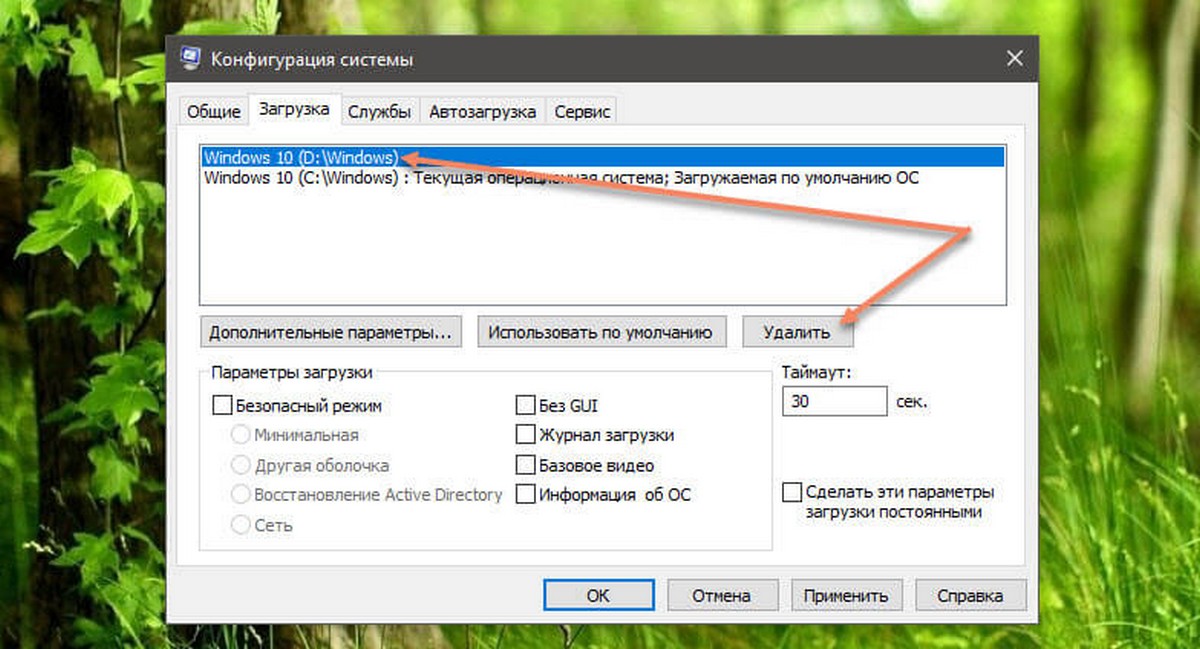
- Теперь выберите мышкой систему, которую нужно удалить и нажмите кнопку «Удалить» и перезагрузите компьютер:
После выполнения вышеуказанных операций осталось только удалить все папки второй операционной системы.
- Перейдите на диск на котором находится ненужная нам система, в моем случае это диск D: и удалите следующие папки:
- Program Files
- Program Files (x86)
- ProgramData
- Windows
- Пользователи
Поскольку удаление данных файлов непростая задача у вас есть выбор А, В, С:
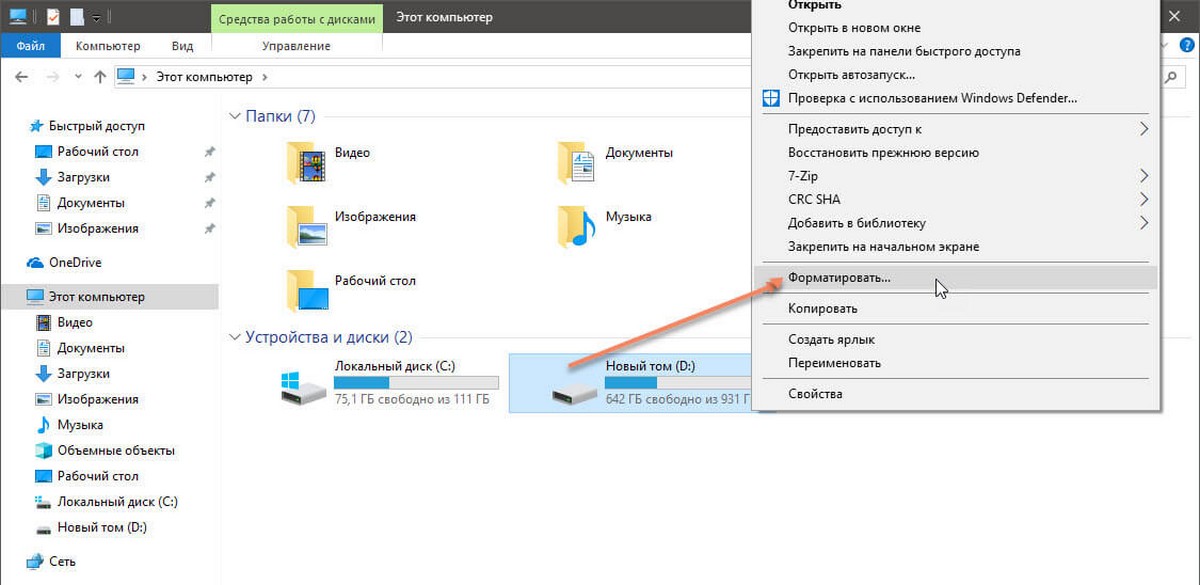
А. Если на этом диске нет нужной информации: откройте «Этот компьютер», кликните правой кнопкой мыши на диске где находится система которую вы хотите удалить, и выберите «Форматировать».
В. Изменить владельца папок и файлов для их удаления.
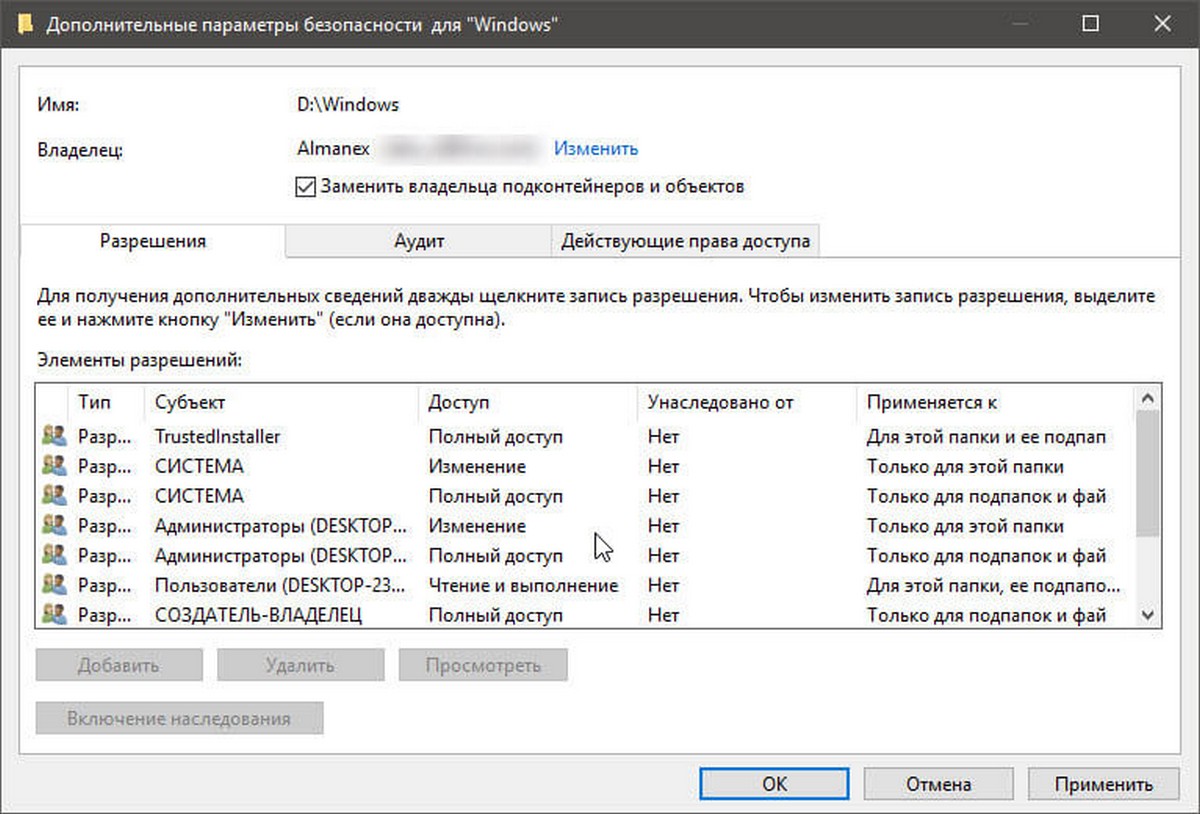
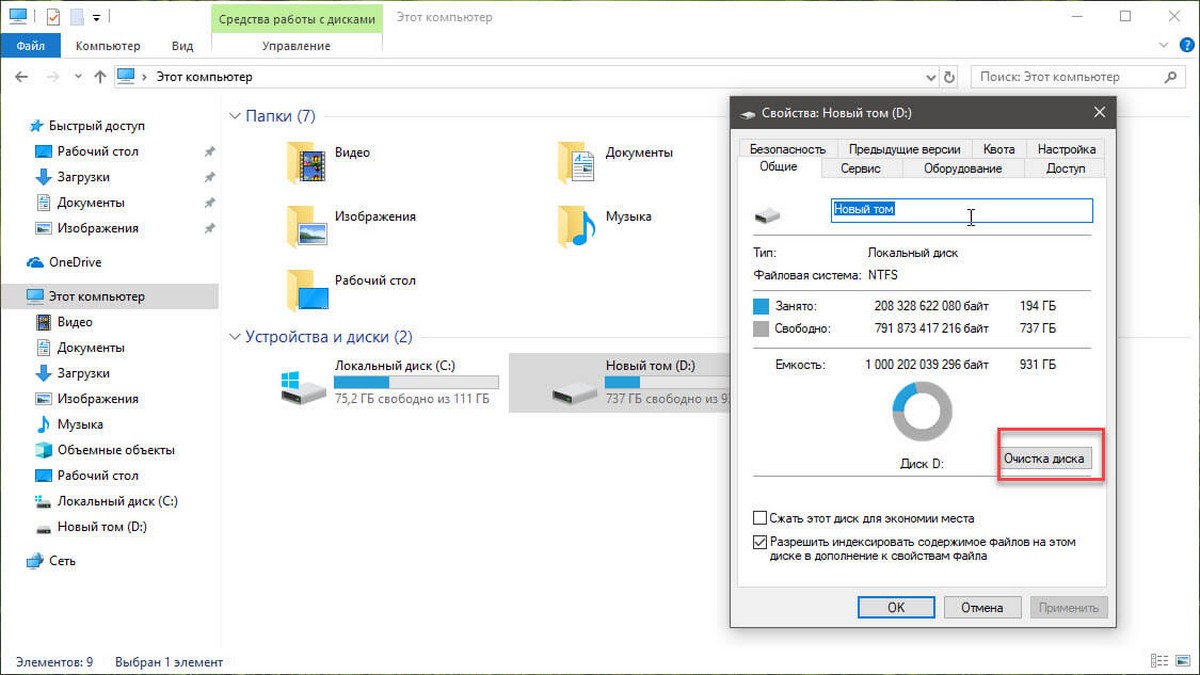
С. Создайте новую папку и переименуйте ее в Windows.old, теперь переместите в нее папки указанные выше, откройте «Этот компьютер», кликните правой кнопкой мыши на диске где находится системные папки которые вы хотите удалить, и выберите «Свойства».
- На вкладке «Общие» нажмите кнопку «Очистка диска»:
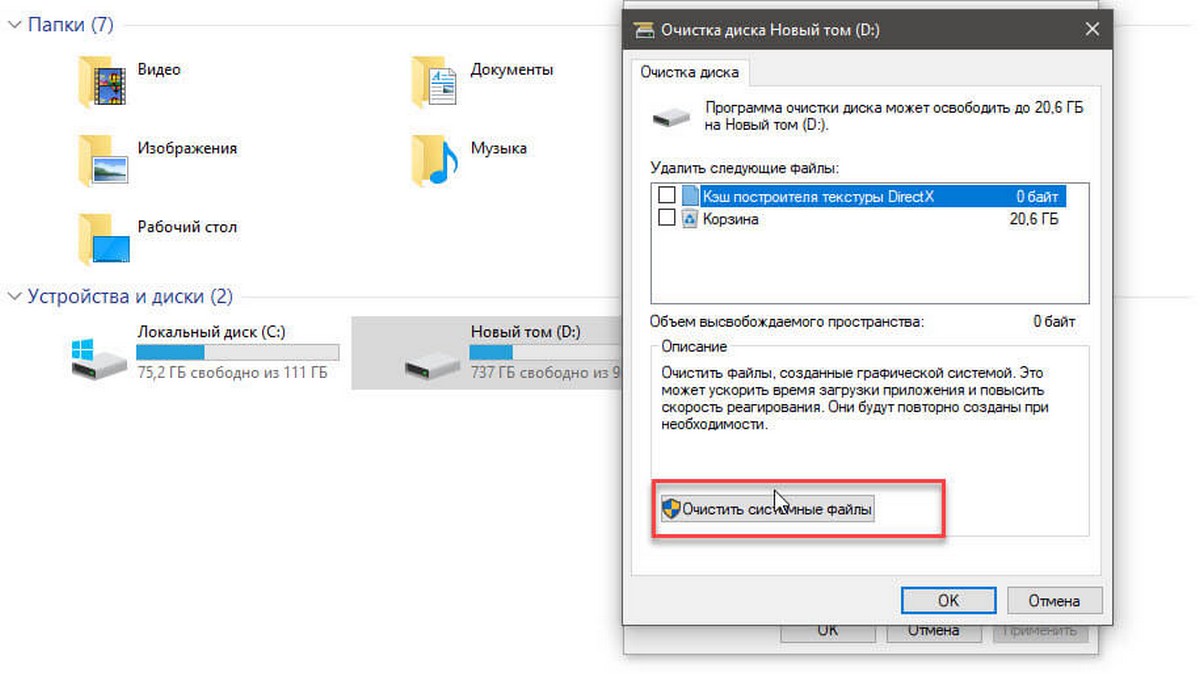
- В следующем окне нажмите «Очистить системные файлы»,
- Установите галочку напротив «Предыдущие установки Windows» и нажмите кнопку «ОК».
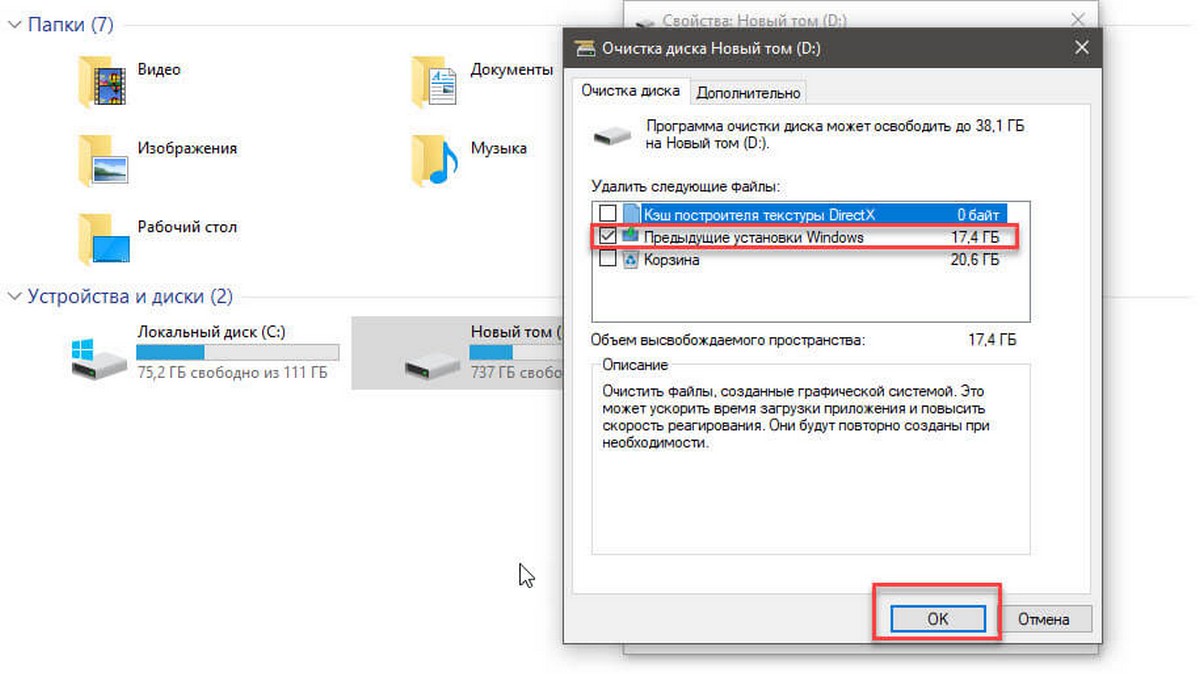
Будьте терпеливы, удаление файлов второй системы займет какое-то время.