
Как удалить вычисляемое поле в сводной таблице
Изменить вычисляемое поле в сводной таблице

Когда в сводной таблице есть расчетные поля , может возникнуть необходимость внести исправления в сам расчет, либо удалить данное поле.
Для того, чтобы это сделать, необходимо воспользоваться модулем настройки вычисляемых полей в EXCEL.
В примере вычисляемым поле является поле с валовым доходом с НДС .
Предположим, нам необходимо изменить расчет в поле и перевести в валовый доход БЕЗ НДС.
Для упрощения, определим ставку НДС=18% для всех групп товаров в таблице.
Для этого:
1. Кликнем на любом элементе сводной таблицы и в группе меню «Параметры» на ленте.

2. Кликнем на «Формулы» (или «Поля, элементы, наборы») и выберем «Вычисляемое поле» .
3. В открывшемся окне, необходимо нажать на выпадающий список справа от поля «Имя» . По умолчанию, имена вычисляемых полей сводной таблицы в данном модуле не отображаются.
4. Выберем поле, по которому необходимо изменить расчет и откорректируем формулу в поле «Формула» .
В примере мы переведем Валовый доход в значения без НДС.

=’Т/О в розничных ценах с НДС’ -‘Т/О в ценах закупки с НДС’
=(‘Т/О в розничных ценах с НДС’ -‘Т/О в ценах закупки с НДС’)/1,18
5. Переименуем поле и нажмем кнопку «Изменить» . Закроем модуль.
Итогом будет пересчитанный, уже по новой формуле, столбец.
Для удаления поля, необходимо выбрать имя поля в модуле и нажать «Удалить».
Если материал Вам понравился или даже пригодился, Вы можете поблагодарить автора, переведя определенную сумму по кнопке ниже:
(для перевода по карте нажмите на VISA и далее «перевести»)
покупка
Если вы добавили несколько новых вычисляемых полей в сводную таблицу как Как добавить вычисляемое поле в сводную таблицу статья упоминается. И после просмотра анализа данных нового пользовательского вычисления в сводной таблице вы хотите удалить вычисляемое поле, чтобы восстановить сводную таблицу. Сегодня я расскажу о том, как временно или навсегда удалить вычисляемое поле из сводной таблицы.
Временно удалить вычисляемое поле из сводной таблицы
Если вы хотите временно удалить вычисленное поле, а затем применить его снова, вам просто нужно скрыть поле в списке полей.
1. Щелкните любую ячейку в сводной таблице, чтобы отобразить Список полей сводной таблицы панель.
2. В Список полей сводной таблицы панели, пожалуйста, снимите флажок с вычисляемого поля, которое вы создали, см. снимок экрана:

3. После снятия флажка настраиваемого вычисляемого поля это поле будет удалено из сводной таблицы.
Внимание: Если вам нужно, чтобы появилось вычисляемое поле, просто проверьте поле еще раз в Список полей сводной таблицы панель.
Удалить вычисляемое поле из сводной таблицы навсегда
Чтобы окончательно удалить вычисляемое поле, выполните следующие действия:
1. Щелкните любую ячейку в сводной таблице, чтобы отобразить Инструменты сводной таблицы Вкладки.
2. Затем нажмите Опции > Поля, предметы и наборы > Расчетное поле, см. снимок экрана:

3. В Вставить вычисляемое поле диалоговом окне выберите имя настраиваемого вычисляемого поля из Имя выпадающий список, см. снимок экрана:

4. Затем нажмите Удалить кнопку и нажмите OK чтобы закрыть это диалоговое окно, и теперь ваше вычисляемое поле было удалено навсегда, вы больше не сможете его восстанавливать.
Статьи по теме :
Как удалить вычисляемое поле в сводной таблице
Argument ‘Topic id’ is null or empty
Сейчас на форуме
© Николай Павлов, Planetaexcel, 2006-2023
info@planetaexcel.ru
Использование любых материалов сайта допускается строго с указанием прямой ссылки на источник, упоминанием названия сайта, имени автора и неизменности исходного текста и иллюстраций.
| ООО «Планета Эксел» ИНН 7735603520 ОГРН 1147746834949 |
ИП Павлов Николай Владимирович ИНН 633015842586 ОГРНИП 310633031600071 |
Вычисляемое поле в Сводных таблицах в MS Excel
В качестве исходной таблицы возьмем таблицу продаж товара по месяцам. В этой таблице также содержится план продаж. Подробности можно посмотреть в файле примера .
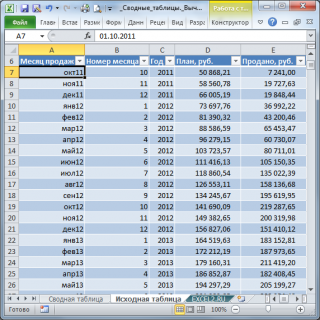
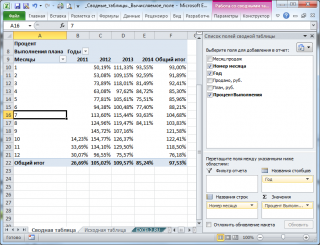
Нашей задачей будет:
- вычислить % выполнения плана
- представить полученные данные по годам для каждого месяца (каждый год — отдельный столбец)
В итоге у нас должна получиться вот такая сводная таблица.
Исходная таблица
Исходную таблицу подготовим в специальном формате таблиц MS EXCEL (см. статью Таблицы в формате EXCEL 2007 ).
На основе даты продажи в столбце А, в таблице рассчитываются 2 столбца: Номер месяца =МЕСЯЦ() и Год =ГОД() . Для форматирования ячеек столбца А в виде окт11 использован пользовательский формат Даты [$-419]МММГГ;@.
Столбец План представляет собой линейный тренд (это не важно для целей данной статьи), столбец Продано — фактический объем продаж.
Сводная таблица
Для создания сводной таблицы выделите любую ее ячейку и в меню Вставка/ Таблицы нажмите кнопку Сводная таблица. В результате появится диалоговое окно.
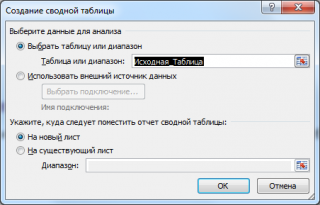
Нажав ОК, сводная таблица автоматически создастся на новом листе.
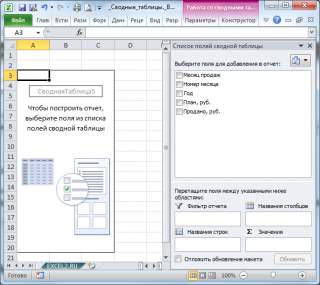
В окне Список полей будут отражены названия всех столбцов исходной таблицы. Таким образом, поле — это просто столбец. Вычисляемое поле — это, по сути, вычисляемый столбец.
Перед тем как создать Вычисляемое поле перетащите поле Номер месяца в Названия строк.
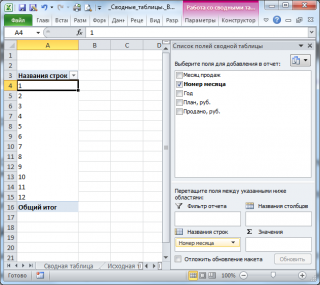
Создаем вычисляемое поле
Для решения задачи нам потребуется вычислить % выполнения плана по формуле =’Продано, руб.’/’План, руб.’
Это можно сделать непосредственно в Сводной таблице , создав Вычисляемое поле ПроцентВыполнения.
Для этого выделите ячейку в Сводной таблице, в появившемся меню Работа со сводными таблицами выберите Параметры/ Вычисления/ Поля, элементы и наборы/ Вычисляемое поле :
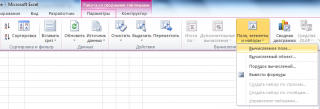
Появится диалоговое окно:
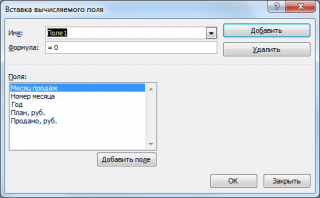
Интерфейс этого окна не относится к интуитивно понятным вещам, поэтому требует дополнительного пояснения:
- Вместо Поле1 введите название Вычисляемого поля, например, ПроцентВыполнения
- В списке полей выделите поле Продано, руб. и нажмите кнопку Добавить поле или дважды кликните на него. Название поля будет введено в поле Формула
- Введите символ деления / в поле Формула
- В списке полей выделите поле План, руб. и нажмите кнопку Добавить поле
- Нажмите ОК
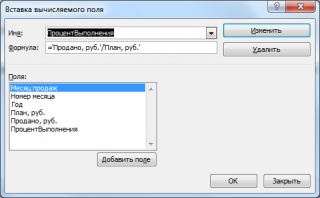
После проведенных манипуляций в списке поле Сводной таблицы появится еще одно поле. Завершите формирование Сводной таблицы как показано на рисунке ниже, разместив Вычисляемое поле в область Значения.
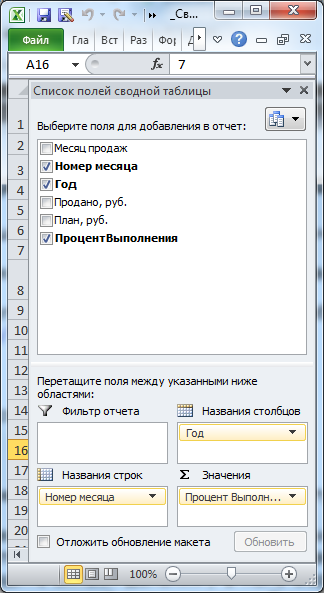
После несложного форматирования Сводная таблица приобретет законченный вид (необходимо убрать ошибку #ДЕЛ/0!, изменить названия столбцов и изменить формат ячеек на процентный ).
Обратите внимание, что Сводная таблица содержит Общий итог как по столбцам, так и по строкам.
Теперь разберемся, что Вычисляемое поле нам насчитало.
Вычисляемое поле. Алгоритм расчета
Для каждого месяца у нас есть только одно значение фактических продаж (столбец Продажи) и плана. Вычисляемое поле ПроцентВыполнения возвращает значение равное их отношению. Например, для января 2012 года — это 50,19% (продано было 36992,22, а план был 73697,76). 36992,22/73697,76=0,5019 (см. строку 10 на листе Исходная таблица).
Теперь проверим итоги по месяцам. За январь итоговым значением является 93,00%. Как это значение получилось?
Сначала программа вычислила СУММУ продаж за январь по всем годам, затем, вычислила СУММУ всех плановых значений. Разделив одно на другое, было получено 93,00%. В этом можно убедиться проделав вычисления самостоятельно (см. строку 10 на листе Сводная таблица, столбцы H:J).
В этом состоит одно из ограничений Вычисляемого поля — итоговые значения вычисляются только на основании суммирования.
Аналогично расчет ведется и для итогов по столбцам: находится сумма продаж и плана по годам, затем вычисляется их отношение.
Если бы для каждого месяца в исходной таблице было бы несколько сумм продаж и плановых значений, то расчет был бы аналогичен подсчету итоговых значений.
Чтобы обойти данное ограничение и вычислить, например, средний % выполнения плана для всех январских месяцев, придется отказаться от Вычисляемого поля. Создайте в исходной таблице новый столбец — отношение продажи к плану для каждого месяца (см. лист Исходная таблица2). Затем, создайте на ее основе другую сводную таблицу. В окне параметров полей значений установите Среднее.
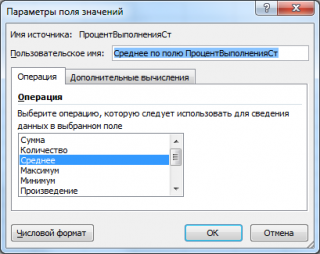
В итоговом столбце теперь будет отображаться средний процент выполнения плана.
Изменяем и удаляем Вычисляемое поле
Вызовите тоже диалоговое окно, которое мы использовали для создания Вычисляемого поля. В выпадающем списке выберите нужное поле. Появится его формула, которую можно отредактировать, также как и название этого Вычисляемого поля.
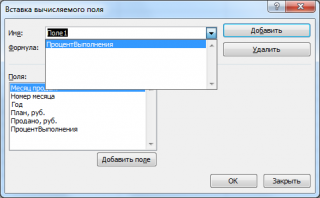
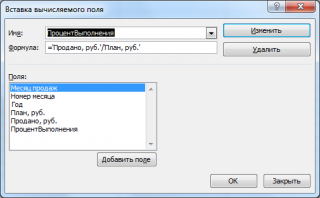
Там же можно удалить это поле.
Еще одно ограничение
Еще одно ограничение Вычисляемого поля проявляется при попытке использовать его в качестве названия Строк или Столбцов Сводной таблицы. Этого сделать нельзя. Покажем это на нашем примере.
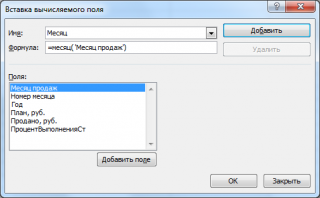
Изначально в исходной таблице номер месяца и года вычислялись в отдельных столбцах. Попробуем сделать эти вычисления в Вычисляемом поле.
Создать само Вычисляемое поле для номера месяца — не проблема:
Однако, перенести его в качестве строк сводной таблицы не получается.