
Game Launcher samsung как удалить с телефона
Привет! Сегодня я покажу вам как удалить Game Launcher с телефона samsung galaxy. Что это такое? Данное приложение автоматически собирает все игры в одном месте и обеспечивает работу дополнительных полезных игровых функций. Всё очень просто и быстро. Смотрите инструкцию далее и пишите комментарии, если у вас есть вопросы. Поехали!)
В первую очередь удалим с главного экрана значок приложения. Для этого нажмите по значку и удерживайте.
В открывшемся окне нажмите на вкладку Удалить с экрана.

Теперь мы полностью отключим данную функцию. На главном экране найдите значок Настройки и нажмите на него.

Далее, в настройках нажмите на вкладку Дополнительные функции.

Далее, нажмите здесь на вкладку Игры. Управление полезными функциями во время игры.

Здесь вам нужно напротив названия функции справа нажать по переключателю, чтобы выключить его.

Нажав по названию вы попадёте на страницу опции. Вверху должно отображаться: Выключено.

Всё готово. Больше данная функция вас не потревожит.
Как отключить программу запуска игр или удалить приложения из нее на телефонах Samsung

Популярность мобильных игр взлетела настолько, что Samsung представила специальный центр управления играми на своих телефонах. Известная как Game Launcher, она была представлена в серии Galaxy S7. Однако, когда он активирован, вы можете увидеть, что значки игр начинают исчезать с вашего домашнего экрана. Почему это происходит и как отключить Game Launcher? Найдите ответ в этом посте.
Оглавление

Game Launcher является эксклюзивным для телефонов Samsung. Он поставляется предустановленным и предлагает множество преимуществ, как указано ниже. Однако не все являются поклонниками Game Launcher, и многие хотели бы отключить его или хотя бы удалить из него свои игры.
Если вы хотите сделать то же самое, давайте посмотрим, как удалить приложения и отключить Game Launcher на телефонах Samsung.
Что делает Game Launcher на телефонах Samsung
Рассматривайте Game Launcher как отдельную программу запуска, которая содержит все игры, установленные на вашем телефоне. Тем не менее, это только его основное использование. Он выводит ваш игровой опыт на новый уровень, предлагая захватывающие функции, такие как запись экрана, снимок экрана, мониторинг температуры и многое другое. Все они доступны во время игры.

Кроме того, вы можете заблокировать игровой экран, чтобы приостановить игру. Кроме того, вы можете использовать до 4 приложений во время игры. Эти значки приложений появятся во всплывающем меню, и приложение также откроется во всплывающем окне. Таким образом, вам не нужно выходить из игры, чтобы использовать другие приложения. Например, вы можете продолжать общаться со своим другом в WhatsApp, пока играете свой ход в Candy Crush.


Если вы не хотите использовать какую-либо из этих функций, давайте проверим три способа отключения Game Launcher или удаления приложений из него.
1. Удалите одно приложение из Game Launcher.
Вместо отключения всего приложения Game Launcher вы можете удалить из него одну или две игры. Вот шаги для того же.
Шаг 1: Запустите приложение Game Launcher на телефоне Samsung.
Шаг 2: Проведите вверх по доку внизу с установленными играми.

Шаг 3: нажмите и удерживайте значок игры, которую вы хотите удалить из Game Launcher. Появится меню. Нажмите «Удалить из программы запуска игр».

Примечание: Удаление игры из Game Launcher не удалит ее с вашего телефона.
Как только вы удалите приложение из Game Launcher, значок игры исчезнет из Game Launcher. Вернитесь в ящик приложения, и вы увидите там значок игры.
2. Держите игры на главном экране и в программе запуска игр
Упомянутый выше метод не позволяет вам пользоваться функциями Game Launcher. Это потому, что как только вы удалите приложение из него, вы потеряете его привилегии. Если вы хотите пользоваться функциями, предлагаемыми Game Launcher, сохраняя при этом значок на главном экране, вы также можете это сделать.
Для этого выполните следующие действия:
Шаг 1: откройте приложение Game Launcher на своем телефоне.
Шаг 2: коснитесь значка с тремя полосами вверху. Затем нажмите на значок настроек.


Шаг 2: Отключите переключатель рядом с параметром «Скрыть игры на главном экране и в приложениях». Если этот параметр включен, все игры, установленные на вашем телефоне, будут отображаться только в средстве запуска игр. Когда вы отключите его, игры появятся в панели запуска игр и на главном экране / в панели приложений.

3. Отключить программу запуска игр
Наконец, если вам вообще не нравится Game Launcher, вы можете полностью отключить его. Когда вы это сделаете, все игры внутри Game Launcher будут перемещены на главный экран / в ящик приложений. Если вы беспокоитесь о своих игровых данных, с ними ничего не произойдет после отключения Game Launcher.
Подсказка: Узнайте, как синхронизировать игровой процесс на разных устройствах.
Вот как отключить Game Launcher на телефонах Samsung.
Шаг 1: откройте «Настройки» на своем телефоне.
Шаг 2: Нажмите на Дополнительные функции. Выключите переключатель рядом с Game Launcher.


Шаг 3: Перезагрузите телефон.
Примечание: Повторите шаги, чтобы включить Game Launcher.
Советы и рекомендации по использованию Game Launcher
Вот несколько полезных советов и приемов по использованию Game Launcher.
Переместить игры в программу запуска игр
Если Game Launcher не находит вашу любимую игру, вы можете добавить ее вручную. Для этого выполните следующие действия:
Шаг 1: Откройте приложение Game Launcher. Проведите вверх по док-станции с играми.
Шаг 2: Нажмите на значок с тремя точками. Выберите Добавить приложения в меню.


Шаг 3: Выберите свою игру из списка и нажмите «Добавить» вверху.

Добавить или удалить приложения из всплывающей панели
Как упоминалось ранее, вы можете использовать дополнительные приложения внутри Game Launcher. Вы можете добавить до 4 приложений в качестве ярлыков. Если вы хотите изменить приложения по умолчанию, вот как это сделать.
Шаг 1: Запустите Game Launcher и откройте любую игру.
Шаг 2: коснитесь значка игрового бустера в левом нижнем углу.

Подсказка: Внутри значка вы найдете такие параметры, как «Запись», «Снимки экрана», «Блокировка навигации» и т. д.
Шаг 3: Нажмите на три точки рядом со списком приложений. Добавьте или удалите приложения со следующего экрана.


Взять под контроль
Поначалу Game Launcher может показаться пугающим, но это не так. Дайте ему немного времени, и вам понравится. Как только это произойдет, играть в игры, не добавляя их в Game Launcher на телефонах Samsung, будет странно.
Следующий:
Вам нравится играть в словесные игры? Проверьте эти 7 крутых словесных игр для вашего телефона Android по следующей ссылке.
Как удалить лаунчер Рокстар Гейм с компьютера?

Как удалить Рокстар Гейм лаунчер полностью и безвозвратно? Предлагаем вам сразу несколько способов (будет, из чего выбрать) деактивации приложения. Если хотите очистить устройство – никаких проблем, можем приступать!
Удаляем программу
Запомните, удалить Rockstar Games Launcher – не равно деактивировать учетную запись. Вы просто избавляетесь от приложения, установленного на компьютере, но пользоваться профилем можете, если зайдете на другом устройстве. Если вы хотите стереть учетную запись, прочитайте наш отдельный обзор, посвященный этому действию.
Первый ответ на вопрос, как удалить Social Club, очень простой. Это стандартный функционал любого компьютера, никаких сложных настроек изучать не придется.
- Нажмите на кнопку меню «Пуск» ;
- Найдите панель управления (можно через поисковую строку);
- Перейдите к разделу «Удаление программ» ;

- Найдите в списке название программы и нажмите на него;
- Появится иконка, позволяющая удалить Сошиал Клаб;

- Нажмите и следуйте инструкциям на экране.
Чистим реестр
После этого стоит почистить реестры, чтобы никакие файлы не «завалялись» в памяти устройства.
- Зажмите клавиши Win+R , чтобы вызвать окно «Выполнить»;
- В открывшееся поле впишите « regedit » (без кавычек) и дождитесь запуска редактора реестра;

- Откройте директорию HKEY_LOCAL_MACHINE/SOFTWARE/Wow6432NodeRockstarGames, если у вас 32-bit, или HKEY_LOCAL_MACHINESOFTWAREWow6432NodeRockstarGames, если пользуетесь 64-битной ОС;
- Нажмите на появившуюся папку правой кнопкой мышки и нажмите «Удалить».
Есть и другой вариант. Если вы ничего не хотите делать самостоятельно, можно запустить специальную утилиту (если она у вас есть). Большинство пользователей предпочитают CC Cleaner, но есть и другие варианты.
И третий ответ на вопрос, как удалить Rockstar Games Social Club! Перейдите в папку установки – как правило (по умолчанию), она находится здесь: C:Program FilesRockstarGamesSocialClub.
Внутри вы можете найти файл с названием uninstallRGSCRedistributable.exe. Просто запустите его и следуйте инструкциям, которые появятся на экране. Процесс займет несколько минут!
Рассказали, как полностью удалить Rockstar Games Launcher – это очень просто, вы справитесь. Даже начинающий пользователь поймет, как можно стереть программу без следа! Пользуйтесь нашими советами, сохраняйте статью в закладки.
Как удалить гейм лаунчер
Помните инструкцию, где на примере Samsung Galaxy Note 20 Ultra мы добивались двукратного прироста fps? К сожалению, корейцы заблокировали приложение Package Disabler Pro в Play Market, но способы улучшить игровую производительность телефонов Samsung на Snapdragon и Exynos (процессор не важен) остались. На самом деле я знаю три метода, хотя стопроцентный из них лишь один (и, увы, платный).
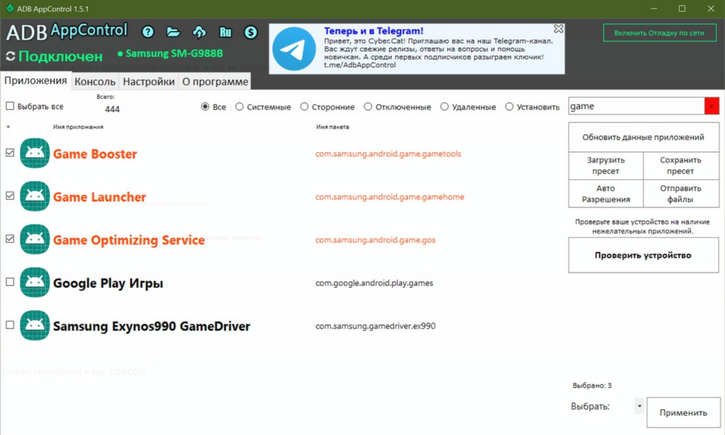
Первый метод (бесплатный, не 100% метод). Программа ADB AppControl для ПК.
1. Качайте программу с сайта разработчика и ставьте на компьютер. Нужны ADB-драйвера, можете поискать их в инструкции на 4PDA.
2. На телефоне заходите в Параметры разработчика (несколько раз на Номер сборки тыкайте в Сведениях о ПО, чтобы открыть раздел). Далее ищите Отладку по USB и активируйте её.
3. Подключайте телефон к ПК и в ADB AppControl ищите по запросу Game приложения Game Optimizing Service, Game Booster, Game Booster Plus (если есть) и Game Launcher. Game Driver тоже можно отключать. Отключайте всё правой кнопкой мыши. Перезапускайтесь.
4. Увы, Game Optimizing Service через ADB отказывается замораживаться, поэтому метод не гарантирует полного успеха.
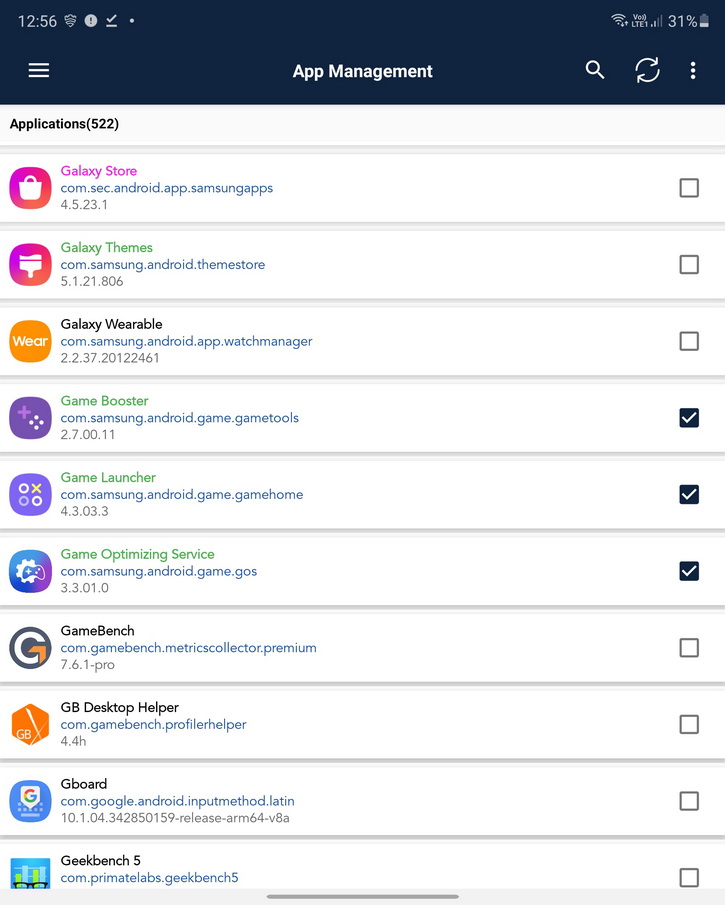
Второй метод (платный, 100% метод). Package Disabler Pro или CCSWE App Manager (Samsung) для смартфона.
1b. Купите приложение Package Disabler Pro напрямую у разработчика. Есть версия Package Disabler Pro (Samsung + Android 11) на одно устройство с разовым платежом за 3 фунта и есть версия Package Disabler Pro (Samsung+ CLOUD+ Android 11) на три устройства с подпиской 5 фунтов за год и облачным управлением приложения. Root не нужен!
2. После установки введите в поисковую строку слово Game и отключите Game Optimizing Service, Game Booster, Game Booster Plus (если есть) и Game Launcher. Game Driver тоже можно отключать.
3. Перезапускайте телефон и наслаждайтесь. Все приложения будут 100% заморожены.
Третий метод (бесплатный, не 100% метод): отключение сервисов через настройки телефона.
1. Зайдите в Настройки и раздел Приложения, где поставьте опцию Показать системные приложения
2. По запросу Game находим Game Booster, Game Launcher и Game Optimizing Service
3. Game Optimizing Service: остановить, очистить кэш и очистить данные, запретить изменение системных настроек
4. Game Launcher: выключить, очистить кэш и данные
5. Game Booster: остановить, очистить кэш и очистить данные, запретить изменение системных настроек
6. Перезапустить телефон. Готово, вы восхитительны!
7. ВНИМАНИЕ: никогда не нажимать на плашку Game Booster в шторке уведомлений при запущенной игре (она все равно будет появляться), иначе игровые сервисы вновь активируются и придется повторять процедуру заново с пункта 1. К сожалению, 100% гарантии этот метод с отключением игровых сервисов через настройки не дает и они могут не отключиться или вернуться спустя время (у меня так было дважды). Поэтому рекомендую Package Disabler Pro или CCSWE App Manager, что гарантируют 100% деактивацию зловредных игровых сервисов.
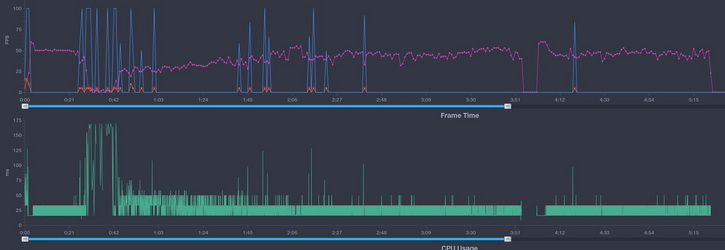
Genshin Impact с игровыми сервисами на Z Fold 2
фреймтайм 25-50 мс и выше
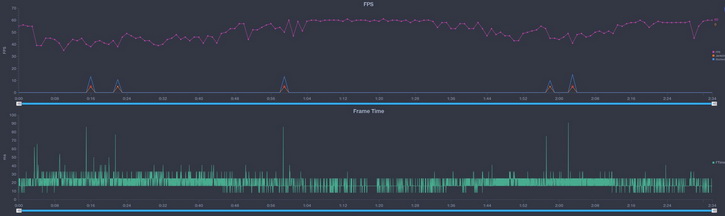
Genshin Impact без сервисов на Z Fold 2
отключены через Package Disabler Pro
фреймтайм 0-20 мс
Отмечу, что после отключения сервисов и перезагрузки первый запуск вашей любимый игры может сопровождаться непонятными подтормаживаниями. Скорее всего, идёт пересборка кэша под отсутствие игровых сервисов. Потерпите полминуты и вы не узнаете свой смартфон. Помогает ли отключение сервисов? Думаю, два графика с Samsung Galaxy Z Fold 2 (Snapdragon 865+) отвечают на этот вопрос. Если этого мало, то вот еще один график с Samsung Galaxy S21 Ultra (Exynos 2100):
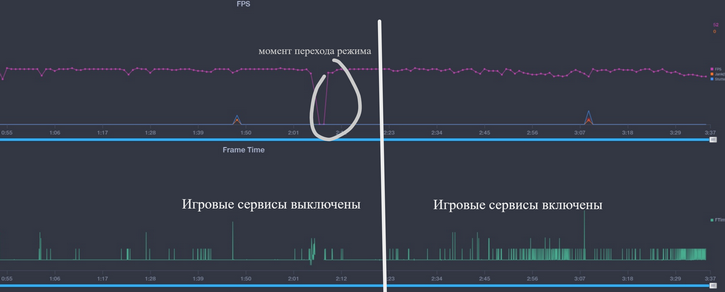
Да, свежий корейский чипсет оказался неплох по бенчмаркам, но его все еще душат фирменные игровые сервисы в реальных играх. На практике игра Genshin Impact (max графика, 60 fps) при отключении игровых сервисов оказывается намного отзывчивее по тачу и игровой процесс становится намного более плавным – графики этого не передают, но ты это ощущаешь визуально и тактильно. Сам по себе чипсет Exynos 2100 оказался производительнее, чем Exynos 990, Kirin 9000 и Snapdragon 865+ (888 еще не тестировал). Но его снова душат фирменные сервисы оптимизации игр, усиливая троттлинг, что приводит к падению fps и рваному геймплею, потере отзывчивости управления. Правда, из-за того, что сам по себе свежий чип значительно мощнее предыдущего, это уже не так бросается в глаза, но все же проявляется. И важно понимать, что эти же сервисы душат и Snapdragon-версии Samsung. Мой совет: отключайте все корейские игровые улучшалки и получайте удовольствие от игр. Exynos 2100 хорош, игровые сервисы Samsung – нет. Ждите видео на нашем канале