
Создаем или удаляем гиперссылку в Ворде
Гиперссылкой называется часть гипертекстового документа (в данном случае Word), ссылающаяся на какой-то сторонний элемент (команду, файл, место в том же или ином файле, страницу в всемирной паутине и т.д.). Клик мыши по ней перебросит Вас туда, куда она ссылается. Простая ссылка без приставки «гипер» — это обычное упоминание ресурса в тексте или в устном выражении.
Гиперссылка обычно выделена графически синим/фиолетовым цветом с подчеркиванием. При наведении курсора появляется рука, символизирующая возможность перехода по ней, в Word при этом понадобится удерживать нажатой клавишу Ctrl. Открытая ранее ссылка чаще всего выделяется цветом, отличающимся от не посещённой.
Классифицируются на внутренние – на элемент того же файла, в котором они содержатся, и внешние – ведут к внешнему источнику (например, на сайт или какой-либо файл).
Ссылки бывают графическими или текстовыми.
Гиперссылка на внутренний элемент
Выделите текст, который желаете сделать в дальнейшем гиперссылкой. Дальше 2 варианта. Первый – щелкните правой кнопкой и выберите поле гиперссылка.

Способ второй – на Панели инструментов откройте вкладку Вставка, затем нажмите на кнопку Ссылки и в раскрывшемся меню выполните команду Гиперссылка.

В обоих случаях Вы попадете в одно и то же окно. Слева выбираем Раздел — Место в документе и выберите с чем связать.
Однако таким способом можно ссылаться на элементы отформатированного текста, который оформлен с использованием заголовков.

Если же Вы хотите ссылаться на произвольное место, то перейдите к этом месту, выделите желаемый элемент и выберите на Панели вкладку Вставка / Ссылки, а там команду Закладка.

Дайте имя закладке и жмите Добавить – всё, теперь Вы сможете на неё ссылаться, как было показано ранее.
Установка степени в Word
Создаем ссылку на другой файл или сайт

В том же окне под названием Вставка гиперссылки есть возможность ссылаться на веб-сайт.
Следует понимать, что в простейшем случае гиперссылка состоит из двух частей – текста и адреса. Введите адрес сайта, таким же образом можно сослаться на любой другой. Текст у вас уже есть, а адрес — это как раз то, что и делает его кликабельным, то есть превращает в гиперссылку.

В Word есть возможность сразу ввести адрес сайта, и он автоматически станет гиперссылкой, на которую вы затем сможете перейти, кликнув левой кнопкой мыши при удерживаемой кнопке Ctrl.
Данная функция возможна, если автоматическое форматирование гиперссылок не отключено.
Если вы не знаете точный адрес сайта, то нажмите кнопку «Интернет» и скопируйте URL-адрес веб-странички.
Ссылаемся на элемент другого документа

В вышеупомянутом окне, в разделе «Связать с» выберите «Файл, веб-страница», тут есть возможность сослаться на элемент другого файла.
Ищете его в проводнике в раскрывшемся списке или в текущей папке.
Ссылаемся на новый документ
Выбрав раздел Новый документ и указав его имя в соответствующем поле можно ссылаться на новый документ.


Ссылаемся на адрес электронной почты

Привязать электронный ящик очень просто, введя его адрес и нажав Enter.

Чуть более сложный путь – открыв уже знакомое нам окно и задав соответствующий e-mail в разделе Электронная почта.
Можно создать всплывающую подсказку, которая будет появляться при наведении курсора и определить тему.
Удаляем гиперссылку
Можно удалить одну конкретную ссылку или все, содержащиеся в данном документе Word.

Выберите текст содержащий гиперссылку. Откройте окно Вставка / Изменение гиперссылки.
Тут кликните по кнопке Удалить ссылку.
Создаем автосодержание в Microsoft Word

Те же действия можно произвести проще – выделив гиперссылку, вызвав контекстное меню – Удалить гиперссылку.
При этом текст не изменится.
Еще один вариант – установить курсор справа от последнего символа ссылки и нажать один раз клавишу backspace.

Чтобы изменить назначение связанного текста, откройте контекстное меню и выберите пункт, отвечающий за изменение.
Удалить все гиперссылки со страницы
Для полного удаления всех таких ссылок выделите весь документ нажав «Ctrl+A» или протянув зажатой левой клавишей через весь текст документа.

Далее нажмите комбинацию «Ctrl+Shift+F9».
Ссылки удалятся, а текст, при этом останется с прежним форматированием – то есть превратятся в обычный текст, без выделения синим цветом и подчеркивания.
Все вышеприведенные действия аналогичны для любых версий офисного пакета Word, различия могут быть только в интерфейсе программ.
Как удалить из документа Word в пакетном режиме изображения, гиперссылки и цифры
Скачав из интернета документ Microsoft Word, часто обнаруживаешь, что его форматирование выполнено кое-как: в тексте присутствуют ненужные фрагменты, отступы слишком широкие или наоборот, отсутствуют пустые строки между абзацами. Так обычно бывает, когда документ был отсканирован и распознан, но не приведен в должную форму и в таком виде выложен в интернет. В таких случаях приходится доделывать за опубликовавшего файл пользователя его работу.
Нередко сталкиваясь с проблемами замены или удаления фрагментов контента, которые хотя и являются типовыми, на деле отличаются друг от друга.
Например, это могут быть гиперссылки, лишние пробелы, номера страниц и тому подобное. А еще в тексте могут встречаться ненужные изображения, от которых также следовало бы избавиться. В Microsoft Word имеется функция поиска и замены, но далеко не все умеют ею правильно пользоваться, точнее, не используют всех ее возможностей.
Заменять и удалять точные вхождения просто, а вот как, к примеру, одним махом удалить ссылки, которые имеют разные URL ? Или как удалить из того же текста вставленные в него графические объекты? Такие операции в Word выполняются с помощью специальных подстановочных символов и регулярных выражений.
Удаление или замена графических элементов
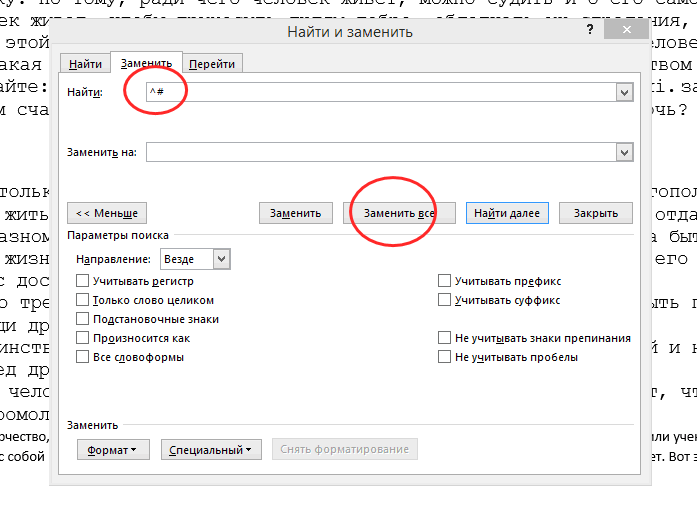
На вкладке «Главная» в группе инструментов «Редактирование» нажмите «Заменить» и введите в поле «Найти» запрос ^g , а в поле «Заменить» ничего не вводите.
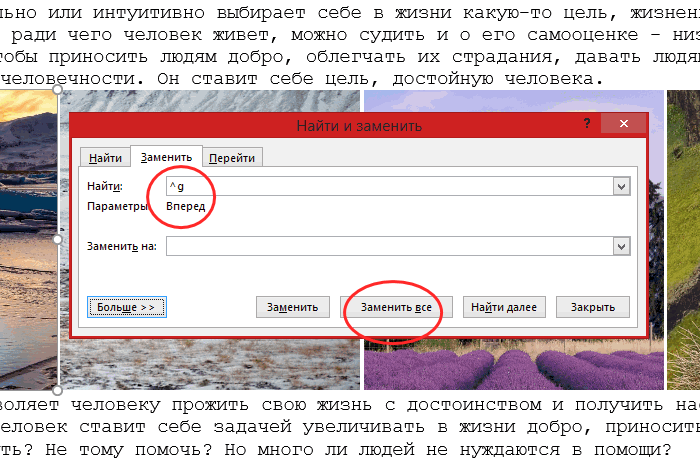
Нажмите «Заменить все», и все имеющиеся в документе изображения будут немедленно удалены.
Запрос ^g вводить руками необязательно, если в окошке поиска и замены нажать кнопку «Больше», откроется меню дополнительных параметров замены, о которых то как раз и забывают.
Нажав кнопку «Специальный», выберите в открывшемся списке опцию «Графический объект».
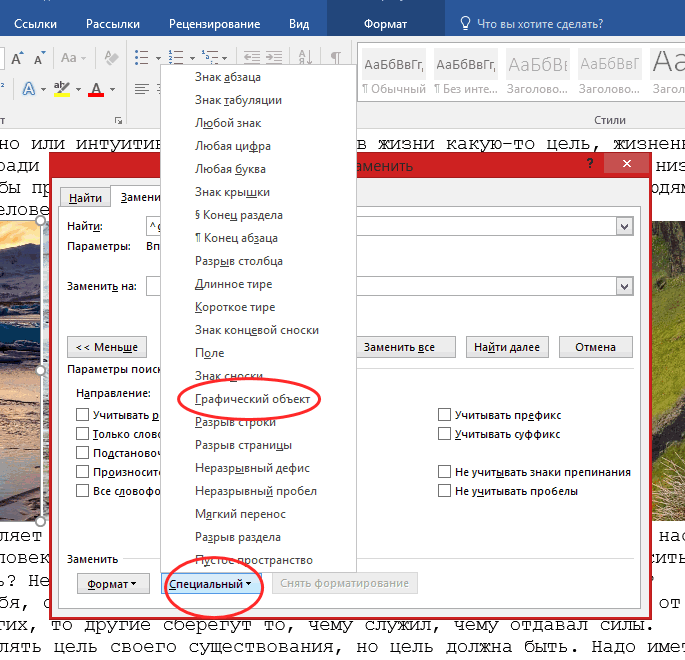
Поле запроса заполнится автоматически.
Удаление или замена гиперссылок
Похожим образом из текста удаляются гиперссылки, только подстановочные знаки используются другие, а именно звездочка и перевод абзаца.
Запрос же выглядит следующим образом: https*^13 . https — это то, с чего нужно искать, * означает любое число знаков, следующих за первыми входящими в запрос символами, ^13 — соответствует знаку «конец строки». Зачем нужно указывать перевод абзаца? Чтобы Word знал, где заканчивается ссылка.
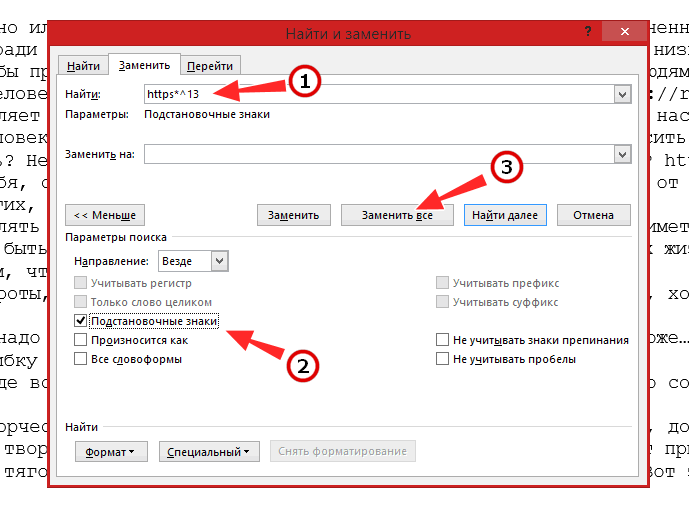
А если ссылка находится внутри предложения? Тогда еще всё проще: символ переноса строки на новый абзац не указывается, вместо него после звездочки ставится пробел.
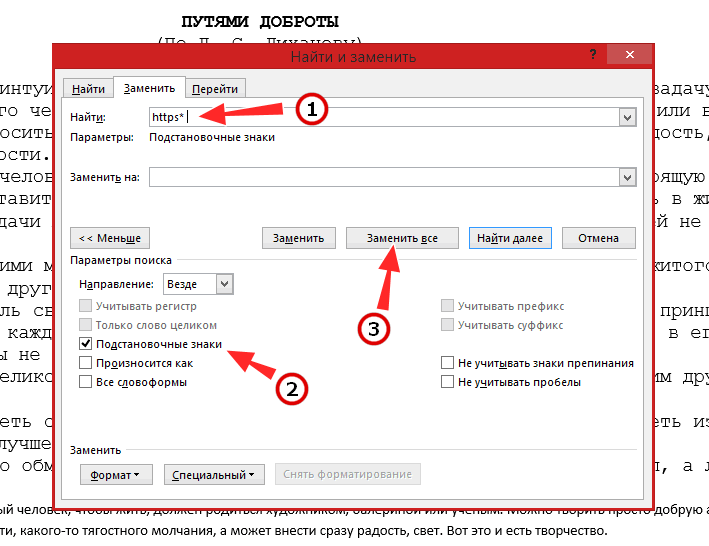
Но, обращаем ваше внимание, что опция «Подстановочные знаки» в окошке поиска и замены должна быть включена.
Удаление или замена цифр
И еще один маленький пример использование выражений, позволяющих удалять из документов Word цифры.
Для этого используется очень простой запрос ^# без включения опции «Подстановочные знаки» .
Если цифры заключены в скобки, сначала необходимо удалить цифры, а затем оставшиеся пустыми скобки, не забыв о пробеле между ними.
Найти в интернете списки подстановочных символов, а их более чем достаточно, не составляет проблемы, труднее научиться ими пользоваться. С помощью регулярных выражений и подстановочных символов можно составлять сложные запросы, но чтобы разобраться в их работе, придется потратить не один день.
Как удалить ссылки в Word
Если вам приходилось редактировать документы Word скачанные из интернета, то вы наверняка сталкивались с гиперссылками. Эти гиперссылки ссылаются на другие ресурсы в Интернете и обычно при редактировании их нужно удалять. В этой статье мы рассмотрим сразу три способа, как можно удалить ссылки в Word. Статья будет актуальна для Word 2007, 2010, 2013 и 2016.
Способ № 1. Удаление ссылок вручную.
Самый простой способ удаления ссылок в текстовом редакторе Word это ручное удаление каждой ссылки отдельно. Для этого нужно кликнуть правой кнопкой мышки по ссылке и в открывшемся меню выбрать пункт « Удалить гиперссылку ».
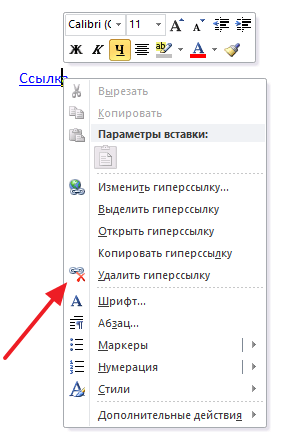
Но, если в документе большое количество ссылок и всех их нужно удалить, то такой способ решения проблемы отнимет очень много времени.
Способ № 2. Комбинация клавиш CTRL-SHIFT-F9.
Другой вариант – использовать комбинацию клавиш CTRL-SHIFT-F9 . С помощью данной комбинации клавиш можно быстро удалить все ссылки в документе Word.
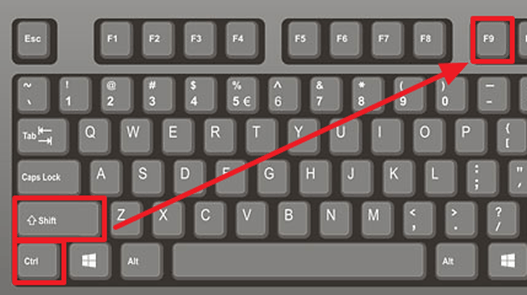
Для этого нужно просто выделить текст со ссылками (для того чтобы выделить весь текст используйте CTRL-A) и нажать CTRL-SHIFT-F9. После этого все ссылки будут удалены, а форматирование текста должно сохраниться.
Способ № 3. Скрипт Visual Basic.
Если предыдущие два способы вам по каким-то причинам не подошли, то есть еще один вариант. Гиперссылки можно удалить с помощью скрипта Visual Basic. Для этого нужно сначала нажать комбинацию клавиш ALT-F11 .
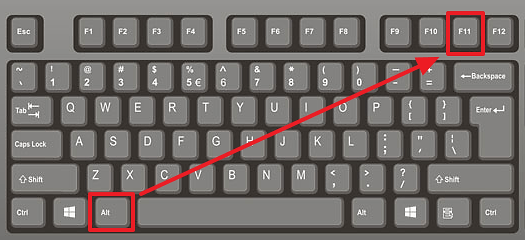
После этого откроется окно для работы со скриптами Visual Basic. В этом окне нужно открыть меню «Insert» и выбрать «Module».

После этого появится окно, в которое нужно вставить код скрипта Visual Basic.

Текст скрипта, который нужно вставить:
While ActiveDocument.Hyperlinks.Count > 0
После этого нужно запустить выполнение скрипта. Для этого нажмите на кнопку «Run» на панели инструментов или на клавишу F5 на клавиатуре
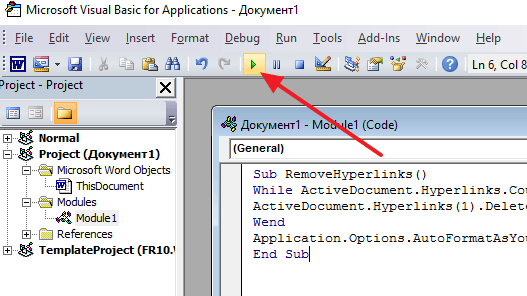
После этого вернитесь к документу Word. Если все было сделано правильно, то все гиперссылки должны быть удалены.
- Как перевернуть страницу в Word
- Как построить график в Excel
- Как сделать альбомную страницу в Word
- Как сделать вертикальный текст в Word
- Как закрепить область в Экселе
Создатель сайта comp-security.net, автор более 2000 статей о ремонте компьютеров, работе с программами, настройке операционных систем.
Остались вопросы?
Задайте вопрос в комментариях под статьей или на странице «Задать вопрос» и вы обязательно получите ответ.
Как удалить гиперссылки из документов Microsoft Word

Если вы копируете текст из Интернета и вставляете его в Word, это может раздражать при переносе гиперссылок вместе с ним. Вот как легко вставить текст без гиперссылок или удалить гиперссылки из текста, который уже есть в Word.
В качестве примера вставки текста в Word без гиперссылок мы скопировали часть статьи из How-To Geek и вставили ее в Word. Как видите, гиперссылки были скопированы и в документ.

Вот два способа избежать этого.
Вставить текст в Word без гиперссылок с помощью специальной вставки
Первый вариант — удалить ссылки при вставке текста. Итак, начиная с чистого документа, скопируйте нужный текст и откройте Word.
Чтобы вставить текст без гиперссылок, убедитесь, что вкладка «Главная» активна. Затем нажмите стрелку вниз на кнопке «Вставить» и нажмите кнопку «Сохранить только текст». Когда вы наводите указатель мыши на кнопку «Сохранить только текст», текст в документе изменяется, показывая предварительный просмотр того, как он будет выглядеть.
Вы также можете щелкнуть правой кнопкой мыши в документе и нажать кнопку «Сохранить только текст» во всплывающем меню.

Гиперссылки были удалены. Однако к тексту применяется стиль «Нормальный», поэтому вам придется изменить шрифты и другие макеты, если это не тот формат, который вам нужен.

Удалить гиперссылки из текста уже в вашем документе
Если текст с гиперссылкой уже есть в вашем документе, выделите текст с гиперссылкой и нажмите Ctrl + Shift + F9.

Все гиперссылки удаляются из выделенного текста, и исходное форматирование сохраняется.

Чтобы удалить одну гиперссылку, щелкните правой кнопкой мыши гиперссылку и выберите «Удалить гиперссылку» во всплывающем меню.

Есть разные способы избавиться от гиперссылок в тексте, вставленном в документы Word. Метод, который вы используете, зависит от ваших предпочтений. Но сочетание клавиш Ctrl + Shift + F9 работает во всех версиях Word и может быть самым простым способом.
По умолчанию гиперссылки вставляются автоматически при вводе адресов электронной почты и URL-адресов в документах Word. Однако, если вы не хотите, чтобы гиперссылки вставлялись автоматически, вы также можете отключить эту функцию .
Если у вас есть другой метод удаления гиперссылок из документов Word, сообщите нам об этом на форуме.