
Как удалить все гиперссылки в Office, включая Word
Excel для Microsoft 365 Word для Microsoft 365 Outlook для Microsoft 365 PowerPoint для Microsoft 365 Excel 2021 Word 2021 Outlook 2021 PowerPoint 2021 Excel 2019 Word 2019 Outlook 2019 PowerPoint 2019 Excel 2016 Word 2016 Outlook 2016 PowerPoint 2016 Excel 2013 Word 2013 Outlook 2013 PowerPoint 2013 Excel 2010 Word 2010 Outlook 2010 PowerPoint 2010 Еще. Меньше
Вы можете удалить гиперссылку для отдельного адреса, удалить несколько гиперссылок одновременно, отключить автоматическое создание гиперссылок или сделать так, чтобы для перехода по ссылке не требовалось нажимать клавишу CTRL.
Удаление гиперссылки
Чтобы удалить гиперссылку, но при этом сохранить текст, щелкните ее правой кнопкой мыши и нажмите кнопку Удалить гиперссылку.
Чтобы полностью удалить гиперссылку, выделите ее и нажмите клавишу DELETE.
Если ссылка создана с помощью функции ГИПЕРССЫЛКА, вы можете удалить ее, следуя этим инструкциям:
- Выберите ячейку, содержащую гиперссылку.
- Нажмите клавиши CTRL+C, чтобы скопировать ссылку.
- Щелкните правой кнопкой мыши и вставьте с помощью параметра Вставить значения .
Удаление всех гиперссылок одновременно
Если вы используете Word, Outlook или Excel, вы можете удалить все гиперссылки в файле с помощью сочетания клавиш.
В Word и Outlook
- Нажмите клавиши CTRL+A, чтобы выделить весь текст.
- Нажмите клавиши CTRL+SHIFT+F9.
- Выделите все ячейки, содержащие гиперссылки (например, нажав CTRL+A).
- Щелкните их правой кнопкой мыши и выберите пункт Удалить гиперссылки.
Отключение автоматической замены гиперссылок
Если не нужно, чтобы в документах Office по мере ввода текста автоматически создавались гиперссылки, вы можете их выключить.
- В Office 2010 и более поздних версий В меню Файл выберите пункты Параметры и Правописание. (В Outlook выберите Файл >Параметры >Почта >Параметры редактора >Правописание.)
- Нажмите кнопку Параметры автозамены и откройте вкладку Автоформат при вводе.
- Снимите флажок адреса Интернета и сетевые пути гиперссылками.
Выключение перехода по ссылке по щелчку при нажатой клавише CTRL
По умолчанию в Word и Outlook необходимо нажимать клавишу CTRL для перехода по ссылке. Это предотвращает случайный переход во время правки документа.
Если вы хотите переходить по ссылкам, не нажимая клавишу CTRL, сделайте следующее:
- В Word щелкните Параметры >файлов >Дополнительно. В Outlook щелкните Параметры >файлов >Параметры редактора >почты >Дополнительно.
- В разделе Параметры правки снимите флажок CTRL + щелчок для выбора гиперссылки.
Как удалить все гиперссылки в Office, включая Word
Excel для Microsoft 365 Word для Microsoft 365 Outlook для Microsoft 365 PowerPoint для Microsoft 365 Excel 2021 Word 2021 Outlook 2021 PowerPoint 2021 Excel 2019 Word 2019 Outlook 2019 PowerPoint 2019 Excel 2016 Word 2016 Outlook 2016 PowerPoint 2016 Excel 2013 Word 2013 Outlook 2013 PowerPoint 2013 Excel 2010 Word 2010 Outlook 2010 PowerPoint 2010 Еще. Меньше
Вы можете удалить гиперссылку для отдельного адреса, удалить несколько гиперссылок одновременно, отключить автоматическое создание гиперссылок или сделать так, чтобы для перехода по ссылке не требовалось нажимать клавишу CTRL.
Удаление гиперссылки
Чтобы удалить гиперссылку, но при этом сохранить текст, щелкните ее правой кнопкой мыши и нажмите кнопку Удалить гиперссылку.
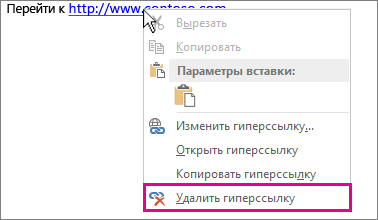
Чтобы полностью удалить гиперссылку, выделите ее и нажмите клавишу DELETE.
Если ссылка создана с помощью функции ГИПЕРССЫЛКА, вы можете удалить ее, следуя этим инструкциям:
- Выберите ячейку, содержащую гиперссылку.
- Нажмите клавиши CTRL+C, чтобы скопировать ссылку.
- Щелкните правой кнопкой мыши и вставьте с помощью параметра Вставить значения .
Удаление всех гиперссылок одновременно
Если вы используете Word, Outlook или Excel, вы можете удалить все гиперссылки в файле с помощью сочетания клавиш.
В Word и Outlook
- Нажмите клавиши CTRL+A, чтобы выделить весь текст.
- Нажмите клавиши CTRL+SHIFT+F9.
- Выделите все ячейки, содержащие гиперссылки (например, нажав CTRL+A).
- Щелкните их правой кнопкой мыши и выберите пункт Удалить гиперссылки.
Отключение автоматической замены гиперссылок
Если не нужно, чтобы в документах Office по мере ввода текста автоматически создавались гиперссылки, вы можете их выключить.
- В Office 2010 и более поздних версий В меню Файл выберите пункты Параметры и Правописание. (В Outlook выберите Файл >Параметры >Почта >Параметры редактора >Правописание.)
- Нажмите кнопку Параметры автозамены и откройте вкладку Автоформат при вводе.
- Снимите флажок адреса Интернета и сетевые пути гиперссылками.
Выключение перехода по ссылке по щелчку при нажатой клавише CTRL
По умолчанию в Word и Outlook необходимо нажимать клавишу CTRL для перехода по ссылке. Это предотвращает случайный переход во время правки документа.
Если вы хотите переходить по ссылкам, не нажимая клавишу CTRL, сделайте следующее:
- В Word щелкните Параметры >файлов >Дополнительно. В Outlook щелкните Параметры >файлов >Параметры редактора >почты >Дополнительно.
- В разделе Параметры правки снимите флажок CTRL + щелчок для выбора гиперссылки.
Как удалить гиперссылку в PowerPoint
Excel для Microsoft 365 Word для Microsoft 365 Outlook для Microsoft 365 Word 2021 Word 2019 Excel 2016 Word 2016 Outlook 2016 PowerPoint 2016 Excel 2013 Word 2013 Outlook 2013 PowerPoint 2013 Excel 2010 Word 2010 Outlook 2010 PowerPoint 2010 Excel 2007 Word 2007 Outlook 2007 PowerPoint 2007 2007 Больше. Меньше
Вы можете удалить гиперссылку с одного адреса, удалить сразу несколько ссылок, отключить автоматические гиперссылки и отключить требование нажатия клавиши CTRL для перехода по гиперссылке.
Удалить гиперссылку
Чтобы удалить гиперссылку, но сохранить текст, щелкните гиперссылку правой кнопкой мыши и выберите «Удалить гиперссылку».

Чтобы полностью удалить гиперссылку, выберите ее и нажмите Удалить.
Если гиперссылка была создана с помощью функции HYPERLINK, вы можете удалить гиперссылку, выполнив следующие действия:
Выберите ячейку, содержащую гиперссылку.
Нажмите CTRL+C, чтобы скопировать гиперссылку.
Щелкните правой кнопкой мыши и вставьте, используя параметр вставки значений.
Удалить все гиперссылки одновременно
Если вы используете Word или Outlook, или Excel 2010 или более позднюю версию, вы можете удалить все гиперссылки в файле с помощью сочетания клавиш.
В Word и Outlook:
Нажмите Ctrl+A, чтобы выделить весь текст.
В Excel 2010 и более поздних версиях:
Выделите все ячейки, содержащие гиперссылки, или нажмите Ctrl+A, чтобы выделить все ячейки.
Щелкните правой кнопкой мыши и выберите «Удалить гиперссылки».
Отключить автоматические гиперссылки
Если вам неудобно, чтобы Office автоматически создавал гиперссылки в документе по мере ввода, вы можете отключить их.
В Office 2010 и более поздних версиях:
Нажмите «Файл» > «Параметры» > «Правописание».
(В Outlook выберите Файл > Параметры > Почта > Параметры редактора > Проверка правописания.)
Нажмите кнопку Microsoft Office, а затем выберите Параметры > Правописание.
(В Outlook откройте новое сообщение, нажмите кнопку Microsoft Office, а затем щелкните Параметры редактора > Правописание.)
Нажмите «Параметры автозамены» и перейдите на вкладку «Автоформат при вводе».
Снимите флажок Интернет и сетевые пути с гиперссылками.
Выключите Ctrl+щелчок, чтобы перейти по ссылке
По умолчанию Word и Outlook требуют, чтобы вы нажимали клавишу CTRL, когда щелкаете, чтобы перейти по гиперссылке. Этот дополнительный шаг предохраняет вас от случайного перехода к связанному месту назначения во время редактирования документа.
Если вы хотите щелкать ссылки, не нажимая клавишу Ctrl, попробуйте следующее:
В Word 2010 и более поздних версиях выберите Файл > Параметры > Дополнительно.
В Word 2007 нажмите кнопку Microsoft Office > Параметры Word > Дополнительно.
В Outlook 2010 и более поздних версиях выберите Файл > Параметры > Почта > Параметры редактора > Дополнительно.
В Outlook 2007 откройте новое сообщение и нажмите кнопку Microsoft Office > Параметры редактора > Дополнительно.
В разделе «Параметры редактирования» снимите флажок «Использовать CTRL + Нажмите, чтобы перейти по гиперссылке».


Маршалл Ганнелл
Писатель
Маршалл — писатель с опытом работы в сфере хранения данных. Он работал в Synology, а совсем недавно был директором по маркетингу и техническим писателем в StorageReview. В настоящее время он работает техническим писателем по API/программному обеспечению в Токио, Япония, управляет VGKAMI и ITEnterpriser и тратит то немногое свободное время, которое у него есть, на изучение японского языка. Подробнее.

Вставка гиперссылки в презентацию PowerPoint отлично подходит для быстрого доступа к внешним ресурсам, имеющим отношение к вашему контенту. Однако подчеркивание, которое идет с ним, может отвлечь аудиторию от сообщения слайда. Вот как его удалить.
Удаление подчеркивания из текста гиперссылки
Хотя в PowerPoint нет специального параметра для удаления подчеркивания из текста гиперссылки, существует очень простой обходной путь. Что мы собираемся сделать, так это удалить ссылку из текста, поместить невидимую фигуру поверх этого текста, а затем добавить ссылку к этой фигуре.
Откройте презентацию, перейдите к слайду, содержащему подчеркнутый текст гиперссылки, и найдите этот текст.

Щелкните текст правой кнопкой мыши и выберите «Удалить ссылку» из списка вариантов.
Затем перейдите на вкладку «Вставка» и нажмите кнопку «Фигуры».

Появится раскрывающееся меню с несколькими различными формами. Идем дальше и выбираем первый прямоугольник в группе «Прямоугольники».

Нажмите и перетащите, чтобы нарисовать прямоугольник, полностью закрывающий текст, из которого вы удалили гиперссылку.

В группе вкладок «Инструменты рисования» появится новая вкладка «Формат».

На этой вкладке нажмите кнопку «Заливка фигуры»

В раскрывающемся меню выберите «Без заполнения».
Теперь повторите эти шаги для контура фигуры. Нажмите кнопку «Формировать контур».

Затем выберите «Без контура».
Затем нажмите на край фигуры, чтобы выбрать ее. Несмотря на то, что сейчас у фигуры нет контура или заливки, это не должно быть сложно, поскольку мы знаем, где находится фигура. Просто следите за изменением курсора, чтобы найти его.
Выбрав фигуру, перейдите на вкладку «Вставка» и нажмите кнопку «Связать».

В раскрывающемся списке выберите «Вставить ссылку».

Появится новое окно. Скопируйте целевой URL в адресную строку и нажмите «ОК».

Всегда рекомендуется убедиться, что все работает, прежде чем выступать перед аудиторией и выступать с презентацией. Перейдите к просмотру слайд-шоу, чтобы убедиться, что ссылка работает правильно.
- › Как удалить гиперссылки в Microsoft Excel
- › Почему СМС должен умереть
- › Почему прозрачные чехлы для телефонов желтеют?
- › Что означает XD и как вы его используете?
- › Как восстановить метки панели задач в Windows 11
- › Худшее, что есть в телефонах Samsung, — это программное обеспечение Samsung.
- ›5 шрифтов, которые следует прекратить использовать (и лучшие альтернативы)
Вставка и управление ссылками или гиперссылками для создания интерактивных презентаций PowerPoint
От группы обучения Avantix | Обновлено 21 июля 2020 г.
Применимо к: Microsoft® PowerPoint® 2010, 2013, 2016, 2019 и 365 (Windows)
Вы можете легко добавлять ссылки или гиперссылки в презентации PowerPoint, чтобы добавить интерактивности и упростить пользователям нажатие кнопки или ссылки для перехода к другому слайду в вашей колоде, к другой презентации, к файлу Excel или к веб-сайту. . Вы можете редактировать гиперссылки в любое время и при необходимости удалять гиперссылки. В PowerPoint гиперссылки становятся активными при запуске слайд-шоу (обычно при нажатии кнопки «Слайд-шоу» в правом нижнем углу экрана). В более новых версиях PowerPoint термин «ссылка» используется как альтернатива гиперссылке (хотя в диалоговом окне отображается «Гиперссылка»).
В этой статье мы будем использовать команду «Ссылка» или «Гиперссылка» для вставки гиперссылок, а не «Параметры действия» (альтернативный метод добавления гиперссылок).
Хотите узнать больше о PowerPoint? Посетите наш виртуальный класс или онлайн-курсы PowerPoint >
Использование текста в качестве гиперссылки
Если выделить текст и использовать его в качестве гиперссылки на слайде PowerPoint, он будет подчеркнут и окрашен в цвет (обычно синий) в соответствии с цветовой темой документа. Цвет текста изменяется автоматически после нажатия на текст гиперссылки в слайд-шоу (опять же в зависимости от настроек цветовой темы). Фигуры или изображения с гиперссылками не меняют цвет.
Вставка гиперссылки на слайд в текущей презентации
Чтобы вставить ссылку или гиперссылку на слайд в текущей презентации:
- В обычном режиме или режиме образца слайдов выберите текст, фигуру или изображение, которые вы хотите использовать в качестве гиперссылки. Если вы используете фигуру, содержащую текст, нажмите на ее край.
- Перейдите на вкладку «Вставка» на ленте.
- В группе «Ссылки» нажмите «Ссылка» или «Гиперссылка». Вы также можете нажать Ctrl + K. Появится диалоговое окно «Редактировать гиперссылку».
- В разделе «Ссылка на» выберите «Поместить в этот документ».
- В разделе «Выберите место в этом документе» выберите слайд, на который вы хотите создать ссылку.
- Если вы используете текстовую гиперссылку, введите описательный текст, который станет текстом ссылки, в поле Текст для отображения (при необходимости).
- Нажмите «ОК».
- Нажмите «Слайд-шоу» в правом нижнем углу экрана, чтобы запустить слайд-шоу. Вы также можете нажать Shift + F5.
- Нажмите на ссылку, чтобы протестировать ее.
- Нажмите ESC, чтобы выйти из слайд-шоу.
Ниже показано диалоговое окно «Редактировать гиперссылку» со ссылкой на другой слайд в текущей презентации:
Вставка гиперссылки на другую презентацию PowerPoint
Чтобы вставить ссылку или гиперссылку на другую презентацию PowerPoint:
- В обычном режиме или режиме образца слайдов выберите текст, фигуру или изображение, которые вы хотите использовать в качестве гиперссылки. Если вы используете фигуру, содержащую текст, нажмите на ее край.
- Перейдите на вкладку «Вставка» на ленте.
- В группе «Ссылки» нажмите «Ссылка» или «Гиперссылка». Вы также можете нажать Ctrl + K. Появится диалоговое окно «Редактировать гиперссылку».
- В разделе «Ссылка на» выберите «Существующий файл или веб-страница».
- Нажмите «Обзор» (желтый значок папки с файлами).
- Перейдите к другой презентации и дважды щелкните ее.
- Если вы используете текстовую гиперссылку, введите описательный текст, который станет текстом ссылки, в поле Текст для отображения (при необходимости).
- Нажмите «ОК».
- Нажмите «Слайд-шоу» в правом нижнем углу экрана, чтобы запустить слайд-шоу. Вы также можете нажать Shift + F5.
- Нажмите на ссылку, чтобы протестировать ее.
- Нажмите ESC, чтобы выйти из слайд-шоу.
Ниже показано диалоговое окно «Редактировать гиперссылку» со ссылкой на другую презентацию:
Вставка гиперссылки в книгу Excel
Чтобы вставить ссылку или гиперссылку в книгу Excel:
- В обычном режиме или режиме образца слайдов выберите текст, фигуру или изображение, которые вы хотите использовать в качестве гиперссылки. Если вы используете фигуру, содержащую текст, нажмите на ее край.
- Перейдите на вкладку «Вставка» на ленте.
- В группе «Ссылки» нажмите «Ссылка» или «Гиперссылка». Вы также можете нажать Ctrl + K. Появится диалоговое окно «Редактировать гиперссылку».
- В разделе «Ссылка на» выберите «Существующий файл или веб-страница».
- Нажмите «Обзор» (желтый значок папки с файлами).
- Перейдите к книге Excel и дважды щелкните ее.
- Если вы используете текстовую гиперссылку, введите описательный текст, который станет текстом ссылки, в поле Текст для отображения (при необходимости).
- Нажмите «ОК».
- Нажмите «Слайд-шоу» в правом нижнем углу экрана, чтобы запустить слайд-шоу. Вы также можете нажать Shift + F5.
- Нажмите на ссылку, чтобы протестировать ее.
- Нажмите ESC, чтобы выйти из слайд-шоу.
Ниже показано диалоговое окно «Редактировать гиперссылку» со ссылкой на книгу Excel:
Использование относительных или абсолютных адресов для внешних файлов
Если вы создаете гиперссылки на внешние файлы, такие как другая презентация PowerPoint или книга Excel, важно понимать разницу между относительным и абсолютным адресом.Относительная гиперссылка использует адрес относительно адреса содержащего документа, тогда как абсолютная гиперссылка использует полный адрес целевого документа, включая расположение на диске.
В следующем примере используется абсолютный адрес гиперссылки (адрес полного пути):
Следующая относительная гиперссылка содержит только относительный адрес или путь к бюджетному документу в той же папке, что и презентация.
Вы можете использовать относительный адрес гиперссылки или путь, если хотите переместить или скопировать файлы в другое место, например на другой сервер.
Вставка гиперссылки на веб-сайт
Чтобы вставить ссылку или гиперссылку на веб-сайт:
- В обычном режиме или режиме образца слайдов выберите текст, фигуру или изображение, которые вы хотите использовать в качестве гиперссылки. Если вы используете фигуру, содержащую текст, нажмите на ее край.
- Перейдите на вкладку «Вставка» на ленте.
- В группе «Ссылки» нажмите «Ссылка» или «Гиперссылка». Вы также можете нажать Ctrl + K. Появится диалоговое окно «Редактировать гиперссылку».
- В разделе «Ссылка на» выберите «Существующий файл или веб-страница».
- В поле «Адрес» введите веб-адрес или URL-адрес. Вы также можете скопировать веб-адрес из браузера или выбрать из раскрывающегося меню последних веб-сайтов.
- Если вы используете текстовую гиперссылку, введите описательный текст, который станет текстом ссылки, в поле Текст для отображения (при необходимости).
- Нажмите «ОК».
- Нажмите «Слайд-шоу» в правом нижнем углу экрана, чтобы запустить слайд-шоу. Вы также можете нажать Shift + F5.
- Нажмите на ссылку, чтобы протестировать ее.
- Нажмите ESC, чтобы выйти из слайд-шоу.
Ниже показано диалоговое окно «Редактировать гиперссылку» со ссылкой на веб-сайт:
Создание гиперссылки с помощью контекстного меню
Другой способ создания или редактирования гиперссылок – щелчок правой кнопкой мыши и использование контекстного меню (вы также можете нажать Shift + F10, чтобы отобразить контекстное меню).
Чтобы вставить гиперссылку с помощью контекстного меню:
- В обычном режиме или режиме образца слайдов выберите текст, фигуру или изображение, которые вы хотите использовать в качестве гиперссылки. Если вы используете фигуру, содержащую текст, нажмите на ее край.
- Нажмите правой кнопкой мыши и выберите «Ссылка» или «Гиперссылка» в раскрывающемся меню, а затем выберите «Вставить гиперссылку» или «Вставить ссылку». Появится диалоговое окно гиперссылки.
- Выберите соответствующий параметр в разделе Ссылка на. Если вы создаете внешнюю ссылку на веб-страницу или другой документ, выберите «Существующий файл» или «Веб-страница». Если вы создаете внутреннюю ссылку в документе, выберите «Поместить в этот документ».
- Если вы используете текстовую гиперссылку, введите описательный текст, который станет текстом ссылки, в поле Текст для отображения (при необходимости).
- В поле адреса введите или выберите адрес или место, куда должна вести ссылка. Для внешних ссылок введите или скопируйте URL-адрес в поле «Адрес». Для размещения в том же документе выберите соответствующий пункт.
- Нажмите «ОК».
Переход к гиперссылке
Гиперссылки становятся активными, когда вы запускаете слайд-шоу или сохраняете презентацию в формате PDF (переносимый формат документа). Просто щелкните гиперссылку, чтобы перейти к расположению гиперссылки.
Редактирование гиперссылки
Чтобы изменить гиперссылку:
- В обычном режиме или режиме образца слайдов щелкните гиперссылку правой кнопкой мыши и выберите «Редактировать гиперссылку» или «Редактировать ссылку» в раскрывающемся меню. Появится диалоговое окно «Гиперссылка».
- Выберите нужные параметры.
- Нажмите «ОК».
Вы также можете выбрать гиперссылку и нажать Ctrl + K, чтобы отредактировать ее.
Создание всплывающей подсказки
Вы также можете создать всплывающую подсказку, которая будет появляться при наведении указателя мыши на гиперссылку во время слайд-шоу.
Чтобы создать всплывающую подсказку для существующей гиперссылки:
- В обычном режиме просмотра или режиме образца слайдов щелкните гиперссылку правой кнопкой мыши и выберите «Редактировать гиперссылку» или «Редактировать ссылку» в раскрывающемся меню. Появится диалоговое окно «Редактировать гиперссылку».
- Нажмите «Подсказка» (в правом верхнем углу). Появится диалоговое окно.
- Введите всплывающую подсказку.
- Дважды нажмите «ОК».
Удаление гиперссылки
Чтобы удалить гиперссылку:
- В обычном режиме или режиме образца слайдов щелкните правой кнопкой мыши гиперссылку, которую хотите удалить.
- В контекстном меню выберите «Удалить гиперссылку» или «Удалить ссылку».
Гиперссылки могут добавить интерактивности в ваши презентации, а когда файл PowerPoint сохраняется в формате PDF, они становятся активными гиперссылками.
Подпишитесь, чтобы получать больше статей, подобных этой
Была ли эта статья полезной для вас?Если вы хотите получать новые статьи, присоединяйтесь к нашему списку адресов электронной почты.

Одна замечательная функция PowerPoint — возможность связывать текст с другими элементами. Например, вы можете связать текст с видео, внешним источником или даже с другим слайдом! Но иногда вы можете захотеть удалить ссылки, присутствующие на ваших слайдах, особенно если они не работают! Как в таком случае отменить связь в слайдах PowerPoint?
Чтобы отменить связь слайдов PowerPoint, откройте слайд, содержащий ссылку. Затем щелкните правой кнопкой мыши ссылку с помощью мыши. Появится меню с различными опциями. Нажмите «Удалить ссылку», и теперь ваши слайды будут разъединены. Вы также можете отменить связь текста в PowerPoint, используя тот же процесс.
Хотя это всего лишь краткий ответ, я рассмотрел подробные пошаговые инструкции в этой статье ниже. Кроме того, я также дам вам советы по отмене связи с другими элементами в PowerPoint!
Как разорвать связь с текстом в PowerPoint?
Удаление связи с текстом в PowerPoint очень просто как на Windows, так и на Mac. Это можно сделать, выполнив всего несколько простых шагов. Всего несколькими щелчками мыши вы можете отменить связь любого текста в презентации PowerPoint. Ниже я дам вам пошаговую инструкцию, как это сделать:
Шаг 1. Откройте презентацию PowerPoint.
Сначала вам нужно будет открыть презентацию PowerPoint, из которой вы хотите удалить текст с гиперссылкой. Для этого откройте Microsoft PowerPoint и перейдите на вкладку «Открыть». Нажмите «Обзор» и выберите файл презентации PowerPoint. Гиперссылка будет отображаться в виде подчеркнутого текста синего цвета.
Шаг 2. Щелкните правой кнопкой мыши определенную гиперссылку, которую хотите отменить.
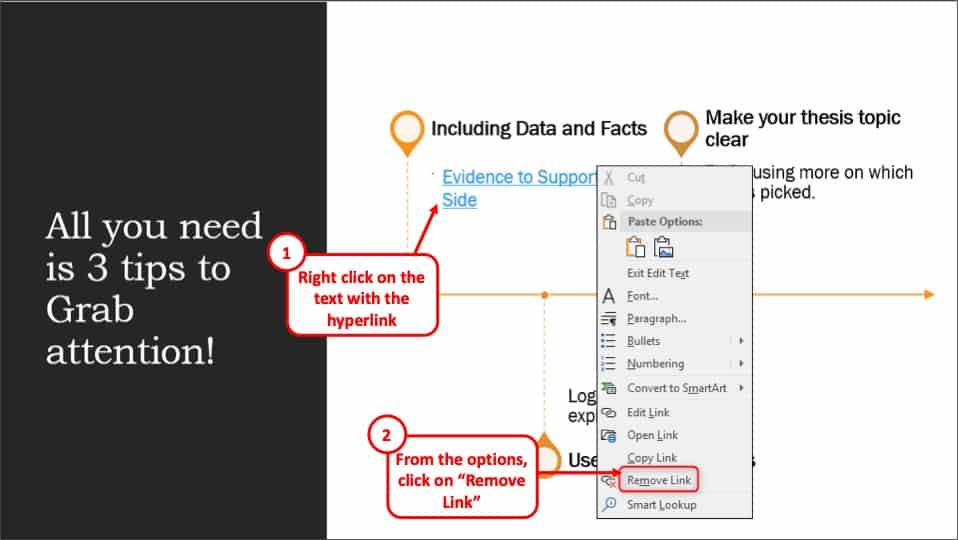
Наведите курсор на текст гиперссылки и щелкните его правой кнопкой мыши. Откроется раскрывающееся меню.
Шаг 3. Нажмите «Удалить ссылку»
В раскрывающемся меню вы найдете параметр «Удалить ссылку». Нажмите на нее, чтобы отделить текст от гиперссылки.
Как отменить связь слайдов в PowerPoint?
Теперь, когда вы знаете, как разорвать связь между текстом в PowerPoint, я покажу вам, как разорвать связь со слайдами. Выполните следующие действия:
Шаг 1. Откройте презентацию PowerPoint
Как и раньше, вы начнете с открытия презентации PowerPoint. Перейдите в Microsoft PowerPoint и нажмите на вкладку «Открыть». Оттуда нажмите «Обзор» и выберите презентацию PowerPoint, над которой вы хотите работать.
Шаг 2. Прокрутите вверх или вниз до нужного слайда
Теперь, когда вы открыли свои слайды, прокрутите вверх/вниз до слайда, который вы хотите отменить. Это можно сделать либо с помощью мыши, либо нажав кнопку pgup или pgdn на клавиатуре.
Шаг 3. Щелкните гиперссылку правой кнопкой мыши
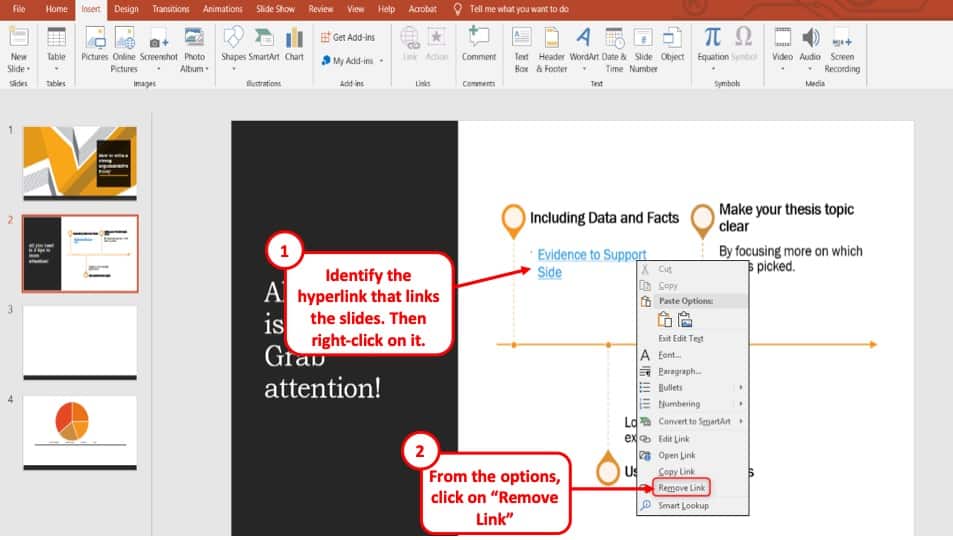
Гиперссылки обычно подчеркнуты и окрашены в синий цвет. Однако это может быть не так, если цвет изменяется при использовании. Найдите гиперссылку, которую хотите удалить, и щелкните ее правой кнопкой мыши после выбора с помощью мыши.
Шаг 4. Удалите гиперссылку
В раскрывающемся меню нажмите «Удалить ссылку», и гиперссылка будет удалена со слайда. Обратите внимание, что как только гиперссылка будет удалена со слайда, ее цвет вернется к черному цвету, который является цветом по умолчанию в Microsoft PowerPoint.
Как удалить все гиперссылки в PowerPoint?
Часто в презентации PowerPoint может быть множество гиперссылок, и удаление каждой из них по одной может оказаться утомительным. В этом разделе я покажу вам, как удалить сразу все гиперссылки в PowerPoint, как в Windows, так и в Mac, с помощью простой макрокоманды.
Помните!
Важно отметить, что нет прямого способа удалить все гиперссылки в презентации PowerPoint, кроме запуска макроса. Однако использовать макрокоманду довольно просто! Обязательно выполните шаги, описанные в этой статье.
Удалить все гиперссылки из PowerPoint в Windows?
Чтобы запустить макрокоманду в Windows, вам нужно сделать вкладку «Разработчик» видимой на ленте. В первых двух шагах я покажу вам, как это сделать. Если он уже виден, вы можете начать с шага 3 и игнорировать первые два.
Шаг 1. Перейдите в раздел «Настроить ленты»
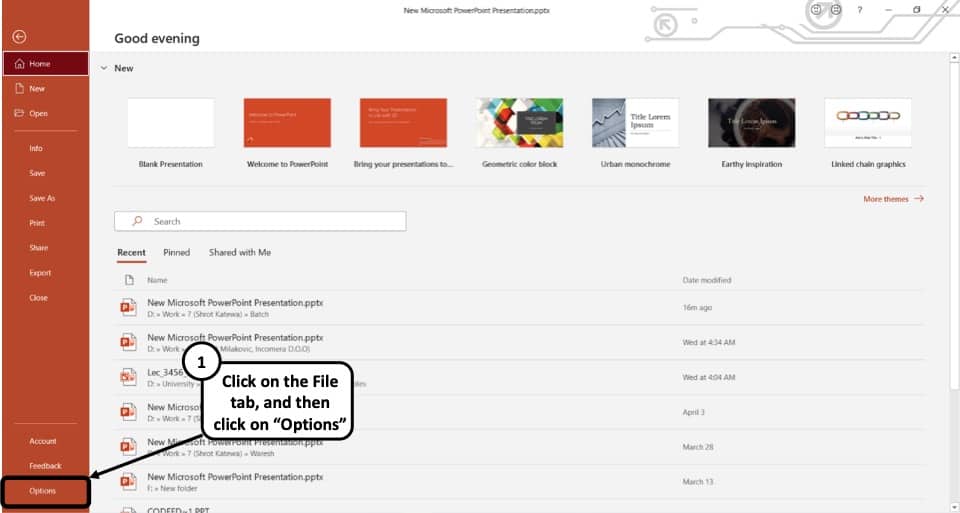
На вкладке «Файл» нажмите «Параметры» в левом нижнем углу. Откроется новое окно с параметрами PowerPoint. Оттуда перейдите в раздел «Настройка лент».
Шаг 2. Выберите/установите флажок «Разработчик» в разделе «Основные вкладки»
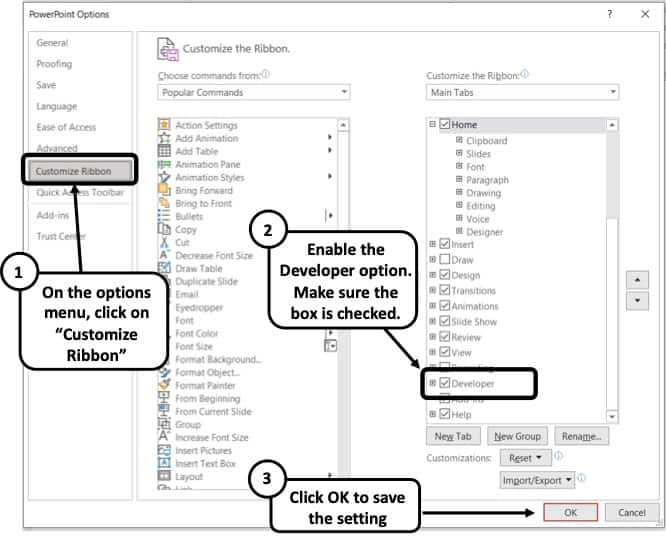
В разделе «Настройка лент» вы найдете раздел «Основные вкладки». Прокрутите вниз и установите флажок «Разработчик». Затем нажмите «ОК», чтобы сохранить изменения. Теперь у вас есть вкладка «Разработчик» на ленте.
Шаг 3. Откройте «Макросы» на вкладке «Разработчик».
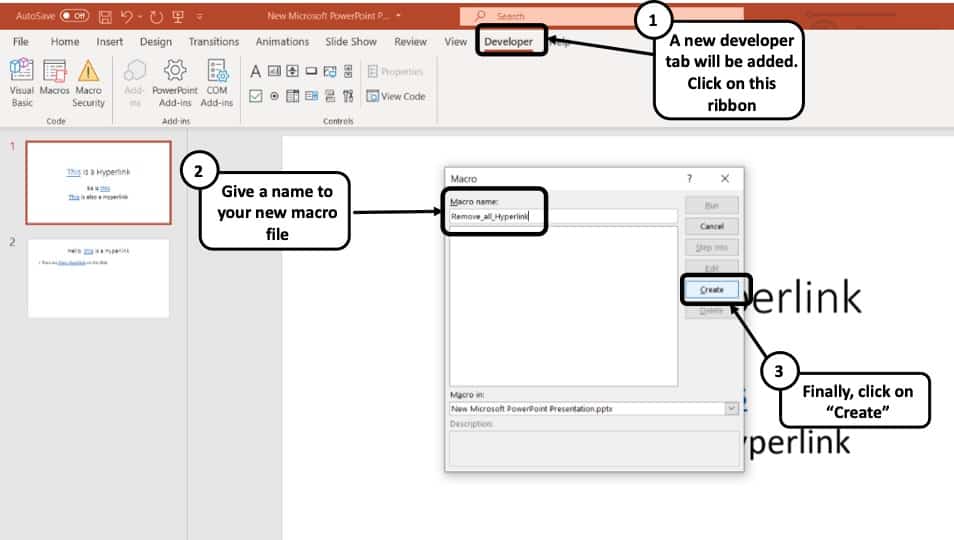
Перейдите на вкладку «Разработчик» презентации Microsoft PowerPoint и нажмите «Макросы». Появится окно, в котором вам нужно будет присвоить макросу имя «Удалить_все_гиперссылки» и нажать «Создать».
Шаг 4. Скопируйте и вставьте команду макроса
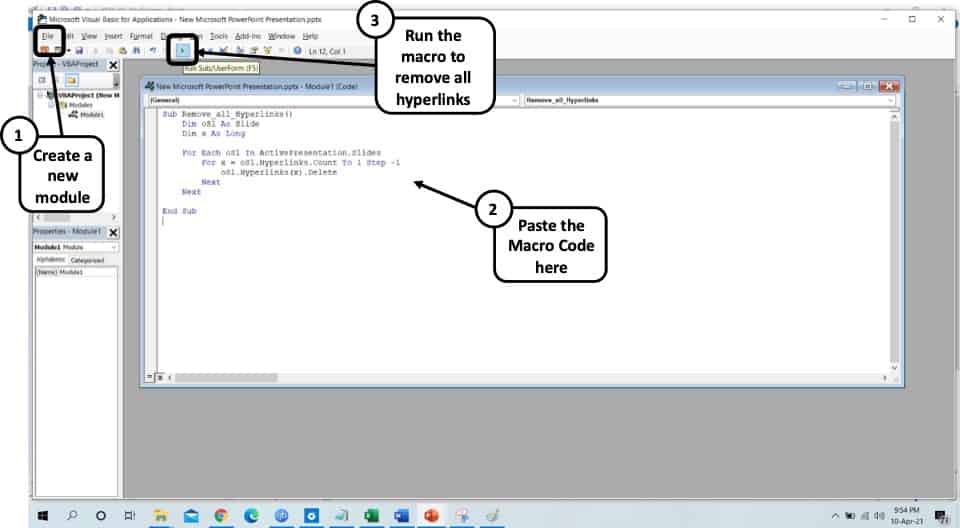
Откройте, нажав «Создать», вы попадете в новое окно, где вы можете запускать макрокоманды. Скопируйте и вставьте следующую макрокоманду внутрь поля:
Sub Remove_all_Hyperlinks()
Уменьшить oSl как слайд
Уменьшить x до длины
Для каждого oSl в ActivePresentation.Slides
For x = oSl.Hyperlinks.Count To 1 Step — 1
oSl.Hyperlinks(x).Удалить
Далее
Далее
Конец вложенной
Шаг 5. Запустите команду макроса, чтобы удалить все гиперссылки
Нажмите кнопку «Запустить форму подписчика/пользователя», как показано выше, чтобы запустить команду «Макрос» и удалить все гиперссылки из Microsoft PowerPoint.
Удалить все гиперссылки из PowerPoint на Mac?
Если вы используете PowerPoint на Macbook, вы все равно можете удалить все гиперссылки из презентации, запустив макрос. Поскольку шаги аналогичны шагам, показанным в предыдущем разделе, я не добавляю изображения в этот раздел.
Шаг 1. Откройте «Макросы» на вкладке «Инструменты».
В Microsoft PowerPoint нажмите «Инструменты» и в раскрывающемся меню поместите курсор на «Макрос» и нажмите «Макросы». Появится окно, в котором вам нужно будет присвоить макросу имя «Удалить_все_гиперссылки» и нажать «Создать».
Шаг 2. Скопируйте и вставьте команду макроса
Откройте, нажав «Создать», вы попадете в новое окно, где вы можете запускать макрокоманды. Скопируйте и вставьте следующую макрокоманду внутрь поля:
Sub Remove_all_Hyperlinks()
Уменьшить oSl как слайд
Уменьшить x до длины
Для каждого oSl в ActivePresentation.Slides
For x = oSl.Hyperlinks.Count To 1 Step — 1
oSl.Hyperlinks(x).Удалить
Далее
Далее
Конец вложенной
Шаг 3. Запустите команду макроса, чтобы удалить все гиперссылки
Нажмите кнопку «Запустить форму подписчика/пользователя», чтобы запустить команду «Макрос» и удалить все гиперссылки из Microsoft PowerPoint.
Как обновить ссылки в PowerPoint?
Обновление ссылок в презентации PowerPoint может показаться немного сложным, но на самом деле это не так. Ниже я дам пошаговое руководство по обновлению ссылок в PowerPoint:
Шаг 1. Перейдите к опции «Информация»
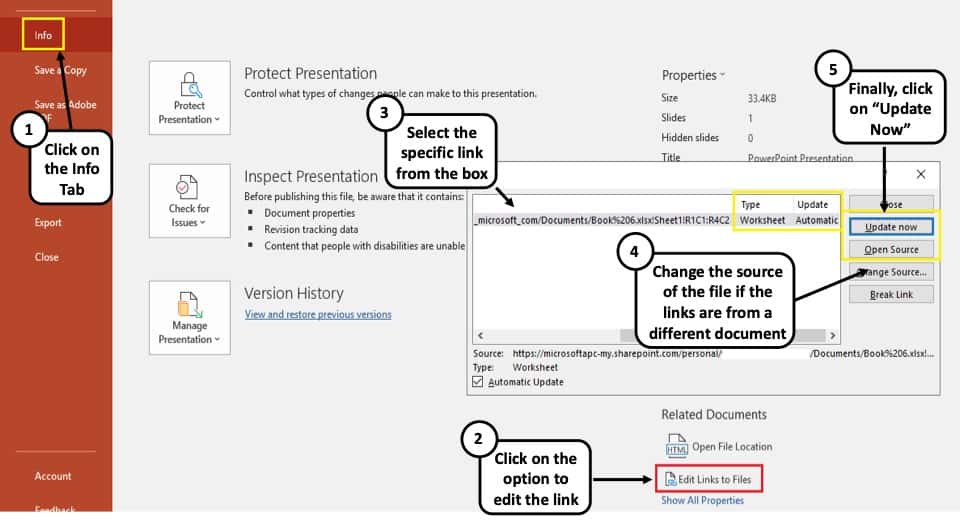
В презентации PowerPoint нажмите вкладку «Файл». Оттуда нажмите «Информация», чтобы получить доступ к опции информации.
Шаг 2. Откройте «Редактировать ссылки на файлы»
В правом нижнем углу вкладки «Информация» вы найдете параметр «Редактировать ссылки на файлы». При нажатии на нее откроется диалоговое окно со всеми ссылками на файл презентации PowerPoint.
Шаг 3. Обновите ссылку
В диалоговом окне со списком ссылок выберите ссылку, которую хотите обновить. После этого нажмите «Обновить сейчас» в правой части окна. Вот и все! Теперь нажмите «Закрыть», чтобы закрыть диалоговое окно.
Вот как просто обновить ссылку в презентации PowerPoint! Но что, если вы хотите сделать наоборот и отвязать презентацию PowerPoint от электронной таблицы Excel?
Как отвязать диаграмму PowerPoint от Excel?
Часто вам может понадобиться отменить связь диаграммы PowerPoint с листом Excel, чтобы связать ее с другим листом. На самом деле я написал полную статью о том, как отвязать диаграмму PowerPoint от Excel. Обязательно ознакомьтесь с подробными инструкциями.
Для удобства я также кратко описываю шаги ниже:
Шаг 1. Перейдите на вкладку «Информация»
В презентации PowerPoint нажмите вкладку «Файл». Оттуда нажмите «Информация», чтобы перейти на вкладку информации.
Шаг 2. Откройте «Редактировать ссылки на файлы»
В правом нижнем углу вкладки «Информация» вы найдете параметр «Редактировать ссылки на файлы». При нажатии на нее откроется диалоговое окно со всеми ссылками на вашу презентацию PowerPoint.
Шаг 3. Удалите ссылку
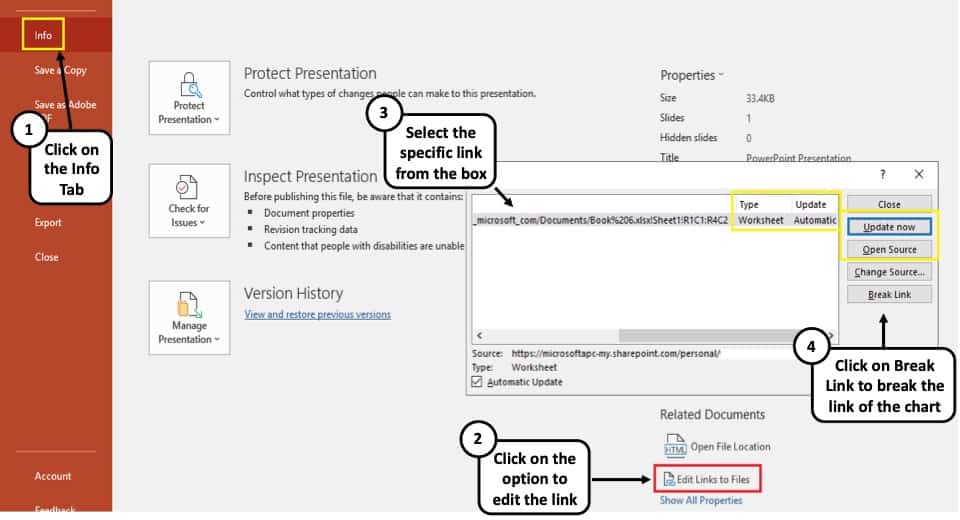
В диалоговом окне со списком ссылок выберите ссылку, которую хотите удалить.После этого нажмите «Разорвать ссылку», чтобы успешно разорвать связь с диаграммой PowerPoint.
Читайте также:
- Какая программа запускает компьютер
- Драйвер радиопереключателя Kb9x что это такое
- Как переместить одно изображение на другое в фотошопе
- Как убрать блики в фотошопе
- Журнал Windows что это за программа и нужна ли она
Как удалить все гиперссылки в Powerpoint
Microsoft PowerPoint является одним из самых популярных инструментов для создания презентаций. Он предлагает множество возможностей для создания динамических и интерактивных слайд-шоу. Однако, иногда при работе с презентациями могут возникать ситуации, когда необходимо удалить все гиперссылки с нескольких или всех слайдов.
Гиперссылки, которые добавляются в PowerPoint, позволяют пользователям перейти к другим слайдам или открывать внешние ссылки. Они полезны и удобны при навигации в слайд-шоу, но в некоторых случаях могут быть мешающими элементами или неактуальными.
Поэтому, чтобы удалить все гиперссылки в PowerPoint, следуйте данной подробной инструкции. Она поможет вам быстро и эффективно избавиться от всех гиперссылок в вашей презентации.
Удаление гиперссылок в PowerPoint: почему это важно
Гиперссылки в презентации PowerPoint могут быть полезными для навигации и перехода к другим слайдам, документам или веб-страницам. Однако иногда может возникнуть необходимость удалить все гиперссылки из презентации. Причины для этого могут быть различными:
Избегание случайных переходов — гиперссылки в презентации могут быть непроизвольно активированы при нажатии на них, что может привести к несоответствующему переходу или прерыванию потока презентации. Удаление гиперссылок позволяет снизить вероятность подобных неприятностей и гарантировать более плавное прослушивание.
Улучшение эстетического вида — в некоторых случаях гиперссылки могут разорвать единый стиль презентации и создать ненужные отвлечения. Удаление гиперссылок позволяет создать более чистый и симметричный дизайн слайдов, повышая внешнюю привлекательность и профессиональность презентации.
Защита конфиденциальности — в некоторых случаях презентации содержат информацию, которую не следует раскрывать публично. Гиперссылки могут быть использованы для доступа к такой информации. Удаление гиперссылок в данном случае помогает обеспечить безопасность и нераспространение конфиденциальных данных.
В зависимости от ситуации, удаление гиперссылок может быть необходимым для достижения целей презентации и улучшения ее качества. Перейдем к подробной инструкции о том, как удалить все гиперссылки в PowerPoint.
Проблемы, возникающие из-за гиперссылок
Гиперссылки могут быть полезны для справочной информации или для перехода к другому документу или веб-странице. Однако, иногда гиперссылки могут создавать ряд проблем, особенно в контексте презентаций PowerPoint. Вот некоторые из них:
- Отвлекают внимание аудитории. Гиперссылки могут стать причиной снижения внимания аудитории, особенно если они включаются в текст презентации. Вместо того чтобы сосредоточиться на содержании презентации, зрители могут быть заинтересованы нажать на ссылку и ознакомиться с другим материалом.
- Могут привести к ошибкам и сбоям. Если презентация содержит старые или неработающие гиперссылки, они могут вызывать проблемы при нажатии. Это может быть не только неприятно для приглашенной аудитории, но и может нанести урон вашей репутации.
- Снижают профессиональность. Неконтролируемое использование гиперссылок может создать впечатление, что вы не очень хорошо подготовились и не придаете должного значения вашей презентации. Это может подорвать вашу репутацию как специалиста и профессионала.
- Могут вызвать проблемы с форматированием. Вставка гиперссылок в текст презентации может нарушить общую структуру и форматирование слайдов. Это может сделать вашу презентацию менее читабельной и профессионально выглядящей.
- Мешают дизайну презентации. Гиперссылки могут быть визуально неприятными и нарушать общий дизайн и стиль вашей презентации. Они могут отвлекать внимание от важных элементов слайда или негативно влиять на общую эстетику презентации.
Удаление гиперссылок из презентации может решить все эти проблемы и сделать вашу презентацию более профессиональной и эффективной.
Как найти гиперссылки в PowerPoint презентации
Если вы хотите найти все гиперссылки в своей PowerPoint презентации, следуйте инструкциям ниже:
- Откройте презентацию в программе PowerPoint.
- На верхней панели инструментов выберите вкладку «Главная».
- В группе команд «Редактирование» найдите кнопку «Найти».
- Нажмите на кнопку «Найти».
- В открывшемся окне введите текст, который вы ищете, и нажмите кнопку «Найти далее».
- Программа PowerPoint будет искать указанный текст и выделит все гиперссылки, содержащие этот текст.
- Чтобы перейти к гиперссылке, щелкните на неё левой кнопкой мыши.
- Если вы хотите найти и удалить все гиперссылки, выполните описанные выше шаги и после того, как гиперссылка будет найдена, выделите текст гиперссылки с помощью мыши и нажмите клавишу Delete (Удалить) на клавиатуре.
Теперь вы знаете, как найти гиперссылки в вашей PowerPoint презентации и удалить их при необходимости.
Использование поиска по содержимому
Когда в презентации PowerPoint присутствует большое количество гиперссылок, удаление каждой из них вручную может быть трудоемкой задачей. Чтобы упростить этот процесс, можно воспользоваться функцией поиска по содержимому, которая позволяет находить и заменять определенные элементы в презентации.
Чтобы использовать поиск по содержимому в PowerPoint, выполните следующие шаги:
- Откройте презентацию, из которой хотите удалить гиперссылки.
- Нажмите комбинацию клавиш Ctrl + F, чтобы открыть окно поиска.
- В поле «Найти» введите текст или ссылку, которую нужно найти.
- Нажмите кнопку «Найти следующее».
- PowerPoint перейдет к следующему элементу, содержащему указанный текст или ссылку.
- Если найденный элемент является гиперссылкой, вы можете удалить его, нажав правую кнопку мыши и выбрав «Удалить гиперссылку» из контекстного меню.
- Чтобы найти и удалить все гиперссылки одновременно, нажмите кнопку «Заменить» в окне поиска.
- В поле «Заменить» оставьте его пустым.
- Нажмите кнопку «Заменить все».
После завершения этих шагов все гиперссылки в презентации будут удалены, и текст, на который они указывали, останется без изменений. Использование функции поиска по содержимому поможет сэкономить время при удалении гиперссылок из презентации PowerPoint.
Постепенное удаление гиперссылок в PowerPoint
Удаление гиперссылок в PowerPoint может быть необходимо, если вы хотите удалить каждую ссылку в презентации поочередно. Вот пошаговая инструкция о том, как это сделать:
- Откройте презентацию PowerPoint, в которой вы хотите удалить гиперссылки.
- Нажмите правой кнопкой мыши на гиперссылке, которую вы хотите удалить, и выберите пункт «Удалить гиперссылку» в контекстном меню.
- Повторите предыдущий шаг для каждой гиперссылки, которую вы хотите удалить.
- Проверьте все слайды презентации, чтобы убедиться, что все гиперссылки были удалены.
Следуя этим шагам, вы сможете постепенно удалить все гиперссылки в вашей презентации PowerPoint. Обратите внимание, что вы можете удалить гиперссылки только отдельно на каждом слайде, а не сразу на всей презентации. Будьте внимательны и тщательно проверяйте каждый слайд после удаления гиперссылок, чтобы убедиться, что ничего не пропустили.
Как удалять гиперссылки одну за другой
В PowerPoint есть возможность удалять гиперссылки не только все сразу, но и по одной. Это может быть полезно, если в вашей презентации есть только несколько гиперссылок, которые вы хотите удалить.
Чтобы удалить гиперссылку одну за другой, выполните следующие шаги:
- Откройте презентацию в PowerPoint и перейдите на слайд, на котором находится гиперссылка, которую вы хотите удалить.
- Выделите текст, на котором расположена гиперссылка. Обычно это выделенный текст, но может быть и картинка или форма.
- Щелкните правой кнопкой мыши на выделенном объекте и выберите в контекстном меню пункт «Удалить гиперссылку».
- Гиперссылка будет удалена, и текст или объект вернутся в обычное состояние.
- Повторите эти шаги для каждой гиперссылки, которую вы хотите удалить.
Таким образом, вы можете удалять гиперссылки одну за другой в PowerPoint, что удобно, если вам необходимо удалить только определенные гиперссылки в презентации.
Будьте внимательны при удалении гиперссылок, чтобы не удалить что-то важное. Если вы хотите сохранить гиперссылки, но временно их скрыть, то можете использовать опцию «Убрать гиперссылки», доступную в меню «Файл».
Массовое удаление гиперссылок в PowerPoint: советы и трюки
Гиперссылки в презентации PowerPoint могут быть полезными для обращения к другим слайдам, веб-страницам или файлам. Однако иногда возникает необходимость удалить все гиперссылки из презентации, чтобы убрать ненужную информацию или изменить структуру слайдов. В этой статье мы рассмотрим несколько способов массового удаления гиперссылок в PowerPoint.
1. Использование команды «Найти и заменить».
Для удаления гиперссылок с помощью команды «Найти и заменить» следуйте следующим инструкциям:
- Откройте презентацию PowerPoint, в которой необходимо удалить гиперссылки.
- Выберите вкладку «Главная» в верхней панели и нажмите на кнопку «Найти».
- В появившемся диалоговом окне введите в поле «Найти» символ «@» (без кавычек) и нажмите на кнопку «Найти следующий».
- Выберите все найденные гиперссылки и нажмите на кнопку «Удалить гиперссылку» на верхней панели.
- Повторите шаги 3-4 для удаления всех гиперссылок в презентации.
2. Использование макросов.
Если в вашей презентации PowerPoint содержится большое количество гиперссылок, использование макросов может быть более эффективным способом для их удаления. Вот пример макроса, который удаляет все гиперссылки в презентации:
- Откройте презентацию PowerPoint, в которой необходимо удалить гиперссылки.
- Выберите вкладку «Разработчик» в верхней панели.
- Нажмите на кнопку «Макросы» в левом верхнем углу.
- В появившемся диалоговом окне введите имя макроса, например «УдалитьГиперссылки», и нажмите на кнопку «Создать».
- В окне кода вставьте следующий код:
Sub УдалитьГиперссылки() Dim sld As Slide Dim shp As Shape For Each sld In ActivePresentation.Slides For Each shp In sld.Shapes If shp.Type = msoHyperlink Then shp.Hyperlink.Delete End If Next shp Next sld MsgBox "Гиперссылки успешно удалены!", vbInformation End Sub
3. Использование VBA-кода.
Для удаления гиперссылок в PowerPoint также можно использовать VBA-код. Вот пример VBA-кода, выполняющего эту операцию:
- Откройте презентацию PowerPoint, в которой необходимо удалить гиперссылки.
- Нажмите на кнопку «Alt» и «F11» одновременно, чтобы открыть окно VBA.
- Вставьте следующий код:
Sub УдалитьГиперссылки() Dim hl As Hyperlink For Each hl In ActivePresentation.Slides.Range.Hyperlinks hl.Delete Next hl MsgBox "Гиперссылки успешно удалены!", vbInformation End Sub
Используйте эти простые советы и трюки, чтобы быстро и легко удалить все гиперссылки в презентации PowerPoint.