
3 эффективных способа ускорить загрузку видео в Instagram
Поскольку вы можете загружать только 1-минутные видео в ленту Instagram и 15-секундные видео для Ins Story, ускорение видео в инстаграм — это распространенный способ показать больше контента в одном видео и сделать ваши видео в Instagram более привлекательными. Вы можете напрямую использовать Instagram Reels для настройки скорости видео перед съемкой видео. Instagram также предоставляет официальное приложение для редактирования — Hyperlapse, для создания покадровых видеороликов и ускорения видео для Instagram. Более того, вы можете узнать самый простой способ ускорить видео в Instagram IGTV для просмотра на Windows/Mac.
Ускорьте видео в Instagram
- Часть 1. Как ускорить видео в Instagram перед записью
- Часть 2. Шаги по ускорению видео в Instagram с помощью Hyperlapse
- Бонусные советы: как ускорить видео в Instagram с высоким качеством
- Часть 3. Часто задаваемые вопросы об ускорении видео в Instagram
Часть 1. Как ускорить видео в Instagram перед записью
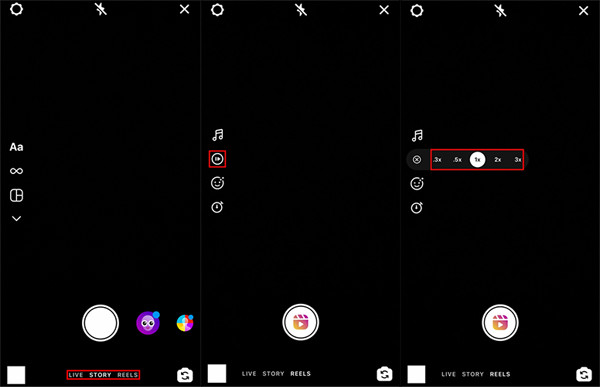
Instagram предоставляет функцию по умолчанию для управления скоростью видео перед записью. Но вы должны отметить, что он доступен только для Instagram Reels. Так что продолжайте читать и научитесь ускорить видео на роликах Instagram:
Шаг 1 . Запустите приложение Instagram на Android/iOS и откройте камеру, чтобы снять видео в Instagram. Затем проведите по экрану справа налево, чтобы выбрать Катушки внизу, чтобы записать видео для Instagram Reels.
Шаг 2 . Прежде чем начать запись, вы можете добавить к видео дополнительные эффекты с помощью инструментов редактирования в левой части экрана. Чтобы ускорить видео в Instagram, вам просто нужно нажать на значок Скорость значок и выберите желаемую скорость от 0.3X до 3X.
Часть 2. Шаги по ускорению видео в Instagram с помощью Hyperlapse
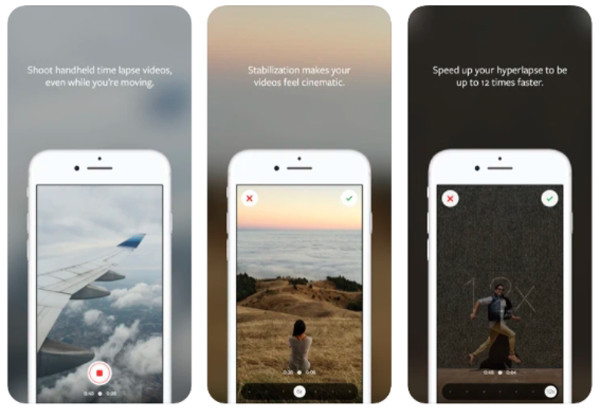
Hyperlapse — это официальное приложение для редактирования, разработанное Instagram. Он предназначен для ускорение видео в Instagram и создание таймлапс-видео. Таким образом, он поддерживает функцию стабилизации видео, а также позволяет изменять скорость от 1X до 12X. Вот подробные шаги:
Шаг 1 . Загрузите и установите приложение Hyperlapse на свой Android/iPhone. После запуска вы можете нажать кнопку Запись кнопку на главном интерфейсе, чтобы снять видео. Или вы можете напрямую выбрать нужные видео для загрузки.
Шаг 2 . Затем регулятор скорости появится автоматически. Если вы не измените настройки, скорость по умолчанию будет 6X. Конечно, вы можете перетащить ползунок, чтобы ускорить видео в Instagram до 12 раз быстрее.
Шаг 3 . После этого вы можете коснуться Галочка значок в правом верхнем углу, чтобы сохранить настройки. Теперь вы можете загрузить видео на свой телефон или напрямую загрузить замедленное видео в Instagram.
Более того, если вы хотите ускорить воспроизведение видео в Инстаграм онлайн, то вы можете не все расширения контроллера скорости видео.
Бонусные советы: как ускорить видео в Instagram с высоким качеством
Вышеуказанные два метода по умолчанию для ускорения видео в Instagram просты в использовании, но они снизят качество видео из-за низкой частоты кадров, что приведет к отсутствию изображений. Таким образом, лучше всего будет положиться на профессионального видеоредактора — AnyMP4 Video Converter Ultimate. Он предоставляет разработанный контроллер скорости видео для замедления или ускорения видео в Instagram для просмотра и загрузки. С индивидуальными настройками видео вы можете сохранить высокое качество исходного видео.
- 1. Замедляйте и ускоряйте видео в Instagram со скоростью от 0.125X до 8X.
- 2. Настройте частоту кадров и разрешение видео, чтобы сохранить высокое качество.
- 3. Возможность предварительного просмотра видеоэффектов для выбора нужной скорости перед экспортом.
- 4. Поддержите дополнительные функции редактирования, чтобы обрезать, поворачивать, добавлять эффекты к видео в Instagram.
Подробные инструкции по ускорению видео для Instagram легко
Один из способов сделать ваши видео доступными для Instagram — увеличить их скорость. Видео с ускоренной перемоткой может охватить все захватывающие события, которые есть в нашем видео. Ну, зачем вам обрезать или обрезать видео, если вместо этого вы можете ускорить его? По этой причине многие до сих пор полностью используют эту тактику для размещения своего видео. По этой причине, если вы новичок в использовании Instagram и до сих пор не знаете как ускорить видео с помощью Instagram, то вы как раз попали в нужный пост. Потому что в этой статье вы узнаете все, что вам нужно знать об этой задаче. Итак, без дальнейших промедлений, давайте начнем это обучение, прочитав информацию ниже.
- Часть 1: Общий способ ускорить видео с помощью Instagram
- Часть 2: 2 лучших способа ускорить видео для Instagram
- Часть 3. Часто задаваемые вопросы об ускорении видео для Instagram
Часть 1: Общий способ ускорить видео с помощью Instagram
Этот общий метод выполняется с использованием оригинальной функции Instagram по этому вопросу. Да, в Instagram есть эта функция по умолчанию, которая может контролировать или изменять скорость вашего видео. Однако эта функция доступна не во всех лентах Instagram, поскольку она обслуживает только видео, сделанные из роликов. В любом случае, вот шаги по ускорению видео с помощью Instagram.
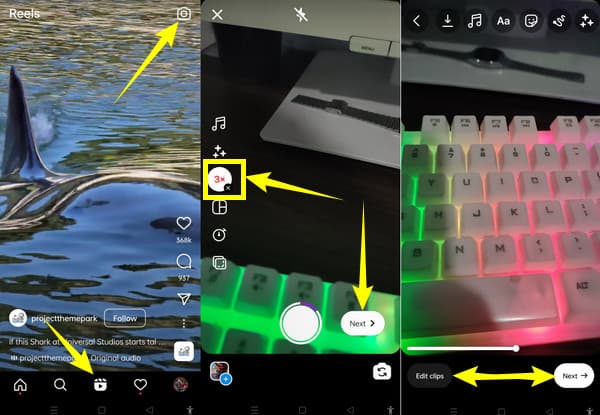
Откройте приложение Instagram и коснитесь значка бобина значок, который вы увидите в нижней центральной части экрана.
Как только вы окажетесь на Катушки , нажмите камера значок в правом верхнем углу. Это подводит вас к записи нового видео для Катушки .
На странице записи коснитесь значка 1x выбор из инструментов слева. Этот выбор является регулятором скорости, коснитесь его и установите его на 3x . Теперь нажмите и удерживайте кнопку запись кнопку, чтобы начать захват нового быстрого видео.
После записи коснитесь Следующая вкладка Затем на следующей странице коснитесь либо параметра «Редактировать клипы», чтобы настроить его больше, либо Следующая вкладку, чтобы продолжить публикацию.
Часть 2: 2 лучших способа ускорить видео для Instagram
Как упоминалось ранее, регулятор скорости видео в Instagram по умолчанию применяется только к барабанам. Тем не менее, это не повод для беспокойства, потому что у нас все еще есть лучшие варианты для вас.
Вариант 1. Видео с двойной скоростью для Instagram с лучшим программным обеспечением
Представляем вам лучший контроллер скорости видео для Windows, Linux и Mac, Видео конвертер Ultimate. Если вы хотите иметь комплексное программное обеспечение, которое удовлетворит все ваши потребности в редактировании видео, вам лучше проверить это программное обеспечение. Потому что помимо того, что это самый быстрый и эффективный конвертер видео высокого качества, это программное обеспечение также включает в себя надежный набор инструментов со всеми заманчивыми инструментами, включая контроллер скорости видео. К вашему сведению, контроллер скорости видео поставляется не только с контроллером скорости. На самом деле, это также влечет за собой настройку видео, где вы можете настроить разрешение вашего видео до 4K!
Помимо этого, он также позволяет настраивать частоту кадров, кодировщик, качество, режим масштабирования и формат вашего видео. Он также имеет раздел настроек звука, где вы можете управлять кодировщиком, частотой дискретизации, битрейтом, каналом и аудиоформатом, захваченным в вашем видео. Заметно, не так ли? Поэтому вот демонстрация того, как ускорить видео для истории Instagram с помощью этого феноменального Video Converter Ultimate.
Ключевые особенности Video Converter Ultimate
- 1. Ускоряйте видео до 8 раз быстрее, чем их исходная скорость.
- 2. Расширенные средства редактирования видео для идеального видео.
- 3. Поддерживается ОС Linux, Mac и Windows.
- 4. Высококачественные результаты производятся мгновенно благодаря интуитивно понятному интерфейсу.
Получить программное обеспечение
Начните с приобретения программного обеспечения на настольном компьютере или Mac. Нажмите кнопку загрузки, чтобы быстро выполнить этот шаг. После установки уже можно запускать инструмент.
Доступ к контроллеру скорости видео
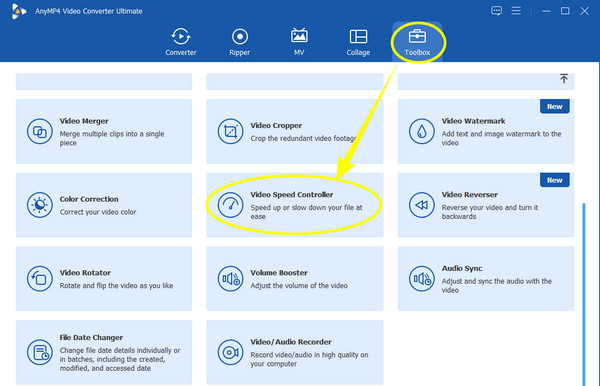
После того, как вы откроете программное обеспечение, наведите курсор на его Ящик для инструментов , Где Контроллер скорости видео хранится. Нажмите на контроллер скорости, как только вы его увидите, и следуйте ему, импортировав свое видео, как только вы нажмете Дополнительная значок внутри.
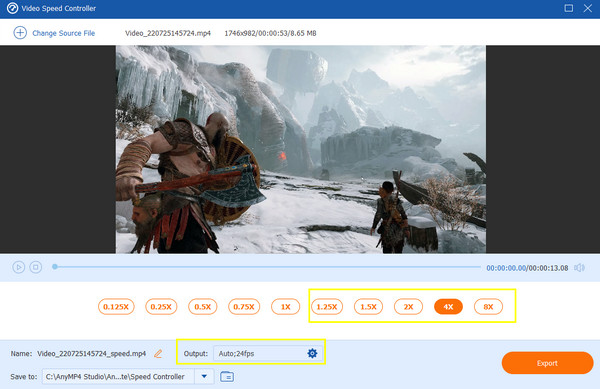
Теперь, когда ваше видео уже загружено, выберите параметр ускорения, который вы хотите применить к своему видео. Как видите, вы можете видео с двойной скоростью для инстаграма здесь. А для другой настройки нажмите кнопку Настройки значок, как отмечено на изображении ниже.
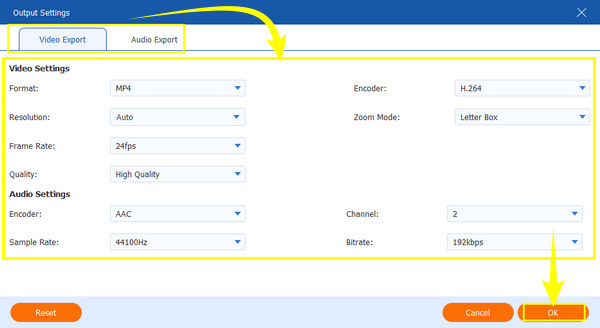
Это после нажатия кнопки Настройки значок. В новом окне вам будут предоставлены все параметры настройки, которые вы можете применить к своему видео и его аудио. Отрегулируйте по своему желанию и нажмите кнопку OK вкладка после.
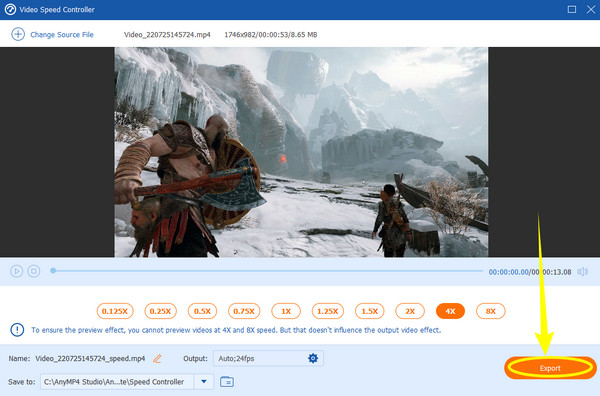
Наконец, вы можете нажать на Экспортировать вкладку, чтобы инструмент мог создавать ваше новое ускоренное видео.
Вариант 2. Ускорьте видео с помощью Hyperlapse
Известно, что Hyperlapse является официальным приложением для редактирования видео в Instagram. Что касается ускорения видео, это приложение является доверенным лицом Instagram. Кроме того, он предоставляет пользователям отличные возможности для редактирования видео, включая запись фильма и его загрузку с мобильного телефона. Тем не менее, это приложение доступно только на iPhone, поэтому пользователям Android не повезло. В любом случае, если вы являетесь пользователем iOS, не стесняйтесь следовать приведенным ниже инструкциям о том, как ускорить видео для Instagram в этом приложение для ускорения видео.
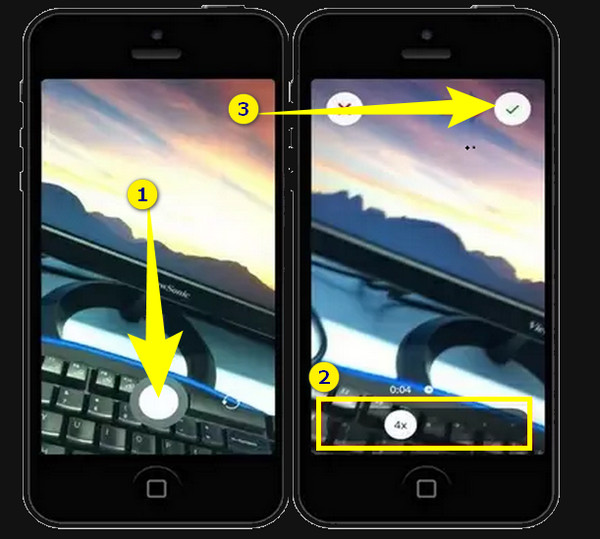
Загрузите Hyperlapse из App Store. Запустите его и коснитесь Запись белая кнопка, чтобы начать захват необработанного видео.
После завершения записи вы можете настроить скорость видео. Перетащите ползунок на предпочтительную скорость, которую вы хотите применить к видео.
Затем нажмите Проверьте значок в правом верхнем углу экрана, чтобы сохранить видео в фотогалерею.
Часть 3. Часто задаваемые вопросы об ускорении видео для Instagram
Могу ли я ускорить свои видео в iMovie для Instagram?
Да. iMovie — это также приложение, которое предлагает регулятор скорости для ваших видео.
Какова максимальная продолжительность истории в Instagram, которую я могу ускорить?
По умолчанию Instagram устанавливает ограничение на 60-секундные истории, которые вы можете ускорить. Кроме того, вы можете ускорить только видео продолжительностью не более 15 секунд из ленты.
Могу ли я преобразовать ускоренное видео в другой формат на своем телефоне?
Нет. Преобразование видео должно выполняться с помощью инструмента для преобразования видео. Попробуйте Video Converter Ultimate, если вы хотите преобразовывать свои видео во множество различных форматов, сохраняя при этом превосходное качество.
Заключение
В заключение, ускорение видео с помощью приложения Instagram ограничивает вас. Поэтому вам понадобится стороннее приложение для более широкого редактирования видео. Но поиск стороннего инструмента больше не будет проблемой, потому что мы предоставили вам лучшие варианты в этой статье. Таким образом, на них всегда можно положиться, особенно при Видео конвертер Ultimate.
Что вы думаете об этом посте.
Рейтинг: 4.9 / 5 (221 голосов)
Хотите знать, как сделать покадровое видео с лучшими создателями видео на сегодняшний день? Освойте их всесторонние шаги по созданию видео в ускоренном темпе.
Сделайте свои видео более интересными, сделав их быстрыми для TikTok. Посмотрите, как ускорить видео для TikTok, и получайте красивые и достойные просмотра посты.
Вы ищете простой способ ускорить видео в iMovie? Вам больше не нужно себя беспокоить; эта статья поможет вам настроить скорость вашего видео.
Хотите знать, как ускорить видео на iPhone? Эта статья познакомит вас с приложениями и предоставит вам достаточно информации, которая будет вам полезна.
Как навсегда ускорить видео на iPhone для быстрого воспроизведения
Как продвинутое смарт-устройство, iPhone включает в себя множество полезных функций, особенно создание и редактирование видео. Все больше и больше пользователей предпочитают записывать важные моменты с помощью своих камер. Тем не менее, согласно недавнему опросу, ретушь этих видео среди пользователей iPhone по-прежнему остается большой проблемой. Таким образом, этот учебник объяснит как ускорить видео на айфоне с компьютером или без него подробно.
Ускорить видео на iPhone
- Часть 1: Как навсегда ускорить видео с iPhone на компьютере
- Часть 2. Воспроизведение видео с iPhone на компьютере после ускорения
- Часть 3: Как ускорить видео на iPhone или iPad [Фото и iMovie]
- Часть 4. Часто задаваемые вопросы об ускорении видео на iPhone
Часть 1: Как навсегда ускорить видео с iPhone на компьютере
Если честно, iPhone — не лучшее устройство для редактирования видео, хотя дисплей становится все больше и больше. Имеет смысл, что люди с большей вероятностью будут ускорять просмотр видео на iPhone, используя компьютер с AnyMP4 Video Converter Ultimate. Он может предложить плавное редактирование видео.
- Ускорьте видео на iPhone с помощью предустановок.
- Оптимизировать и улучшить качество видео автоматически.
- Включите широкий спектр предустановок скорости видео.
- Поддержка практически всех форматов видео, таких как MP4, AVI и т. д.
Как ускорить просмотр видео с iPhone на ПК
1 Установить программу
Загрузите этот лучший контроллер скорости видео с помощью кнопок здесь. Установите и запустите его позже. Затем перейдите к Ящик для инструментов , а затем выбрать Контроллер скорости видео .
Бесплатная загрузка Для Windows
Бесплатная загрузка Для macOS
2 Открыть видео
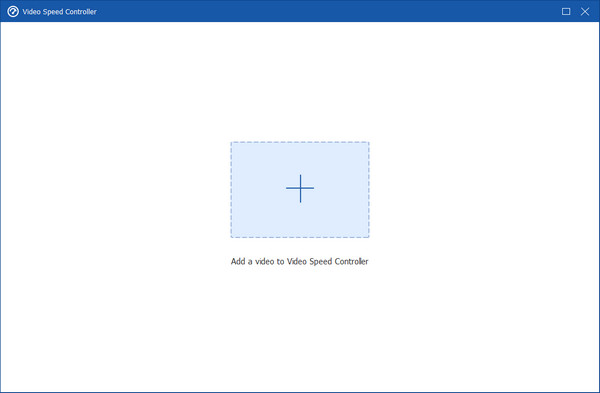
Есть два способа добавить видео. Обязательно перенесите видео, которое вы хотите отредактировать, со своего iPhone на компьютер. Затем откройте окно проводника, найдите видео и перетащите его в интерфейс. Другой способ — щелкнуть значок +, найти и выбрать видео в диалоговом окне открытия файла и нажать кнопку Откройте кнопку.
3 Ускорьте видео с iPhone
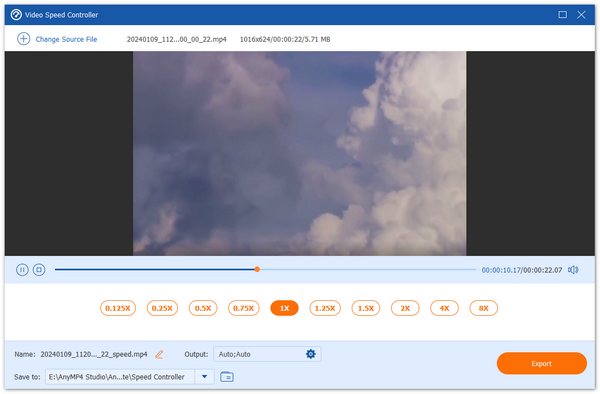
Теперь вы можете выбрать предустановку для ускорения вашего видео с 1X в 8X . Проверьте эффект на панели предварительного просмотра. Наконец, установите внизу имя файла, профиль и папку назначения. Щелкните значок Экспортировать кнопка, чтобы сохранить видео.
Часть 2. Воспроизведение видео с iPhone на компьютере после ускорения
Поскольку вы успешно ускорили видео с iPhone на своем компьютере, пришло время просмотреть результат. Вы можете воспроизвести ускоренное видео прямо на своем компьютере. Тем не менее, у видео iPhone есть много возможных форматов, включая H.264, MPEG-4, H.265, M4V, MOV и 3GP. В то время как первые три удобны для обычных игроков, ваш плеер может не поддерживать последние три, особенно если вы используете ПК с Windows.
Поэтому пришло время обновить ваш плеер до AnyMP4 Blu-ray Player, универсальный и всемогущий мультимедийный проигрыватель. После того, как вы ускорите видео на Айфоне, вы сможете перенести видео на компьютер, чтобы проверить его с помощью этого плеера. Независимо от того, в каком формате ваше видео, этот мощный проигрыватель справится со всем.
- Воспроизводите более 500 видео/аудио форматов.
- Поддержка плавной перемотки вперед или назад во время воспроизведения.
- Настройте определенные параметры видео при его воспроизведении.
- Получите качественный аудиовизуальный опыт.
Как воспроизвести ускоренное видео с iPhone на компьютере
1 Установите AnyMP4 Blu-ray Player
Быстро получите бесплатную загрузку этого универсального проигрывателя с помощью кнопок ниже. Затем установите и запустите плеер. Перенесите видео с iPhone на компьютер.
Как сделать ускоренное видео для Инстаграм с Айфона и Андроида со звуком
Как ускорить видео в Инстаграме. Вопрос интересует многих пользователей, не только новичков. А это прикольная функция, которая с недавнего времени доступна в социальной сети Instagram. Он позволяет снимать, затем выкладывать записи в трех форматах:
- В основных публикациях на странице профиля.
- В сториз аккаунта (короткое, 10-15 секунд или деленное на несколько записей по 10-15 секунд).
- В IGTV Инстаграма – уже более длинные видеозаписи.
Чтобы ускорить запись, можно воспользоваться как и ресурсами, функциями смартфона, так и воспользовавшись сторонними приложениями.

Как снять ускоренное видео для Инстаграм?
На обычной скорости некоторые тематические ролики или короткие истории (так называемые вайны) скучно смотреть. А дополнительная скорость (с коэффициентом 1,25) делает их прикольными и смешными. К тому же ускорение позволяет вместить больше контента в видеопубликациях, так как Инстаграм ограничивает время записи до 59 секунд. С помощью ускорения повышается комичность, что позволит привлечь дополнительную аудиторию.
Многие фильмы прошлого века (например, про Чарли Чаплина) показывались в слегка ускоренном темпе. Это выглядело смешно и комично, движения были немного нелепыми. Способы ускорения:
- С помощью приложений на смартфоне.
- С помощью приложений на персональном компьютере или в онлайн сервисах.
Для этого придется заранее записывать видеозапись, а потом работать уже с отснятым материалом. Снять можно как на смартфон с операционной системой Андроид, так и на Айфон (у которого в большинстве случае более качественные видеосъемки).
Посмотрим самые лучшие способы ускорения.
С Айфона
Айфоны позволяют снять качественный контент. Если вы устанавливаете приложение, времени настройки и редактирования займет немного. Разработчики Инстаграма от компании Facebook разработали и выпустили приложения для редактирования видео специально для их социальной сети. Воспользуемся им. Инструкция для пользователей «яблочных гаджетов»:
- Заходим в App Store и в поиске забиваем «Hyperlapse».
- Скачиваем приложение.
- Устанавливаем его на Айфон.
- Запускаем.
Оно бесплатно и не требует регистрации.

- Позволяет снимать, находясь в движении и сохраняя при этом качество. С Айфона клип получается еще качественнее.
- Профессиональное оборудование для съемок не требуется.
- Позволяет замедлять или ускорять полученный клип в 12 раз.
- При проблемах с памятью смартфона, есть возможность отправить редактированное видео сразу в Инстаграм, без сохранения на телефон. Нужно только привязать аккаунт.
Приложение устанавливается не только на iphone и на операционную систему Андроид через Google Play Market.
Еще одно приложение под названием Quik, доступна с Айфона или iPad. Это одна из популярных утилит, благодаря возможности быстрой обработки контента. Пользователь имеет возможность увеличить скорость, добавить фильтры, наложить эффекты, улучшить цвет, яркость и контрастность.
Полученный редактированный файл можете напрямую загрузить в Instagram.

Если у Вас остались вопросы — сообщите нам Задать вопрос
С Андроида
Aristo – приложение для редактирования видеоконтента, бесплатное и доступное на Android и iPhone. Не только ускоряйте или замедляйте видео, но и добавляйте эффекты и фильтры, улучшая яркость и контрастность.

Пользоваться приложением не сложно, нужно только разобраться в простом меню, снять видео и отредактировать его. Отредактированное видео можно загрузить в сториз или официальную публикацию.
Как сделать ускоренное видео для Инстаграм со звуком?
Как сделать ускоренное видео для Инстаграм со звуком? Это делают все утилиты. Приложение Quik позволяет снимать не только со звуком, как другие приложения, но и добавлять музыкальные файлы поверх видеозаписи. Утилита VidLab для Айфонов и Андроидов позволяет:
- Добавление звуковых эффектов, музыки.
- Запись с голосом.
- Создание видеоколлажей, видеоисторий из фотографий, со звуком.
- Добавление текста.
- Добавление уникальных эффектов, фильтров.
В сториз
Функция от Инстаграма boomerang – специальная утилита и приложение, разработанное компанией Facebook. Короткие видео, буквально в несколько секунд, можно зацикливать быстрым проигрыванием вперед и назад. Это гораздо интереснее обычных фотографий в историях и добавляет интереса и динамичности.