
Как ускорить видео в сони вегас
SONY Vegas Pro
Вопросы и ответы по «SONY Vegas Pro»
Вопрос и ответы были вам полезны?
Да

Нет
Попробуйте также:

Похожие вопросы :
- Sony Vegas Pro 12 (Ответов: 1)
- Проблема с качеством видео в Sony Vegas Pro 12 (Ответов: 7)
- Не открывает песни в Sony Vegas Pro 11 (Ответов: 2)
- Не могу добавить видео на дорожку в SONY Vegas Pro (Ответов: 3)
- Ошибка при виуализации отредактированного файла sony vegas pro 12. (Ответов: 1)
- Здравствуйте. у меня появилась проблема с Sony Vegas Pro 12 и качеством видео (Ответов: 1)
- После рендеринга видео в SONY Vegas Pro 13 видео есть, а аудио нет. Что делать ? (Ответов: 3)
- Sony vegas pro 13 не принимает кодек MPEG-1. (Ответов: 1)
- Лагает Sony Vegas Pro 13. Чёрный экран при предпросмотре в любом качестве. Рендеринг. (Ответов: 4)
Пошаговое руководство по ускорению видео в Sony Vegas Pro
При редактировании и создании видео вам может потребоваться ускорить или замедлить скорость воспроизведения видео. Если вы установили Sony Vegas Pro на свой компьютер для различных операций редактирования, вы можете задаться вопросом, можно ли ускорить видео в Sony Vegas.
Sony Vegas — мощный видеоредактор, в котором реализовано множество часто используемых функций редактирования. Это позволяет вам изменять скорость воспроизведения видео, используя его функцию воспроизведения. Здесь, в этом посте, мы хотели бы дать вам подробное руководство по ускорить видео в сони вегас про. Кроме того, мы рекомендуем отличную альтернативу Sony Vegas, чтобы вы могли лучше ускорить или замедлить видео.

Ускорить видео Sony Vegas
- Часть 1. Ускорьте воспроизведение видео в Sony Vegas
- Часть 2. Лучшая альтернатива Sony Vegas для ускорения видео
- Часть 3. Часто задаваемые вопросы об использовании Sony Vegas для изменения скорости видео
Часть 1. Как ускорить видео с помощью Sony Vegas Pro 18/17/16/15/14/13
Sony Vegas Pro — это многофункциональный видеоредактор, который может помочь вам ускорить или замедлить отснятый материал. Как упоминалось выше, вы можете использовать функцию воспроизведения, чтобы изменить скорость воспроизведения видео. Вы можете перейти на официальный сайт Vegas, чтобы загрузить последнюю версию программного обеспечения Sony Vegas Pro, а затем выполнить следующие шаги, чтобы ускорить воспроизведение видео вперед.
1. Откройте Sony Vegas Pro на своем компьютере и импортируйте в него видео.
2. Найдите добавленный видеоклип и щелкните его правой кнопкой мыши. В раскрывающемся меню выберите Объекты опцию.
3. Во всплывающем окне свойств выберите Воспроизведение вариант. Здесь вы можете настроить скорость воспроизведения видео для кадра, чтобы с легкостью ускорить видео в Sony Vegas Pro.
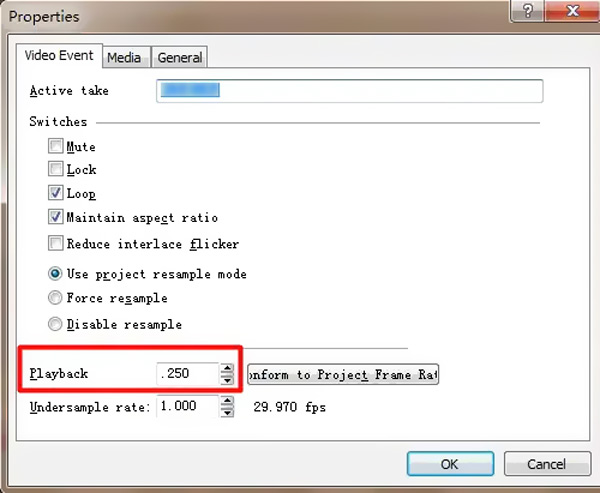
Часть 2. Лучшая альтернатива Sony Vegas для замедления или ускорения видео
Чтобы легко ускорить видео и просмотреть текущее изменение скорости воспроизведения, вы можете использовать простой в использовании Контроллер скорости видео инструмент. Он разработан в Видео конвертер Ultimate чтобы помочь пользователям изменить скорость воспроизведения видео.
- Контроллер скорости видео для управления скоростью воспроизведения видео.
- Предоставьте 10 вариантов изменения скорости видео для воспроизведения видео в ускоренном или замедленном режиме.
- Предлагаем набор инструментов для видеотриммера, Видеоусилитель, Объединение видео, Усилитель громкости и многое другое.
- Мощные функции редактирования для редактирования видео/аудиофайлов, пользовательских изображений и звуковых эффектов, а также повышения качества вывода.
- Поддержка всех видеоформатов 8K/5K/4K, HD и SD, включая MP4, MOV, AVI, FLV и MKV.
Как ускорить видео в сони вегас
Довольно распространенная задача при монтаже видео – проиграть видео быстрее или медленнее. Например, мало кому будет интересно смотреть, как вы 20 минут едете на машине по дороге, а если воспроизвести это за 1 минуту, то добьетесь довольно интересного эффекта.
В Sony Vegas Pro задача как ускорить или замедлить видео решается просто, но нетривиально.
Пошаговая инструкция как ускорить или замедлить видео Sony Vegas Pro:
- Разместите ролик на панели проекта
- Подведите курсор к границе ролика, скорость которого хотите изменить. Рядом с указателем мыши появится волнистая линия (Рис.1).
- Зажмите кнопку Ctrl и с зажатой левой кнопкой мыши двигайте границу ролика вправо для ускорения или влево для замедления проигрывания.
Ускорить или замедлить видео Sony Vegas Pro
Если скорость воспроизведения ролика отличается от нормальной, то на временной шкале между картинками сцены будет волнистая линия.
Описанный выше способ позволяет изменить скорость сразу и видео, и звука.
Замедление и ускорение видео в Sony Vegas
Наверное каждый из посетителей наших разделов по видеомонтажу, хотя бы раз видел в фильмах или в каких-нибудь видео — эффект замедления и ускорения.
И поэтому в данной статье мы поговорим о базовой реализации этого эффекта, с помощью программы Sony Vegas . На практике всё очень и очень просто, поэтому давайте не откладывая начнём воплощать вышеуказанный эффект в жизнь.
1. Просто запускаем наш любимый Sony Vegas и перетягиваем в область данных проекта видео, над которым мы будем экспериментировать, а потом по аналогии перетаскиваем его и на «таймлайн» (рис.1). Можно воспользоватся стандартным проводником Sony Vegas, но я привык просто перетаскывать видео из папки прямо в окно Sony Vegas.

Рис.1
2. Теперь кликаем правой кнопкой мыши по эскизу видео на «таймлайне», а затем в появившемся меню выбираем: Вставить/ Удалить огибающую => Скорость (рис.2)

Рис.2
3. Как вы можете наблюдать на рис.3, после ранее проделанных нами действий, на эскизе видео появилась некая линия зелёного цвета, которая позволяет нам изменить скорость видео.

Рис.3
4. Для того чтобы ускорить видео, Вам необходимо перетянуть эту линию вверх, а для того чтобы замедлить – вниз.
5. Вот, к примеру, я ускорил видео в два раза, подняв эту линию до отметки в 200% (рис.4) . Также следуют помнить о том, что ускоряя видео, вы уменьшаете реальную длительность отрезка видео (рис.4) , и чтобы избежать повторов в готовом видео, Вам необходимо сузить эскиз видео на «таймлайне». Ну а если вы замедляете видео, то для того чтобы полностью охватить всё видео при рендеринге, то необходимо, соответственно, расширить эскиз видео на «таймлайне».

Рис.4
Вот мы и разобрались с изменением скорости видео в Sony Vegas. Хотелось бы отметить тот факт, что с помощью данного способа, вы сможете увеличить скорость видео всего лишь в три раза. Конечно же, для большинства проектов этого будет достаточно, но иногда скорость видео необходимо увеличить в 5, 10, а порой и больше раз. Более «масштабный» способ ускорения мы рассмотрим в другой статье .