
2 простых способа удалить Google Диск на Mac
Для различных целей вы хотите удалить Google Диск на Mac. Например, вам нужно освободить место на вашем Mac или вы предпочитаете создавать резервные копии данных с помощью другой платформы облачного хранилища, такой как iCloud. Вопрос в том, как полностью удалить Google Диск и его приложение для резервного копирования и синхронизации с Mac?
В этом посте рассказывается о двух простых способах безопасного удаления Google Диска с Mac. Когда вам больше не нужны облачные хранилища, вы можете использовать их, чтобы правильно и безопасно удалить Google Диск на Mac.
- Часть 1. Удаление Google Диска Mac
- Часть 2. Лучший способ удалить Google Диск на Mac
- Часть 3. Часто задаваемые вопросы о том, как удалить Google Диск с Mac
Часть 1. Обычный способ удалить Google Диск на Mac
Перед удалением Google Диска на вашем Mac вам следует отключить свою учетную запись Google, чтобы остановить синхронизацию данных и завершить все связанные процессы. Или вы можете столкнуться с проблемой невозможности удаления Google Диска на Mac.
Откройте программное обеспечение Google Диска на своем Mac и перейдите в «Настройки» в строке меню. Нажмите Настройки на левой панели, а затем выберите ОТКЛЮЧИТЬ АККАУНТ справа. Таким образом, вы можете отключить свою учетную запись Google Диска от резервного копирования и синхронизации.
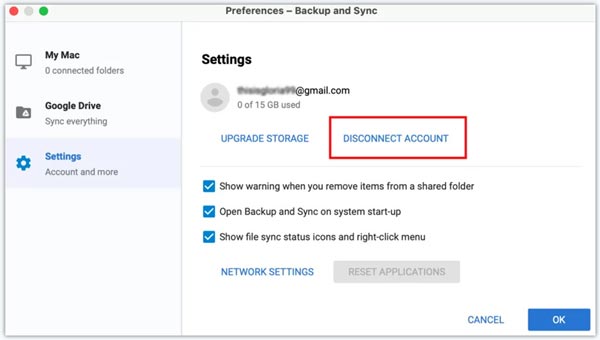
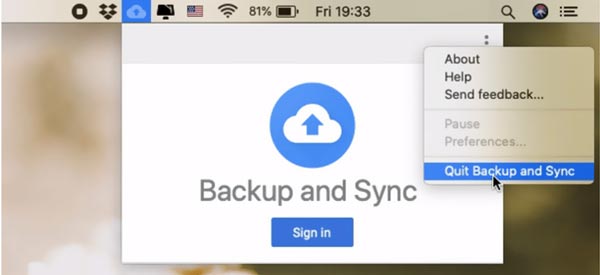
Теперь вам нужно закрыть и завершить все связанные процессы Google Диска. Вы можете щелкнуть значок Google Диска в верхней строке меню, а затем выбрать последний Выйти из Google Диска вариант. Точно так же вы можете перейти в приложение «Резервное копирование и синхронизация», щелкнуть значок с тремя точками Больше значок, а затем выберите Выйти из резервного копирования и синхронизации .
Как и при удалении другого программного обеспечения, если вы хотите удалить Google Диск с Mac, вы можете просто перетащить его в корзину для удаления. Просто откройте Finder на вашем Mac и нажмите Приложения на боковой панели.
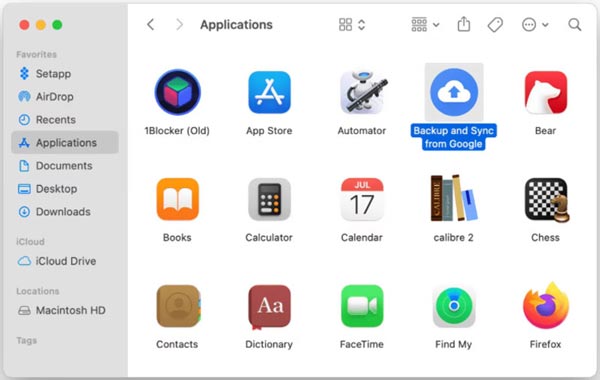
Найдите Google Диск или приложение «Резервное копирование и синхронизация» и перетащите его в корзину. Здесь вы также можете щелкнуть правой кнопкой мыши по его значку и выбрать Переместить в корзину вариант. После этого вы должны перейти в корзину и выбрать пустая корзина.
Чтобы полностью удалить Google Диск с Mac, вам также необходимо удалить все остатки Google Диска и связанные данные. Вы можете положиться на функцию поиска в Finder чтобы быстро найти и избавиться от этих остатков приложения.
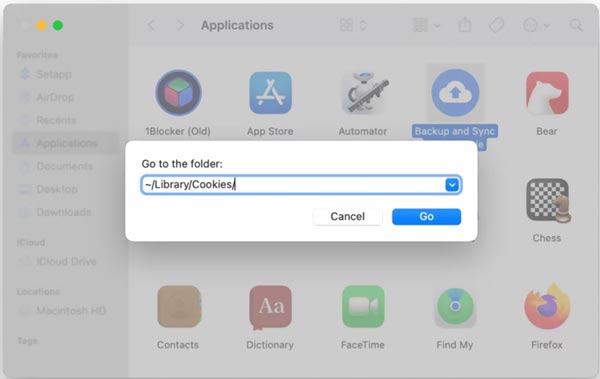
Откройте Finder и нажмите клавиши Command + Shift + G, а затем перейдите к ~ / Library папка. Вы должны удалить все остатки Google Диска из файлов cookie, настроек, контейнеров, групповых контейнеров и сценариев приложений. После перемещения всех этих остатков приложений в корзину вам следует снова очистить корзину.
Часть 2. Лучшая альтернатива Remove.bg бесплатному удалению фона с фотографии
Чтобы полностью удалить Google Диск на Mac и избавиться от всех остатков, вы также можете положиться на профессионала. Mac Cleaner . Он специально разработан для освобождения памяти Mac, удаления приложений и повышения производительности Mac. Это дает вам удобный способ полностью удалить Google Диск с вашего MacBook или iMac.

161,522 Скачать
- Удалите Google Диск на Mac и удалите все остатки.
- Удалите приложения, удалите связанные данные, удалите мусор, кеши, журналы и другие нежелательные файлы.
- Предлагайте деинсталлятор, оптимизатор, файловый менеджер и другие инструменты управления данными Mac.
- Отслеживайте состояние Mac, например диск, память и ЦП, и повышайте производительность Mac.
- Исправьте различные проблемы с macOS и избавьтесь от вирусов, рекламного и вредоносного ПО.
Откройте свой браузер и перейдите на официальный сайт этого Бесплатная программа для удаления фона онлайн . Когда вы приедете туда, вам будет предложено 2 способа загрузить свою фотографию. Вы можете выбрать Загрузить портрет or Загрузить фото кнопку в соответствии с вашими потребностями.

Чтобы безопасно и полностью удалить Google Диск с Mac, вы можете нажать Инструментарий на левой панели, а затем выберите Удалить характерная черта. Вы можете использовать его для управления приложениями на этом Mac и легко удалить Google Диск на Mac. Эта операция также удалит все его остатки. Вы также можете использовать эту функцию для удалить OneDrive на Mac.

Если вы хотите освободить хранилище Mac и удалить ненужные файлы, вы можете перейти на очиститель . Затем вы можете использовать различные функции очистки данных, чтобы удалить ненужные данные Mac.

Часть 3. Часто задаваемые вопросы о том, как удалить Google Диск с вашего Mac
1. Почему я не могу перетащить Google Диск в корзину для удаления?
Как упоминалось выше, перед удалением Google Диска на вашем Mac вы должны сначала выйти из него и всех связанных процессов. Когда некоторые приложения работают в фоновом режиме, вы легко получите предупреждающее сообщение о том, что этот элемент не может быть удален в корзину или не может быть удален. В этом случае вы можете закрыть все процессы или перезагрузить Mac, а затем снова попытаться переместить Google Диск в корзину.
2. Как принудительно закрыть Google Диск на Mac?
Когда Google Диск зависает или перестает отвечать на запросы на вашем Mac, вы можете принудительно закрыть его. Щелкните логотип Apple в верхней строке меню, чтобы получить доступ к дополнительным меню. Нажмите на опцию Force Quit, чтобы принудительно закрыть Google Диск.
3. Как удалить Google Диск на ПК с Windows 10?
Чтобы удалить программное обеспечение Google Диска на ПК с Windows 10, вы также должны выйти из него и закрыть все связанные приложения. После этого вы можете зайти в Панель управления, выбрать Программы и компоненты, а затем найти Google Диск. Щелкните правой кнопкой мыши его значок и выберите параметр «Удалить». После этого вы можете следовать инструкциям по удалению Google Диска с этого ПК.
Google Диск предоставляет простой и эффективный способ резервного копирования различных данных. Однако, как пользователь Mac, вы можете создавать резервные копии и синхронизировать данные через iCloud. В этом посте представлены 2 решения для удалить Google Диск на Mac. Вы можете использовать любой из них, чтобы удалить его с вашего Mac, когда вам больше не нужна служба Google Диска.
Что вы думаете об этом посте.
Рейтинг: 4.5 / 5 (на основе голосов 145) Подпишитесь на нас в
Более Чтение

Оставьте свой комментарий и присоединяйтесь к нашему обсуждению
Mac Cleaner
Mac Cleaner — это профессиональный инструмент управления Mac, который удаляет ненужные файлы, беспорядок, большие / старые файлы, удаляет дубликаты файлов и отслеживает производительность вашего Mac.
¶ Установка
¶ Как разрешить использование Google Диска для компьютеров в macOS
Чтобы при использовании «Google Диска для компьютеров» в macOS было видно, кто редактирует файл одновременно с вами, необходимо предоставить специальное разрешение. Для этого:
- На своем устройстве Mac выберите «Системные настройки»
- Затем «Защита и безопасность»
- Далее выберите «Конфиденциальность»
- Выберите «Специальные возможности»
- Нажмите на значок замка в левом нижнем углу экрана
- Установите флажок «Google Диск для компьютеров»
¶ Работа с файлами
¶ Как сохранить файлы и папки для работы в офлайн-режиме
Чтобы открывать файлы в офлайн-режиме, убедитесь, что у вас есть приложение, которое поддерживает их формат.
- Откройте меню Google Диска для компьютеров.
- Нажмите на значок «Открыть папку Google Диска»
- Нажмите на файл или папку правой кнопкой мыши.
- Нажмите «Google Диск для компьютеров», затем «Доступно офлайн».
- Когда файл станет доступен офлайн, рядом с его именем появится зеленая галочка.
¶ Как узнать, работает ли кто-нибудь над файлом Microsoft Office в данный момент
Если вы открыли другим пользователям доступ к документу Microsoft Office, сохраненному на Google Диске для компьютеров, то можете посмотреть, редактирует ли кто-нибудь этот файл в текущий момент.
- Можно редактировать. Этот статус означает, что файл пока никто не редактирует.
- Подождите, кто-то уже редактирует документ. Этот статус означает, что сейчас с файлом работает другой пользователь.
1.Чтобы получить уведомление, когда пользователь закончит редактировать документ, установите флажок «Сообщить мне, когда с файлом можно будет работать».
2.Чтобы увидеть информацию о том, кто редактирует или просматривает файл, нажмите на пользователя в списке.
- Создана новая версия. Этот статус означает, что кто-то создал новую версию документа.
Чтобы увидеть новую версию, нажмите «Обновить».
¶ Как объединить конфликтующие версии
Чтобы добавить свои изменения в новую версию файла, выполните следующие действия:
- Нажмите «Предварительный просмотр» в правом нижнем углу экрана.
- Скопируйте изменения из своей версии (слева) в последнюю версию (справа).
- Нажмите «Сохранить».
Несохраненная версия слева будет удалена.
¶ Как отключить функцию совместного редактирования в реальном времени
По умолчанию эта функция включена. Чтобы отключить ее, выполните следующие действия:
- Откройте меню «Google Диска для компьютеров»
- Нажмите на значок «Ещё»
- Затем «Настройки»
- Снимите флажок в разделе «Действия с файлами Microsoft Office в реальном времени»
- Нажмите «Готово»
Для совместного редактирования файлов Microsoft Office в режиме реального времени вам понадобится Microsoft Office 2010 или более поздняя версия.
¶ Как изменить настройки Google Диска для компьютеров
¶ Как выбрать другую папку для хранения офлайн-файлов
- Откройте меню «Google Диска для компьютеров»
- Нажмите на значок «Ещё», затем «Настройки»
- В разделе «Локальная папка кешированных файлов» нажмите «Выбрать папку»
- Windows: чтобы изменить букву диска, нажмите на стрелку вниз в разделе «Буква диска»
- macOS: чтобы выбрать другую точку монтирования, нажмите «Изменить» в разделе «Точка монтирования»
- Выберите папку, в которой будут сохраняться файлы
- Нажмите «ОК»
¶ Как приостановить синхронизацию
- Откройте меню «Google Диска для компьютеров»
- Нажмите на значок «Ещё», затем «Приостановить синхронизацию»
Чтобы снова включить синхронизацию, нажмите на значок «Ещё», затем «Возобновить синхронизацию»
¶ Как отключить аккаунт
- Откройте меню «Google Диска для компьютеров»
- Нажмите на значок «Ещё», затем «Настройки»
- Нажмите «Отключить аккаунт»
При отключении аккаунта все файлы, сохраненные для работы в офлайн-режиме, будут удалены с компьютера.
¶ Как разрешить использование Google Диска для компьютеров в macOS 10.13 и более поздних версиях
- Откройте «Google Диск для компьютеров»
- Вверху слева нажмите на значок «Apple», затем «Системные настройки», «Защита и безопасность», далее «Общие»
- Рядом с сообщением «Загрузка системного ПО от компании Google LLC заблокирована» нажмите «Разрешить»
Как выйти из google диска на чужом компьютере?
Когда то давно установил google диск на чужой компьютер под своей учеткой. Взгляды с человеком разошлись, хочу удаленно отключить от синхронизации гугл диск на его компьютере. Компьютер в 2.500 км от меня, google диск скачен и установлен. Не в браузере настроен. Есть проверочный комп рядом, но смена пароля и выход из всех разрешенных устройств не остановило синхронизацию на нем, а значит и на чужом компе также.

3 года назад
Перенеси всю инфу на другой диск, а с этого всё удали)
3 года назад
Если не ошибаюсь, у гугл есть функция выйти из учётных записей со всех устройств.
раскрыть ветку
3 года назад
Техподдержка гугля отвечает довольно быстро. Спросил бы там давно. Уже бы ответ получил ��
3 года назад
Попробуй сменить пароль на гугл аккаунте!
раскрыть ветку
3 года назад
пароль меняешь на гугл аккаунте и все.
раскрыть ветку
Похожие посты
1 год назад
Ответ на пост «Google и YouTube стали медленно работать в России. Есть способ это исправить»
Увидел Chrome и Мозиллу, но не нашел упоминание Opera.
Итак, что нужно чтоб гугл стал нормально грузиться без замедления:
1. В адресную строку вставляем: flags/
2. Пункт «Experimental QUIC protocol» ставим Disabled
3. Перезапускаем браузер.
2 года назад

Мошенники в Play маркет
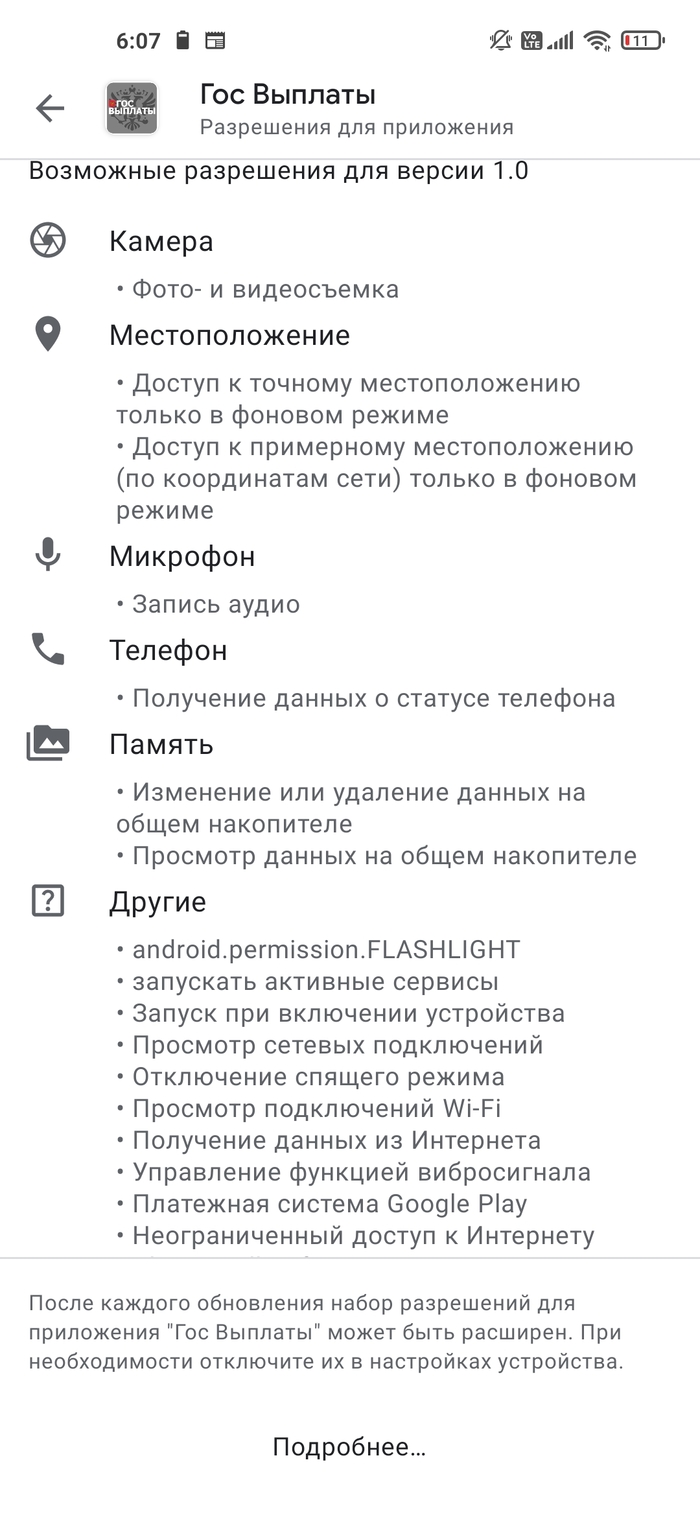
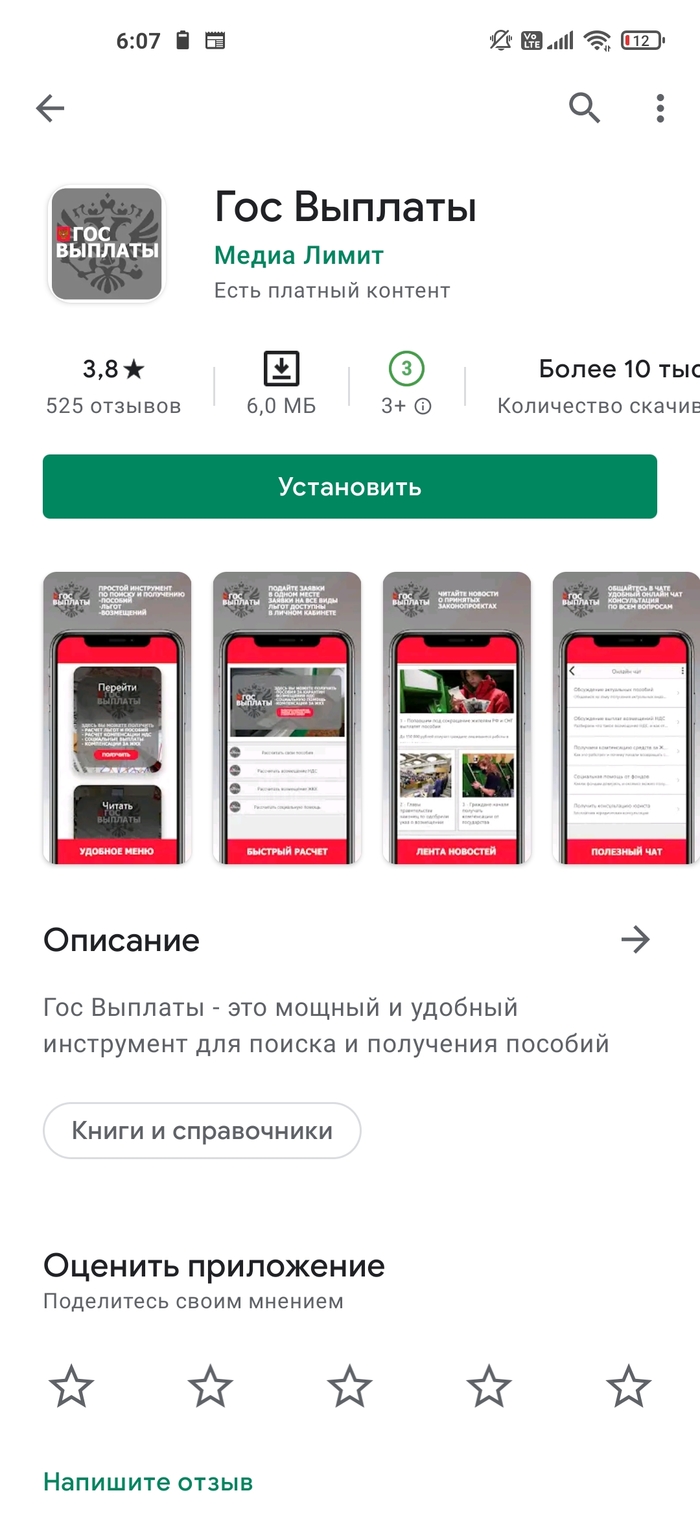
Друзья, не могу понять как Google пропустило данное приложение на маркет, но я верю в силу Пикабу и надеюсь вы поможете накидать жалобы. Дабы уберечь старое поколение и не особо смышленных людей (пару раз видел рекламу этого приложения в ВК и YouTube).
Принцип действия данного приложения в том, что Вам предлагают выплатить пособие от государства, но как только вы вводите свои данные, Вас просят оплатить комиссию по переводу на Ваши реквизиты. После оплаты как правило в таких мошеннических схемах ничего не происходит.
Не знаю можно ли оставить ссылку, поэтому просто прикрепляю скриншоты и название.
Название — «Гос Выплаты»
Пост без рейтинга
Показать полностью 2
3 года назад
Атака на сайт — поисковая пессимизация
Привет, пикабу! Нужен совет тыжпрограмистов. Поставлю без рейтинга, поднимите в топ, кому не жалко. История такая: Мы небольшая узкоспециализированная организация. Коллектив маленький, все своими руками, в том числе и создание/ведение своего сайта.
Так вышло, что при всех изначальных данных, мы смогли занять довольно неплохое место на рынке, а сайт стал попадать в топ по некоторым ключевым запросам. И вот тут началось.

С некоторого времени на сайт повалили боты в режиме «зашел — провел мышкой — повисел 20 секунд — закрыл» и так десятки и даже сотни раз в день. Сначала мы не понимали что это и зачем, но сайт стал понижаться в поисковой выдаче. Затем пошла порция ссылок с говносайтов.
Интернет подсказал, что это поисковая пессимизация по заказу конкурентов. В рунете очень мало информации, тема достаточно свежая, как я понимаю. Основная цель — через поведенческие факторы и массовую закупку ссылок скинуть сайт с топа или даже запихнуть в бан.
Поддержка Яндекса и Гугла тактично шлет в *опу — «у них очень современные технологии и они не позволят внешним воздействием изменить положение сайта в выдаче». На сайт толпами валят боты, банить по IP их уже нет смысла.
Сайт медленно, но верно ползет вниз. Куда и к кому обращаться уже не знаем. Может быть, среди пикабушников есть кто-то в теме? Советом, делом? Что делать?
apt.ru
Timeweb — компания, которая размещает проекты клиентов в Интернете, регистрирует адреса сайтов и предоставляет аренду виртуальных и физических серверов. Разместите свой сайт в Сети — расскажите миру о себе!
Виртуальный хостинг
Быстрая загрузка вашего сайта, бесплатное доменное имя, SSL-сертификат и почта. Первоклассная круглосуточная поддержка.
от 196 руб руб. / мес
Аренда VDS и VPS
Виртуальные серверы с почасовой оплатой. Меняйте конфигурацию сервера в любой момент и в пару кликов.