
Повторно загружайте приложения и игры с ресурсов Apple
- Откройте приложение App Store.
- Нажмите кнопку входа или свою фотографию в верхней части экрана.
- Нажмите «Покупки».
- Если используется функция «Семейный доступ», нажмите «Мои покупки» или выберите имя члена семьи, чтобы просмотреть приобретенный им контент.
- Нажмите «Не на этом [устройство]».
- Выберите приложение для загрузки, затем нажмите кнопку загрузки .
Повторная загрузка приложений на компьютере Mac
- Откройте App Store на компьютере Mac.
- Нажмите свое имя на боковой панели и найдите приложение, которое необходимо загрузить. Если ваше имя не отображается на боковой панели, нажмите «Войти», выполните вход с использованием идентификатора Apple ID, а затем нажмите свою фотографию на боковой панели.
- Если вы используете функцию «Семейный доступ», вы можете увидеть покупки члена семьи, открыв раздел «Покупки» и выбрав его имя.
- Нажмите кнопку загрузки приложения.
Повторная загрузка приложений на Apple TV
- Нажмите значок App Store на экране «Домой».
- Выберите «Покупки».
- Если используется функция «Семейный доступ», можно выбрать имя члена семьи, чтобы просмотреть сделанные им покупки.
- Выберите «Не на этом ТВ».
- Найдите и выберите приложение, которое требуется загрузить повторно.
- Нажмите кнопку загрузки .
Повторная загрузка приложений на Apple TV (3-го поколения или более ранней модели) невозможна.
Повторная загрузка приложений на Apple Watch
- Откройте магазин App Store на часах Apple Watch.
- Прокрутите экран до конца списка, нажмите «Учетная запись», а затем — «Покупки».
- Если используется функция «Семейный доступ», нажмите «Мои покупки» или выберите имя члена семьи, чтобы просмотреть приобретенный им контент.
- Выберите приложение для загрузки, затем нажмите кнопку загрузки .
Дополнительная информация
- Некоторые приложения доступны не на всех устройствах. Например, у приложения, купленного на iPhone, может не быть версии для Mac.
- Игры, доступные по подписке Apple Arcade, не отображаются в ваших покупках. Чтобы повторно загрузить игру из Apple Arcade, найдите ее и снова загрузите.
- Повторная загрузка покупок в приложении не поддерживается, но можно восстановить некоторые покупки в приложении.
Как предотвратить автоматическое удаление приложения с вашего смартфона на iOS или Android
Возможно, вы слышали истории о том, как на iPhone или Android-гаджетах исчезали приложения — без предупреждения владельца. В некоторых случаях пропавшую программу не восстановить, если она одновременно удалена и из магазина приложений. А теперь представьте, что это, например, приложение вашего банка. Рассказываем, как предотвратить подобное.
На iOS и Android есть функция, оптимизирующая использование ресурсов гаджета. Основное её назначение — автоматически выгружать из памяти устройства приложения, которые вы давно не запускали. Тот же механизм позволяет удалять с гаджета приложения, которые владелец магазина приложений — Apple или Google — сочтёт неблагонадёжными.
Эту функцию, которая зачастую работает, не получая разрешения от владельца по каждому действию, можно отключить.
На iPhone и iPad
Зайдите в настройки своего устройства. Найдите там раздел App Store и зайдите в него.
Как отключить функцию «Сгружать неиспользуемые приложения» на iPhone и iPad
В iOS 11 Apple представила функцию, которая сгружает установленные, но неиспользуемые приложения. Цель — сэкономить место на устройстве. Мы уже писали о том, чем сгруженные приложения отличаются от удаленных и как переустановить сгруженное приложение.
В новой мини-инструкции — как отключить автоматическую выгрузку редко используемых приложений на iPhone и iPad, чтобы не скачивать их повторно.
Как отключить функцию «Сгружать неиспользуемые приложения» на iOS- и iPadOS-устройствах
1) Откройте Настройки.
2) Выберите iTunes Store и App Store.
3) Снимите переключатель с пункта Сгружать неиспользуемые приложения.

После отключения функции автоматической выгрузки, редко открываемые приложения можно сгрузить вручную — приложение будет удалено и высвободит место, но на устройстве останутся его данные и иконка. Таким образом, сгруженное приложение можно в любое время переустановить без потери данных.
Как отключить «Сгружать неиспользуемые приложения» в айфоне
Зачастую владельцы айфонов не замечают, как у них пропадают приложения и файлы со смартфона. Объяснение неприятности простое – система самостоятельно и автоматически очищает память устройства, для чего сгружает неиспользуемые приложения. Если владельцу подобные автоматические действия не нравятся, он может изменить настройки. Для этого рекомендуется ознакомиться с инструкцией, как отключить «Сгружать неиспользуемые приложения» в айфоне.
Что значит сгрузить программу
Для начала следует разобраться с понятием «Сгрузить программу iPhone» — что это такое и зачем оно необходимо. При детальном рассмотрении вопроса все становится на свои места.
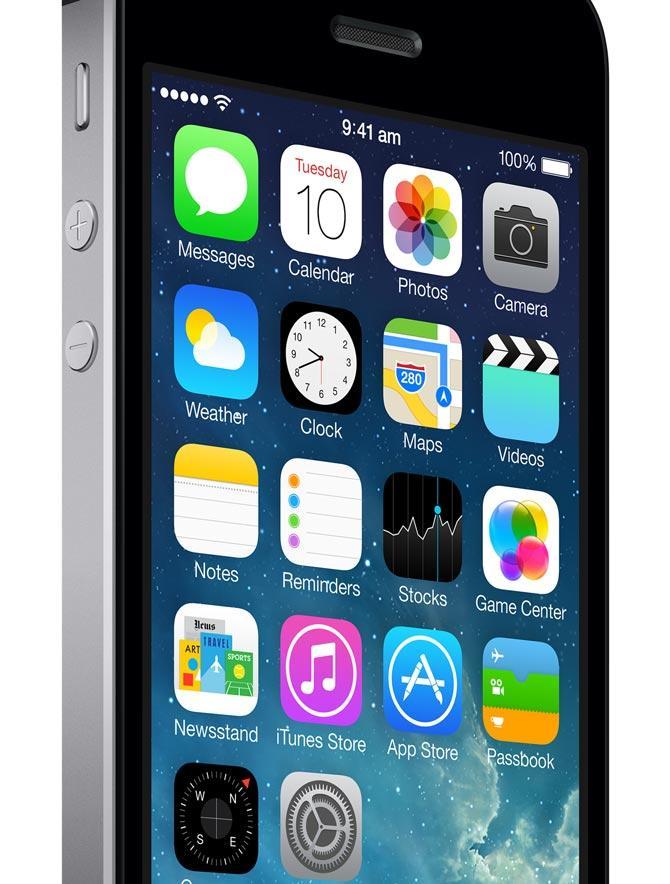
Приложения на дисплее
В первую очередь необходимо уточнить момент, что во время использования приложений айфона – офисных расширений, WhatsApp, браузера интернета и прочего программное обеспечение пополняется дополнительной информацией. Это файлы загрузки, которые хранятся в памяти в течение определенного времени. Если сравнивать устройство с компьютером, то владельцы периодически чистят кэш-память, что улучшает работу оперативной системы.
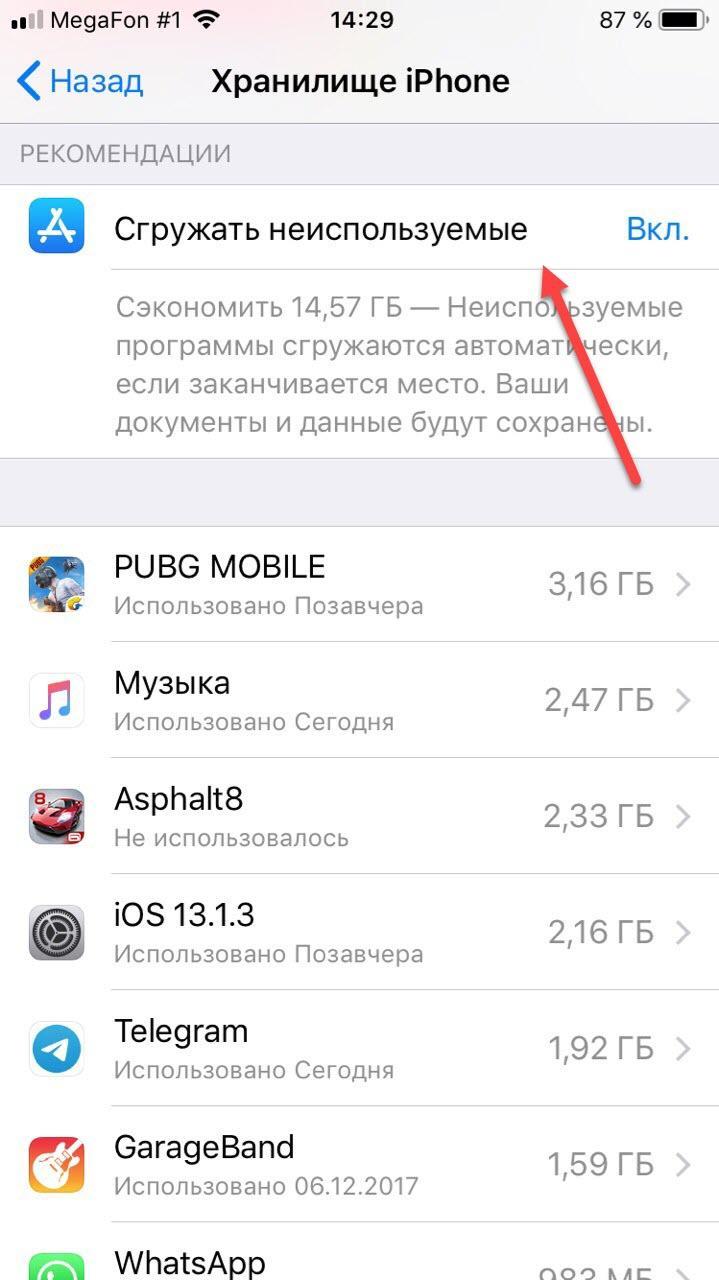
Приложения в хранилище
В айфоне программа действует аналогично компьютеру – при наличии огромного количества старой информации устройство начинает плохо работать. Последствия замечают все владельцы – сайты медленно загружаются или не открываются вовсе, обновления данных невозможно просмотреть и прочее. Чистка помогает решить проблему, а автоматическая очистка памяти поддерживает качественную работу системы.
Обратите внимание! Автоудаление доставляет владельцам неудобства, поэтому лучше проверить, подключена ли функция. Если она включена, лучше отказаться от автоматического удаления файлов и делать это вручную. Проверять подключение функции следует каждый раз после обновления ПО.
Выгрузка файлов возможна только при использовании программного обеспечения не ранее iOS 11. При загрузке оперативной системы эта функция выключена. Ее можно включить ошибочно, но нередко активация инструмента происходит автоматически вследствие обновлений iOS. Поэтому возникают курьезы, когда давно не использованные приложения внезапно пропадают.
Как отключить функцию
Функцию рекомендуется проверять регулярно, и не только после произошедшего обновления ПО. При активации лучше выключить настройки, чтобы в дальнейшем не столкнуться с пропавшей иконкой.
Отключение выгрузки
Выгрузка ненужных файлов осуществляется в соответствии с пожеланиями владельца айфон – автоматически это происходит или вручную. Какой способ выбрать, решать только владельцу устройства. Если он решил отключить автоматическую операцию, необходимо проделать следующие действия:
- Найти в своем айфоне вкладку «Настройки».
- Выбрать в предложенном списке App Store или iTunes.
- Будет выведен список возможных функций для устройства. Чтобы выключить описываемый инструмент, надо выбрать «Сгружать неиспользуемые».
- Требуется присмотреться к установленным настройкам – зачастую стоит галочка или бегунок в активированном состоянии. Чтобы отключить функцию, необходимо убрать галочку или передвинуть бегунок в неактивное состояние.
Обратите внимание! После отключения выгрузки приложения не будут уходить незамеченными в архив. Но владельцу придется постоянно проводить чистку памяти устройства, чтобы поддерживать быструю работу ПО.
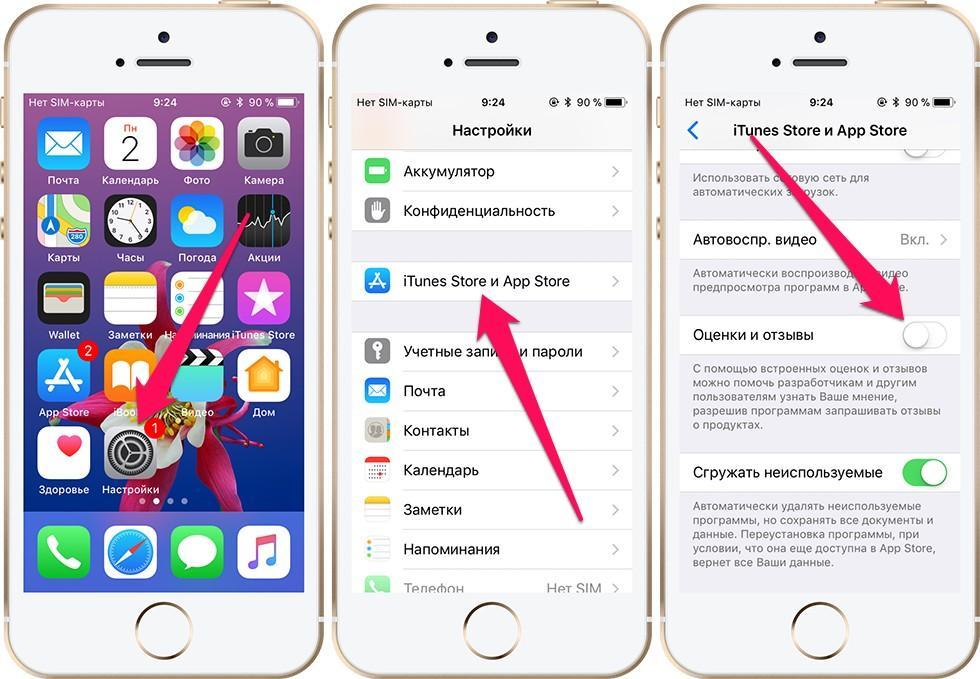
Восстановление или переустановка выгруженных приложений
Разобравшись, как отключить «Сгружаемые неиспользуемые программы» на айфон, понадобится инструкция восстановления уже ушедших файлов. Как правило, программное обеспечение не предусматривает полного удаления приложения. Иконка также сохраняется на экране. Если системе уже удалось его выгрузить, на картинке появляется знак облака. Для восстановления приложения требуется найти нужное и выгруженное, обозначенное облаком. Далее необходимо нажать на иконку – программа начнет восстанавливаться автоматически.
Если иконка с экрана пропала, необходимо осуществить немного иные действия. Чтобы загрузить приложение вновь, следует провести по домашнему экрану вниз для открытия поисковой строки. В нее вводят название программы, которую требуется восстановить. Как только она будет найдена, владельцу предлагается загрузить ее вновь для использования. Соглашаются с предложением и пользуются приложением по назначению.
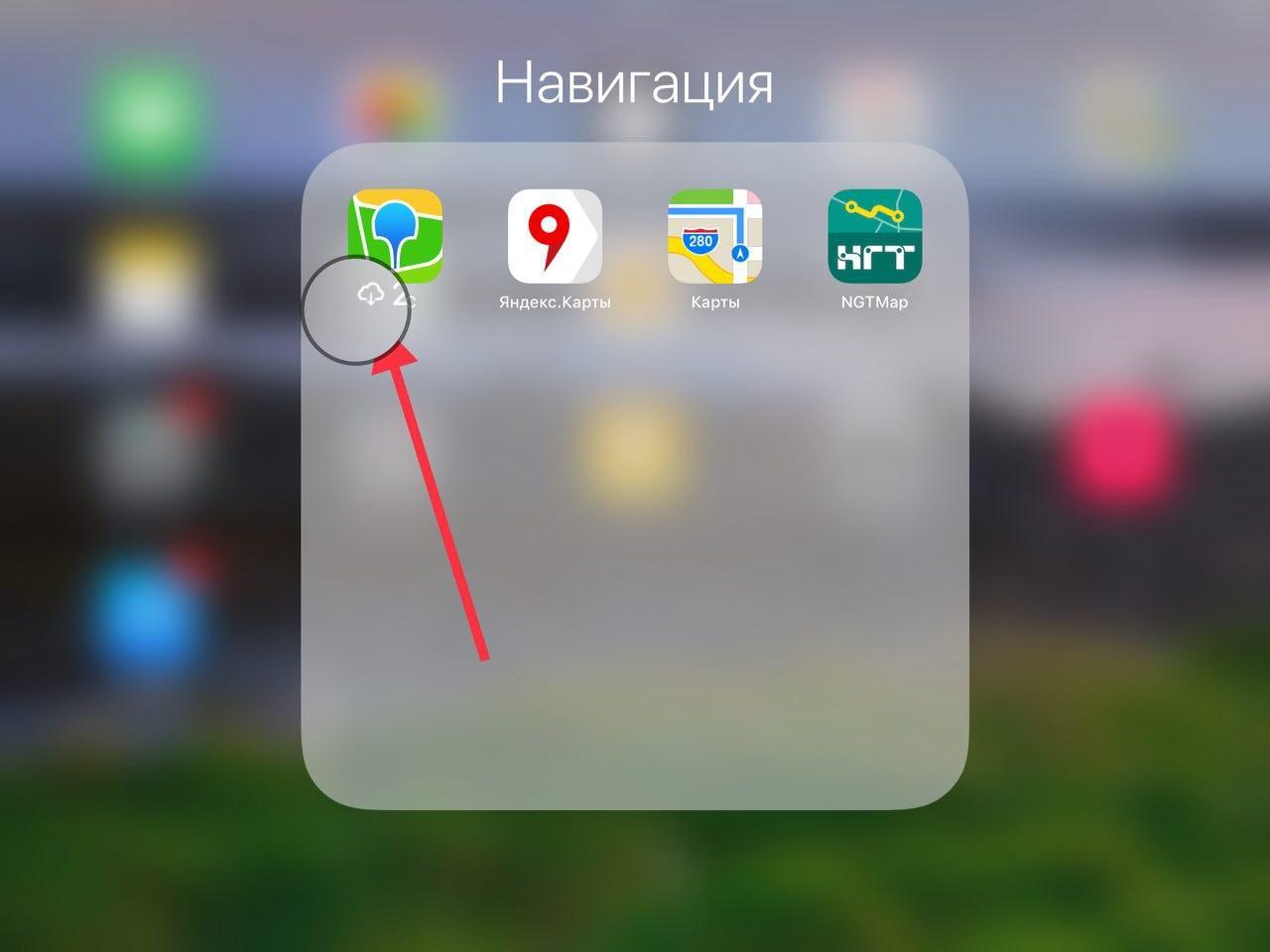
Приложение, отправленное в хранилище
Как сгружать вручную
Если владелец воспользовался инструкцией, как отменить и айфон теперь не сгружает программы автоматически, требуется изучить последовательность действий для работы вручную. Очистка памяти требует:
- Активировать дисплей айфона и найти вкладку «Настройки». Выбрать раздел «Основные», перейти в хранилище iPhone.
- Откроется список всех приложений, которые уже были сгружены в хранилище. Программы расположены в последовательности по занятому пространству на диске.
- Далее выбираются приложения, которые необходимо выгружать, если они не используются по назначению и с достаточной частотой. Перед выгрузкой требуется ознакомиться с информацией – система формирует данные о частоте использования программы, указывает дату последнего использования. Этим следует руководствоваться, чтобы не произошло сгружения нужного приложения.
- Нажать на кнопку «Сгрузить программу». Появится форма с вопросом, действительно ли убрать приложение с айфона. Необходимо подтвердить свои действия.
- На иконке сгруженного приложения появится изображение облака, что будет означать факт прошедшего «удаления» и возможность восстановления.
Обратите внимание! Не следует выключать автоматическое сгружение файлов, если владелец устройства плохо разбирается в очистке памяти. Отключение спровоцирует возникновение ошибок и медленную работу программного обеспечения.
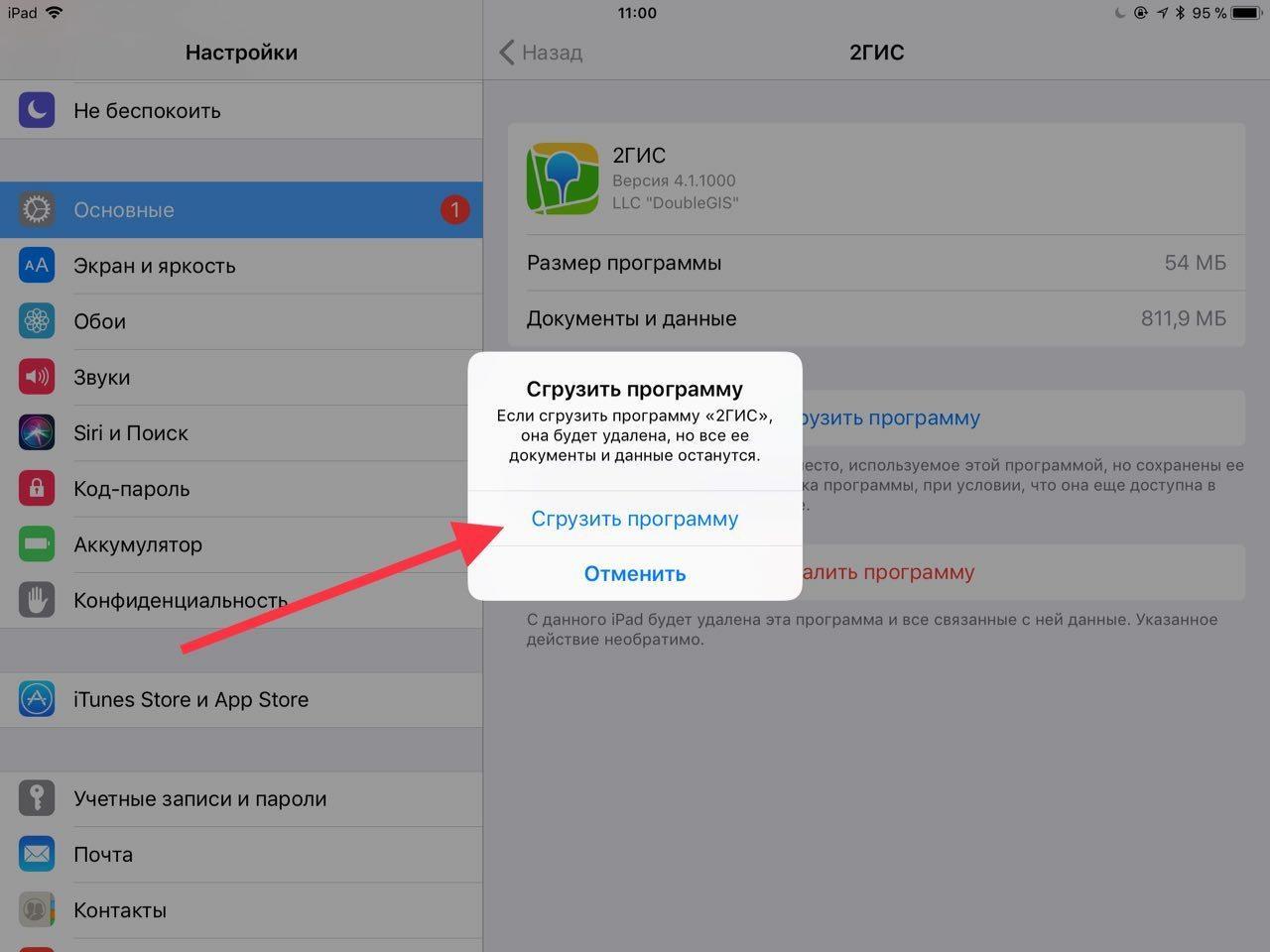
Подтверждение сгружения программы
Почему приложения уходят в облако
Не рекомендуется отключать автоматическое сгружение программ, поскольку владельцы зачастую забывают об очистке. Но можно самостоятельно позаботиться о состоянии своего айфона и загрузить приложение, которое будет проводить сканирование диска и оповещать о необходимости очистки памяти. Представленные действия необходимы. Чтобы понять, почему происходит автоматическая очистка памяти, следует разобраться в работе программного обеспечения устройства.
Когда владелец использует айфон, в его скрытой памяти остается информация о совершенных действиях. Разговор, просмотр фотографий или видео, вход в браузер интернета и многое другое – все это влечет активацию системных файлов. Они необходимы для работы, но также занимают место на диске. Поэтому требуется периодически их удалять.
В скрытой памяти также сохраняются резервные копии сообщений, фотографий, видео и прочих данных, скачанных на айфон или сделанных самостоятельно. В случае ошибочного их удаления можно восстановить файлы из хранилища.
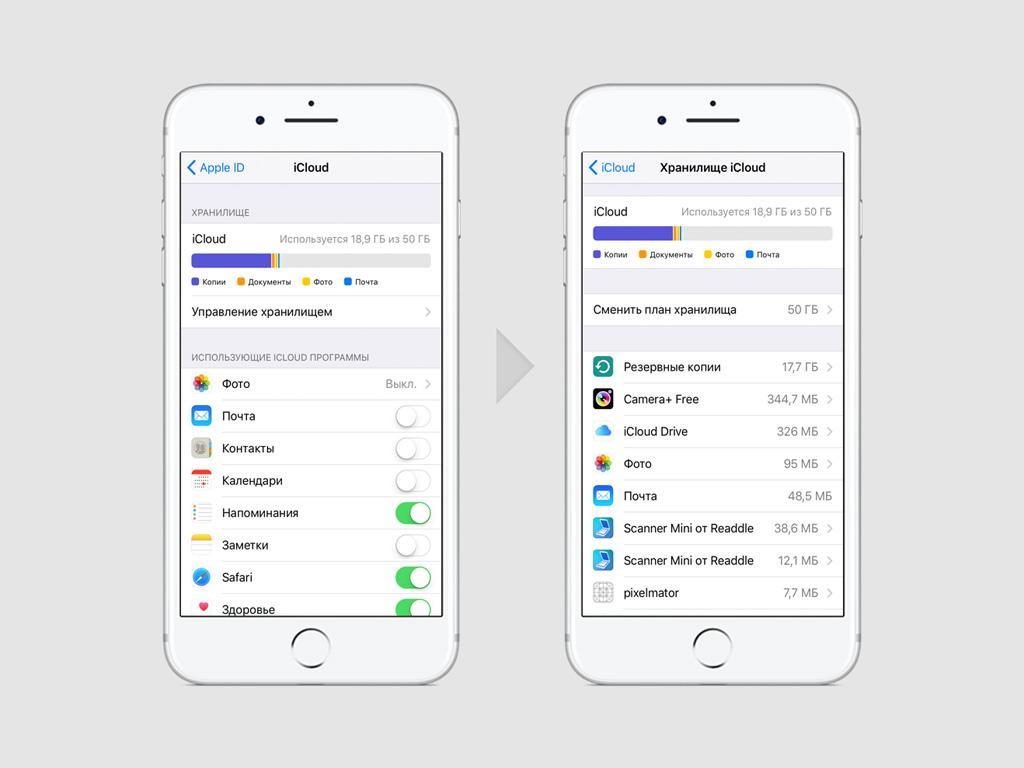
Чем сгруженные приложения отличаются от удаленных
Изучение, как сгрузить приложение с Айфона, должно быть дополнено отличиями понятий «сгружение» и «удаление». Сгружение – это перемещение файлов на резервный диск. В результате память освобождается, но перемещенные приложения можно восстановить. Недостаток представленных действий заключается в том, что сгружение очищает меньше памяти устройства.
Удаление подразумевает окончательное удаление всех файлов и приложений. Иконка исчезает с экрана полностью, а памяти освобождается больше. Недостаток представленных действий заключается в невозможности восстановления программ.
Разобравшись, что значит «Сгрузить программу» в iPhone и как это делать самостоятельно, можно сформировать свои преимущества представленных действий. Теперь каждый владелец имеет возможность восстановить потерянные приложения, если он ими пользуется, хоть и нечасто.