
3 проверенных способа изменить блокировку экрана на телефоне samsung
Блокировка экрана защищает содержимое вашего телефона и предотвращает попадание содержимого SMS, фотографий и приложений в чужие руки.
Телефоны самсунг предлагают несколько вариантов блокировки, которые чаще всего используются с PIN-кодом, рисунком или паролем.
Если вам уже наскучила существующая, вы можете ее легко и быстро изменить – изменить тип или просто поменять, например рисунок или пароль.
Только не забудьте запомнить его, иначе со своими данными скорее всего придется расстаться, ели не будет задействована синхронизация.
Как изменить рисунок блокировки экрана на самсунге
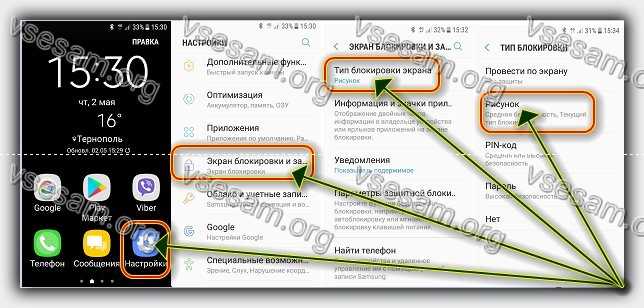
Изменить рисунок блокировки экрана на телефоне самсунг можно только через настройки. Попасть туда можно разными путями.
[info]Вы также можете полностью изменить вид экрана блокировки, слушать музыку на заблокированном, видеть уведомления, смотреть погоду, изменить, фон, поставить любую картинку, установить потрясающие часы и многое другое — подробности здесь.[/info]
Проще всего это клик по синему значку «шестерня» и сразу попадаем в «Настройки». Следующий шаг – раздел – «Экран блокировки и за…».
Теперь открываем первую вкладку – «Тип блокировки экрана» и рисуем свой рисунок. Далее выбираем опять вкладку – «Рисунок», рисуем новый и повторяем его.
Это все. Теперь вы рисунок изменили. Для наглядности смотрите картинку выше. Сложности нет, нот в зависимости от аппарата ваши опции могут полностью не совпадать с предоставленными мною.
Как изменить пароль блокировки экрана на самсунг
Пароль вы можете изменить на самсунге в любое время. Ниже я расскажу, как это сделать.
Откройте «Настройки». Перейдите в раздел «Мое устройство», затем найдите раздел экран блокировки.
В самом верху экрана есть вкладка, кликнув на которую вам понадобится вести существующий пароль.
Затем выберите вкладку «Пароль» и дважды введите новый. Я даже картинки не буду показывать, поскольку все аналогично с первым разделом, только запомните (запишите) новый.
Как изменить тип блокировки экрана на samsung
Зачем использовать блокировку экрана? Прежде всего по соображениям безопасности. Если вы потеряете свой телефон или его украдут, доступ к вашим данным будет затруднен из-за блокировки экрана.
Не так давно выбор замков ограничивался PIN-кодом, рисунком и паролем. В настоящее время во всем большем количестве телефонов samsung мы можем дополнительно использовать функцию лица и сканер отпечатков пальцев.
В то время как базовые опции требуют запоминай, новые работают более быстро, эффективно и помнить ничего не нужно.
Рисунок простая система, основанная на рисовании рисунка на экране. Его самый большой недостаток — предсказуемость и время.
ПИН-код должен содержать не менее четырех цифр (они могут повторяться). Конечно, длиннее безопаснее.
К сожалению, многие пользователи используют даты рождения, что увеличивает вероятность разблокировки вашего смартфона третьими лицами.
Что касается пароля, этот метод очень похож на PIN-код. На самом деле, разница в том, что буквы могут быть добавлены к числам.
К сожалению, как вы, наверное, догадались, в этом случае пользователи создаются простые пароли, например, состоящие из имен своих близких.
Если вы решите использовать эту форму безопасности, не забудьте создать пароль, который не будет содержать имена вашей семьи, животных или модель автомобиля.
Чтобы изменить тип блокировки, перейдите в Настройки> Безопасность> Блокировка экрана (раздел безопасность может отсутствовать).
Из соображений безопасности обычно необходимо ввести текущий код, пароль или шаблон, чтобы разблокировать телефон – если, конечно, они уже установлены.
Далее вам просто нужно выбрать интересующий тип и дважды его вести. На этом все. Желаю надежной защиты. успехов.
Топ 4 способа убрать рисунок блокировки на самсунге
Пароль блокировки экрана является необходимой мерой для защиты данных и личной информации устройства. Графический ключ или же рисунок блокировки – один из видов пароля блокировки экрана, он представляет собой линии, проходящие через точки. Линии, в свою очередь, могут быть в виде различных букв, узоров или цифр. Но иногда вы забыли рисунок или вам необходимо убрать рисунок блокировки на устройстве по тем или иным причинам. Не стоит беспокоиться, если вам необходимо отключить рисунок блокировки на телефоне. В этой статье вы узнаете, как убрать рисунок блокировки на самсунге с помощью нескольких способов. Каждый из описанных нами способов прост и легок в применении.
- Способ 1. Выбрать рисунки блокировки в соответствии с распространенными моделями
- Способ 2. Отключить рисунок блокировки на самсунге
- Способ 3. Убрать рисунок блокировки с помощью сервиса Find My Mobile
- Способ 4. Снять блокировку рисунок через Tenorshare 4uKey for Android
Способ 1. Выбрать рисунки блокировки в соответствии с распространенными моделями
Зачастую пользователи смартфонов предпочитают устанавливать на телефон легкий и запоминающийся графический рисунок блокировки для того, чтобы его без труда можно было воспроизвести в любой момент. Чтобы узнать, как убрать рисунок блокировки на самсунге, ознакомьтесь с этим способом.
Одни из самых распространенных графических ключей приведены в нижеследующем списке:
Многие пользователи устанавливают в качестве графического ключа первую букву своего имени или цифру из даты рождения.
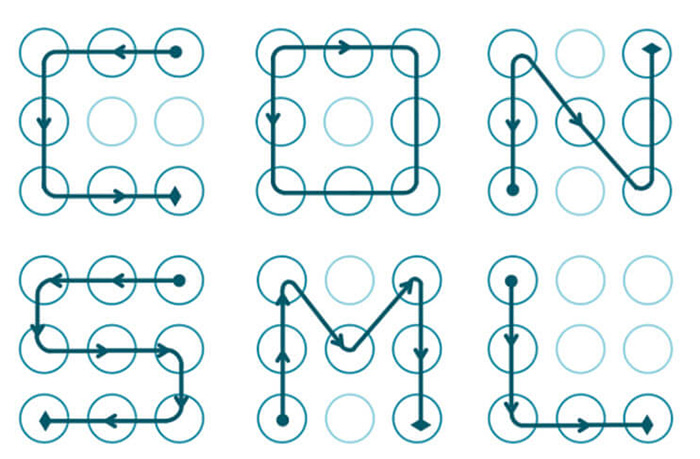
По статистике около 44% пользователей предпочитают пароли, которые берут свое начало с верхнего левого угла.
77 % владельцев смартфонов создают графический пароль экрана блокировки именно такого типа.
При создании графического пароля многие используют пять точек или даже четыре.
Вероятно, что один вышеуказанных видов графического ключа, поможет вам вспомнить забытый пароль, установленный на вашем телефоне Samsung. Поскольку они все очень распространенные среди пользователей смартфонов, то есть высокая возможность, что один из видов все же сможет подойти вам.
Способ 2. Отключить рисунок блокировки на самсунге
С помощью настроек Samsung вы сможете за короткое время отключить рисунок блокировки. Если вы не знаете, как снять блокировку рисунок телефона samsung, то ознакомьтесь с этим способом.
Выполните следующие шаги:
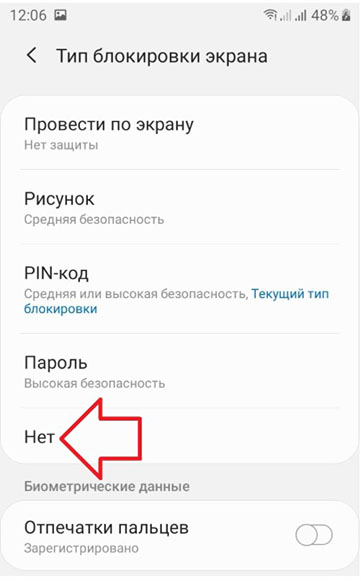
- Войдите в «Настройки» на вашем устройстве Samsung;
- Далее необходимо войти в раздел «Экран блокировки»;
- Теперь вам необходимо нажать «Тип блокировки экрана»;Если вам необходимо установить новый пароль, выбрать необходимый тип блокировки.
- Внизу поставьте галочку рядом с «Нет».
Таким образом, мы быстро отключили рисунок блокировки всего за минуту. В том случае, если по каким-либо причинам этот способ не помог выполнить сброс графического пароля, то попробуйте использовать следующий описанный нами способ.
Способ 3. Убрать рисунок блокировки с помощью сервиса Find My Mobile
Этим способом можно воспользоваться только, если на устройстве включен Интернет и добавлен аккаунт Samsung от которого вы знаете пароль и адрес электронной почты. Сервис Find My Mobile поможет вам справиться с такой проблемой как убрать рисунок блокировки на самсунге если забыл его.
Следуйте нашей инструкции, чтобы убрать рисунок блокировки на самсунге:
- Шаг 1. На своем ПК перейдите на сайт, введя в строку поиска https://findmymobile.samsung.com/?p=ru
- Шаг 2. Далее введите пароль и адрес электронной почты от аккаунта Samsung и нажмите «Войти».
Если вы знаете пароль или адрес эл.почты, нажмите «Узнайте свой идентификатор или пароль» и выполняйте действия согласно предложенной инструкции.
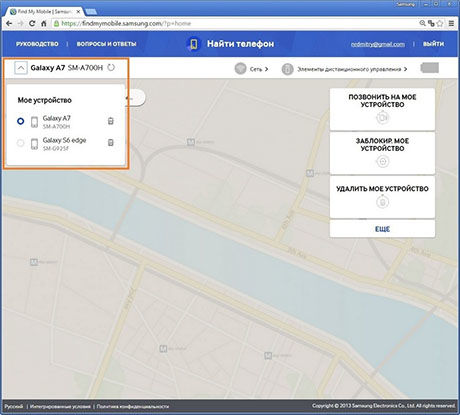
Шаг 3. В появившимся списке с левой стороны выберите ваше устройство.
И всё готово. Теперь вы уже убрали рисунок блокировки на самсунге.
Способ 4. Снять блокировку рисунок через Tenorshare 4uKey for Android
Если вы забыли рисунок блокировки и вышеуказанные методы не помогают вам, то можно попробовать эту программу Tenorshare 4uKey for Android. Она может быстро и легко удалять любые виды блокировки экрана, и даже удалить пароль экрана ранних устройств самсунг без потери данных.
-
Скачайте программу Tenorshare 4uKey for Android и установите программу Tenorshare 4uKey for Android на ПК или Mac и запустите ее;
Данная опция позволяет разблокировать пароль экрана Android, включая PIN-код, графический ключ, отпечатки пальца и т.д.



Затем нажмите «Начать», чтобы запустить процесс удаления блокировки экрана Samsung;

Потом вы должны подтвердить, что удаление пароля экрана блокировки приведет к удалению всех данных на устройстве. Если вы уверены, просто нажмите кнопку «Да», затем Tenorshare 4uKey for Android начнет автоматически удалять экран блокировки.

После завершения процесса удаления вам будет предложено войти в режим восстановления. Выключите устройство и одновременно нажмите и удерживайте кнопки «Увеличение громкости» + «Домой» + «Питание».

Затем вам нужно будет выбрать опцию с помощью клавиш громкости и использовать клавишу питания, чтобы подтвердить перезагрузку системы: wipe data/factory reset > подтвердить > wipe cache partition > подтвердить > ReBoot system now > подтвердить.

Затем 4uKey for Android автоматически удалит экран блокировки. Через несколько минут вы увидите, что весь процесс выполнен.
После этого вы успешно сможете использовать телефон без рисунка блокировки на экране.
Заключение
Теперь вы ознакомились со всеми доступными и простыми способами, позволяющими справиться с такой задачей как отключить рисунок блокировки на самсунге. Один из самых эффективных способов – это программа Tenorshare 4uKey for Android, у которой есть ряд преимуществ. Программа автоматические определяет вид блокировки экрана, который установлен на вашем устройстве, и удаляет его за пару кликов. Tenorshare 4uKey for Android за несколько минут удаляет пароль блокировки экрана без потери данных и работает со всеми моделями Samsung .
Обновление 2021-11-19 / Обновление для Разблокировать телефон андроид
Как поменять способ блокировки экрана на Samsung Galaxy
Доступные типы блокировки экрана различаются в зависимости от модели устройства и версии прошивки.
На смартфоне в настройках способа блокировки могут быть:
• рисунок — несколько точек, соединенные между собой в геометрический рисунок
• PIN-код — четырехзначное число
• пароль
• биометрические данные — лицо, отпечатки пальцев или радужка глаза
• провести по экрану — никакие пароли вводить не нужно, вы просто проводите по экрану пальцем, чтобы разблокировать его
• настройка Нет — отсутствие блокировки экрана
На устройствах Galaxy можно установить одновременно 2 способа блокировки:
• первый — PIN-код, или пароль, или рисунок
• второй — биометрические данные (также любой из доступных способов биометрии)
Как поменять способ блокировки экрана
Cпособ блокировки экрана настраивается по-разному на разных версиях Андроид. Поэтому сперва уточните версию вашей операционной системы.
Как настроить способ блокировки экрана на Андроид 12, 11, 10 — нажмите здесь, чтобы посмотреть
Шаг 1. Зайдите в Настройки и перейдите в Экран блокировки.
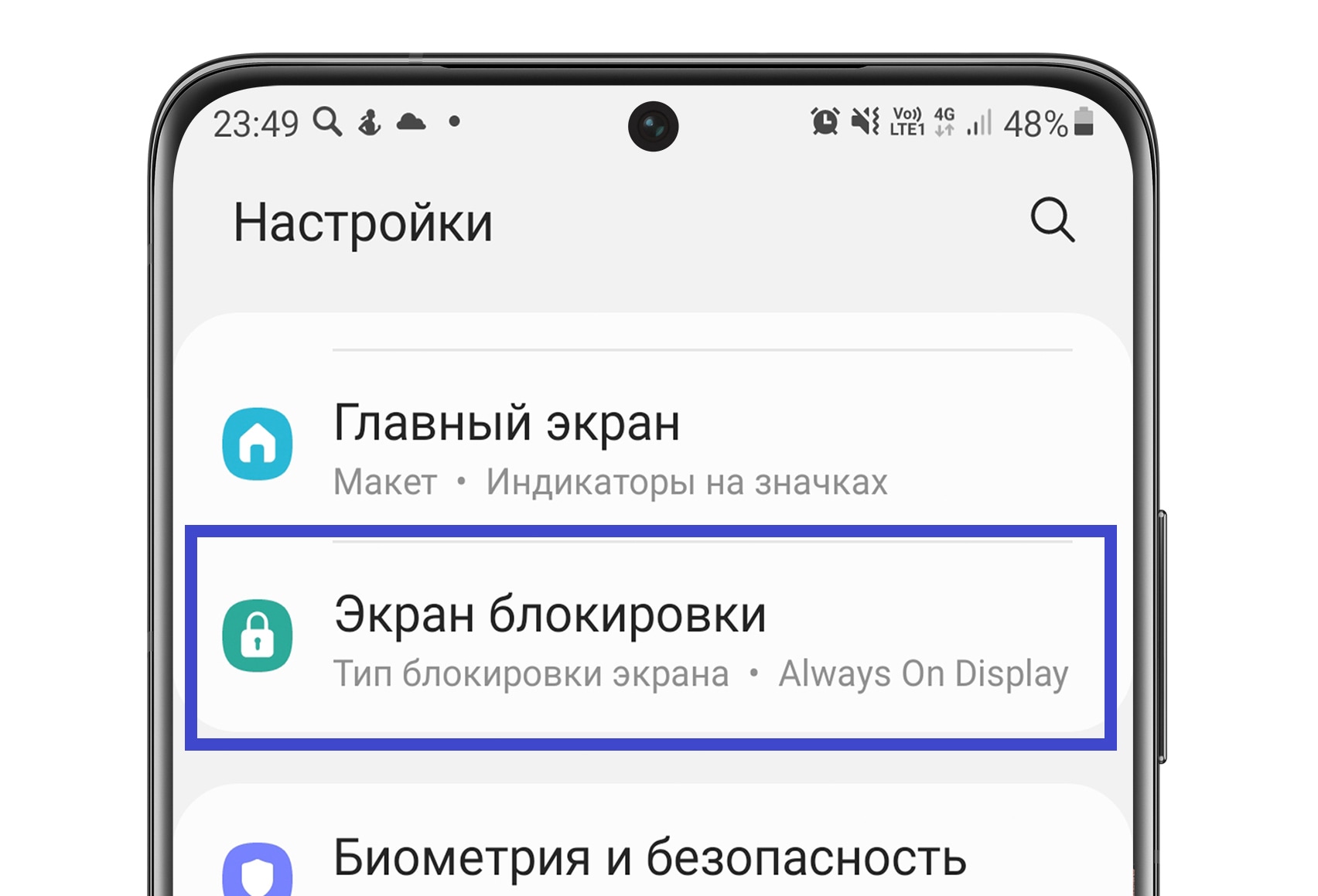
Шаг 2. Нажмите Тип блокировки экрана.
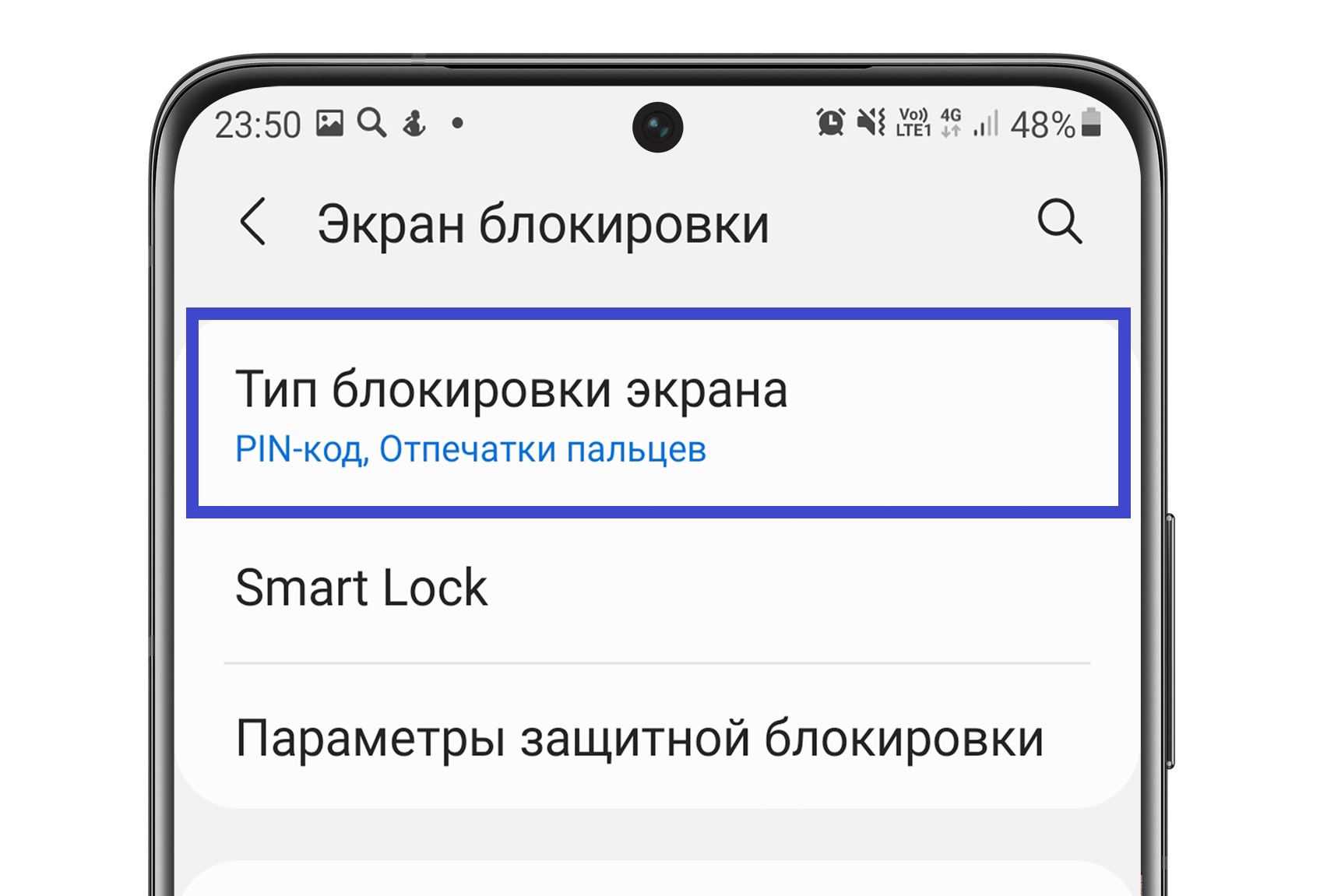
Шаг 3. Введите PIN-код (или пароль).
Шаг 4. Выберите тип блокировки. Чтобы выбрать тип блокировки, просто нажмите на него. Так, если вы выбираете PIN-код, нажмите на пункт PIN-код.
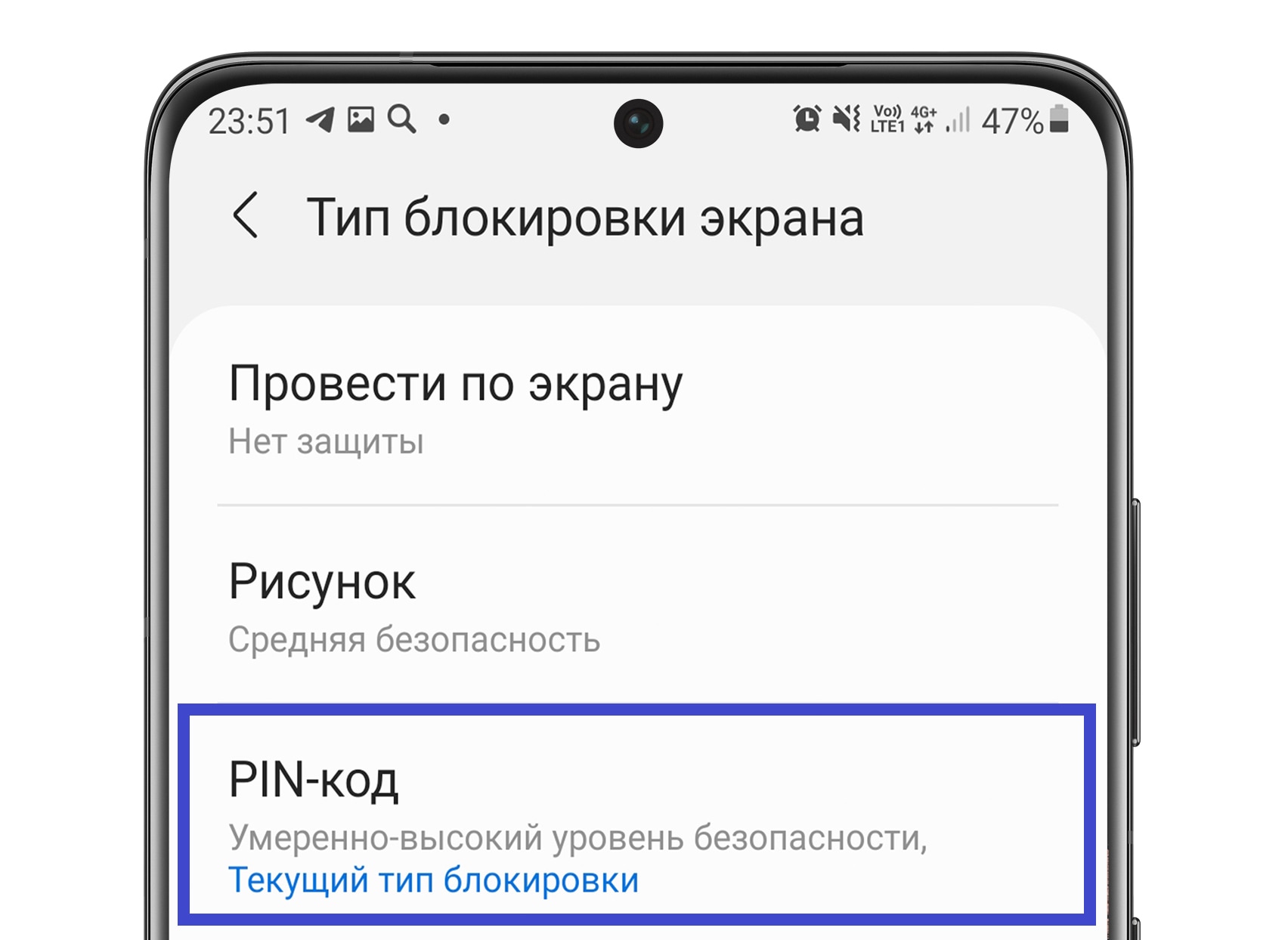
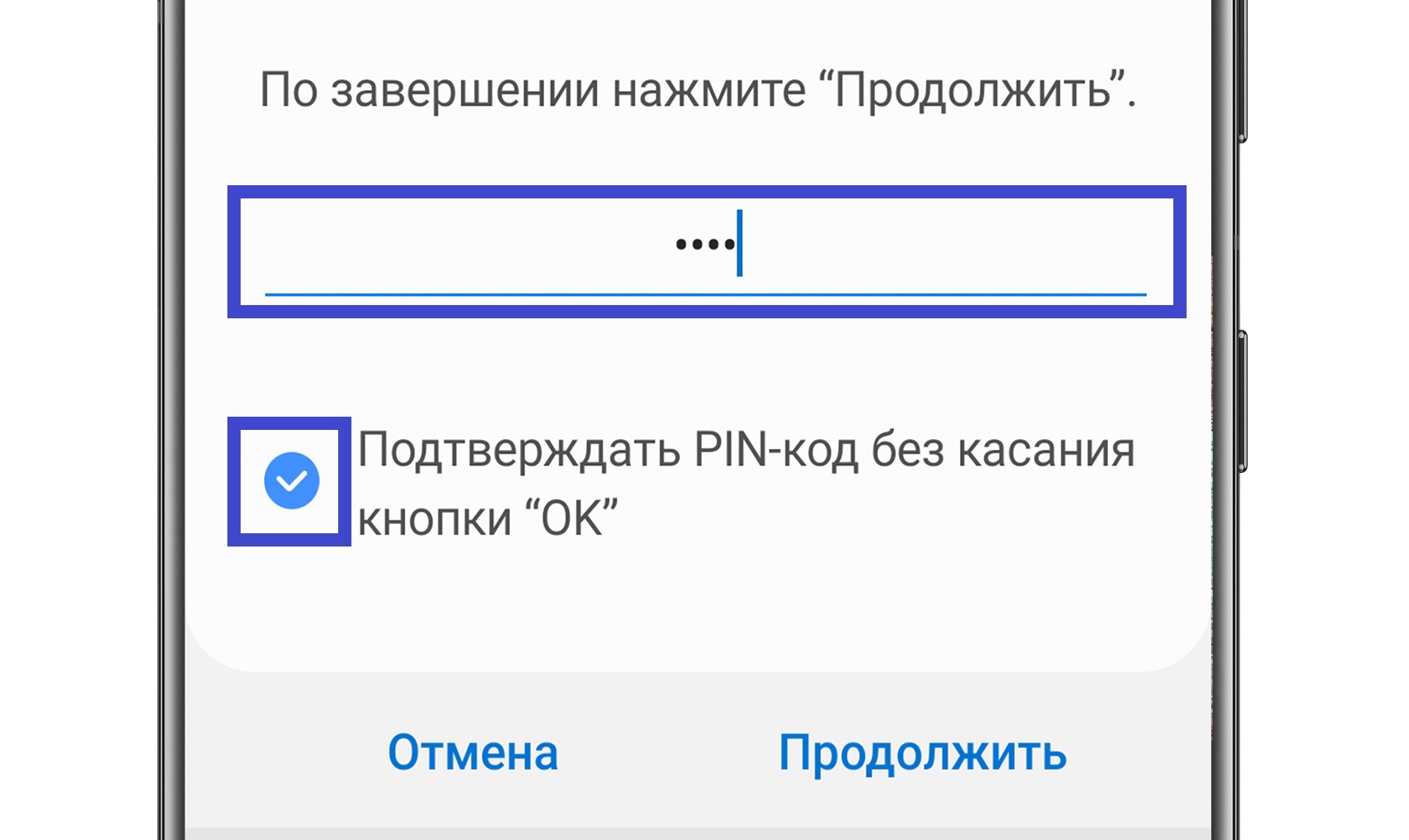
Шаг 5. Затем введите четырехзначный код.
Поставьте галочку ниже, если не хотите нажимать ОК каждый раз после ввода PIN-кода для разблокировки.
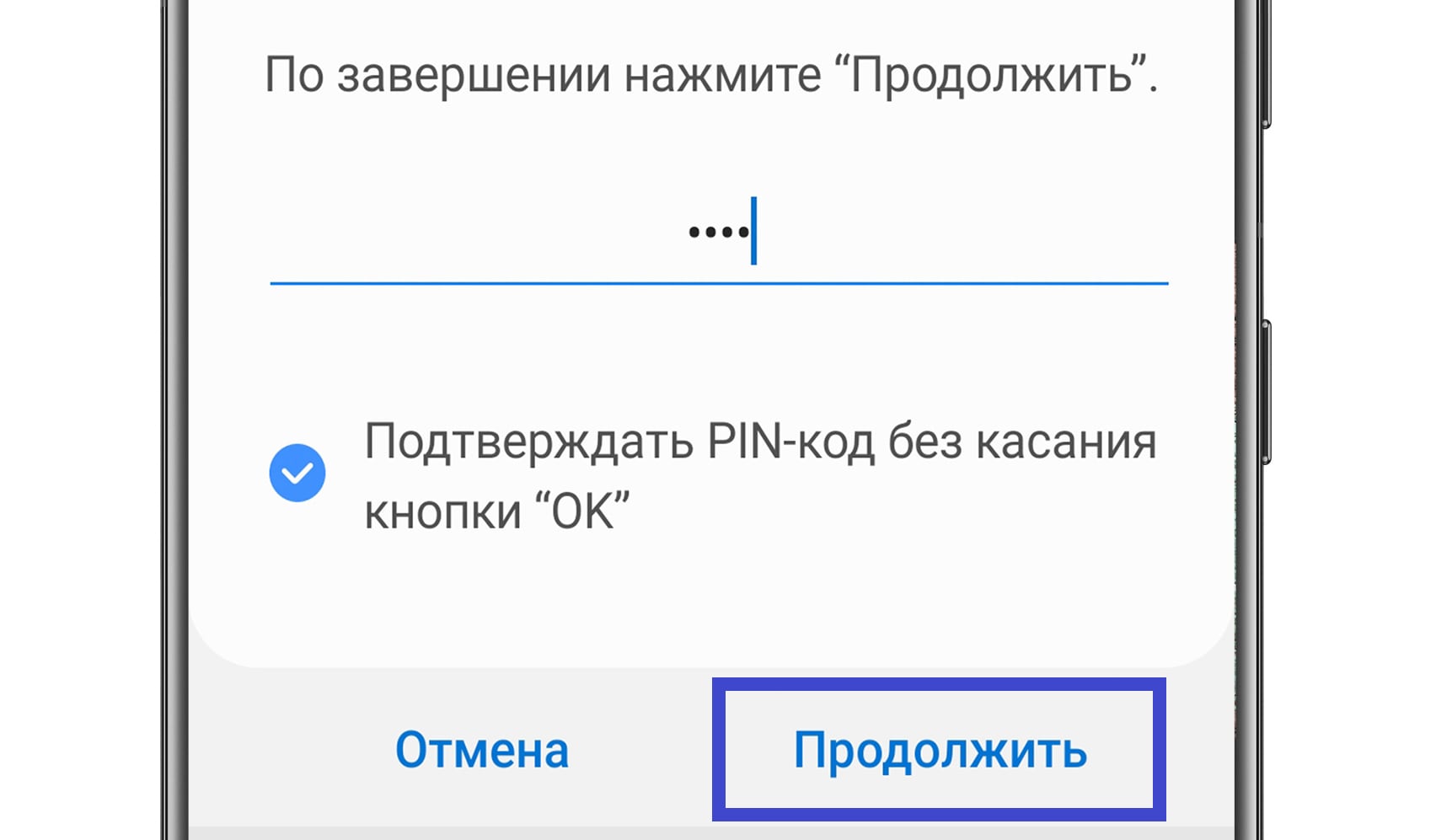
Шаг 6. Нажмите Продолжить.
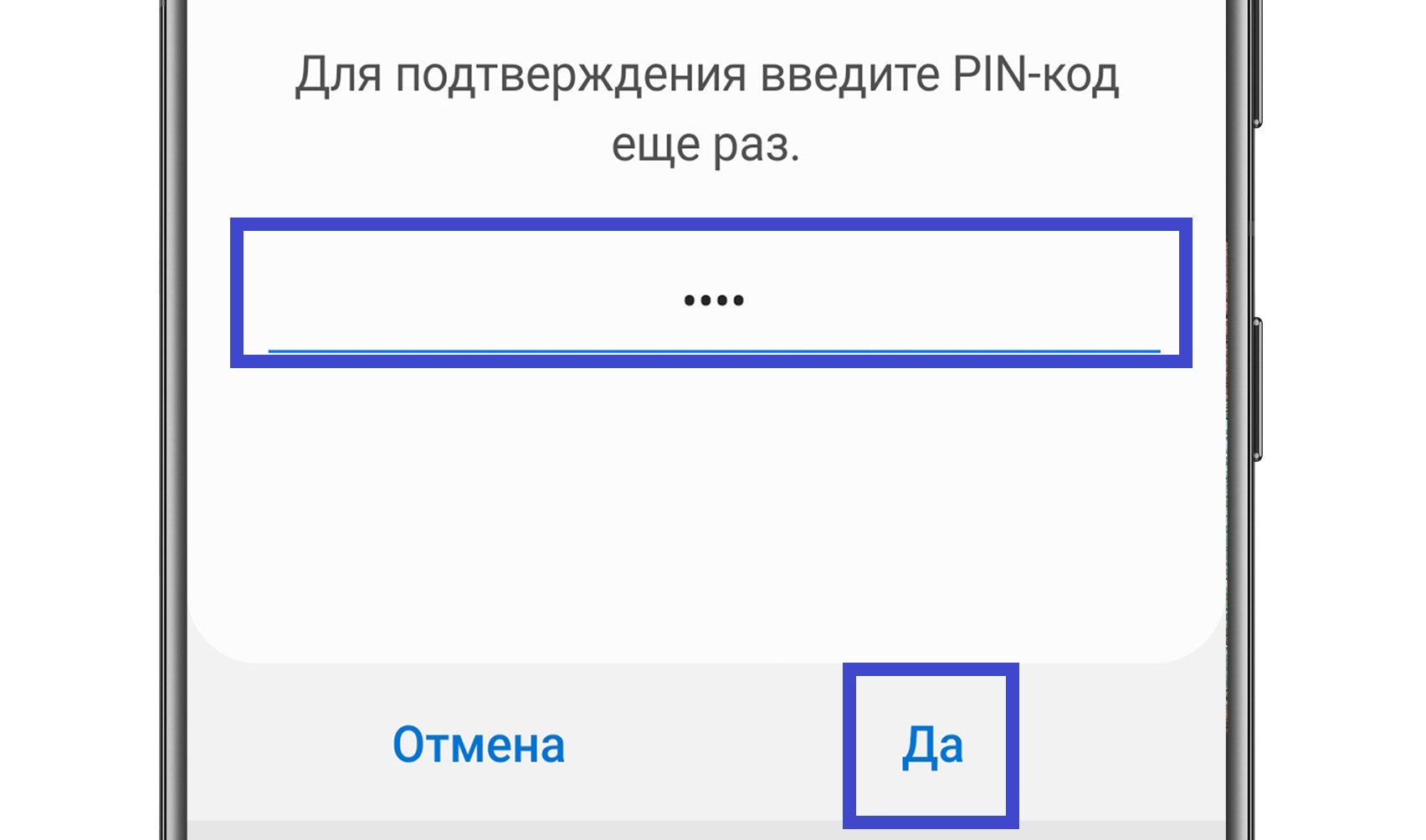
Шаг 7. Повторите код и нажмите Да.
Как настроить способ блокировки экрана на Андроид 9, 8, 7, 6 — нажмите здесь, чтобы посмотреть
Шаг 1. Откройте Настройки.
Шаг 2. Перейдите в Экран блокировки и защита (пункт может называться Экран блокировки и безопасность).
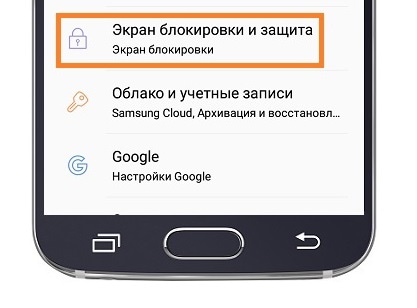
Шаг 3. Нажмите Тип блокировки экрана.
Шаг 4. Выберите Способ блокировки.
Как настроить способ блокировки экрана на Андроид 5, 4 — нажмите здесь, чтобы посмотреть
Шаг 1. Откройте Настройки (вкладка Мое устройство).
Шаг 2. Перейдите в Экран блокировки.
Шаг 3. Нажмите Блокировка экрана.
Шаг 4. Выберите Способ блокировки.
Что делать, если после ввода PIN-кода нужно каждый раз нажимать ОК
Вы можете поменять эту настройку и отключить подтверждение.
Шаг 1. Сначала нужно отключить блокировку экрана PIN-кодом. Выберите, например, Нет или Провести по экрану. (Как поменять способ блокировки — читайте выше).

Шаг 2. Снова выберите PIN-код как тип блокировки.
Шаг 3. При установке кода поставьте галочку на пункте Подтверждать PIN-код без касания кнопки ОК и нажмите Продолжить .
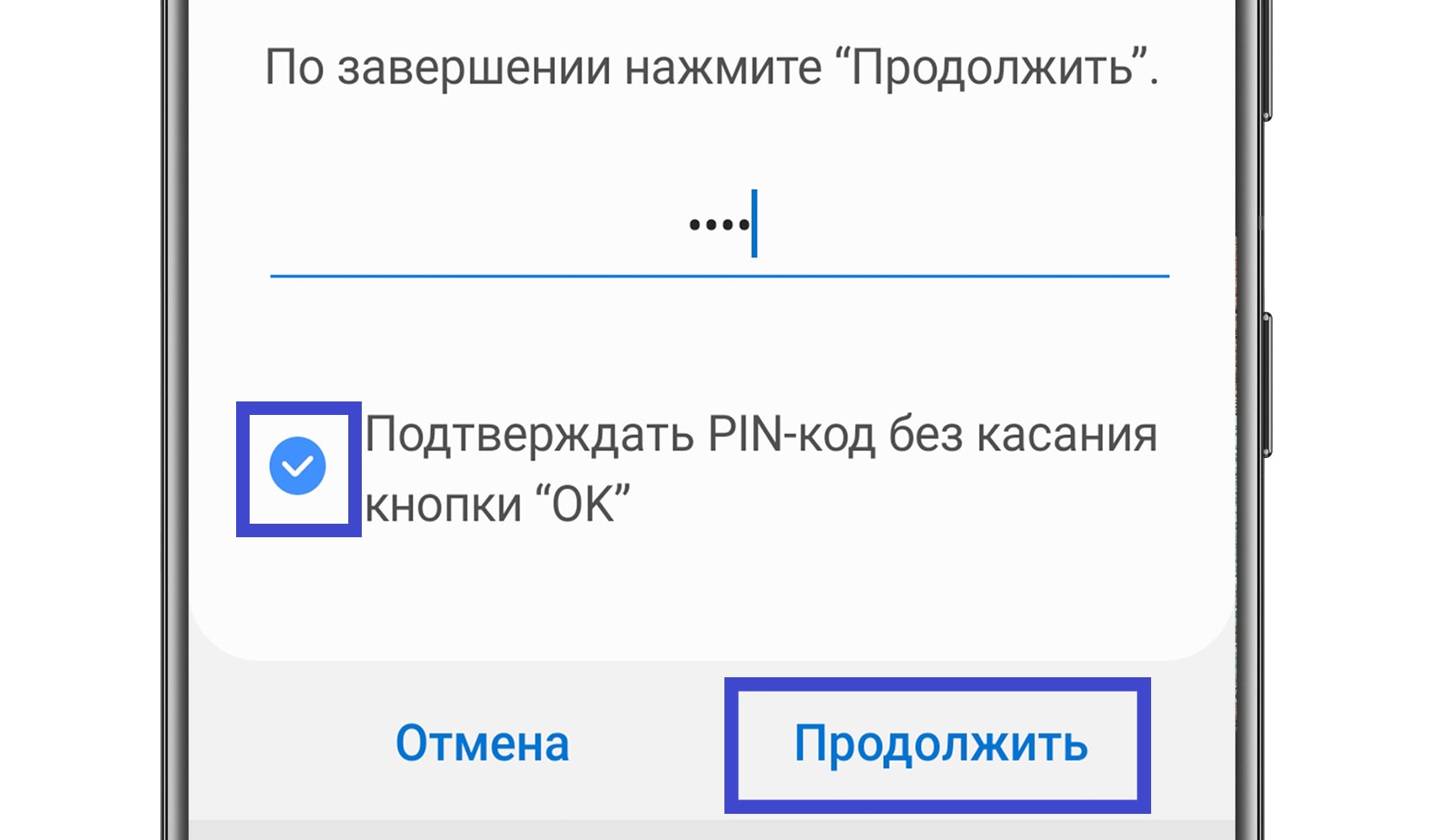
Шаг 4. Повторите код и нажмите Да.
Как не показывать рисунок при разблокировке
Когда вы соединяете точки рисунка при разблокировке, это показывается на экране:
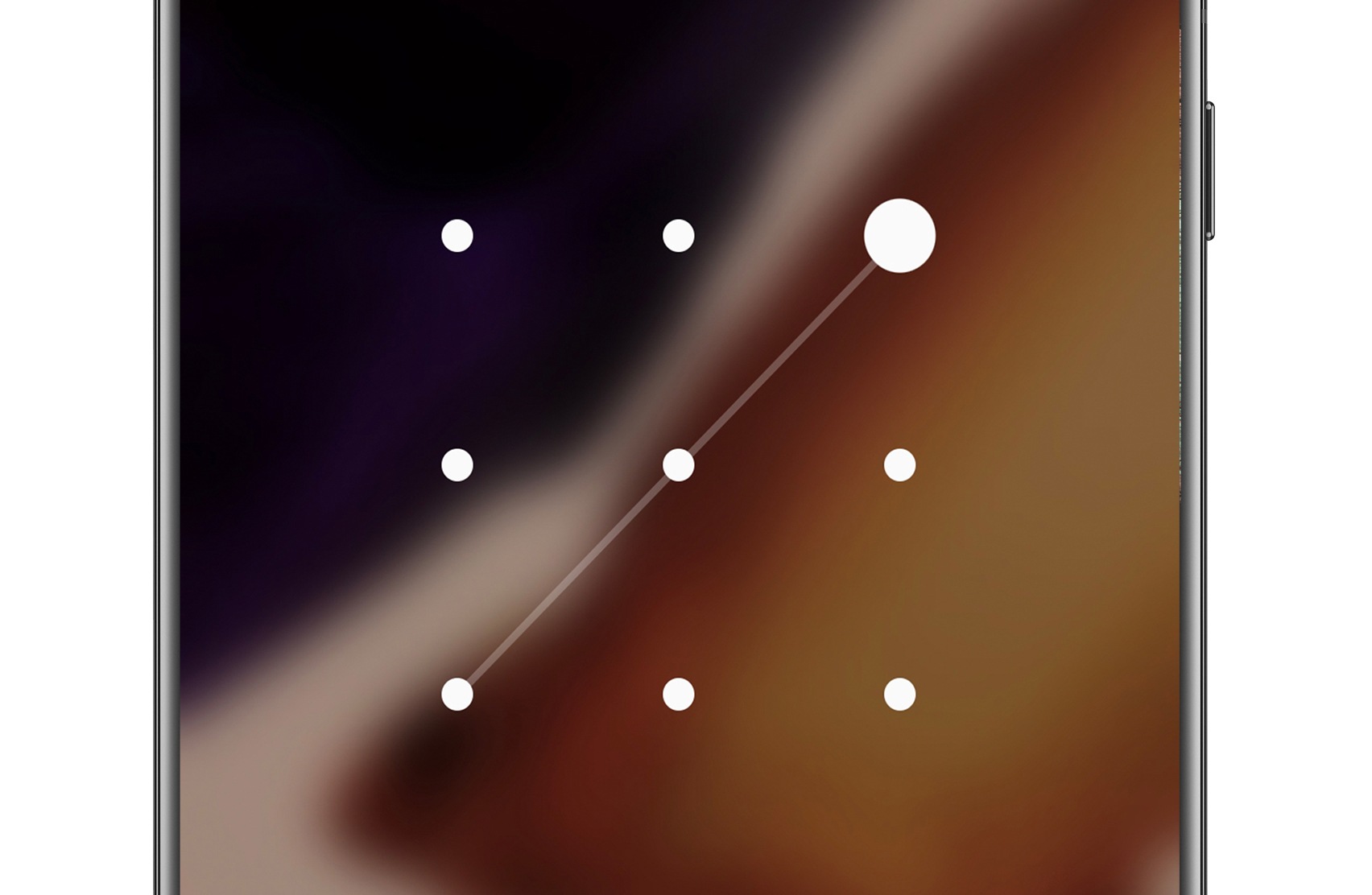
Вы можете отключить отображение рисунка, чтобы со стороны было не видно, какие точки вы соединяете:
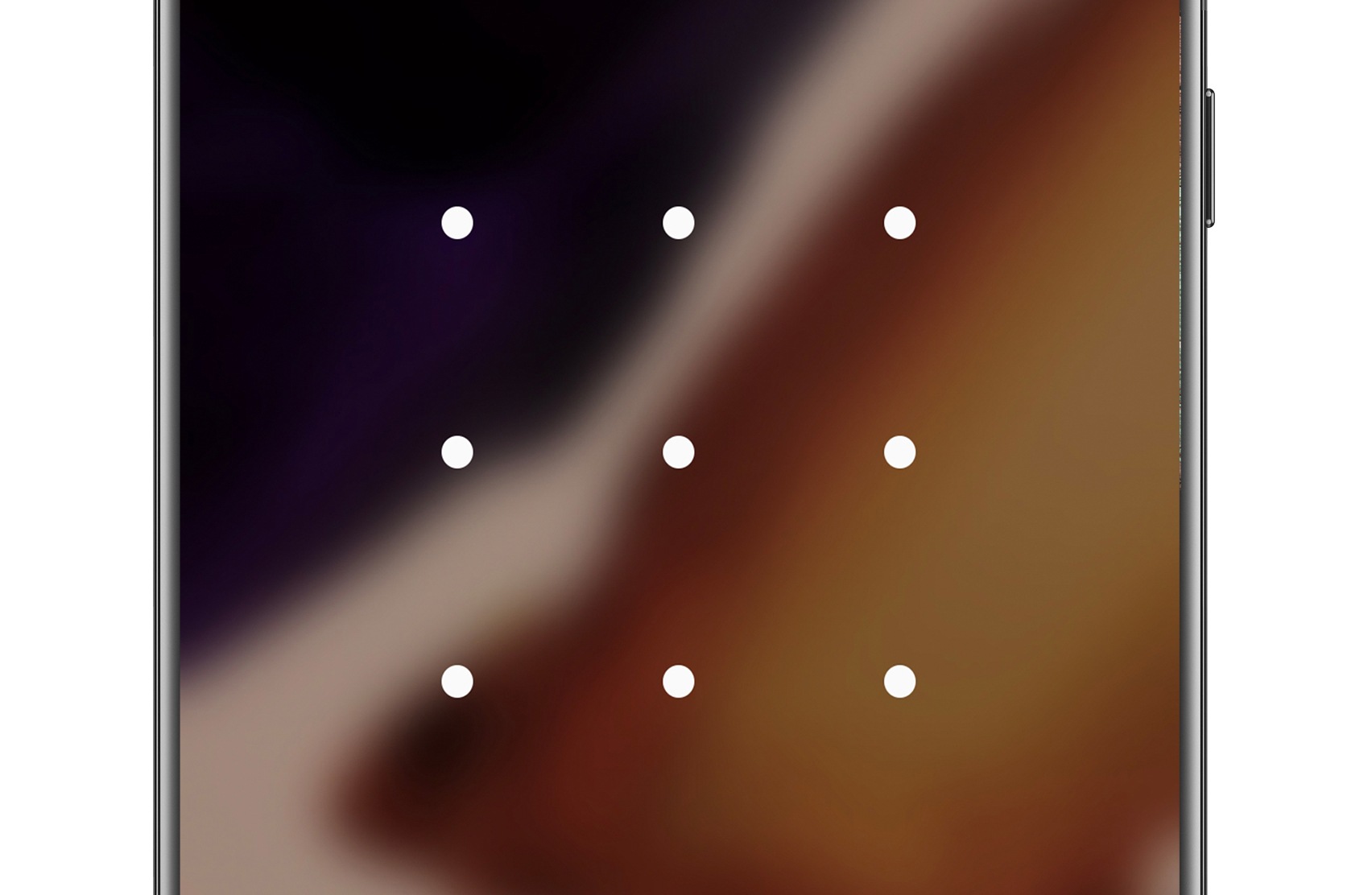
Чтобы не показывать рисунок при разблокировке, выполните следующие действия:
Шаг 1. Зайдите в Настройки и перейдите в Экран блокировки.
Шаг 2. Откройте Параметры защитной блокировки.
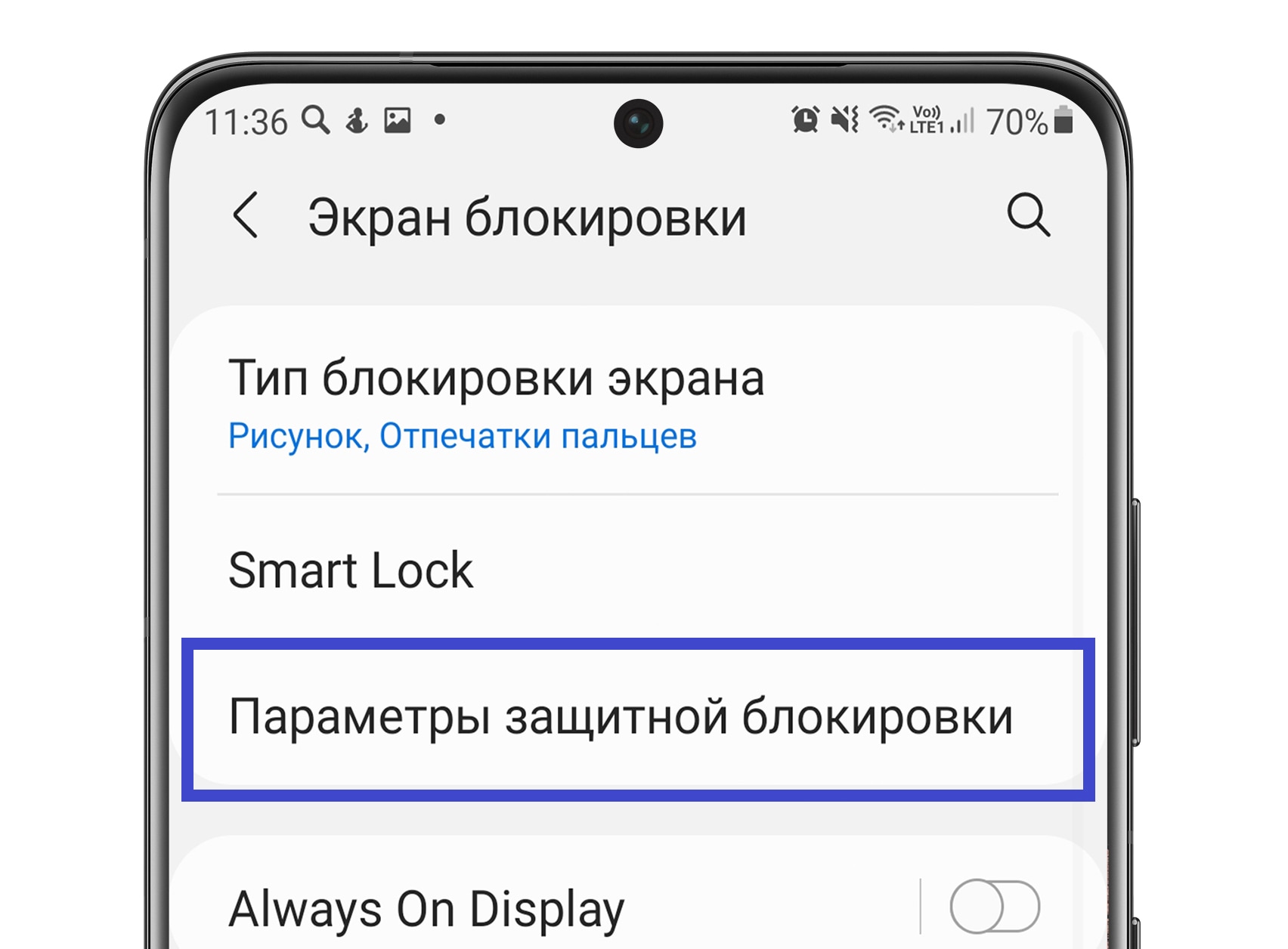
Шаг 3. Введите рисунок.
Шаг 4. Отключите функцию Показать рисунок — сдвиньте переключатель напротив влево.
Как удалить блокировку экрана телефона Samsung с паролем или ПИН-кодом
Рассказываем, что делать, если вы забыли пароль на своем устройстве Samsung. И как поступить, если стандартная блокировка устройства перестала срабатывать по каким-либо причинам.
21 июля 2022
7 минут на чтение
Отключение блокировки экрана через настройки
Вне зависимости от того, какой способ блокировки вы используете, отключить ее можно в настройках. Для этого необходимо найти вкладку «Экран блокировки» и в графе «Тип блокировки экрана» выбрать вариант «Нет».
Такая простая процедура позволит включать гаджет при помощи кнопки питания. Если ранее использовались отпечатки пальцев и сканер лица, то данные будут удалены.
Также допускается автоматическая разблокировка при помощи встроенной опции Smart Lock. Она не связана с биометрическими способами и работает лишь при наличии ПИН-кода, пароля или графического ключа.
В разделе «Экран блокировки» нужно выбрать Smart Lock, после чего устройство предложит указать данные для работы опции. Суть сводится к тому, что телефон будет реагировать на действия пользователя и распознавать, когда блокировка не нужна.
Так, предлагаются следующие варианты:
• касание – если смартфон находится в руках у владельца или рядом с ним;
• местоположение – гаджет использует GPS и определяет, где он находится. Если место помечено как доверенное, то экран автоматически будет разблокирован;
• сеть домашних устройств – смартфон Samsung, синхронизированный, к примеру, со смарт-часами или фитнес-браслетом через Bluetooth-модуль, при нахождении около доверенного девайса будет снимать блокировку;
• Voice Match – не во всех телефонах «Самсунг» есть такая возможность, но иногда разблокировку можно осуществить голосом.
Приложения для снятия блокировки экрана
Иногда пользователь не может получить доступ к устройству по причине отсутствия пароля: забытый графический ключ или ПИН-код – наиболее распространенные причины потери данных.
В таком случае на помощь может прийти Tenorshare 4uKey for Android. Это утилита, которая безопасно снимает блокировку. Все, что нужно, – следовать инструкции:
- Скачайте программу на ПК с официального сайта, после чего запустите.
- Выберите в пунктах меню «Снять блокировку».
- Подключите гаджет к ПК при помощи USB-кабеля. При запуске устройства, программа установит для него драйвер.
- Утилита предлагает на выбор два варианта разблокировки: для современных моделей Samsung и для устаревших. Выберите тот, что подходит вашему телефону.
- Нажмите «Начать», и процесс разблокировки будет запущен.
Tenorshare 4uKey for Android может задавать вопросы в ходе работы, достаточно ответить на них утвердительно, чтобы экран удалось разблокировать.
Если на устройстве добавлен аккаунт Самсунг, к которому пользователь имеет доступ, можно воспользоваться сервисом Find My Mobile. Важно, чтобы при использовании такого способа на телефоне был включен интернет.
- Введите в браузере на ПК следующий адрес: https://findmymobile.samsung.com/?p=ru
- Введите в появившейся графе данные от своего аккаунта Samsung и нажмите «Войти».
- Во вкладке слева найдите свое устройство и нажмите «Еще», чтобы выбрать «Разблокировать».
- Подтвердите действия данными своей учетной записи.
Если по какой-то причине у вас нет доступа к своему аккаунту, на втором этапе найдите строку «Узнайте свой идентификатор или пароль» и следуйте дальнейшим указаниям.
Причины, по которым блокировка экрана не снимается
Несмотря на то, что мы разобрали самые распространенные методы разблокировки, которые работают на большинстве устройств Samsung, на практике встречаются и нестандартные ситуации, в которых необходим особый подход.
Казалось бы, причем тут VPN? Однако на деле для создания защищенного соединения нужно блокировать дисплей. Логично, что при включенном режиме убрать специальный не получится.
Для отключения функции следует выполнить такие действия:
- найдите в настройках пункт «Другие настройки»;
- выберите VPN;
- нажмите на шестеренку в правом верхнем углу и подтвердите удаление.
Если после удаления режима проблема осталась, попробуйте следующие методы.
2. Права администратора.
Иногда в приложениях приходится включать права администратора, чтобы они работали более стабильно. Иногда такой режим попросту не позволяет снять блокировку.
- Войдите в «Экран блокировки» в настройках телефона.
- В строке «Другие параметры» найдите список администраторов устройства.
- В появившемся окне выберите приложения, пользующиеся особыми привилегиями, и отключите лишние.
3. Сертификаты. Если вы часто пользуетесь корпоративными приложениями, то знаете, что они работают лишь с сертификатами безопасности для защиты ваших данных. При установке таких файлов система требует ввести ПИН-код, графический ключ или пароль. Пока сертификат действует, находясь в файловой системе устройства, блокировку снять не получится.
- Зайдите в настройки и выберите пункт «Безопасность».
- В самом низу найдите «Другие параметры» или «Удалить учетные данные».
- Подтвердите действие и попробуйте снять блокировку.
Важно понимать, что сертификаты используются не только приложениями, но и при подключении к сети.
Шифрование позволяет защитить информацию не только на самом устройстве, но и на карте памяти. Функция является одной из самых эффективных в борьбе со взломом. Чтобы расшифровать телефон, выполните следующие действия:
- в настройках найдите пункт «Безопасность»;
- найдите строчку «Другие параметры» или «Расшифровать устройство». Если устройство не зашифровано, то пункт будет называться «Зашифровать устройство». То же самое касается и карты памяти;
- подтвердите удаление шифрования и попробуйте разблокировать смартфон.
5. Безопасный режим. Скачанное с магазина приложение может работать нестабильно и мешать разблокировке. Чтобы проверить, есть ли такая программа, необходимо загрузить ее в безопасном режиме. Его суть сводится к запуску лишь тех приложений, которые были установлены производителем.
- Для начала отключите смартфон.
- Включите и при появлении загрузочной надписи Samsung зажмите качельку громкости в положении вниз.
- Удерживайте кнопку до тех пор, пока аппарат полностью не загрузится.
- Если все сделано правильно, внизу появится строка «Безопасный режим».
Вернуться в обычный режим просто — достаточно перезагрузить устройство. Если это не помогло, проделайте все пункты заново, но зажмите качельку громкости в положении вверх.
Что делать, если ничего не помогает
Если ни один из описанных методов не сработал на вашем девайсе, значит, поможет экстренный выход – сброс данных. В таком случае вы вернете устройству состояние заводского:
- выключите аппарат;
- зажмите кнопку питания, качельку громкости в положении вниз и «Домой», если таковая имеется;
- как только появится приветственная надпись, отпустите кнопку питания;
- появится меню, в котором следует выбрать раздел Wipe data/factory reset;
- действие следует подтвердить нажатием кнопки питания;
- выберите Yes — Delete all user data и повторите подтверждение действия;
- наведите на Reboot system now и дождитесь, пока устройство перезагрузится.
Чтобы не потерять важные данные, перед сбросом сохраните информацию на флешку или ПК.