
Как пользоваться SberPay на Андроиде. Здесь все что нужно знать
После отключения в России Google Pay и Apple Pay из-за санкций многие компании стали предлагать свои решения. Наибольшую популярность получил, конечно же, Mir Pay, который позволяет платить смартфоном с использованием карт платежной системы Мир. Но банки тоже не стоят в стороне и выпускают собственные решения для офлайн оплаты, как, например, SberPay от Сбербанка. И если пользователи смартфонов Apple в очередной раз остаются ни с чем, то на Андроиде этот сервис работает отлично.
СберПей позволяет оплачивать покупки телефоном офлайн.
❗️ПОДПИШИСЬ НА НАШ ДЗЕН, ЧТОБЫ ЧИТАТЬ КРУТЫЕ СТАТЬИ, КОТОРЫХ НЕТ НА САЙТЕ
Вам лишь нужна банковская карта Мир от Сбербанка, Андроид-смартфон с поддержкой NFC и свежая версия приложения Сбербанк Онлайн. Весь этот комплект есть у большого числа пользователей, поэтому можно спокойно настраивать SberPay. Рассказываем все, что нужно знать про платежный сервис Сбербанка.
Обновить Сбербанк Онлайн для Андроид
Если первые два пункта: наличие карты и смартфона у вас выполнены, то осталось убедиться в том, что на вашем телефоне установлен Сбербанк Онлайн версии не ниже 14.5. Для этого необходимо:
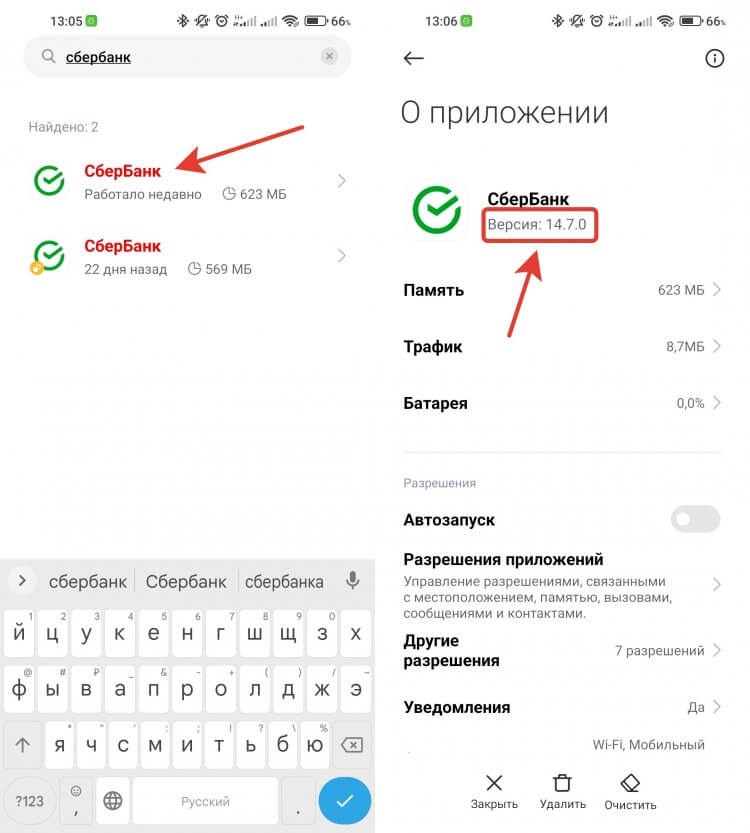
Версия приложения должна быть не ниже 14.5.
- Откройте настройки и перейдите в раздел “Приложения”.
- Выберите “Все приложения”.
- Найдите в списке “Сбербанк” и зайдите в него.
- Под названием приложения будет указана его версия.
Для тех, кто давно не обновлял Сбербанк Онлайн, у нас выходила отдельная инструкция как это сделать несколькими разными способами. Выберите тот, который вам нравится больше всего, и установите свежую версию приложения на ваш смартфон. А как настроить СберПэй на Андроиде вы можете узнать здесь.
SberPay на главном экране
Но это не единственный способ, которым можно воспользоваться для оплаты с помощью SberPay. Чтобы постоянно не заходить в приложение Сбербанк Онлайн, можно создать ярлык быстрого доступа на рабочем столе и активировать SberPay через него:
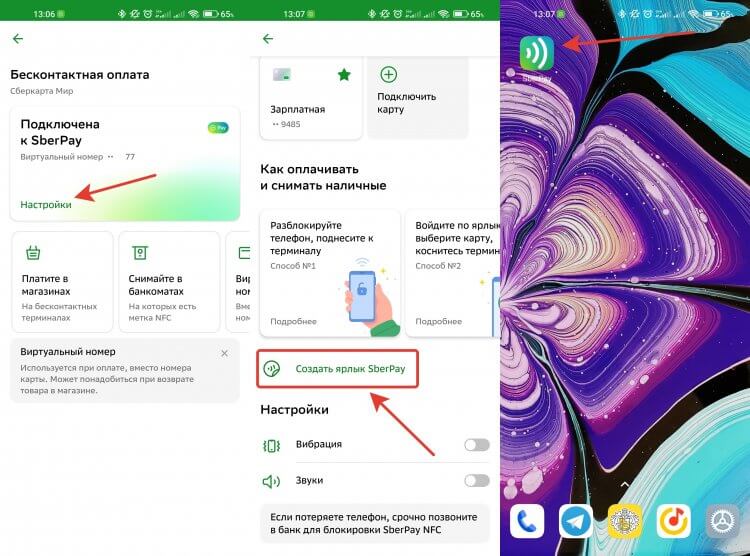
Ярлык на рабочий стол добавляется в пару касаний.
- Откройте приложение Сбербанк Онлайн и авторизуйтесь в нем.
- В блоке “Кошелек” выберите ту карту, которая добавлена в SberPay.
- Нажмите на “Настройки” и выберите “Бесконтактная оплата”.
- На баннере “Подключена к SberPay” нажмите на “Настройки”.
- Пролистайте в самый низ страницы и выберите “Создать ярлык SberPay”.
❗️ПОДПИШИСЬ НА ТЕЛЕГРАМ-КАНАЛ СУНДУК АЛИБАБЫ, ЧТОБЫ ПОКУПАТЬ ТОЛЬКО ЛУЧШИЕ ТОВАРЫ С АЛИЭКСПРЕСС
На рабочем столе сразу же появится иконка SberPay, с помощью которой можно активировать его, не дожидаясь реакции смартфона на приближение к терминалу оплаты. Но если вы планируете использовать несколько платежных систем на одном смартфоне, то необходимо немного покопаться в настройках вашего телефона:
- Откройте настройки и в строке поиска введите “Оплата по умолчанию”.
- В пункте “Использовать приложение по умолчанию” установите, “Если не открыто другое платежное приложение”.
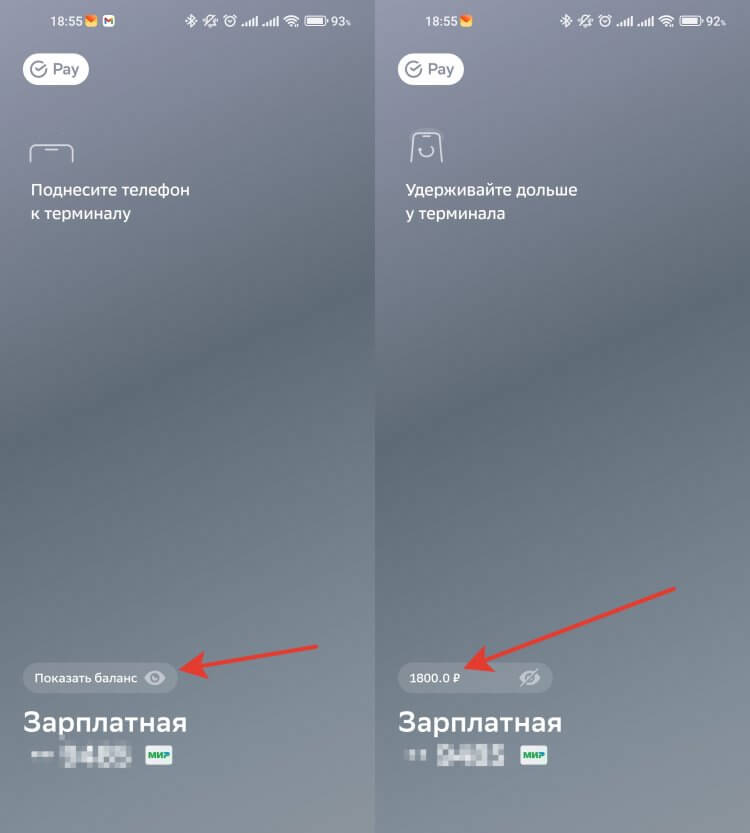
Шрифт для баланса выбран, откровенно говоря, мелкий.
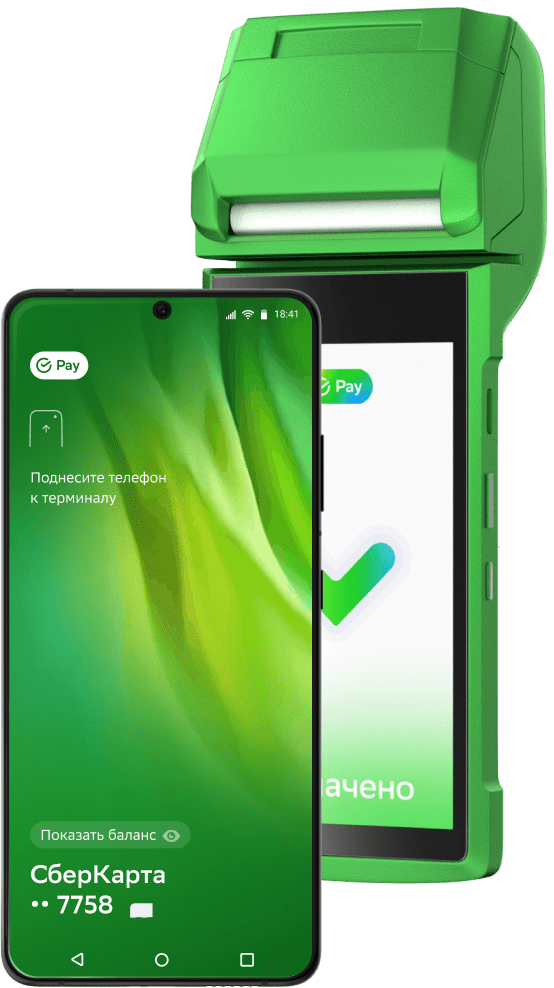
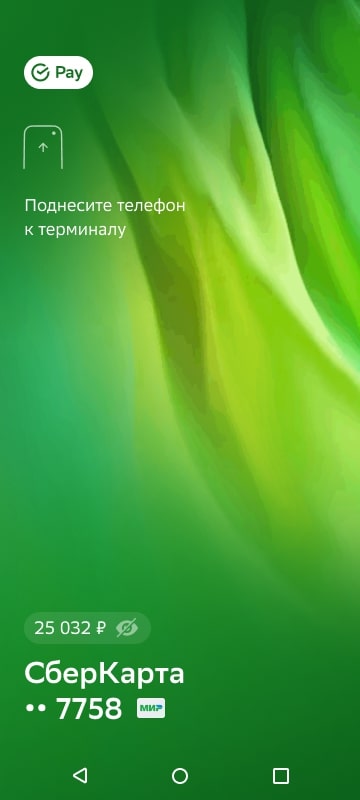
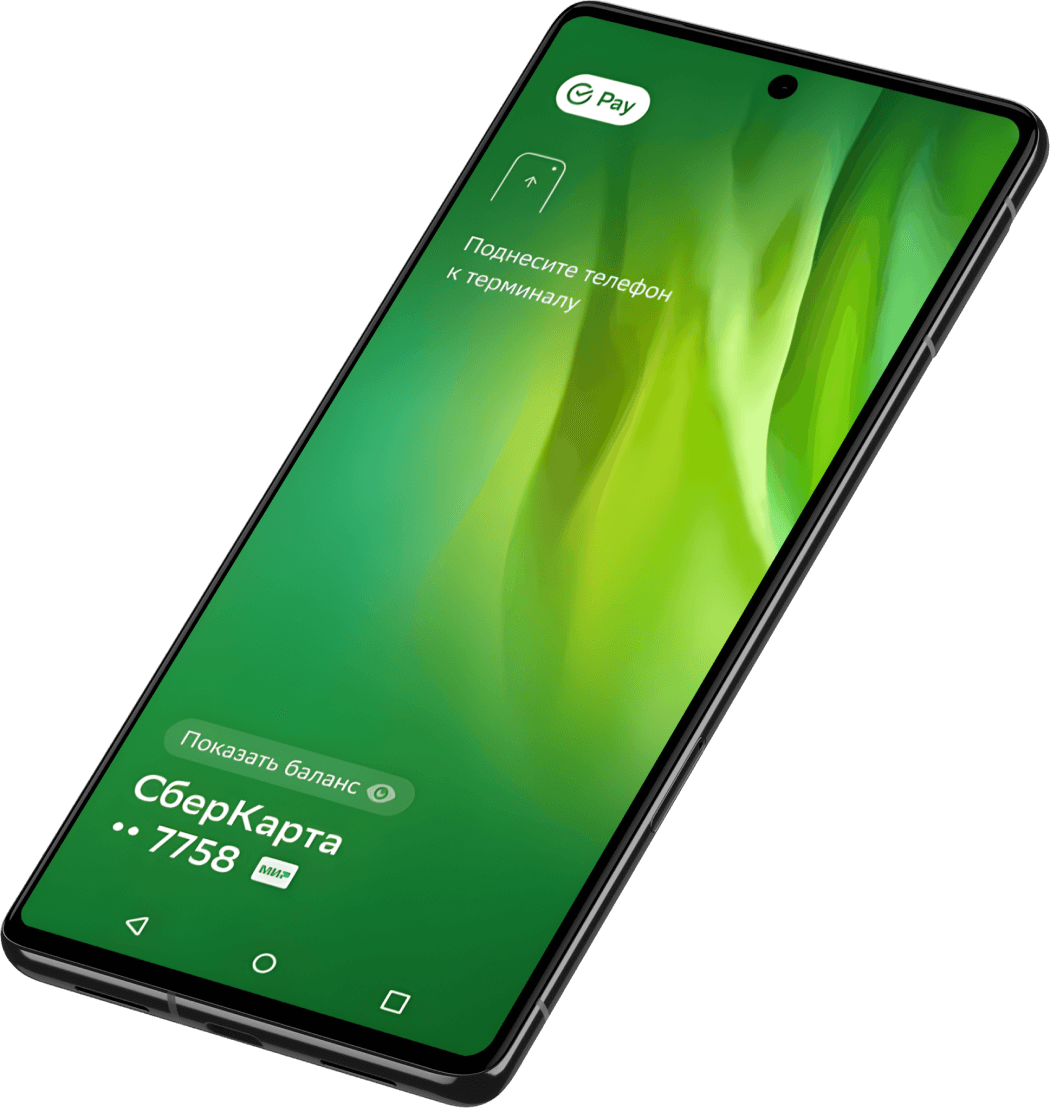
Теперь вы спокойно можете использовать и SberPay, и Mir Pay на одном устройстве, и они не будут конфликтовать. Обратите внимание, что при запуске СберПей через иконку на рабочем столе вы здесь же можете посмотреть баланс карты, с которой оплачиваете. Просто нажмите “Показать баланс”, и он сразу же отобразится на экране. Очень удобная функция, которая позволяет всегда быть в курсе остатка средств на карте.
СберПей нет в приложении
Многие пользователи сталкиваются с проблемой отсутствия SberPay после обновления до новой версии Сбербанк Онлайн. Решается это очень просто:
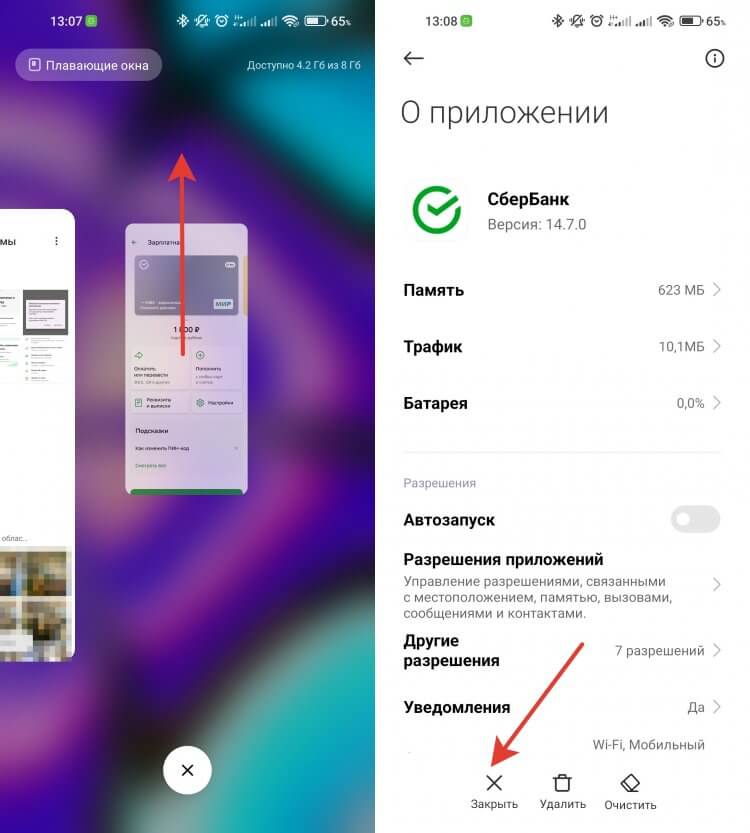
Закрыть приложение можно любым удобным способом.
- Убедитесь, что на Андроид-смартфон установлена версия Сбербанк Онлайн не ниже 14.5 по инструкции выше.
- Авторизуйтесь в приложении под своей учетной записью.
- Выйдете из Сбербанк Онлайн и полностью закройте его через меню многозадачности или через настройки.
- Зайдите заново и попробуйте добавить карту в СберПей.
❗️ПОДПИШИСЬ НА НАШ ПУЛЬС. БУДЕШЬ УЗНАВАТЬ ВСЕ НОВОЕ САМЫМ ПЕРВЫМ
Если после этих действий добавление так и не работает, то убедитесь, что вы точно добавляете карту Мир. Я настроил СберПей для запасной карты и периодически ей пользовался. Могу сказать, что работает он без сбоев. Но может сложиться ситуация, что по какой-то причине оплата просто не проходит. Кажется, что СберПей не работает. Скорее всего все дело в терминале. Просто поднесите смартфон вплотную к терминалу оплаты или вообще коснитесь его NFC-антенной вашего телефона, и платеж пройдет как надо.
Вообще, СберПей работает офлайн, и интернет ему для проведения операций не нужен. Но если смартфон долго не выходит в сеть, то количество сохраненных ключей оплаты может закончиться. И тогда платеж через СберПэй не пройдет. В этой ситуации вам просто необходимо зайти в Сбербанк Онлайн. Приложение загрузит новые ключи, а оплата вновь станет доступна.
Карта для СберПэй
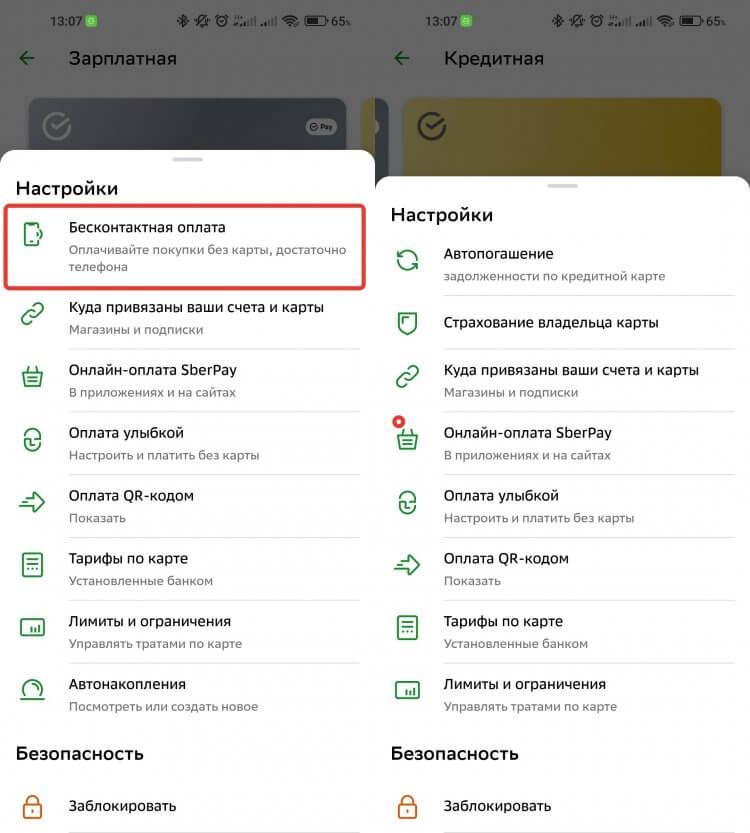
Для MasterCard даже нет пункта в настройках про добавление бесконтактной оплаты.
Сталкивались ли вы с ситуацией, что банковская карта утеряна, и вы ее заблокировали, но что-то оплатить с нее срочно надо? У многих возникает вопрос: Можно ли платить через СберПэй с заблокированной карты? Здесь ответ однозначный — нет. Для работы сервиса необходима активная карта Мир. При этом даже если ваша карта заблокирована, то счет все равно действующий, и можно прямо в Сбербанк Онлайн выпустить виртуальную карту Мир и подключить ее к СберПей для оплаты. Делается это следующим образом:
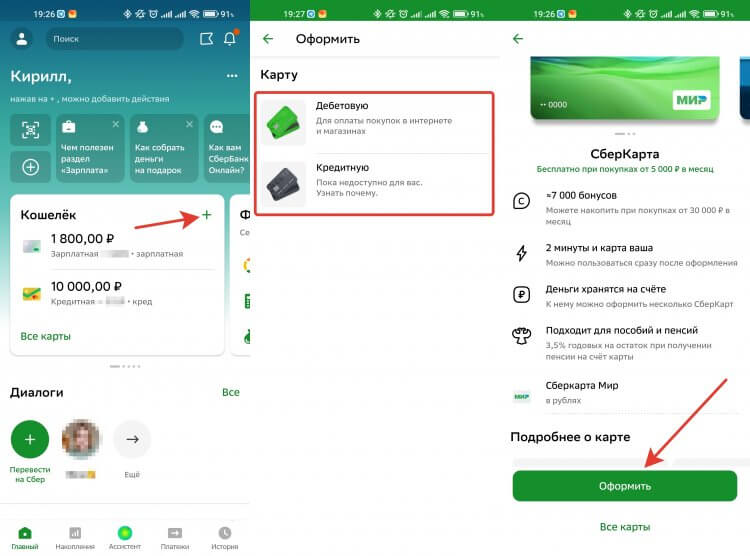
Виртуальная карта выпускается очень быстро.
- Войдите в Сбербанк Онлайн и в блоке кошелек нажмите на “+”.
- Выберите, кредитную или дебетовую карту вы хотите выпустить.
- Посмотрите какие карты предлагает банк, выберите который интереснее всего именно вам, и нажмите кнопку “Оформить”.
- После этого следуйте инструкциям на экране и ваша карта будет успешно выпущена.
❗️ПОДПИШИСЬ НА НАШ ЧАТИК В ТЕЛЕГРАМЕ. ТАМ ТЫ СМОЖЕШЬ ПООБЩАТЬСЯ С ДРУГИМИ ЧИТАТЕЛЯМИ И ДАЖЕ НАШИМИ АВТОРАМИ
Сразу же после добавления новой карты вы можете спокойно подключить ее к СберПей и начать оплачивать покупки. Не надо ходить за пластиком и ждать, пока его изготовят. Обратите внимание, что добавить в СберПей Visa и MasterCard нельзя. Поддерживается только Мир. Ну и имейте в виду, что добавить карты других в банков в СберПей тоже не получится. Но это и логично, так как все взаимодействие осуществляется с помощью приложения Сбербанк Онлайн.
Снять деньги в банкомате без карты
Благодаря СберПей вы даже сможете снимать деньги в банкомате, и вам для этого совсем не понадобится пластиковая карта. Делается это так:
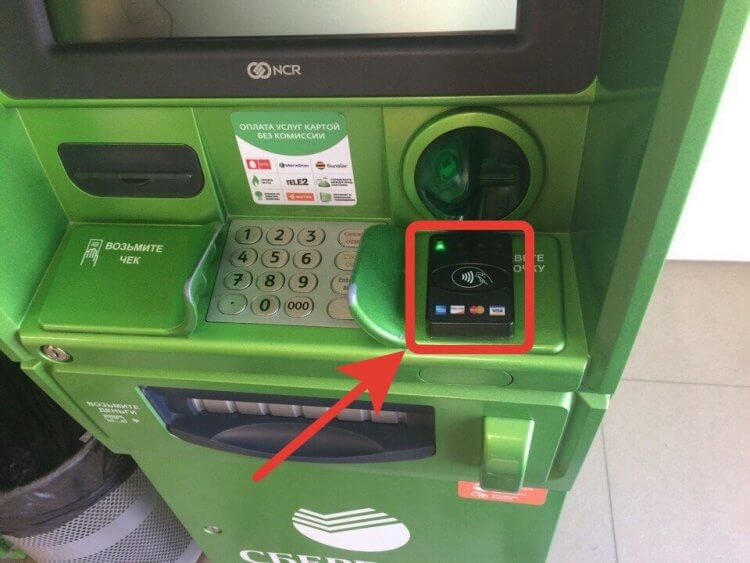
Прикладывать телефон необходимо к месту вот с таким символом.
- Добавьте карту в СберПей по нашей инструкции и создайте ярлык на рабочем столе.
- Подойдите к банкомату, который оснащен NFC. На нем должен быть специальный значок.
- Запустите СберПей с экрана и поднесите смартфон к NFC-метке на банкомате.
- Банкомат предложит вам ввести пин-код от карты и выбрать снятие наличных.
- Введите нужную сумму и подтвердите снятие, еще раз приложив смартфон с запущенным SberPay к NFC банкомата.
При наличии у вас Андроид-смартфона вам даже не понадобится пластиковая карта. Все операции можно выполнять со смартфона, и это очень удобно. Если вы постоянный клиент Сбербанка и активно пользуетесь его продуктами, то вам этот сервис точно придется по душе. Ухода Google Pay благодаря ему вы точно не заметите.

Теги
- Новичкам в Android
- Приложения для Андроид
Как настроить Сберпэй на Android
Как настроить Сберпэй на смартфонах Samsung, Huawei или Xiaomi? Установим приложение, добавим карту и будем пользоваться – все просто, рассказываем подробности в нашем обзоре.
Установите приложение
Настройка Сберпэй на Андроид начинается с загрузки приложения Сбербанк Онлайн. Если у вас уже есть мобильный банк, просто пропустите эту часть обзора. Если нет – давайте установим программу.
Напомним, что с апреля 2022 года мобильное приложение недоступно для скачивания в магазине Google Play. Но есть и другие варианты! Если вы хотите наконец заняться настройкой Сберпэй, не будем откладывать.
1. Для смартфонов Xiaomi разработан собственный внутренний магазин приложений – он называется GetApps . Найдите иконку, загляните в каталог и вбейте название «Сбербанк Онлайн» в поисковую строку. Следуя инструкциям на экране, установите банк.

2. На смартфонах Huawei и HONOR есть AppGallery , китайский встроенный магазин. Здесь вы с легкостью найдете то же самое приложение, просто наберите название и нажмите на кнопку загрузки.
Рассказали, как удалить карту из СберПей в прошлой статье.
На телефонах Самсунг тоже есть свой магазин приложений – это Galaxy Store . Но здесь мобильного банка не найти. Как тогда скачать и как настроить Сбербанк Пей?
- Перейдите по ссылке https://www.sberbank.ru/ru/person/dist_services/inner_apps;
- Нажмите на кнопку «Скачать на Андроид» ;

- Дайте системе доступ ко всем запрашиваемым разрешениям.
Вот и все, можете пользоваться интернет-банком! Перед установкой желательно сделать следующее:
- Убедитесь, что хватает свободного места (минимум 700 Мб);

- Перезагрузите устройство;

- Отключите ВПН, если пользуетесь такими сервисами.
Важно: многие пользователи переживают, что для корректной работы нужно обновить мобильное приложение. Если оно у вас установлено – не нужно его удалять, все внутренние апдейты проводятся автоматически. Если все нормально работает, просто не трогайте программу.
Выпускаем карту
Настройка Sberpay на Xiaomi/Samsung/Huawei невозможна, если у вас нет карты МИР, выпущенной Сбербанком. Важно помнить, что карты других платежных систем, выпущенные другими банками, не поддерживаются. Их нельзя добавить в приложение для бесконтактной оплаты.
Продолжаем разбираться, как настроить Сберпэй на Андроид. Программа загружена, но есть ли у вас банковская карта? Если да, просто следуем дальше.
Если карты нет, обратитесь в отделение банка или оформите заявку онлайн. Лицам, ранее не являвшимся клиентами Сбербанка, нельзя оформить виртуалку, нужно получать пластиковый носитель – а уже к нему можно буде позже прикрепить и цифровой продукт.

Карта получена? В приложение она будет добавлена автоматически. А это значит, что теперь вы окончательно готовы к тому, как настроить Sberpay.
Подключаем сервис
Давайте откроем интернет-банк и начнем работу? Для начала авторизуйтесь, это легко сделать с помощью кода-пароля/сканирования отпечатка пальца или лица. Чтобы разобраться, как настроить Сберпей на телефоне, сначала нужно выбрать карту, которая будет использоваться для бесконтактной оплаты.
- Смотрим на список счетов на главной и выбираем нужный вариант;

- Жмем на выбранную карту – появится новое окно;
- Ищем кнопку «Настройки» и кликаем по ней.
Первый шаг сделан. Теперь будем подключать сервис к выбранному счету:
- В настройках найдите иконку платежной системы;

- Кликните по значку «Добавить карту» ;

- Еще раз подтвердите, что хотите использовать именно этот счет и нажмите «Подключить» .

Если Sberpay нет в настройках, значит, требуется обновление приложения или операционной системы. Обновить программу пока нельзя, но вот проверить версию ОС стоит – она должна быть не ниже Андроид 7.0.
Если вы пользуетесь устаревшей ОС, срочно загрузите обновление, его легко найти в настройках устройства.
Вернемся к тому, как настроить Сберпэй на Xiaomi/Самсунге или Хоноре.
1. На следующем экране появится оповещение «Сохранить настройку?» Система сама предложит сделать сервис платежным инструментом по умолчанию. Желательно нажать «Да» , но пока этот шаг можно и пропустить.
2. Во втором окне появится предложение о переносе ярлыка на рабочий стол. Вы можете согласиться, можете пока отказаться. Позже расскажем, как настроить Сберпэй на Хонор/Самсунг или Сяоми, чтобы ярлычок появился на главном экране.

Вот и все, возвращайтесь на главную – все сделано, можно пользоваться!
Работаем с настройками
Мы почти закончили настройку Sberpay. Если вы не добавили ярлык на рабочий стол сразу, можете сделать это потом, как мы и обещали. Для этого:
- Зажмите иконку Сбербанк Онлайн;
- Появится небольшое меню, в котором есть значок сервиса бесконтактной оплаты;
- Либо зажмите его и перетащите на рабочий стол – либо кликните и выберите «Добавить ярлык» .

А как настроить Sberpay на Xiaomi так, чтобы сервис использовался по умолчанию?
- Найдите раздел «Подключение и общий доступ» ;

- Перейдите к вкладке «Бесконтактная оплата/платежи» ;

- Откройте подраздел «Оплата по умолчанию» и выберите нужный вариант.

Делаем то же самое на Хоноре/Хуавей:
- Откройте раздел «Подключение устройства» ;
- Найдите подраздел «NFC» , далее – «Платежное приложение по умолчанию» ;

- Отметьте галочкой сервис Сбербанка.
Наконец, как настроить Сберпэй на Самсунг для автоматической оплаты по умолчанию:
- Откройте вкладку «Другие соединения» ;

- Перейдите к разделу «НФС» и выберите нужное приложение.

Надеемся, больше вопросов не осталось! Теперь можете спокойно пользоваться бесконтактной оплатой в магазинах и кафе – это удобно и быстро.
SBER Pay 
Версия указана при входе в приложение. Также её можно узнать в приложении → «Профиль» → «О приложении». После обновления приложения до версии 14.5, авторизуйтесь, а затем перезапустите его, чтобы появился SberPay.
Телефон Android с технологией бесконтактной оплаты NFC и операционной системой версии 8.1 или выше
Информацию можно посмотреть в настройках телефона
Если все готово,
то можно подключать Подключить

Оплата одним касанием телефона
Как раньше
на вашем Android
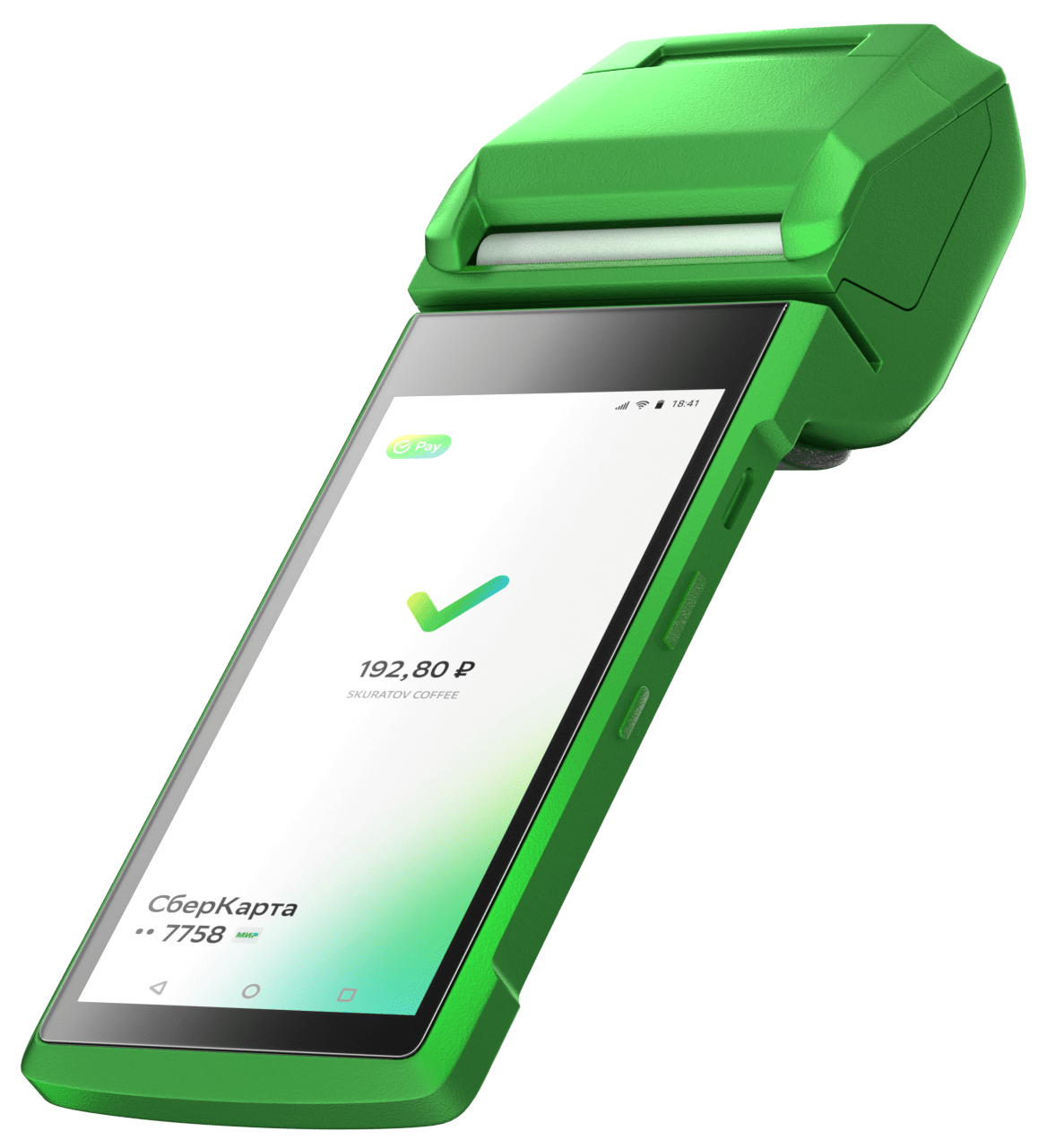
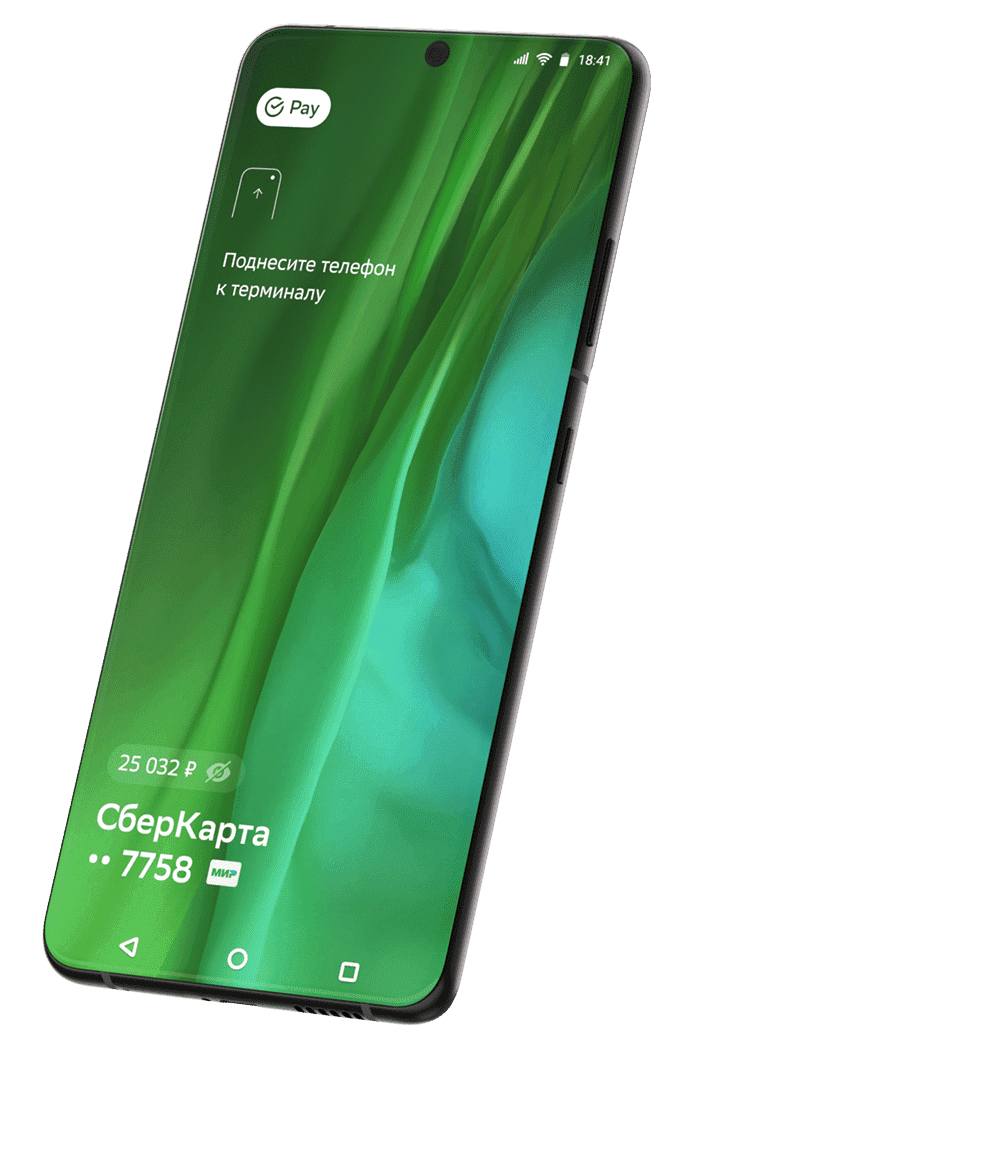
Завараживающе
Ваши СберКарты
МИР оживают
Завараживающе
Ваши СберКарты
МИР оживают
Ого
Узнавайте баланс перед оплатой одним движением
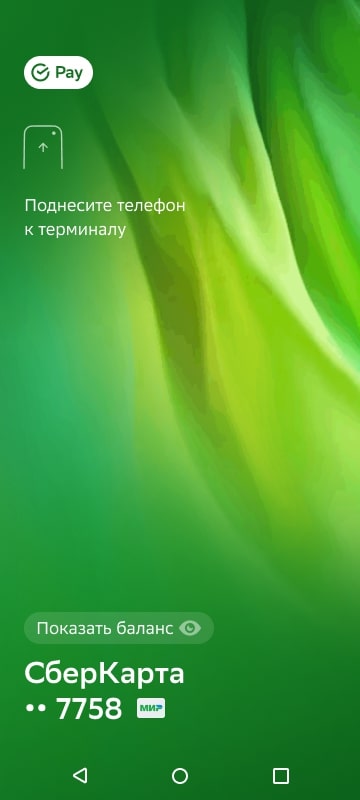
Впечатляет
Быстро и понятно Подключите вашу СберКарту МИР или оформите новую
Всего за пару нажатий Быстрая и интуитивно понятная настройка Понадобится последняя версия СберБанк Онлайн 14.5 на вашем Android. Скачать приложение можно в RuStore и AppGallery, для удобства воспользуйтесь инструкцией.
Вау

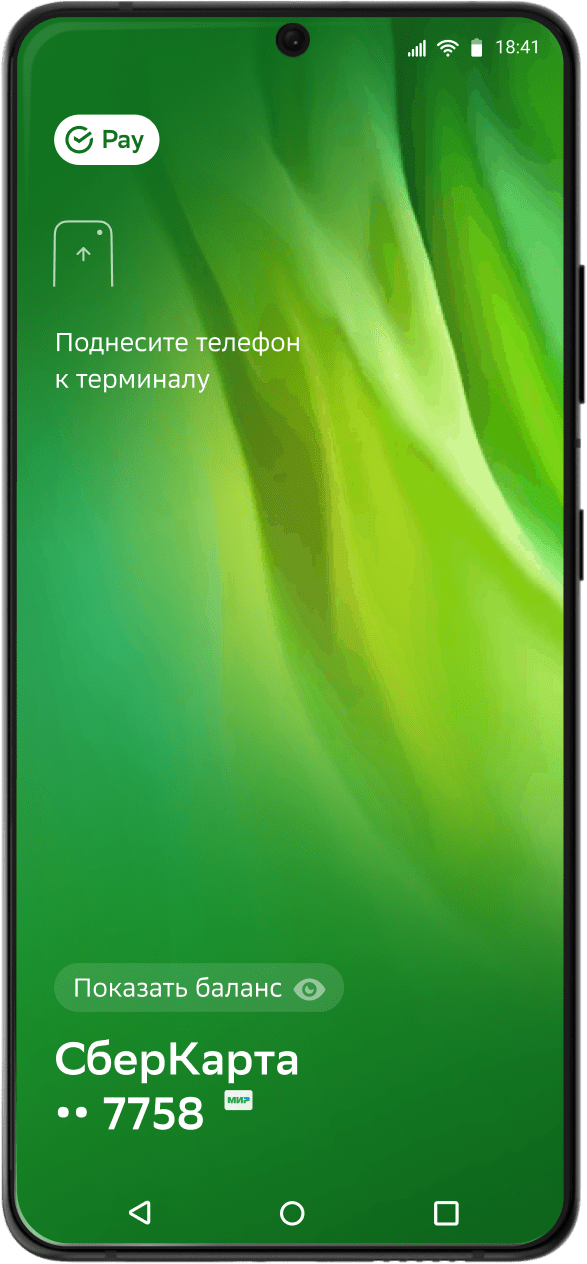
Карты можно оставить дома, платите как вам удобно
быстро Разблокируйте телефон и приложите к терминалу
красиво Запустите SberPay через ярлык, поднесите к терминалу. Перед оплатой можно выбрать карту и проверить баланс
Разблокируйте телефон и приложите к терминалу Запустите SberPay через ярлык, поднесите к терминалу. Перед оплатой можно выбрать карту и проверить баланс
SberPay
Выгода в одно касание

Разыгрываем смартфоны
каждую неделю!

- Совершите 3 покупки от 1 000 рублей телефоном со SberPay и выигрывайте новый девайс
- Подключите SberPay в приложении СберБанк Онлайн, платите одним касанием и участвуйте в розыгрыше 30 смартфонов каждую неделю
Подробнее
Платите со SberPay
Подключить
- Легкая настройка
- Быстрая оплата
- Анимированный дизайн
- Бонусы за оплату
Подключить Вопросы и ответы
Разыгрываем смартфоны
каждую неделю!
- Совершите 3 покупки от 1 000 рублей телефоном со SberPay и выигрывайте новый девайс
- Подключите SberPay в приложении СберБанк Онлайн, платите одним касанием и участвуйте в розыгрыше 30 смартфонов каждую неделю
Платите со SberPay
- Легкая настройка
- Быстрая оплата
- Анимированный дизайн
- Бонусы за оплату
Подключить Вопросы и ответы
Вопросы и ответы
Что нужно, чтобы пользоваться SberPay?
- Телефон Android с технологией бесконтактной оплаты NFC и операционной системой версии 8.1 или выше
- Карта Мир от СберБанка
- Приложение СберБанк Онлайн с версией 14.5 или выше
Как привязать карту?
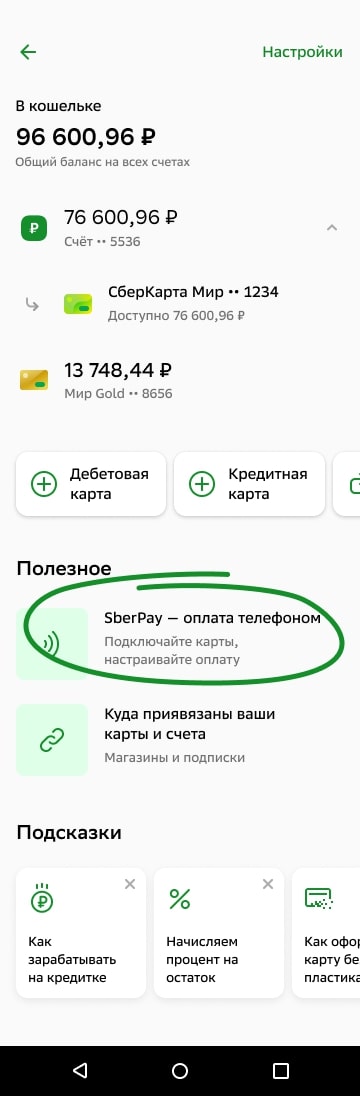
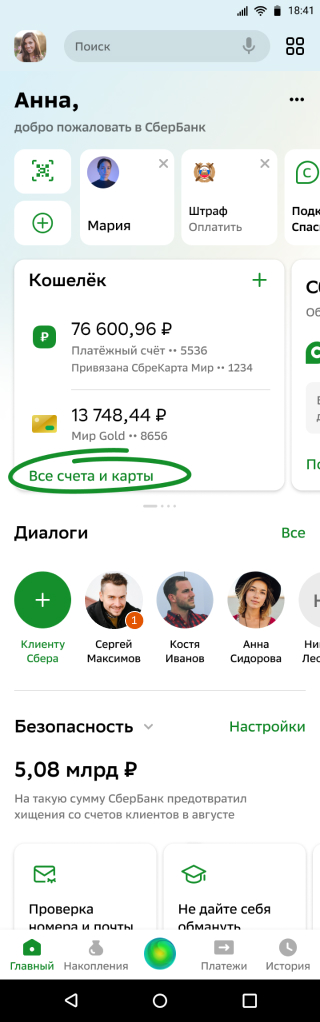
- Найдите раздел «Кошелёк» на главном экране приложения → «Все счета и карты» → «SberPay — оплата телефоном».
- Нажмите на карту Мир → «Настройки» → «Бесконтактная оплата».
- Нажмите на карту Мир → выберите иконку «SberPay» в верхнем правом углу карты.
Какие карты можно привязать?
К SberPay можно привязать только карты Мир от СберБанка.
Можно ли привязать карту другого банка?
Нет, привязать к SberPay можно только карты Мир от СберБанка.
Как создать ярлык SberPay на экране телефона?
- Нажмите и удерживайте иконку приложения СберБанк Онлайн. Во всплывающем окошке зажмите кнопку «SberPay», потяните её на экран телефона и отпустите.
- В приложении СберБанк Онлайн в разделе «SberPay — оплата телефоном» нажмите на кнопку «Создать ярлык».
Как оплачивать покупки?
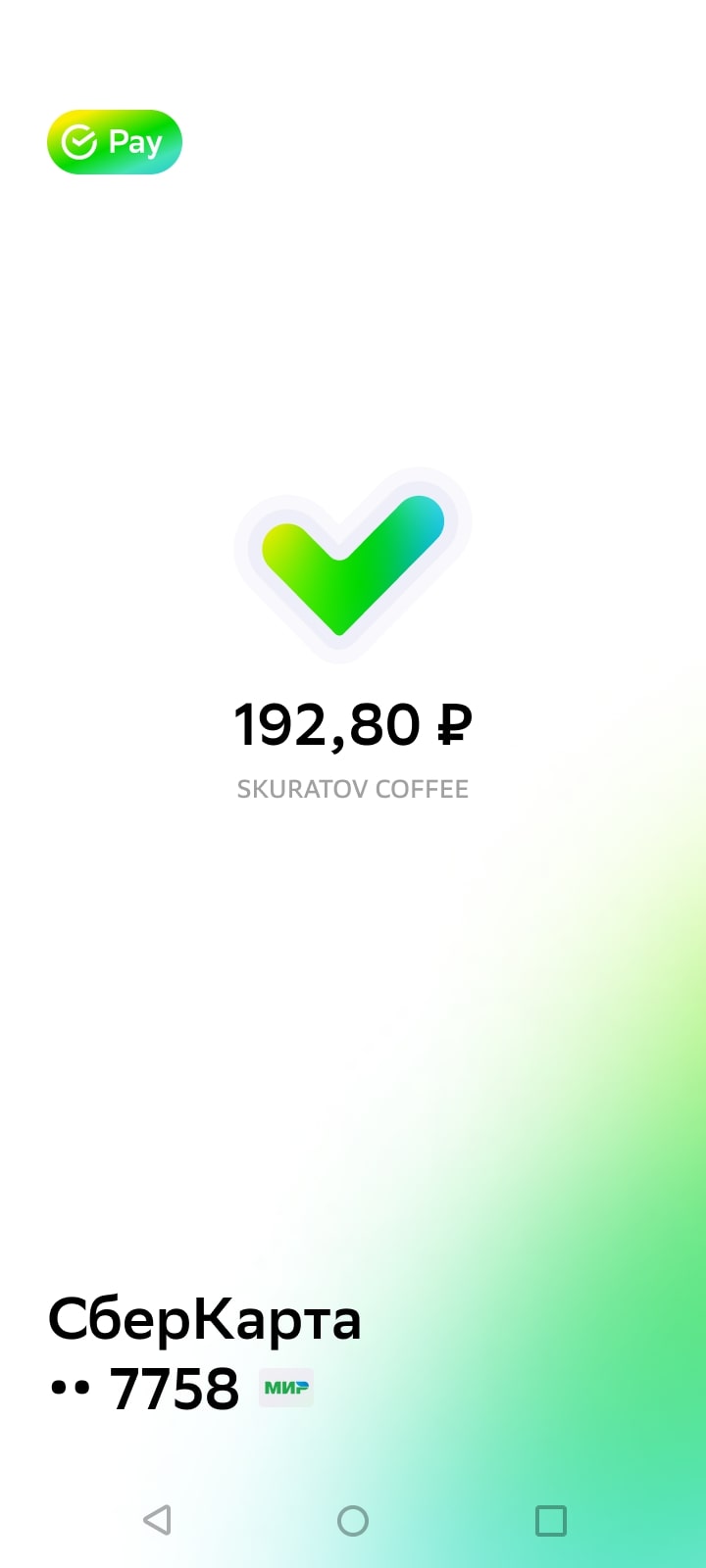
- Если хотите сразу оплатить, разблокируйте телефон, поднесите к терминалу и дождитесь, когда на экране появится галочка. Деньги спишутся с основной карты. Важно, чтобы SberPay был основным приложением для оплаты.
- Если перед оплатой нужно проверить баланс или выбрать другую карту, запустите SberPay, поднесите телефон к терминалу и дождитесь, когда на экране появится галочка. Деньги спишутся с выбранной карты.
- Нажмите на SberPay при вводе пароля в приложении СберБанк Онлайн
- Кликните на ярлык SberPay на рабочем экране телефона
- Нажмите и удерживайте иконку приложения СберБанк Онлайн. Во всплывающем окошке нажмите на кнопку бесконтактной оплаты SberPay
Где можно оплачивать?
В терминалах с технологией NFC, которые поддерживают бесконтактную оплату и принимают карты Мир.
Как снять наличные в банкомате с помощью SberPay?
- 1. Убедитесь, что на банкомате есть метка NFC.
- 2. Приложите телефон к NFC-cчитывателю.
- 3. Введите ПИН-код карты и следуйте подсказкам на экране банкомата.
Почему я подношу телефон к терминалу, но ничего не происходит?
Поднесите телефон ближе к терминалу и держите дольше. Скорость оплаты может отличаться в зависимости от технических характеристик телефона.
Надо ли мне обновить мобильное приложение СберБанк Онлайн?
Да, надо. Понадобится последняя версия СберБанк Онлайн 14.5 на вашем Android. Для удобства воспользуйтесь инструкцией.
Обновил приложение, но не могу найти SberPay
После обновления приложения до версии 14.5, авторизуйтесь в приложении, а затем перезапустите его, чтобы появился SberPay.
Нужен ли интернет для оплаты по SberPay?
Нет, не нужен. Для безопасности платежей используются уникальные ключи оплаты. Их количество ограничено. Если интернета долго нет, может понадобиться подключение к сети для загрузки новых ключей.
Можно ли оплачивать по SberPay заблокированной картой?
Нет, оплачивать можно только активной картой. В случае блокировки карта автоматически удаляется из SberPay.
SberPay снова работает на Xiaomi (Redmi), как настроить бесконтактные платежи
Система бесконтактных платежей SberPay, которая была отключена весной 2022 года, снова начала работать для клиентов Сбера в России.
Официально так и не появилось информации о причине отключения NFC платежей для клиентов сбера, но сейчас, если установить последнюю официальную версию программы Сбербанк Онлайн, он снова становится доступным для работы.
Последние несколько месяцев, пока SberPay был отключен, клиентам сбера предлагалось делать перевод по QR-коду через систему СБП, либо обычным онлайн переводом, что далеко не всегда удобно.
Хорошо, давайте посмотрим как настроить заново SberPay на Xiaomi, и оплачивать покупки в магазине с помощью NFC.
Содержание:
- Как скачать SberPay
- Как настроить SberPay
- Что делать, если SberPay не работает
Как скачать SberPay на Xiaomi
SberPay – это сервис, разработанный сбером для своих клиентов, который позволяет клиентам оплачивать покупки через банковские терминалы посредством NFC.
Пока он был недоступным, в народ пошёл другой сервис Mir Pay, который был разработан и запущен самой платёжной системой МИР. О том, как его настроить и почему Mir Pay не работает, есть статья на сайте.
Если рассматривать две эти системы с точки зрения клиента, то разница между ними в том, что SberPay работает только с картами МИР, которые выпущены сбером, а Mir Pay работает с картами всех Российских банков, той же системы МИР.
Поддержка SberPay в приложение для Android и Xiaomi вернулась в версии Сбербанк Онлайн 14.5.
Напомню, что в связи с заградительными методами, которыми пользуются западные страны, из магазина Google Play приложение сбербанка изъято, там его найти и загрузить не получится.
Вы его можете найти на официальном сайте Сбера, либо в альтернативном магазине приложений, например, GetApps или RuStore.
Как настроить SberPay на Xiaomi
- Установите банковское приложение Сбера
- Запустите его
- Зайдите в раздел «Все карты» и нажмите на пункт «SberPay – оплата телефоном»
- Теперь выберите кнопку «Подключить карту» и в появившемся меню выберите карту, которая выпущена на ваше имя, системой МИР, с которой будут происходить списания предстоящих покупок
- Установите SberPay средством платежа по умолчанию на Xiaomi
По последнему пункту могут быть нюансы, вообще, это должно произойти из самого приложения, но если по какой-то причине приложение сбера не прописываться по умолчанию, это можно сделать самостоятельно из настроек телефона.
Для этого откройте общие настройки Xiaomi, найдите меню «Подключение и общий доступ» . 
В разделе «NFC» выберите строку «Бесконтактные платежи» . 
В меню «Оплата по умолчанию» выберите SberPay. 
Теперь всё должно работать, конечно, убедитесь, что перед покупкой вы включили NFC на смартфоне Xiaomi.
Не работает SberPay на Xiaomi, как исправить
Первые пользователи уже сообщают о нюансе, который следует учесть, при установке новой версии Сбербанк Онлайн.
У некоторых пользователей даже при использовании последней версии приложения не видно пункта меню «SberPay – оплата телефоном» , а если её нет, то невозможно к NFC платежу привязать карту, соответственно, ничего оплатить телефоном в магазине не получится.
Не расстраивайтесь, достаточно перезагрузить телефон , снова войти в банковское приложение и нужный пункт меню окажется на своём месте, ничего страшного.
Также обратите внимание на то, что SberPay будет работать только с картой платёжной системы МИР , которая была выпущена на ваше имя сбером. С картами VISA и MasterCard ничего работать не будет, потому что эти платежные системы отказались обслуживать клиентов из России.
Релевантная информация:
- Альтернатива Google Pay для Xiaomi (Redmi): Mir Pay и SberPay
- Google Play не удалось настроить бесконтактную оплату на Xiaomi (Redmi)
- Не работает NFC и беспроводные платежи через Google Pay на Xiaomi (Redmi): как исправить и настроить
- Как использовать стикер Tinkoff Pay и Mir Pay для оплаты вместо карты на Xiaomi (Redmi) под Android
- Можно ли носить карту под чехлом телефона: безопасность и риски