
Как конвертировать файлы AutoCAD DWG в формат JPEG
Чертежи в формате AutoCAD DWG часто необходимо конвертировать в более универсальные форматы – например, в JPEG.
Формат изображений JPEG позволяет распечатывать чертежи, отправлять их по электронной почте, или загружать их на веб-сайт. При этом важно сохранить максимально возможное качество изображения этих файлов. При обработке файлов AutoCAD DWG можно использовать программу Универсальный Конвертер Документов.
На этой странице:
- Как конвертировать файлы чертежей Autodesk AutoCAD в формат JPEG
- Как поместить водяные знаки на чертеж для защиты авторских прав
- Как конвертировать файлы AutoCAD DWG в формат JPEG в режиме пакетной обработки данных
- Примеры кода конвертации AutoCAD в JPEG для разработчиков
Как конвертировать файлы чертежей Autodesk AutoCAD в формат JPEG
Если на ваш компьютер установлена программа Универсальный Конвертер Документов, то вы легко можете сохранять чертежи AutoCAD в формате JPEG.
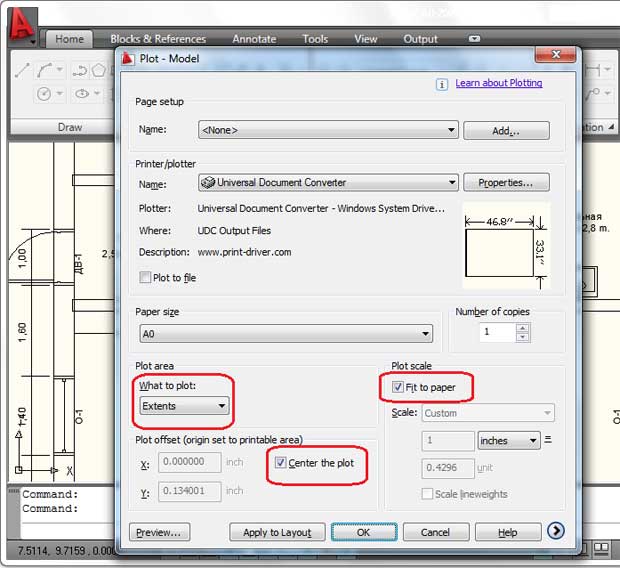
Шаг 1: Откройте чертеж в программе AutoCAD и нажмите Plot (Печать)
Шаг 2: Измените значение What to plot (Объект печати) на Extents (Границы). Проверьте параметры Center the plot (Выровнять чертеж по центру) и Fit to paper (Выровнять по размеру бумаги).
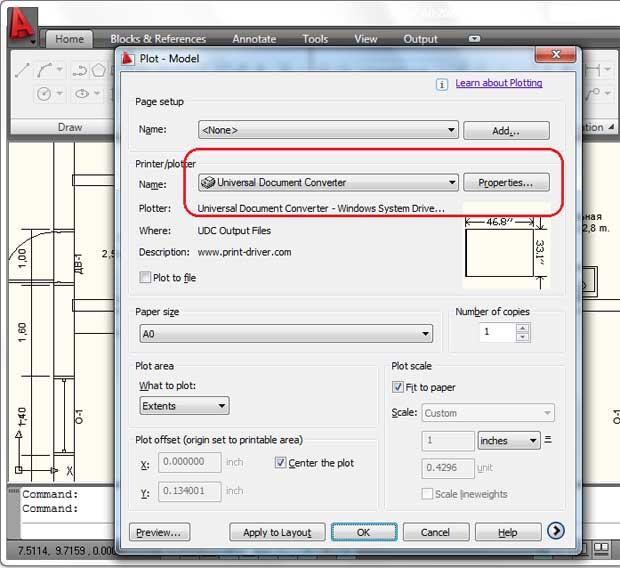
Шаг 3: Выберите Универсальный Конвертер Документов из списка и нажмите Properties (Свойства)…
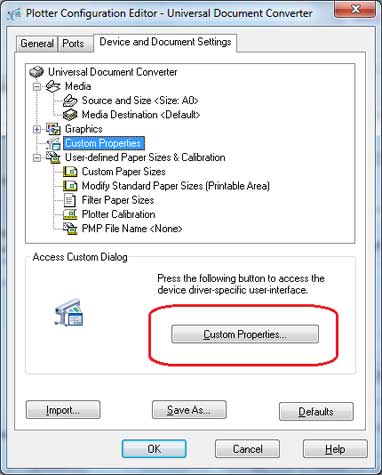
Шаг 4: Нажмите Custom Properties (Настраиваемые свойства)…
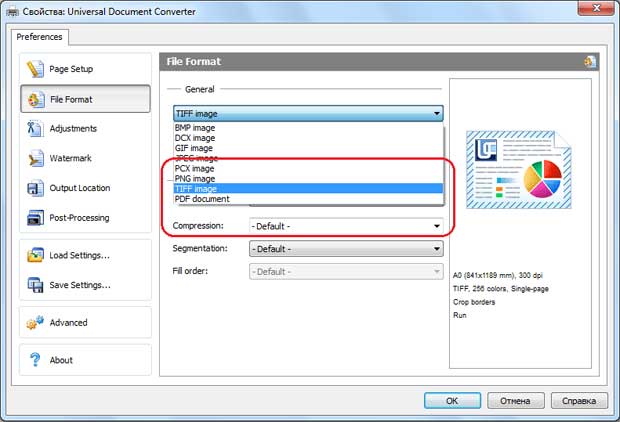
Шаг 5: Измените значение на JPEG Image (Изображение JPEG) и нажмите OK. Распечатайте чертеж AutoCAD в формате JPEG!
Как поместить водяные знаки на чертеж для защиты авторских прав
Помещая водяные знаки на чертежи, вы защищаете их от незаконного использования. Чтобы защитить ваши файлы Autodesk AutoCAD DWG, пожалуйста, следуйте инструкции:
- Откройте чертеж и нажмите Plot (Печать)
- Выберите Универсальный Конвертер Документов из списка плоттеров и нажмите Properties (Свойства).
- Выберите Custom Properties (Настраиваемые свойства) во вкладке Device and Document Settings(Настройки устройства и документа) и нажмите кнопку Custom Properties (Настраиваемые свойства) в области Access Custom Dialog (Доступ к диалоговому окну настройки)
- На панели настроек Универсального Конвертера Документов перейдите в область Watermark (Водяной знак) . Выберите желаемый тип водяного знака.

Как конвертировать файлы AutoCAD DWG в формат JPEG в режиме пакетной обработки данных
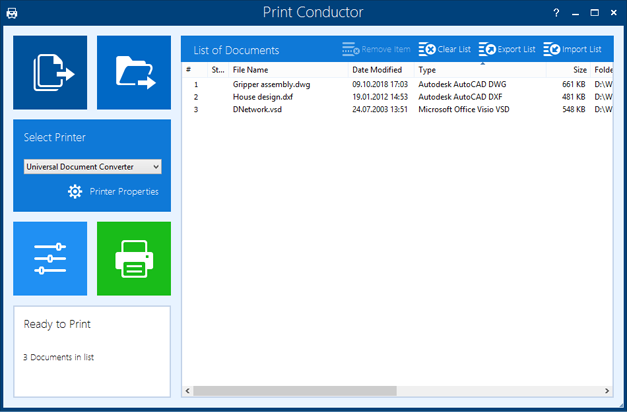
Программа Универсальный Конвертер Документов и другое ПО, поставляемое с ней, – Print Conductor поможет конвертировать несколько чертежей в формат JPEG. Print Conductor – это ПО, предназначенное специально для пакетной обработки.
- Добавьте чертежи, которые необходимо конвертировать
- Выберите принтер Универсальный Конвертер Документов
- Нажмите Change Settings(Изменить настройки), чтобы задать папку назначения, и JPEG Image в качестве формата выходного файла
- Нажмите Start(Старт), чтобы начать конвертацию чертежей и графиков в формат JPEG.
Примеры кода конвертации AutoCAD в JPEG для разработчиков
Разработчики ПО могут использовать существующий метод конвертации, используемый программой Универсальный Конвертер Документов. Мы предлагаем несколько ресурсов, такие как public API and code examples (общедоступный интерфейс прикладного программирования и примеры кодов) для различных языков программирования. Их можно использовать для выполнения похожих задач конвертации.
Программу Универсальный Конвертер Документов можно установить на несколько компьютеров. При этом процесс установки можно упростить с помощью функции automatic deployment (автоматическая распаковка).
Honeywell International, Inc.
«Универсальный конвертер документов – это лучшая программа для конвертирования документов из тех, что я использовал. Её очень просто установить и легко использовать. Экспорт документов в TIFF происходит без потери качества. Это очень важно для тех, кто занимается подготовкой оригинал-макетов для отправки в типографию.»
- Конвертер PDF в JPG
- Сохранить Word в PDF
- Конвертировать PDF в TIFF
- Преобразовать Word в JPEG
- Перевести JPG в PDF
- Конвертер PowerPoint в PDF
- Сохранить Excel в PDF
Как получить качественное изображение автокадовского чертежа в jpeg?
Потребовалось прислать автокадовские чертежи в формате jpeg. Из AutoCAD экспортировала файл, сохранив в формате bmp, из которого его можно перевести в jpeg. Но качество изображения получается совершенно неприемлемым. Не подскажете ли, как получить изображение автокадовского чертежа без потери качества?
Pasha_sevkav
Мастер
Рейтинг 115
Напечатать в JPG (вместо принтера выбери) вместо бумаги укажешь разрешение.
Julia Jansen
Знаток
Рейтинг 62
Спасибо! Попробую так и сделать.
BeardMax
Активный участник
Рейтинг 11
Качественный чертеж в jpeg — нонсенс. Жпег — для фотографий. Чертеж — в tif без jpeg-сжатия!
Julia Jansen
Знаток
Рейтинг 62
А как его сохранить в tif ?
Pasha_sevkav
Мастер
Рейтинг 115
А как его сохранить в tif
в том то и дело что никак, но можно в WMF если там нехитрый чертеж, даже в кореле откроется линиями, а там хоть куда сохранишь.
Julia Jansen
Знаток
Рейтинг 62
Спасибо, попытаюсь поэкспериментировать с WMF.
Seregey_18
Активный участник
Рейтинг 15
Очень просто все это можно сделать. Печатаем файв в PDF, открываем в фотошопе, ставим нужный размер и разрешение и сохраняем в любом нужном формате, в том числе и в TIFF. Я вообще с некоторых пор все проекты только так и выпускаю — в качестве PDF-альбомов, очень уж универсальный формат
Pasha_sevkav
Мастер
Рейтинг 115
в качестве PDF-альбомов, очень уж универсальный формат
Вообще слишком громко сказано, PDF не имеет никаких достоинств по сравнению с DWF по сравнению, что акробат почти везде есть. Это все исправит новый формат DWFx который будет открывать даже стандартный Internet Explorer 7.
DWF очень мало весит, точнее очень мало весит. А главное его невозможно изменить (вашу фамилию не подправят стены и т.д.). он может быть 3D, там может быть внутренние гиперссылки.
И потрясающая функция делать заказчику пометки без наличия сторонних программ. А Autodesk Design Review бесплатный, просто зарегистрироваться на сайте AutoDesk. Пометки загружаться прям в исходный файл как калька.
S555mile
Активный участник
Печатаем файв в PDF
А где этот формат взять то? Когда экспортируешь, в закладке форматов такого именно формата нет!! Если даете подсказку, пишите детально, что нужно делать.
Это все исправит новый формат DWFx
А Вы где увидели это формат?? DWF — есть, а DWFх нет! Да и потом, когда сохраняешь в bmp, есть возможность сохранить именно выделенный фрагмент, а присохранении в DWF, такой возможности нет. Просто запоминается весь файл и все. А потом еще не ясно в чем его открыть.
В общем ни чего у меня не получилось!
Напечатать в JPG (вместо принтера выбери) вместо бумаги укажешь разрешение
Этот совет вообще не понятен. Как можно вместо принтера написать JPEG? И что, программа поймет, чего ты от нее хочешь. ))))))))) смешно ))))) А вместо бумаги указать разрешение )))))) Это наверное шутка ))) Очень смешно )))
Раз ответа нет, видимо или этого сделать нельзя, или мы все просто не знаем, как это сделать
Могу дать тоже плохую подсказку 1. Сначала жмем клавишу Print Screen, 2. Открываем корел дро, 3. Жмем одноврименно Ctrl + V, 4. обрезаем все не нужное по периметру с помощью клавиши F 10.
Seregey_18
Активный участник
Рейтинг 15
«Раз ответа нет, видимо или этого сделать нельзя, или мы все просто не знаем, как это сделать
Могу дать тоже плохую подсказку 1. Сначала жмем клавишу Print Screen, 2. Открываем корел дро, 3. Жмем одноврименно Ctrl + V, 4. обрезаем все не нужное по периметру с помощью клавиши F 10.»
полностью согласен, это очень плохая подсказка, потому что получится в итоге картинка очень плохого качества, да еще и с разрешением экрана.
Для тех кто не знает, что такое виртуальный принтер, поясняю.
1. если используем формат PDF: ставим на компьютер acrobat reader, после этого в автокаде появляется виртуальный принтер(Adobe PDF), выбираем его в качестве принтера, который будем использовать, ставим галочку «печатать в файл» и настраиваем его как обычный принтер, только лишь указываем еще, куда сохранить результат. Полученное изображение будет векторным, то бишь, когда мы откроем его в фотошопе, то сможем выбрать нужный размер и разрешение(программа сама спросит нас об этом)
«В общем ни чего у меня не получилось!»
To S555mile:
— я хотел бы отметить тот факт, что то, что у вас ничего не получилось, вовсе не значит, что так сделать нельзя; это к вопросу о максимализме в постах.
Как сохранить чертеж AutoCAD в JPEG

Если на устройстве нет софта для чтения PDF или важнее размер файла, а не качество, то работая в АвтоКАД чертеж сохраняется в формате JPEG. Как это сделать, можно узнать, ознакомившись со статьей. Если вы уже знакомы с сохранением чертежа в ПДФ, то с сохранением в JPG легко можно справиться. Так как особых отличий у них существует.
Способы сохранения чертежа AutoCAD в JPEG
Существует два варианта сохранения:
• Отдельной его части.
Сохраняем область чертежа
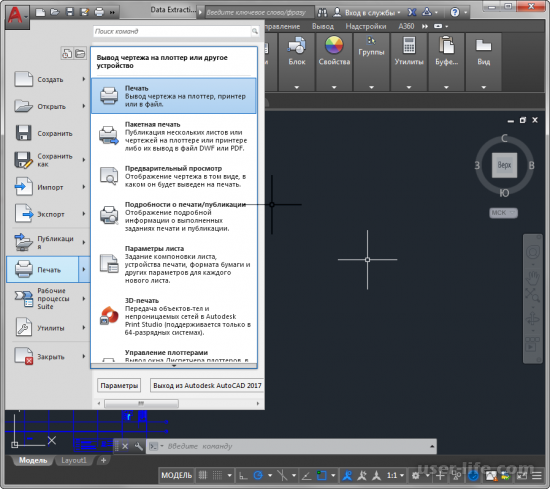
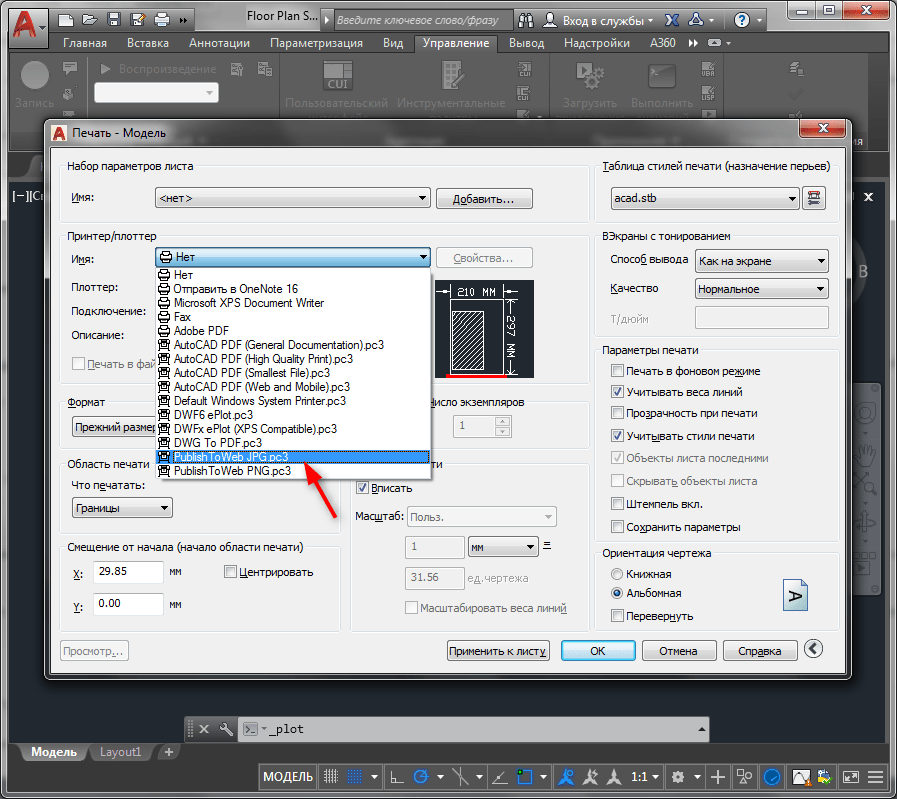
1. Запускаем выбранное изображение в основном окне AutoCAD. Для этого нужна вкладка «модель». Открываем панель софта и выбираем «печать». Либо нажимаем на клавиши Ctrl+P.
2. В области «принтер/плоттер» выбираем «имя». Делаем в нем «Publish to WEB JPG».
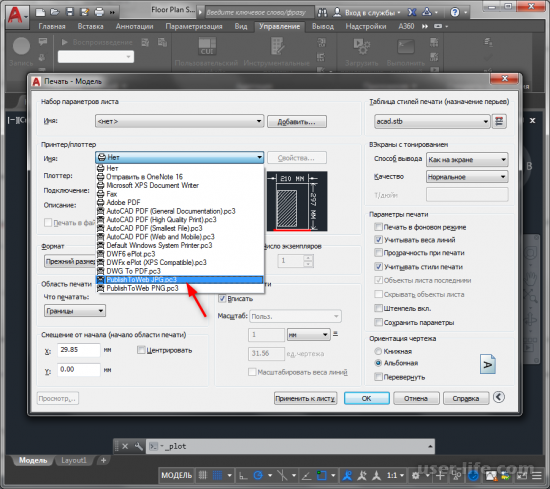
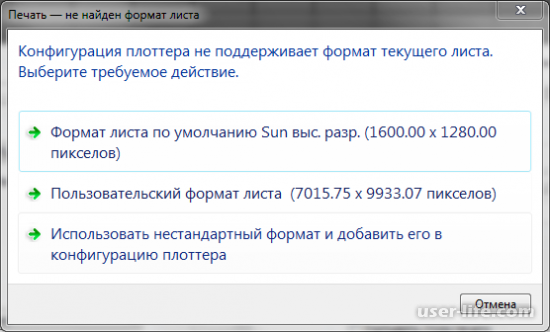
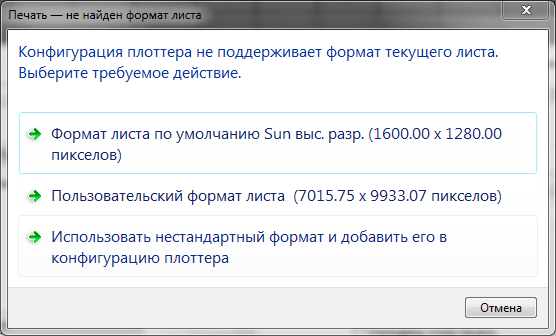
3. Перед пользователем появляется такое сообщение с тремя вариантами. Нужно выбрать один из них.
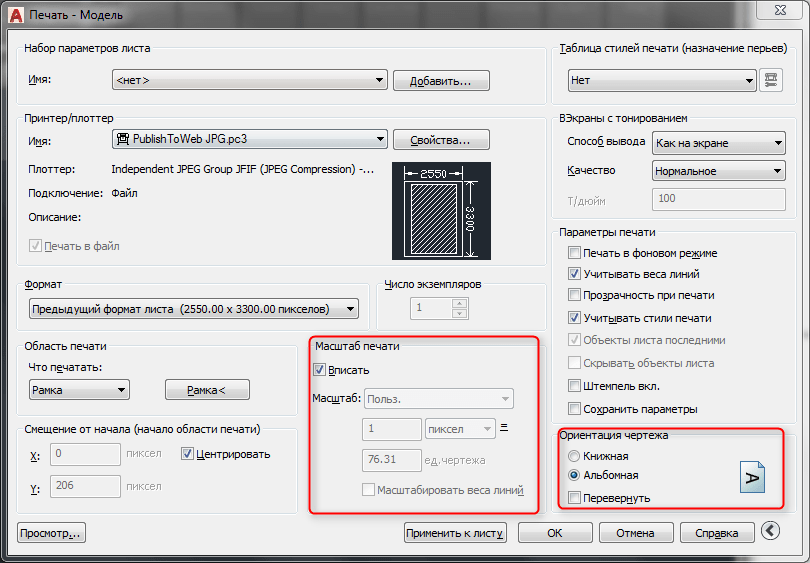
4. Изображение может иметь горизонтальную или вертикальную ориентацию.
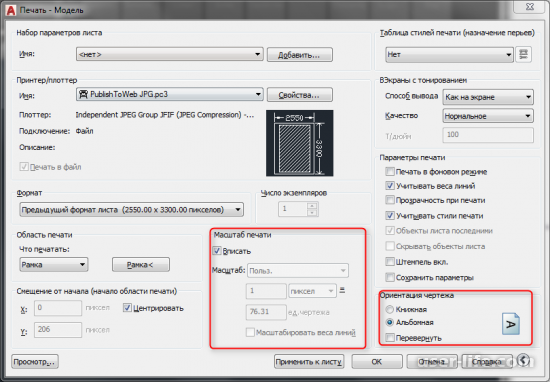
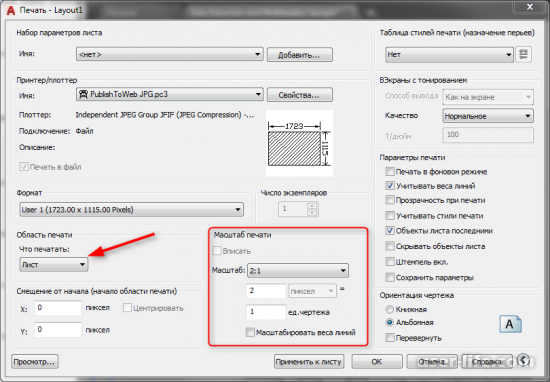
Если масштаб чертежа не существенен и есть желание расположить его на весь лист, то нужно сделать отметку рядом с «вписать». Если нужен масштаб, то его можно выставить в области «масштаб печати».
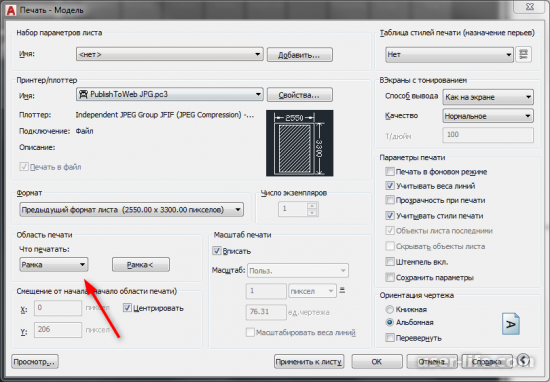
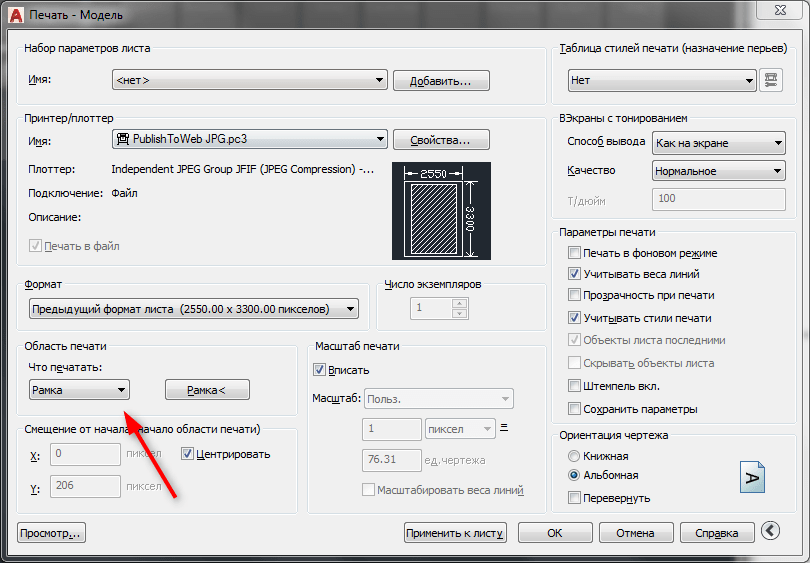
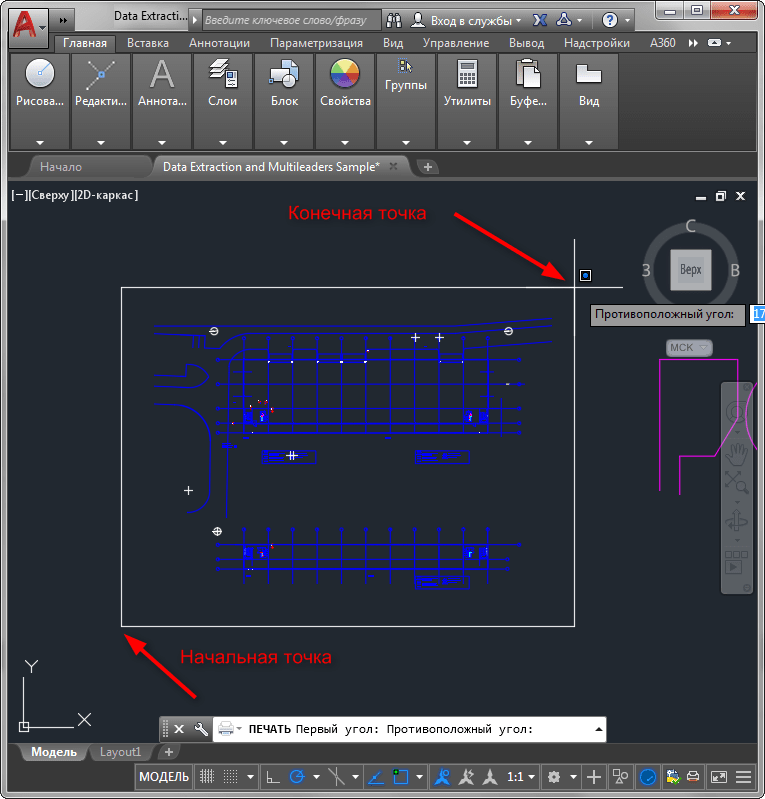
5. Переходим в «область печати». В меню «что печатать» выбираем «рамка».
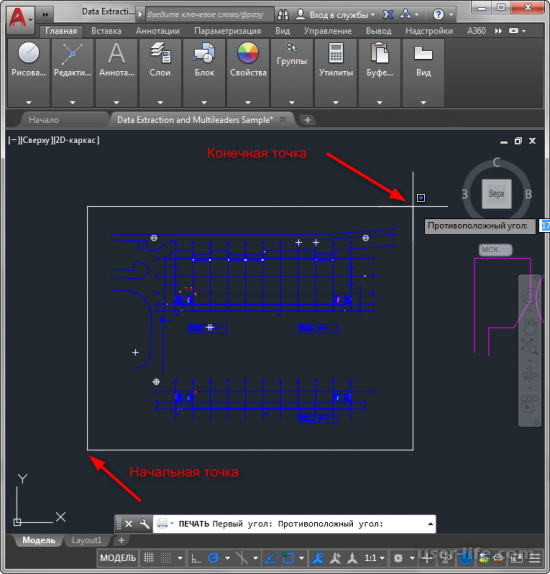
6. Перед пользователем будет чертеж, который нужно вписать в рамку сохранения. Для этого кликаем левой кнопкой мышки два раза в начале и в конце рамки.
7. Чтобы посмотреть общий вид чертежа на листе нажимаем «просмотр». Чтобы закончить просмотр нажимаем значок с крестиком.
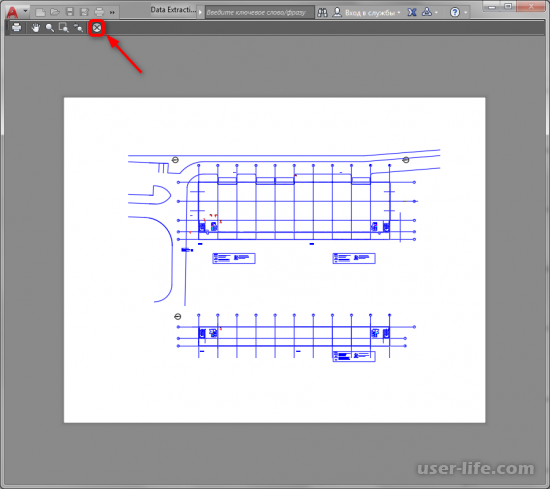
8. Если нужно, то проведите отцентровку, поставив галочку рядом с «центровать». Если все хорошо, нажимаем ОК. Набираем имя документа, путь для сохранения и нажимаем «сохранить».
Сохраняем макет рисунка в JPEG
1. Предположим, что макет у нас есть и называется он Layout.
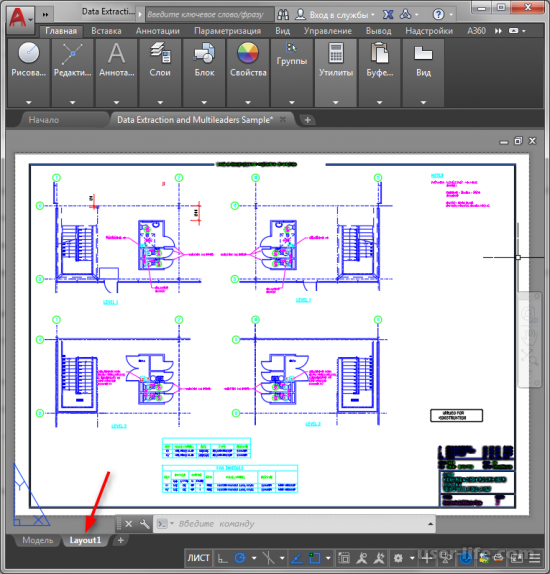
2. Выбираем в панели программы «печать». На вопрос что печатать проставляем «лист». Принтером/плоттером будет «Publish to WEB JPG». Определяемся с форматом. Для этого выбираем из списка нужный. Не забываем определиться с масштабом.
3. Как в первом способе предварительно просматриваем документ и сохраняем в JPEG.
AutoCAD: Сохраняем чертеж в JPEG
При работе в AutoCAD может понадобится сохранить чертеж в растровом формате. Это может быть вызвано тем, что на компьютере может не быть программы для чтения PDF или качеством документа можно пренебречь в угоду маленькому размеру файла. Из этой статьи вы узнаете, как в Автокаде перевести чертеж в JPEG.
На нашем сайте есть урок посвященный тому, как сохранять чертеж в PDF. Механизм экспорта в картинку формата JPEG принципиально не отличается.
Как сохранить чертеж AutoCAD в JPEG
Аналогично с вышеуказанным уроком, мы приведем два способа сохранения в JPEG — экспорт отдельной области чертежа или сохранение установленного макета.
Сохранение области чертежа
- Запустите нужный чертеж в главном окне Автокада (вкладка Модель). Откройте меню программы, выберите «Печать». Можно также воспользоваться сочетанием горячих клавиш «Ctrl+P».
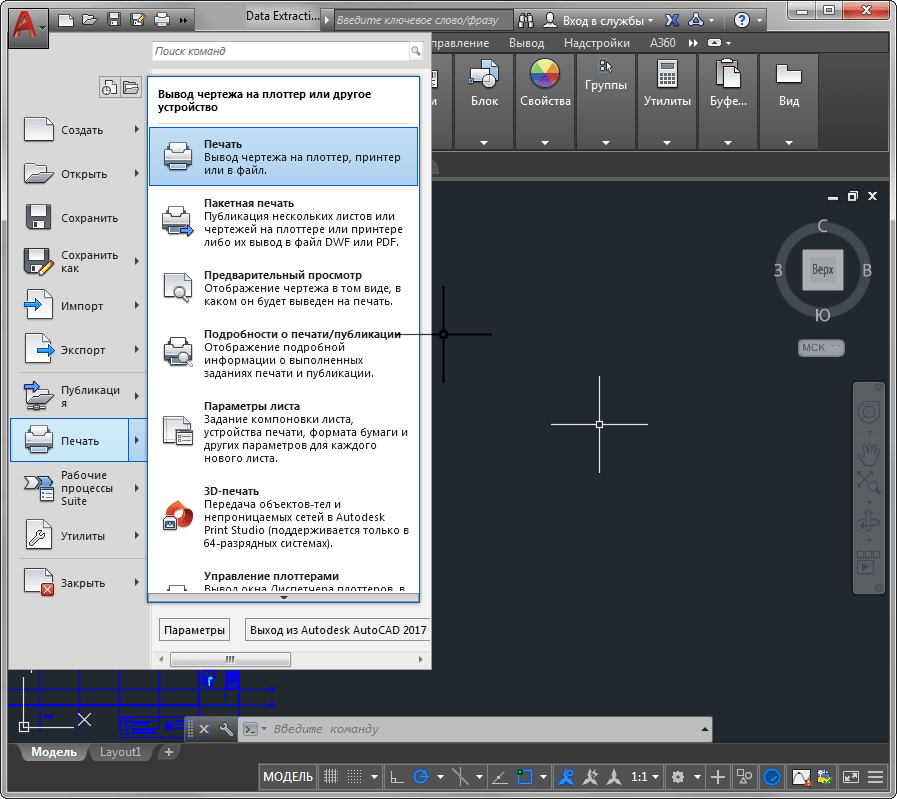
Отметьте галочкой чекбокс «Вписать», если для вас не важен масштаб чертежа и вы хотите, чтобы он заполнил весь лист. В другом случае определите масштаб в поле «Масштаб печати».

Сохранение макета чертежа в JPEG
- Предположим, вы хотите сохранить как картинку макет чертежа (Layout).
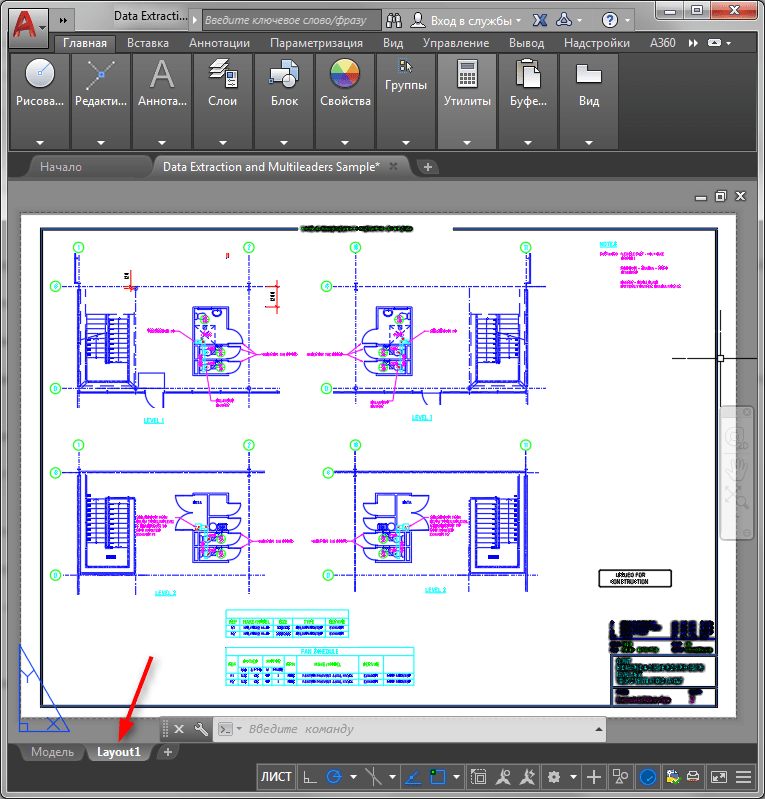
- Выберите «Печать» в меню программы. В списке «Что печатать» поставьте «Лист». В качестве «Принтер/плоттер» установите «Publish to WEB JPG». Определите формат для будущей картинки, выбрав из списка наиболее подходящий. Также, установить масштаб, в котором лист будет помещен на картинку.
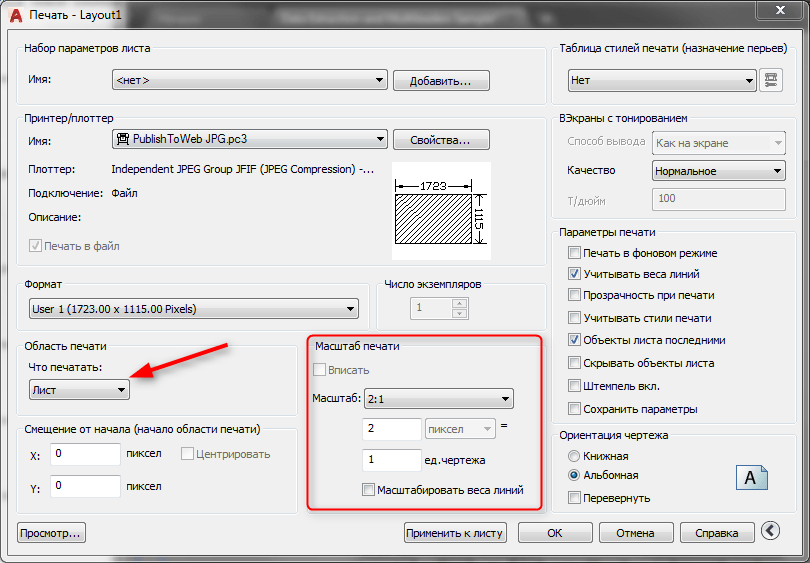
- Откройте предварительный просмотр, как было описано выше. Аналогично, сохраните документ в JPEG.
Вот мы и рассмотрели процесс сохранения чертежа в формат картинки. Надеемся, этот урок пригодится вам в работе!