
Копирование объектов
- Выберите вкладку «Главная» > панель «Редактирование» > «Копировать» . найти
- Выберите объекты для копирования и нажмите ENTER.
- Укажите базовую точку для копирования.
- Укажите вторую точку. Выбранные объекты копируются в новое местоположение в направлении и на расстояние, определяемое двумя заданными точками.
Копирование объекта с использованием перемещения

- Выберите вкладку «Главная» > панель «Редактирование» > «Копировать» . найти
- Выберите объекты для копирования и нажмите ENTER.
- Введите значения относительных координат смещения в декартовой, полярной, цилиндрической или сферической системе координат. Не следует вводить знак @, так как уже предполагается ввод относительных координат.
- В ответ на запрос второй точки нажмите Enter. Значения координат определяют не положение базовой точки, а величину смещения объекта. Выбранные объекты копируются в новое местоположение, определяемое заданными значениями относительных координат.
Копирование и вставка
- Нажмите сочетание клавиш CTRL + C или щелкните вкладку «Главная» > панель «Буфер обмена» > «Копировать в буфер» .
 найти
найти - Выберите объекты для копирования и нажмите ENTER. Теперь объекты можно вставлять в тот же или другой чертеж.
- При необходимости перейдите к чертежу, в который требуется вставить объекты.
- Используйте одну из следующих команд для вставки объектов.
- CTRL + V или вкладка «Главная» > панель «Буфер обмена» > «Вставить» .
 найти
найти - CTRL + SHIFT + V или вкладка «Главная» > панель «Буфер обмена» > «Вставить как блок» .
 найти
найти - Вкладка «Главная» > панель «Буфер обмена» > «Вставить с исходными координатами» .
 найти
найти
- CTRL + V или вкладка «Главная» > панель «Буфер обмена» > «Вставить» .
- Следуйте подсказкам.
Важное замечание: Функцию копирования и вставки Windows можно использовать для передачи объектов между различными приложениями Windows, однако в AutoCAD она работает не так точно. Чтобы обеспечить точность, следует использовать команду БТКОПИРОВАТЬ, а не КБУФЕР (CTRL+C).
Копирование и вставка с базовой точкой
- Нажмите CTRL + SHIFT + C или введите БТКОПИРОВАТЬ в командной строке.
- Укажите базовую точку.
- Выберите объекты для копирования и нажмите ENTER. Теперь объекты можно вставлять в тот же или другой чертеж.
- При необходимости перейдите к чертежу, в который требуется вставить объекты.
- Вставьте объекты, используя одну из ранее указанных команд.
Понятия, связанные с данным
- Копирование объектов
- Создание нескольких копий с помощью ручек
Видео урок: «12 способов копировать в Автокад»
Как правило, при любых построениях мы пользуемся копированием объектов, свойств и целых чертежей, и чтобы делать это максимально эффективно и быстро нужно иметь внушительный арсенал инструментов. Однако, на вопрос «Как скопировать в Авткоаде?» нет однозначного ответа!
Все дело в том, что в Автокад копировать можно как минимум 12 разными способами. При этом каждый вариант имеет свои особенности и дает определенные преимущества. Именно о методах копирования и пойдет речь в этом уроке.
Как скопировать из Автокада в Автокад?
В Автокад копировать можно как отдельные объекты, так и целые чертежи. Вопрос, как перенести чертеж из Автокада в Автокад возникает очень часто. Ведь, как правило, необязательно чертить проект с нуля. Можно просто взять за основу другой чертеж или отдельные его элементы.
Чтобы скопировать чертеж в Автокаде достаточно выделить его, после чего воспользоваться горячей клавишей Ctrl+C, затем вставить в новый файл (горячая клавиша Ctrl+V). Это самый быстрый и простой способ.
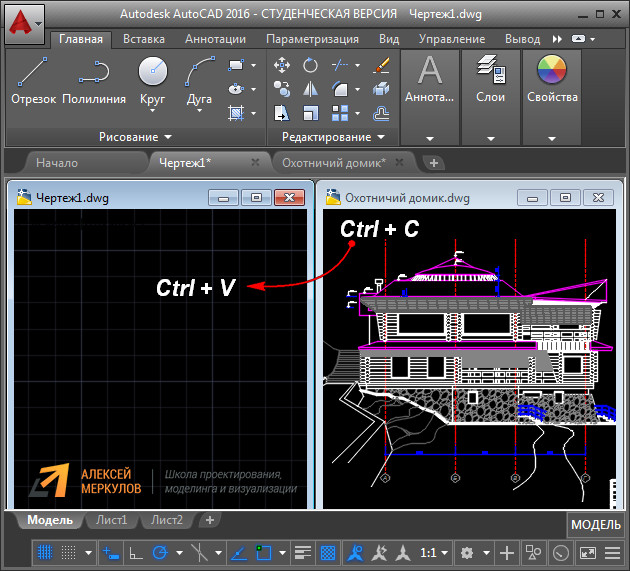
ПРИМЕЧАНИЕ: Чтобы копировать с базовой точкой, нужно использовать сочетание клавиш Ctrl+Shiht+C, после чего графически указать точку привязки вашего объекта. При этом определяется конкретная точка вставки горячими клавишами Ctrl+V.
Для того чтобы копирование с одного чертежа на др. происходило более комфортно, следует разместить файлы один возле другого, как на рис. 1. Более подробно про такое размещение окон вы найдете в статье «Как в AutoCAD правильно вставлять блок из другого чертежа?»
Как скопировать объект в Автокаде?
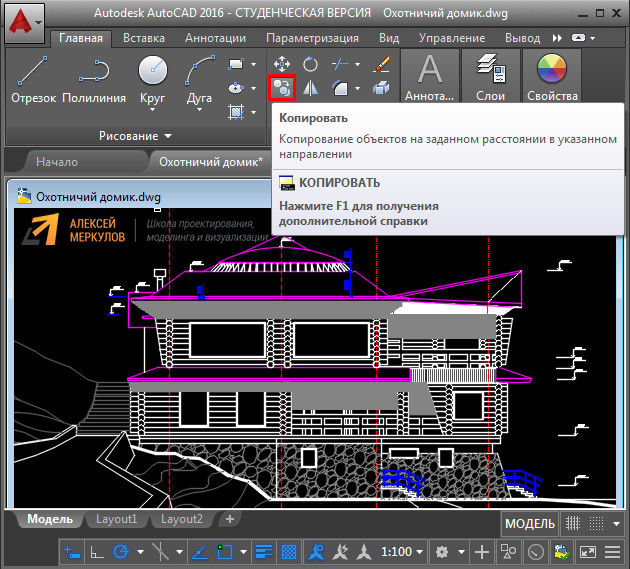
Копировать объект в Автокаде можно вышеописанным способом. Однако, для этих целей предназначена отдельная команда, которая располагается на вкладке «Главная», панель «Редактирования» (рис. 2).
Полезные советы и ссылки
Практическое применение различных методов копирования подробно рассмотрено в бесплатном видео курсе «Создание проекта AutoCAD от идеи до печати», который будет полезен не только новичкам, но и более опытным пользователям.
- получить курс по Автокаду в видео-формате;
- скачать методические рекомендации в PDF-формате.
В AutoCAD копировать можно не только элементы чертежа, но также и др. объекты, например, картинки, графики, диаграммы из Word или PowerPoint. Иногда может понадобиться создать несколько дубликатов Листов. Поэтому рекомендуем ознакомиться со следующими публикациями из Самоучителя по Автокаду:
- как скопировать из Ворда в Автокад;
- как скопировать из Автокада в Ворд;
- как скопировать Лист в Автокаде.
После изучения этого материала, вы будете не только знать, как копировать из Автокада в Автокад, но и как правильно вставлять объекты из др. приложений.
Освойте профессию проектировщика
Научитесь быстрому черчению, освоите прикладное 3D, автоматизируете создание ведомостей и спецификаций.
Как в автокаде скопировать линию на определенном расстоянии
AutoCAD
Вопросы и ответы по «AutoCAD»
Вопрос и ответы были вам полезны?

Да

Нет
Попробуйте также:

Похожие вопросы :
- Здравствуйте, автокад 2010 при копировании стала появляться надпись выберите. (Ответов: 0)
- Как сделать автоматическую нумерацию ? (Ответов: 0)
- Очень хочу освоить программу Автокад. Уже несколько дней не получается настроить. (Ответов: 2)
- Почему при построении объекта в 3D моделировании например ящик не даёт выставить его. (Ответов: 0)
- Как в AutoCad разбить большой чертеж на несколько малых? (Ответов: 1)
- Где найти эти настройки отображения размеров при наведении курсора мыши на объект. (Ответов: 0)
- Здравствуйте. Постоянно меняются системные переменные связанные с выбором объекта. У. (Ответов: 0)
- Штриховка привязывается к объекту! Как это отменить? Автокад 2015 (Ответов: 2)
- Отмывка объектов (Ответов: 0)
Копирование свойств
Любой качественный программный продукт предусматривает возможность копирования и вставки объектов. Но знаете ли вы, что также можно копировать свойства одного объекта и применять их к другому? Например, можно копировать как общие свойства объекта, такие как слой, цвет, тип линий, масштаб типа линий и вес линий, так и свойства, характерные для определенного типа объекта, например размерный стиль или образец штриховки.
Свойства объекта определяют его внешний вид и способ печати. Определение оптимальных параметров и изменение свойств могут занимать много времени. Копирование свойств из одного объекта в другие позволяет сэкономить время.
Прим.: Видеоролик не содержит звука или субтитров.
Прим.: Действия, изображения и видеоролики могут незначительно различаться в зависимости от версии программы.
Просмотр команды
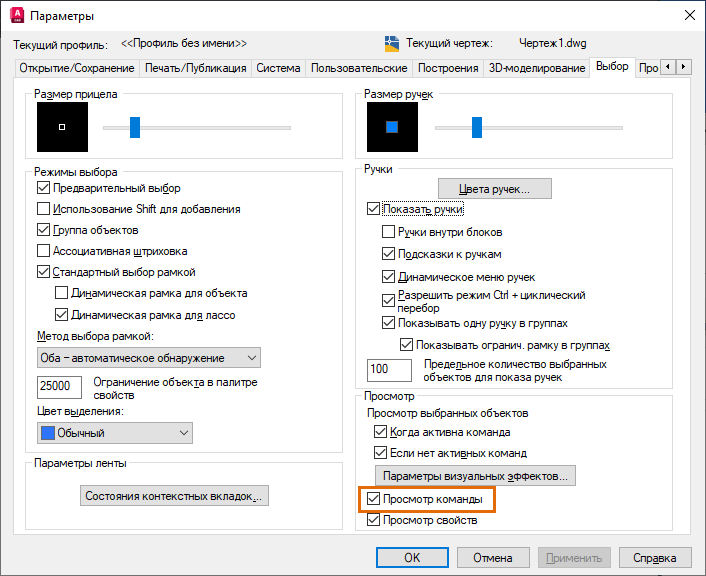
Прежде чем приступать к работе с примерами, убедитесь, что включен предварительный просмотр команд. Эта функция позволяет просматривать результаты выполнения команды при наведении курсора на объект перед копированием свойств.
- Щелкните правой кнопкой мыши в области чертежа и выберите в контекстном меню «Параметры».
- В диалоговом окне «Параметры» на вкладке «Выбор» нажмите «Просмотр команды».
Прим.: Дополнительные сведения о предварительном просмотре команд см. в статье А вы пробовали использовать функцию просмотра команды?.
Копирование свойств
Начнем с простого примера: попробуем скопировать свойства одной линии в другие с помощью команды КОПИРОВАТЬСВ. Первый выбранный объект является исходным, то есть его свойства будут копироваться во все целевые объекты.
- Откройте собственный чертеж или создайте чертеж со следующими параметрами:
- наличие не менее двух слоев;
- линии расположены на разных слоях.
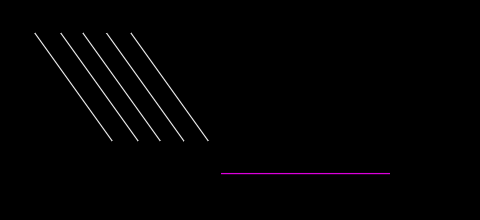

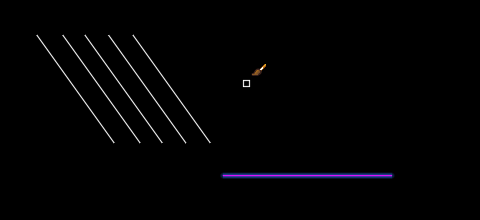
Курсор выглядит как кисть.
При наведении курсора на линию, к которой вы хотите применить свойства, появится предварительное изображение изменений.
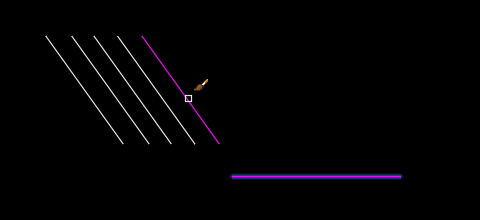
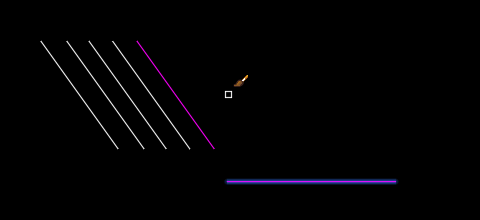
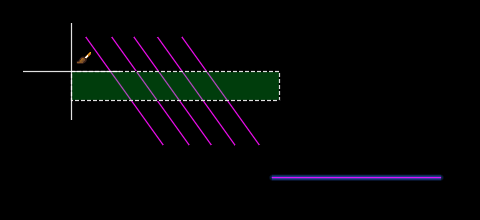
Прим.: Кроме того, можно использовать команду СЛОЙИЗМНЕСК, если необходимо скопировать только слои. Команда СЛОЙИЗМНЕСК не рассматривается в данной статье.
Копирование свойств — настройки
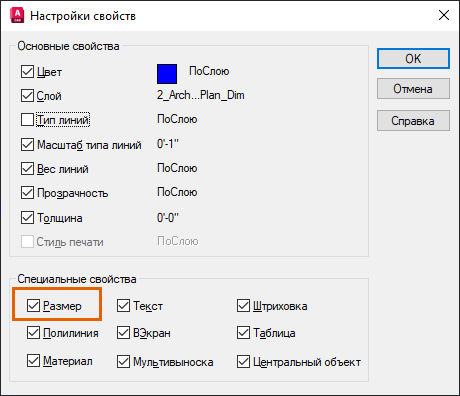
Ранее мы упоминали окно настроек. В этом примере мы скопируем свойства линии в другие объекты и используем окно настроек, чтобы ограничить число копируемых свойств.
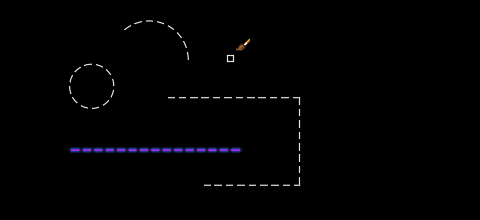
- Откройте собственный чертеж или создайте чертеж с различными геометрическими объектами, например линиями, окружностями, дугами и полилиниями.
- Измените цвет одной из линий на фиолетовый, выберите тип линий «Невидимая», масштаб типа линий 2.0 и слой, отличный от 0. Мы будем использовать эту линию в качестве исходного объекта.
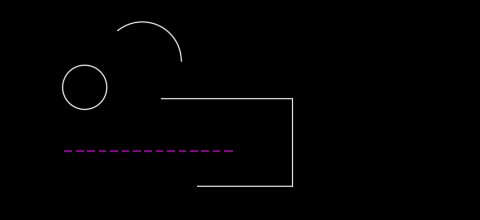
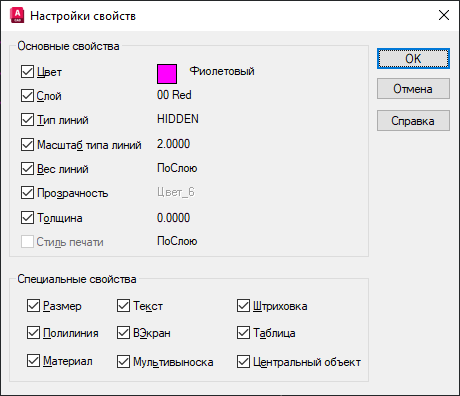
- Основные свойства являются общими для всех объектов.
- Основные свойства исходного объекта отображаются в диалоговом окне.
- Специальные свойства являются уникальными для данного типа объектов и применяются, если исходный и целевой объекты относятся к одному типу.
Прим.: В этом примере мы будем использовать основные свойства, а в следующем разделе рассмотрим специальные.
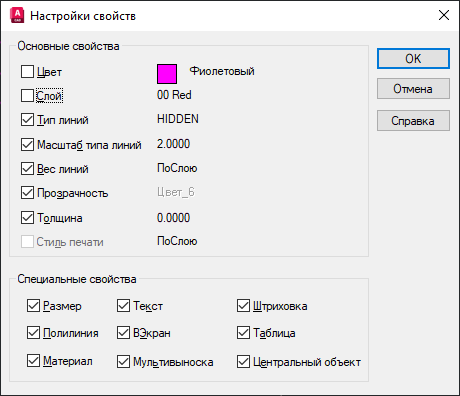
Прим.: Настройки сохраняются для всех сеансов AutoCAD.
Копирование свойств из чертежа в чертеж
Иногда может потребоваться скопировать свойства из объекта одного чертежа в объекты другого. В этом примере мы скопируем свойства размерного объекта из одного чертежа в размерный объект другого. В данном примере необходимо выполнить предварительную настройку и посмотреть параметры специальных свойств при их копировании.
- Создайте чертеж с использованием шаблона acadiso.dwt. Дополнительные сведения о шаблонах см. в статье А вы пробовали работать с шаблонами?.
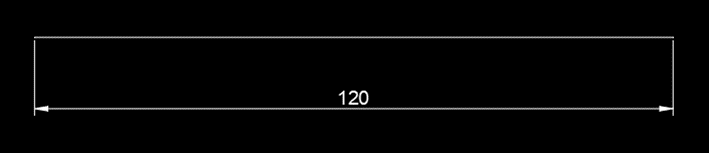
- Нарисуйте отрезок длиной 120 единиц и добавьте размерную линию с помощью команды РАЗМЕР.
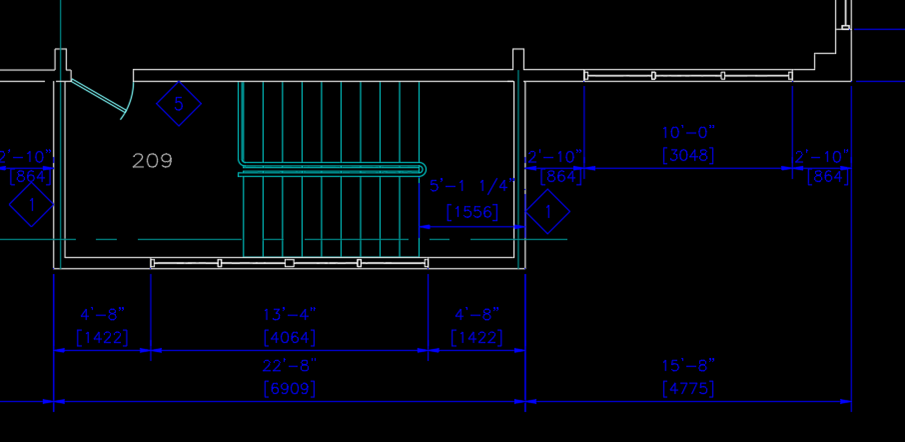
Теперь попробуем скопировать свойства объекта из одного чертежа в другой при помощи команды КОПИРОВАТЬСВ.
- Выберите вкладку «Главная» > панель «Свойства» > «Копирование свойств» . найти
- Выберите размерный объект на чертеже Wall Base.dwg в качестве исходного.
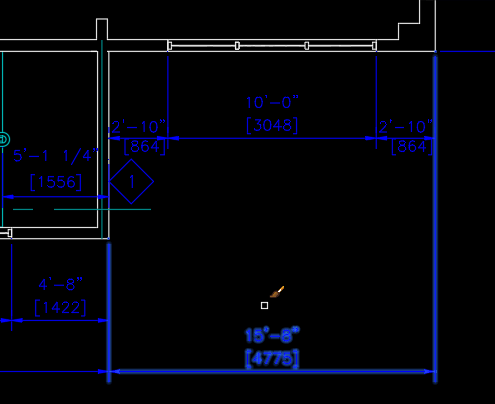
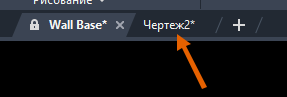
Курсор по-прежнему выглядит как кисть.

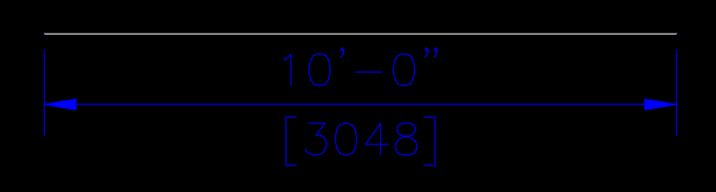

Размер объекта изменится соответствующим образом. Если размерный стиль не существует, он будет создан в чертеже. Еще раз проверьте это с помощью команды РЗМСТИЛЬ. найти
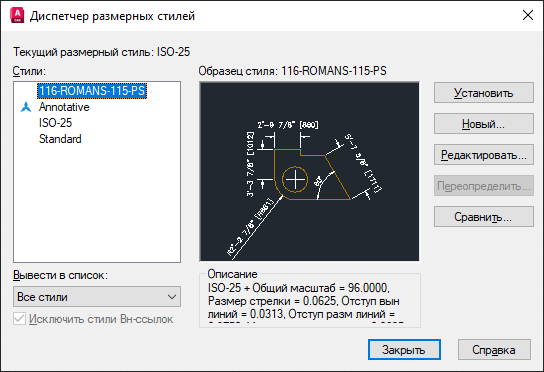
При использовании команды КОПИРОВАТЬСВ в чертежах создаются все необходимые стили или определения. К ним относятся:
- размерный стиль;
- стиль текста;
- слой;
- тип линий.
Копирование свойств в многострочном тексте
Команду КОПИРОВАТЬСВ можно использовать для копирования свойств из одного объекта многострочного текста в другой. Если в разделе «Специальные свойства» выбран параметр «Текст», команда КОПИРОВАТЬСВ копирует стиль текста, угол его поворота, выравнивание и другие параметры. Однако иногда может потребоваться скопировать свойства в рамках одного многострочного текстового объекта.

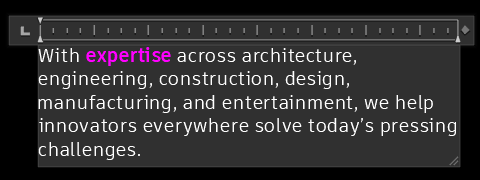
- Скопируйте следующий текст из данного раздела справки с помощью комбинации клавиш CTRL + C. With expertise across architecture, engineering, construction, design, manufacturing, and entertainment, we help innovators everywhere solve today’s pressing challenges.
- Выполните следующие действия на чертеже.
- Перейдите на вкладку «Главная» > панель «Аннотации» > «Многострочный текст» . найти
- Определите углы.
- Вставьте текст, используя комбинацию клавиш CTRL + V.
- Выделите слово «expertise» фиолетовым цветом.
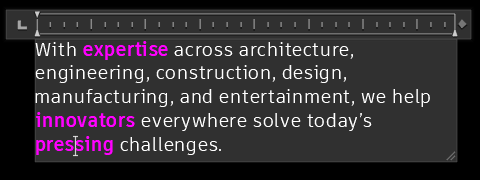
В этом примере я хочу применить свойства слова «expertise» к словам «innovators» и «pressing».
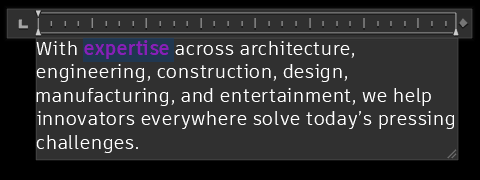

- Выберите вкладку «Текстовый редактор» > панель «Форматирование» > «Копирование формата текста» .
- Выберите слова, к которым требуется применить свойства. Для быстрого выбора слова щелкните его.
Копирование свойств и исходной точки штриховки
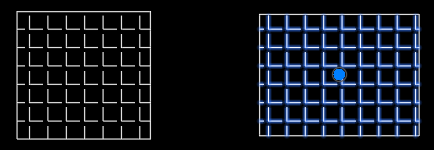
При использовании команды КОПИРОВАТЬСВ для копирования свойств из одной штриховки в другую также копируются координаты начала штриховки. Чтобы избежать копирования начала координат, выполните следующие действия.
-
Откройте чертеж, содержащий несколько объектов штриховки, или создайте штриховки, аналогичные тем, что показаны на изображении.
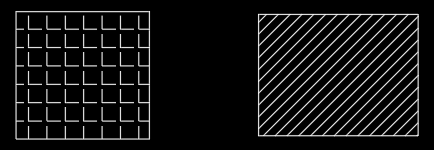
Прим.: В данном случае мы используем обратный порядок действий, сначала выбирая целевой объект.
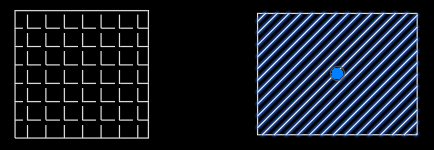
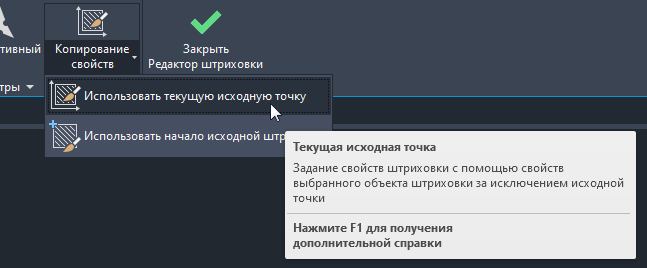
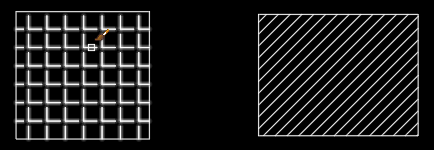
Этот объект будет считаться исходным. Свойства скопируются в редактируемую штриховку.
Связанные статьи «А вы пробовали. »
А вы пробовали использовать функцию просмотра команды? Просмотр и оценка предварительных результатов применения различных команд редактирования.
А вы пробовали получать доступ к данным из буфера обмена? Использование буфера обмена для копирования текста и таблиц из сторонних приложений, а также геометрии в AutoCAD.
А вы пробовали использовать базовые и расширенные возможности многострочного текста? Выйдите за рамки основ создания многострочного текстового объекта (Мтекста) и изучите дополнительные возможности.
А вы пробовали работать с шаблонами? Использование шаблона чертежа с заданными настройками является эффективным способом создания чертежа.
Команды для копирования свойств и системные переменные
Ниже приведены некоторые часто используемые команды и системные переменные, связанные с совпадающими свойствами объектов.
Команда Описание СЛОЙИЗМНЕСК Делает слой выбранных объектов соответствующим слою назначения. КОПИРОВАТЬСВ Копирование свойств выбранного объекта в другие объекты. ОКНОСВ Управление свойствами объектов. Системная переменная Описание Значение по умолчанию Место сохранения COMMANDPREVIEW Включение/выключение отображения предварительного просмотра результата при выполнении определенных команд. 1 Реестр Понятия, связанные с данным
- О свойствах объектов
- Предварительный просмотр результатов выполнения команды редактирования