
Как сделать так, чтобы картинка на видео перемещалась из пункта А в пункт Б
В бесплатной версии редактора VSDC вы можете сделать так, чтобы любые добавленные на видео изображение, иконка, текст или маска перемещались из пункта А в пункт Б — как это показано на иллюстрации ниже. Воспроизвести этот эффект легко с помощью инструмента, который называется Движение. Вы также сможете откорректировать скорость движения объекта и применить эффекты трансформации к самому объекту в процессе движения.
Если вы увлекаетесь монтажом, можно найти массу применений эффекту Движение: например, анимированное интро для видео, имитация спецэффектов и даже бегущая новостная строка.
В этой инструкции мы будем «двигать» картинку в формате .PNG, однако, вы сможете применить этот эффект к любому другому медиафайлу на сцене. Прежде чем приступать к работе, убедитесь в том, что на вашем компьютере установлена последняя версия VSDC.
Как применить эффект движения к картинке на видео: инструкция
Запустите VSDC и добавьте основное видео или изображение, которое будет служить фоном. Для этого используйте кнопку Импортировать контент на стартовом экране. Затем загрузите тот медиафайл, к которому вы планируете применить эффект движения. Если вы загружаете картинку, воспользуйтесь комбинацией клавиш Ctrl + I или вкладку меню Вставить объект. В нашем случае это изображение формата .PNG с прозрачным фоном.
Разместите изображение в стартовой точке, откуда начнётся движение, затем выполните следующие действия:
- Сделайте двойной щелчок по изображению
- В меню слева выберите инструмент Движение
- Во всплывающем окне оставьте настройки, выставленные по умолчанию, и нажмите OK
- Щелчком мыши укажите точку на сцене, в которую должна будет двигаться картинка
Чтобы увидеть результат, воспользуйтесь функцией предпросмотра. По умолчанию, объект будет двигаться из точки А в точку Б на протяжении всего видео.
Как применить специальные эффекты к движущемуся объекту
В этой части инструкции мы расскажем, как добавить эффекты непосредственно к движущемуся объекту и изменить скорость движения.
Во-первых, вы можете вручную изменить момент начала движения и момент окончания движения объекта. По умолчанию, объект будет двигаться на протяжении всего видео, поэтому от продолжительности видео напрямую зависит и скорость движения объекта. Чтобы изменить эти параметры, необходимо сдвинуть контрольные точки на шкале времени. Например, перемещая жёлтую контрольную точку влево, вы сокращаете продолжительность движения объекта и увеличиваете скорость.
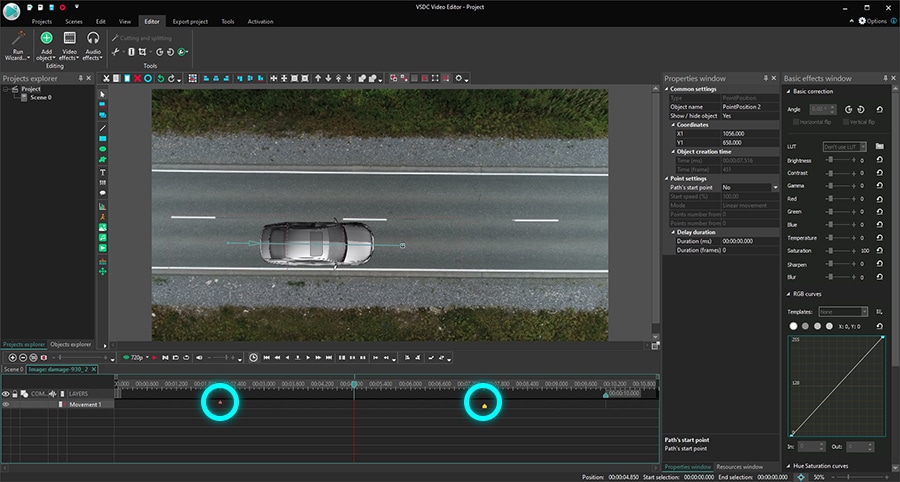
В результате, чем короче расстояние между контрольными точками, тем быстрее объект будет двигаться из пункта А в пункт Б.
Во-вторых, к самому объекту можно применить все те же эффекты, которые вы бы применили к обычному видео. Возьмём в качестве примера эффекты перехода: появление и исчезание. Если вы применяете их к движущемуся объекту, вместо того, чтобы внезапно появиться на сцене, он плавно появится в начале траектории движения и плавно исчезнет в конце.
Удачно здесь будут смотреться в том числе и эффекты трансформации. Например, для нашей иллюстрации мы использовали эффект переворота и эффект огня. Просто разместите курсор на том моменте, в который должен появиться эффект, перейдите в меню Видеоэффекты и выберите Трансформация >> Поворот. Затем вручную отрегулируйте продолжительность эффекта на шкале времени.
Нужны дополнительные приёмы анимации?
Бесплатная версия VSDC позволяет создавать только траектории движения, состоящие из двух точек. Для построения траектории из трёх точек и более вам понадобится VSDC Pro – продвинутая версия редактора, доступная за $19.99 в год. Детальную инструкцию по работе c инструментом Движение в версии VSDC Pro вы найдёте здесь.
Если же вам необходимо, чтобы добавленная иллюстрация двигалась по траектории конкретного объекта на видео, удобнее всего это сделать с помощью модуля отслеживания движения. Этот инструмент также доступен в версии Pro. Он позволяет применить выбранную траекторию к любому объекту, добавленному на сцену буквально в несколько кликов.
Анимированное фото: как сделать?

Синемаграфия — это те самые фотографии, на которых хочется залипнуть. Зацикленное сочетание видео и фото создают впечатление «живого» фото. Такая фотография выделяется на фоне статичного контента и загружается быстрее, чем видео.
Синемаграфия уже далеко не новинка, но почему-то в коммерческих аккаунтах используется редко. У многих сформировалось ошибочное мнение, что самостоятельно синемаграфию не сделать, а профи берут очень много денег.
Это не так. Вот небольшой список приложений, в которых можно создать эффект синемаграфии на фото: заставить плыть облака, появиться ряби на воде, развиваться волосы по ветру и др.
Название; Стоимость; iOS; Android
PLOTAVERSE PRO; 132 ₽ в месяц; Да link=https://itunes.apple.com/ru/app/plotaverse-pro/id1244669793?mt=8; Да link=https://play.google.com/store/apps/details?id=com.plotagraphs.mobile Cinegraph — Living Photos; 149 ₽; Да link=https://itunes.apple.com/ru/app/cinegraph-living-photos/id1317198278?mt=8; Нет Loopsie; 299 ₽ в месяц; Да link=https://itunes.apple.com/ru/app/loopsie/id1259909228; Да link=https://play.google.com/store/apps/details?id=com.loopsie.android
Это далеко не все приложения, которые позволяют создать синемаграфию на Android и iOS. Мы выбрали адекватные по стоимости и те, которые использовали сами.
Подготовка к созданию синемаграфии из фото
Многие пробуют создать движущееся фото из фотоархива на смартфоне. Для синемаграфии такой материал не подойдет. Синемаграфию можно создать как из фотографий, так и из видео, но в обоих случаях заготовку нужно продумать и снять заранее.
Движимый объект на видео должен быть цикличным, чтобы получилась красивая «живая» фотография. Например, бегущая река, струящийся дым от костра или языки пламени.
При съемке понадобится штатив или самодельное устройство, которое не даст камере трястись во время съемки. Видео должно фокусироваться на одном объекте, особенно если живое фото создается для коммерческого аккаунта.
Делаем «живое» фото на iPhone и Android
Для редактирования фото на компьютере используйте Movavi Photo Editor!
- Нейросетевая реставрация фотографий
- Эффективный инструмент удаления объектов и фона
- Автоматическое улучшение фото в один клик
Нажимая на кнопку, вы скачиваете пробную версию программы.*
- Познавательный портал
- Как сделать живое фото
31 октября 2023 г.
Соцсети охватила мода на «живое фото». Это интересный вариант нестандартного контента: зацикленное на повтор анимированное фото без звука, сделанное при помощи специальных приложений. Комбинировать такой видеоряд можно из обычных статичных снимков или из видео.
Будьте в тренде: для этого потребуется только смартфон – iPhone или Android – и специальное приложение. Какое именно? Выбирайте сами: мы составили рейтинг бесплатных программ для создания движущегося фото с описанием каждой из них. Программы перечислены в случайном порядке, какая из них будет лучшей для вас – решайте сами!
Таблица сравнения приложений
Приложение
Совместимость
Интересные функции
Уровень подготовки пользователя
1000+ эффектов (анимация, спецэффекты)
Эффект пульсации, наложение видео на фото
Выбор части кадра для анимации, регулировка параметров снимка
Можно анимировать любую деталь, поворачивать элементы. Регулировка скорости анимации.
«Живое» из видео, добавление фильтров, текстов, других изображений.
1000+ профессиональных оверлеев и редактор эффектов, контроль скорости анимации
Эффекты «Маятник», «Петля», «Длинная выдержка»
Показать больше
Наша главная цель – предоставлять вам только проверенную информацию. Вот что мы делаем для этого:
- Изучили спрос и популярность программ и сервисов, упомянутых в данной статье.
- Все продукты в этой статье протестированы командой Movavi.
- Мы сравниваем ключевые характеристики каждого продукта, включая масштабирование и обрезку фотографий, удаление объектов и фона, восстановление изображений и другие важные функции.
- Изучили отзывы пользователей на популярных платформах и учли эту информацию при написании обзоров.
- Собрали отзывы пользователей и учли их мнение о программах Movavi, а также о продуктах других компаний.
Анимированное фото и его отличие от GIF
Фотография в движении привлекает внимание пользователей, а в соцетях есть только один способ завладеть вниманием аудитории: интересный визуальный контент. Это эффективный инструмент для расширения аудитории, которым пользуются и коммерческие аккаунты, и обычные люди, которые любят экспериментировать и радовать своих подписчиков. Так что будем учиться делать фото живым.
В отличие от GIF, в «живом фото» двигается не весь кадр, а только его часть – на чем автор желает сделать акцент. Здесь очень важно сначала продумать идею, а потом уже начинать работу со снимком.
Технически наложение работает очень просто: отдельные части снимка оживляют при помощи векторов, приводя в движение, например, воду на фото или облака в небе, или другие части фона. Или не фона – можно «оживить» и людей, и предметы, например, сделать движущейся полностью фигуру человека, а не часть её.
И вот наш топ программ, с которыми делать «живые» фотографии смогут и профессионалы, и люди, которые прежде не работали с фотоконтентом:
Werble – Фотоаниматор
Цена: бесплатно с минимальным набором эффектов и водяным знаком.
OS: iOS 10.0 или новее.
В библиотеке этого приложения для движения на фото – более тысячи эффектов: анимация и спецэффекты на выбор, возможность создавать кастомизированные коллекции фильтров, комбинировать их. Есть возможность рандомизации объектов. Коллекции регулярно пополняются. Для пользователей организуют различные челленджи внутри сообщества. Созданные снимки с эффектом движения можно сохранить на свое устройство, а можно сразу опубликовать в социальных сетях.
StoryZ Живые фото
Цена: бесплатная базовая версия; пакеты и подписки от 99 до 4690 руб.
OS: iOS 11.3 или новее; iPadOS 11.3 или новее; macOS 11 или новее; Android 5.0 или новее.
Наборы анимаций для начинающих и профи: пульсация, движение, наложение видео на статичные снимки, смешанные изображения, указатели движения. Есть опция добавления музыки к анимации, а еще – опция создания объединенного изображения из фото и видео. Можно работать над снимком в несколько этапов, сохраняя черновик и возвращаясь к нему позднее. Пользователи участвуют в еженедельных конкурсах и событиях. В приложении легко создавать, сохранять и «шарить» фото и видео.
Cinemapic – Анимация Фото
Цена: 1 неделя подписки – 299 руб.; полная версия – 899 руб.
OS: iOS 10.3 или новее; iPadOS 10.3 или новее; macOS 11 или новее.
Приложение для создания фотографий в движении из видео. Нужно выбрать область видео, которая будет двигаться, настроить резкость, прозрачность и другие параметры и опубликовать результат на сайте или в соцсетях. Приложение русифицировано, поддерживает встроенные покупки.
Motionleap от Lightricks (Enlight Pixaloop)
Цена: 3 дня бесплатно, затем подписки от 299 руб. до 5490 руб.
OS: iOS 13.0 или новее; iPadOS 13.0 или новее; Android 7.1 или новее.
Позволяет анимировать на фото любую деталь: локон, часть тела, кусочек неба или воды. Интерфейс минималистичный, интуитивно понятный. Особое внимание уделено геометрическим формам: тут легко «захватить» части архитектурных сооружений: лестницы, здания, башенки. Элементы можно поворачивать и «замораживать», скорость анимации настраивается, число областей для обработки не ограничено. Пользователям предлагают на выбор множество эффектов, в том числе для имитации движения камеры. Здесь гибкие настройки скорости анимации и прочих параметров, а виджеты и эффекты добавляются в нужные места простым перетаскиванием.
Cinemagraph Pro
Цена: пробная версия бесплатна; подписка на 1 месяц – 649 руб.; полная лицензия – 29 990 руб.
OS: iOS 13.6 или новее; iPadOS 13.6 или новее.
Программа, с которой вы сможете сделать реалистичное движущееся фото из видеоряда. Многие пользователи предпочитают именно такой вариант создания анимированного фото: ведь герои или предметы в ролике уже двигаются, причем движение их полностью реалистично, никаких проблем с направлением или скоростью. Функционал: захват и импорт видео, обрезка, выбор фрагмента для работы, выбор интервала для повтора анимации, возможность накладывать слои с текстами и изображениями, многочисленные фильтры. Имеются видеоуроки и учебник, пользователям предоставляют рекомендации.
Plotagraph (бывший PLOTAVERSE PRO)
Цена: пробная версия бесплатна; подписка на 1 месяц – 799 руб., подписка на 1 год – 3890 руб.
OS: iOS 10.0 или новее; iPadOS 10.0 или новее; macOS 11 или новее.
Приложение со встроенными покупками, содержит 1000+ профессиональных оверлеев и редактор эффектов. Прилагаются учебные пособия: как сделать анимированное фото, гифку, цикличное видео, стикер. Пользователи могут участвовать в еженедельных активностях, которые предлагают создатели приложения. Множество настроек для изображений: обрезки, маски, контроль скорости анимации, загрузка созданных изображений.
Live Photos
Цена: бесплатно
OS: iOS 11.0 или новее.
Это функция анимированных фотографий, встроенная в современные iPhone. Достаточно нажать перед фотосъемкой специальный значок на телефоне, и на выходе вы получите «живое фото»: камера зафиксирует по полторы секунды до и после кадра, причем со звуком. В Live Photos этот снимок можно редактировать и применять к нему эффекты: «Маятник» – действие на вашем фото будет бесконечно воспроизводиться в прямом и обратном проигрывании, «Петля» – действие зациклится по кругу, и «Длинная выдержка» – замедленное воспроизведение, когда движение объектов оставляет след на экране. Анимированными фото можно делиться, а также использовать их для заставки на экране смартфона.
Готовим фото к наложению анимации
Сделать из обычного снимка фото профессионального качества можно при помощи Movavi Photo Editor:
- Убирайте лишние детали в один клик, регулируйте яркость и контрастность.
- Добавляйте эффекты из обширной внутренней коллекции.
- Накладывайте макияж, изменяйте цвет глаз или волос.
- Корректируйте только часть изображения: просто выделите участок снимка, к которому будут применены изменения.
- Реставрируйте старые фотографии: оцифруйте бумажные снимки, загрузите в программу, а затем уберите царапины, шум и следы сгибов; раскрасьте черно-белые снимки.
Все это и многое другое доступно в базовой версии Movavi Photo Editor. Программа работает более чем с двумя десятками форматов файлов, включая RAW.
После того как вы получили нужную картинку: улучшили изображение, выровняли горизонт, отразили кадр, заменили фон, удалили ненужные объекты – можно приступать к созданию анимированного фото для вашего аккаунта в социальной сети.
Помогла ли вам эта статья?
5 лучших приложения, чтобы заставить фото двигаться
Картинка, которая двигается, — новый тренд в «Инстаграме» и на других развлекательных социальных платформах. Часть фото статична, а другая часть подвижна, например, область с небом, морем, машинами на дороге — всё что угодно. Как самостоятельно создать такую картинку-видео с помощью обычного мобильного приложения?
Топ-5 приложений для движущихся фото для «Андроида» и «Айфона»
Расскажем о нескольких мобильных программах, которые позволяют быстро сделать оригинальное изображение: какая-то его часть будет двигаться и тем самым завораживать внимание. Приложения работают по одному из двух принципов: часть картинки замораживается в редакторе (если это видео) или оживляется (если это просто фото).
Программы также сохраняют движущиеся фото в разных форматах – «гифках», просто видео, анимированные PNG и в других.
Loopsie
Эта программа подходит для «Андроида». Она полностью бесплатная. Сначала вы снимаете предварительно короткое видео в этом же приложении, потом в редакторе делаете неподвижной определённую область на ролике. Получается изображение с определённой движущейся областью. Программа удобная, с интерфейсом на русском языке.

Огромный плюс в копилку утилиты — она не ставит водяные знаки.
Какие ещё у программы функции:
- простой видеоредактор, который стабилизирует картинку (если, например, при съёмке дрожали руки);
- съёмка роликов с разрешением Full HD;
- возможность поделиться фото в социальных сетях прямо из приложения и другое.
Скачать программу можно с «Плей Маркета».
«StoryZ Живые фото»
У программы тоже понятный и удобный интерфейс, как и у предыдущей, но она работает по принципу оживления статичного фото. Можно заменить какой-то один элемент фото на видео. Это могут быть облака, вода, дым и прочее. Эта функция называется «Движение».
Читайте еще: Старые и смешные: 12 моделей телефонов, с которых начинала компания BlackBerry
В этой же программе есть ещё одна аналогичная функция — «Анимация». Вы выбираете элемент (область будущей анимации) на фото и задаёте векторы стрелочками — направления, в которых будут двигаться выделенные элементы.

Кроме того, в этом редакторе можно снимать, сохранять видео в разрешении до 4К, а потом делиться ими с друзьями через это же приложение. Что ещё радует: в этом софте есть набор обучающих видео, то есть вы точно освоите все функции, которые предлагает приложение. Программа подходит для «Андроида».
Скачать её можно с «Плей Маркета».
Plotaverse
Это приложение подходит и для «Айфона», и для «Андроида».
Скачать его можно из App Store по этой ссылке либо с «Плей Маркета».
Жирный минус утилиты — она платная, стоит 379 рублей. Но оно того стоит.

Какие у программы возможности и плюсы:
- анимация простым нажатием на экран;
- добавление опорных точек, чтобы остановить анимацию в нужном месте;
- изменение яркости картинки, контраста, оттенков и насыщенности;
- сохранение результатов редактирования в форматы: Camera Roll, Gif, MP4 или анимированный PNG;
- управление скоростью анимации.
Cinemargraph
Ещё один вариант для Android. Работает по тому же принципу, что и Plotaverse. Программа бесплатная, сохраняет движущееся фото в формате GIF.
Что входит в функционал:
- создание анимированной картинки одним касанием;

применение фильтров; добавление фото в социальные сети прямо из приложения; регулировка частоты кадров картинки в «гифке»; настройка качества движущегося фото; фокусировка на предмете при съёмке.
Cinemagraph Pro
Для «Айфона» есть программа, похожая по названию на предыдущую, — Cinemagraph Pro. Но это не одно и то же приложение — разработчики разные. Она бесплатная и с множеством функций: от фильтров и добавления текста на картинку до обучающих видео. Но за использование придётся «заплатить» водяным знаком на обработанной «фотке». Убрать его можно только за подписку.

Программа работает по принципу заморозки определённых участков снятого только что видео — как в Loopsie для «Андроида».
Читайте еще: 9 мобильников с самым странным дизайном: не удивительно, что люди не захотели их покупать
Здесь можно редактировать движущееся фото: делать его ярче, увеличить свет, сатурацию и многое другое. Можно выбрать разрешение для отредактированного видео, а также его формат. Можно сразу подогнать размер, разрешение и формат файла под определённую социальную сеть или мессенджер (Instagram, Twitter, SnapChat и другое).
Как сделать движущееся фото
Рассмотрим, как сделать анимированное изображение на примере программы Loopsie, рассмотренной выше:
- Скачайте и установите приложение через «Плей Маркет».
- Запустите программу и снимите с помощью неё небольшое видео. При этом старайтесь не двигать телефон. Чтобы видео получилось удачным, используйте функцию выбора соотношения сторон, а также сетку (она поможет не завалить горизонт).
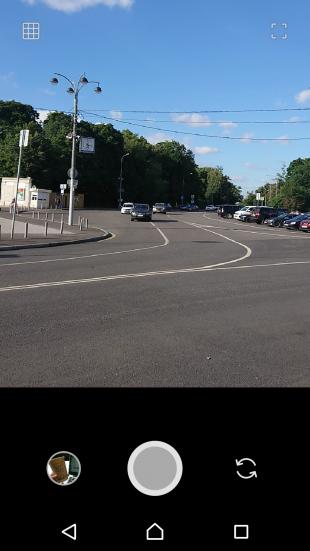
- Программа запустит стабилизацию видео. После этого можно переходить к редактированию. Выберите опцию анимации. Закрасьте пальцем ту часть картинки, которая должна двигаться. Укажите тип движения: от начала и до конца либо туда-обратно, как в «Бумеранге». Сохраните движущееся фото себе на телефон либо сразу поделитесь им в социальных сетях: в приложении вы сразу увидите иконки для «Инстаграма», Facebook, WhatsApp.
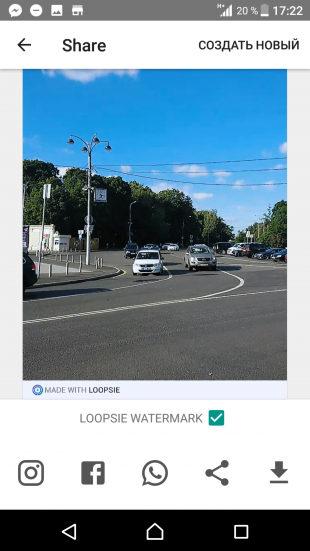
Если у вас «Андроид», самый простой вариант — использовать Loopsie: снимаете видео и замораживаете часть картинки на видео. Если у вас есть фото, которые вы хотите оживить, используйте программу «StoryZ Живые фото». Для «Айфона» подойдут приложения Plotaverse, Cinemagraph Pro. Первая из них платная.
- Автор: Екатерина Васильева
- Распечатать