
Удаление неиспользуемых языков и шрифтов
Excel для Microsoft 365 Word для Microsoft 365 Outlook для Microsoft 365 PowerPoint для Microsoft 365 Access для Microsoft 365 Классический клиент Project Online Publisher для Microsoft 365 Visio, план 2 Excel 2021 Word 2021 Outlook 2021 PowerPoint 2021 Access 2021 Project профессиональный 2021 Project стандартный 2021 Publisher 2021 Visio профессиональный 2021 Visio стандартный 2021 OneNote 2021 Excel 2019 Word 2019 Outlook 2019 PowerPoint 2019 Access 2019 Project профессиональный 2019 Project стандартный 2019 Publisher 2019 Visio профессиональный 2019 Visio стандартный 2019 Excel 2016 Word 2016 Outlook 2016 PowerPoint 2016 Access 2016 OneNote 2016 Project профессиональный 2016 Project стандартный 2016 Publisher 2016 Visio профессиональный 2016 Visio стандартный 2016 Excel 2013 Word 2013 Outlook 2013 PowerPoint 2013 Access 2013 OneNote 2013 Project профессиональный 2013 Project стандартный 2013 Publisher 2013 Visio профессиональный 2013 Visio 2013 Excel 2010 Word 2010 Outlook 2010 PowerPoint 2010 Access 2010 OneNote 2010 Project 2010 Project стандартный 2010 Publisher 2010 Visio 2010 Visio стандартный 2010 Office 2010 PowerPoint 2007 OneNote 2007 Project 2007 Project стандартный 2007 Publisher 2007 Visio 2007 Visio стандартный 2007 Office 2007 InfoPath Edit Mode 2007 Языковые параметры Еще. Меньше
Если вы установили языковой пакет для Microsoft Office, то можете легко удалить все ненужные языки редактирования и шрифты. Инструкции по добавлению на компьютер дополнительных языков редактирования см. в статье Изменение языка в меню и средствах проверки правописания в Office. Инструкции по добавлению новых шрифтов см. в статье Загрузка и установка пользовательских шрифтов для Office.
Щелкните заголовки ниже, чтобы получить дополнительные сведения
Удаление неиспользуемых языков
Важно: Если язык указан в качестве основного, его нельзя удалить из списка Включенные языки редактирования, пока не будет выбран другой основной язык.
В Office 2010, Office 2013 и Office 2016
- Откройте приложение Microsoft Office, например Word.
- На вкладке Файл выберите Параметры >Язык.
- В разделе Выбор языков редактирования выберите язык, который вы хотите удалить, и нажмите кнопку Удалить.
- Если создать документ с текстом на японском языке, этот текст сохранится в документе даже после удаления японского языка редактирования и соответствующих шрифтов.
- Если в документе, содержащем текст на японском языке, вручную задан японский язык в качестве языка проверки, эта настройка сохранится даже после удаления японского языка редактирования и шрифтов.
- После удаления японского языка из списка включенных языков редактирования он будет выводиться в диалоговом окне Языки как язык проверки.
В Office 2007
- В меню Пуск выберите пункты Программы, Microsoft Office, Средства Microsoft Office и Языковые параметры Microsoft Office.
- Перейдите на вкладку Языки редактирования.
- В разделе Включенные языки редактирования выберите язык, который вы хотите удалить, и нажмите кнопку Удалить. Повторите это действие для каждого языка, который вы хотите удалить.
Удаление неиспользуемых шрифтов
В Windows 7, Windows 8 и Windows 10 (применимо к Office 2010, Office 2013 и Office 2016)
- На панели управления введите запрос шрифты в поле поиска в правом верхнем углу.
- В группе Шрифты нажмите кнопку Просмотр, удаление, показ и скрытие шрифтов.
- Выберите шрифт, который требуется удалить, и нажмите кнопку Удалить.
В Windows Vista с Office 2010
- На панели управления нажмите Оформление и персонализация.
- Нажмите кнопку Установка или удаление шрифта.
- Щелкните правой кнопкой мыши шрифт, который нужно удалить, и выберите команду Удалить.
В Windows Vista с Office 2007
- На панели управления дважды щелкните элемент Шрифты. (Если панель управления отображается в виде по категориям, щелкните ссылку Переключение к классическому виду.)
- Удалите неиспользуемые шрифты.
Как найти панель управления?
Нажмите кнопку «Пуск» и введите запрос Панель управления.
Удаление языков и шрифтов на компьютере Mac
Инструкции по удалению языков см. в статье Настройки «Язык и регион».
Инструкции по удалению шрифтов см. в статье Основы работы с Mac: программа «Шрифты».
Изменение шрифта по умолчанию для добавления текста и резервного шрифта для редактирования PDF
При добавлении текста в документ PDF по умолчанию Acrobat использует ближайшие атрибуты шрифтов для нового текста. Аналогичным образом при редактировании существующего текста в документе PDF, если данный шрифт недоступен в системе, приложение по умолчанию использует резервный шрифт для конкретного набора символов; например, приложение использует резервный шрифт Minion Pro для шрифтов Roman. Это поведение по умолчанию может привести к непоследовательному отображению шрифтов в документе PDF. Для последовательного отображения шрифтов во всех документах PDF вместо настроек по умолчанию можно выбрать определенный шрифт, используемый при добавлении текста в документ PDF и в качестве резервного шрифта для редактирования текста, с помощью опций в разделе Параметры шрифта установок Редактирование контента.
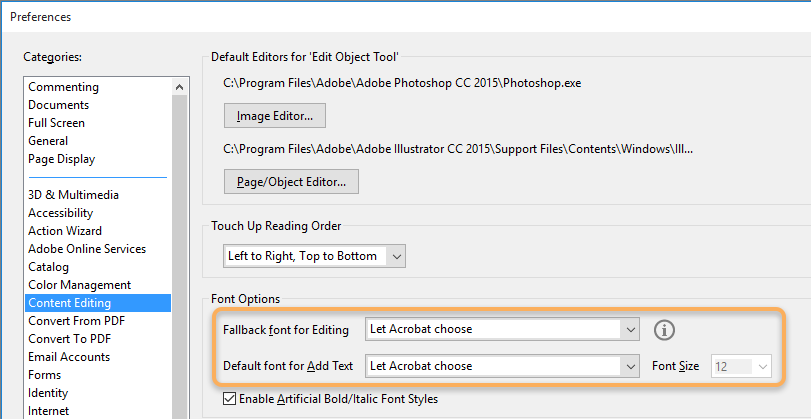
Чтобы изменить резервный шрифт, используемый по умолчанию для редактирования текста, выполните следующие действия.
Ошибка Kingsoft Office «Missing Font: Wingdings, Wingdings 2, wingdin . » исправлена в Linux Mint.
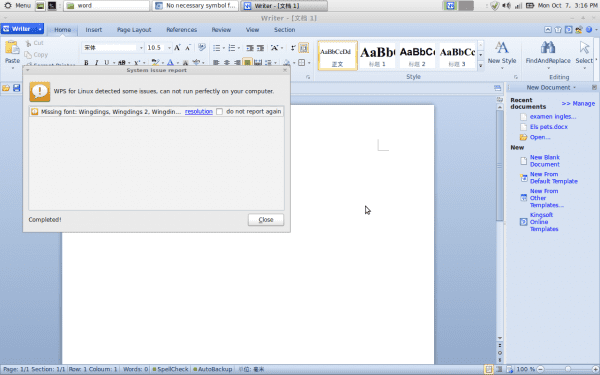
Как указано в их Ваш официальный проблема связана с тем, что лицензия Microsoft на шрифты не позволяет устанавливать их по умолчанию. Для лучшей совместимости рекомендуется установить шрифты Microsoft.
sudo apt-get install msttcorefonts gsfonts-x11
и чтобы изменение отразилось без перезапуска системы, выполните.
sudo fc-cache -f -v
Вышесказанное не решает проблему, но потом посмотрим, как это сделать.
- Мы получаем доступ к Официальный веб-сайт и мы загружаем исходники, хотя помним, что мы должны быть зарегистрированы, чтобы иметь возможность делать это. вы можете загрузить их в формате .zip или .rar, но из соображений совместимости этого руководства с другими производными Debian я посоветую вам загрузить .zip, поскольку некоторые дистрибутивы не включают .rar в стандартную установку.
- Распаковать скачанный файл в моем случае я храню каталог
~/Downloads/wps_symbol_fonts - Мы переходим в ранее упомянутый каталог и составляем список, чтобы увидеть, что он содержит.
cd ~/Downloads/wps_symbol_fonts
ls - Как видите, в этом каталоге 5 файлов; это шрифты, и они должны быть скопированы в ~ / .fonts, если мы хотим, чтобы это принесло пользу только пользователю, с которым мы вошли в систему, или в / usr / share / fonts / wps-office, чтобы это принесло пользу всем пользователям. Вы уже знаете, что синтез команды «mv» выглядит следующим образом. mv fuente destino
Чтобы не затягивать учебник, я объясняю, как принести пользу всем пользователям.
Если каталог / usr / share / fonts / wps-office не существует, вам нужно немного погуглить, чтобы узнать, где шрифты находятся в вашей системе.
mv mtextra.ttf /usr/share/fonts/wps-office
mv symbol.ttf /usr/share/fonts/wps-office
mv WEBDINGS.TTF /usr/share/fonts/wps-office
mv wingding.ttf /usr/share/fonts/wps-office
mv WINGDNG2.ttf /usr/share/fonts/wps-office
mv WINGDNG3.ttf/usr/share/fonts/wps-office
Содержание статьи соответствует нашим принципам редакционная этика. Чтобы сообщить об ошибке, нажмите здесь.
Полный путь к статье: Из Linux » Учебники / Руководства / Советы » Ошибка Kingsoft Office «Missing Font: Wingdings, Wingdings 2, wingdin . » исправлена в Linux Mint.
12 комментариев, оставьте свой
Оставьте свой комментарий Отменить ответ
xbdsabelearn сказал
тому назад 10 лет
ха-ха, XD Мне не нравится, когда офис mocosoft работает на Linux, я предпочитаю использовать какой-нибудь бесплатный офис, или открытый офис, или писателя, но я видел некоторых клиентов, которые так привыкли использовать его так хорошо .
Ни в коем случае, мы должны установить его, и, как они иногда говорят, это необходимое зло, потому что, когда вы работаете с компаниями в правительстве в файлах, они больше не соглашаются ни бесплатно, ни в открытую, и мы обязательно должны использовать офис mocosoft, чтобы избежать некоторой ошибки файла в отношении для совместимости, -.- но, на данный момент большое спасибо за вклад eeeee XD, хотя на официальной странице он написан на каком-то азиатском языке.
элиотайм3000 сказал
тому назад 10 лет
Это называется «парадоксами жизни».
Neysonv сказал
тому назад 10 лет
видите ли XD это то что есть кстати kingsoft office это китайская программа XD
Кэти Перес Диас сказал
тому назад 10 лет
В android офис kingsoft работает очень хорошо, но мы должны увидеть еще один костюм, который сегодня также важен, smart offic, он тоже очень хорош.
ххмлуд сказал
тому назад 10 лет
Можете ли вы загрузить .zip из Интернета? Поскольку все на китайском языке, я не могу зарегистрироваться.
привет