
Как сделать разрыв в автокаде
Разрыв выбранного объекта между двумя точками
Панель: Редактирование
Меню: Редактирование Разорвать В командной строке введите «разорв».
Ввод команды: разорвать
Выбрать объект: Выбрать объект любым способом, или указать первую точку разрыва (1) на объекте
Дальнейшие запросы зависят от того, как был выбран объект. При выборе объекта с помощью указывающего устройства программа выбирает точку, которая считается первой точкой разрыва. Отвечая на следующий запрос, пользователь может либо указать вторую точку, либо изменить первую.
Вторая точка разрыва или [Первая точка]: Указать вторую точку разрыва (2) или ввести п
Вторая точка разрыва
Указывает вторую точку, используемую для разрыва объекта.
Первая точка
Первая точка, определенная программой автоматически, заменяется на указанную пользователем в ответ на запрос.
Первая точка разрыва:
Вторая точка разрыва:
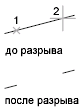
Стирает часть объекта, лежащую между указанными точками. Если вторая указанная точка не принадлежит объекту, выбирается ближайшая точка на объекте. Поэтому для разрыва одного из концов линии, дуги или полилинии необходимо указать вторую точку за удаляемым концом.
Чтобы разбить объект на две части, ничего не удаляя, нужно указать вторую точку, совпадающую с первой. Это можно сделать вводом @ в ответ на запрос второй точки.
Команда РАЗОРВАТЬ работает с отрезками, дугами, кругами, полилиниями, эллипсами, сплайнами, кольцами и некоторыми другими типами объектов.
Программа преобразует окружность в дугу, удаляя ее часть от первой до второй точки против часовой стрелки.
Сделать разрыв модели в пространстве листа
Доброго времени суток
делаю 3d-модель
после этого пытаюсь сделать 3 вида детали на листе
(технология показана тут
https://www.youtube.com/watch?v=xp1UdF9qaxM
смотреть примерно с 1:50)
после того как все виды расставлены можно на этом же листе расставить размеры (на соответствующем слое соответственно)
т.к. модель 1:1 то размеры в видовом окне встают замечательно если масштаб другой — меняем параметры размеров и опять все замечательно, но до определенного времени
а именно моделирования длинного предмета (например трубы с извращенными фланцами)
модель сделать не проблема однако при переходе на лист моя труба превращается в «нитку»
на которой что-то рассмотреть ни чего не получится
на бумаге такой момент обруливается через разрыв детали, т.е. указываем разрыв волнистой линией и лишнее условно не показываем
а вот как такой же фокус сделать в autocad чета не могу сообразить
можно конечно сделать 2 выносных элемента типа начало и конец трубы (сделать в одном масштабе расположить соответственно ) и будет смотреться типа красиво, однако возникает проблема с размерами (как я уже говорил размеры я ставлю на листе) и возникает она из-за того выносные элементы будут находиться в 2 видовых экранах и соответственно размер будет указан не тот что на модели а расстояние между двумя точками на листе
господа знатоки — подскажите а если метод который бы позволил сделать разрыв модели в пространстве листа
94731 / 64177 / 26122
Регистрация: 12.04.2006
Сообщений: 116,782
Ответы с готовыми решениями:
Плоские модели по проекции под любым углом в пространстве
На основной проекции располагаем любые линии, дуги и окружности. Программа пока работает только с.
Нужно создать график SIR модели в трехмерном пространстве
Нужно реализовать модель SIR на Python в трехмерном пространстве. Не знаю с чего даже начать
Как сделать разрыв между картинками?
http://www.ck-tehnoplat.ru/proekt.html Как сделать разрыв между картинками?
иногда появляется разрыв счета 1 2 3 4 8 9. Как сделать чтоб находились эти разрывы?
В колонке в каждой ячейке стоят цифры 1 2 3 4 5, по счету в общем, но иногда появляется разрыв.
87844 / 49110 / 22898
Регистрация: 17.06.2006
Сообщений: 92,604
Помогаю со студенческими работами здесь
Как сделать принудительный перенос (разрыв) слова, если оно не умещается в блоке?
Т.е. когда есть длинное слово без пробелов, типа "авмолтеколтпннолитинолиетниолмтншоин6тишо" и блок.
Как сделать так, чтобы после каждой группы записей в запросе ставился разрыв, где печатался итог?
Как сделать так, чтобы после каждой группы записей ставился разрыв, где печатался итог?В данном.
Как сделать границы в пространстве ImageView при прокрутке изображения
Как сделать границы в пространстве ImageView при прокрутке большого изображения <ImageView.
Как сделать перемещение камеры в пространстве по типу FPS шутера
Как сделать перемещение камеры в пространстве по типу FPS шутера? Без тормозов. Даже без вращения.
САПР для инженера
Начиная с AutoCAD 2016 появилась возможность разрывать размеры с помощью встроенной функциональности, а именно командой РАЗМЕР (_DIM).
Под разрывом размеров подразумевается разделение единого линейного размера на две части, т.е. был размер 100 мм, после разрыва будет два размера — 60 мм и 40 мм.

Подчеркну, что прием с разрывом работает только на линейных размерах. Ни с угловыми, ни с размерами длины дуги он не работает.
Итак, как же это сделать?
1. Проставляем первый размер с помощью любой команды нанесения размера
2. Запускаем команду Размер (лента Главная или Аннотации) и выбираем нанесенный ранее размер

3. Указываем положение второй выносной линии размера

4. Выбираем опцию Разорвать или Нет. В случае выбора Разорвать исходный размер будет разорван на две части

В итоге получится два размера

Также можно поступать и с параллельными размерами

Еще раз напомню, что с угловыми размерами и размерами длины дуги такой фокус не пройдет.
Видеоурок, посвященный созданию разрывов размеров в AutoCAD
С остальными приемами работы в AutoCAD можно ознакомиться на странице.
С уважением, Андрей.
Если вы получили ответ на свой вопрос и хотите поддержать проект материально — внизу страницы для этого есть специальная форма.
3 комментария:
Хорошая штука. попробуем!
Андрей, вопрос не в тему. Акад 2017 не сохраняет размер окон. Вот,эта новая фишка, позволяющая изменять размер окон менюшек. Работает на отлично, Закрываешь акад- открываешь и все слетает (. Приходится заново растягивать.
Вы не в курсе, какая переменная отвечает за сохранение этих настроек? И вообще, где можно ознакомиться, скачать список переменных для Акад 2017?
Спасибо. Ответить Удалить
Простановка линейного обрыва

Кнопка Линейный обрыв — вызывает инструмент СПДС GraphiCS для отрисовки и вставки на чертеж обозначения линейного обрыва.  Для вызова инструмента Линейный обрыв можно воспользоваться следующими способами:
- кликнуть по иконке на вкладке СПДС — панель Обозначения;

- кликнуть по иконке на панели Разрывы, обрывы;

- Строка меню — СПДС — Разрывы, обрывы — Линейный обрыв;

- ввести в командную строку команду spbreak_linear.
Для отрисовки и вставки обозначения линейного обрыва необходимо:
- активировать функцию (нажать на пиктограмму или ввести в командную строку команду);
- указать точку вставки обрыва на чертеже;

- указать длину линии обрыва;

- указать ширину обрыва;

- получим вот такой результат.

Обозначение линейного обрыва можно настроить самому, перейдя в настройки программы:

Редактирование обозначения линейного обрыва осуществляется следующими способами:
- два раза кликнуть левой кнопкой мышки по обозначению. В окне Разрыв можно указать длину, ширину и смещение обрыва;

- кликнуть правой кнопкой мышки по обозначению;
- выделить обозначение и кликнув правой кнопкой мышки вызвать контекстное меню, в котором выбрать пункт Редактировать;

- активировать функцию Редактирование и указать на обозначение;
- воспользоваться окном Свойства AutoCAD;

Все объекты СПДС GraphiCS имеют так называемый Z-Order (Порядок следования). Это величина задает уровень Z-координаты по отношению к другим объектно-зависимым деталям СПДС GraphiCS . Редактируя значение порядка следования, можно управлять взаимным перекрытием объектов СПДС GraphiCS .

- с помощью ручек редактирования.
В данном уроке Вы узнали об инструменте СПДС GraphiCS, с помощью которого всего в несколько кликов можно нарисовать обозначение Линейного обрыва. Инструмент Линейный обрыв поможет Вам ускорить процесс выполнения и оформления чертежей.